
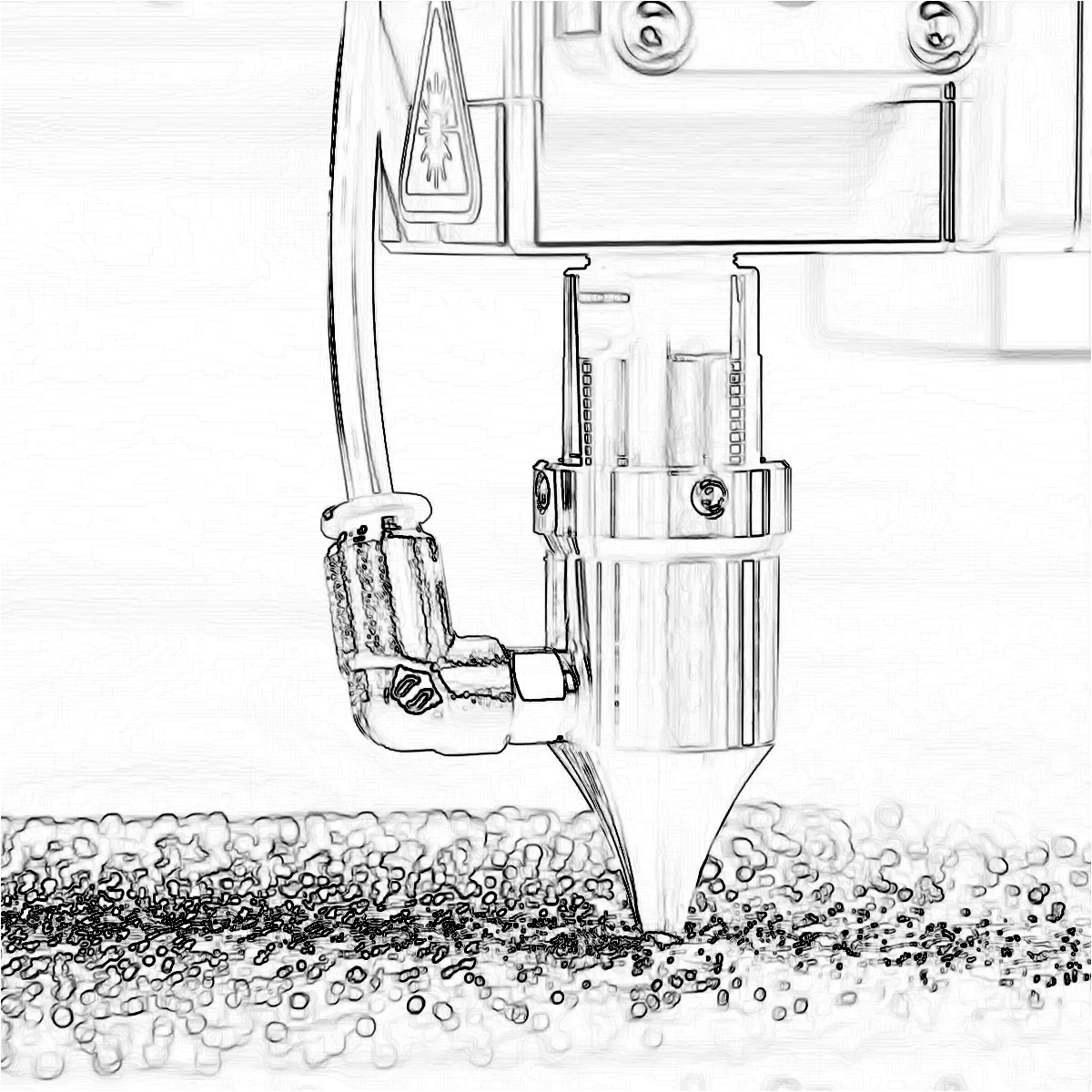
边缘效果
用 Canny、Sobel、Laplace、查找边缘、发光边缘、XDoG 和形态学梯度描出轮廓,把照片变成线描。
亲自试试 边缘效果打开示例图像并探索编辑器。










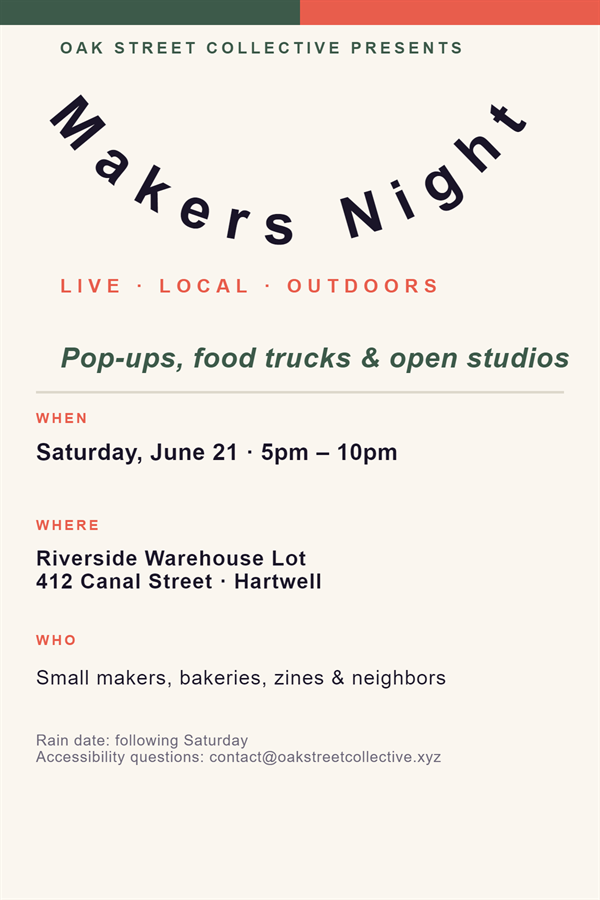

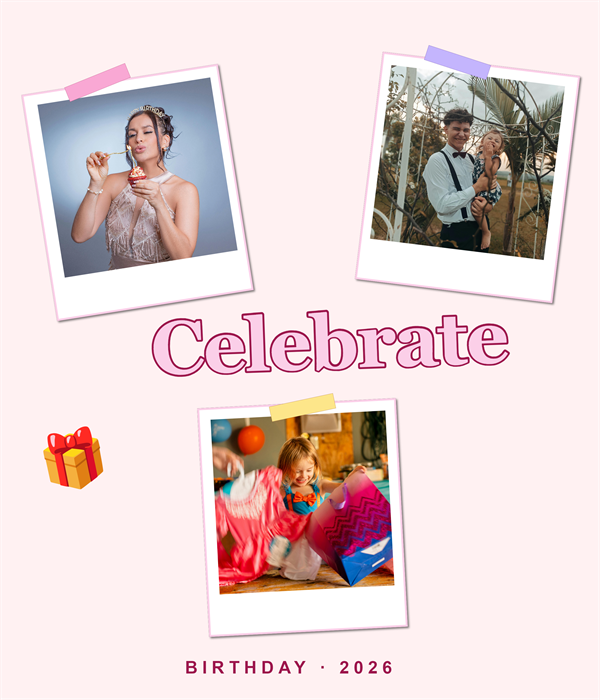
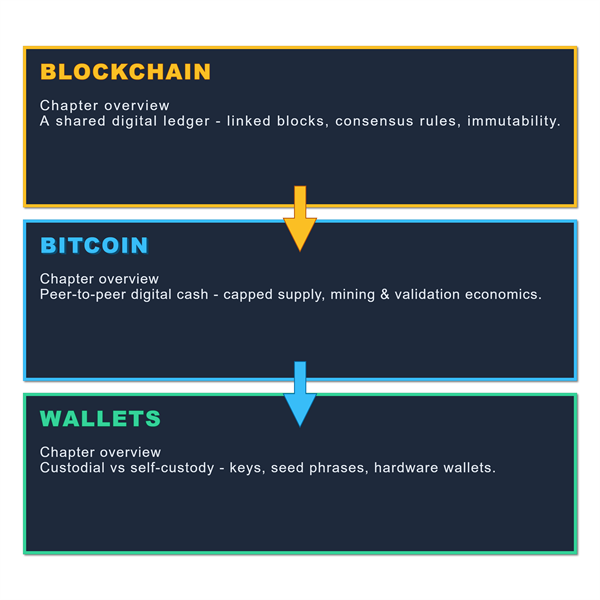
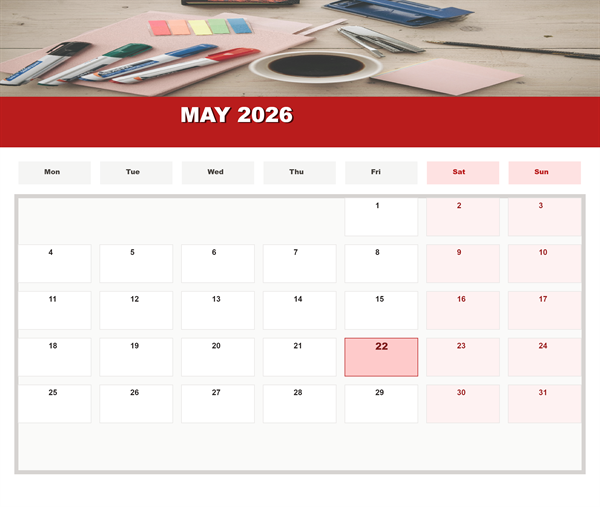



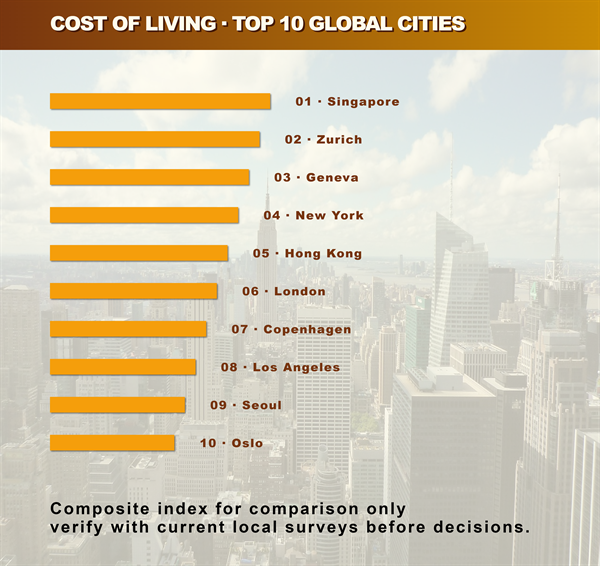






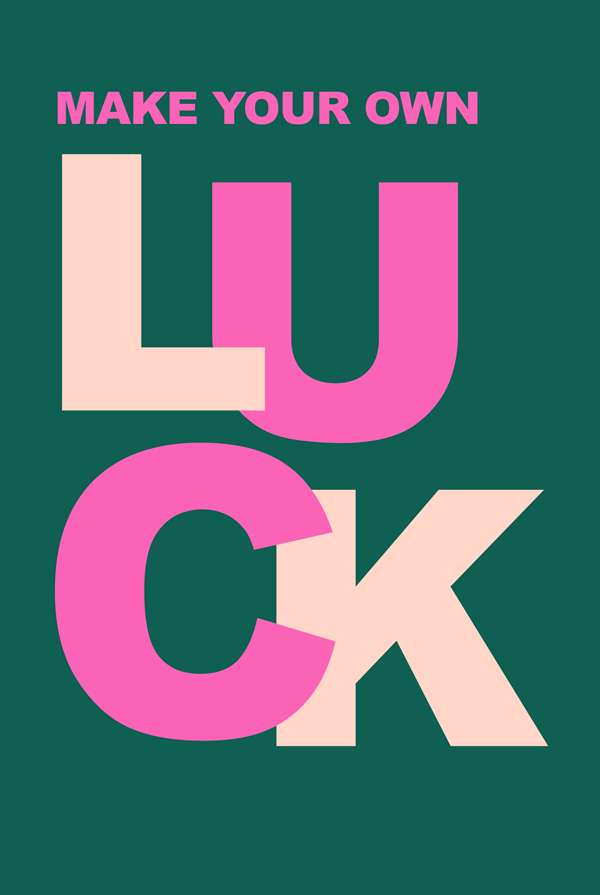
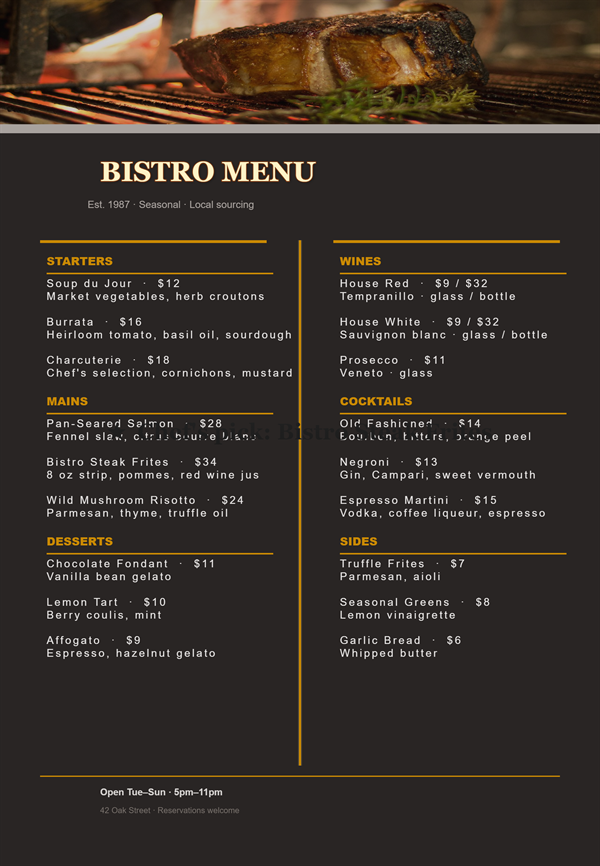
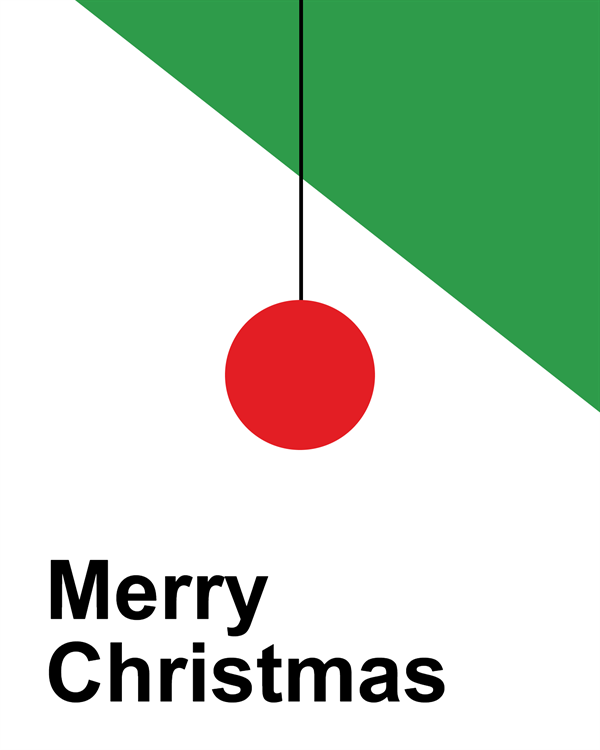

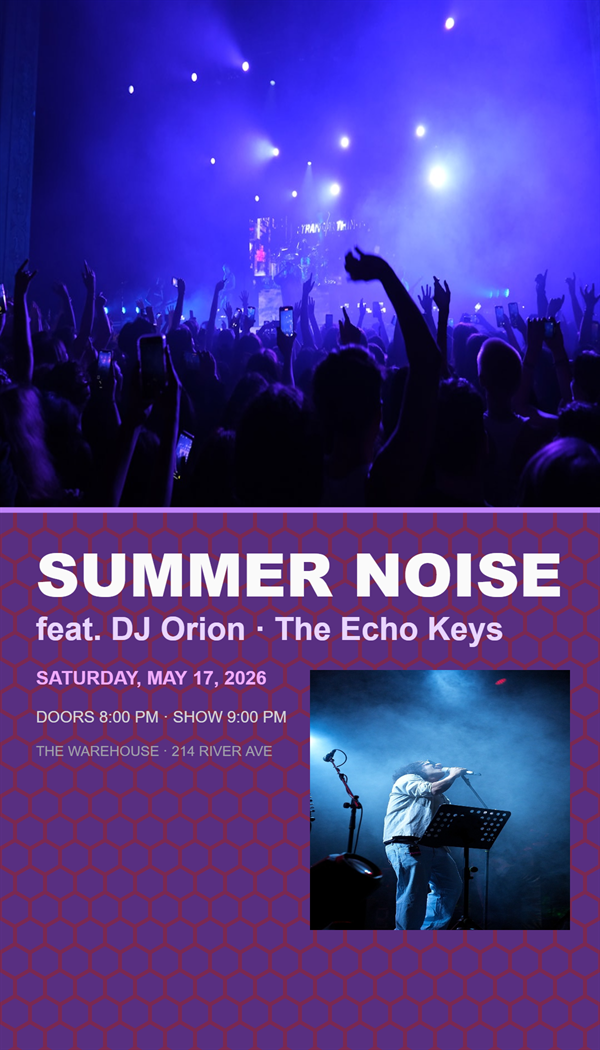




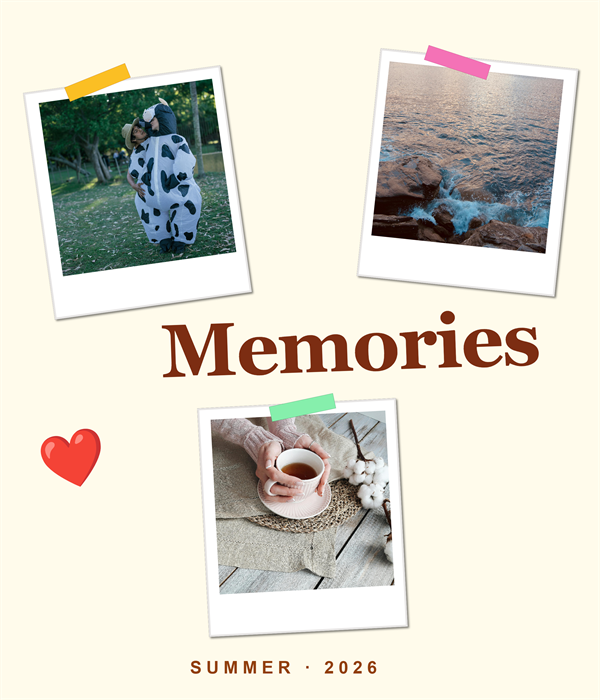






使用 PictorX 免费在线制作照片拼贴。组合 2 到 20 张照片,选择版式并导出。
亲自试试 照片拼贴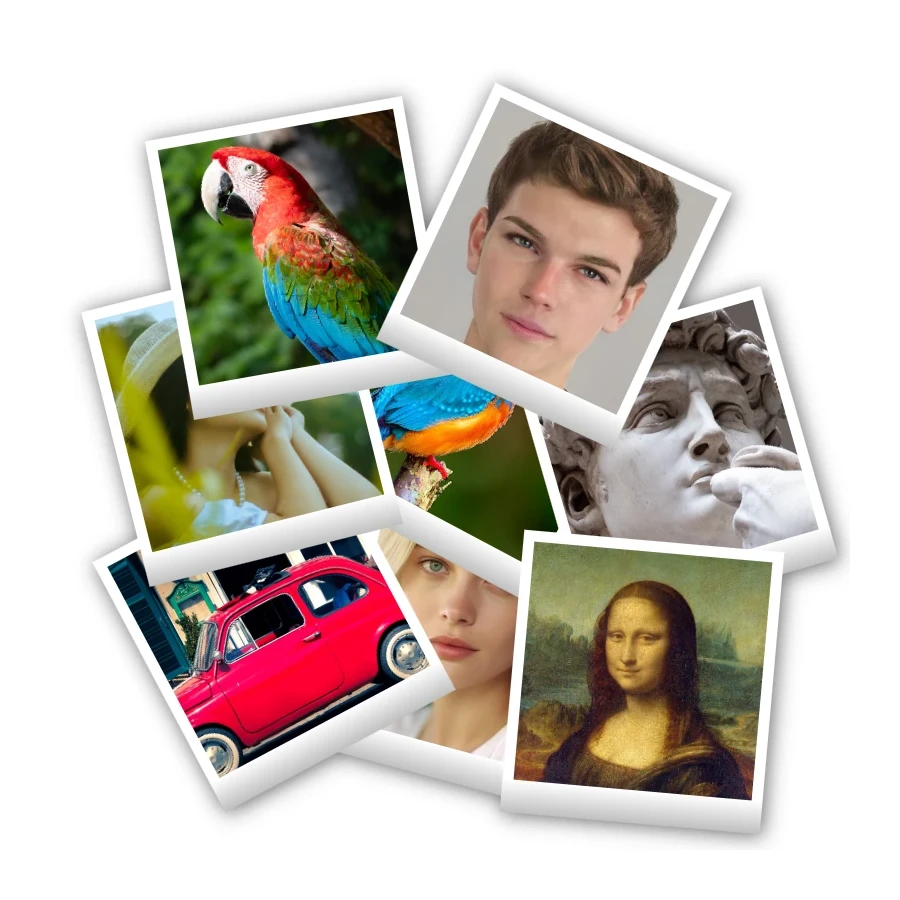
使用 PictorX 免费在线制作宝丽来拼贴。用不同照片填充大图、叠放、散落和德罗斯特版式。
亲自试试 宝丽来拼贴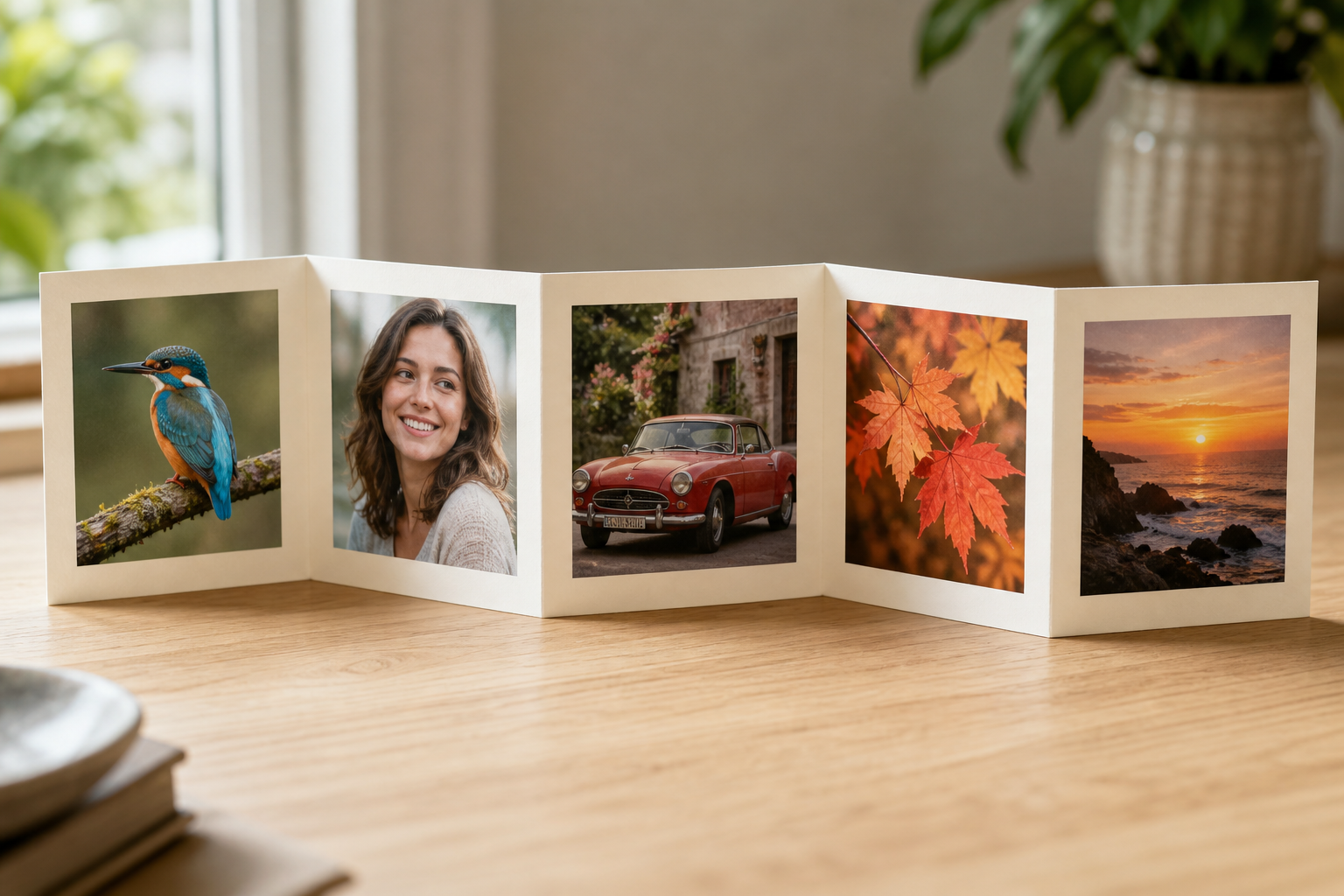
使用 PictorX 免费在线制作折页拼贴。将 1 到 6 张照片排成手风琴折页并导出。
亲自试试 折页拼贴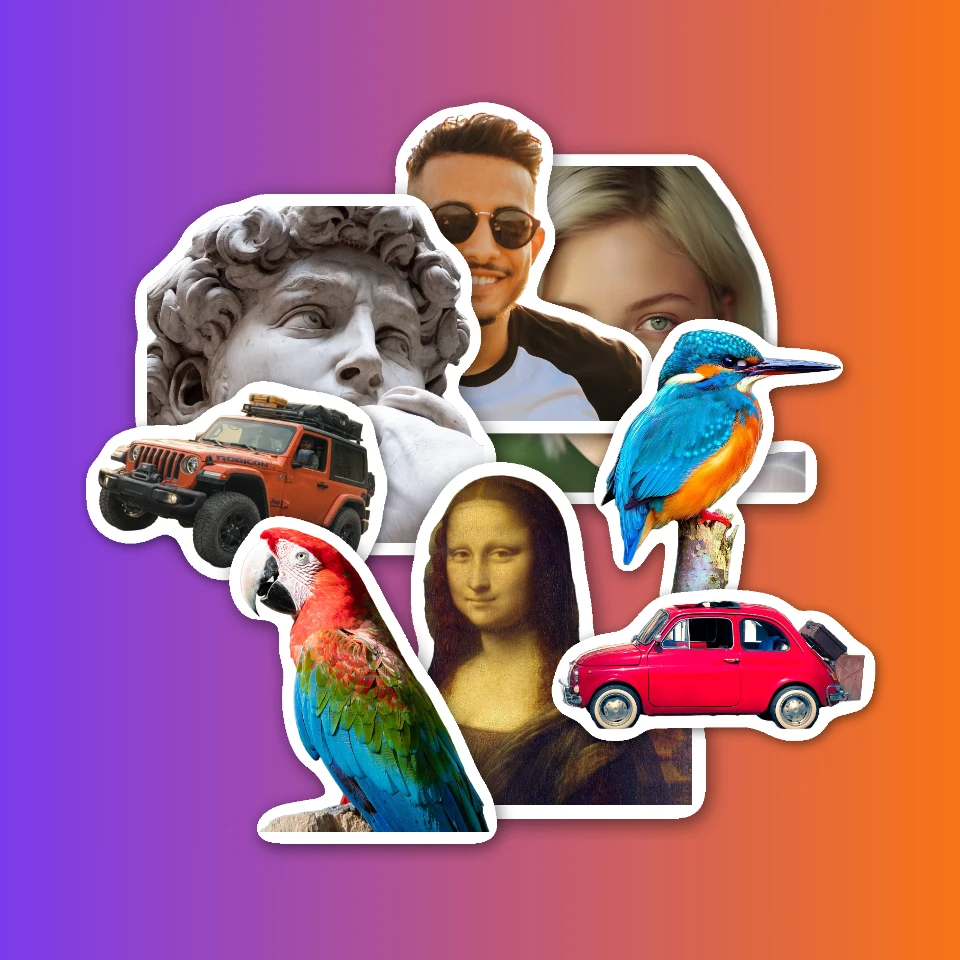
Make a sticker collage free online with PictorX. Open 1 to 8 photos, cut out each subject, wrap it as a sticker, then drag and resize on a transparent, solid, or gradient backdrop.
亲自试试 贴纸拼贴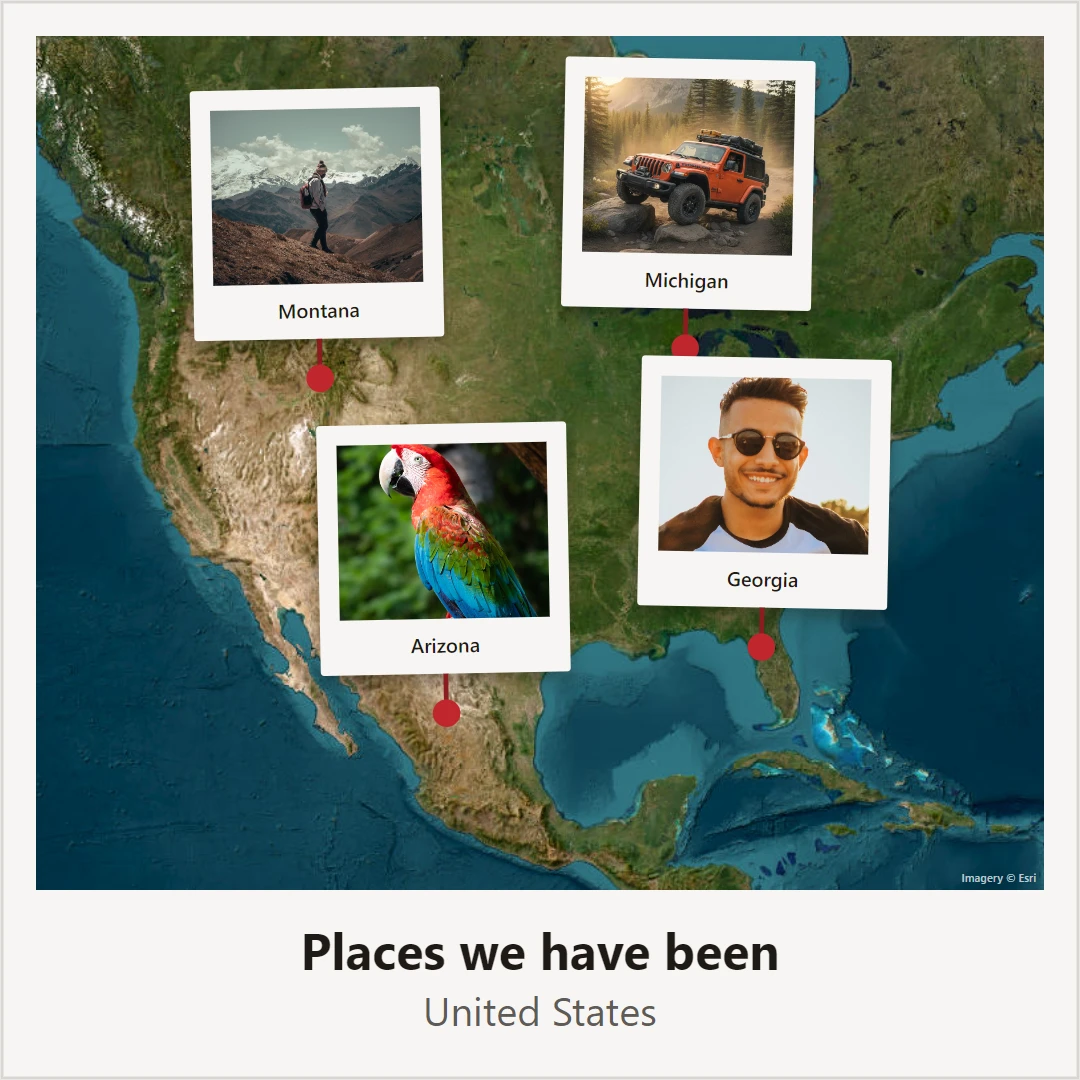
免费在线制作照片地图。把照片和文字钉在相遇之地、家乡或度假地点的地图上,然后保存海报。
亲自试试 照片地图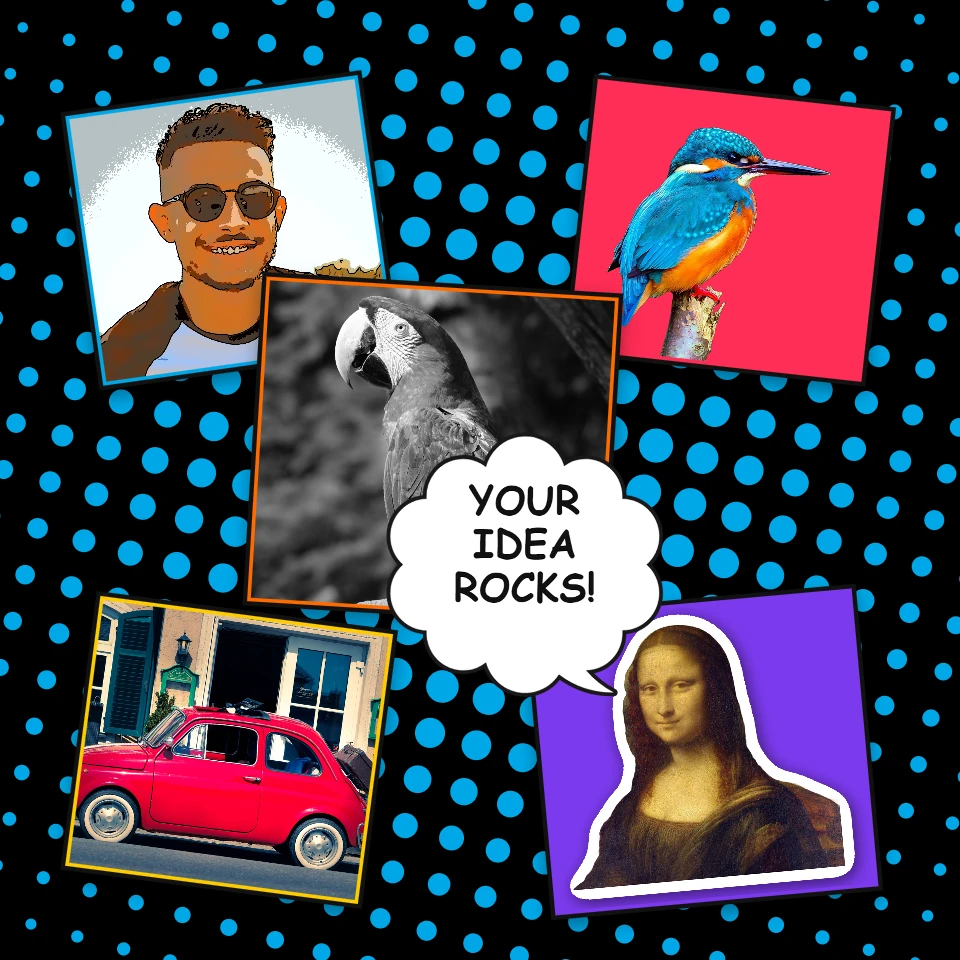
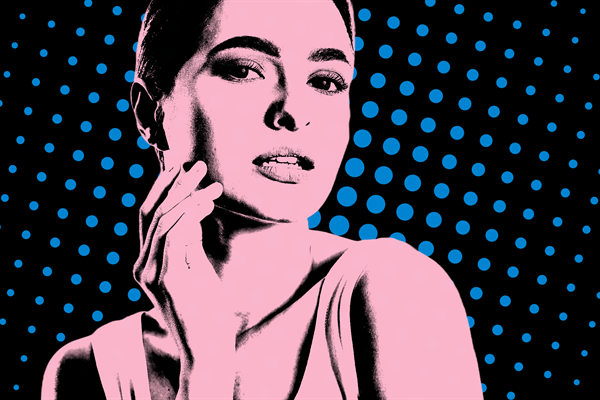
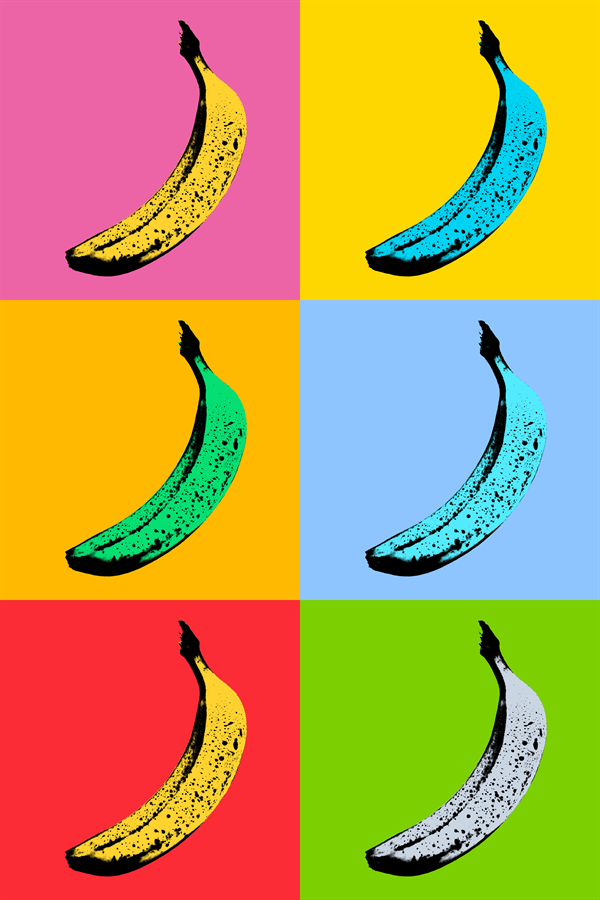
用 PictorX 免费制作波普艺术拼贴。把照片放到漫画格里,加上利希滕斯坦风格、本戴网点与 POW! 爆炸字,然后导出。
亲自试试 波普艺术拼贴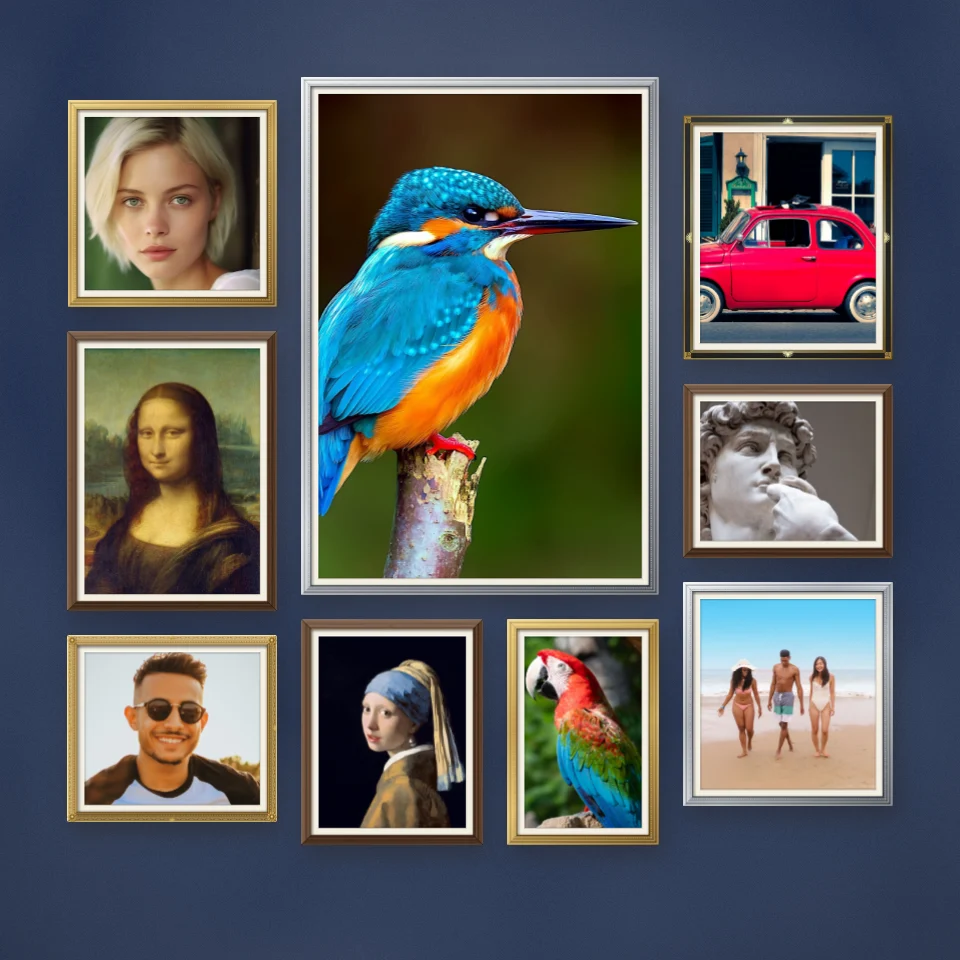
用 PictorX 免费在线制作照片墙拼贴。把照片装进相框制作的相框挂上画廊墙,然后导出。
亲自试试 照片墙拼贴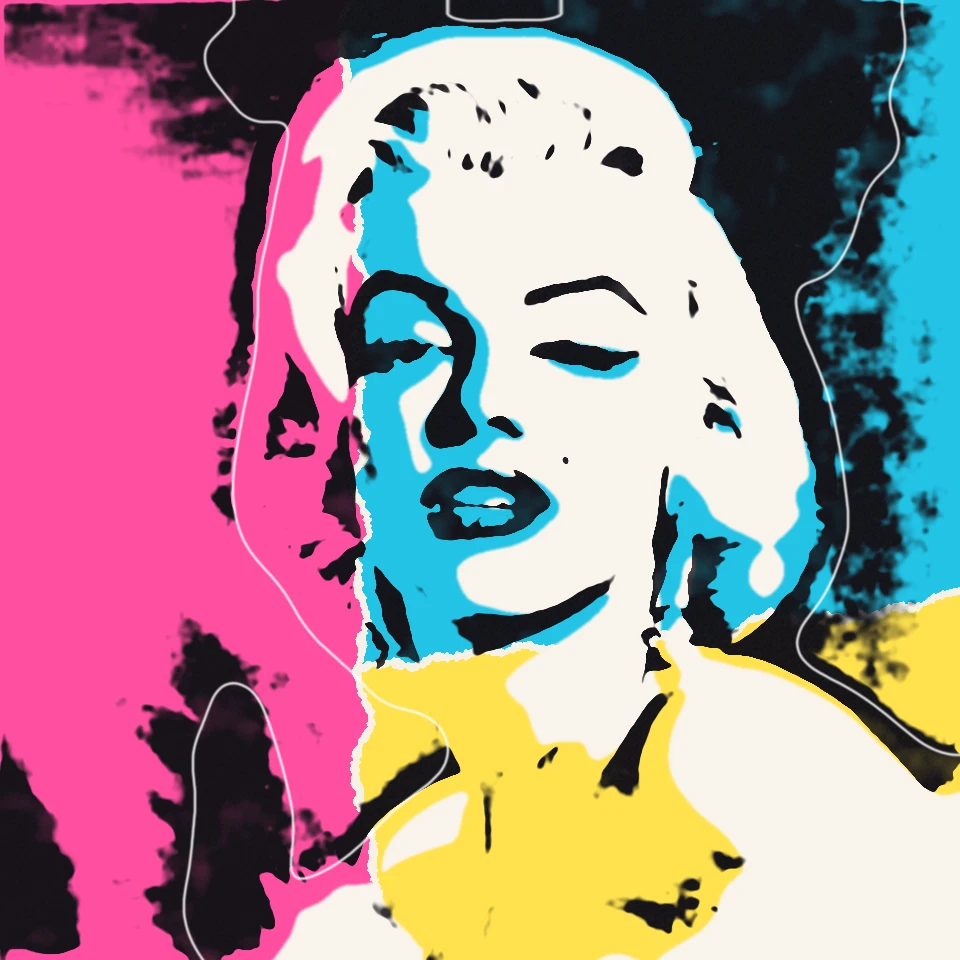
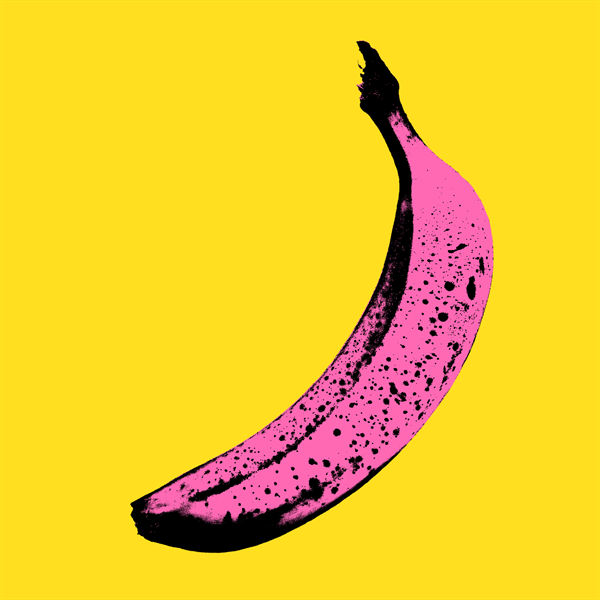
Channel Andy Warhol’s Factory energy—bold color grids, repeated icons, and pop-art portraits that feel like silkscreen posters.
亲自试试 安迪·沃霍尔版画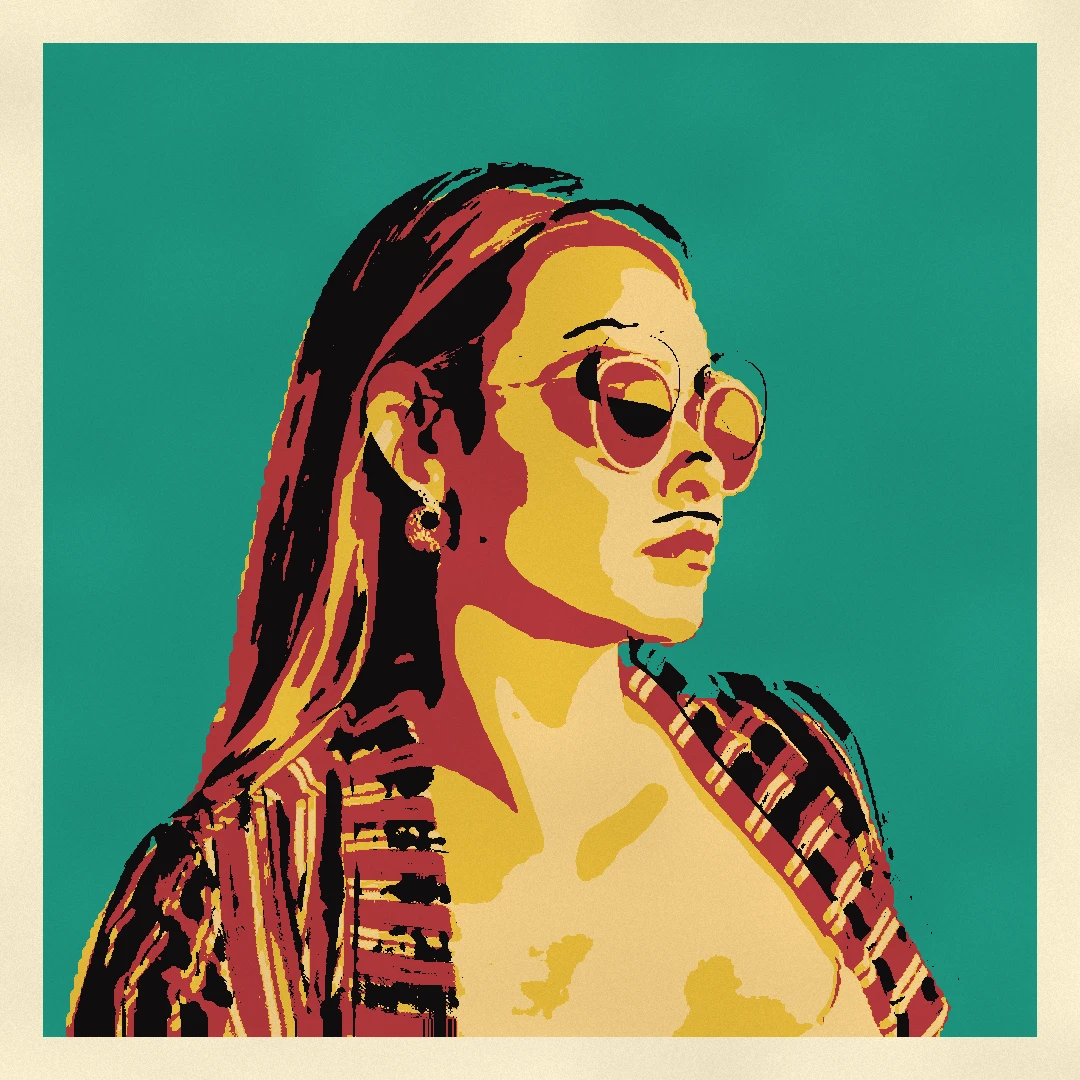
在浏览器中把照片变成波普艺术:复古波普海报、波普图案、由彩虹色多面切割构成的 WPAP 肖像、街头拼贴、墨迹泼溅、金箔、剪影、太阳光芒,或由波普符号组成的网格。
亲自试试 波普艺术照片滤镜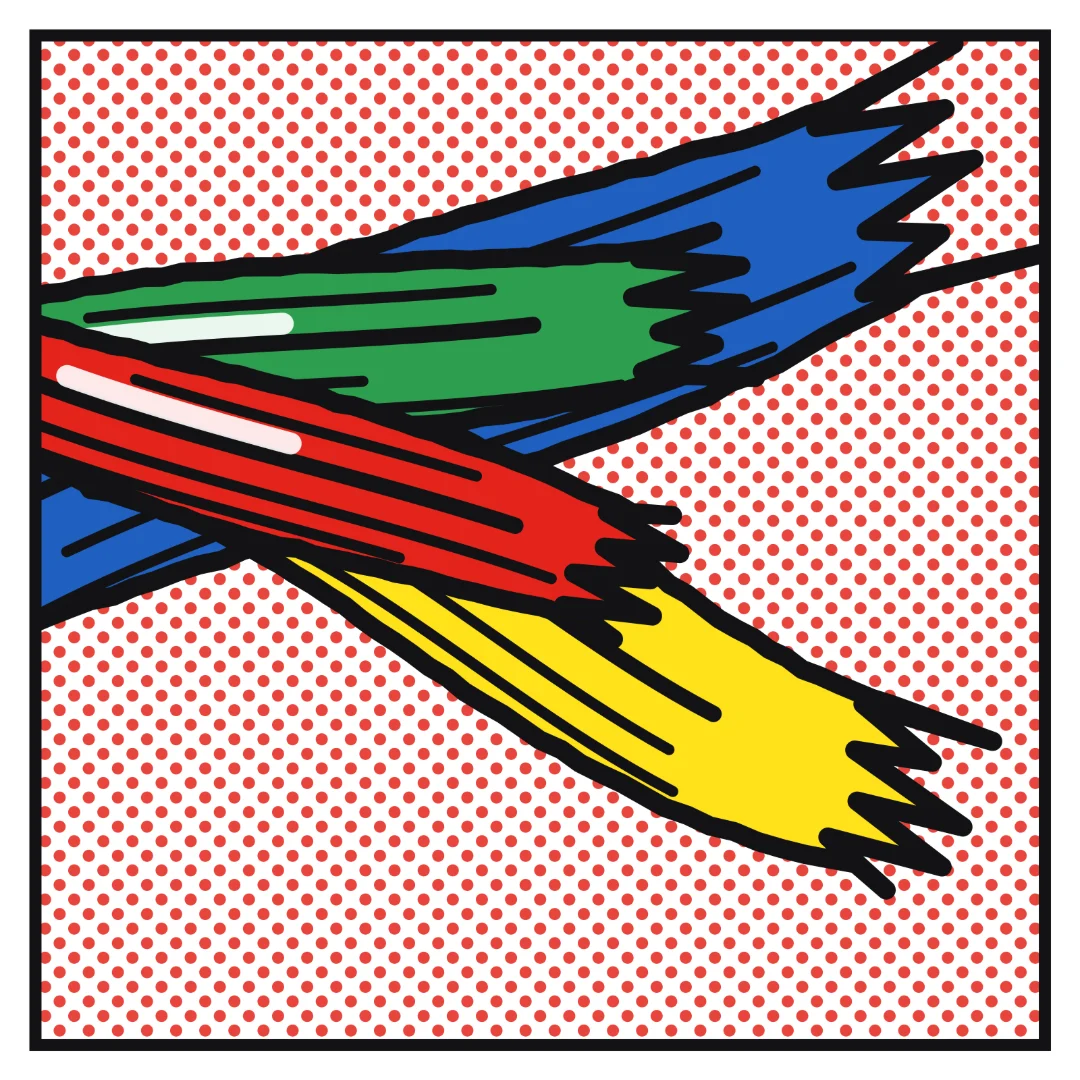
在浏览器中把照片变成罗伊·利希滕斯坦风格的漫画:一到四格本戴点与黑色墨线画面、对话与思考气泡、黄色旁白框和 WHAAM! 拟声词,可选爱情、战争、笔触或镜子系列。
亲自试试 罗伊·利希滕斯坦漫画制作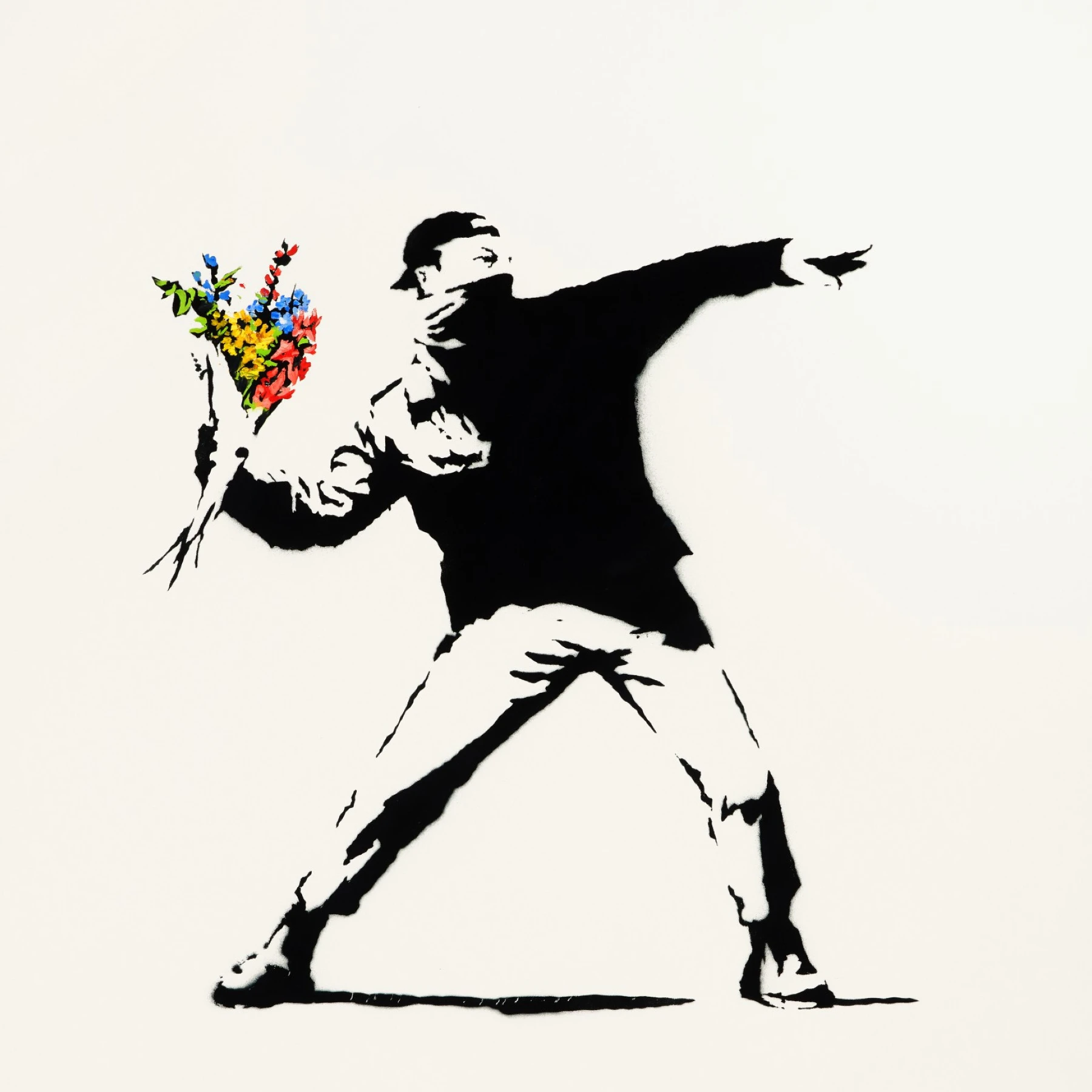
在浏览器中把照片变成班克斯风格镂印街头艺术。选墙、喷涂、滴流,然后保存 PNG。
亲自试试 Banksy 街头艺术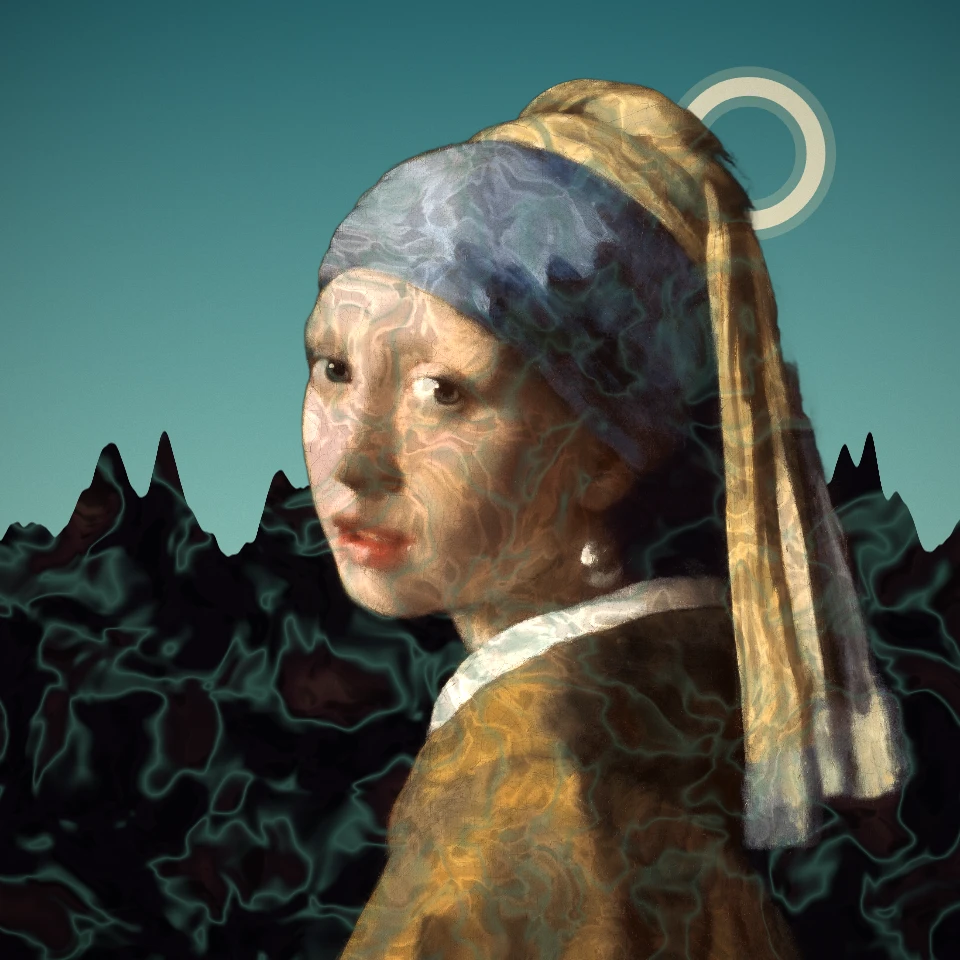
在浏览器中把照片放进超现实主义的梦境:选择萨尔瓦多·达利,得到融化的钟表和长腿大象;选择勒内·马格利特,得到青苹果和圆顶礼帽;或选择“其他”,走进德·基里科、恩斯特、唐吉、卡林顿、瓦罗、曼·雷与“精致的尸体”的世界。
亲自试试 超现实主义、达利与马格利特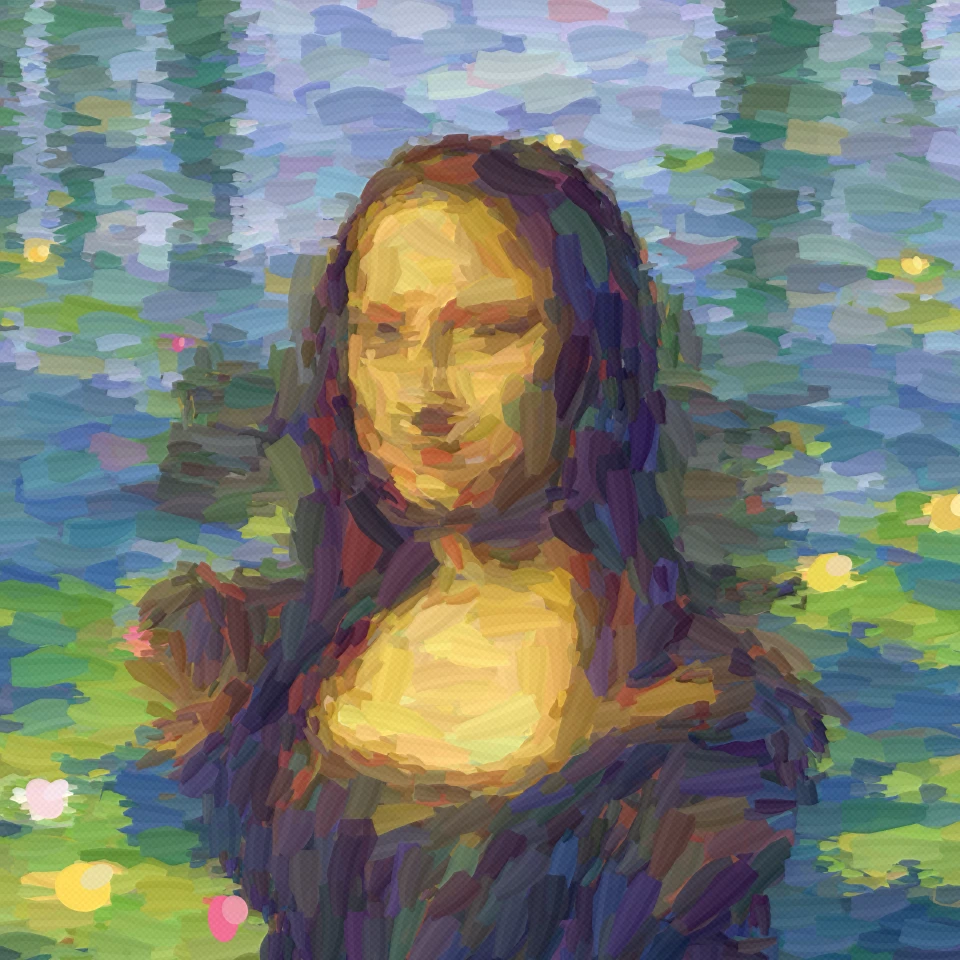
在浏览器中把照片变成印象派绘画:置身莫奈的睡莲之间、《日出·印象》的雾中港口或罂粟花田,沐浴在雷诺阿斑驳的光里,化作德加的粉彩,或以莫里索轻快的笔触呈现。
亲自试试 印象派照片滤镜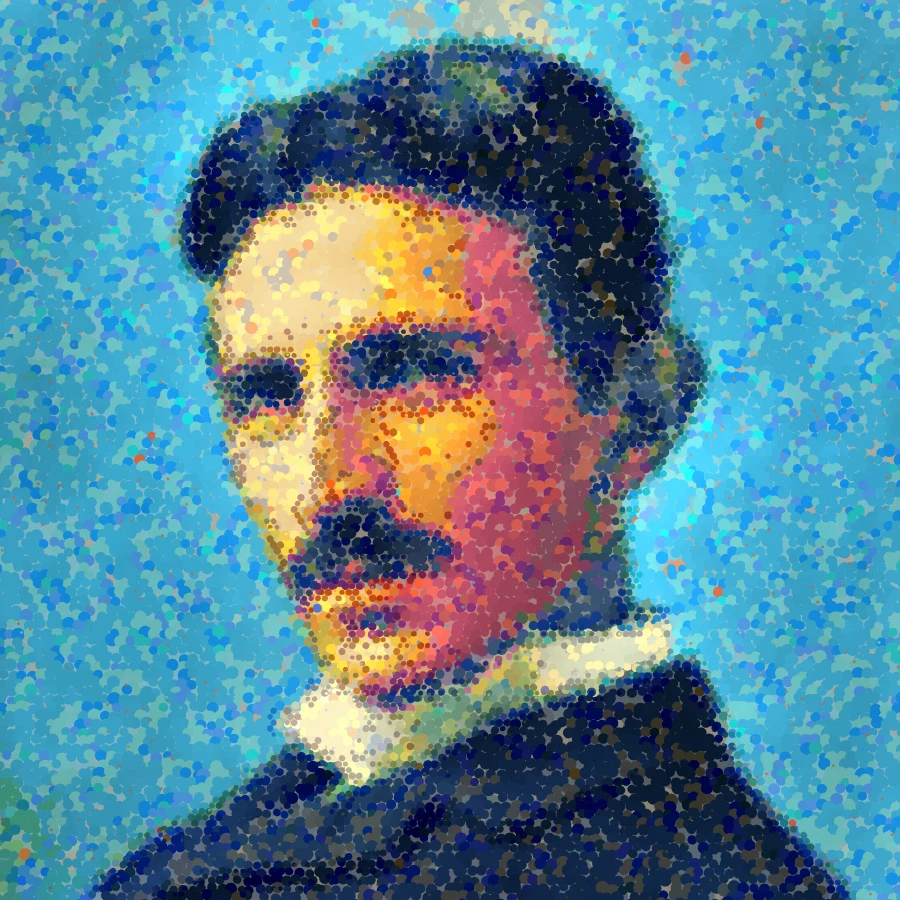
在浏览器中把照片变成修拉式色点或西涅克式马赛克笔触。调节点大小、覆盖、光学混合、细节、厚涂、风格、色板和画布底色。
亲自试试 点彩照片滤镜 - 光学色点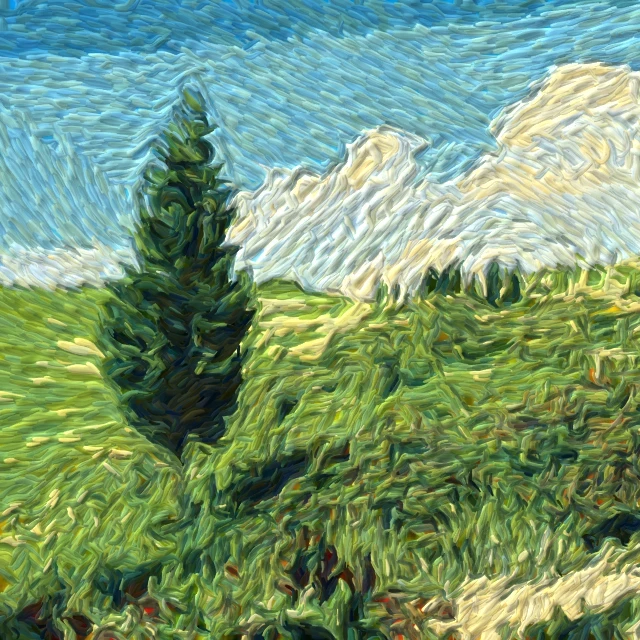
在浏览器中把照片变成《星夜》式旋转笔触。这是对梵高厚涂的数字致敬——不是博物馆复制品。
亲自试试 用梵高笔触绘制照片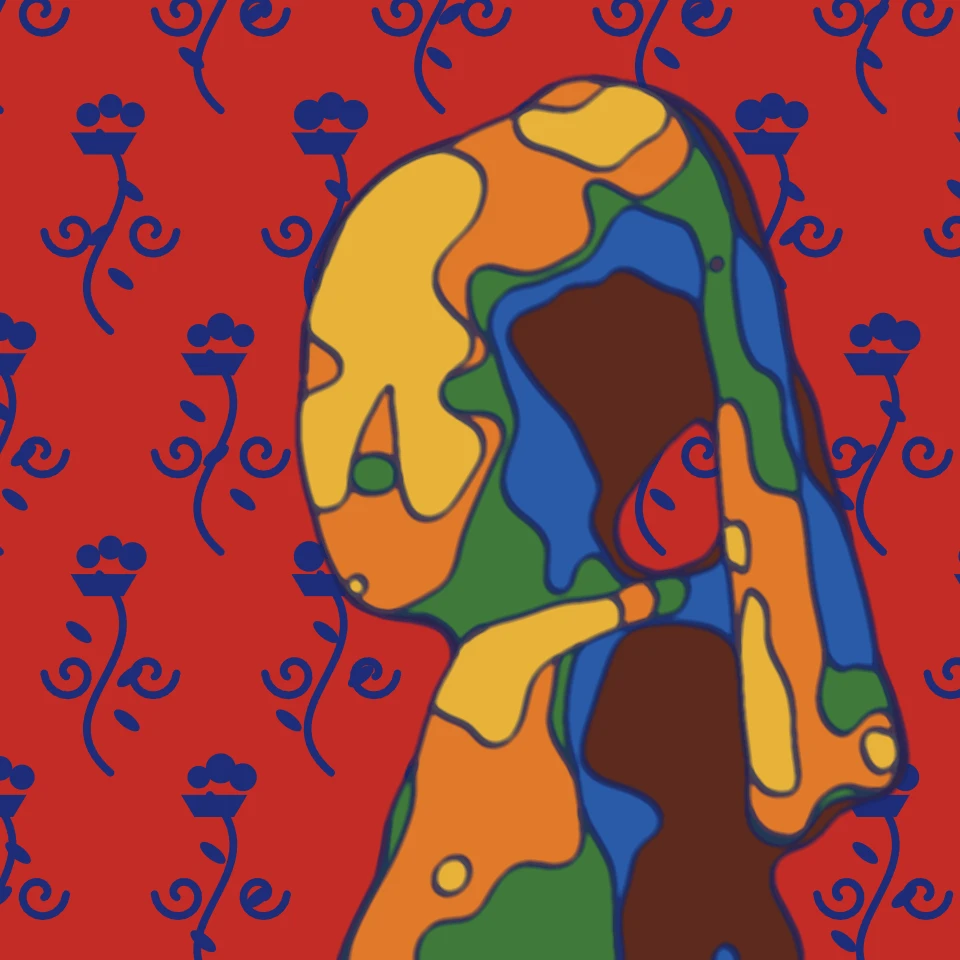
在浏览器中把照片变成亨利·马蒂斯与野兽派:如《爵士》和《蓝色裸体》般的剪纸、《红色的和谐》、流畅的线描,或马蒂斯《戴帽子的女人》、科利乌尔、德兰的伦敦和弗拉芒克狂野的野兽派色彩。
亲自试试 亨利·马蒂斯与野兽派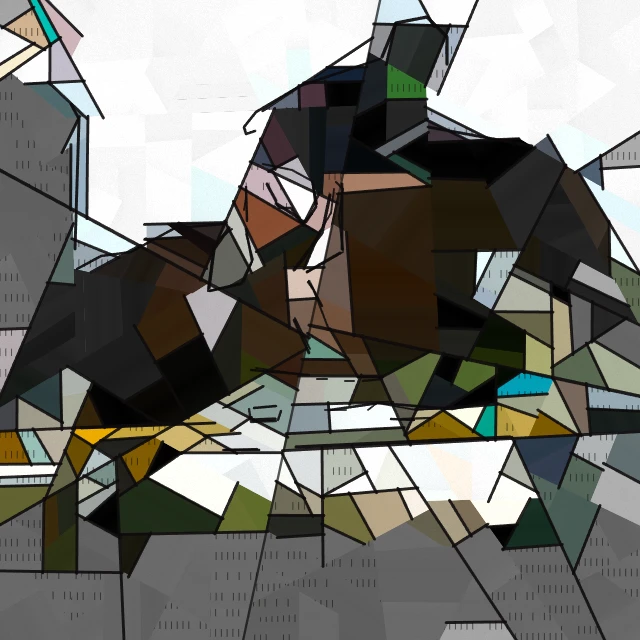
在浏览器中把照片变成巴勃罗·毕加索与立体主义:蓝色与玫瑰时期、分析或综合立体主义、立体主义肖像、拼贴纸、水晶立体主义、《哭泣的女人》般的破碎肖像,或《格尔尼卡》的黑白碎片。
亲自试试 巴勃罗·毕加索与立体主义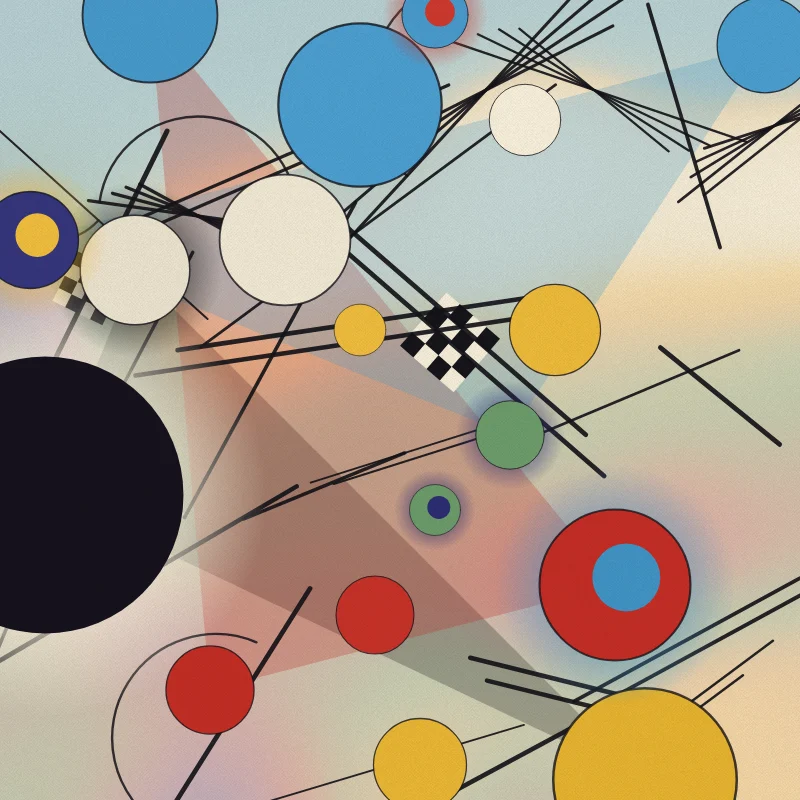
在浏览器中把照片变成瓦西里·康定斯基风格的抽象画:《构图 VIII》的圆与线、带同心圆的方格、黑底上的《几个圆》,或自由的《即兴》。
亲自试试 康定斯基照片滤镜 - 圆、线与色彩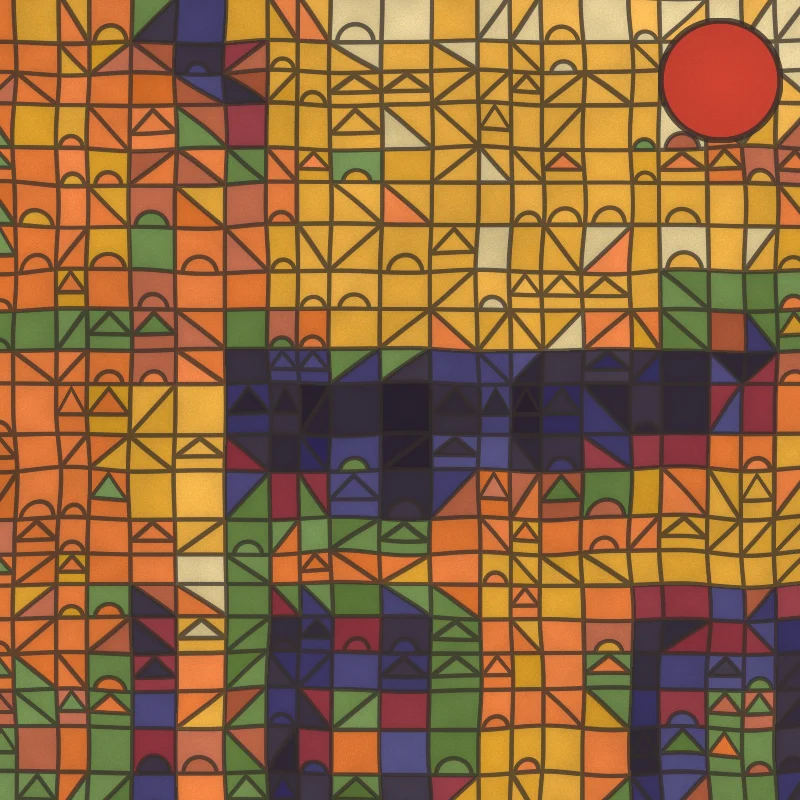
在浏览器中把照片变成保罗·克利风格的画作:魔幻色块方格、《城堡与太阳》图块、《帕纳索斯山》点彩、漫步的线条或突尼斯水彩。
亲自试试 保罗·克利照片滤镜 - 魔幻方格、城堡与线条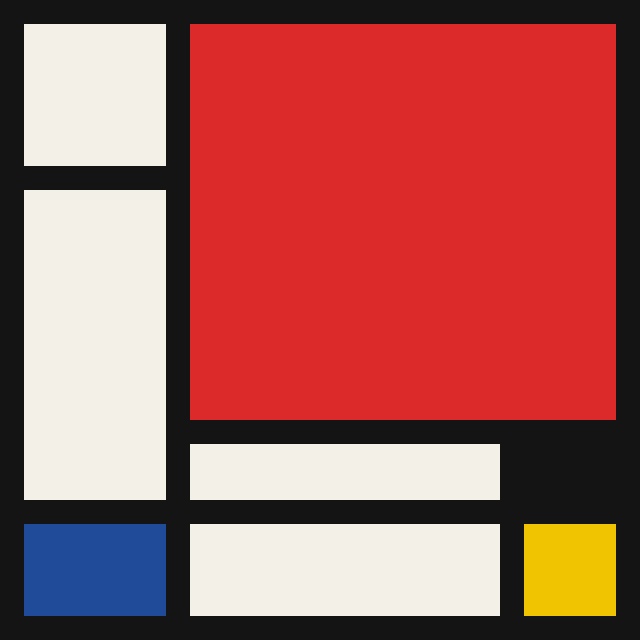
在浏览器中创作经典蒙德里安风格的风格派网格。调节复杂度、线宽和填色——点击格子换色,然后保存 PNG。
亲自试试 蒙德里安
在浏览器中绘制杰克逊·波洛克风格的滴流与泼溅。手势画笔、自动波洛克、调色板与 PNG 导出。
亲自试试 波洛克绘画
在浏览器中把照片变成极简主义艺术:硬边平面形状、剪影、一条线、色域或色块——全部取自你的照片。
亲自试试 极简主义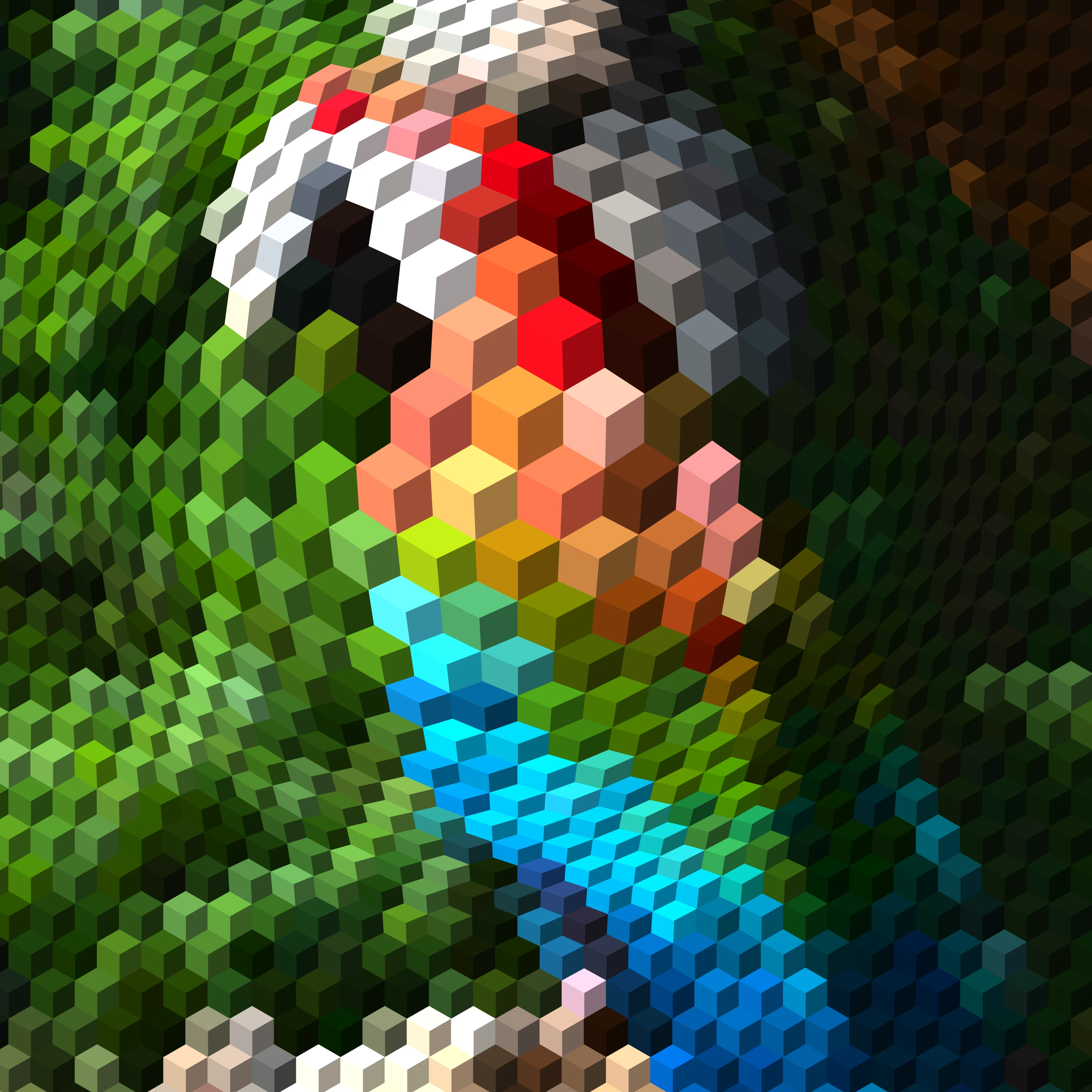
在浏览器中把照片变成欧普艺术:达利的《球体的加拉提亚》、瓦萨雷里的“维加”、布里奇特·莱利的波浪、浮雕线条、莫尔纹、螺旋和扭曲网格——放在主体或某个形状里,静止或动态皆可。
亲自试试 欧普艺术:把你的照片变成视错觉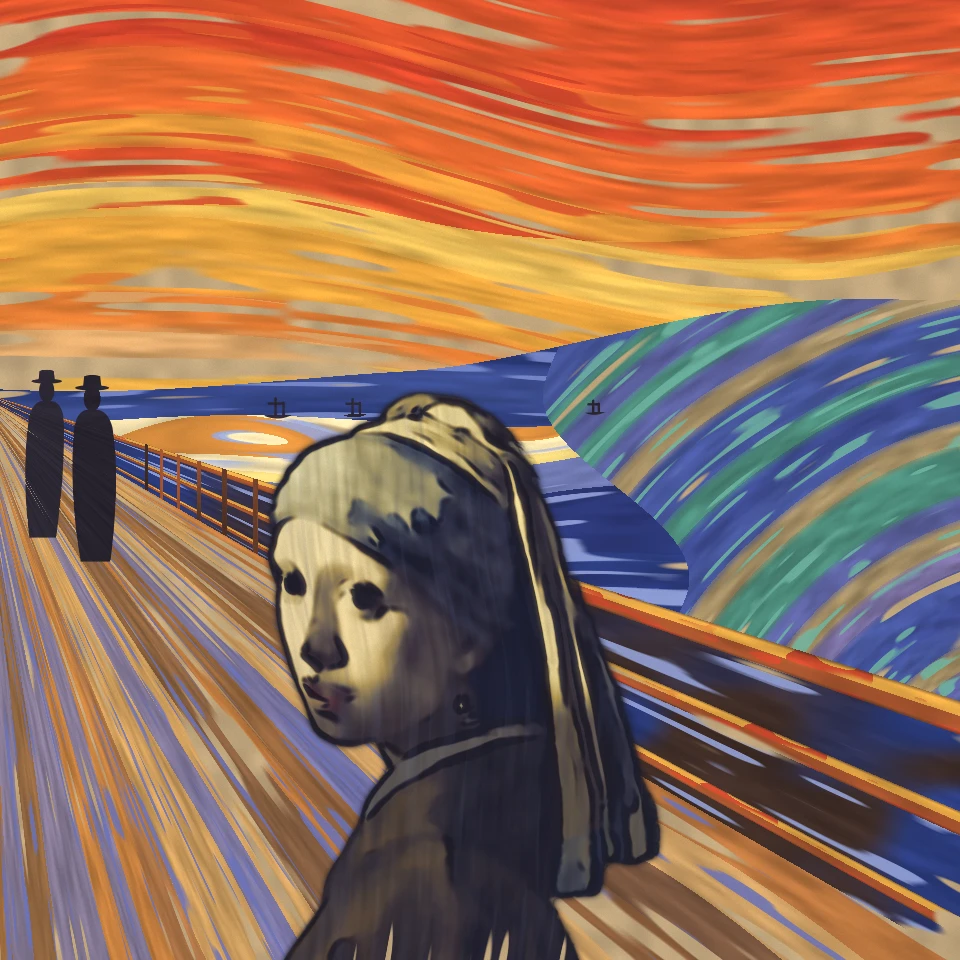
在浏览器中把照片放进爱德华·蒙克的《呐喊》:你的主体化身为桥上的人物,头顶血红的天空,身旁是旋动的峡湾,风格可依照 1893 年的蛋彩画、1895 年的粉彩画和石版画、1910 年的蛋彩画,或《绝望》(1892)。
亲自试试 爱德华·蒙克《呐喊》照片滤镜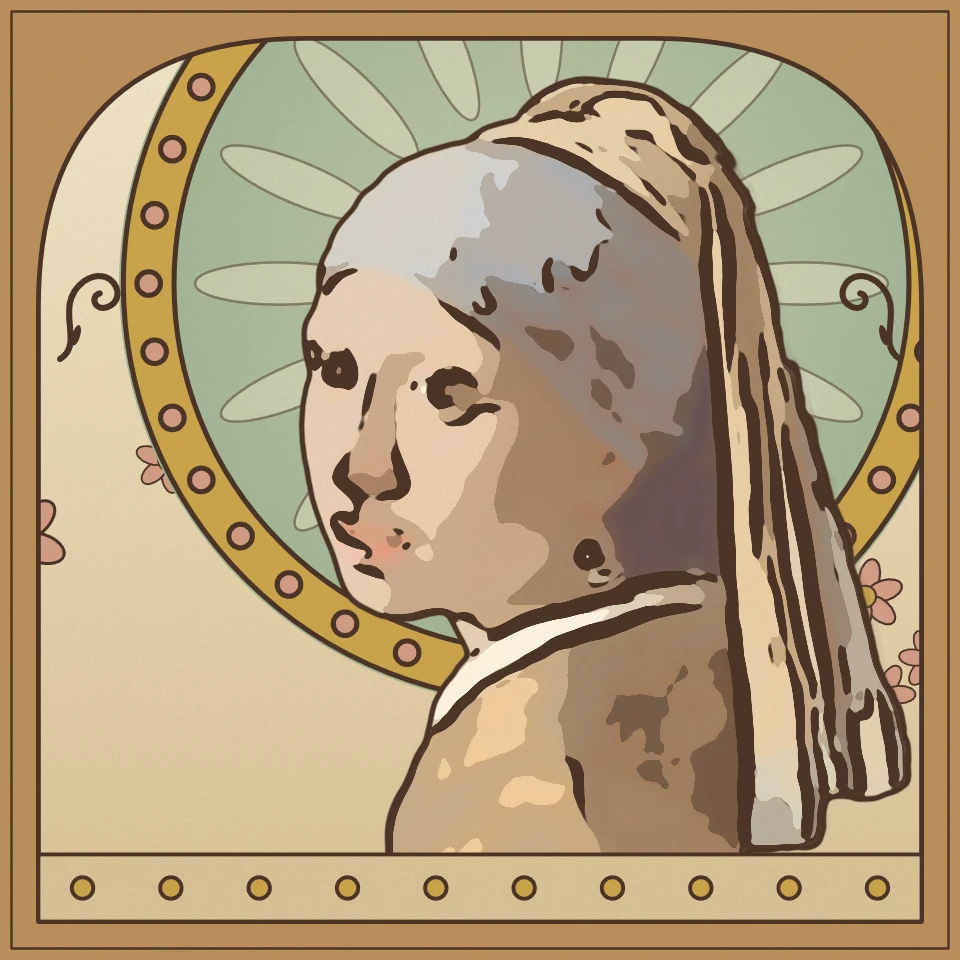
在浏览器中把照片变成新艺术运动风格:带光环和拱形边框的穆夏海报、克里姆特的金箔马赛克、蒂芙尼彩色玻璃,或带鞭状曲线的比亚兹莱黑白墨画。
亲自试试 新艺术运动照片滤镜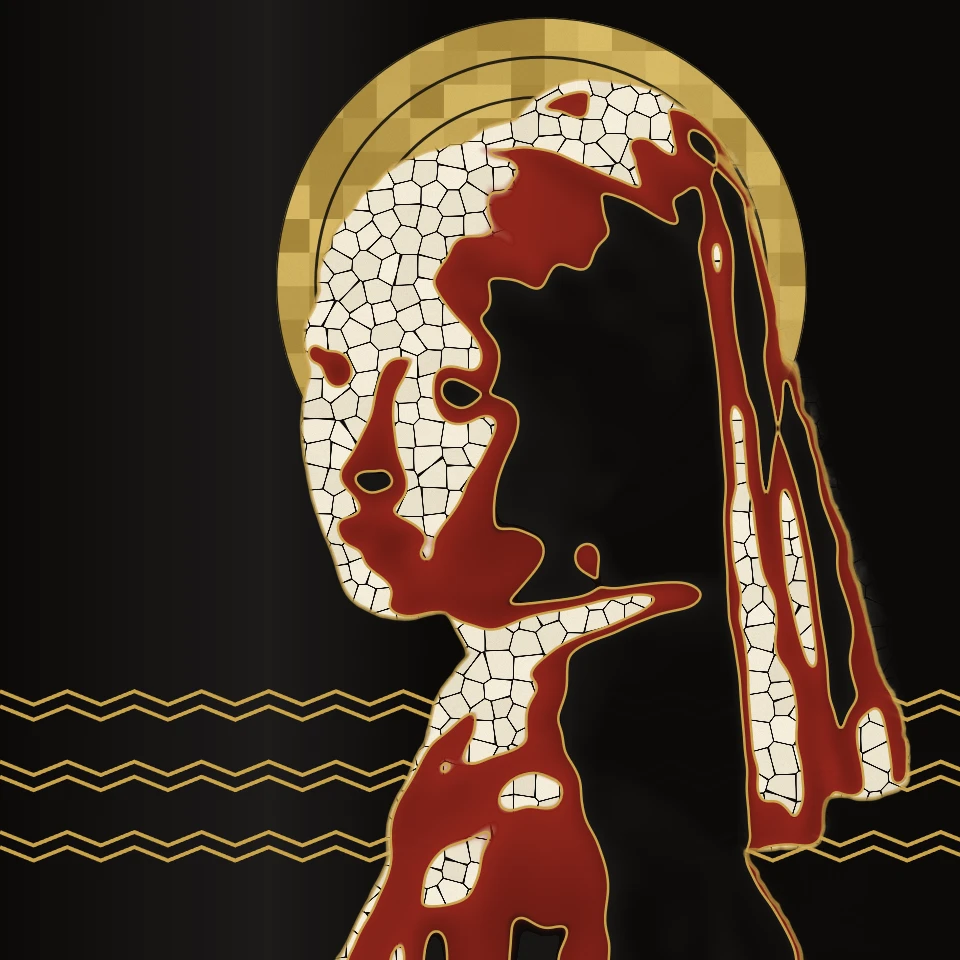
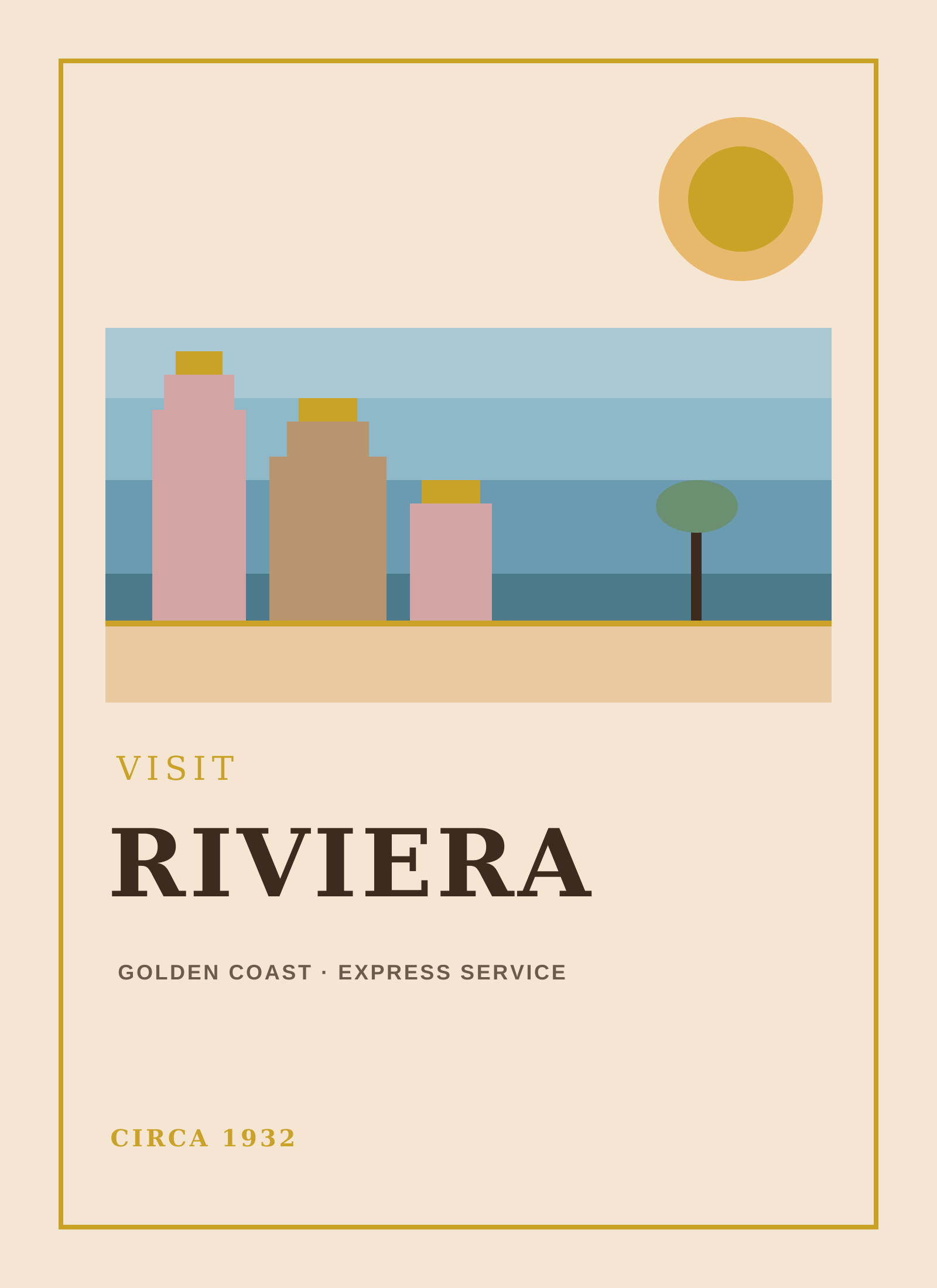
在浏览器中把照片变成装饰艺术风格:带放射光芒的卡桑德尔式海报、摩天楼前光泽的莱姆皮卡肖像、黑底上的盖茨比金色雕刻或流线型镀铬,配以阶梯形几何边框。
亲自试试 装饰艺术照片滤镜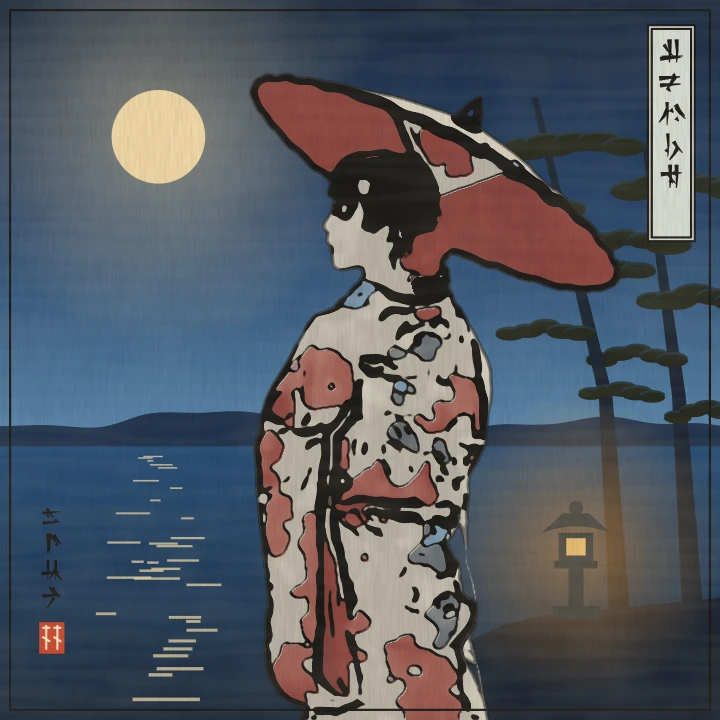
在浏览器中把照片变成日本浮世绘木版画:站在北斋的巨浪前、淋着广重的骤雨,化作歌麿的美人、写乐的歌舞伎演员或国芳的武士,或置身花鸟之间。
亲自试试 浮世绘照片滤镜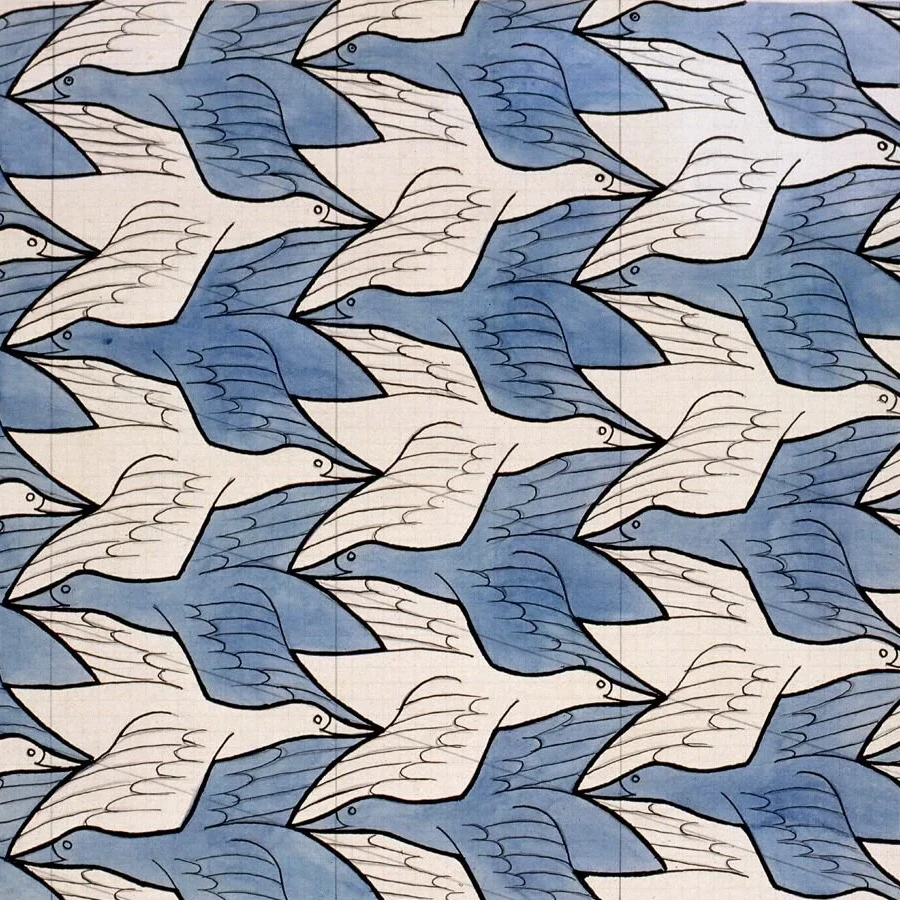
在浏览器中创建埃舍尔风格的密铺。蜥蜴、鸟、鱼、骑士等——调节尺度、颜色与眼睛,然后保存 PNG。
亲自试试 M.C. 埃舍尔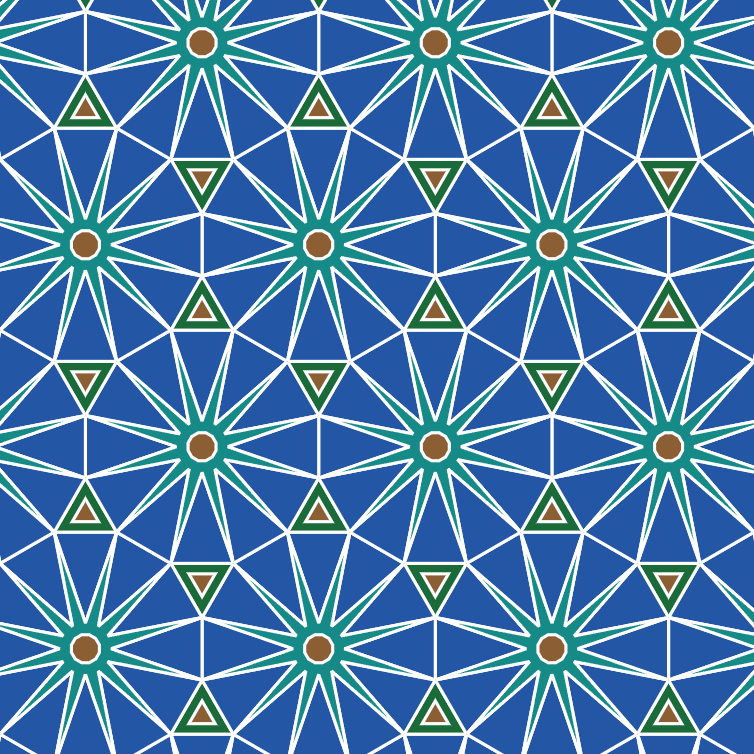
用正多边形与阿基米德密铺铺满平面。调整比例与颜色,并以埃舍尔风格弯曲边线——然后保存 PNG。
亲自试试 镶嵌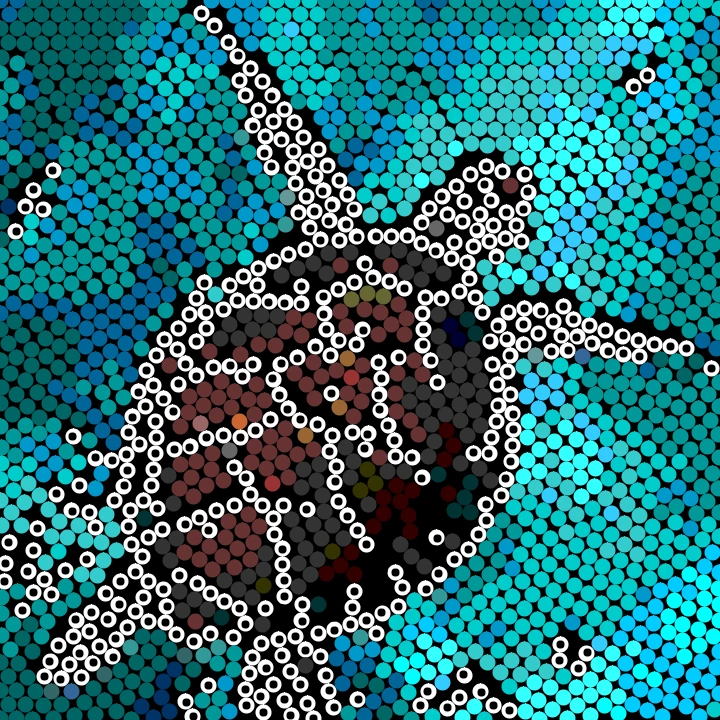
在浏览器中把照片做成原住民风格点画。边缘圆点勾出主体,其余铺成色块圆点。
亲自试试 原住民点画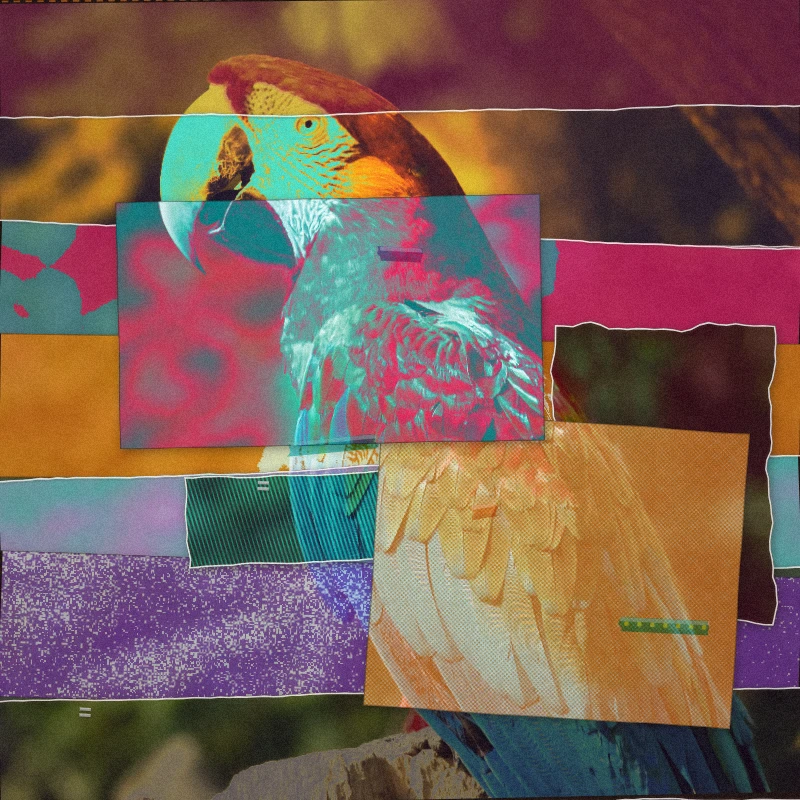
在浏览器中把照片重建为综合媒介拼贴——撕碎的纸片、印刷纹理、胶带与复印质感。
亲自试试 把照片变成综合媒介拼贴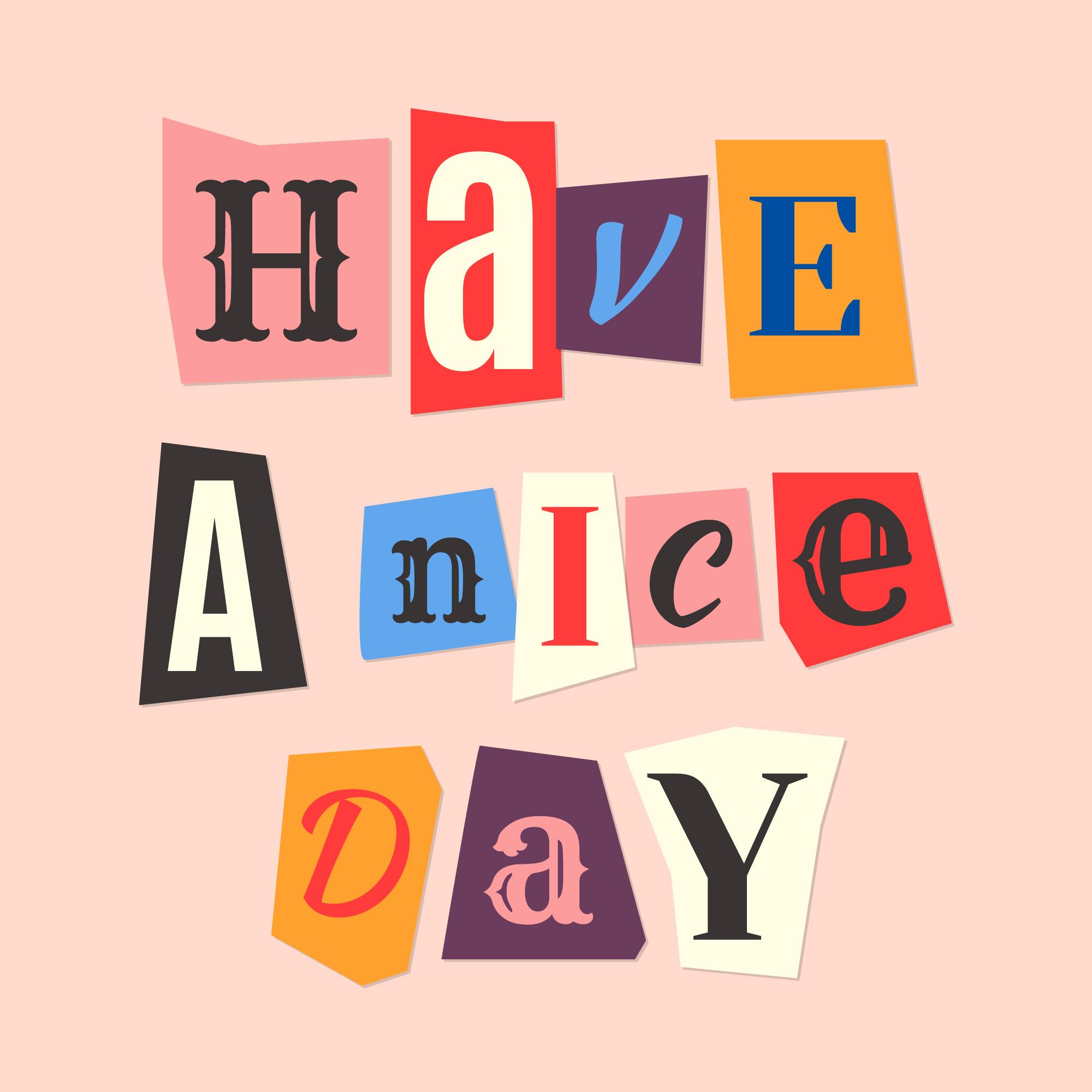
把输入的文字变成杂志剪贴字母。可混合或锁定字体,随机颜色和大小,下载 PNG。
亲自试试 杂志剪贴字母生成器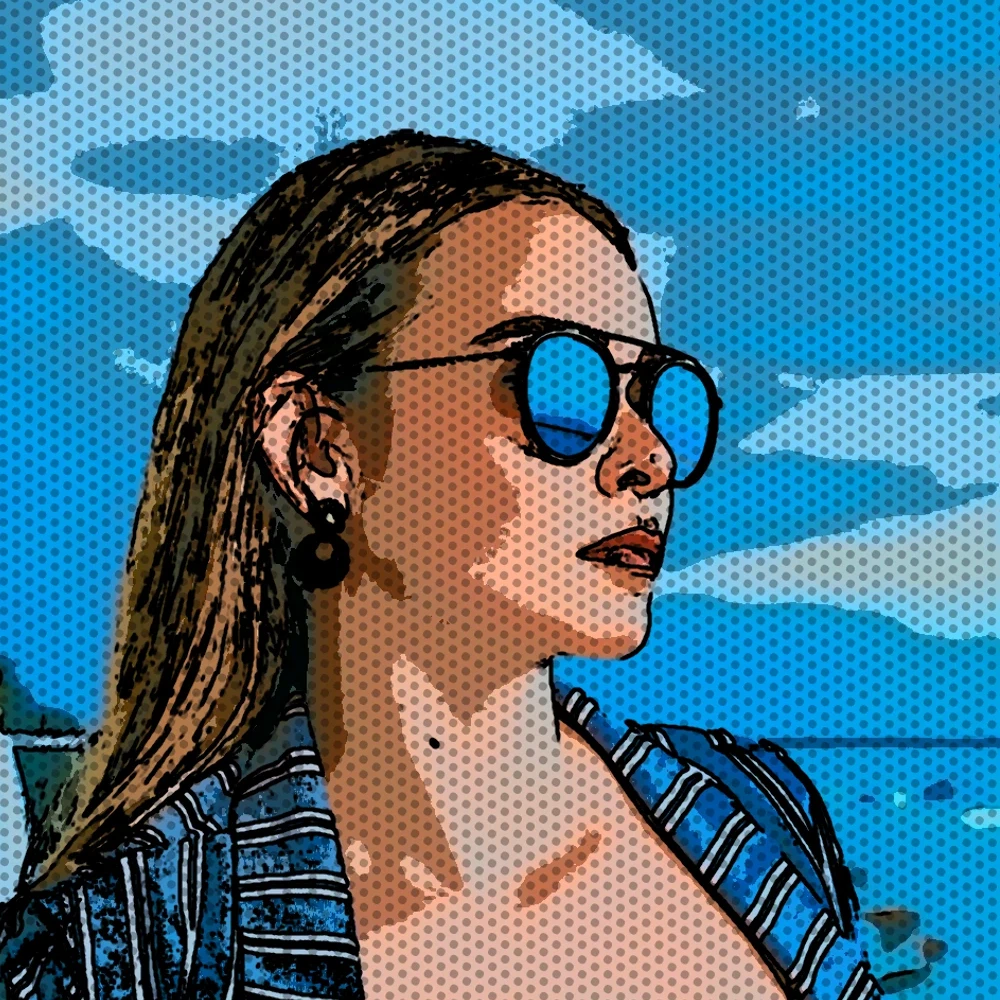
在浏览器中将照片变成漫画页。将不同的细节放大到 1、2、4 或 6 个墨水面板中,然后添加可选的 Ben-Day 点和标题。
亲自试试 将照片变成漫画面板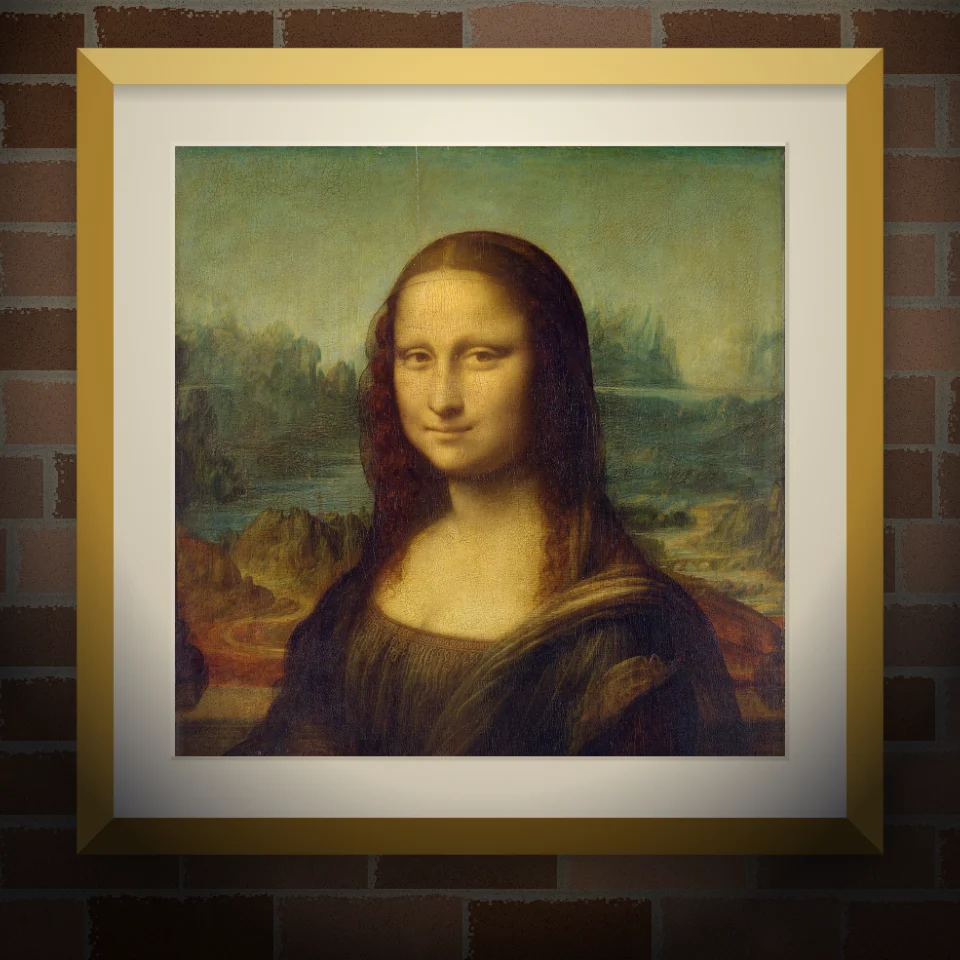
把照片或作品放到逼真的墙上:手绘壁画、张贴海报或装裱画。选择墙面和光照,保存 PNG。
亲自试试 壁画与海报样机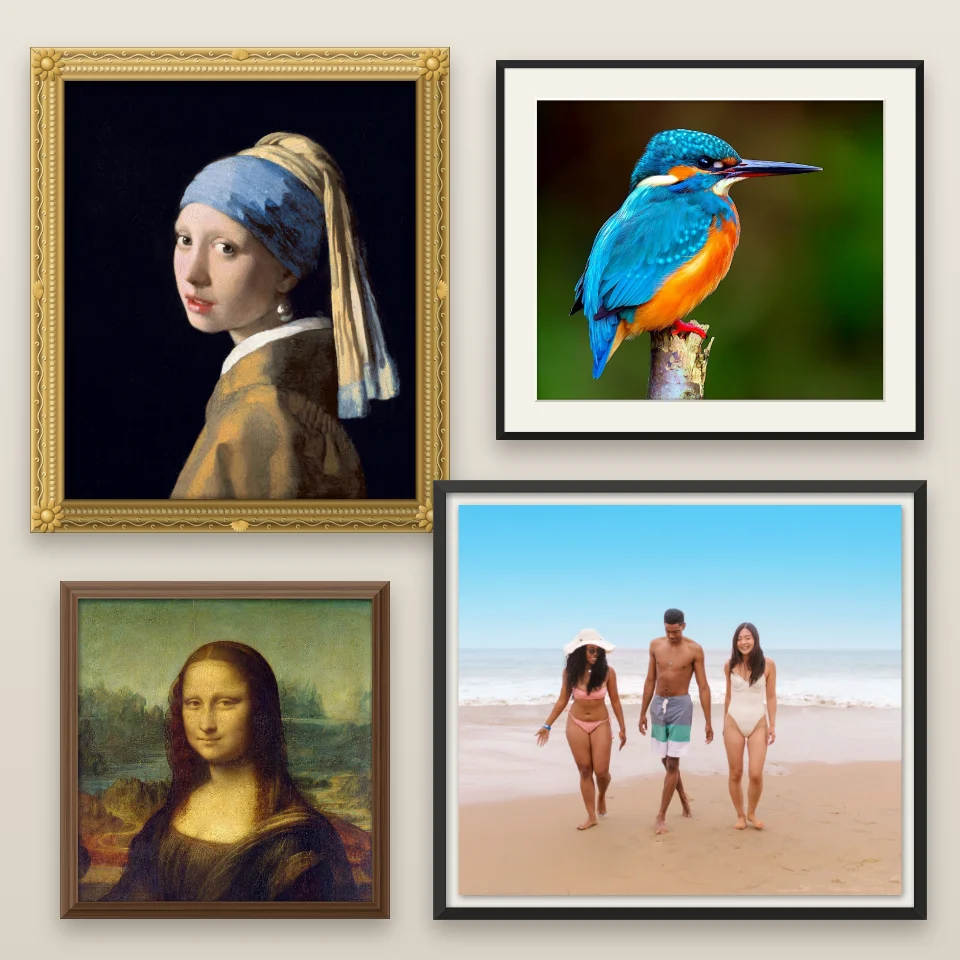
把照片放进鎏金、巴洛克、木质、画廊、悬浮、金属、宝丽来、胶片或邮票相框,加上卡纸,然后保存 PNG。
亲自试试 相框制作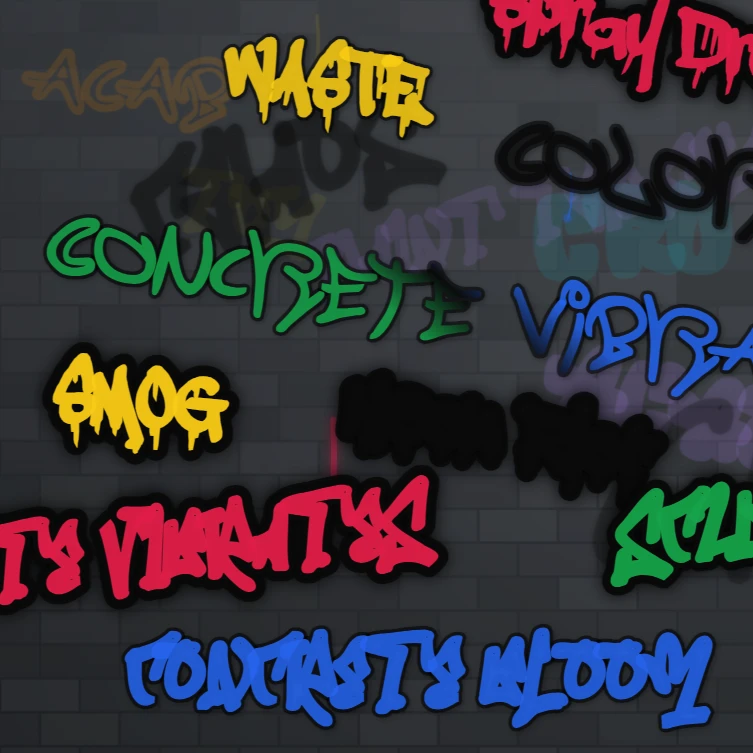
在浏览器的砖墙上喷涂、盖印标签与滴流。随机化、撤销并保存为 PNG——PictorX 免费提供。
亲自试试 涂鸦墙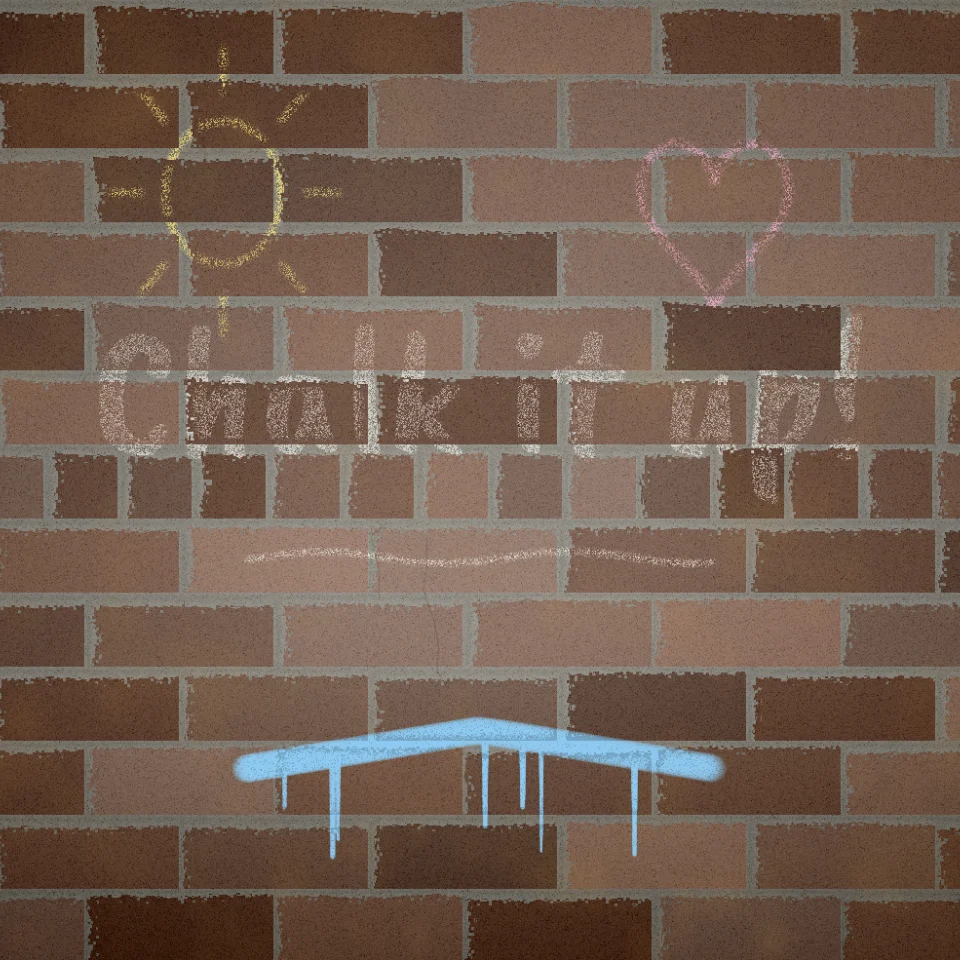
用粉笔或画笔在砖墙、混凝土、木板或瓷砖上涂画和写字。粉笔会跳过砖缝,颜料会流淌。保存 PNG。
亲自试试 粉笔与涂鸦墙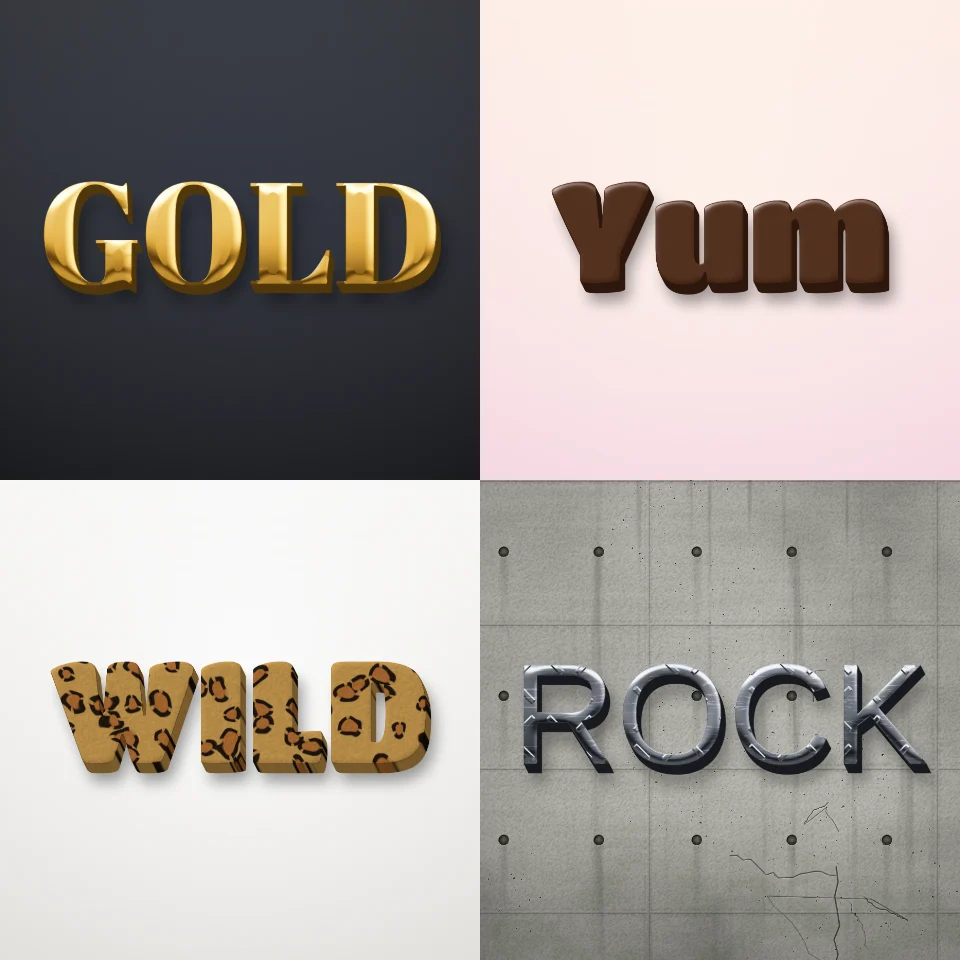
把任何单词变成金色、镀铬、重金属、木纹、巧克力、糖果、肥皂泡或豹纹、虎纹、斑马纹的 3D 字母。保存 PNG,也可透明背景。
亲自试试 3D 文字效果生成器
在毛毡字母板上用白色或金色字母、木框和爱心星星写下你的句子,保存 PNG。
亲自试试 字母板语录生成器
把任何名字或单词变成金色、银色、玫瑰金或全息的闪亮铝膜气球字母,带丝带和彩纸屑。保存 PNG,也可透明背景。
亲自试试 气球字母生成器
在线制作复古凸字标签:红、黑、蓝、透明或彩虹胶带上的白色凸起字母,贴在牛皮纸、木头或金属上。保存 PNG。
亲自试试 标签机
把你的文字放到发光的电影院招牌上:黑色塑料字母、彩绘标题和跑马灯泡。保存 PNG。
亲自试试 电影院招牌生成器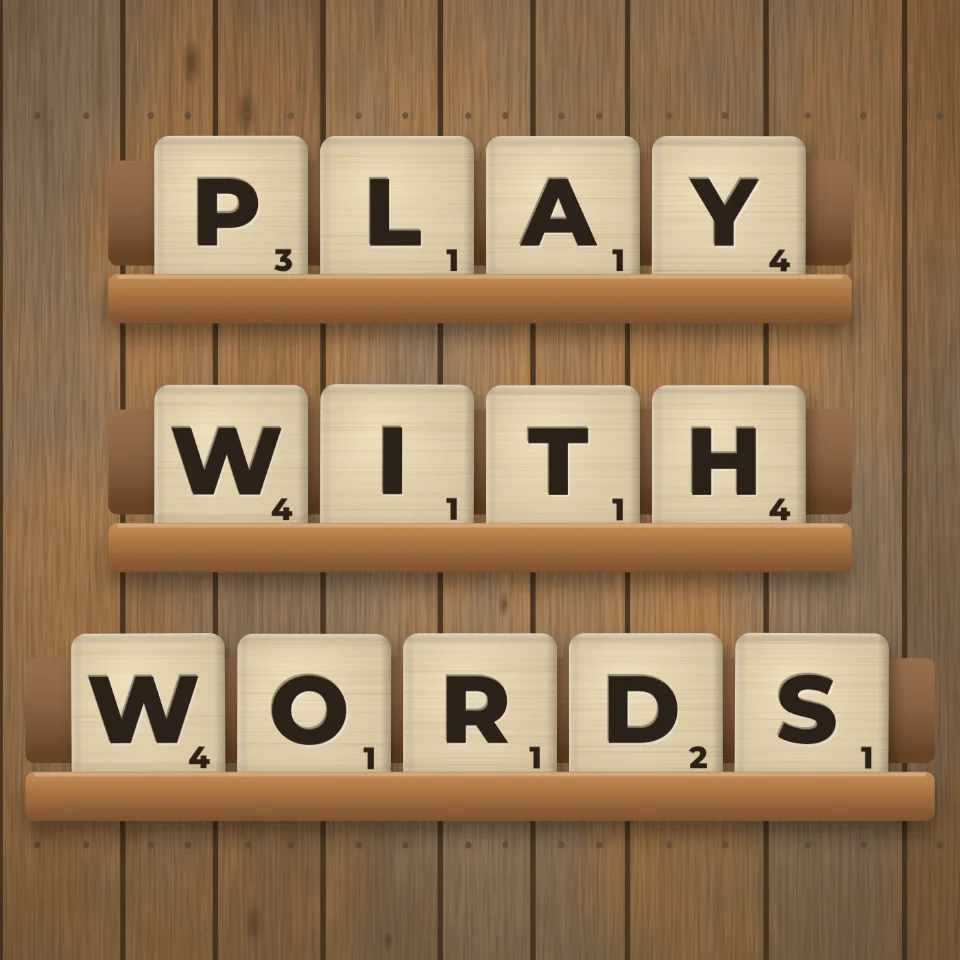
用架子上的木质字母方块或冰箱上的彩色字母贴拼出文字。选择颜色和底面,保存 PNG。
亲自试试 字母方块与冰箱贴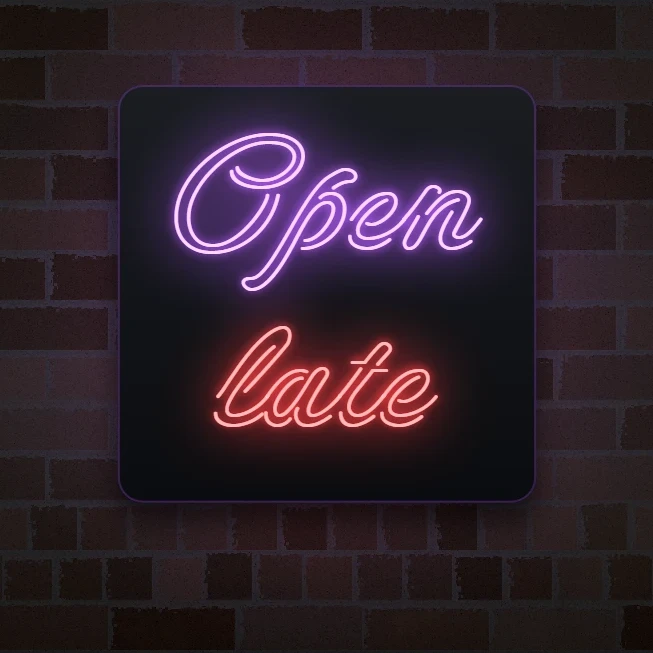
输入文字,把它变成挂在砖墙、瓷砖、木板或混凝土墙上的发光霓虹招牌。选择颜色、字体、光晕和背板,保存 PNG。
亲自试试 霓虹招牌生成器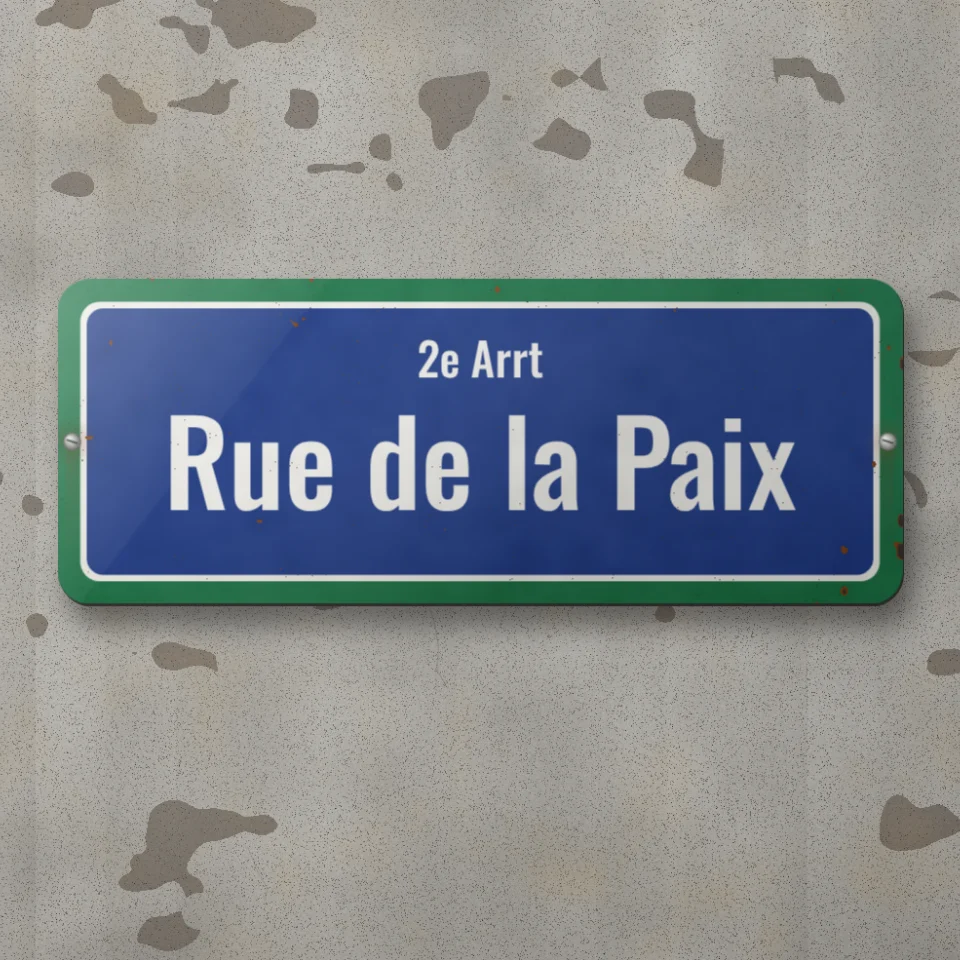
在逼真的墙面上制作自定义路牌、蓝色纪念牌、黄铜铭牌或门牌号。添加锈迹和磨损,保存 PNG。
亲自试试 路牌与铭牌生成器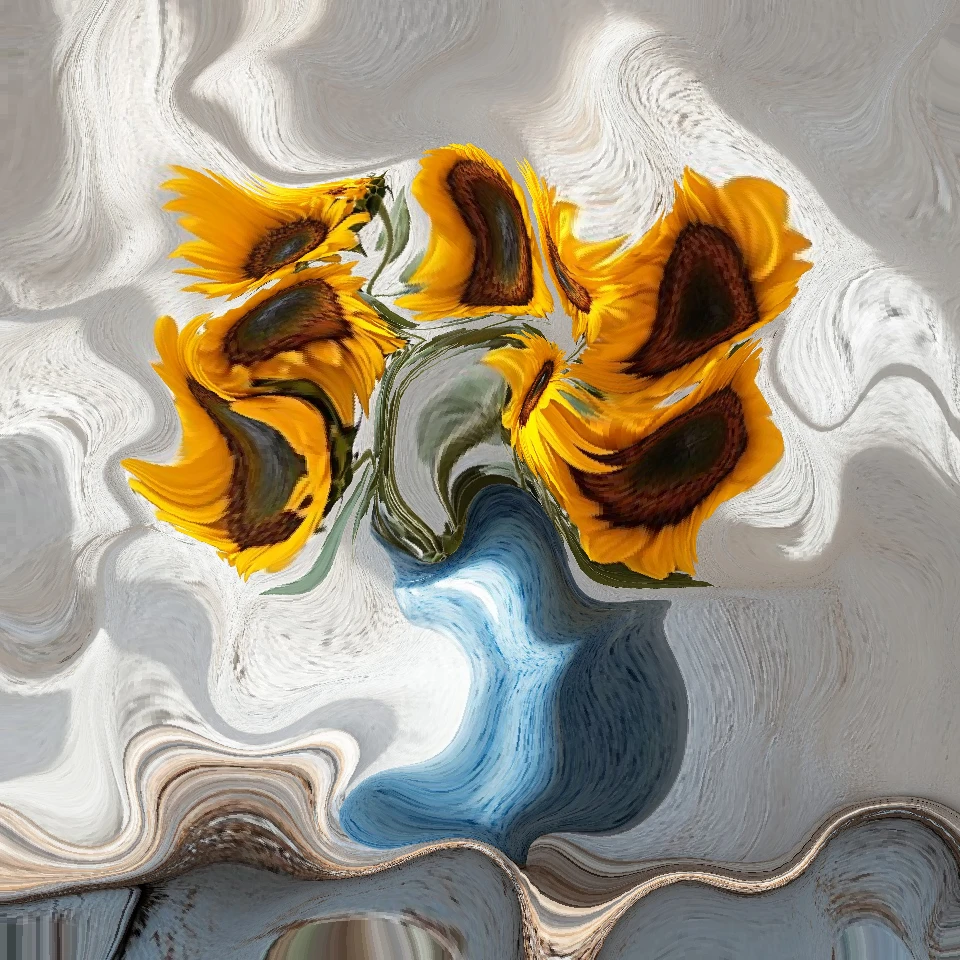
在浏览器中导入照片并对其运行物理模拟:粒子、液体、重力、风、晶体、闪电和流场。保存 PNG。
亲自试试 照片物理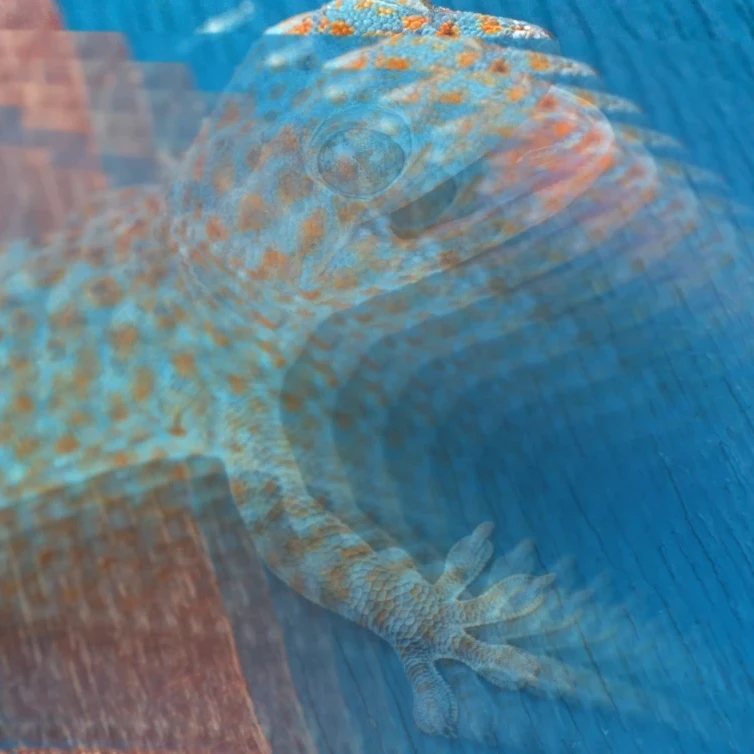
在浏览器中用任意照片创建递归无限缩放反馈环。调节缩放、旋转、镜像、混合、模糊和色相,动画隧道并保存 PNG。
亲自试试 图像反馈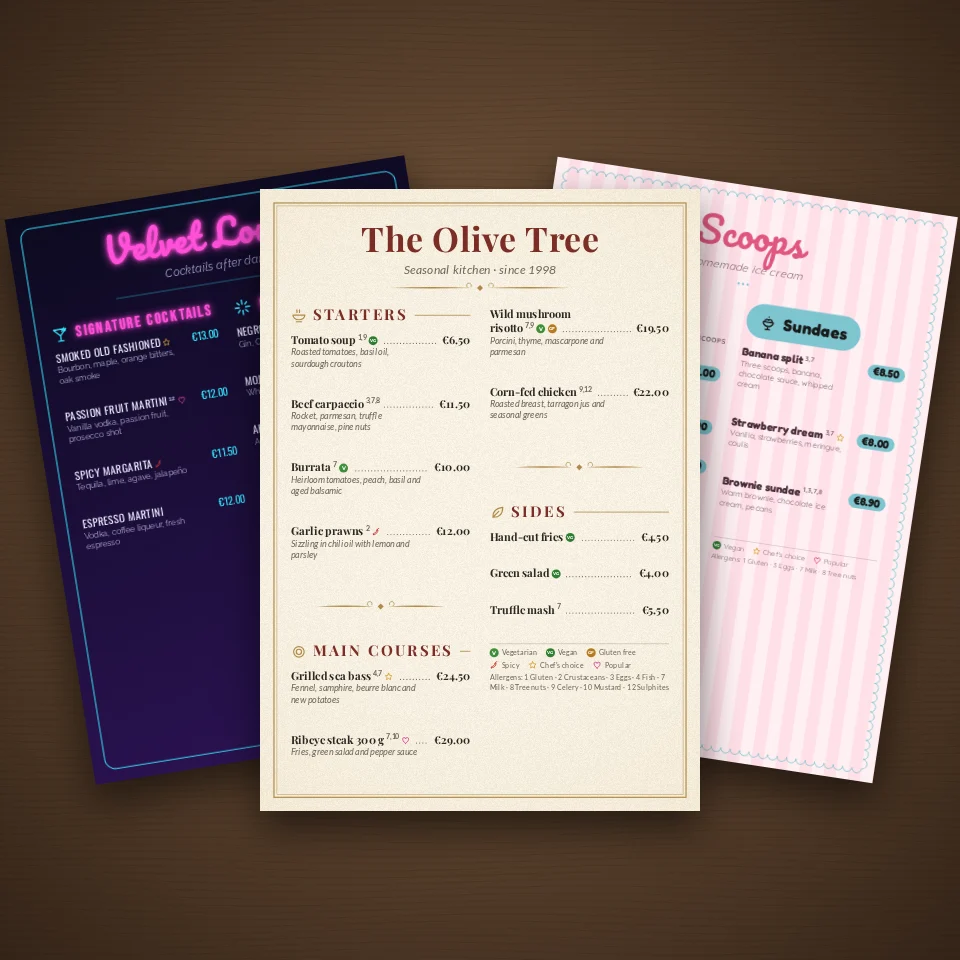
在线设计餐厅、咖啡馆、酒吧、葡萄酒、鸡尾酒、冰淇淋和烘焙菜单。模板、带引导点的价格、过敏原、照片和二维码。导出可直接印刷的 PDF、PNG 或 HTML。
亲自试试 免费菜单制作工具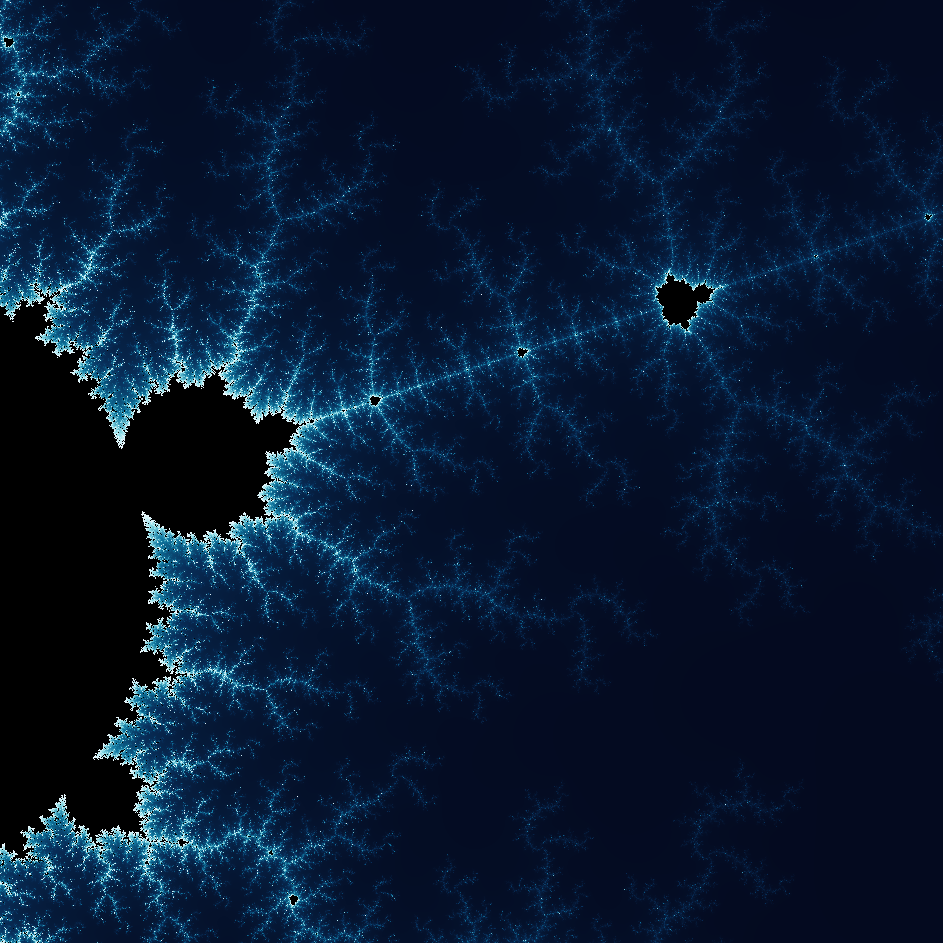
探索奇妙的分形世界。分形是自然界中随处可见的复杂而精细的几何图案。
亲自试试 探索奇妙的分形世界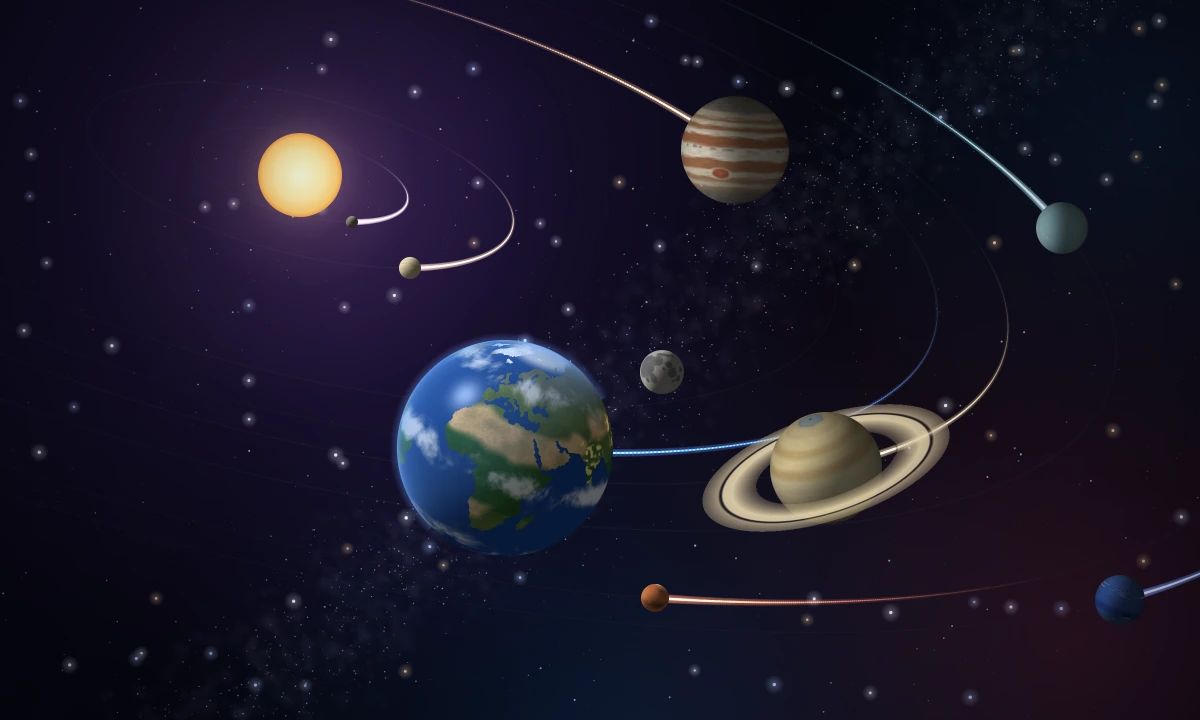
在浏览器中以 3D 方式飞越太阳系。太阳、八大行星及其最大的卫星、矮行星和柯伊伯带在牛顿引力作用下,沿着真实的倾斜轨道运行。
亲自试试 太阳系
在浏览器中观看牛顿引力如何在 3D 中推动恒星、行星和卫星。旋转视图,看看稳定轨道、共振、引力弹弓、特洛伊天体,以及一个混沌星团。
亲自试试 N 体系统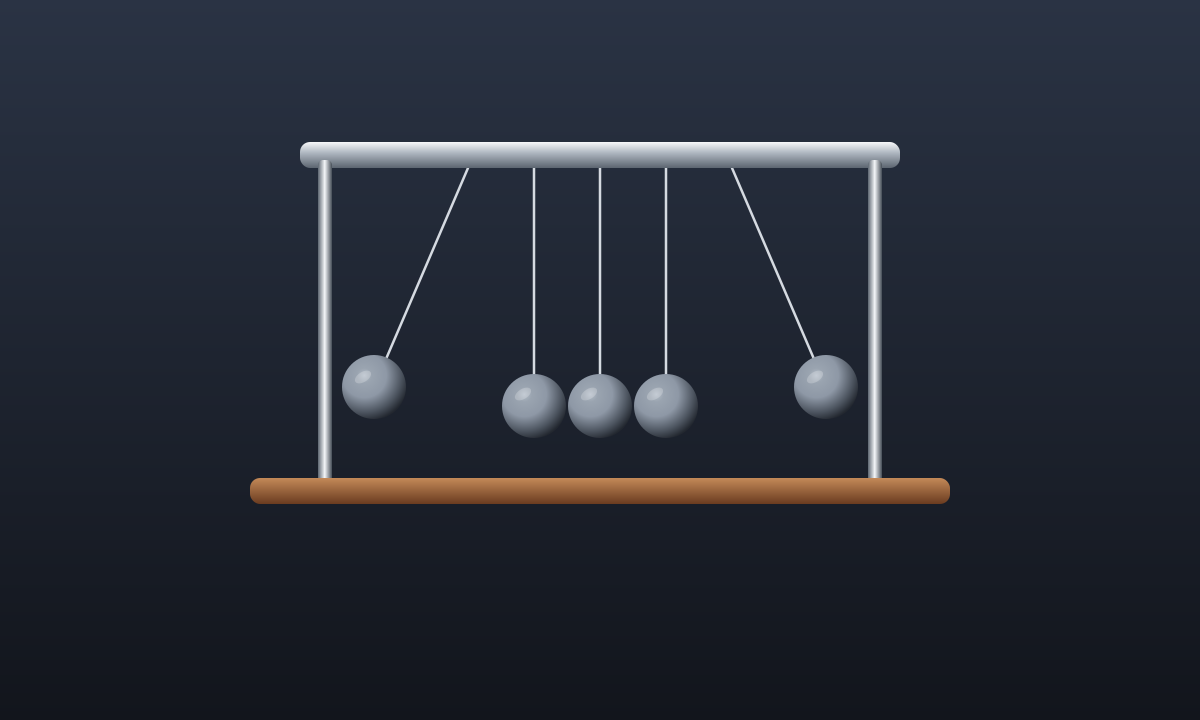
提起一颗钢球,让它落下。撞击把这份运动送到另一侧。看着高度在摆动中变成运动。
亲自试试 牛顿摆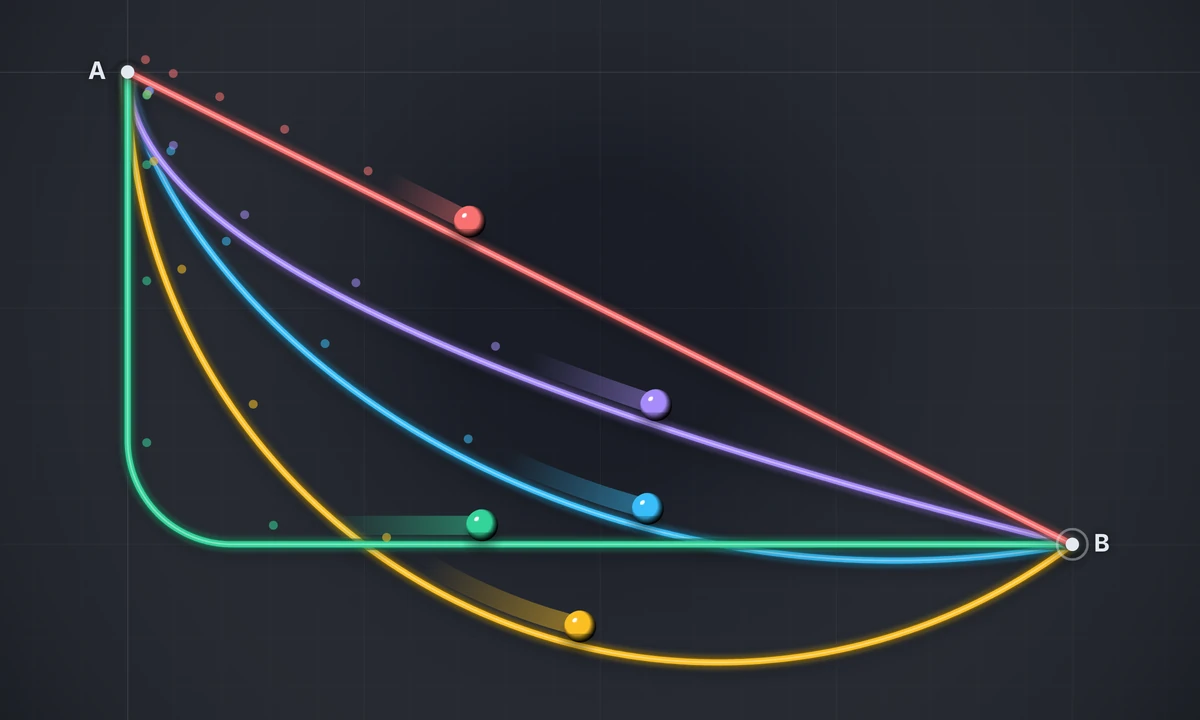
让球沿直线斜坡、圆弧、抛物线和摆线从 A 滑到 B,比比谁快。摆线总是获胜,即使它沉到终点以下。还能画出你自己的轨道。
亲自试试 最速降线竞速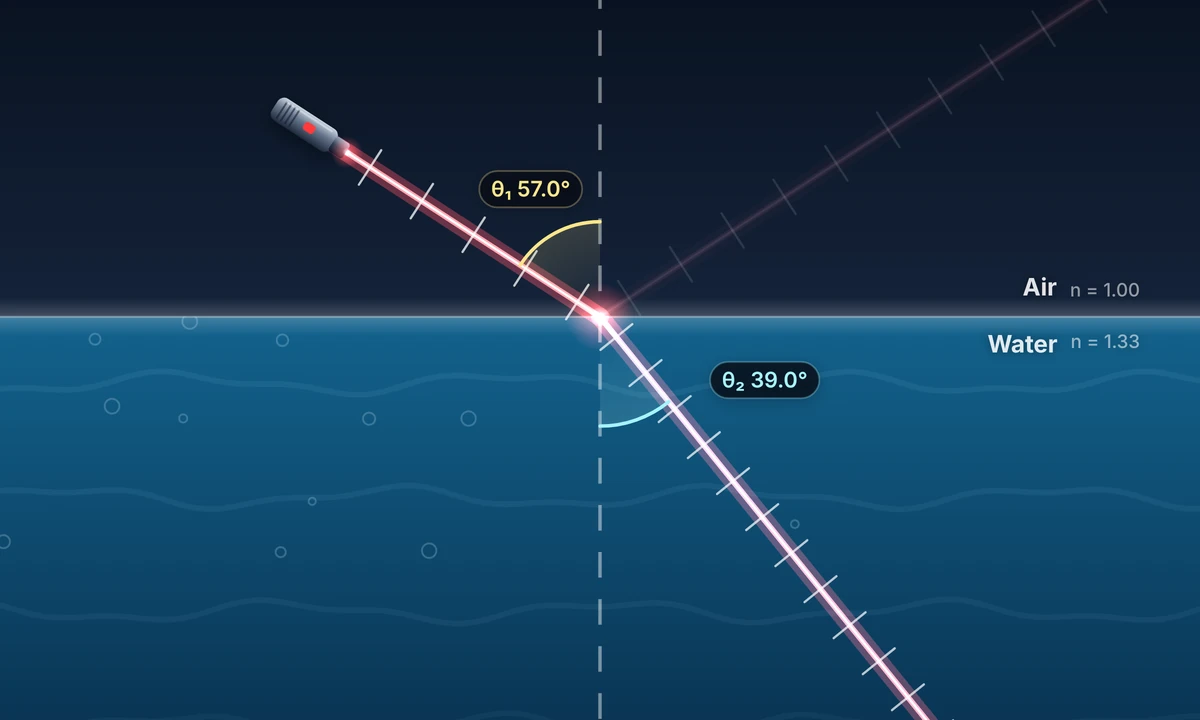
看看光为什么会弯折。让救生员穿过沙滩和海水竞速,把激光从空气射入水、玻璃或钻石,再看光穿过薄层时画出最速降线。
亲自试试 斯涅尔定律与光的折射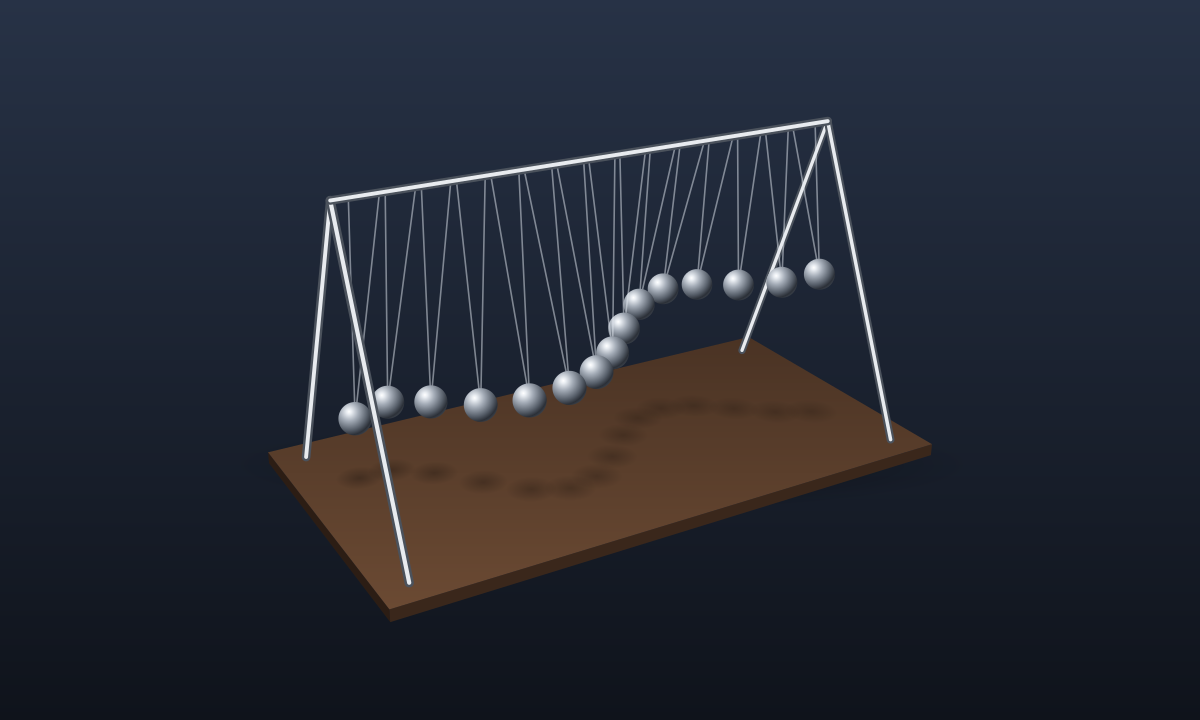
十五个摆,每个都比前一个短一点。一起放开它们,看它们渐渐错开成波浪、分成几排,又重新同步摆动。
亲自试试 单摆波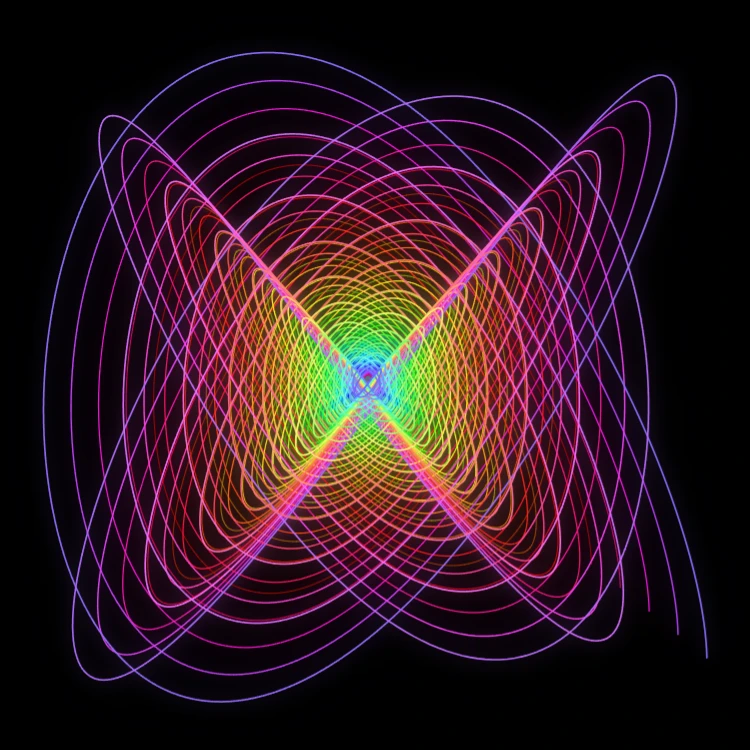
在浏览器中绘制阻尼利萨如图形——经典布莱克本绘画摆。调节频率比、相位与阻尼,动画轨迹并保存 PNG。
亲自试试 绘画摆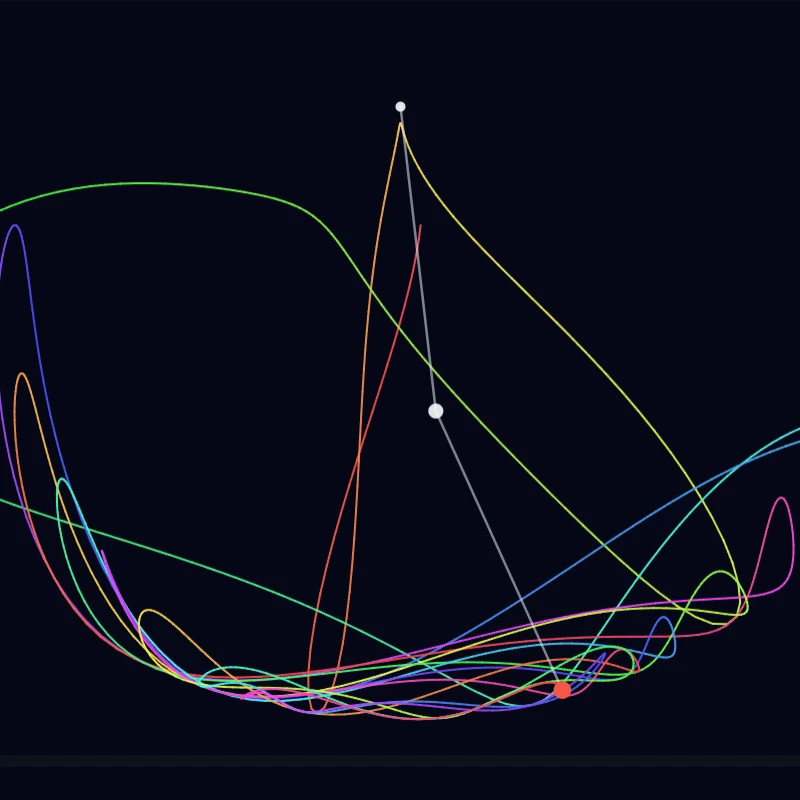
在浏览器中模拟经典双摆。绘制混沌尖端轨迹、长曝光路径,或扭曲柔和场——然后保存 PNG。
亲自试试 双摆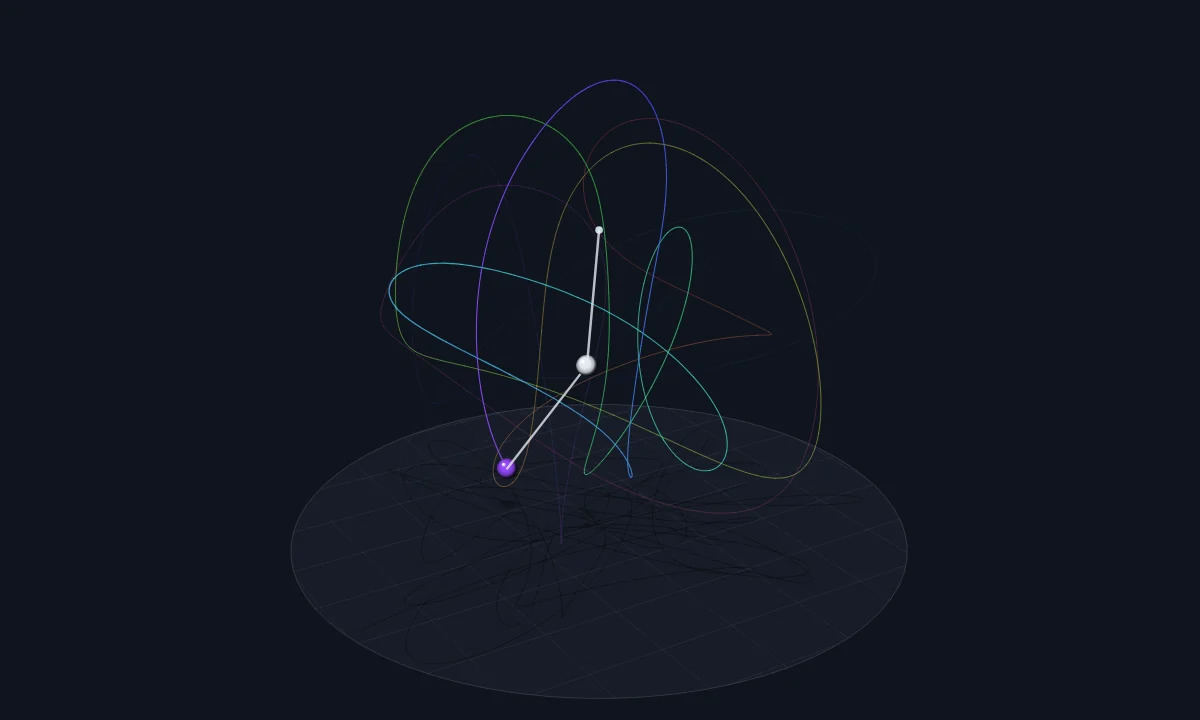
让双摆朝任意方向摆动,并在 3D 中转动视图。在一毫米外启动一个孪生摆,看混沌如何把两者拉开。把轨迹保存为 PNG。
亲自试试 3D 双摆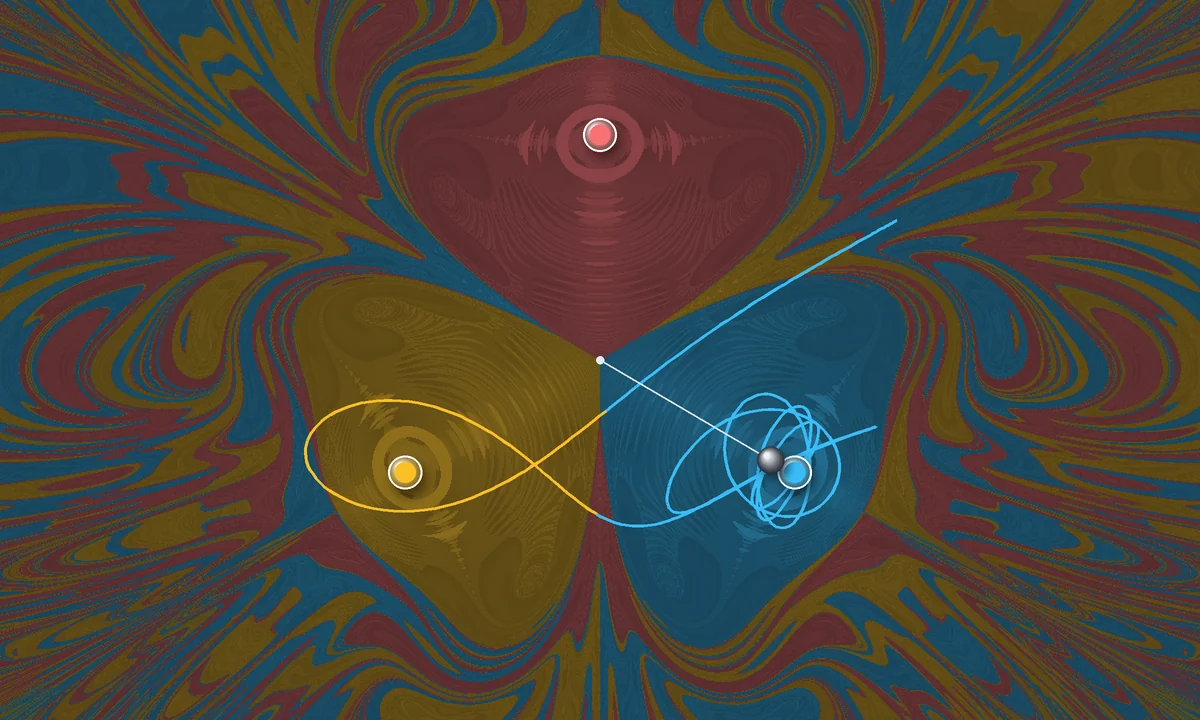
让铁摆锤在三块磁铁上方摆动,看它最后停在哪里。按最终停靠的磁铁给每个起点着色,就会出现分形。拖动磁铁,并保存 PNG。
亲自试试 磁摆
在浏览器中模拟 Malkus/Lorenz 混沌水轮。调节流速、泄漏与摩擦,观察反转,或切换到洛伦兹 ODE——然后保存 PNG。
亲自试试 洛伦兹水轮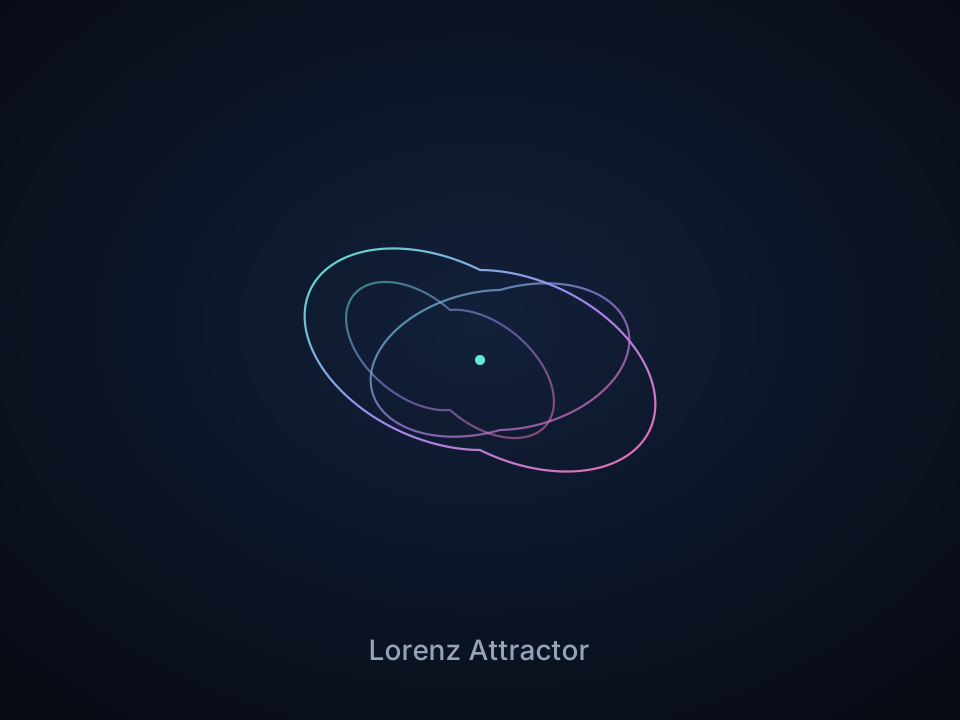
交互式 Lorenz 吸引子:调节 a、b、f,三维旋转,尝试霓虹/墨水/烟雾风格,并保存 PNG。
亲自试试 Lorenz 吸引子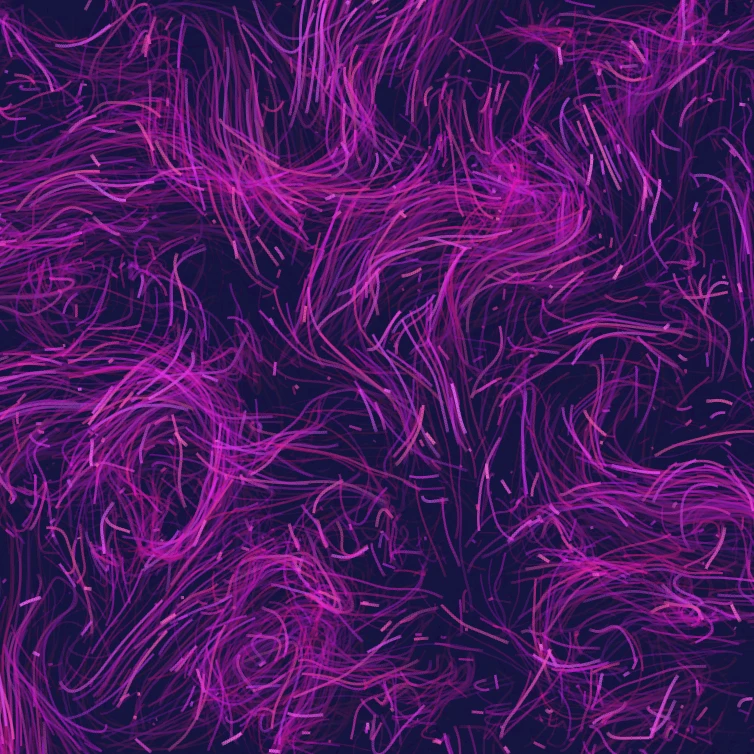
用 curl 噪声、风力、重力和可点击的吸引器、排斥器、漩涡引导成千上万粒子。播放动画并保存 PNG。
亲自试试 流场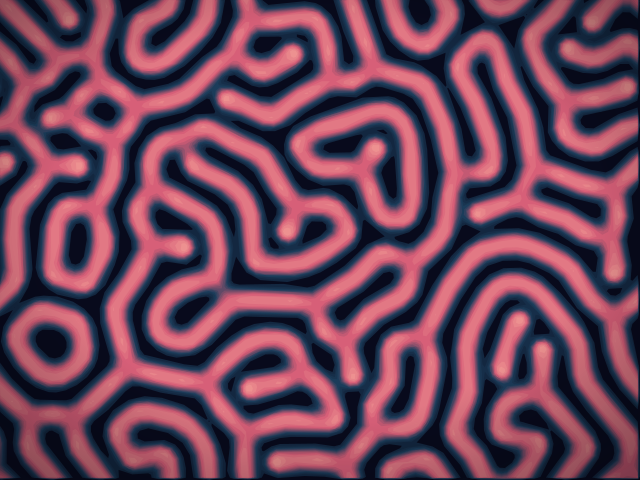
绘制化学种子,观看 Gray–Scott 反应扩散生长出斑点、条纹、迷宫和珊瑚。调节补给、抑制、扩散与速度——然后保存 PNG。
亲自试试 反应扩散实验室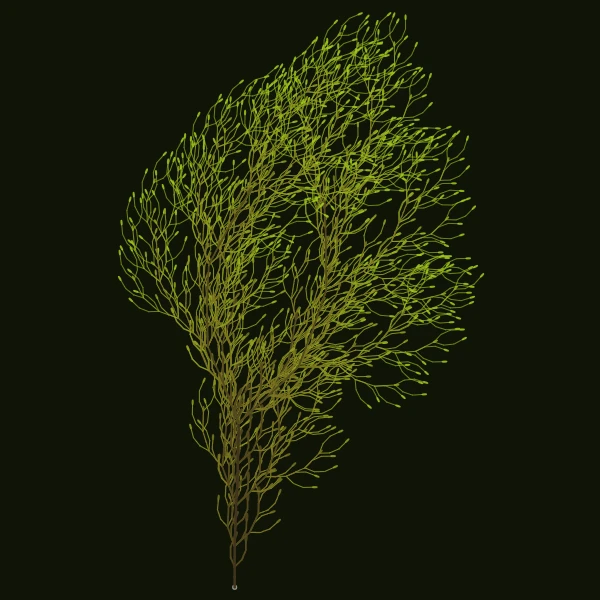
用 L-system DNA 生长树木、蕨类、珊瑚和冰晶。在浏览器中暂停、随机化并保存 PNG。
亲自试试 自然生成器
在浏览器中培育巴恩斯利蕨。观看混沌游戏,放大任意一片小叶,并将黑铁角蕨与各种变异品种进行比较。
亲自试试 巴恩斯利蕨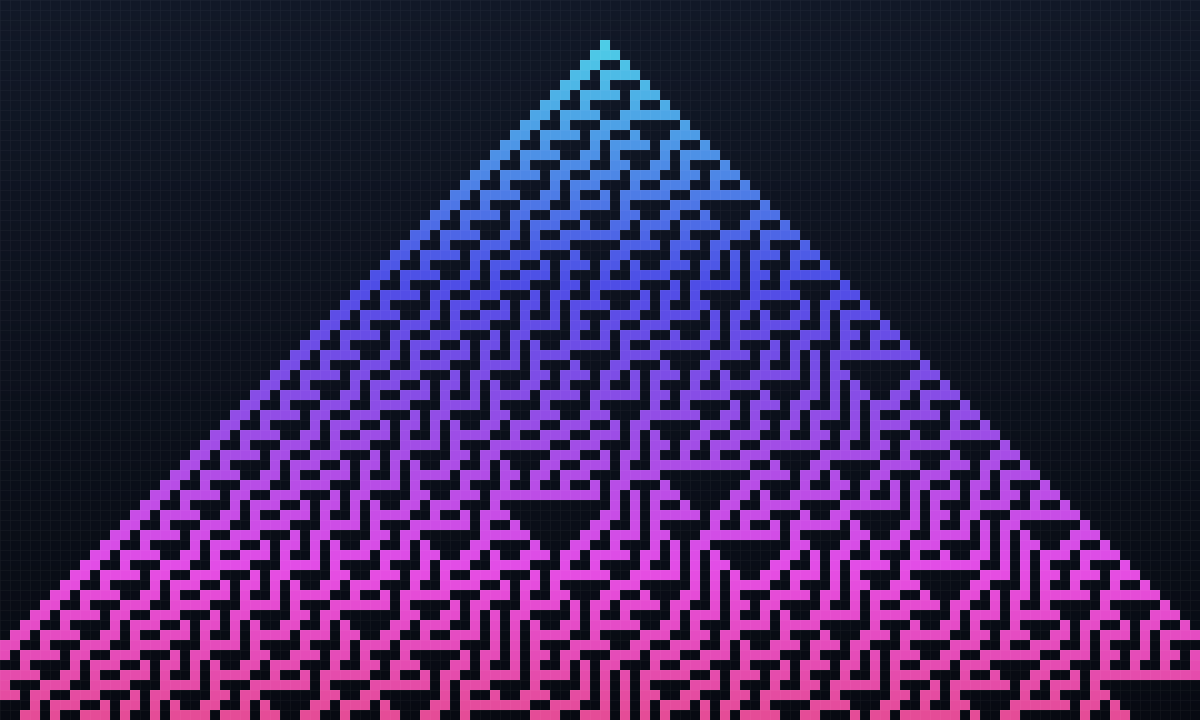
在浏览器中运行康威生命游戏、规则30、规则110、Brian's Brain 和 Wireworld。绘制细胞、修改规则,看简单的规则长出复杂的图案。
亲自试试 元胞自动机
在浏览器中运行兰顿蚂蚁。观察对称、混沌和 104 步的高速公路,再试试多色规则、多只蚂蚁、六边形网格和 Turmite。
亲自试试 兰顿蚂蚁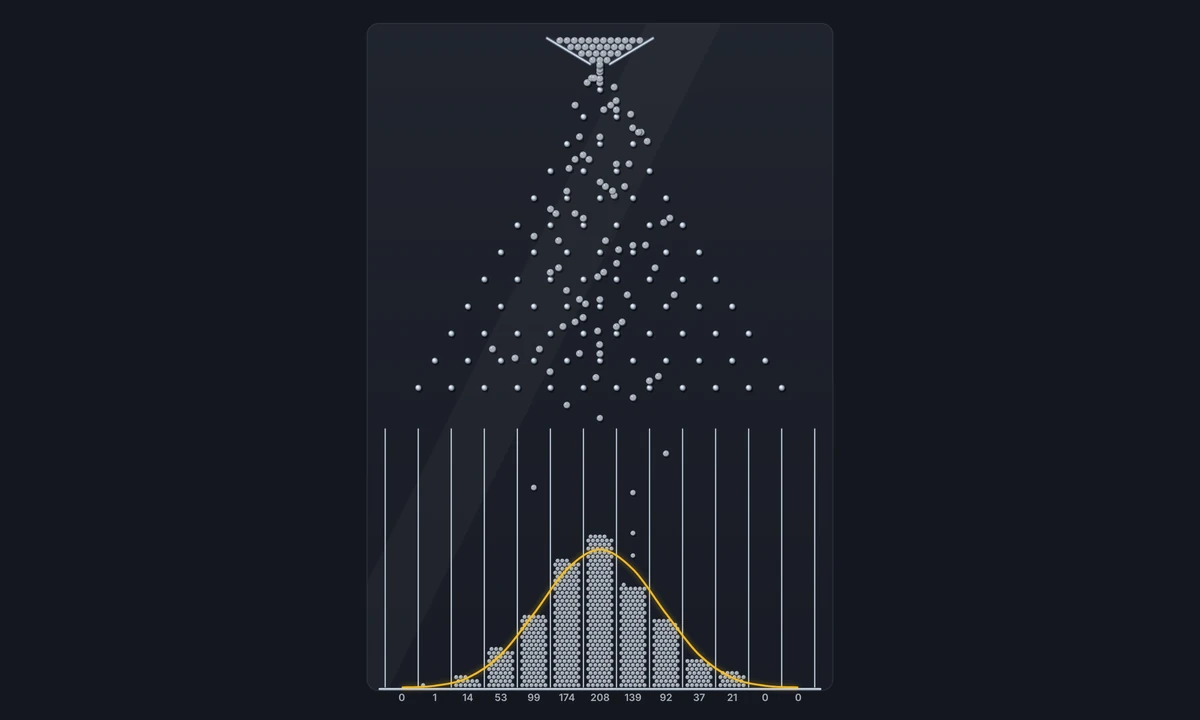
让球穿过一排排钉子落下,看底部的槽按钟形曲线填满。改变行数、偏向和球数,并把平均值和离散程度与理论对比。
亲自试试 高尔顿板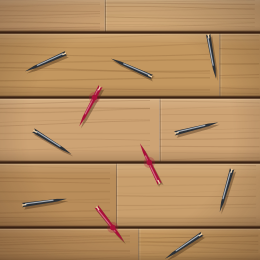
在浏览器中把针投到画有平行线的地板上。数一数相交次数,看布丰 1777 年的实验如何估算 π。
亲自试试 布丰投针
每一个斐波那契数都是前两项之和。观看正方形长成螺旋,相邻项之比趋向黄金比例,比内公式则重建同样的数。
亲自试试 斐波那契数列
从 0 开始。如果向后 n 的位置为正且是新数,就向后跳,否则向前跳。观看半圆、缺失的数,以及由同样跳跃生成的旋律。
亲自试试 雷卡曼数列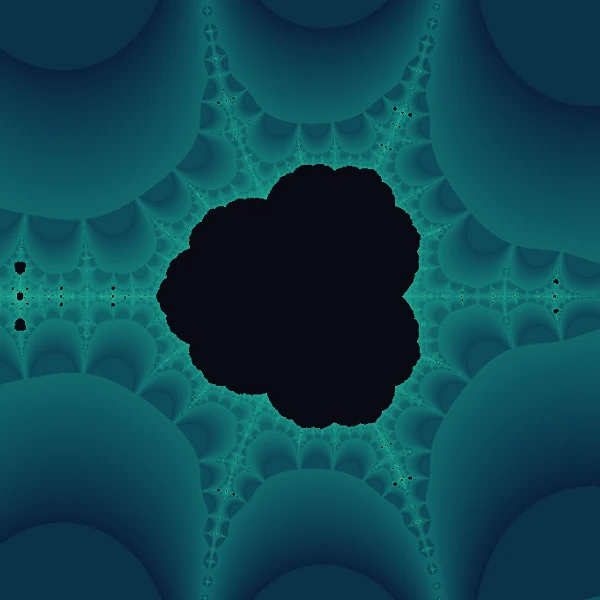
在浏览器中探索 Collatz 3n+1 问题。追踪冰雹序列,生长几何 Collatz 树,并缩放连续的 Collatz 分形。
亲自试试 Collatz 猜想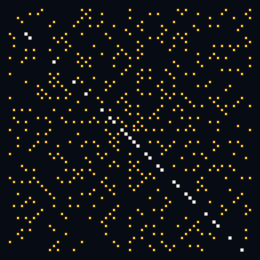
在浏览器中绘制乌拉姆螺旋。标出素数,读出每条对角线上的二次多项式,并打开欧拉连续 40 个素数的序列。
亲自试试 乌拉姆螺旋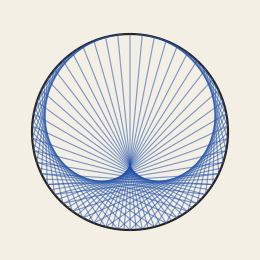
把圆上的每个数连到它的倍数。在纸上、用粉笔或在木板上画出乘法表、心形线或绕线图形。
亲自试试 乘法圆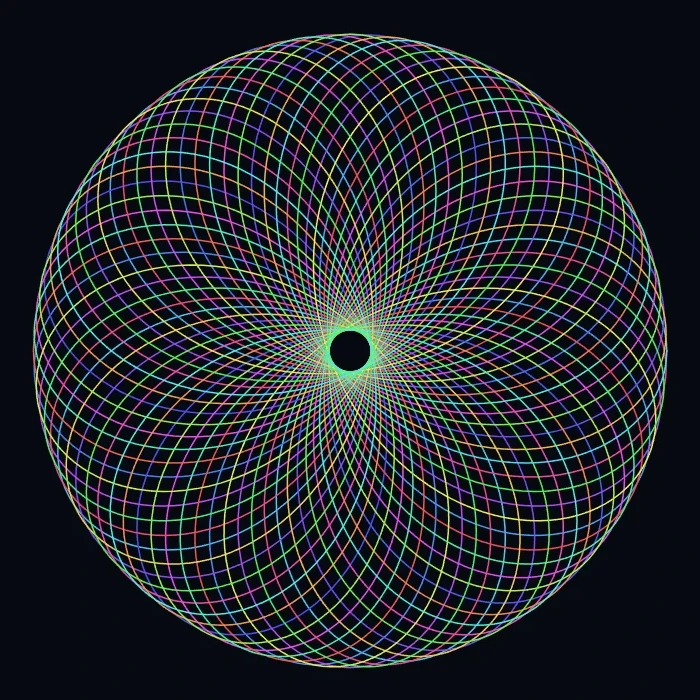
在浏览器中绘制内旋轮线与外旋轮线。调节 R、r 与笔偏移,动画绘制,随机样式,保存 PNG。
亲自试试 万花尺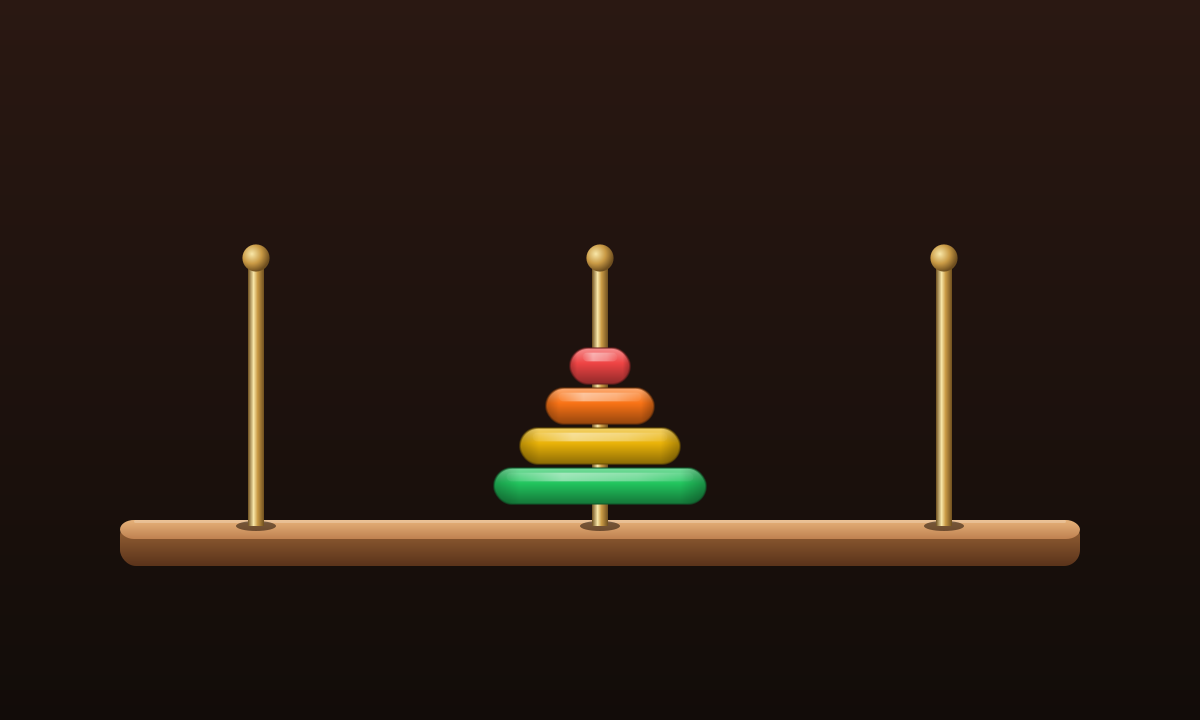
在浏览器中把一座圆盘塔移过三根柱子。每次一个圆盘,大盘绝不能压在小盘上。最短解是 2ⁿ − 1 步。
亲自试试 汉诺塔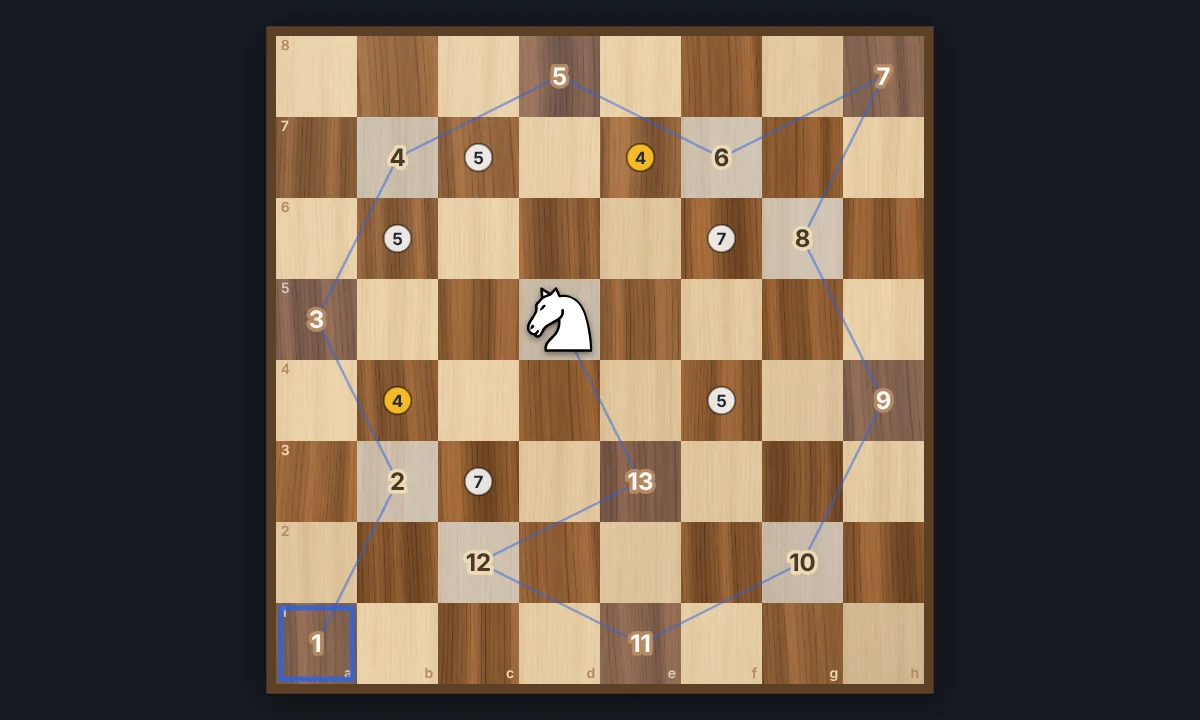
让国际象棋的马跳遍棋盘的每一格,每格恰好一次。你可以借助瓦恩斯多夫提示自己玩,也可以看“求解”完成开放巡逻或封闭巡逻。把路径保存为 PNG。
亲自试试 骑士巡逻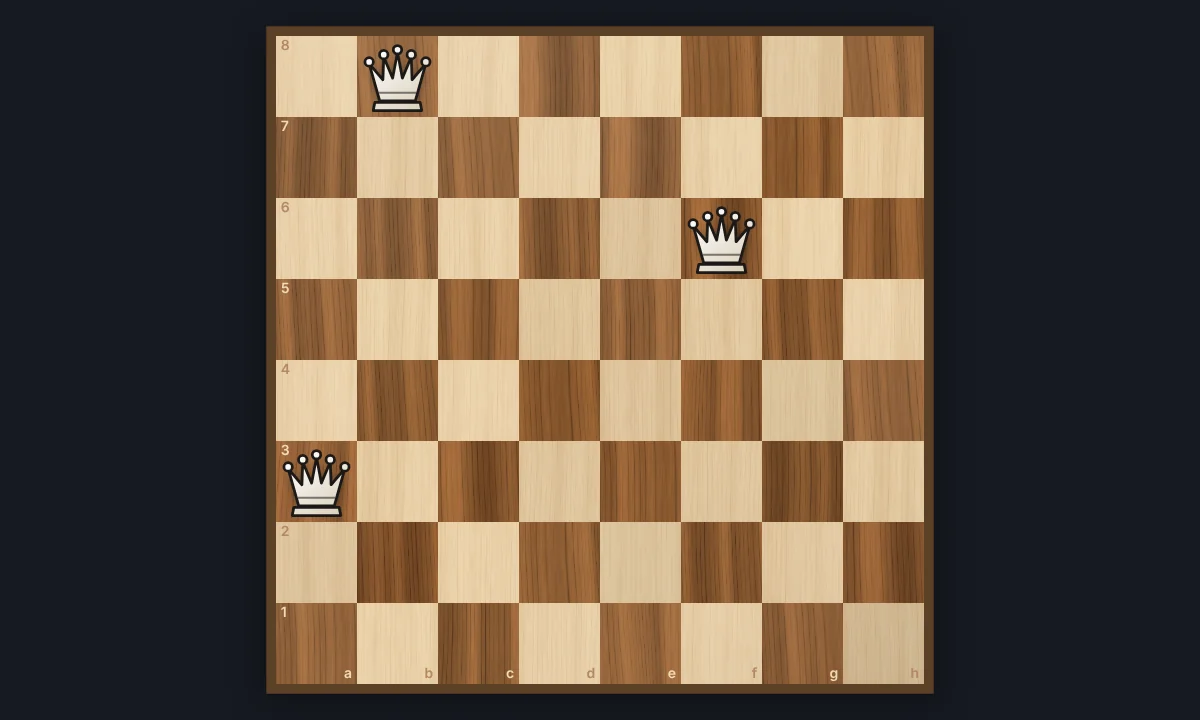
在棋盘上放置八个皇后,使它们互不攻击。自己动手试试,观看回溯搜索一步一步找到一个解,再浏览全部 92 个解。
亲自试试 八皇后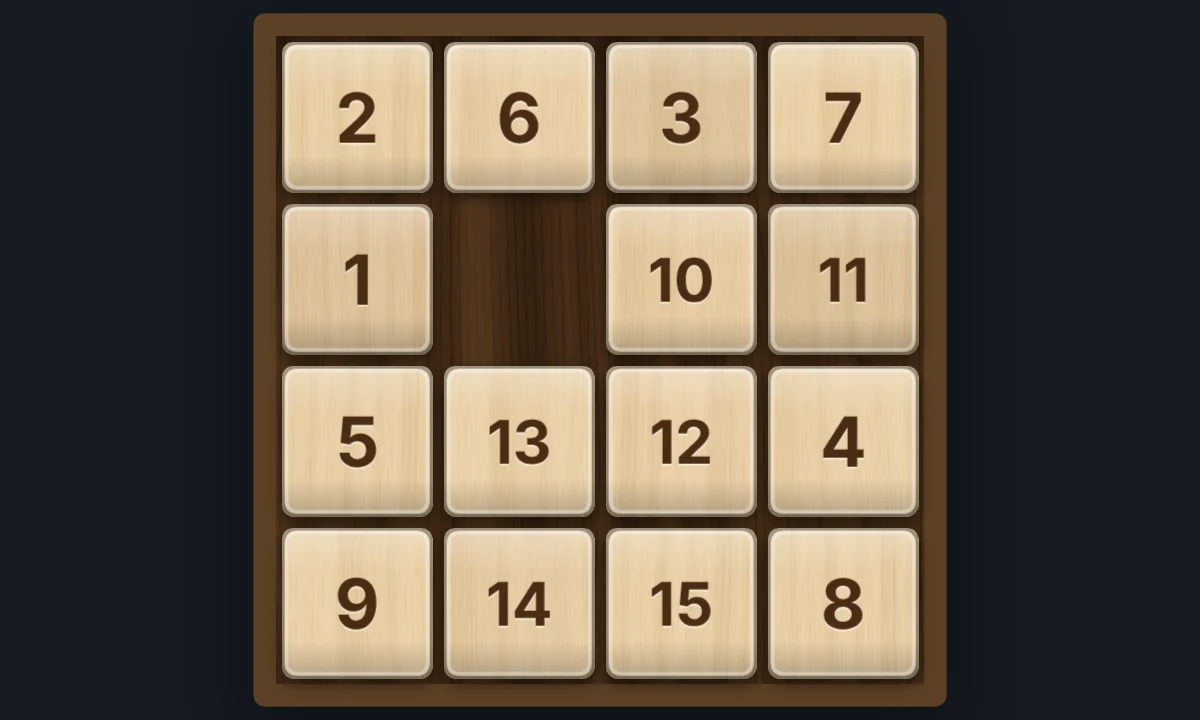
在浏览器中玩经典的数字华容道(15 数码),木制方块可选 3×3、4×4 或 5×5。打乱方块,一次滑动一整行,试试山姆·洛伊德那个不可能完成的 14-15,或者看“求解”把它解完。
亲自试试 数字华容道
在浏览器中玩转 13 种经典视错觉,大多由你自己的照片生成:灰中见彩、残像、旋转螺旋、隐藏的图片、咖啡墙、弗雷泽螺旋、漂移的轮子等。勾选“揭示窍门”,看看每种错觉是怎么回事。
亲自试试 视错觉
Channel Andy Warhol’s Factory energy—bold color grids, repeated icons,…
了解更多:安迪·沃霍尔版画
在浏览器中把照片变成波普艺术:复古波普海报、波普图案、由彩虹色多面切割构成的 WPAP…
亲自试试 波普艺术照片滤镜
在浏览器中用照片制作波普艺术网格:与波普符号相间的带框方格、居于中央的波普版画、亮泽的徽章、整版邮票、集换卡或胶片印样。
亲自试试 波普网格
使用油画、水彩、铅笔、漫画墨线、蜡笔、剪纸和其他工作室艺术外观改造照片。
亲自试试 艺术效果
通过相框、复古造型和创意宝丽来构图,为照片赋予即时胶片效果。
亲自试试 宝丽来效果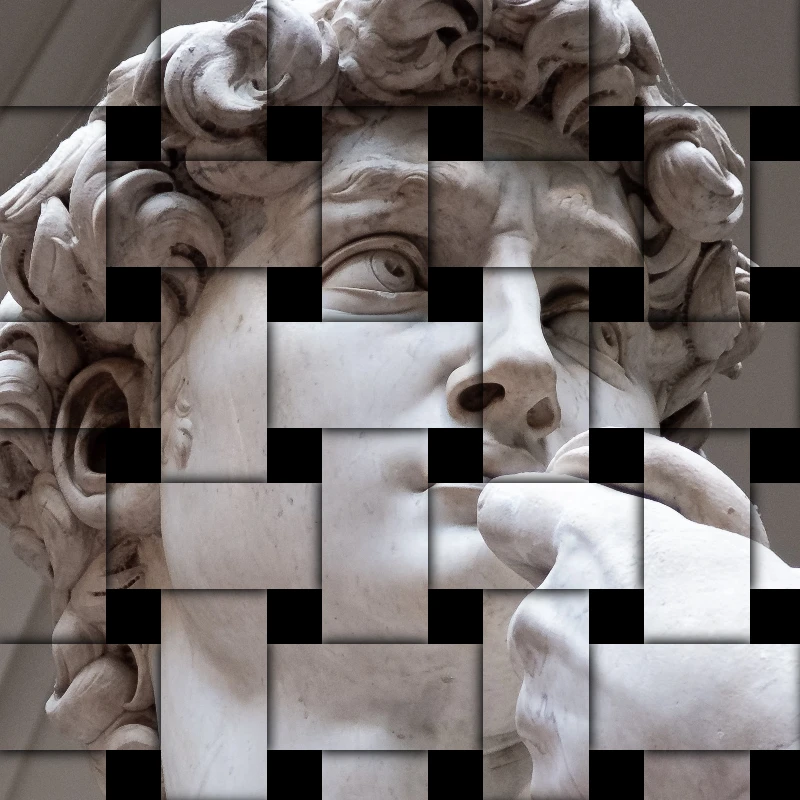
为照片添加破碎、故障、火焰、浮雕、晕影和其他工作室风格外观。
亲自试试 风格化效果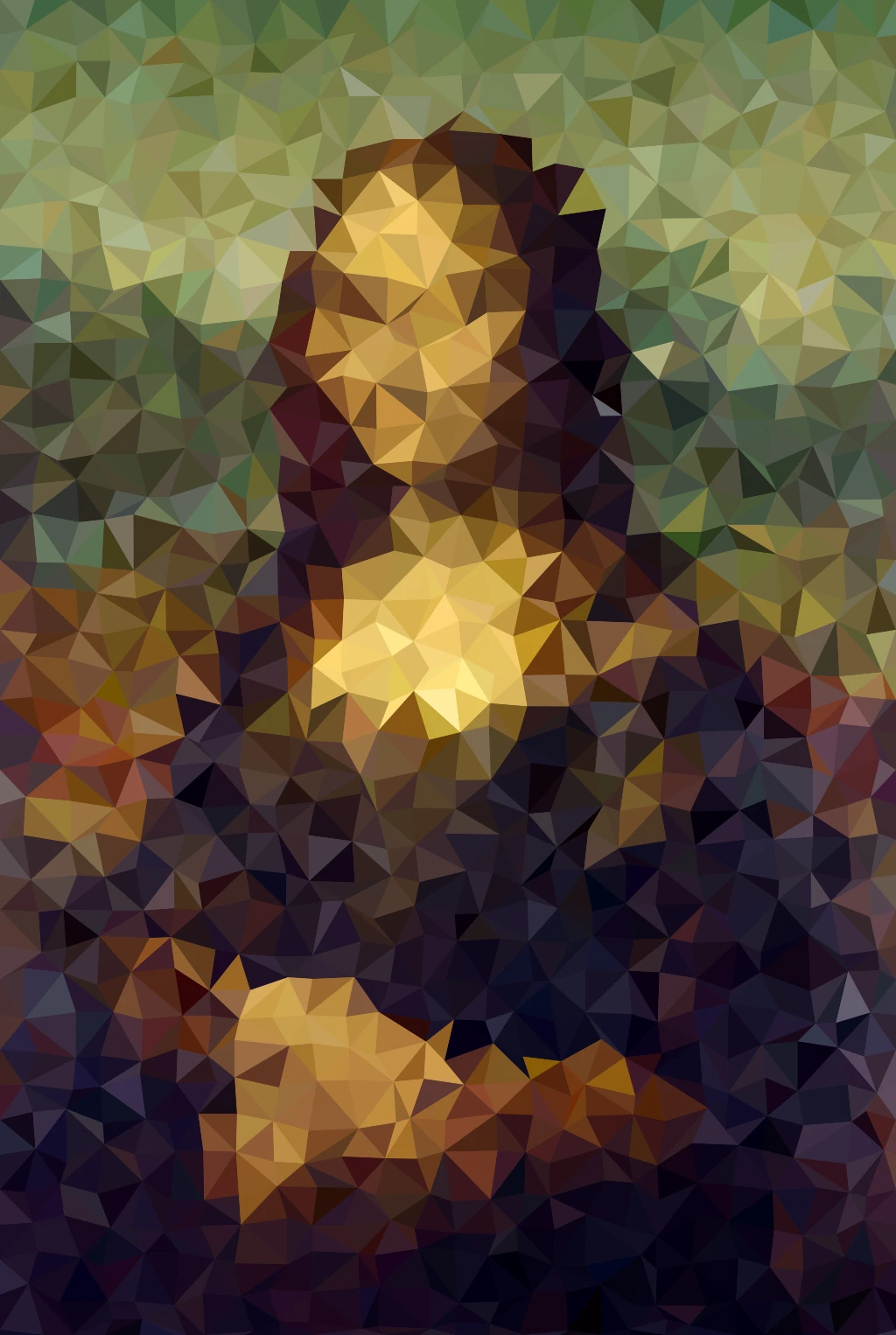
将照片变成马赛克瓷砖、六边形、水晶、低多边形艺术、半色调点和复古街机调色板。
亲自试试 像素化效果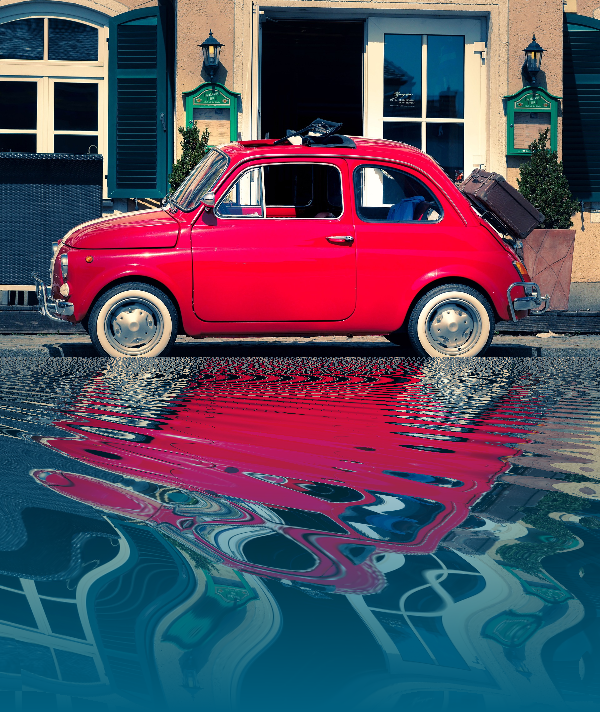
镜子、瓷砖、水、湿地板和万花筒外观将照片翻转成反射构图。
亲自试试 反射效果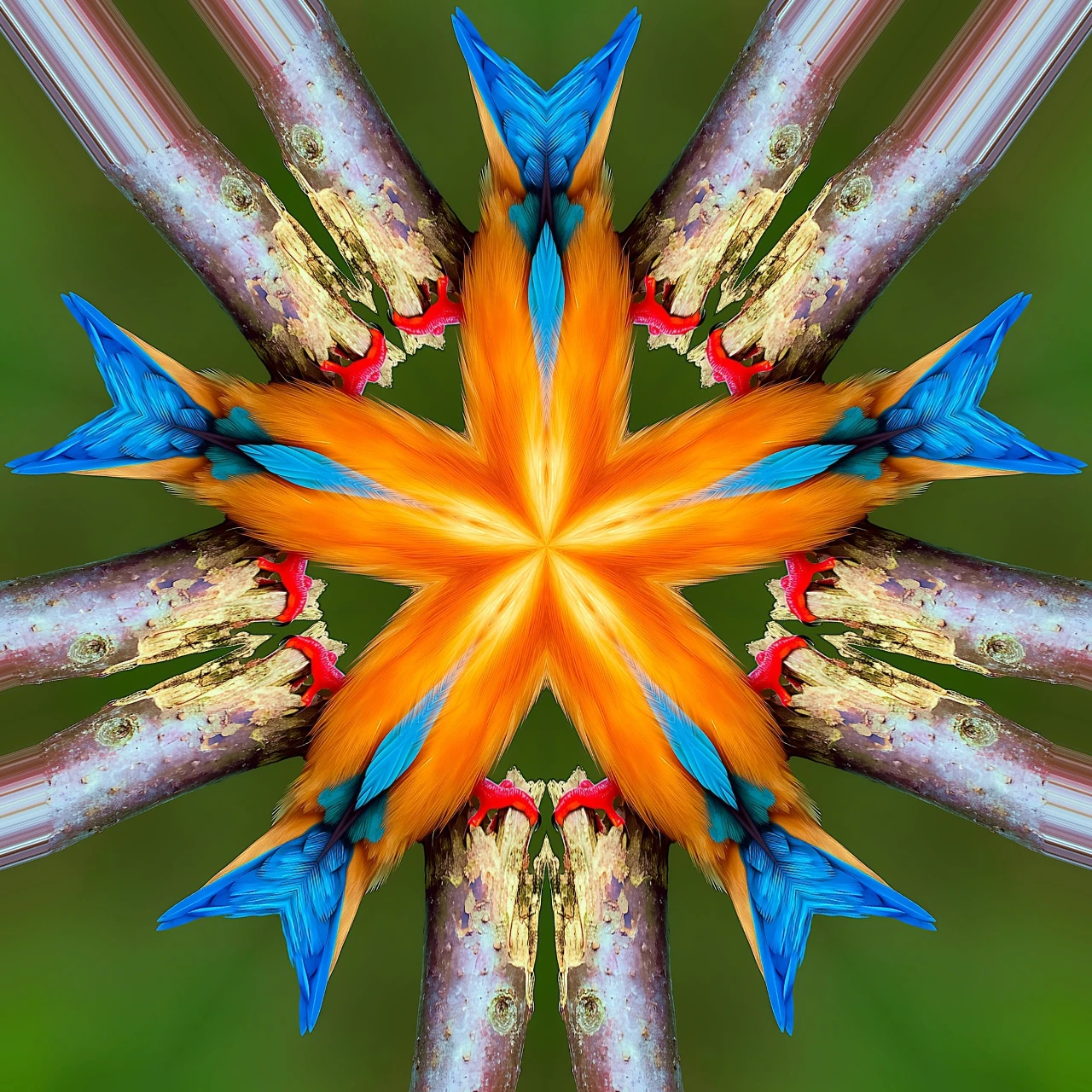
在浏览器中把照片变成径向万花筒图案。可设置边数、角度和旋转。
亲自试试 把照片折成万花筒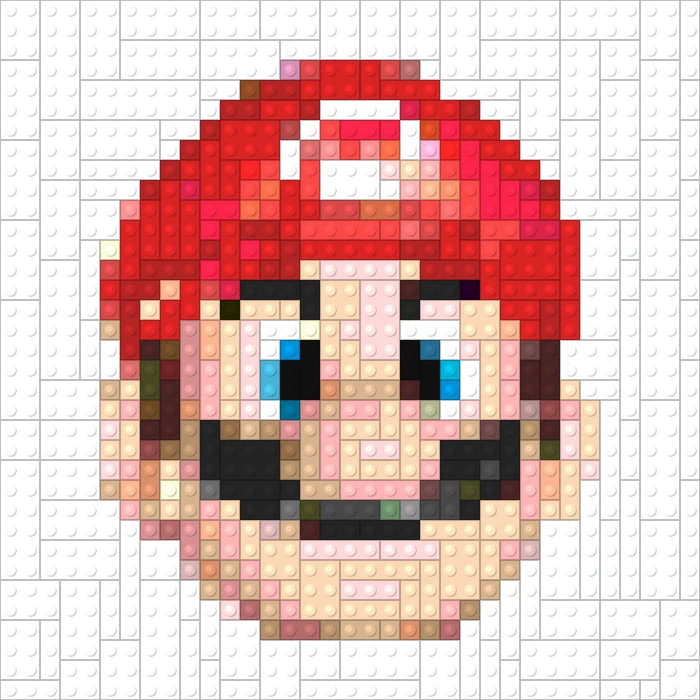
用 效果 → 游戏 把照片变成可玩外观——拼图、乐高与 Ministeck 马赛克、俄罗斯方块和滑块拼图。打开图片,选择游戏效果,然后在…
亲自试试 游戏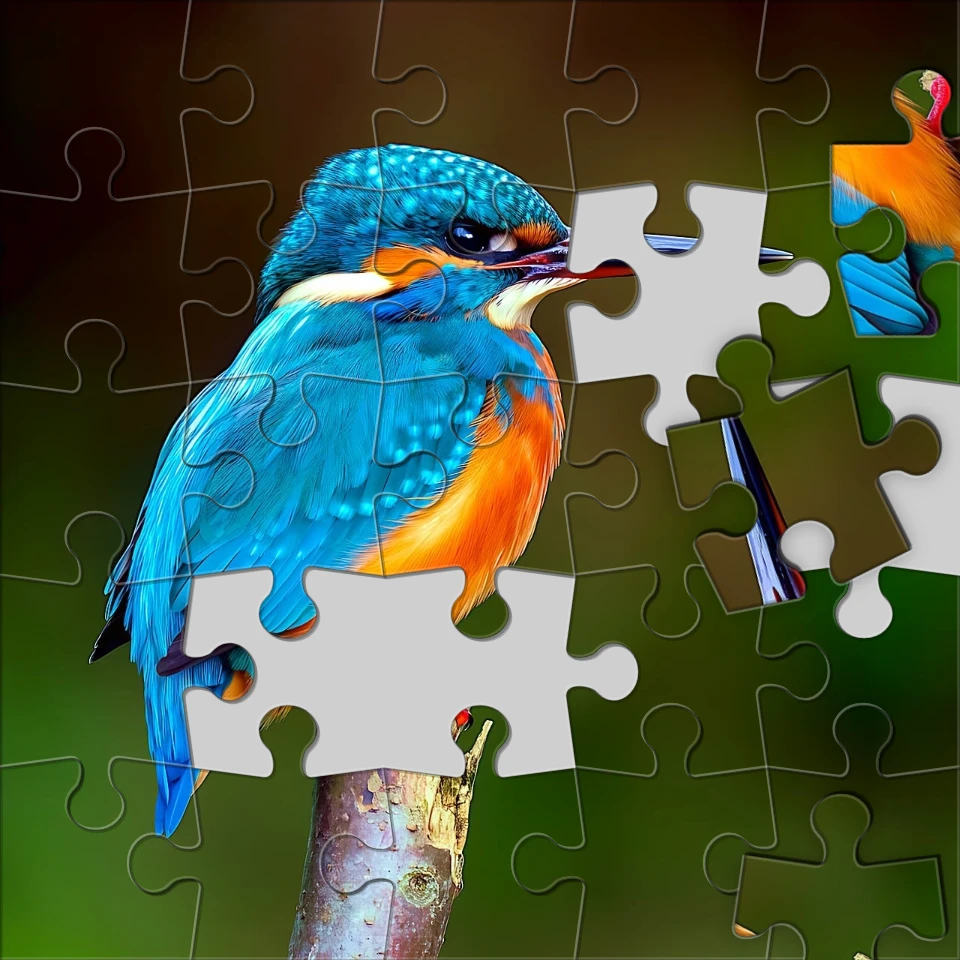
在浏览器中把照片做成拼图。设置块数,移除或打散拼块,或让照片淡入拼图。
亲自试试 把照片变成拼图
用 Canny、Sobel、Laplace、查找边缘、发光边缘、XDoG 和形态学梯度描出轮廓,把照片变成线描。
亲自试试 边缘效果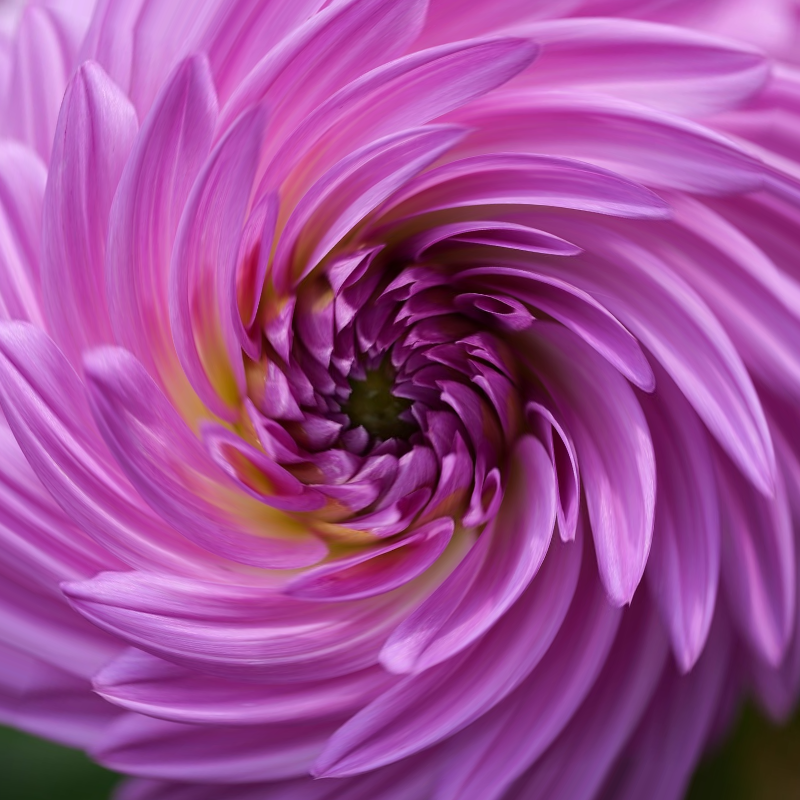
用极坐标、波纹、玻璃、球面化、时间扭曲、旋转扭曲、褶皱和弯曲扭曲照片。
亲自试试 液态镜头游乐场
通过效果 → 颜色为照片注入电影感。效果 → 颜色 → 霓虹发光让霓虹边缘脉动,效果 → 颜色 → 热力图映射数据感热力图,效果 → 颜色 →…
亲自试试 色彩效果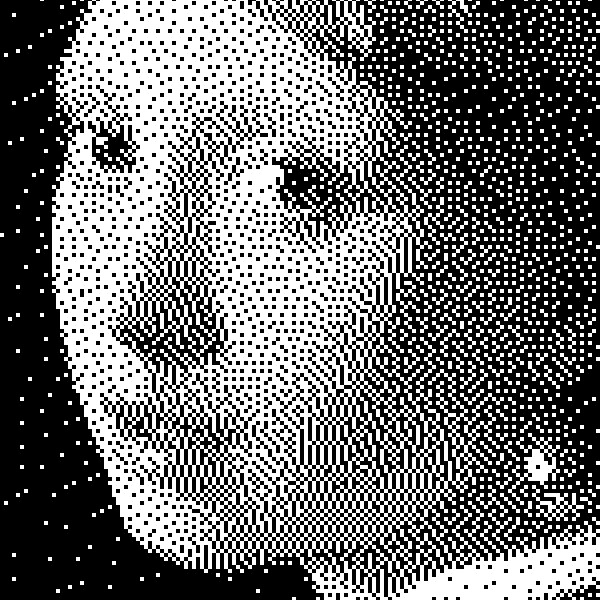
在浏览器中对照片应用灰度、阈值、圆点、方块、有序抖动、误差扩散和美柔汀。完整灰阶或自定义前景与背景色的双色印刷。
亲自试试 黑白效果
通过图像 → 调整校正曝光与色彩。可调亮度对比度、色相饱和度、自然饱和度、灰度、阈值、色阶、曲线、色调分离、色彩平衡、RGB…
亲自试试 调整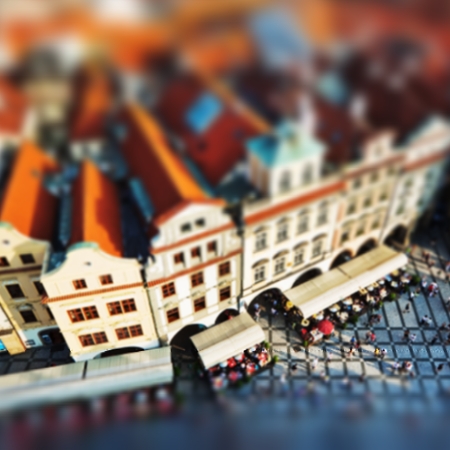
添加微型风格的移轴效果以引导场景中的注意力。
亲自试试 移轴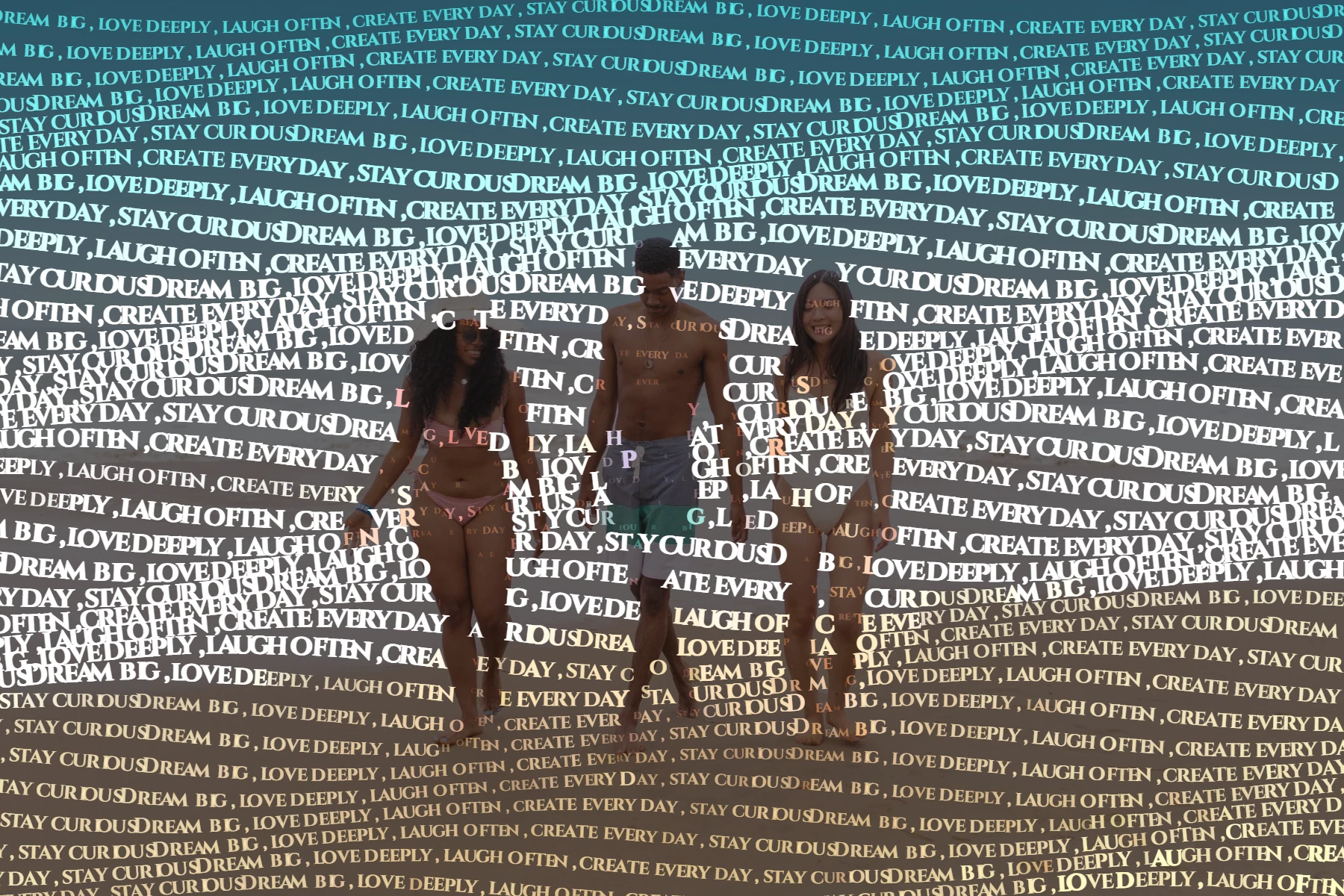
通过效果 → 文本把照片变成文字构成的艺术。用效果 → 文本 → 格莱美艺术将自定义词语填入轮廓,用效果 → 文本 →…
亲自试试 字体艺术效果
在浏览器中为照片加上 RGB 分离、扫描线、像素排序、VHS 跟踪、数据糅合、切片偏移等故障风格。
亲自试试 故障效果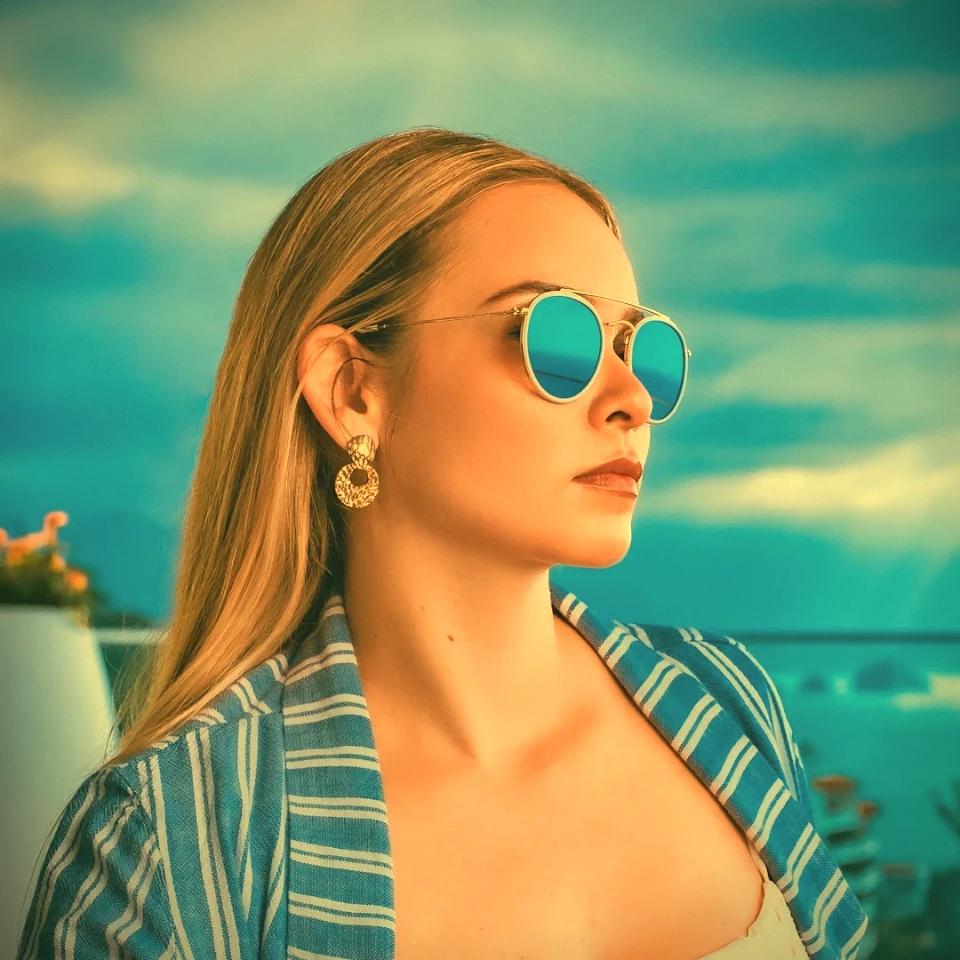
在浏览器中为照片加上灰度、褐色、Holga、褪色拍立得、Kodachrome、交叉冲洗、Lomo、Super 8、漏光等复古胶片风格。
亲自试试 复古效果
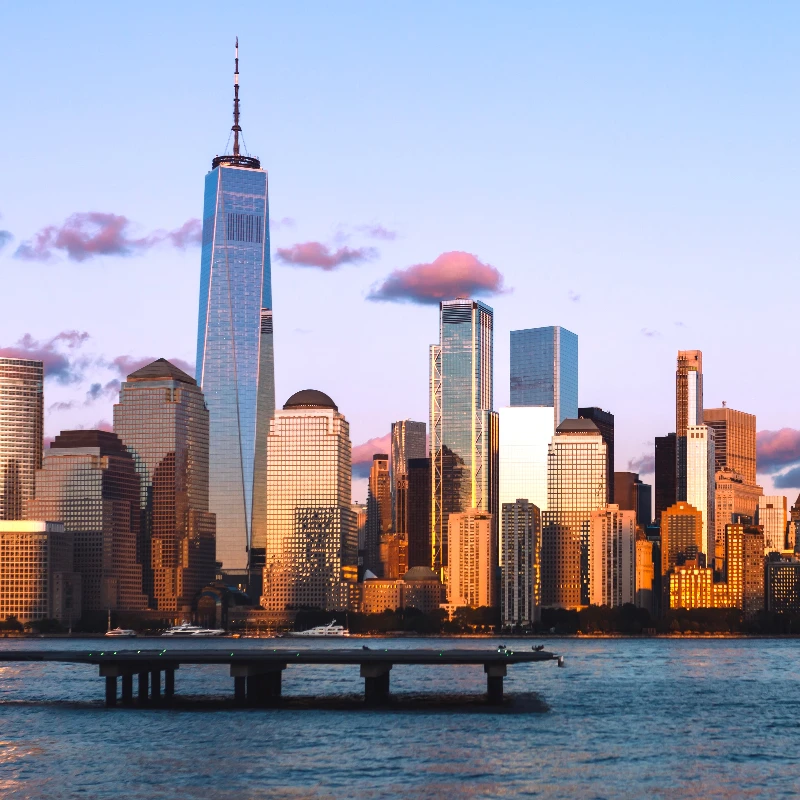
使用高斯模糊、运动模糊、径向模糊和移轴模糊来柔化焦点,或者使用锐化和模糊蒙版来恢复细节。
亲自试试 模糊和锐化
通过效果 →…
亲自试试 图案滤镜
生成噪点、镜头光晕、云、星空、雪、水珠、纸张、沙地和径向遮罩。
亲自试试 渲染效果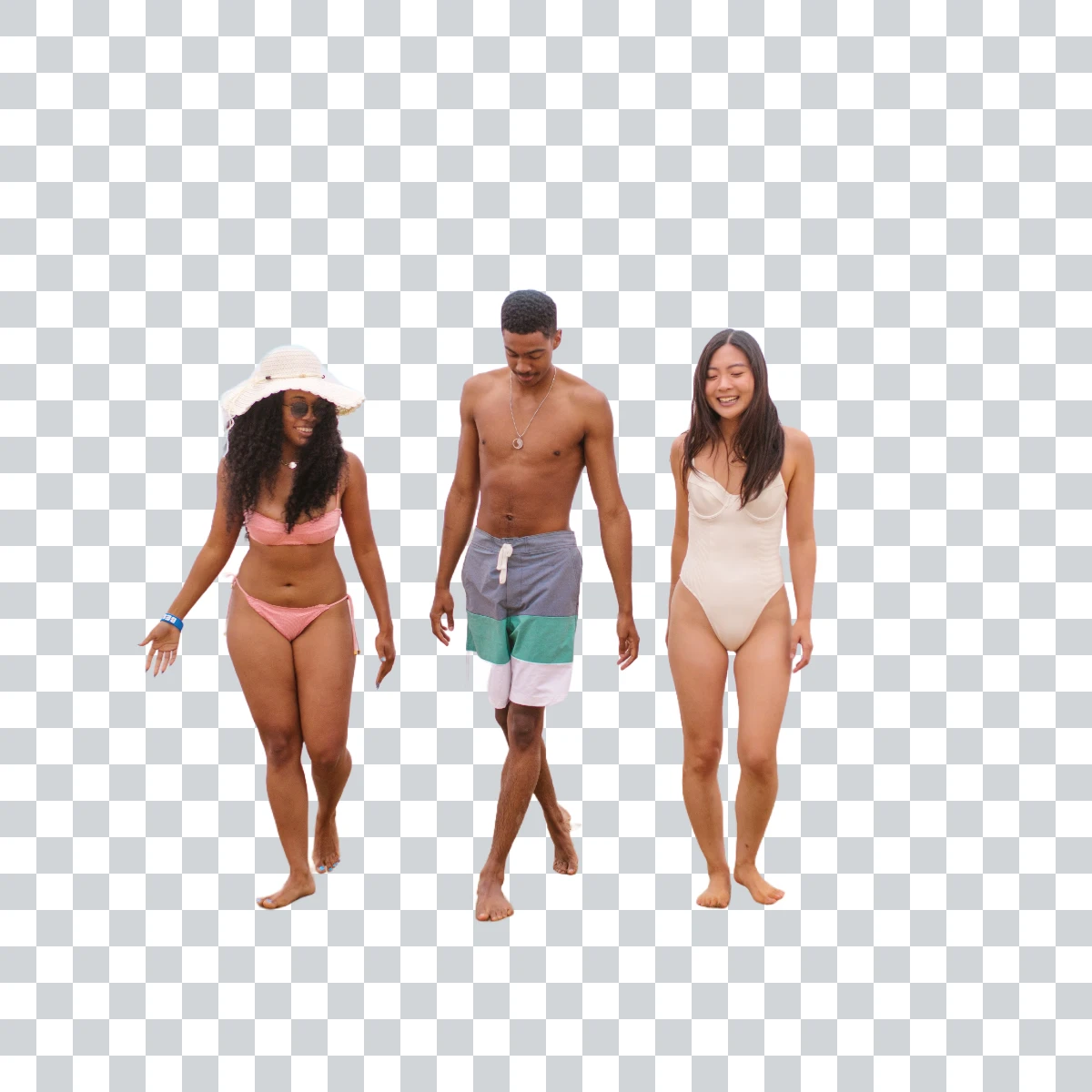
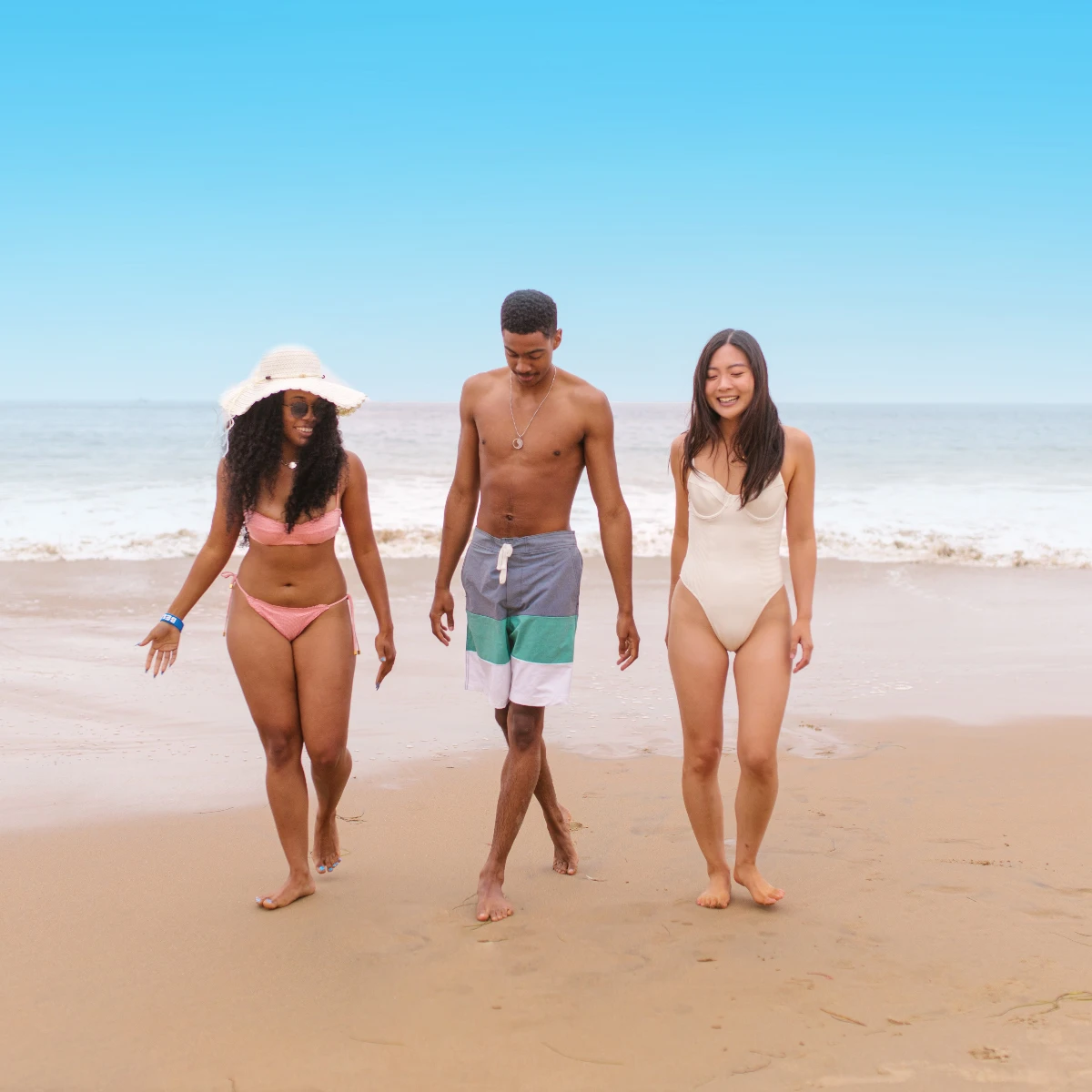
在 PictorX 中用设备端 AI 抠出主体。照片留在浏览器中——不会上传到我们的服务器。
亲自试试 在设备上移除背景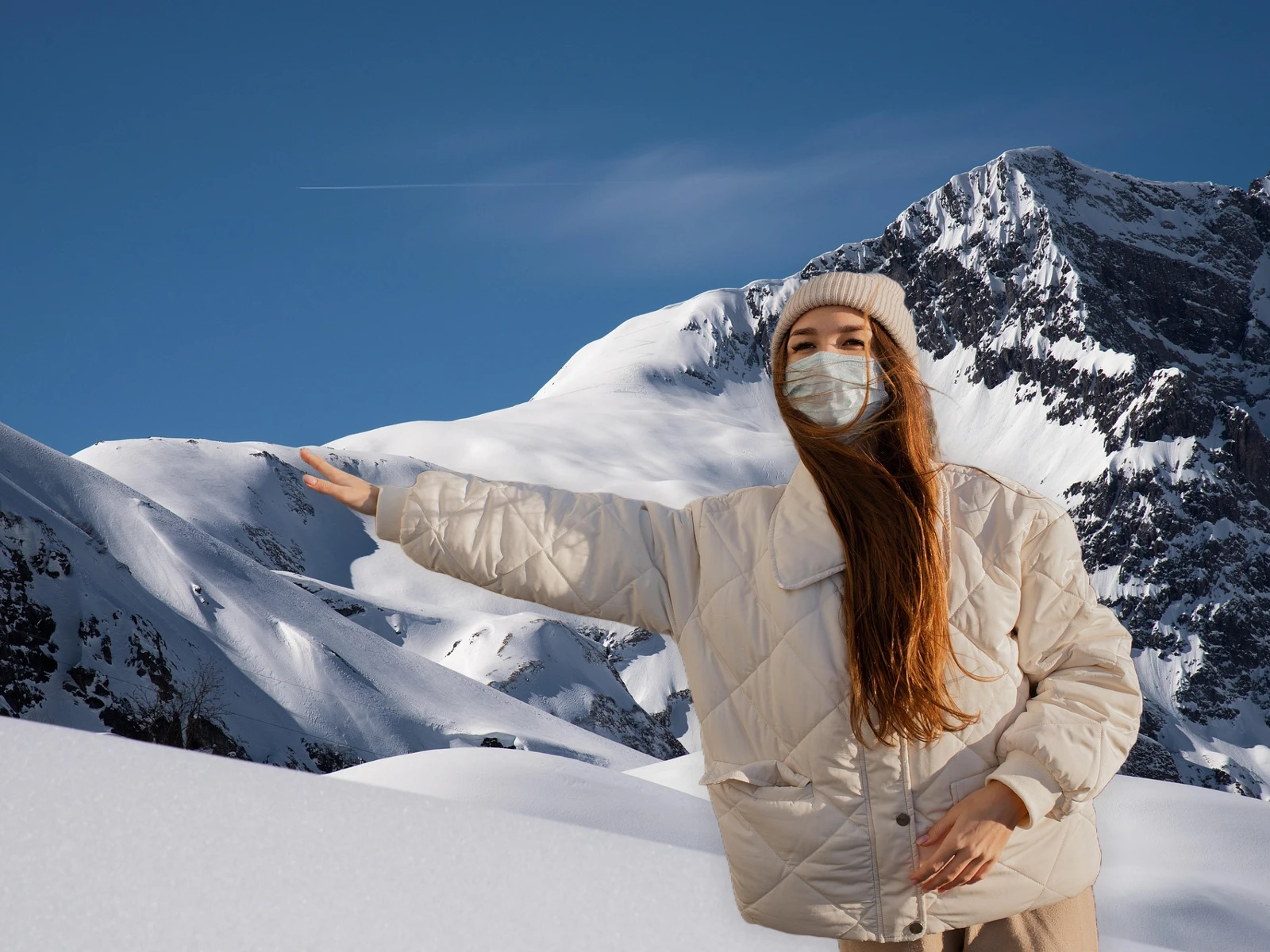

无需上传即可更换主体周围的场景。新天空、影棚背景或渐变——都在设备上完成。
亲自试试 替换背景
在浏览器中用素材照片填充主体剪影。设备端 AI 抠出人物或物体,把图库照片画进轮廓,再放到纯色、渐变、透明背景或原图上。
亲自试试 用照片填充剪影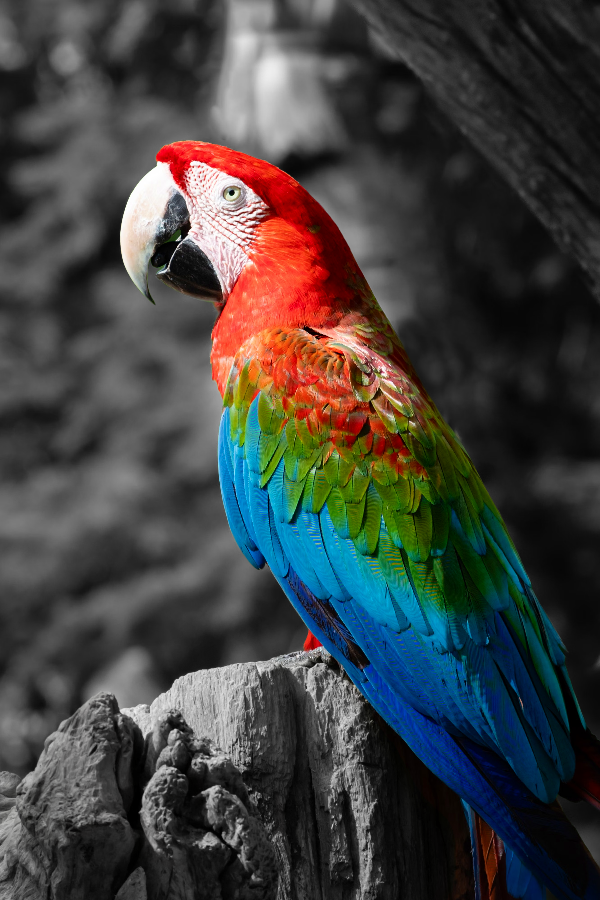
将日常照片变成电影感瞬间。AI → 色彩飞溅让一种色调保持鲜艳,其余转为单色——适合戏剧性人像和产品主图。AI → 复制对象可用 SAM…
亲自试试 选择性色彩聚光灯
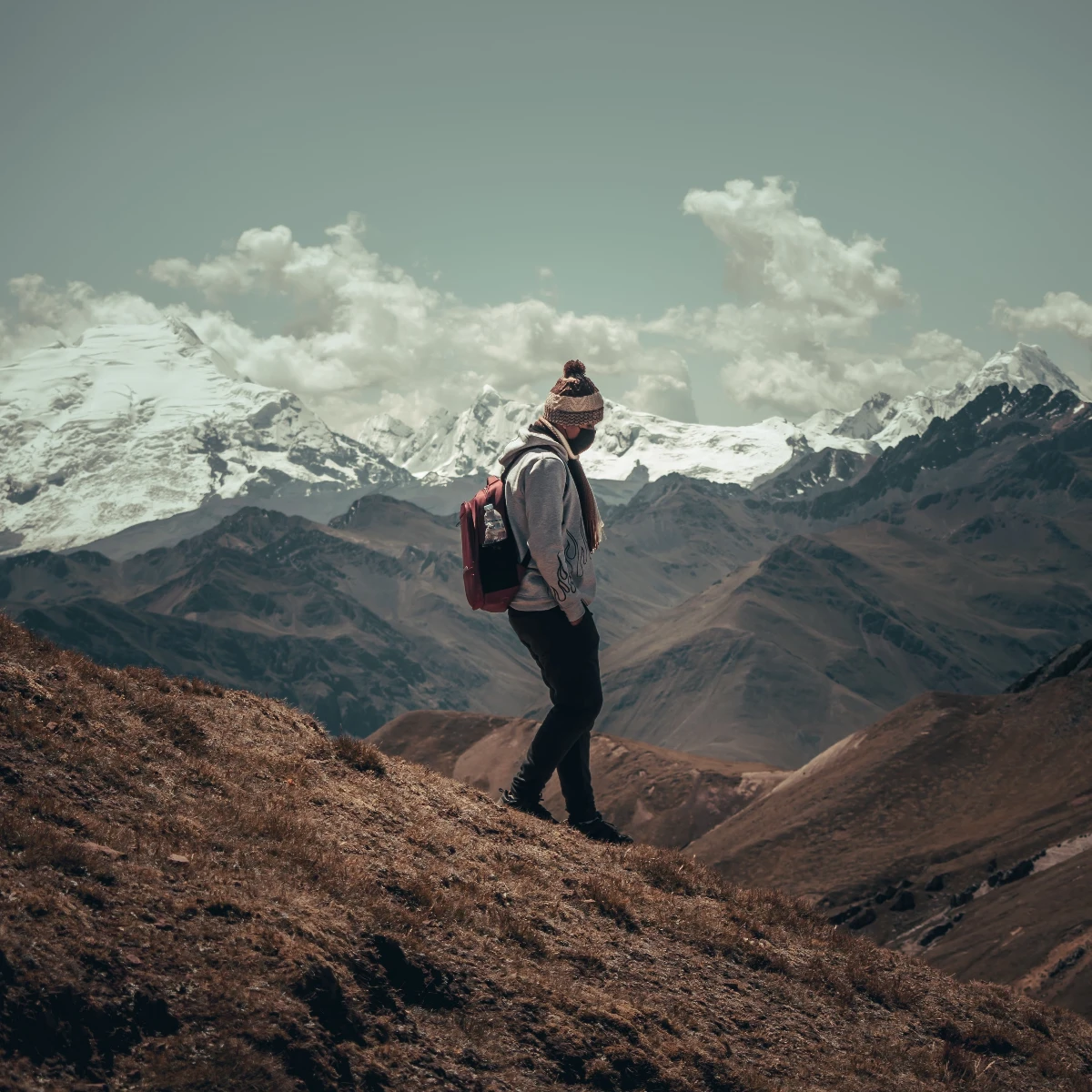
抹去干扰物且不留空洞。AI → 移除对象(亦可经图像 → 填充 → 内容识别填充)在设备端用 LaMa…
亲自试试 AI 对象移除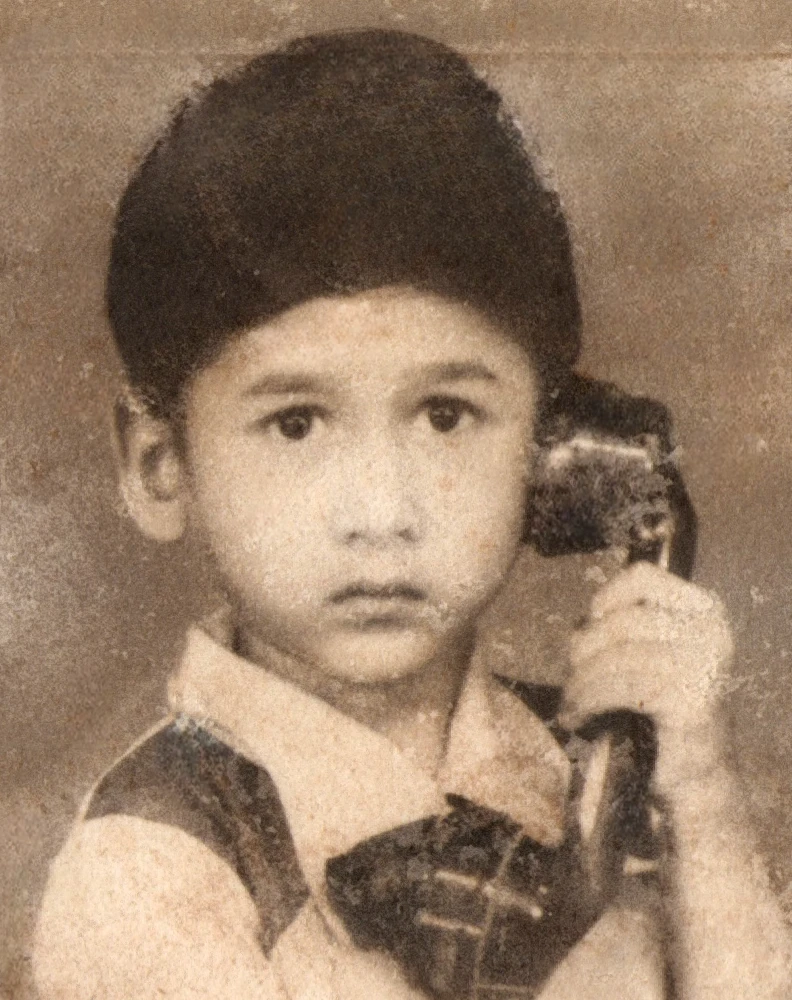
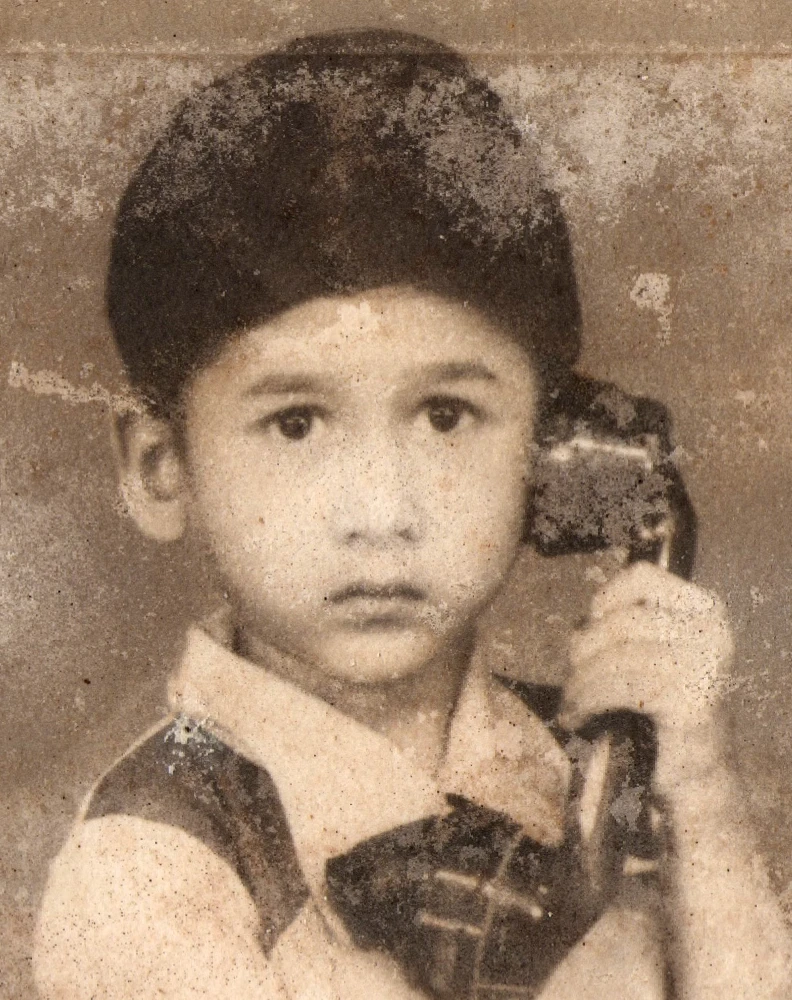
使用 PictorX AI 图像修复修复旧的或损坏的照片。在浏览器中恢复详细信息 - 无需安装。
亲自试试 AI图像在线修复
使用 PictorX AI 取消裁剪将照片扩展到框架之外。在浏览器中免费绘制横幅和缩略图的背景。
亲自试试 AI 取消裁剪和覆盖图像
一键将任意主体提升到独立图层。AI → 复制对象 在设备端用 SAM…
亲自试试 AI 复制对象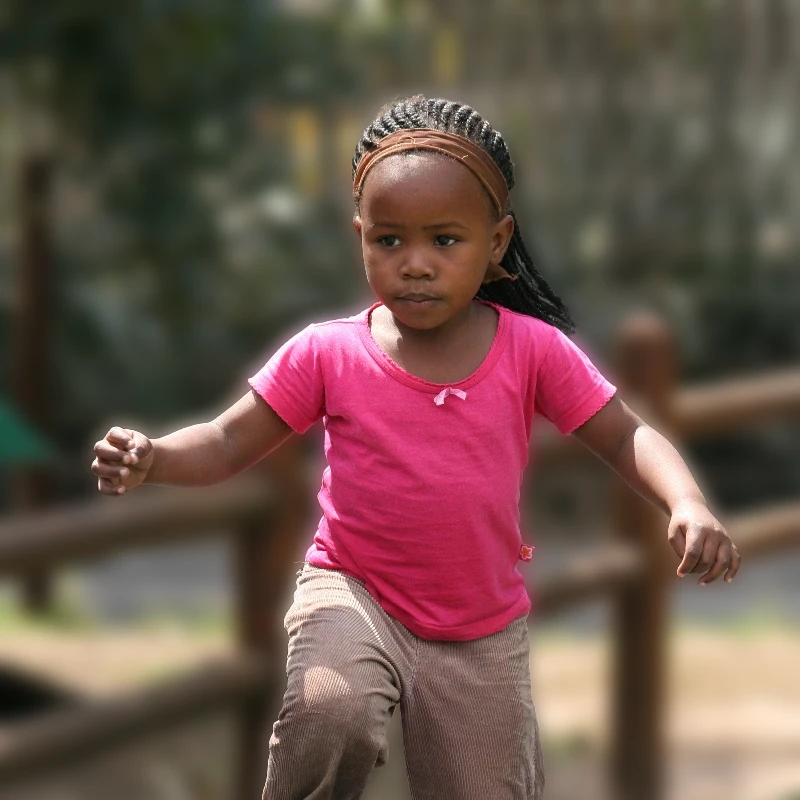
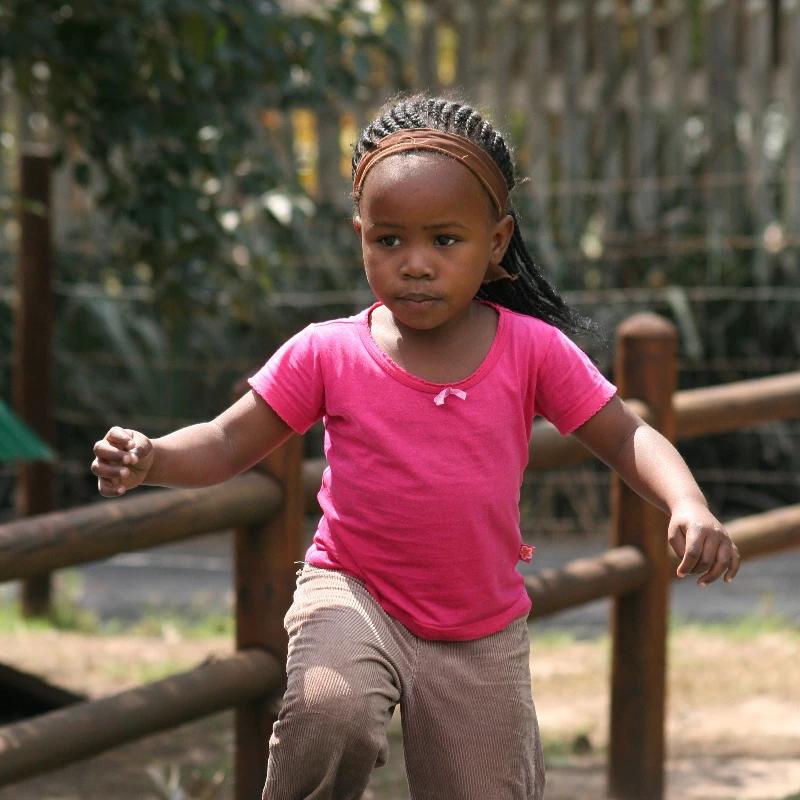
保持主体清晰,同时柔化背景——全部在您的设备上完成。AI → 背景模糊 用设备端 AI…
亲自试试 背景模糊
在浏览器中用设备端 Real-ESRGAN 锐化并放大照片。可选择 1×、2× 或 4×。
亲自试试 在设备上增强并放大照片
在浏览器中创建破框 3D 照片效果。设备端 AI 抠出主体,使其从梯形画框中弹出。
亲自试试 让主体破框而出
在浏览器中把天际线或风景做成小小星球。设备端 AI 去掉天空、翻转场景、用极坐标包裹,再放到云、星空、渐变或纯色上。
亲自试试 把照片做成小小星球
在浏览器中把照片做成模切贴纸。设备端 AI 抠出人物或物体,再添加白色描边、阴影、全息箔或彩色边。导出透明 PNG。
亲自试试 用任意照片制作模切贴纸
在浏览器中把照片做成完美剪影。设备端 AI 抠出主体、填成干净形状,再放到纯色、渐变、日落或透明背景上。
亲自试试 把照片做成完美剪影
在 PictorX 中为一组产品照或人像移除背景。同一套设备端抠图,应用到许多文件。
了解更多:一次移除多张照片的背景
丰富的文字样式:字体、填充、渐变、描边、阴影、3D 效果、轮廓和装饰。弯曲、倾斜或锥化文字,添加环形文字和背景,打造醒目标题。…
亲自试试 文字与排版 工具
在画布上添加几何形状和样式线条。自定义填充、描边、阴影和 3D 效果,并绘制带箭头标记的连接线。 在浏览器中使用免费的 PictorX…
了解更多:形状和矢量 工具
在浏览器中用数据表制作可编辑图表:柱形、条形、折线、饼图、雷达等。保存 PNG,或在 PictorX 编辑器中打开。
亲自试试 动态图表与数据
精确隔离所需内容——不多不少。绘制矩形和椭圆选框、手绘套索路径,或让选择 → 魔棒和选择 → SELECT QUICK…
了解更多:选区 工具
在交互轮上选择一种颜色,生成互补色、类似色、三色色和其他调色板,并复制 HEX、RGB、HSL、HSV 或 CMYK。
亲自试试 色轮
在浏览器中制作线性和径向 CSS 渐变。拖动色标、设置角度,并复制 CSS、HEX、RGB、HSL、HSV 或 CMYK。
亲自试试 渐变编辑器
在浏览器中创建、锁定并打乱调色板。复制 HEX、CSS 变量或 JSON,导出 PNG 或 SVG,并从照片提取颜色。
亲自试试 调色板生成器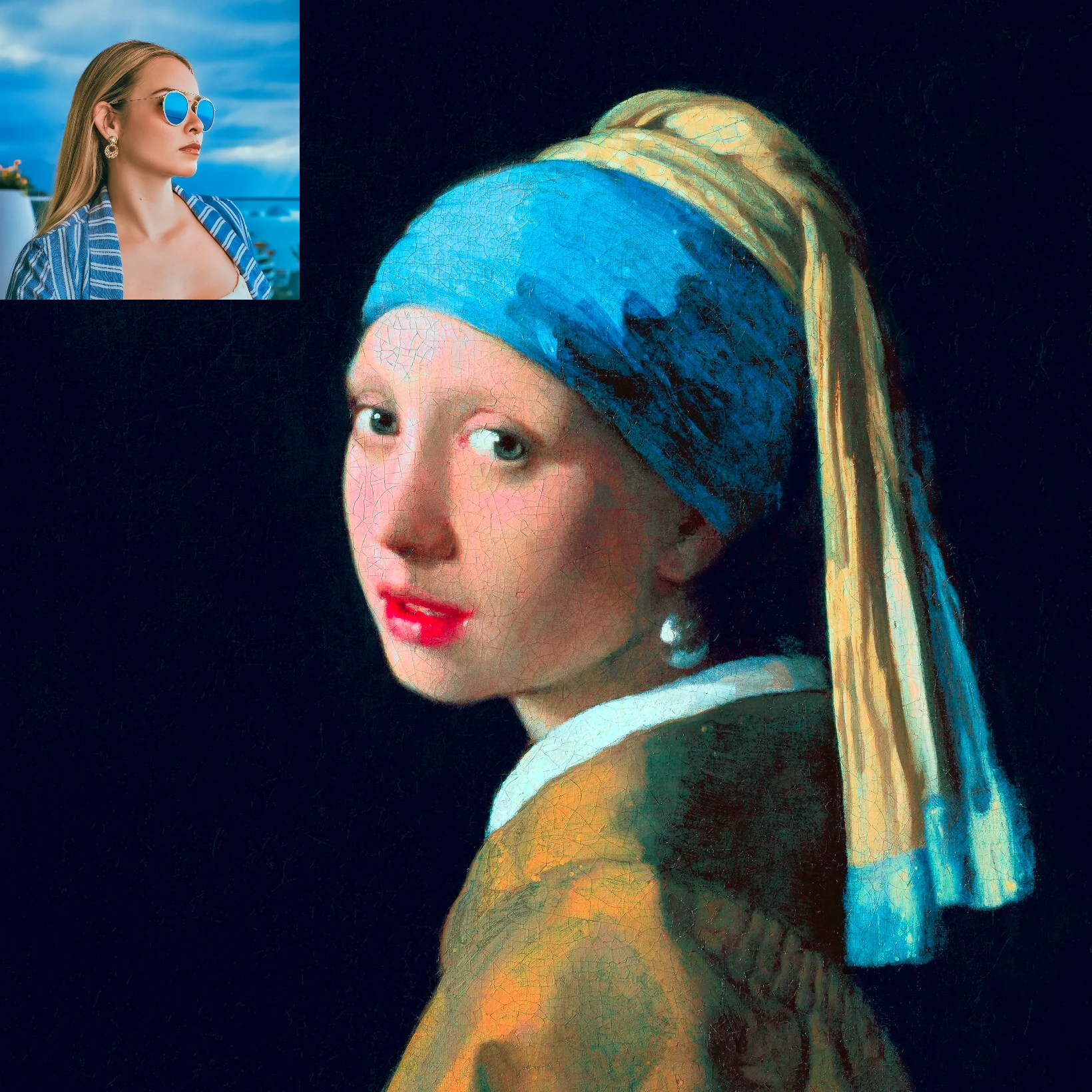

用第二张图的颜色给照片重新上色。浏览器中实时预览,可调强度,可选保留亮度。
亲自试试 色彩转移
在 PictorX 画布上精确定位、缩放、对齐和捕捉图层。在浏览器中使用免费的 PictorX 在线编辑器。
亲自试试 移动和调整大小工具
将活动图层旋转到图像或布局所需的精确角度。在浏览器中使用免费的 PictorX 在线编辑器。
亲自试试 旋转工具
将画布修剪为您想要保留的图像或布局的部分。在浏览器中使用免费的 PictorX 在线编辑器。
亲自试试 裁剪工具
使用可调节的画笔大小、硬度和笔尖形状绘制柔和的颜色。在浏览器中使用免费的 PictorX 在线编辑器。
亲自试试 喷枪工具
使用可调整的容差和泛光模式填充连接的图像区域。在浏览器中使用免费的 PictorX 在线编辑器。
亲自试试 油漆桶工具
使用可调整大小的画笔擦除活动栅格图层上的像素。在浏览器中使用免费的 PictorX 在线编辑器。
亲自试试 橡皮擦工具
绘画时,在选定的公差范围内刷掉匹配的颜色。在浏览器中使用免费的 PictorX 在线编辑器。
亲自试试 魔术橡皮擦工具
通过拖动图像来混合相邻像素。在浏览器中使用免费的 PictorX 在线编辑器。
亲自试试 涂抹工具
用可调半径和硬度的画笔模糊像素。在浏览器中使用免费的 PictorX 在线编辑器。
亲自试试 模糊画笔
在可调节硬度的可调整大小的画笔下绘制过滤器。选择马赛克、灰度、棕褐色以及其他数十种外观。在浏览器中使用免费的 PictorX 在线编辑器。
亲自试试 效果笔刷
用免费的在线仿制图章工具,轻松遮盖瑕疵、斑点和画面中的小杂物。先取样源点再涂抹,还可调节“大小”“硬度”“不透明度”和“对齐”。
亲自试试 仿制图章工具
通过移动四个角来扭曲图像的透视。在浏览器中使用免费的 PictorX 在线编辑器。
亲自试试 透视工具
通过调整可编辑网格上的点来扭曲图像。在浏览器中使用免费的 PictorX 在线编辑器。
亲自试试 网格变形工具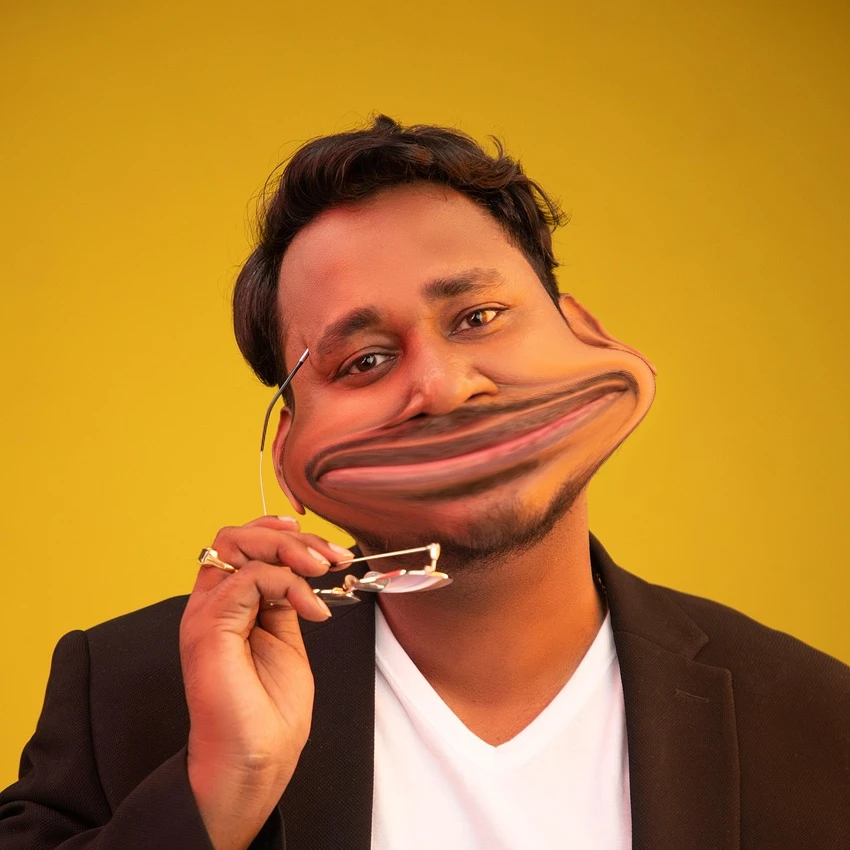
推、拉、膨胀、收缩和旋转图像的某些部分以实现修饰或创意效果。在浏览器中使用免费的 PictorX 在线编辑器。
亲自试试 液化工具
为新的或现有的设计设置准确的宽度和高度。在浏览器中使用免费的 PictorX 在线编辑器。
亲自试试 画布尺寸工具
舒适地在大画布上移动,同时让您的创意作品清晰可见。在浏览器中使用免费的 PictorX 在线编辑器。
了解更多:平移工具
将样式线条和连接器添加到布局、图表和视觉设计中。在浏览器中使用免费的 PictorX 在线编辑器。
了解更多:线条工具
直接在栅格图层上徒手绘制标记和直线。在浏览器中使用免费的 PictorX 在线编辑器。
了解更多:直线工具
通过将连接点放置在栅格图层上来创建闭合多边形形状。在浏览器中使用免费的 PictorX 在线编辑器。
了解更多:多边形工具象形图可浏览并添加现成象形图形到设计中。在库中搜索或滚动,放置符号后缩放或重新着色。适合图标、标识与简单插图,无需从头绘制。
了解更多:象形图
Pictorx…
了解更多:双工作区编辑
文档模式是 Pictorx…
了解更多:文档模式
当固定页面显得过于局促时,请开启白板模式。在开放的点状网格表面上铺开图层——非常适合情绪板、线框图、会议记录和探索性设计,助您在确定最终版面前自…
了解更多:白板模式
在文档模式下构建多页文档——适合演示文稿、宣传册和多屏版面。通过画布上方的页面条切换页面。在文档页面菜单中添加页面、复制当前页面,并用“上移页面…
了解更多:多页文档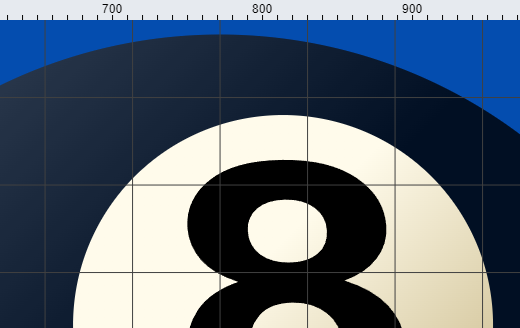
使用精确的视图控制检查和放置作品。可从全局概览一直缩放到 10,000%,满足像素级编辑;需要精准对齐时,可启用视图 → 网格、视图 →…
了解更多:缩放、网格和标尺
放心大胆尝试——每一笔、每个滤镜和图层变更都会被记录。用编辑 → 撤销(Ctrl+Z)后退,或用编辑 →…
了解更多:时光回溯编辑
使用完整的图层支持堆叠图像、文字和形状。创建组和子组,向组中添加图层或从中移除。复制、合并和组织您的设计。
了解更多:图层和混合模式
在锚点级别重塑形状和线条路径。在任何形状或线图层上显示路径点,拖动锚点调整几何形状,添加或删除点,并在路径段菜单中将线段在直线点、二次曲线和三次…
了解更多:路径、锚点与曲线
直接在栅格图层上绘画、擦除和精修像素。打开工具 →…
了解更多:绘画与绘图工具
无需离开编辑器,即可搜索并打开来自 Pexels、Unsplash 和 Pixabay 的数百万张免费素材照片。通过文件 → 打开 →…
了解更多:照片库
从公开网站获取图像,自动创建新图像,并将结果作为栅格和 SVG 图层放置。
了解更多:导入网站图片
数百种现成布局助您快速起步:艺术构图、文字与诗歌设计、表格、图表、信息图、插图、演示幻灯片等。打开模板,自定义每个图层,几分钟即可发布。
了解更多:设计模板
在 Pictorx 中打开 SVG 后会转换为可编辑图层。可分别编辑每个图层(形状、文字和矢量部分),再通过 文件 → 保存 → 另存为 SVG…
了解更多:打开、编辑并保存 SVG 文件
从形状、线条或文字图层复制视觉样式,并粘贴到同类型的另一图层。填充、描边、字体、阴影和效果会一并转移——几何形状和文字内容保持不变。通过图层右键…
了解更多:复制和粘贴图层样式
在一个项目中复用另一个项目的内容。选择图层,使用编辑 → 复制(Ctrl+C),切换到目标图像,然后编辑 →…
了解更多:在图像之间复制图层
像专业人士一样调色,无需烘焙像素。从调整添加调整图层——亮度与对比度、色相与饱和度、色阶、曲线、自然饱和度、色彩平衡等——随时可再修改。叠加多层…
了解更多:非破坏性调整
屏蔽干扰,专注编辑。切换视图 → 屏幕模式(F11)可隐藏面板、让画布铺满屏幕——适合长时间修图、客户预览和演示讲解。再次按 F11…
了解更多:禅意画布模式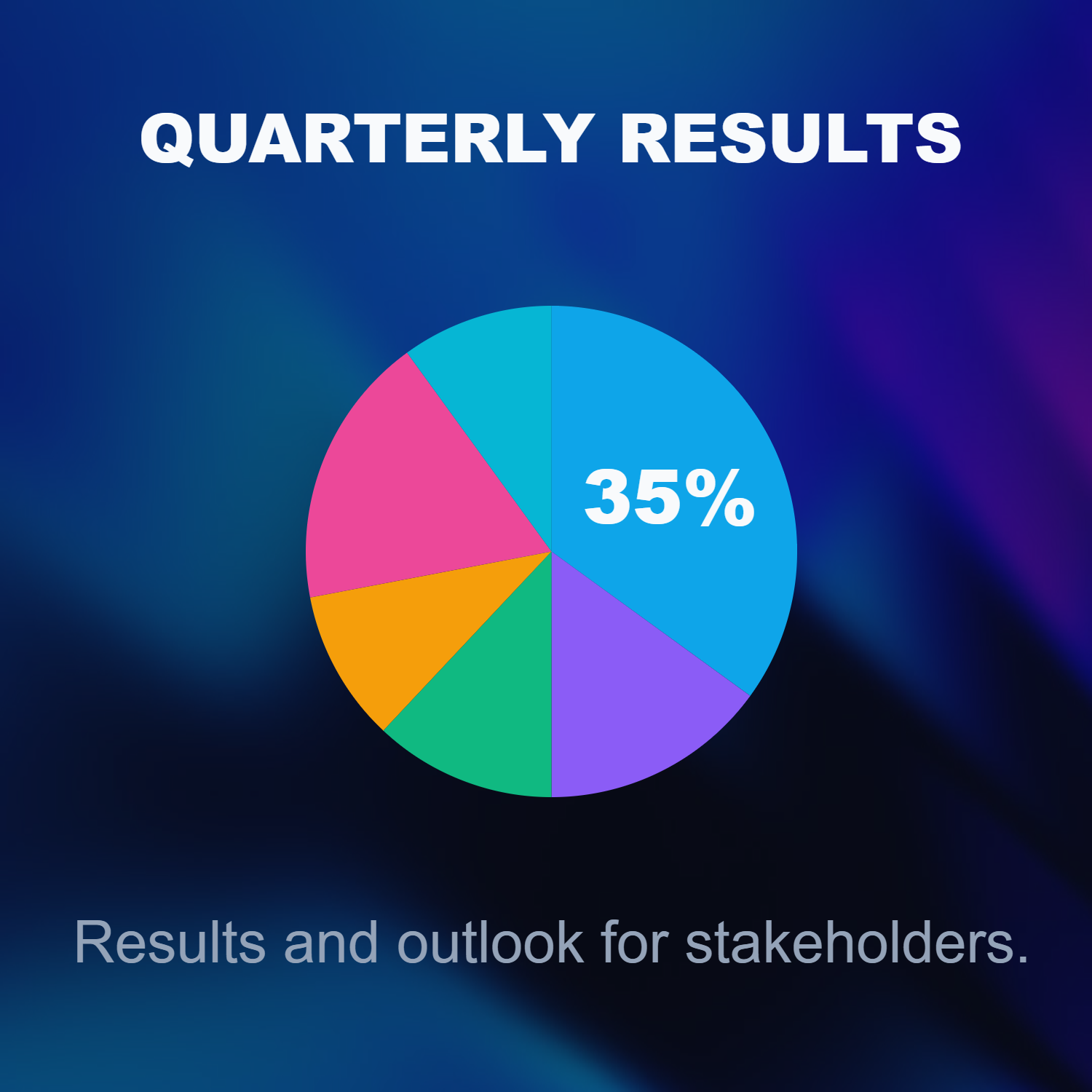
Build a deck with PictorX’s step-by-step presentation wizard, then edit…
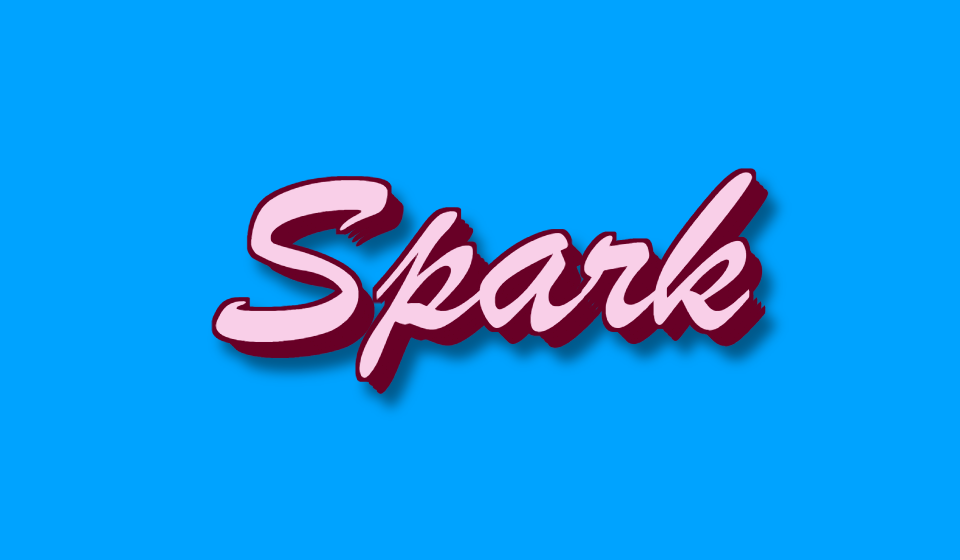
了解更多:Build a deck with the presentation wizard浏览精美文字预设, 描边、阴影、3D 等。


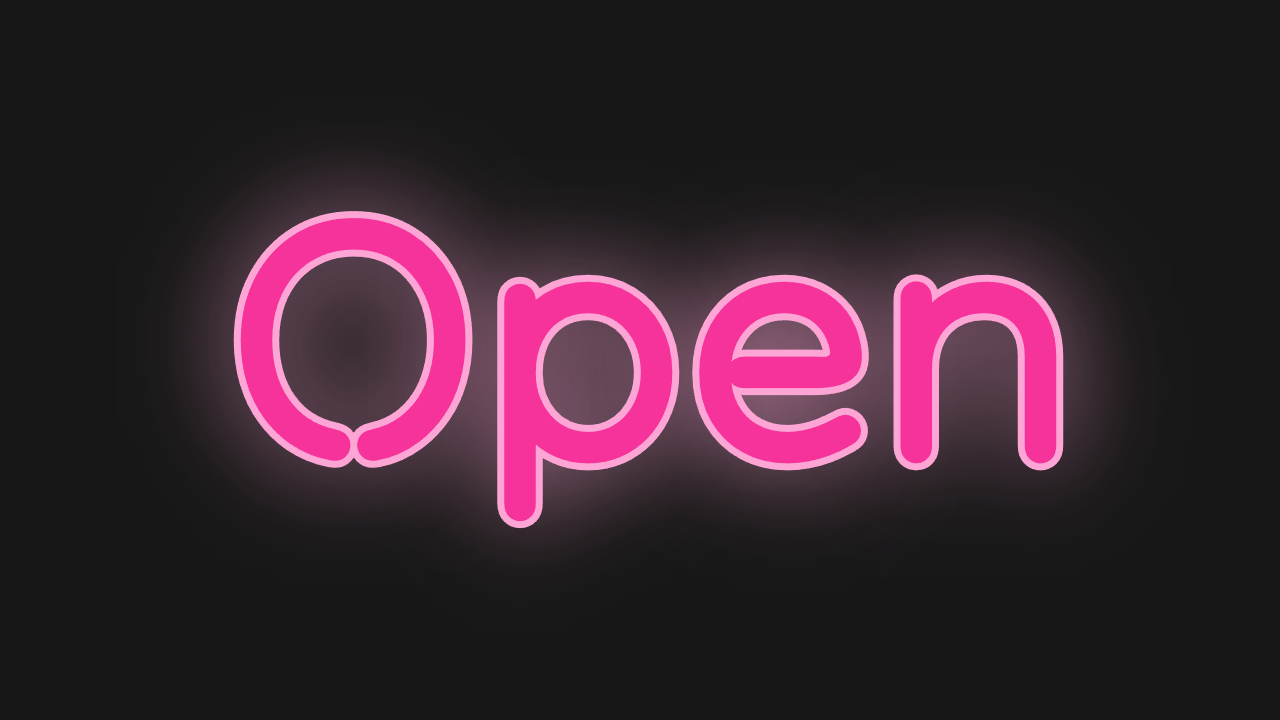
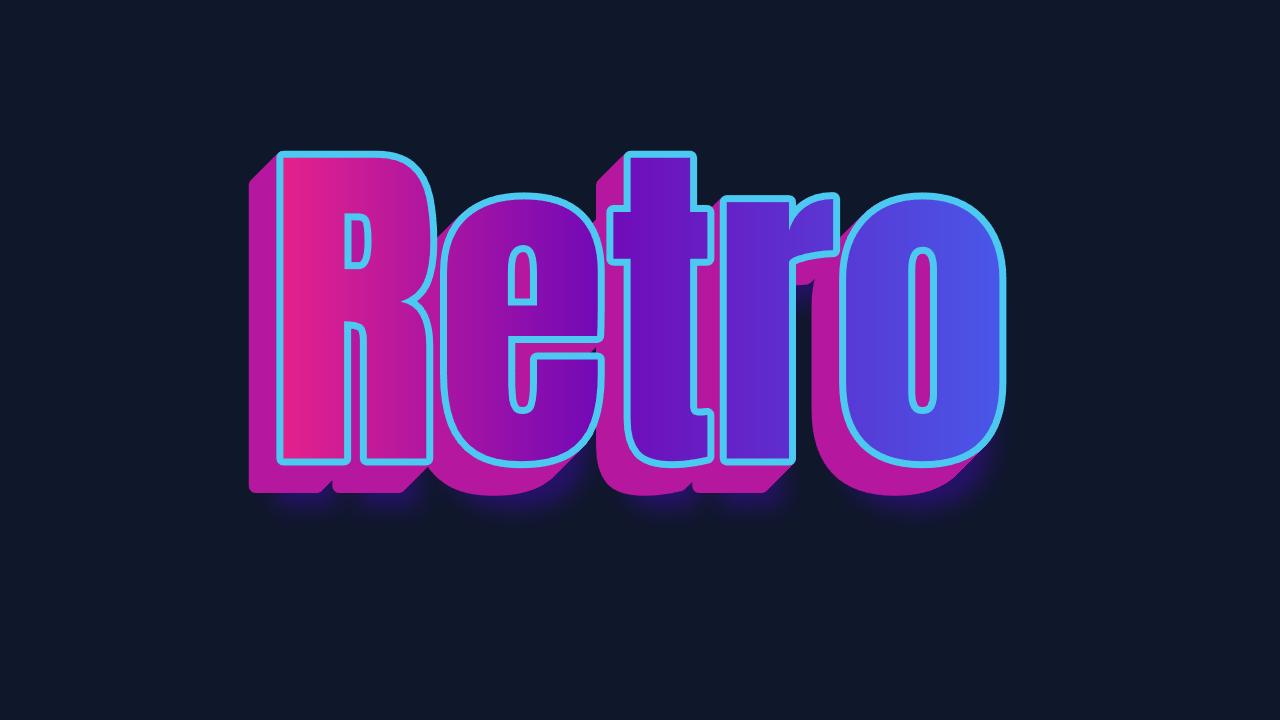
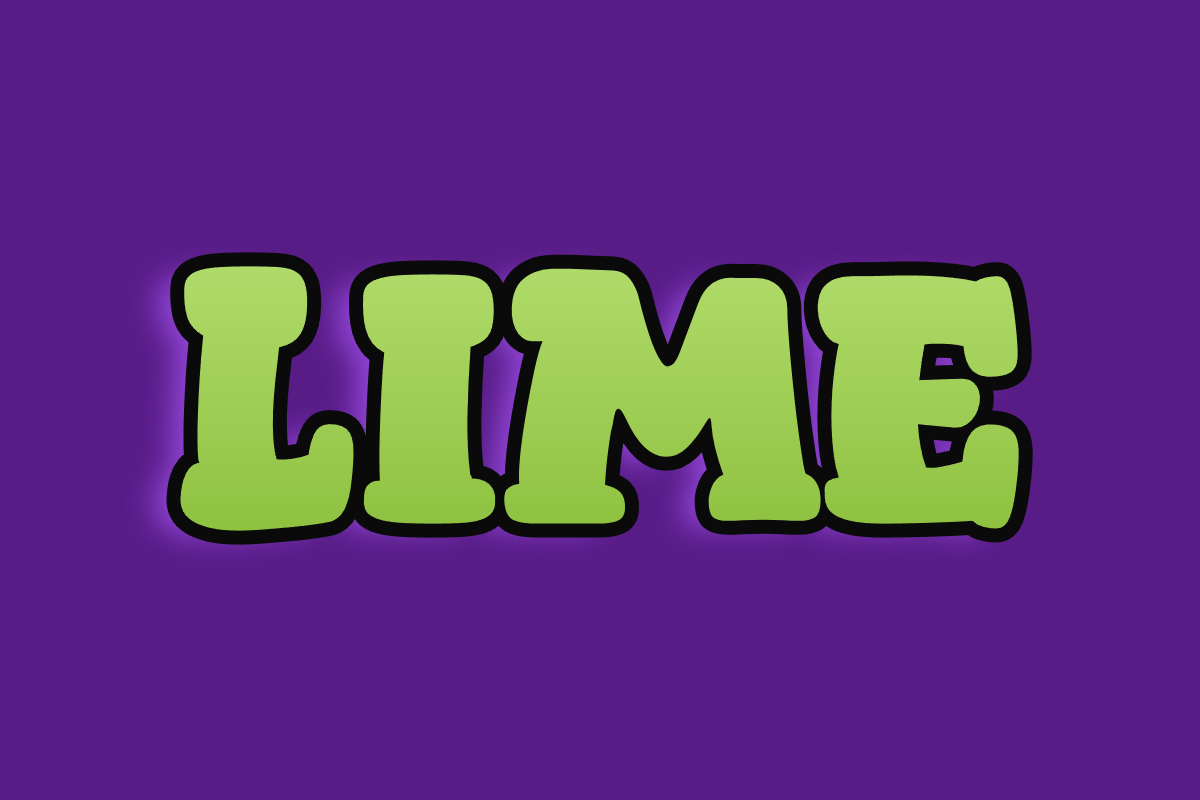

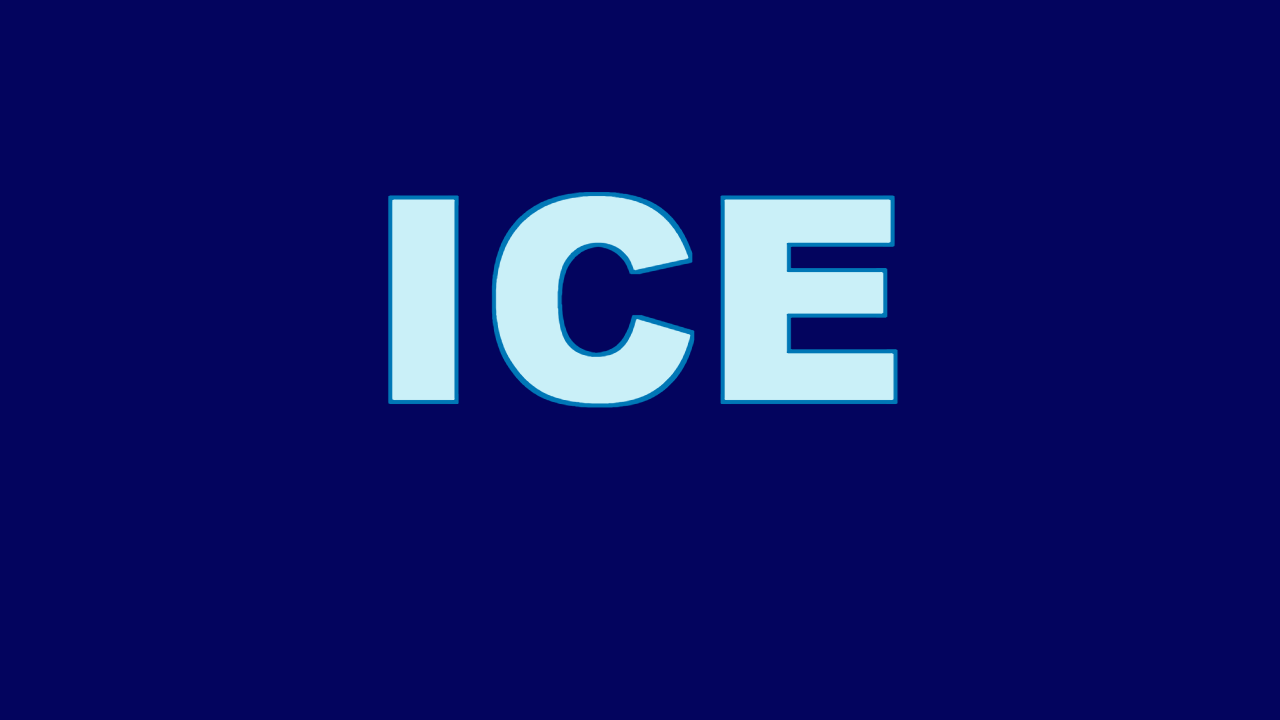








按钮、控件、图表等. 实时调整 HTML、CSS 和 JavaScript。
设计