
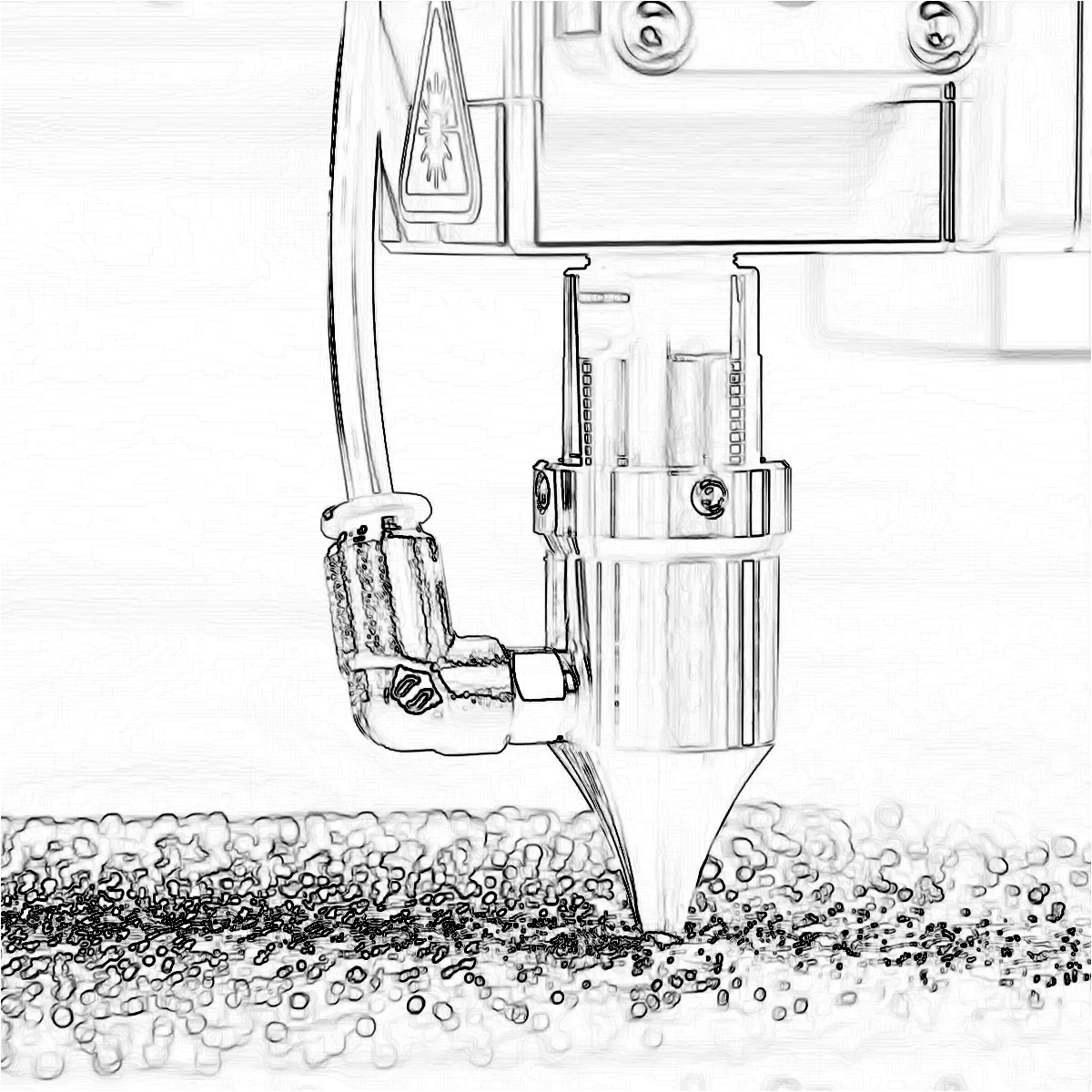
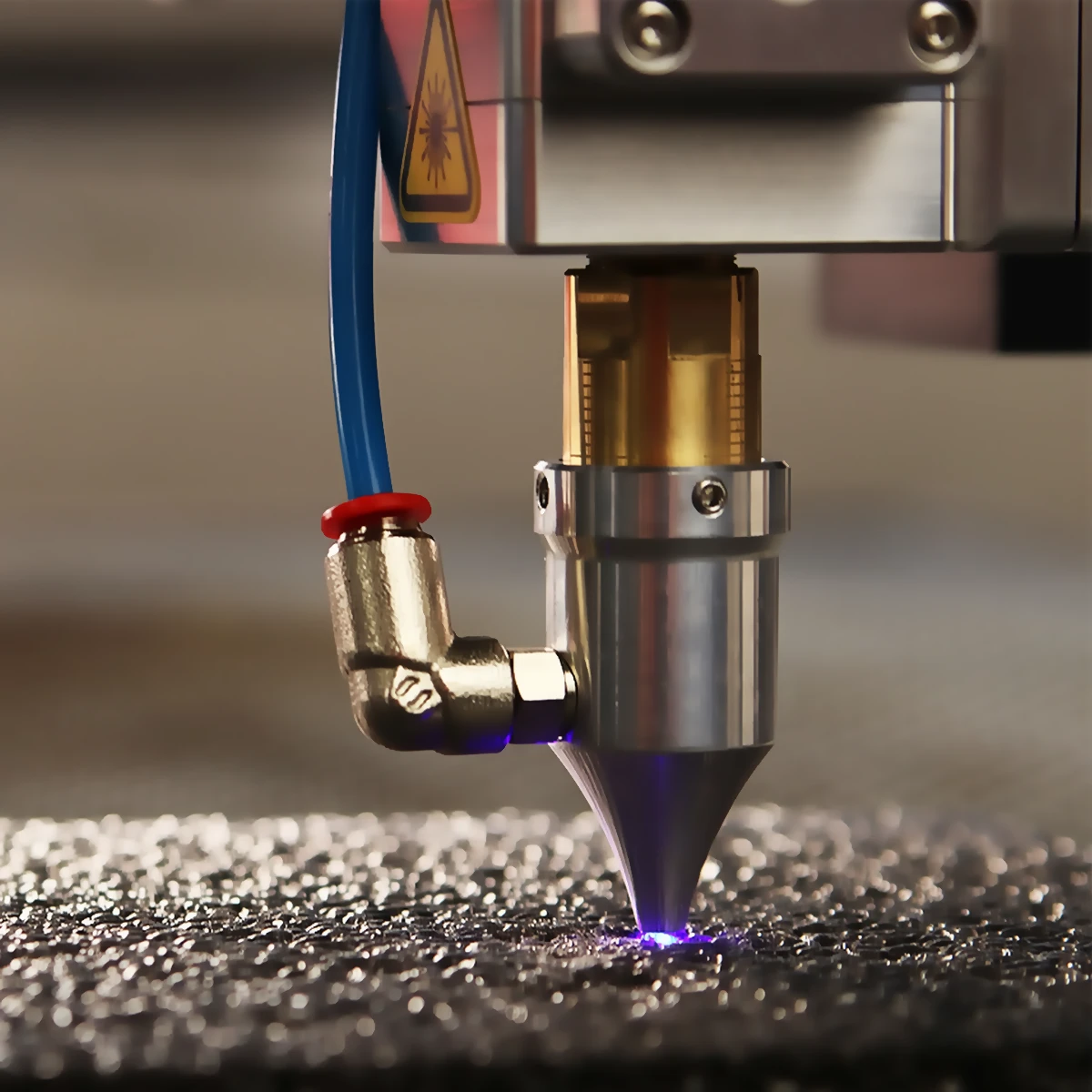
Randeffecten
Trek contouren met Canny, Sobel, Laplace, Randen zoeken, Gloeiende…
Probeer Randeffecten zelfOnbeperkte AI, geen credits nodig.
Gratis online foto- en ontwerpeditor met AI die in je browser draait. Verwijder ongewenste objecten, vervang achtergronden, herstel en breid afbeeldingen uit met generatieve AI. Organiseer ontwerpen met lagen en groepen, maak indrukwekkende visuals en presentaties met effecten, tools en sjablonen.
AI op je apparaat. Verwijder objecten en achtergronden, herstel afbeeldingen met generatieve AI. Organiseer ontwerpen met lagen en groepen, maak indrukwekkende visuals met effecten, tools en sjablonen.
Stockafbeelding openenSleep een foto, of plak Ctrl+V
Open een voorbeeldafbeelding en verken de editor.


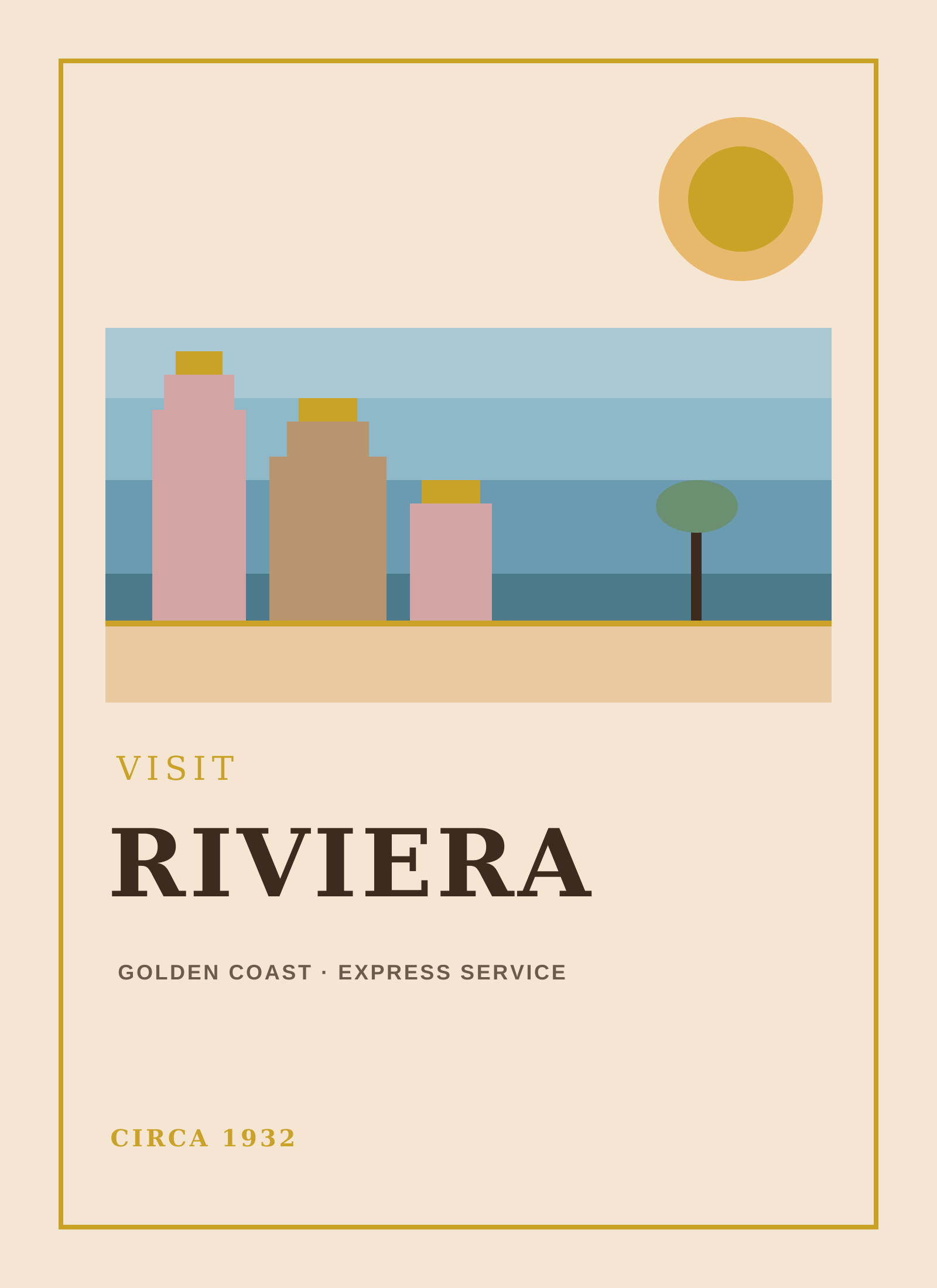
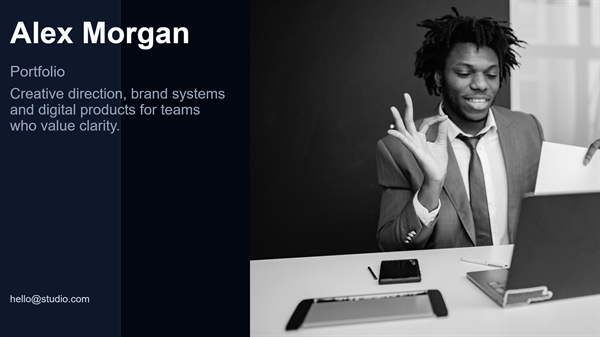
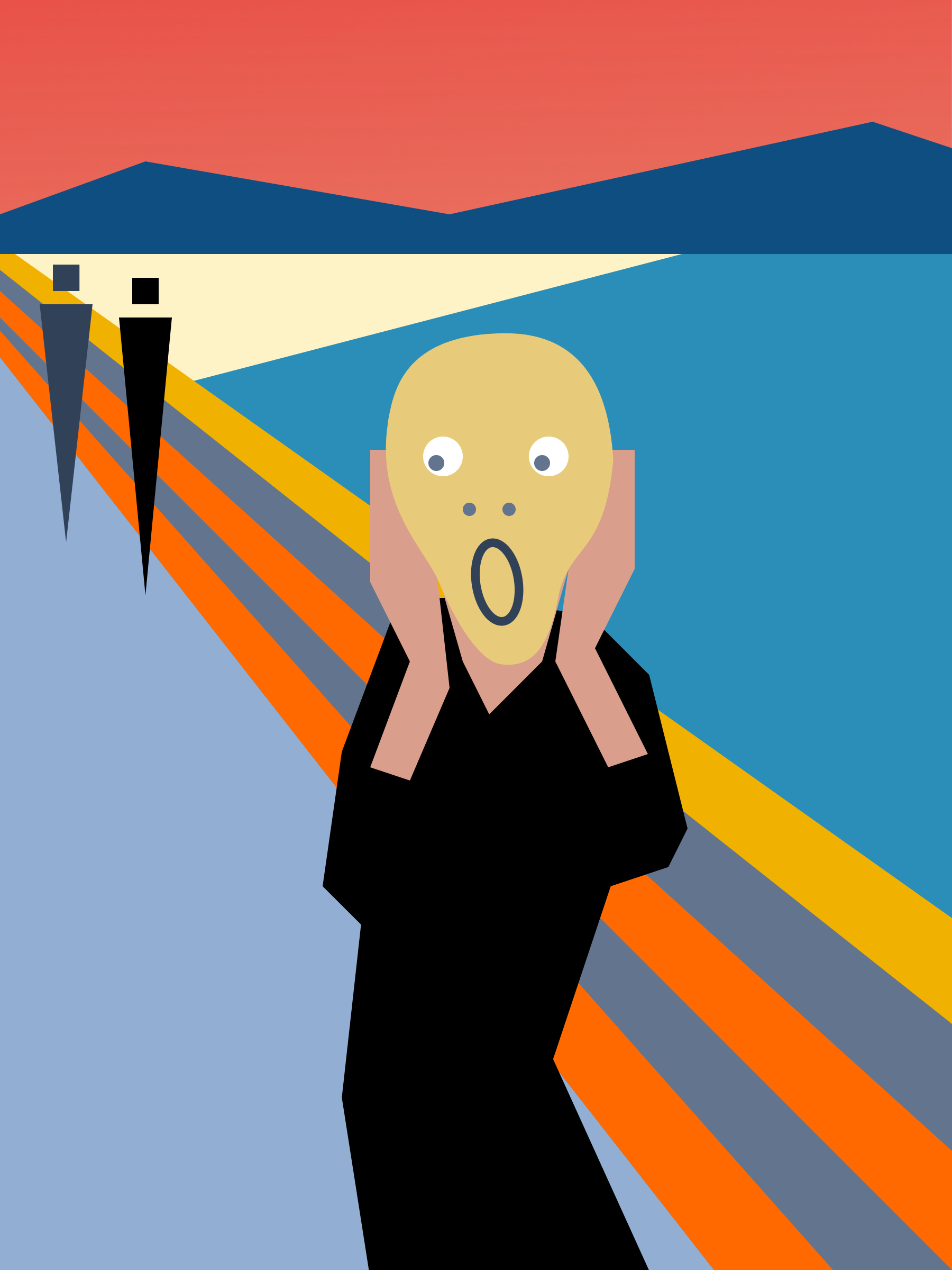

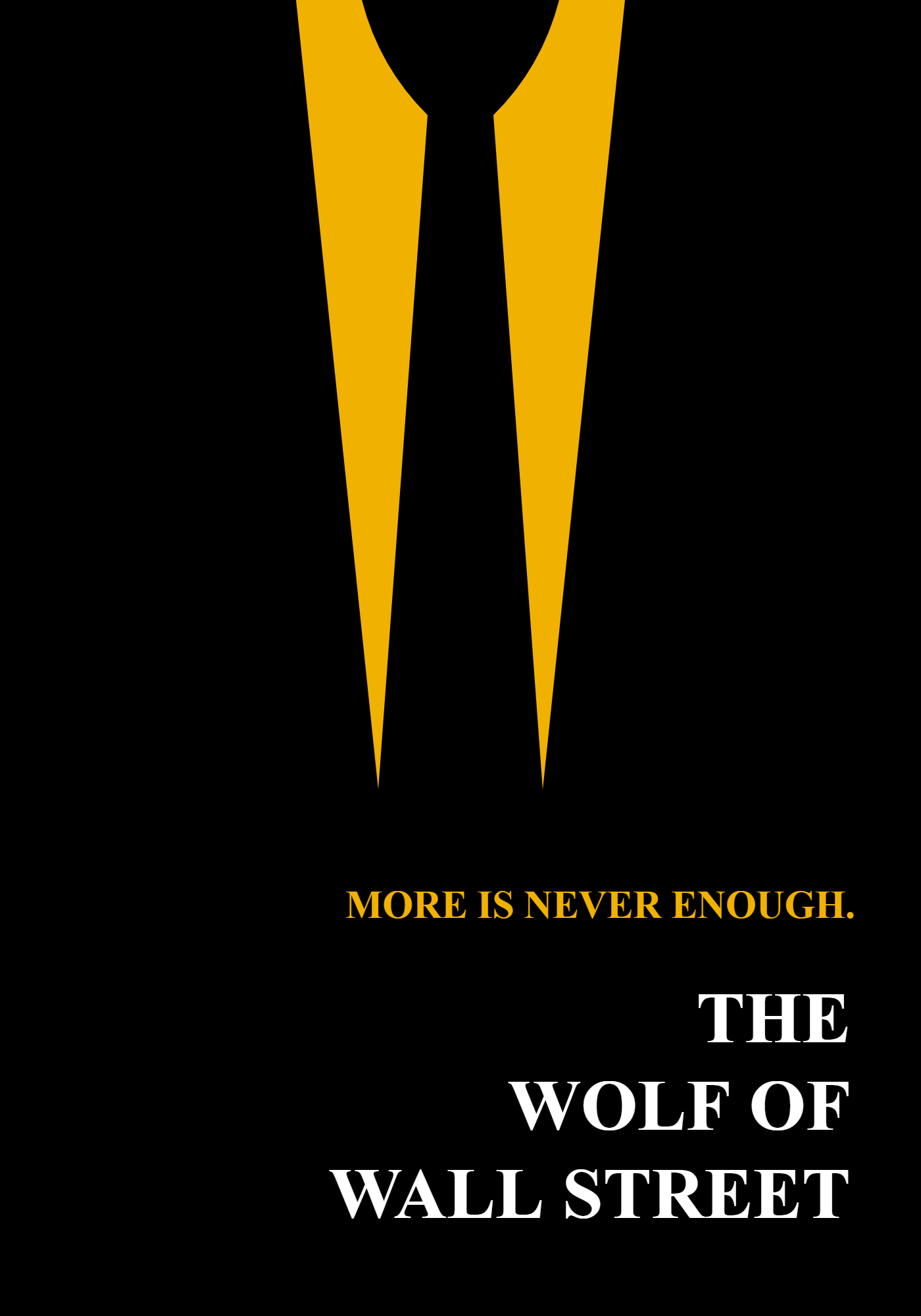
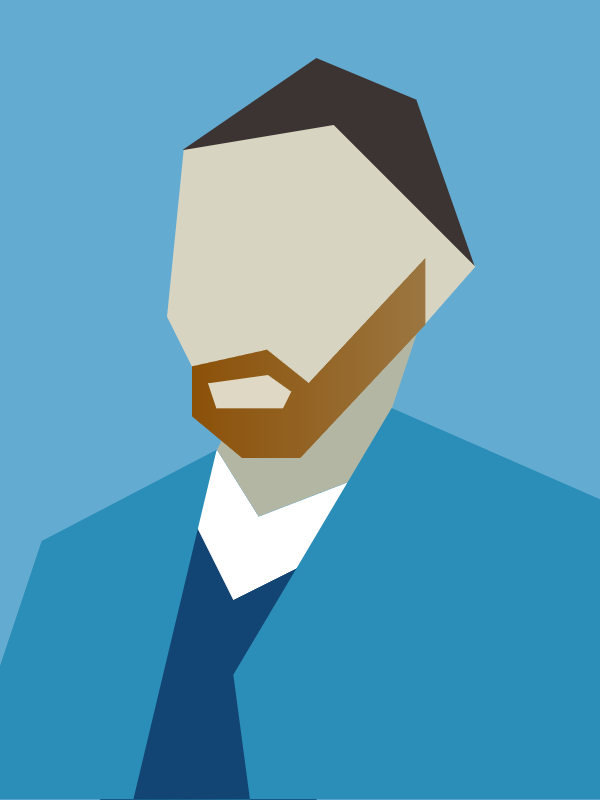
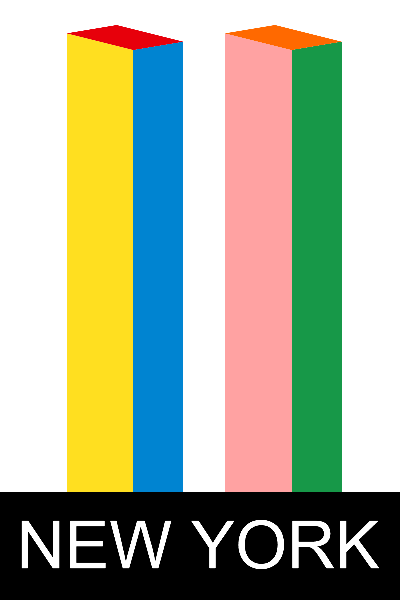


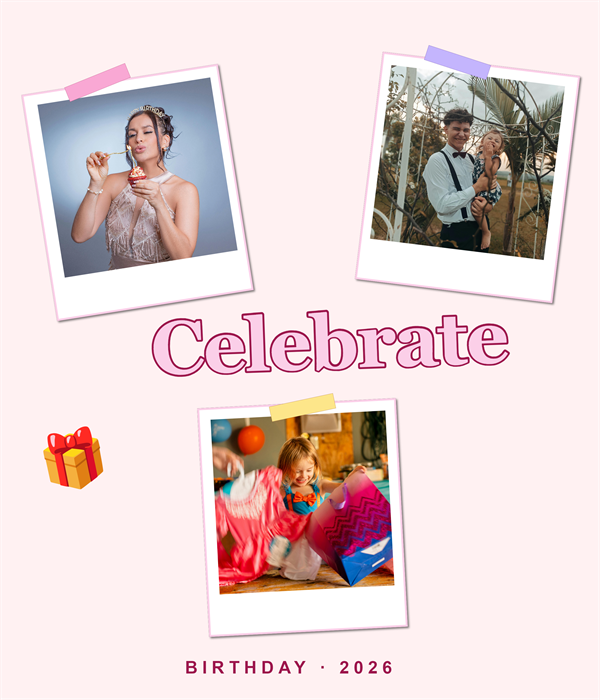
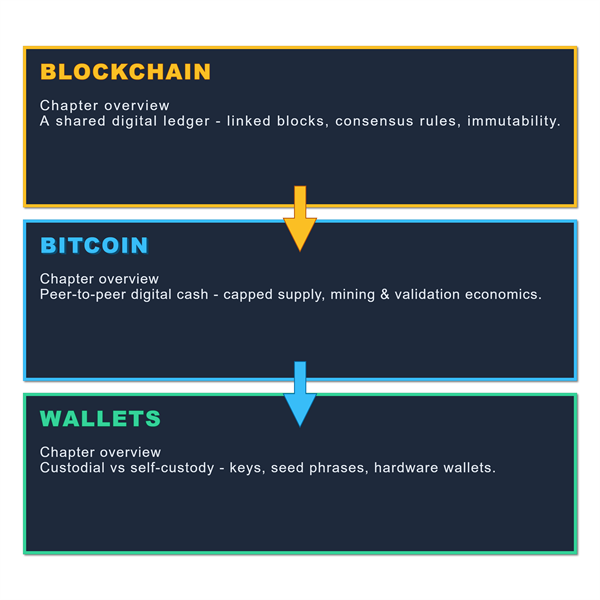
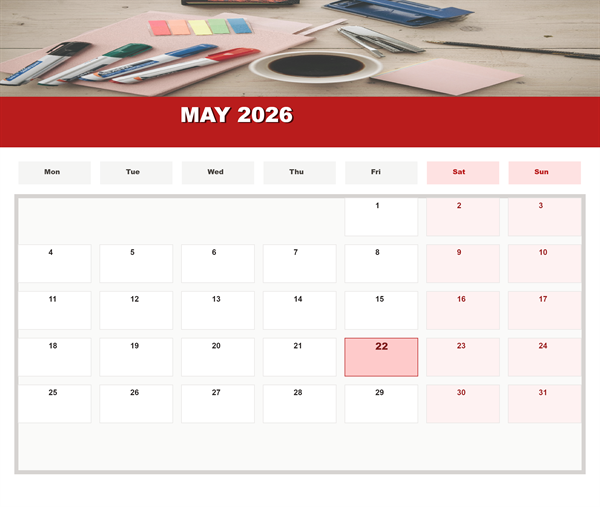

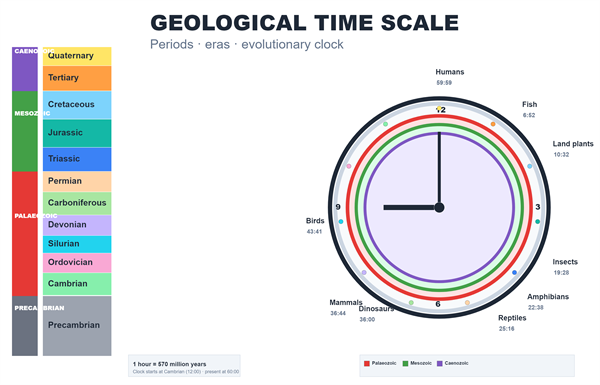


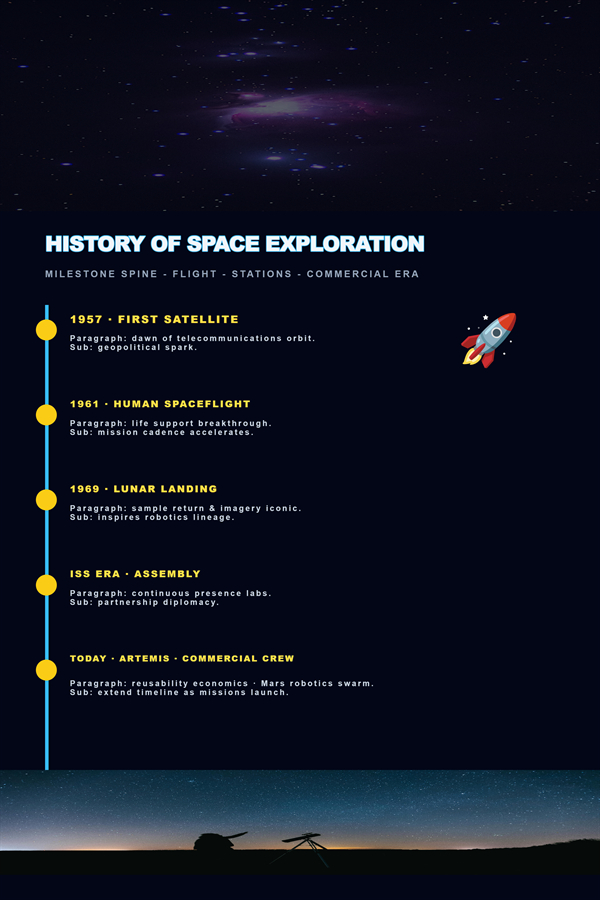



Maak gratis online fotocollages met PictorX. Combineer 2 tot 20 foto's, kies een layout en exporteer.
Probeer Fotocollage zelf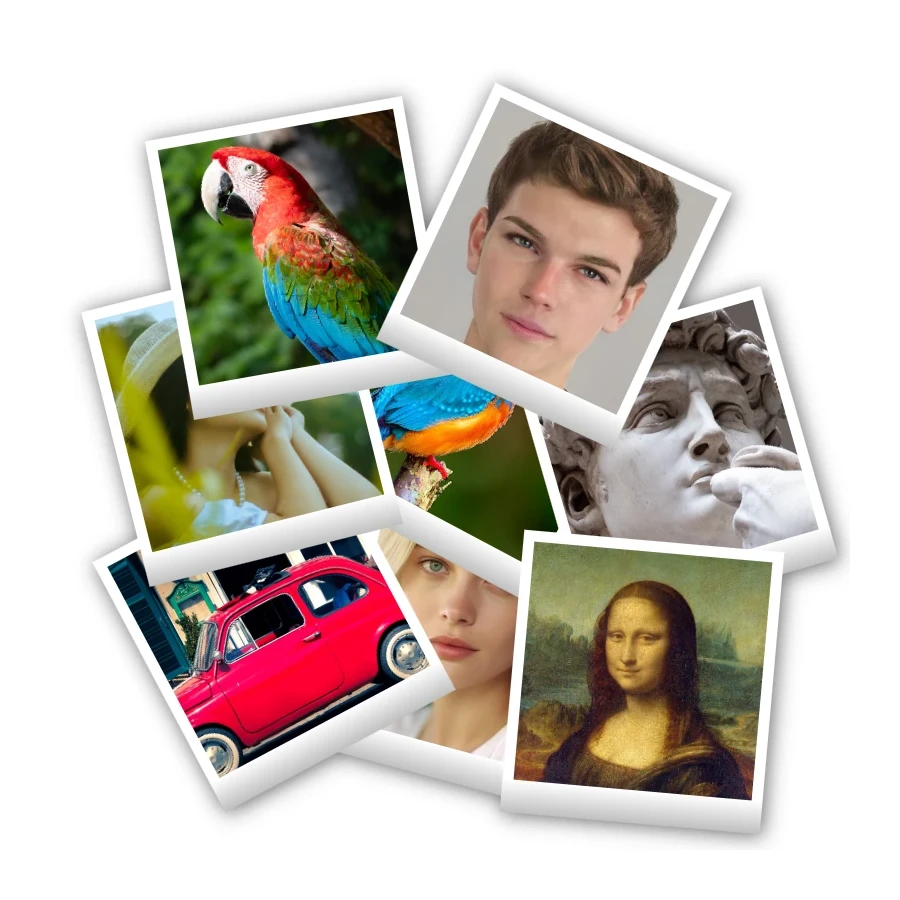
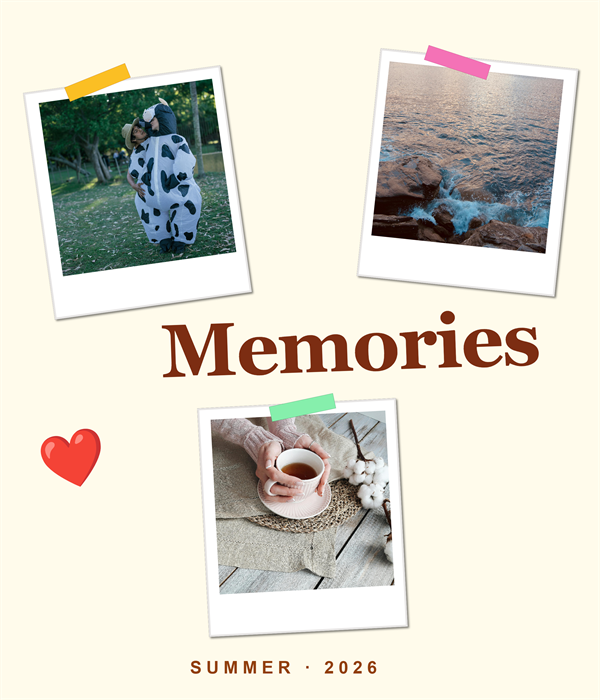
Maak gratis online Polaroid-collages met PictorX. Vul Big Picture, stapel, verspreide Polaroids en Droste met verschillende foto's.
Probeer Polaroidcollage zelf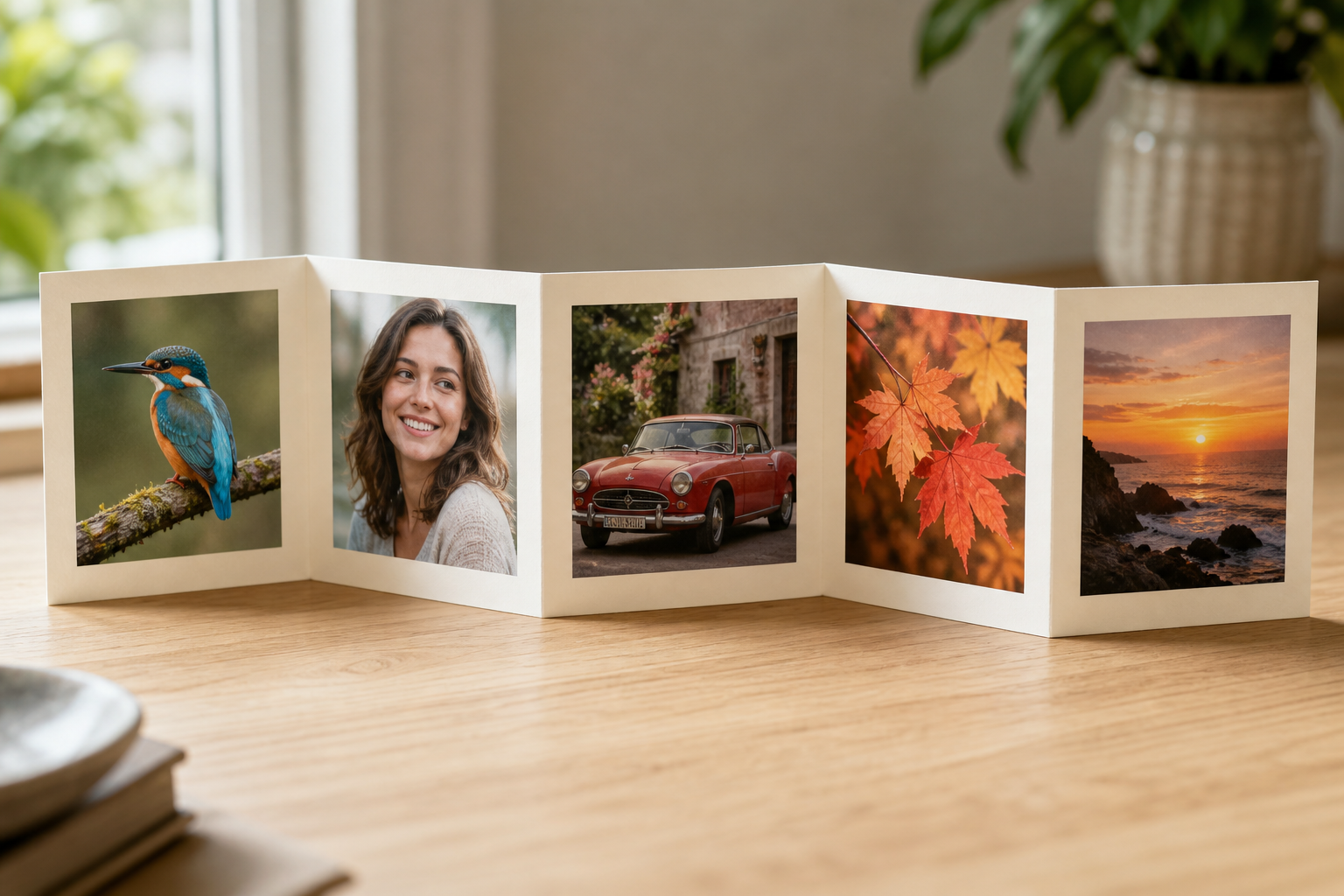
Maak gratis online een fotofold-collage met PictorX. Zet 1 tot 6 foto's op een rij in een harmonica-vouw en exporteer.
Probeer Fotofold-collage zelf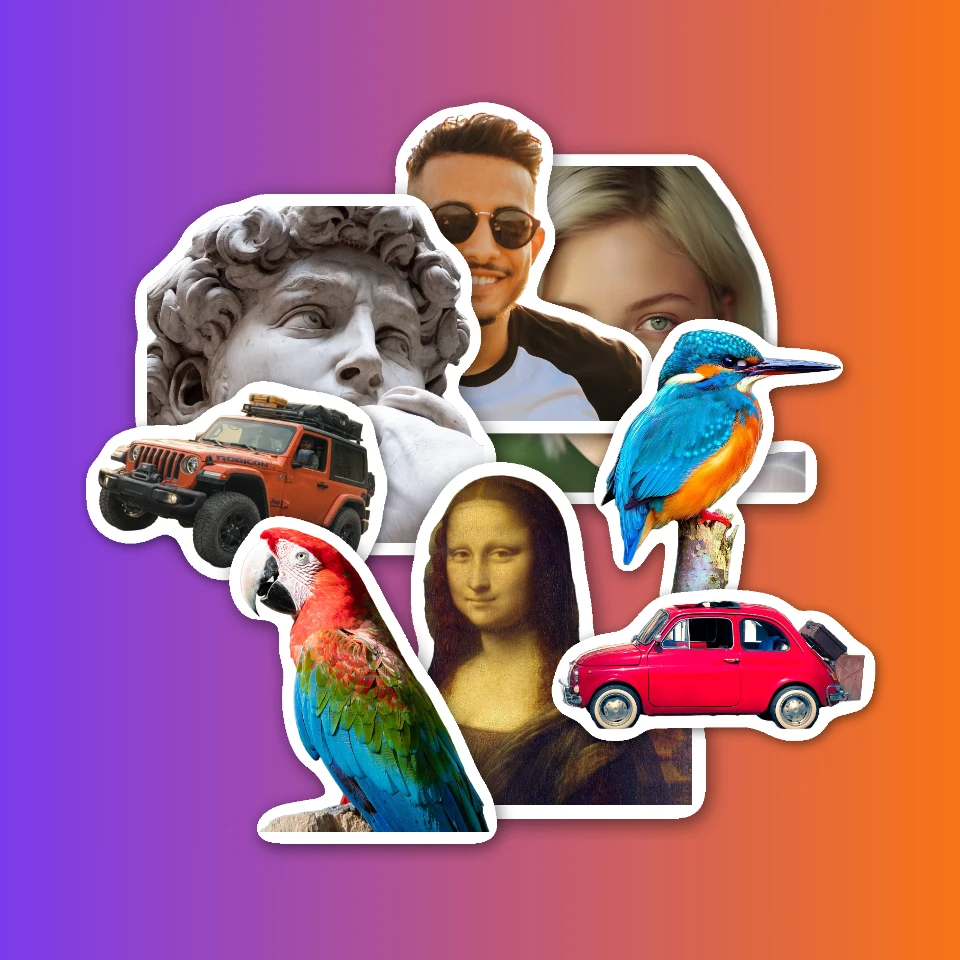
Make a sticker collage free online with PictorX. Open 1 to 8 photos, cut out each subject, wrap it as a sticker, then drag and resize on a transparent, solid, or gradient backdrop.
Probeer Stickercollage zelf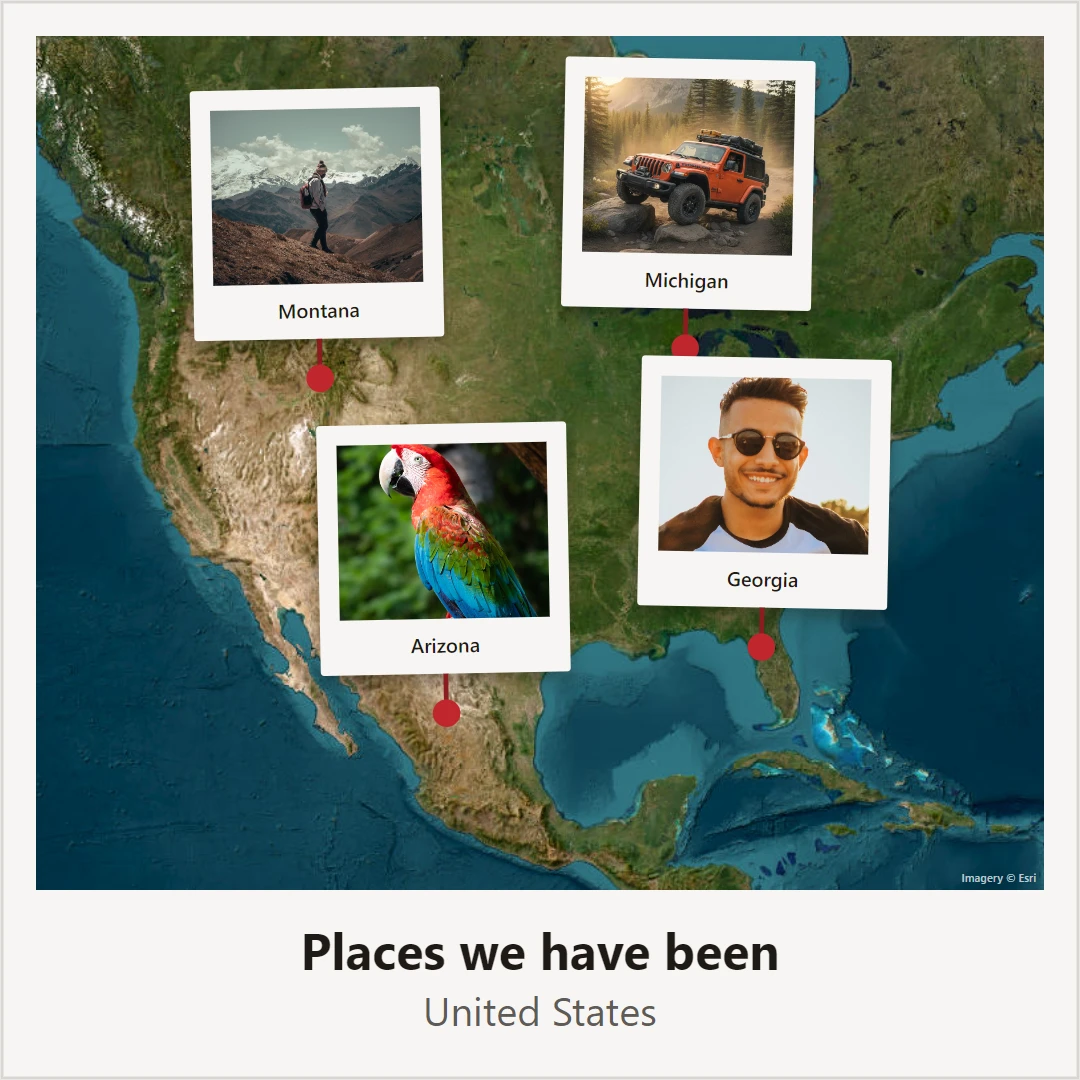
Maak gratis een fotokaart. Zet foto's en tekst op een kaart van waar jullie elkaar ontmoetten, je woonplaats of vakantie, en sla een poster op.
Probeer Fotokaart zelf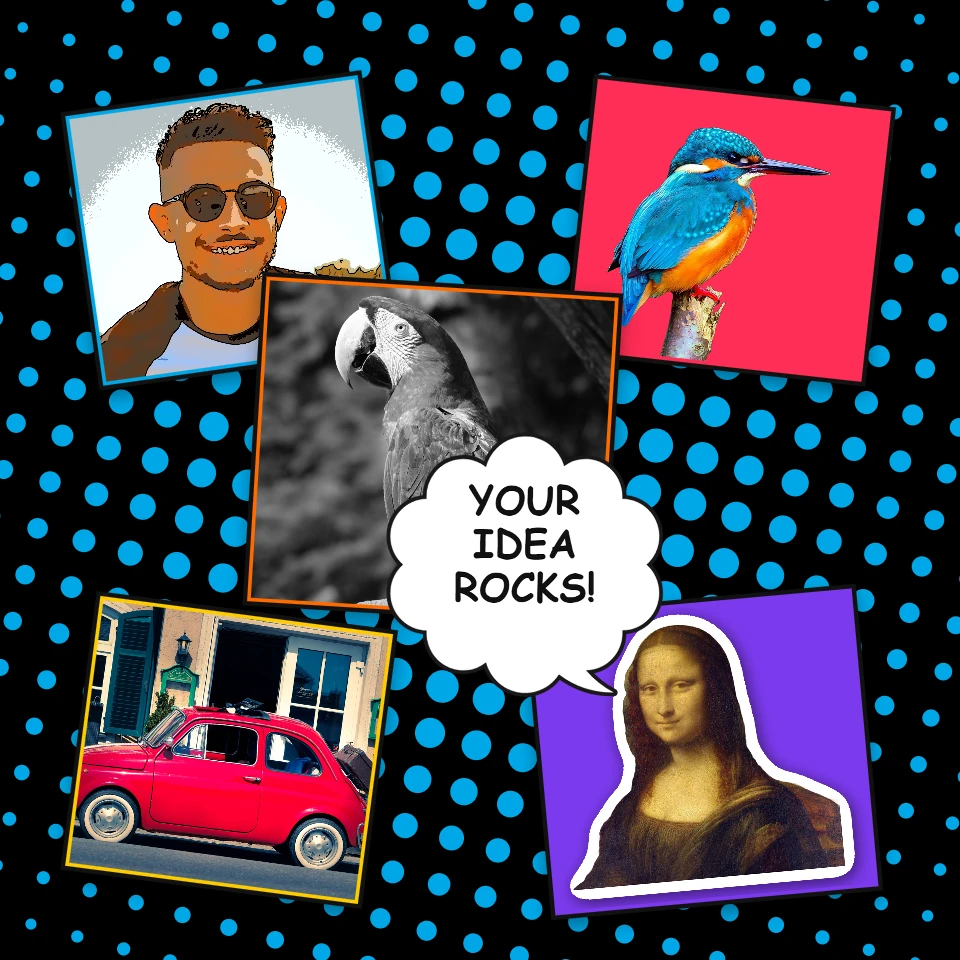
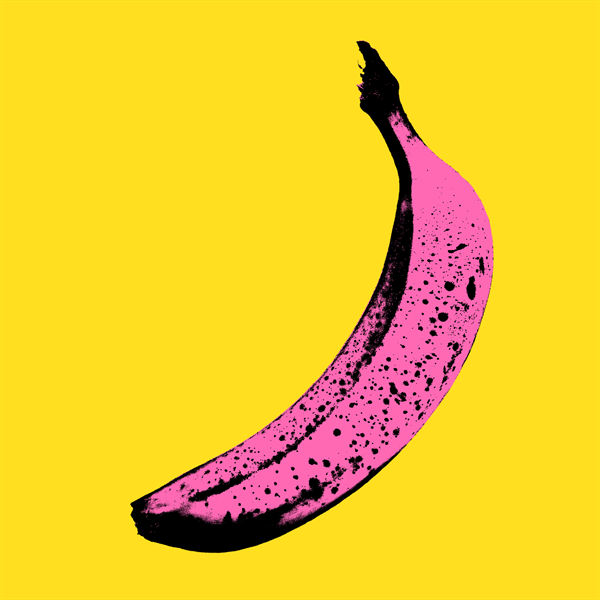
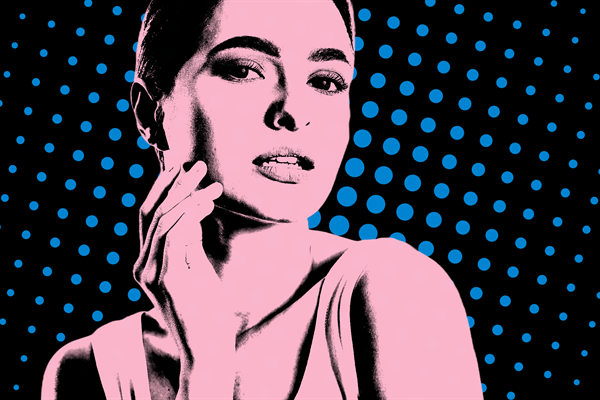
Maak gratis een Pop Art-collage met PictorX. Zet foto's op een stripbord, Lichtenstein-looks, Ben-Day-stippen en POW!-bursts, en exporteer.
Probeer Pop Art-collage zelf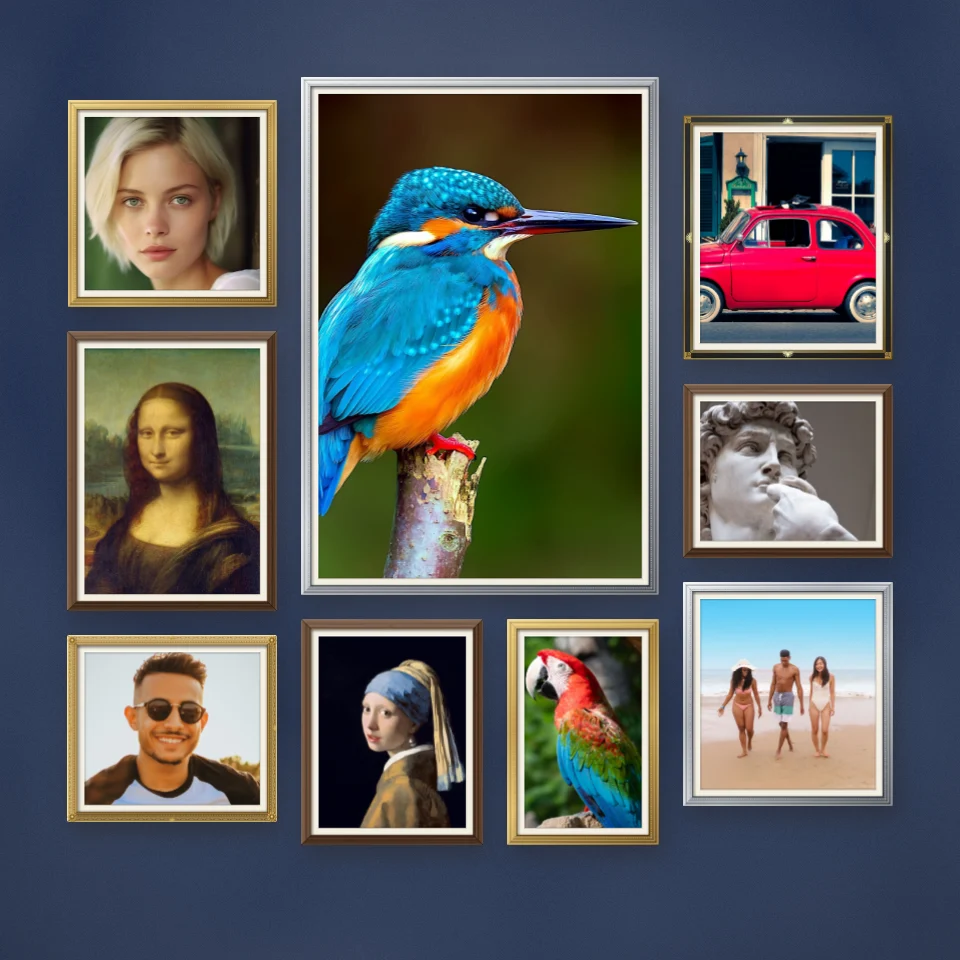
Maak gratis online een fotomuur-collage met PictorX. Hang foto's in lijsten van de Lijstenmaker aan een galeriemuur en exporteer.
Probeer Fotomuur-collage zelf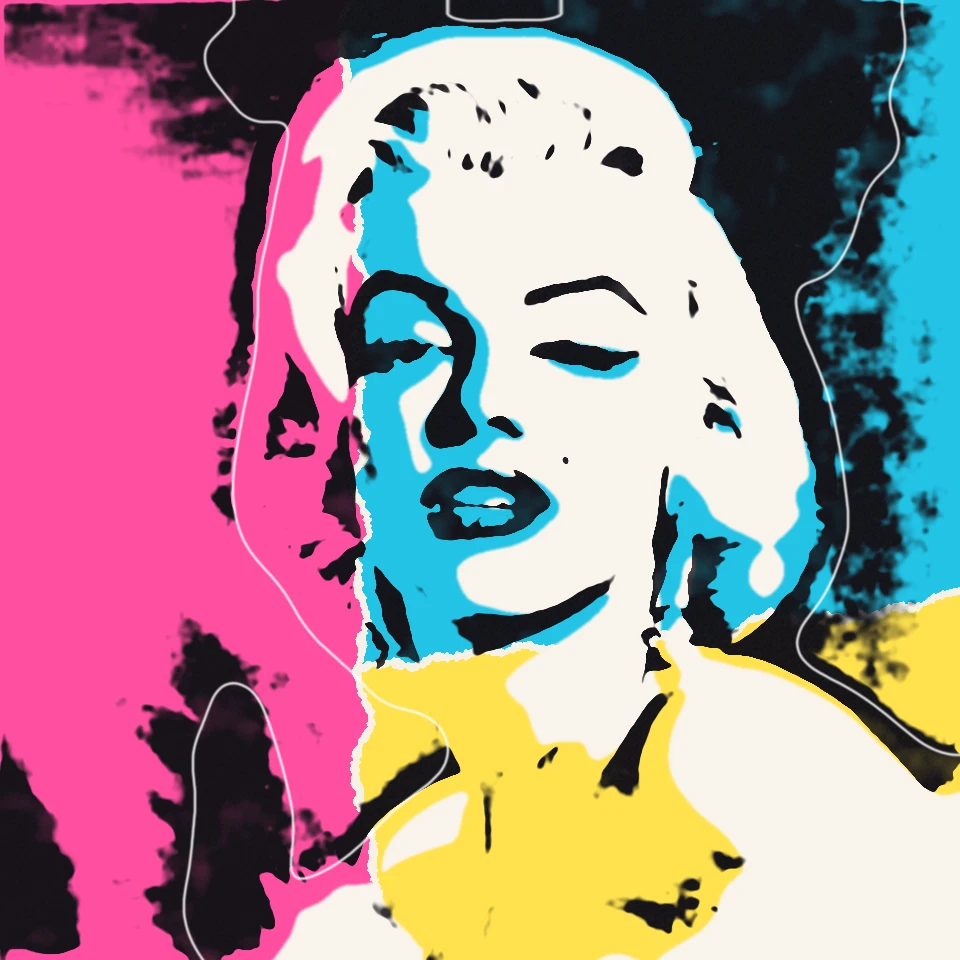
Channel Andy Warhol’s Factory energy—bold color grids, repeated icons, and pop-art portraits that feel like silkscreen posters.
Probeer Andy Warhol-prenten zelf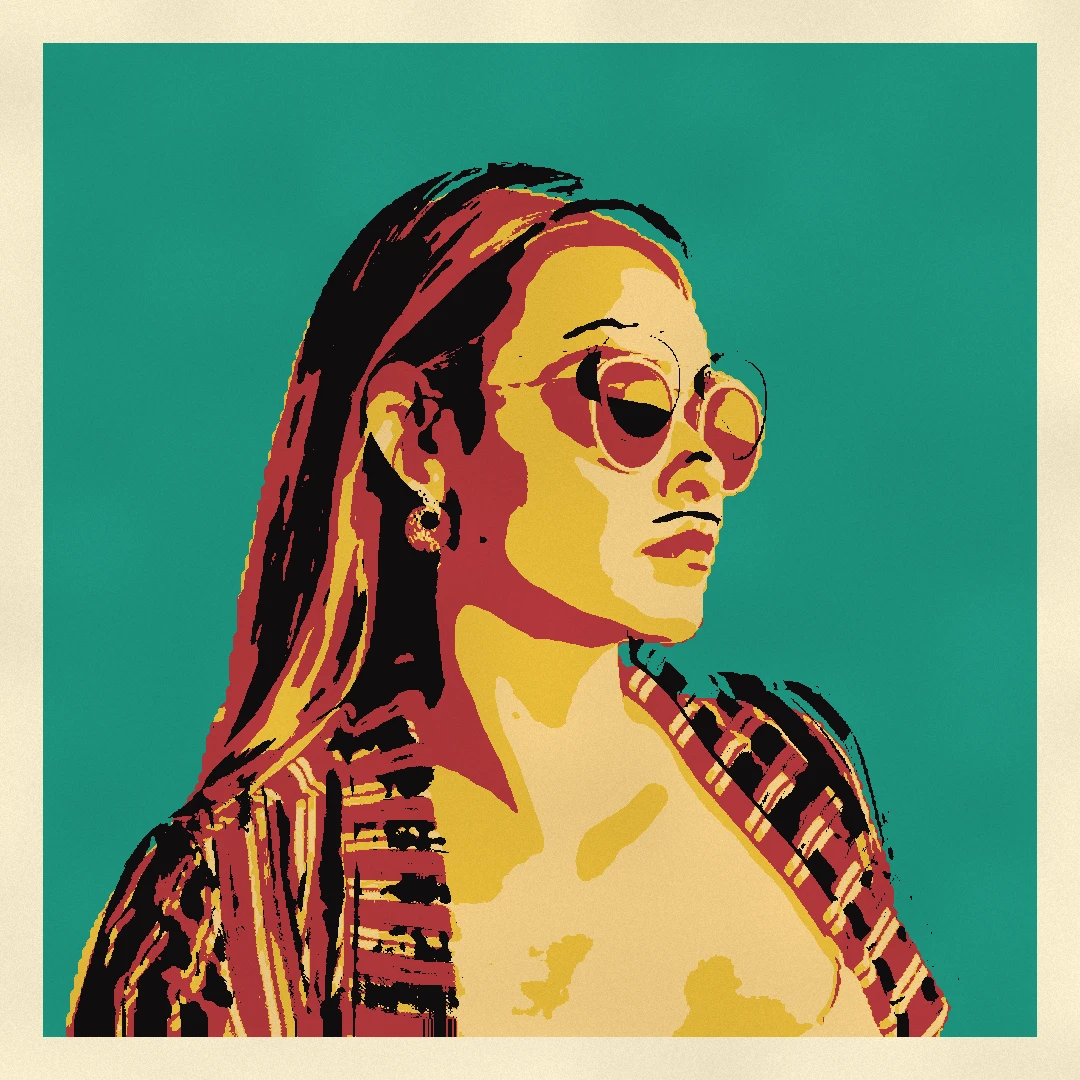
Maak in je browser pop-art van een foto: een retro-popposter, een popmotief, een WPAP-portret in regenboogfacetten, een straatcollage, inktspetters, bladgoud, een silhouet,…
Probeer Pop-art-fotofilter zelf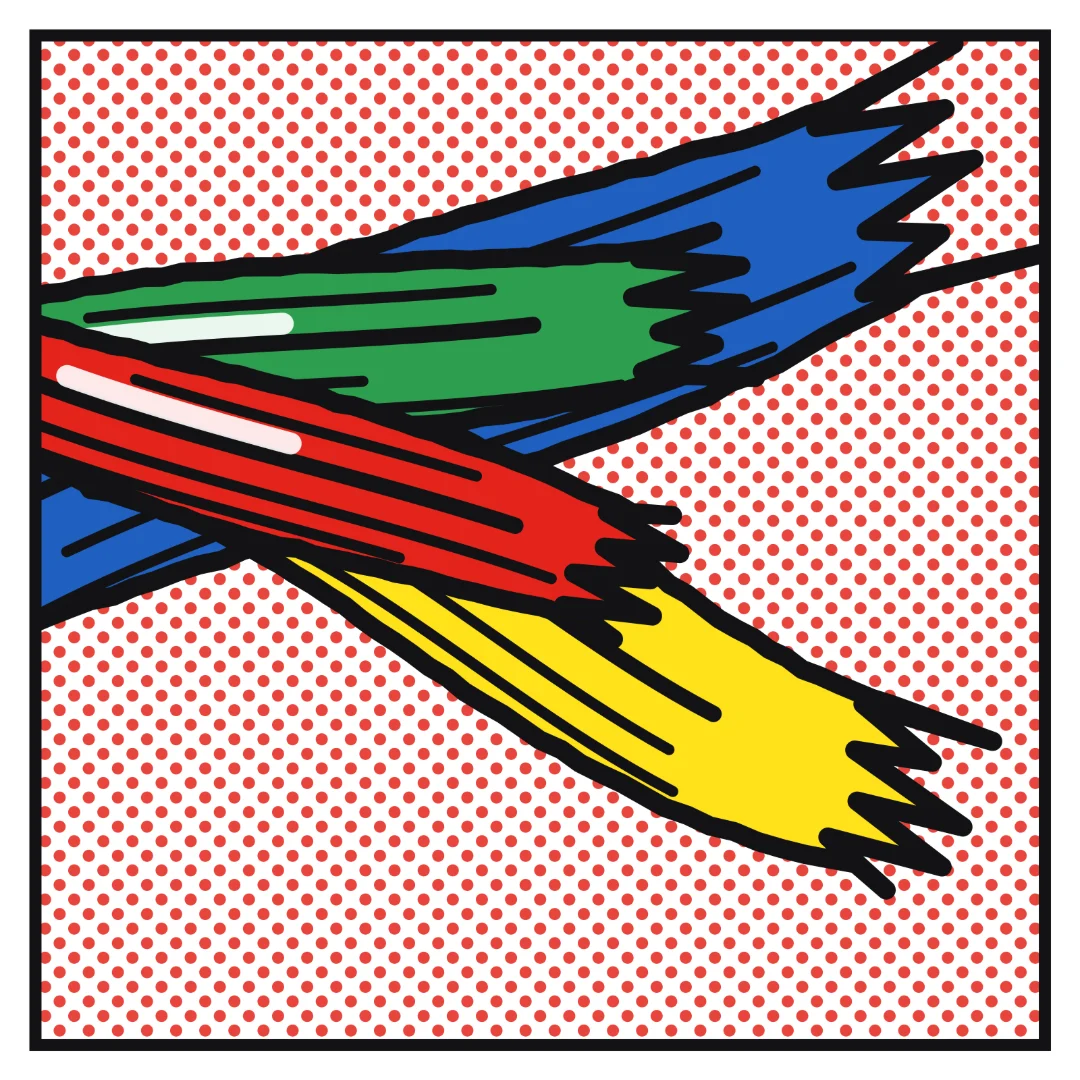
Maak van een foto een strip in de stijl van Roy Lichtenstein in je browser: één tot vier plaatjes in Ben-Day-stippen en zwarte inkt, spraak- en denkballonnen, een geel tekstvak en…
Probeer Roy Lichtenstein-stripmaker zelf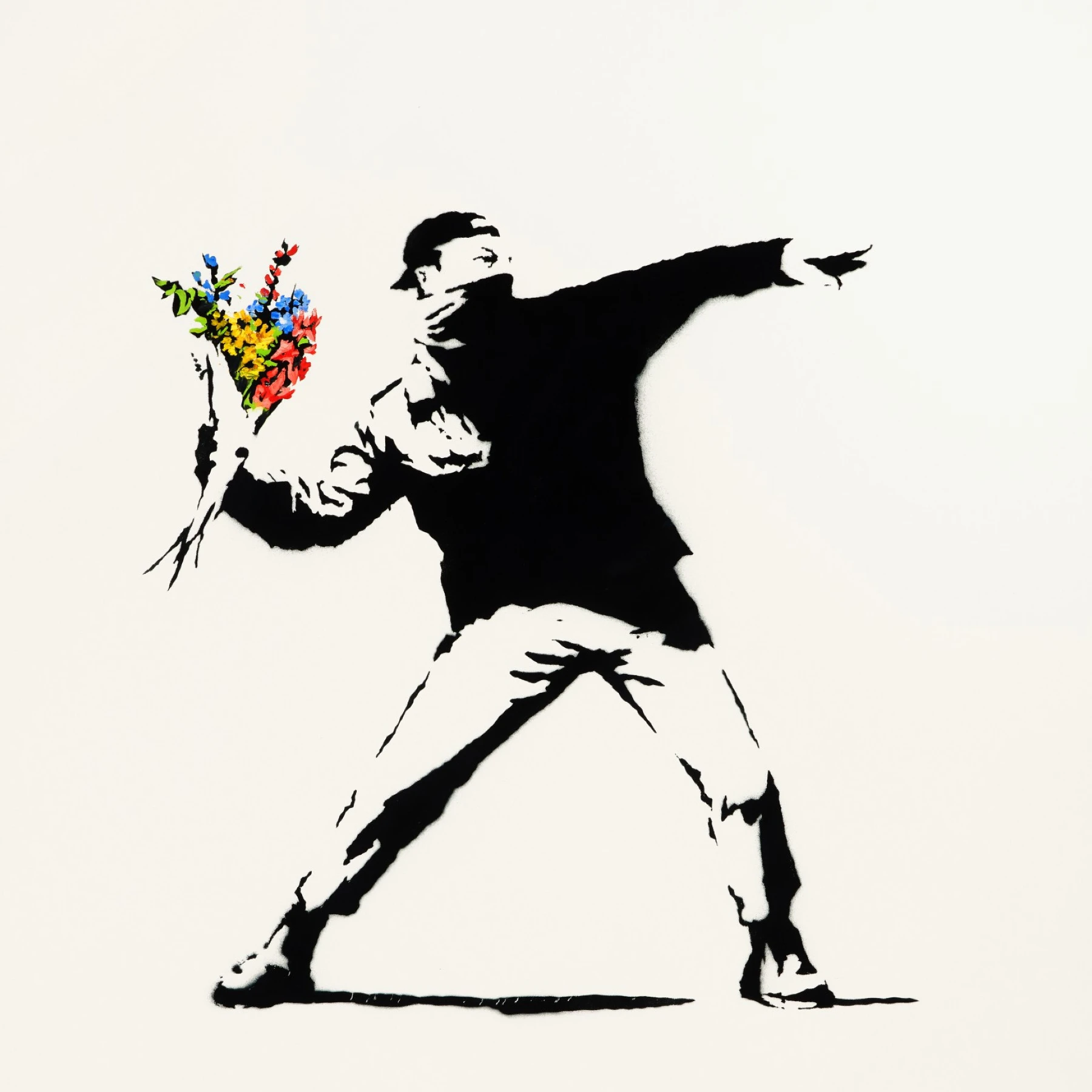
Maak van een foto Banksy-achtige stencil-street-art in je browser. Kies een muur, spray en drip — sla een PNG op.
Probeer Banksy Street Art zelf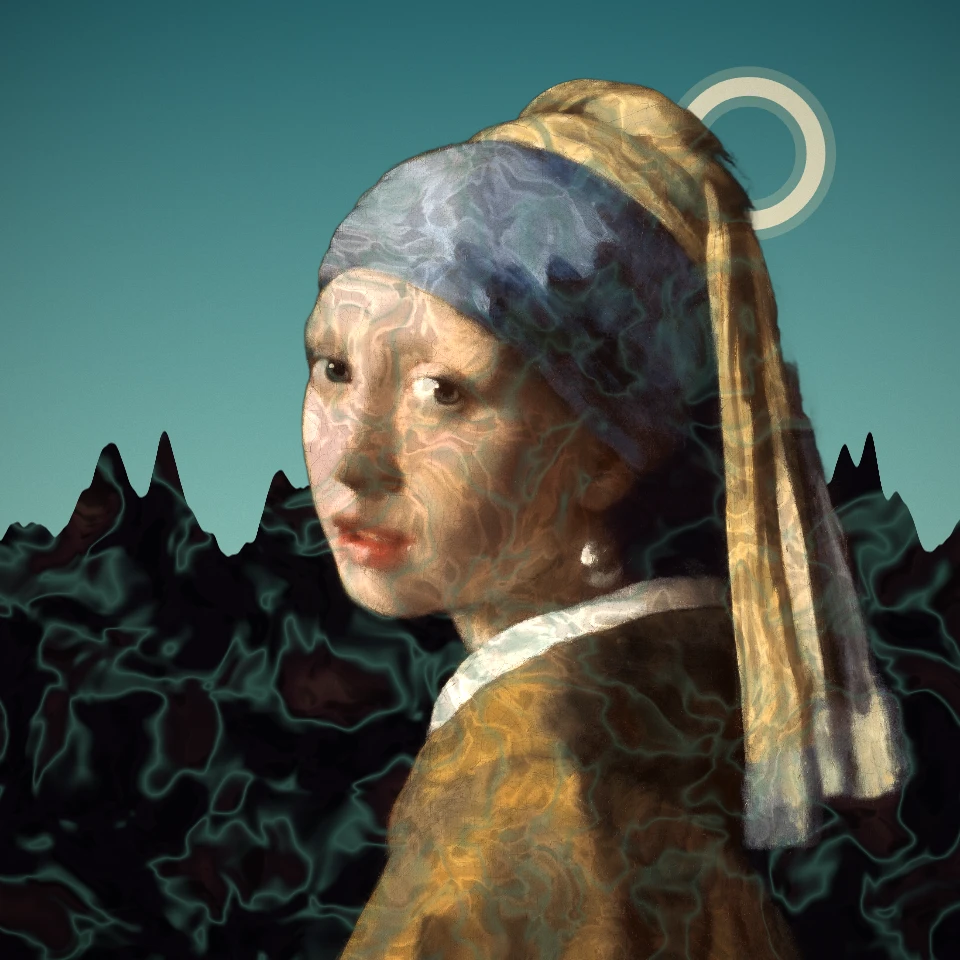
Zet een foto in je browser in een surrealistische droom: kies Salvador Dalí voor smeltende klokken en olifanten op lange poten, René Magritte voor de groene appel en bolhoeden, of…
Probeer Surrealisme, Dalí en Magritte zelf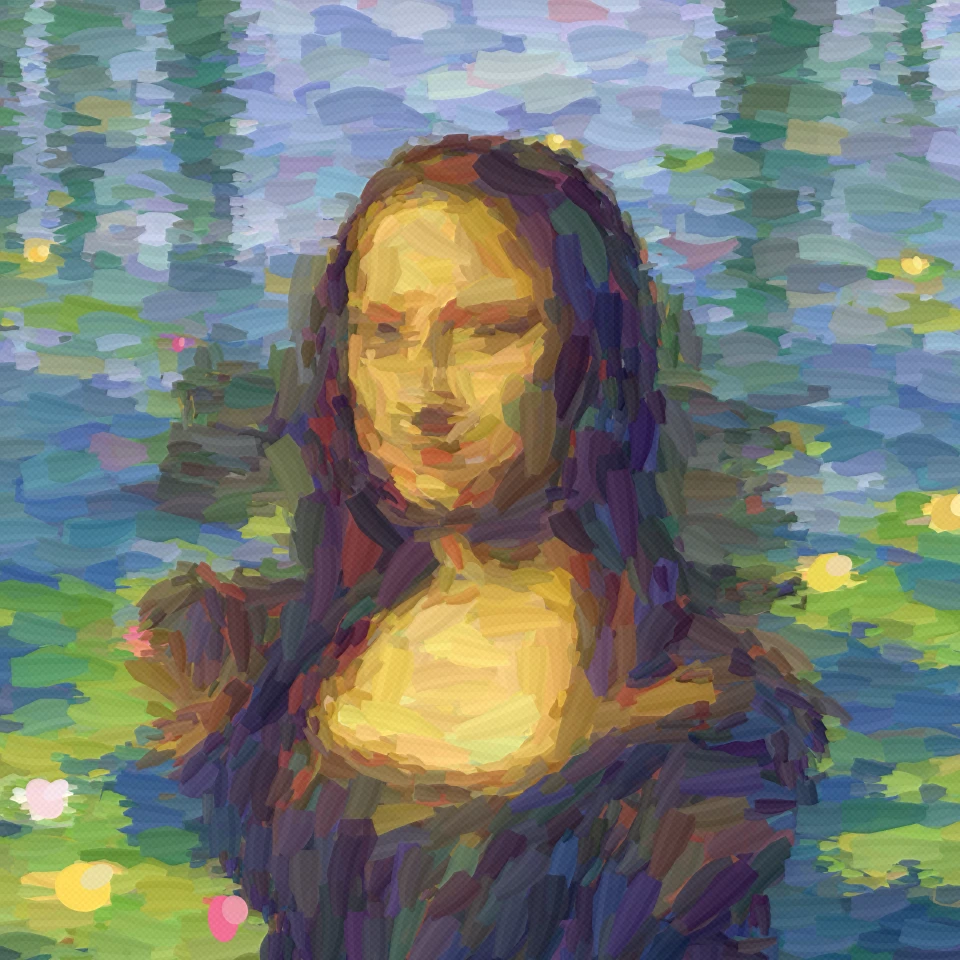
Verander een foto in je browser in een impressionistisch schilderij: tussen Monets waterlelies, in de mistige haven van Impressie, zonsopgang of in een klaprozenveld, in Renoirs…
Probeer Impressionisme-fotofilter zelf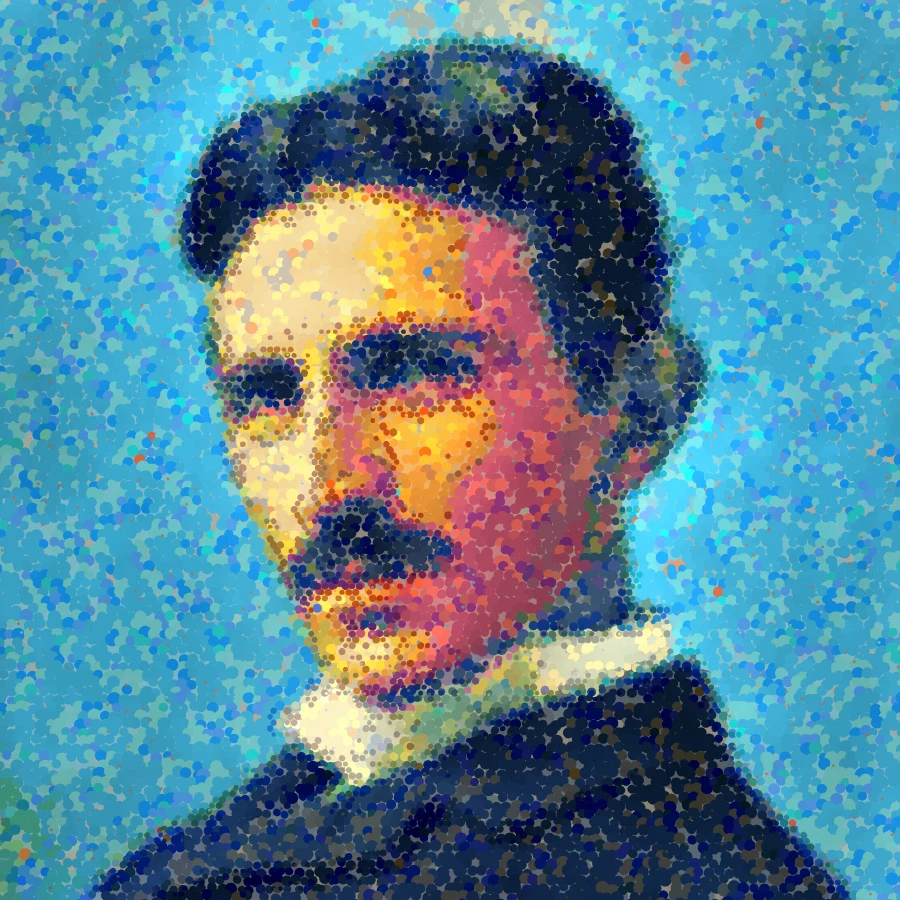
Maak van een foto Seurat-stippen of Signac-mozaïekstreken in je browser. Stel puntgrootte, dekking, optische mix, detail, impasto, stijl, palet en doekgrond in.
Probeer Pointillisme-fotofilter - optische kleurpunten zelf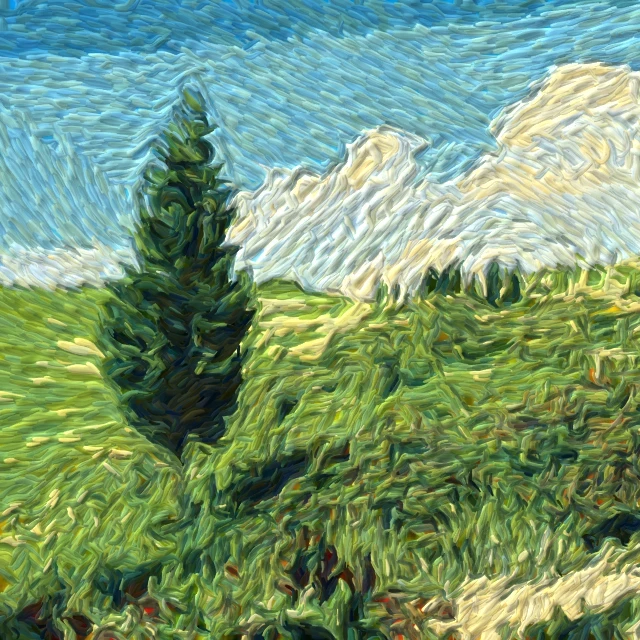
Maak van een foto wervelende penseelstreken in de stijl van De sterrennacht in je browser. Een digitale hommage aan Van Goghs impasto—geen museumreproductie.
Probeer Schilder een foto in Van Gogh-penseelstreken zelf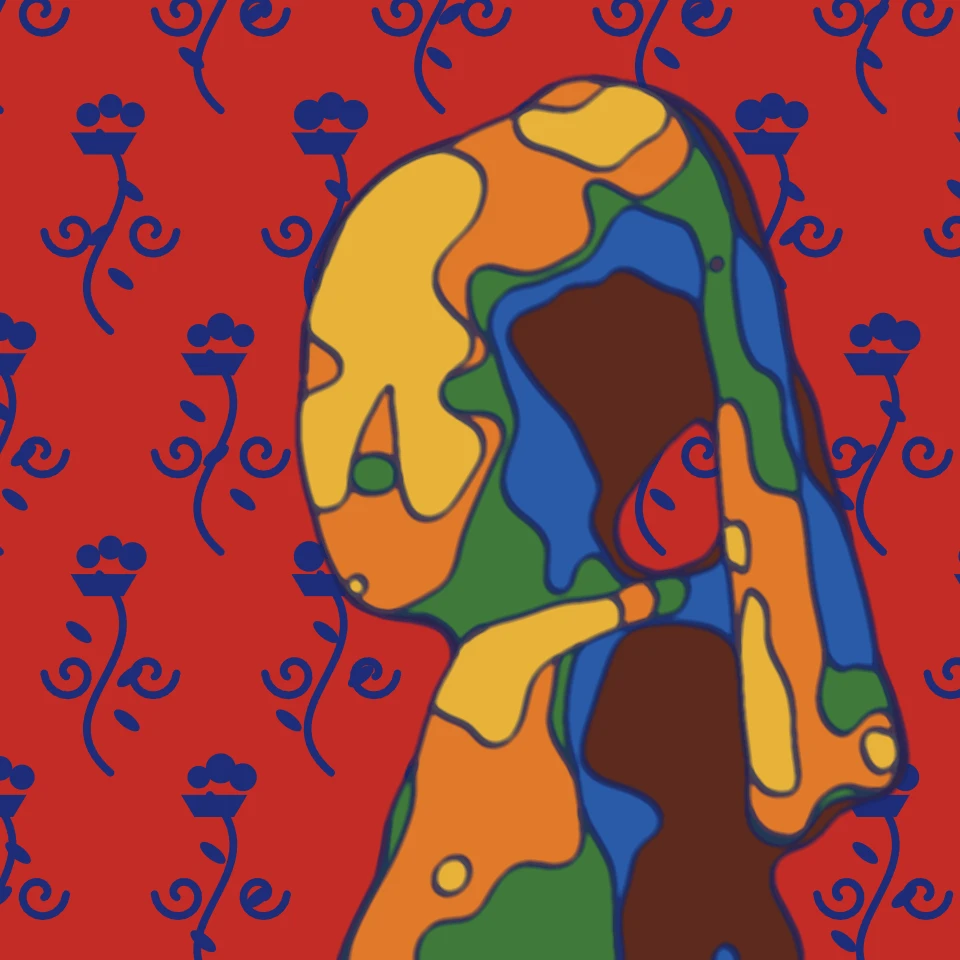
Maak van een foto Henri Matisse en het fauvisme in je browser: knipsels zoals Jazz en de Blauwe naakten, Harmonie in rood, een vloeiende lijntekening of de wilde fauvistische kleur…
Probeer Henri Matisse en het fauvisme zelf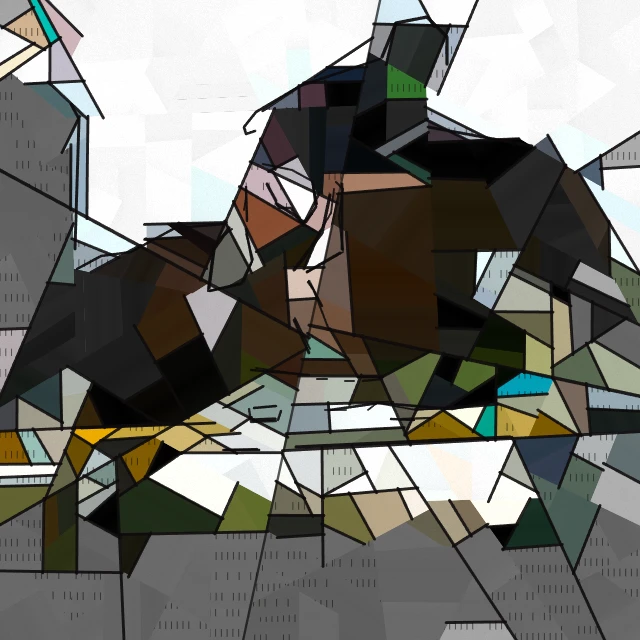
Maak van een foto Pablo Picasso en het kubisme in je browser: de blauwe en roze periode, analytisch of synthetisch kubisme, een kubistisch portret, papier collé, kristalkubisme, de…
Probeer Pablo Picasso en het kubisme zelf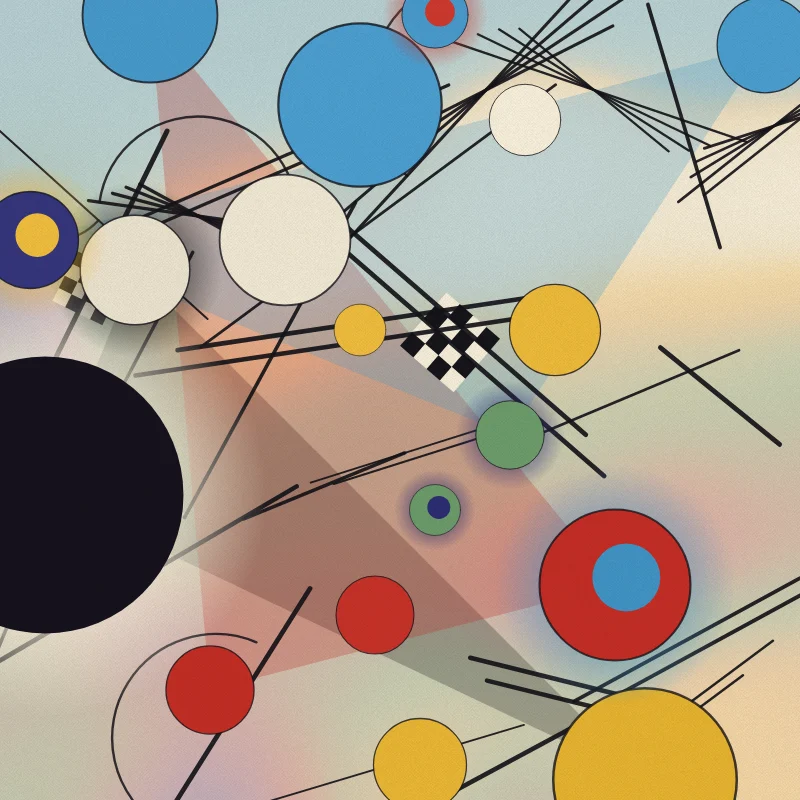
Maak van een foto een abstractie in de stijl van Wassily Kandinsky in je browser: cirkels en lijnen uit Compositie VIII, vierkanten met concentrische cirkels, Enkele cirkels op…
Probeer Kandinsky-fotofilter - cirkels, lijnen en kleur zelf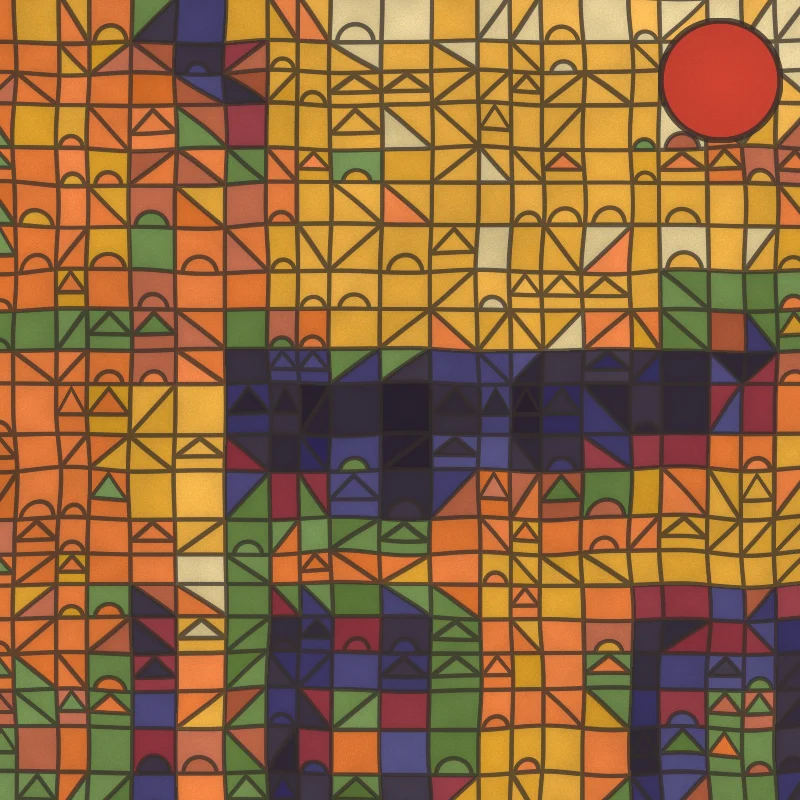
Maak van een foto een schilderij in de stijl van Paul Klee in je browser: magische kleurvierkanten, Kasteel-en-zon-tegels, Ad Parnassum-stippen, een wandelende lijn of Tunesische…
Probeer Paul Klee-fotofilter - magische vierkanten, kastelen en lijnen zelf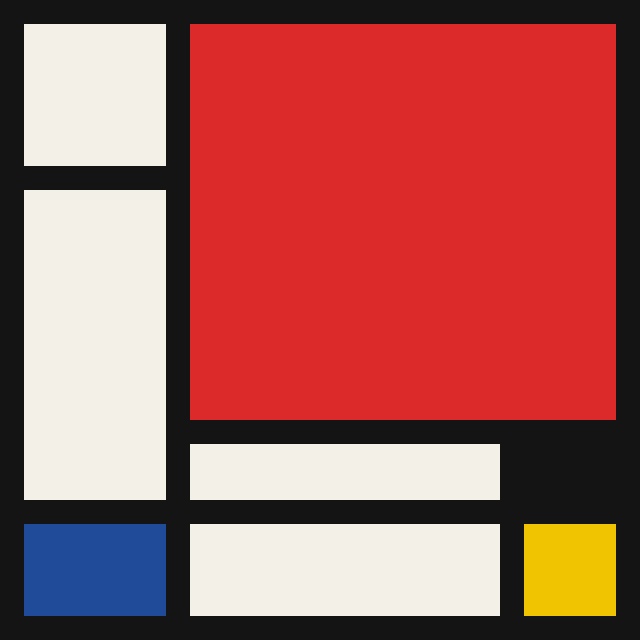
Maak klassieke De Stijl-rasters in Mondriaan-stijl in je browser. Stel complexiteit, lijndikte en kleurvulling in — klik cellen om te herkleuren en sla een PNG op.
Probeer Mondriaan zelf
Schilder druppels in Jackson-Pollock-stijl in je browser. Gebarenpenselen, Auto-Pollock, paletten en PNG-export.
Probeer Pollock Painter zelf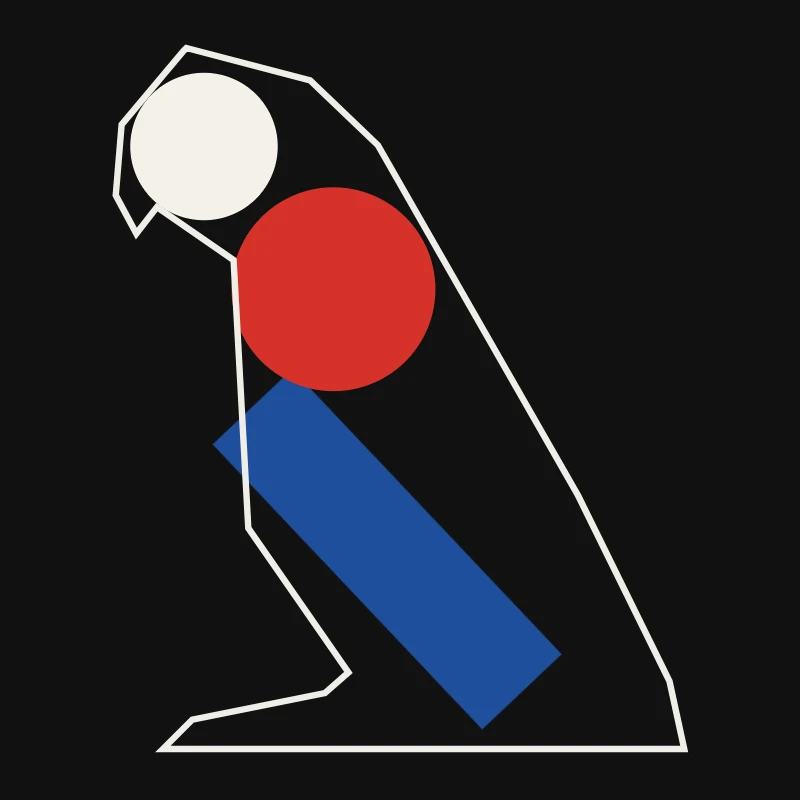
Maak van een foto minimalistische kunst in je browser: vlakke vormen met harde randen, een silhouet, één lijn, kleurvlakken of blokken — alles uit je foto.
Probeer Minimalisme zelf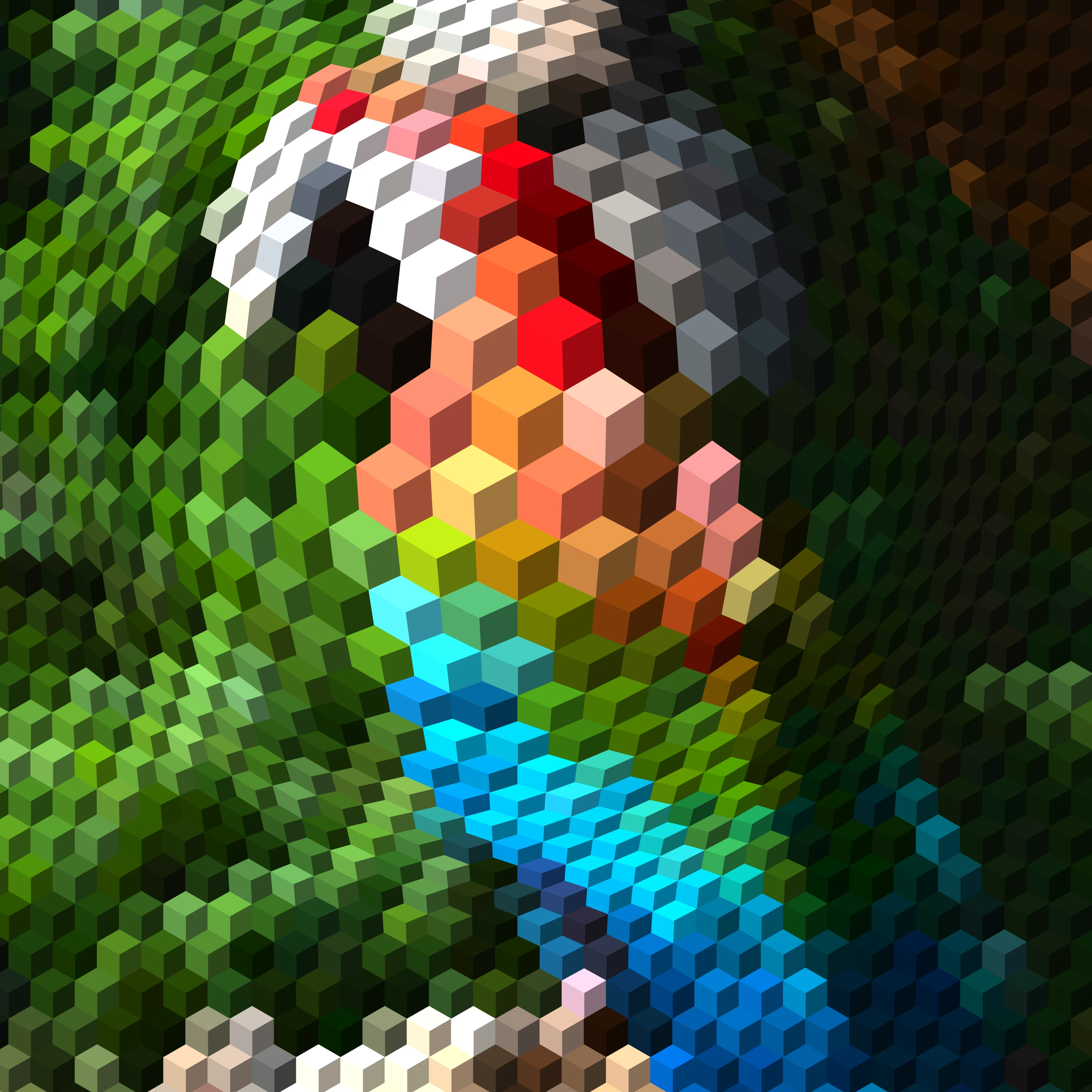
Maak in je browser op-art van een foto: Dalí's Galatea van de bollen, Vasarely's Vega, golven van Bridget Riley, reliëflijnen, moiré, spiralen en vervormde rasters — in je…
Probeer Op-art: je foto als optische illusie zelf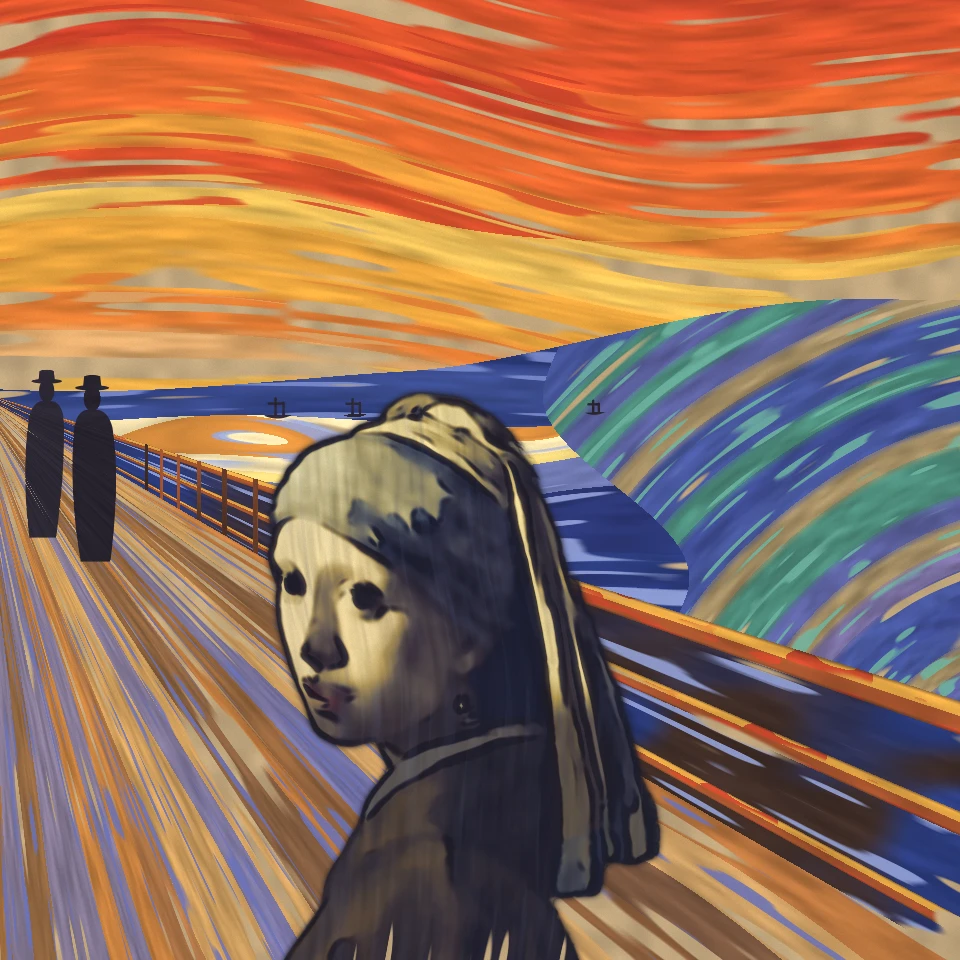
Zet een foto in je browser in De Schreeuw van Edvard Munch: je onderwerp wordt de figuur op de brug onder een bloedrode lucht naast de wervelende fjord, zoals in de tempera van…
Probeer Fotofilter Edvard Munch, De Schreeuw zelf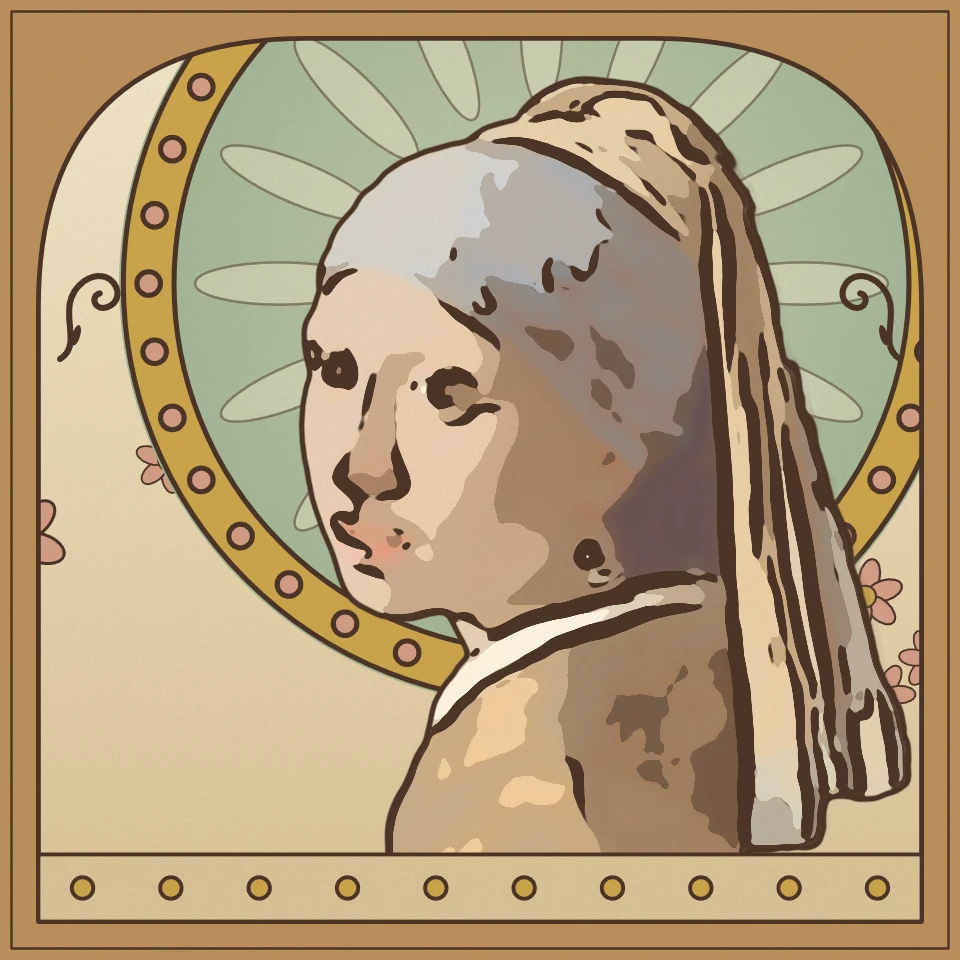
Maak in je browser van een foto art nouveau: een Mucha-affiche met stralenkrans en boogvormige lijst, Klimts bladgoudmozaïek, Tiffany-glas-in-lood of Beardsleys zwart-witte inkt…
Probeer Art-nouveau-fotofilter zelf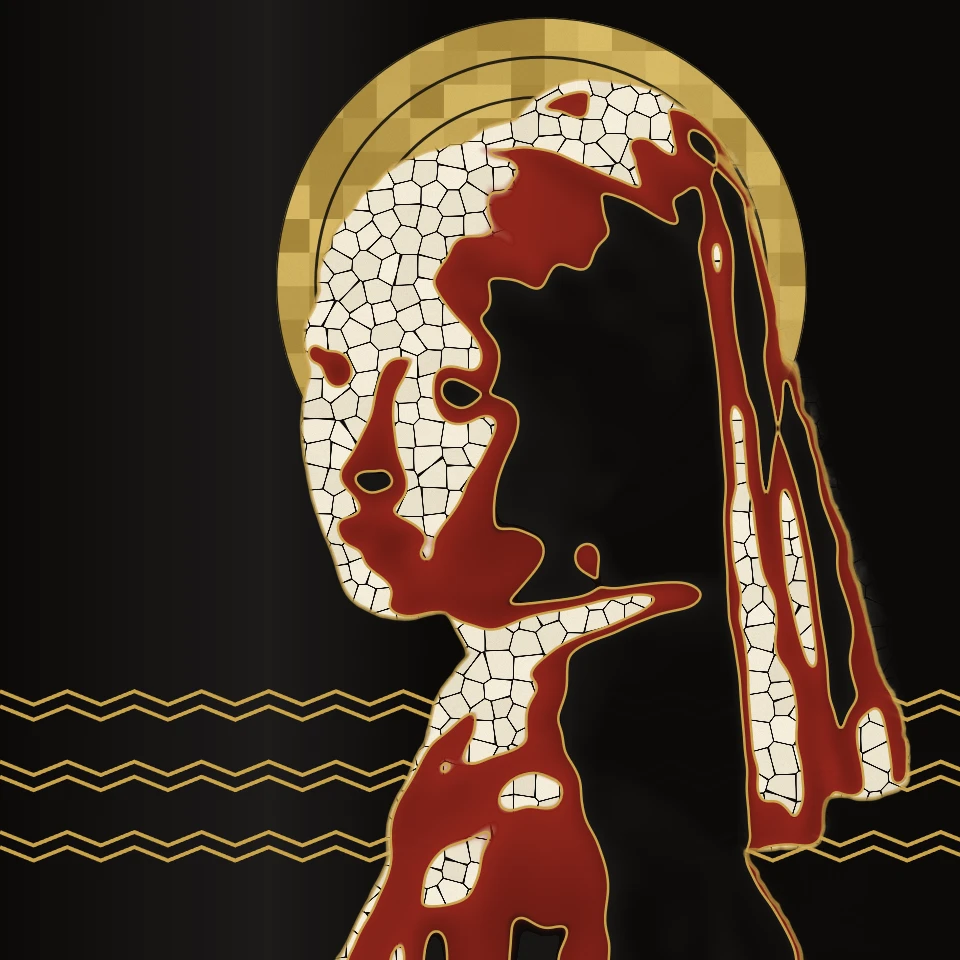
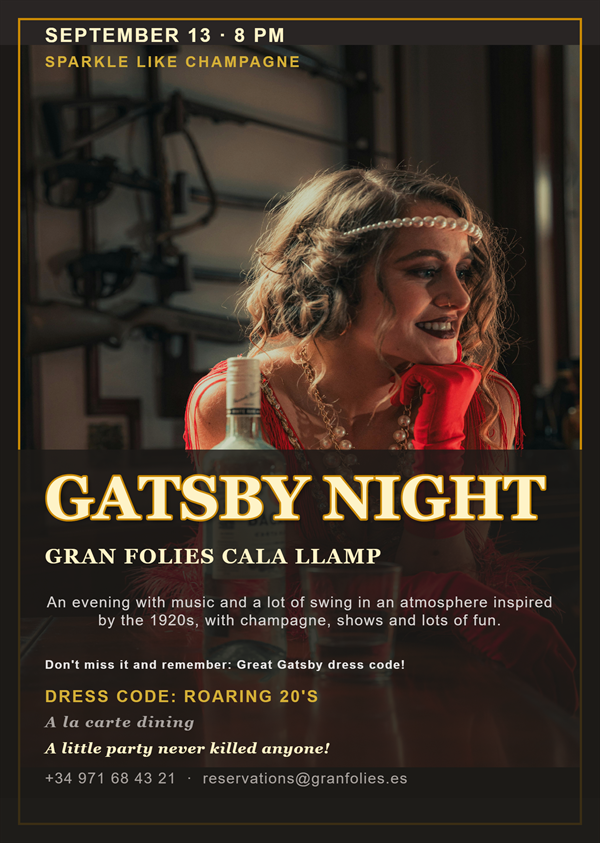
Maak in je browser van een foto art deco: een affiche in de stijl van Cassandre met zonnestralen, een glanzend Lempicka-portret voor wolkenkrabbers, Gatsby-goudgravure op zwart of…
Probeer Art-deco-fotofilter zelf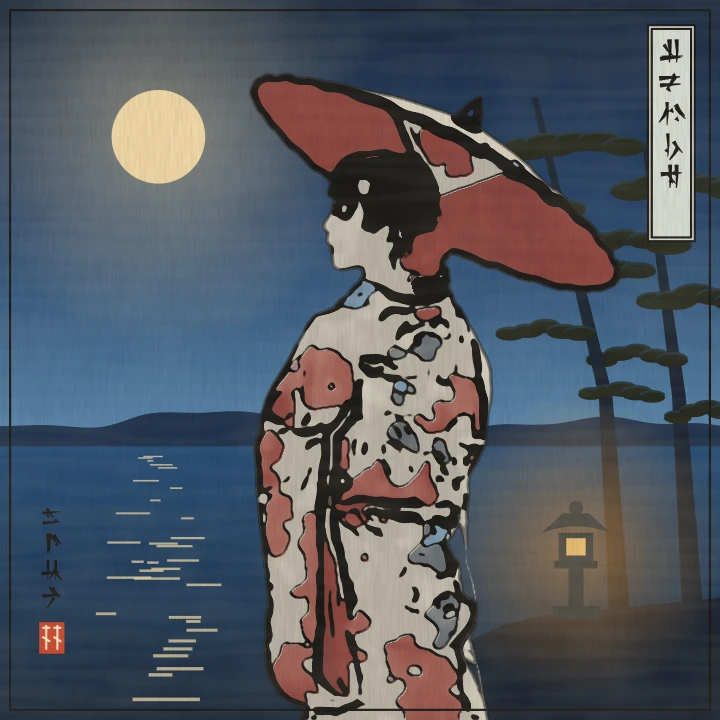
Verander een foto in je browser in een Japanse ukiyo-e-houtsnede: voor Hokusais Grote Golf, in Hiroshiges regen, als schoonheid van Utamaro, kabuki-acteur van Sharaku of krijger…
Probeer Ukiyo-e-fotofilter zelf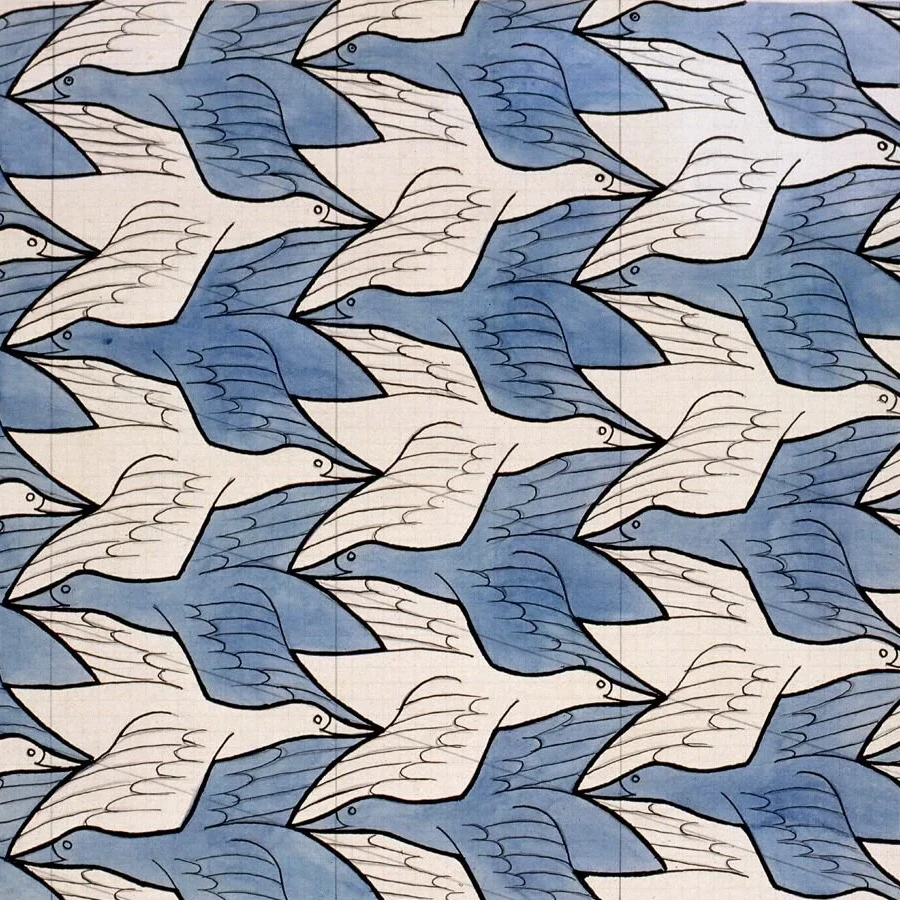
Maak Escher-achtige tessellaties in je browser. Hagedissen, vogels, vissen, ruiters en meer—stel schaal, kleuren en ogen in en sla een PNG op.
Probeer M.C. Escher zelf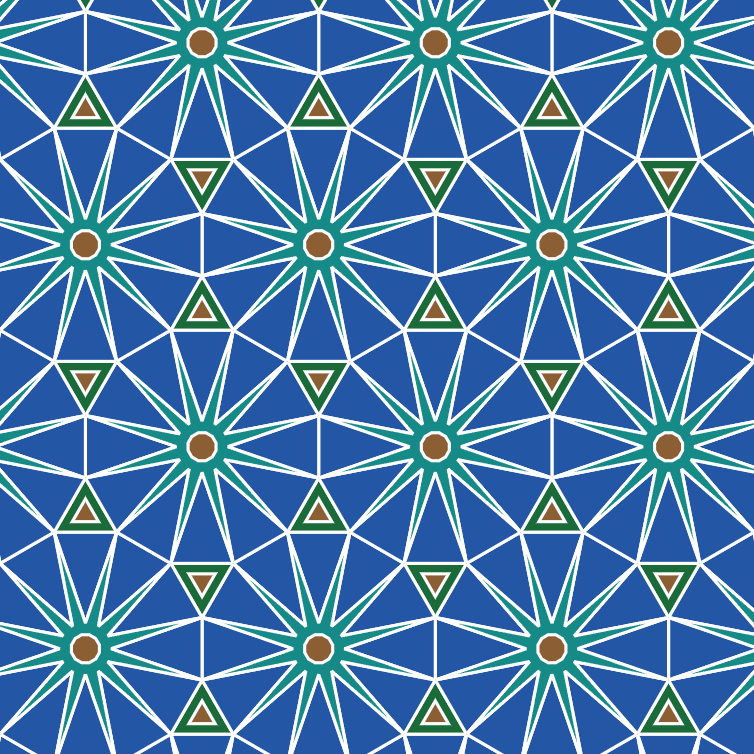
Bedek het vlak met reguliere en Archimedische tessellaties. Stel schaal en kleuren in en vervorm randen à la Escher — sla daarna een PNG op.
Probeer Tessellatie zelf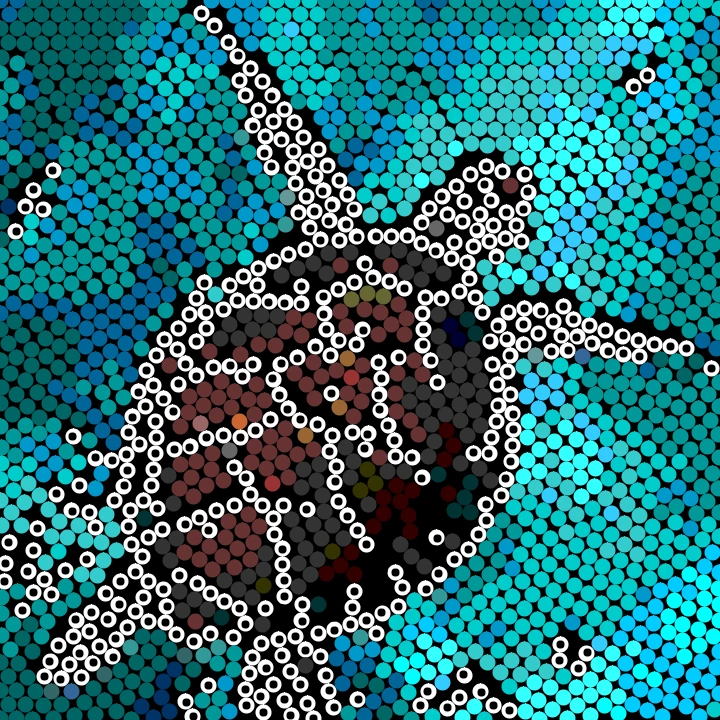
Maak van een foto Aboriginal-stippenschilderkunst in de browser. Randstippen volgen het onderwerp; de rest vult zich met kleurvlakstippen.
Probeer Aboriginal-stippenschilderkunst zelf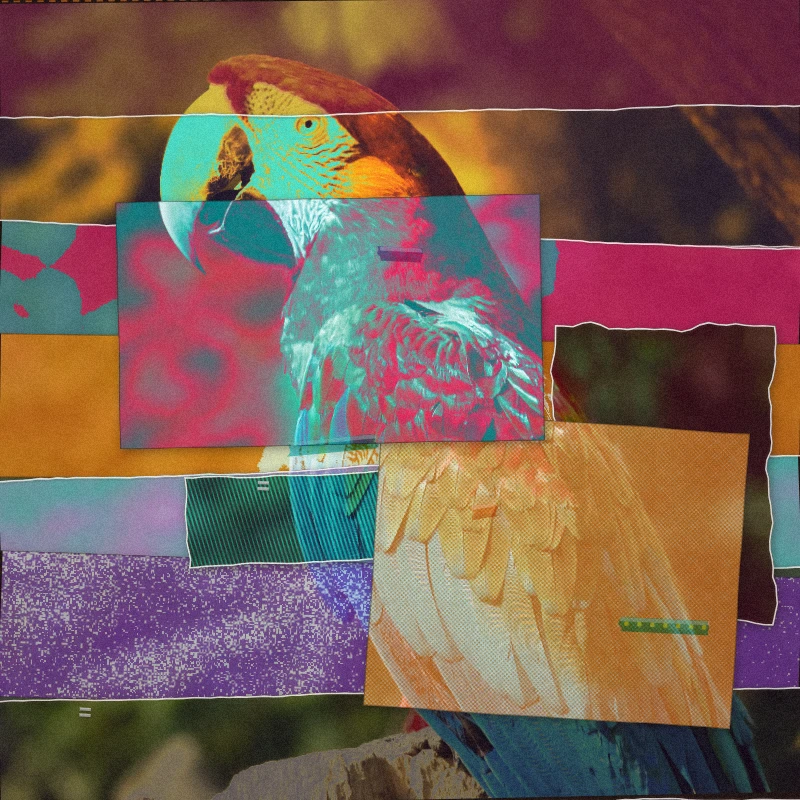
Herbouw een foto als mixed-media-collage in je browser—gescheurde snippers, druktexturen, tape en xerox.
Probeer Maak van een foto een mixed-media-collage zelf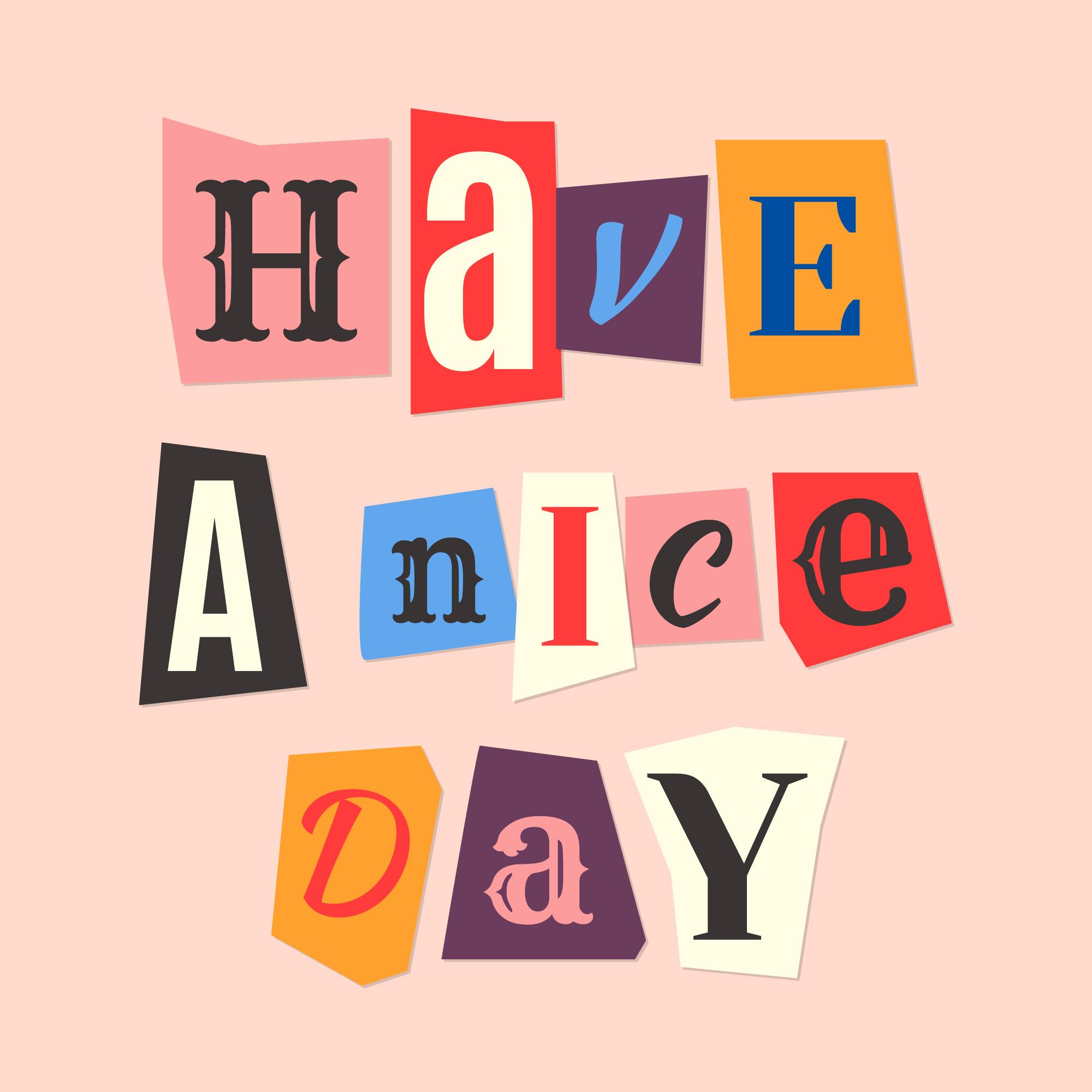
Maak van tekst tijdschrift-knipselletters. Mix lettertypes of kies er één en download een PNG.
Probeer Generator voor tijdschrift-knipselletters zelf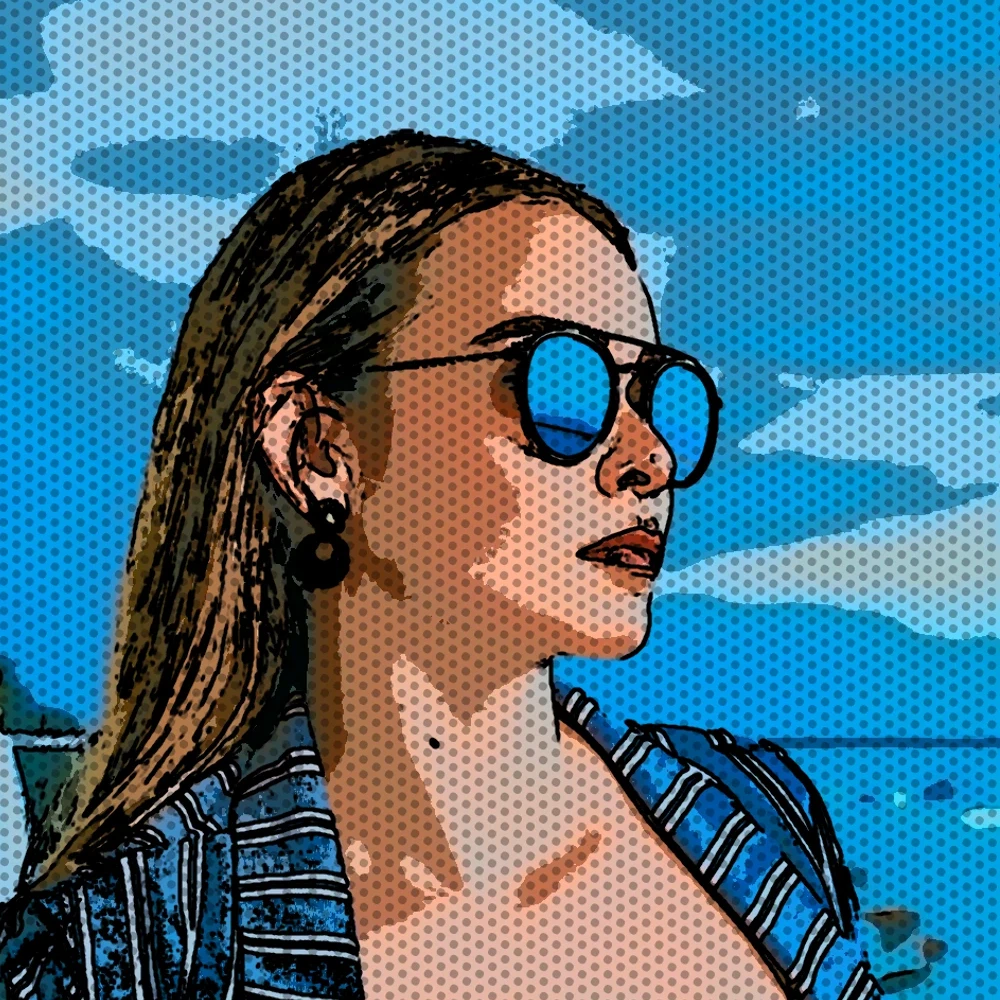
Verander een foto in een strippagina in uw browser. Zoom verschillende details in op 1, 2, 4 of 6 inktpanelen en voeg vervolgens optionele Ben-Day-stippen en bijschriften toe.
Probeer Verander een foto in strippanelen zelf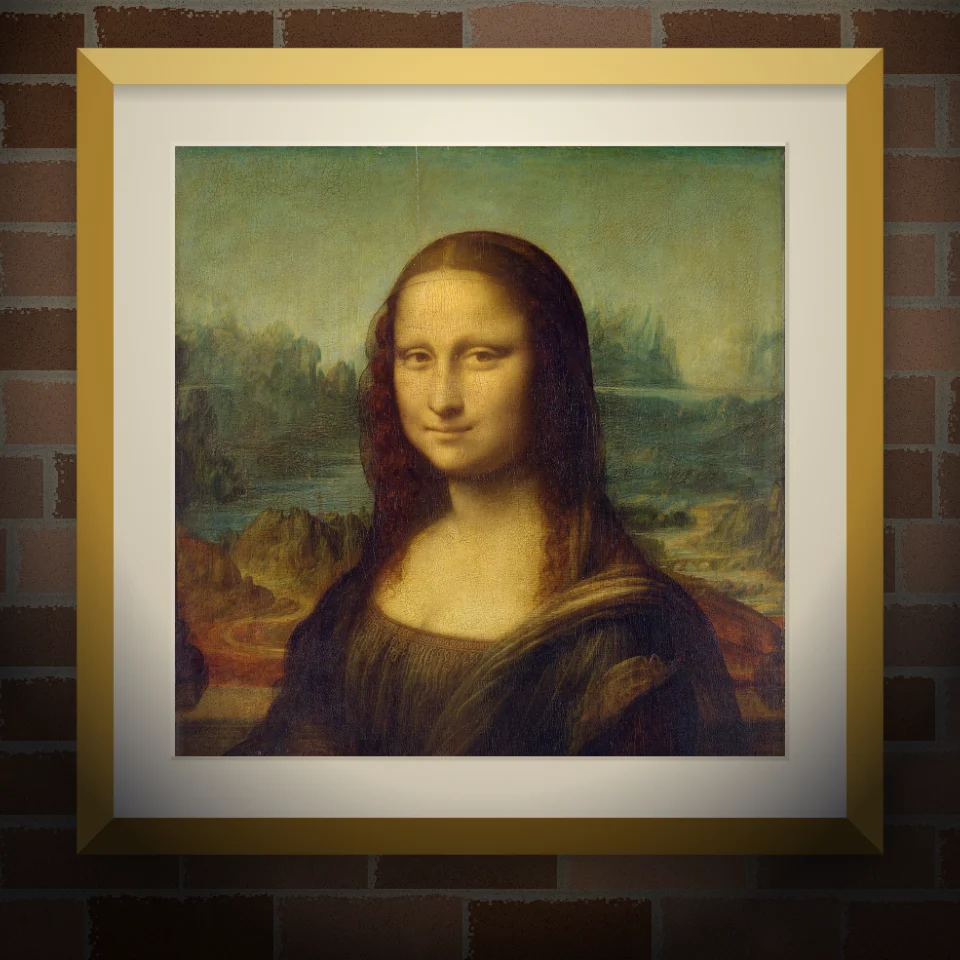
Zet je foto of kunstwerk op een echt ogende muur als muurschildering, geplakte poster of ingelijste print. Kies muur en licht en sla een PNG op.
Probeer Muurschildering- & postermockup zelf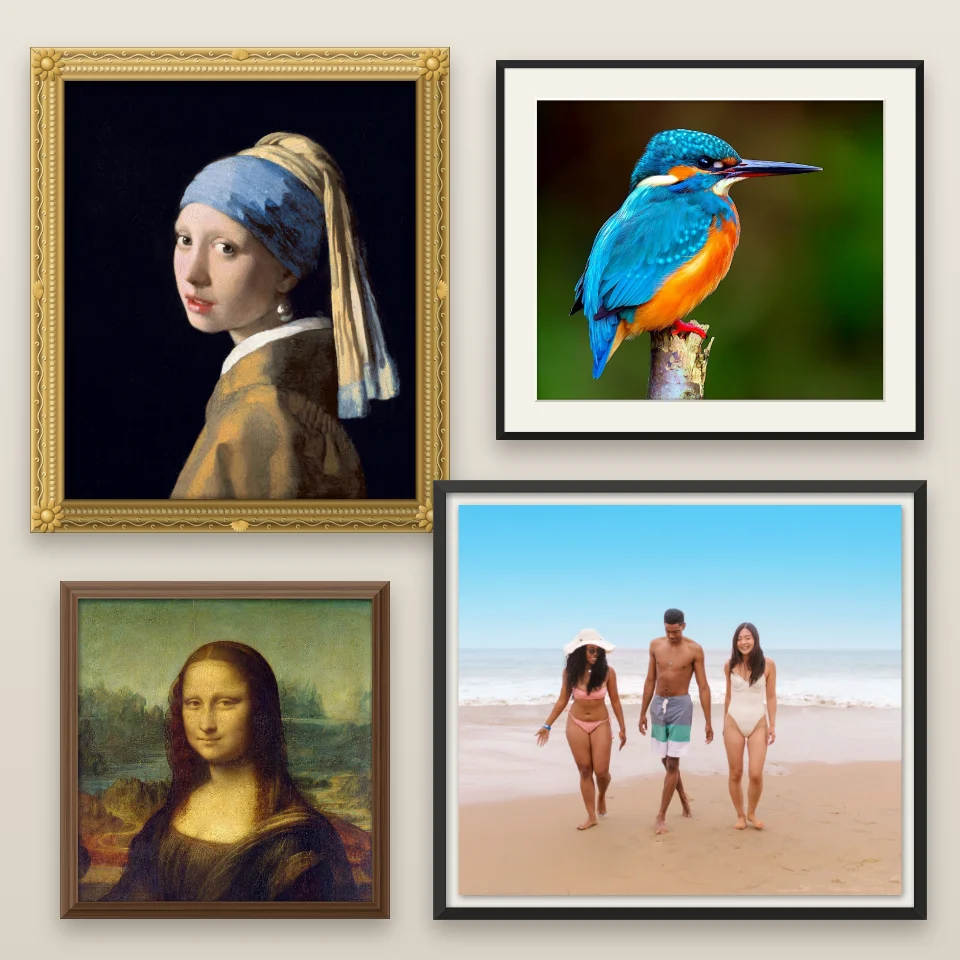
Zet een foto in een vergulde, barokke, houten, galerie-, zwevende, metalen, polaroid-, filmstrip- of postzegellijst, voeg een passe-partout toe en sla een PNG op.
Probeer Lijstenmaker zelf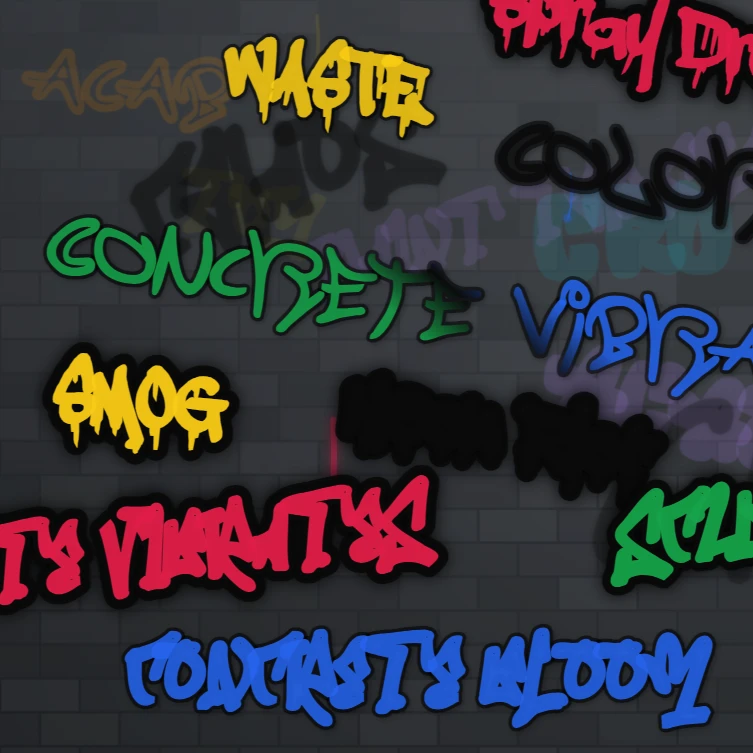
Spuitverf, tags en drips op een bakstenen muur in je browser. Randomizen, undo en PNG opslaan — gratis op PictorX.
Probeer Graffiti-muur zelf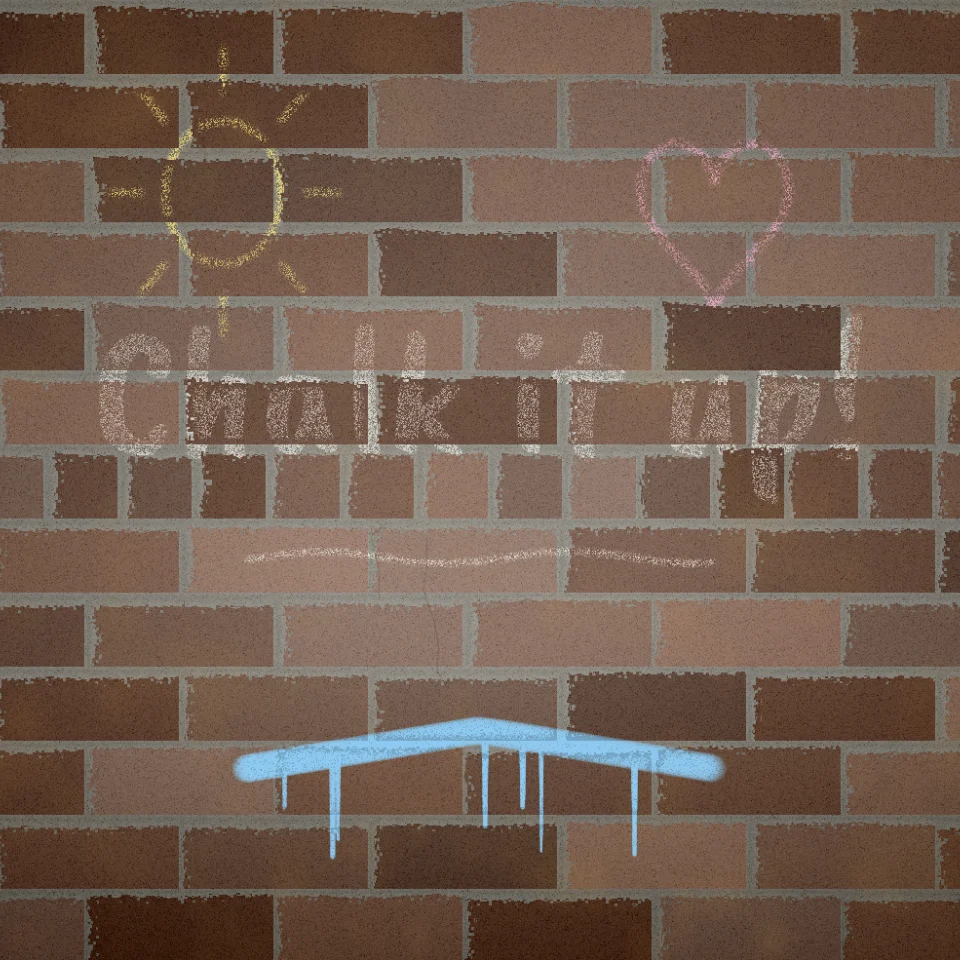
Teken en schrijf met krijt of een kwast op baksteen, beton, hout of tegels. Krijt slaat de voegen over, verf druipt. Sla een PNG op.
Probeer Krijt- & verfmuur zelf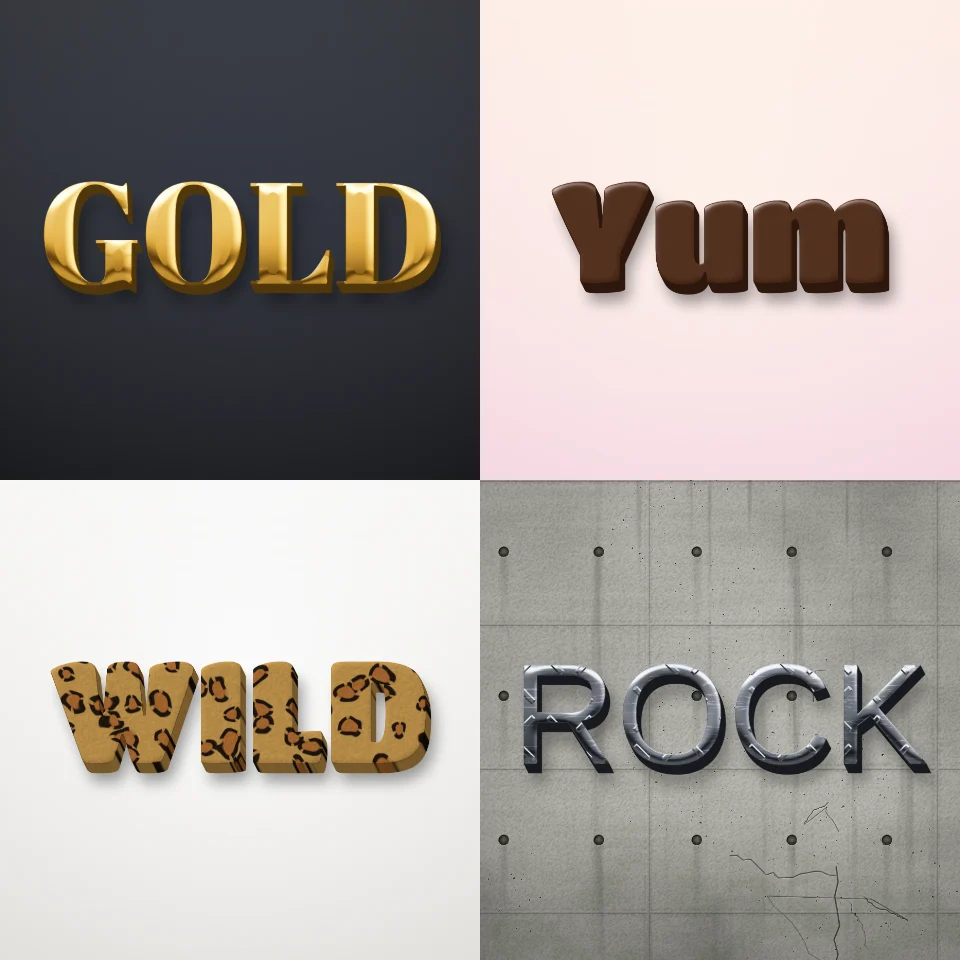
Maak van elk woord 3D-letters van goud, chroom, zwaar metaal, hout, chocolade, snoep, zeepbellen of luipaard-, tijger- en zebraprint. Sla een PNG op, ook transparant.
Probeer 3D-teksteffecten maken zelf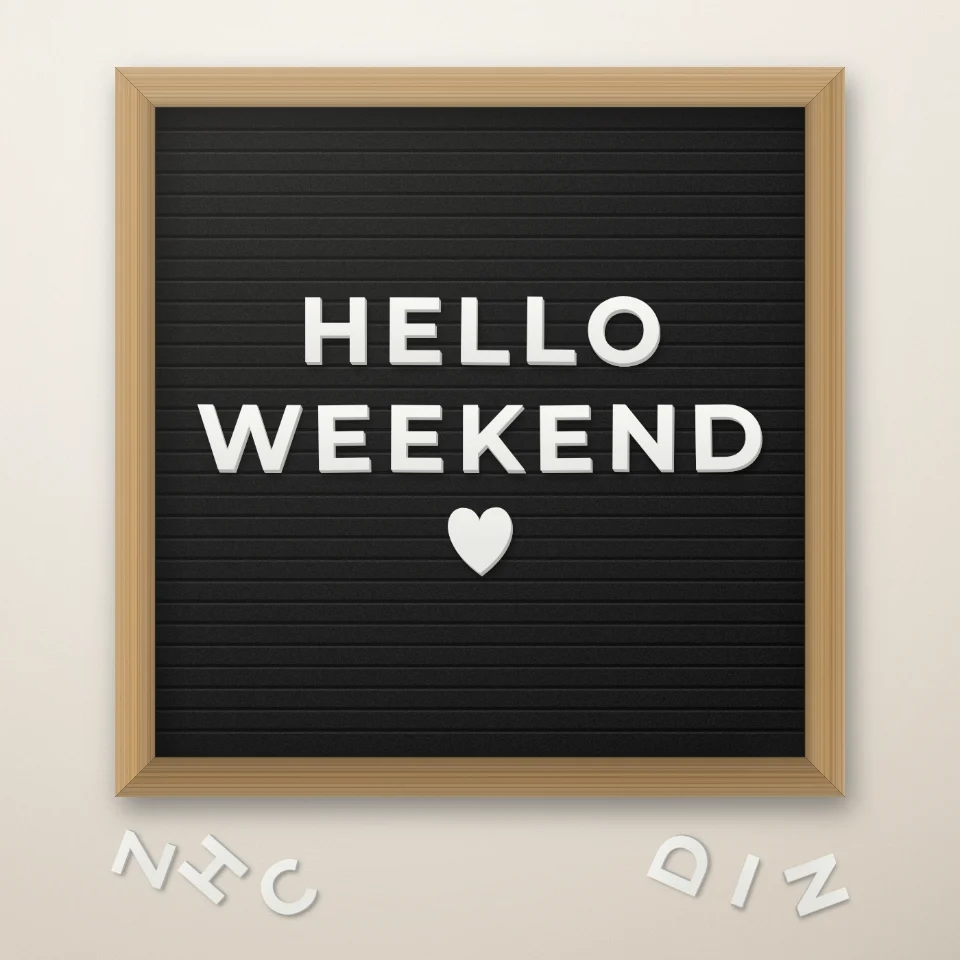
Zet een quote op een viltbord met witte of gouden letters, een houten lijst en hartjes of sterren. Sla een PNG op.
Probeer Letterbord quote-maker zelf
Maak van elke naam of elk woord glanzende folieballonletters in goud, zilver, roségoud of holografisch, met linten en confetti. Sla een PNG op, ook transparant.
Probeer Ballonletters maken zelf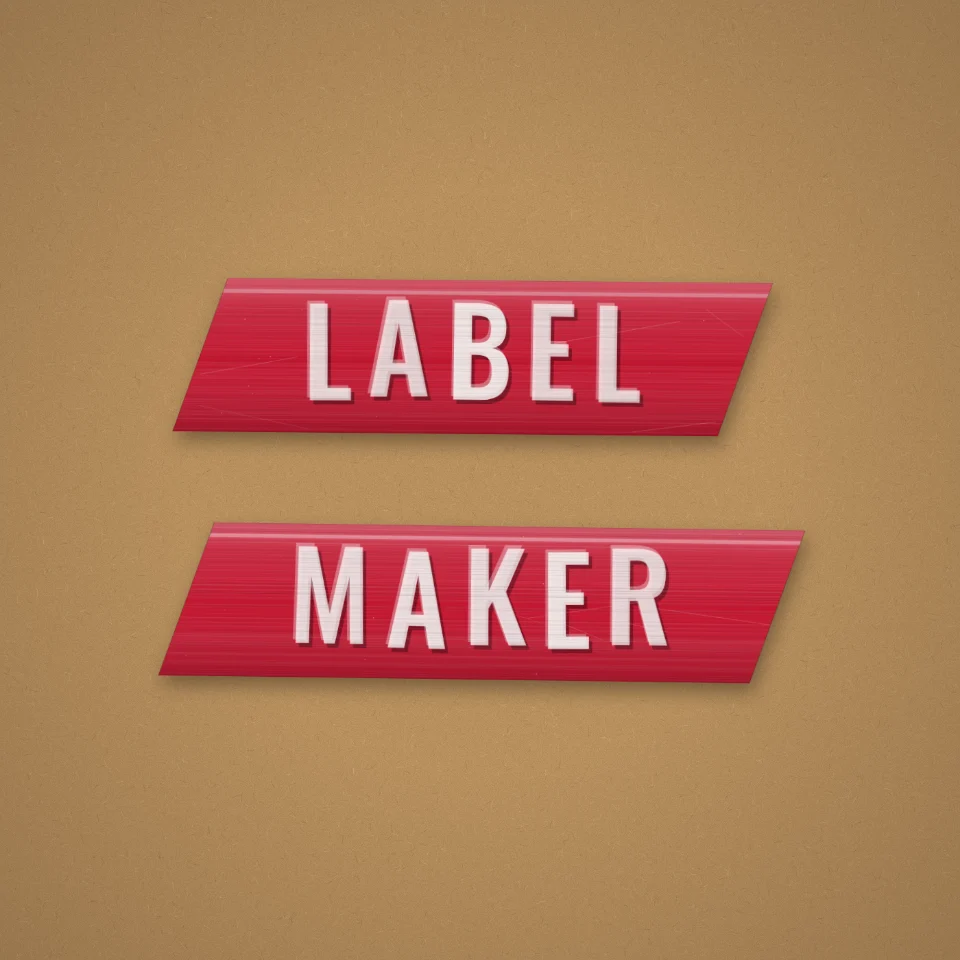
Maak online retro reliëflabels: witte letters in reliëf op rode, zwarte, blauwe, doorzichtige of regenboogtape, op kraft, hout of metaal. Sla een PNG op.
Probeer Labelmaker zelf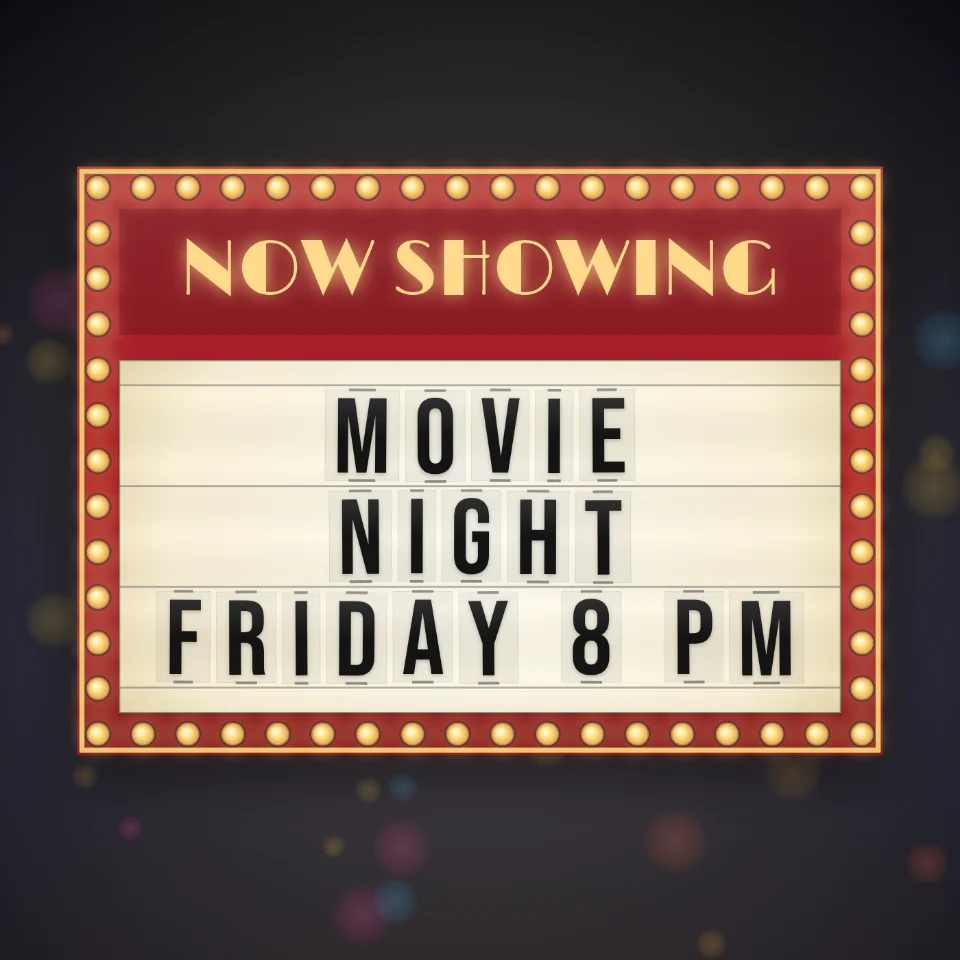
Zet je woorden op een verlicht bioscoopbord met zwarte plastic letters, een geschilderde kop en looplichtjes.
Probeer Bioscoopbord maken zelf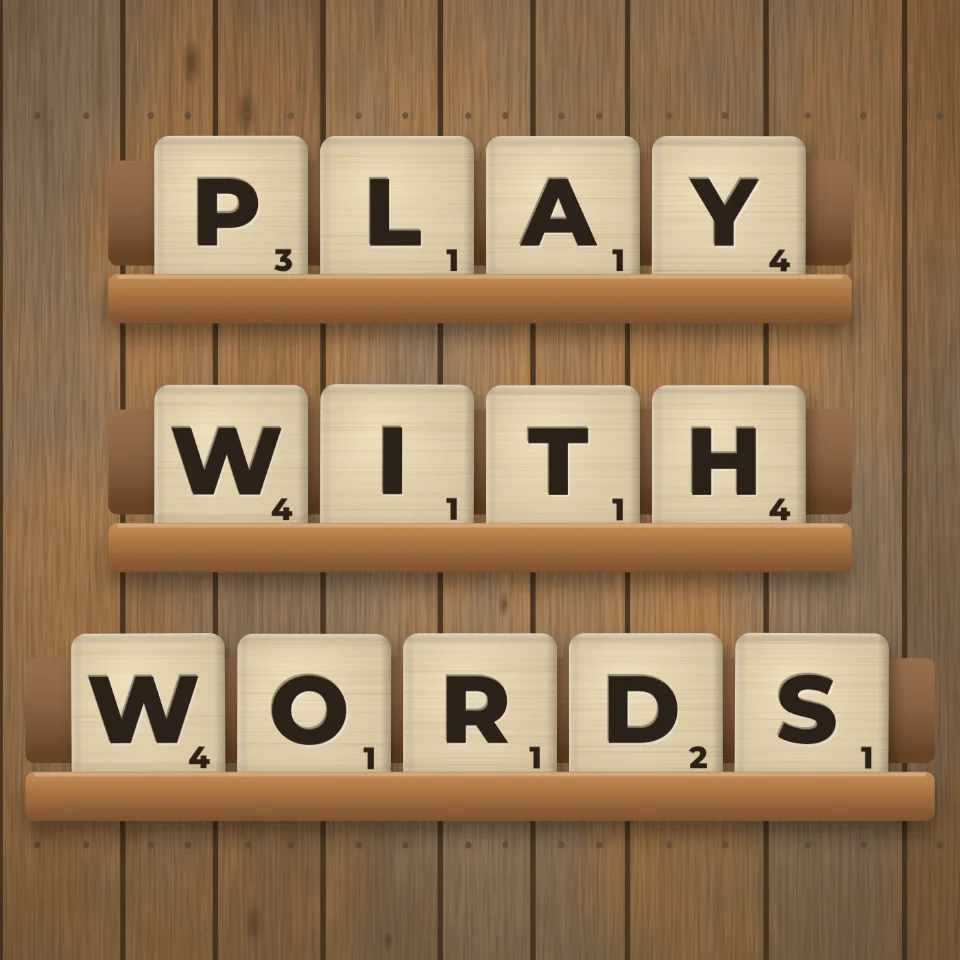
Spel woorden met houten letterblokjes op een plankje of kleurige magneetletters op de koelkast. Kies kleuren en ondergrond, sla een PNG op.
Probeer Letterblokjes & koelkastmagneten zelf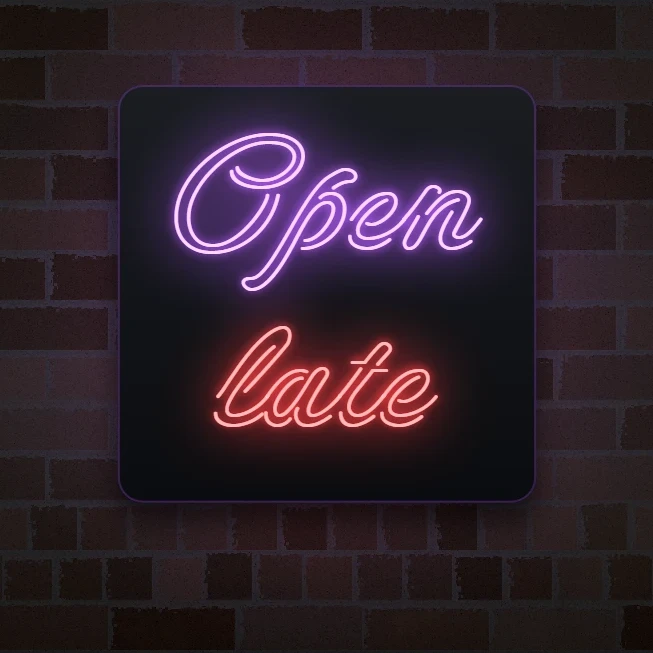
Typ een woord en maak er een gloeiend neonbord van op baksteen, tegels, hout of beton. Kies kleur, lettertype, gloed en plaat en sla een PNG op.
Probeer Neonbord maker zelf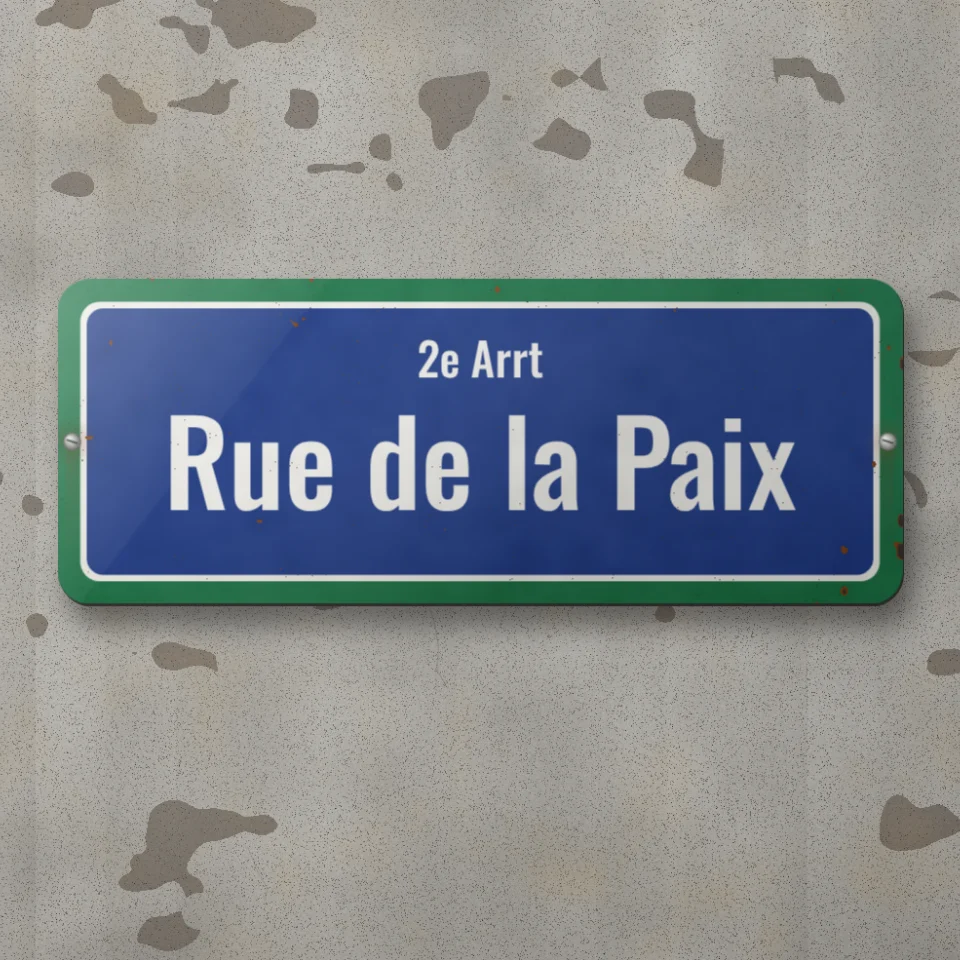
Maak een eigen straatnaambord, blauwe gedenkplaat, messing naambord of huisnummer op een echt ogende muur. Voeg roest en slijtage toe en sla een PNG op.
Probeer Straatnaambord- & plaquettemaker zelf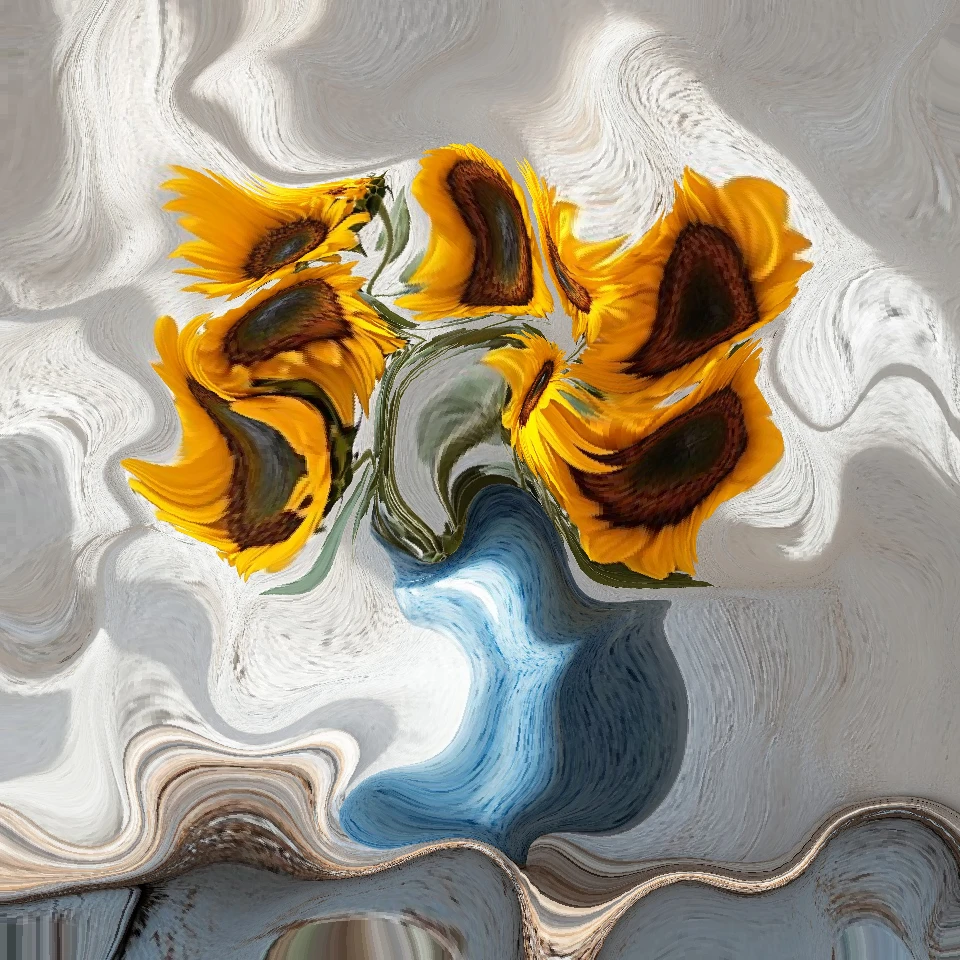
Importeer een foto en laat er natuurkunde op los in je browser: deeltjes, vloeistof, zwaartekracht, wind, kristallen, bliksem en stroomvelden. Sla een PNG op.
Probeer Photo Physics zelf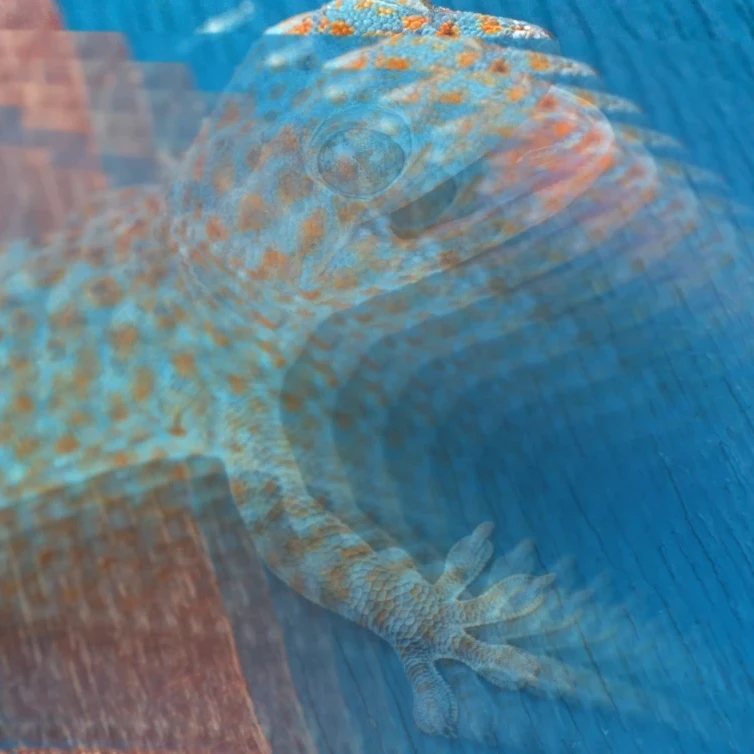
Maak recursieve oneindige-zoom-feedbacklussen van elke foto in de browser. Stel zoom, rotatie, spiegel, menging, vervaging en tint in, animeer de tunnel en sla een PNG op.
Probeer Beeldfeedback zelf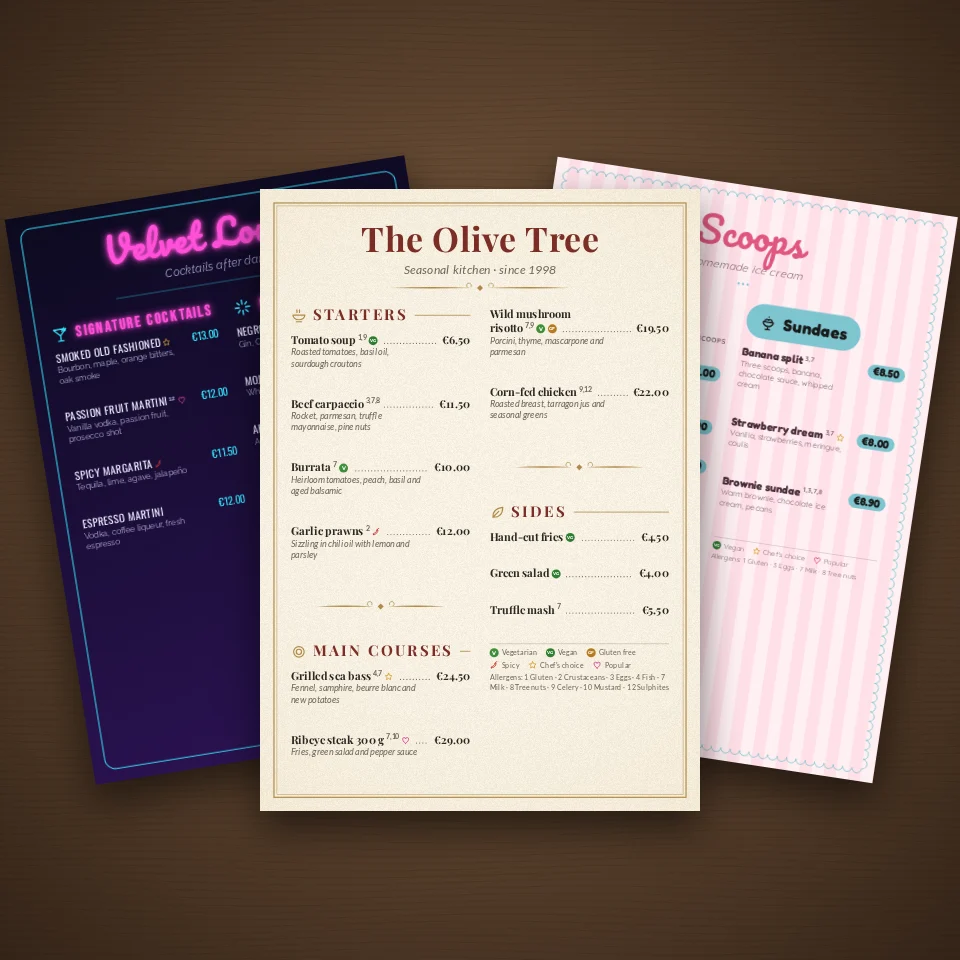
Ontwerp online menukaarten voor restaurant, café, bar, wijn, cocktails, ijs en bakkerij. Sjablonen, prijzen met stippellijnen, allergenen, foto's en QR-codes. Exporteer een…
Probeer Gratis menukaart maken zelf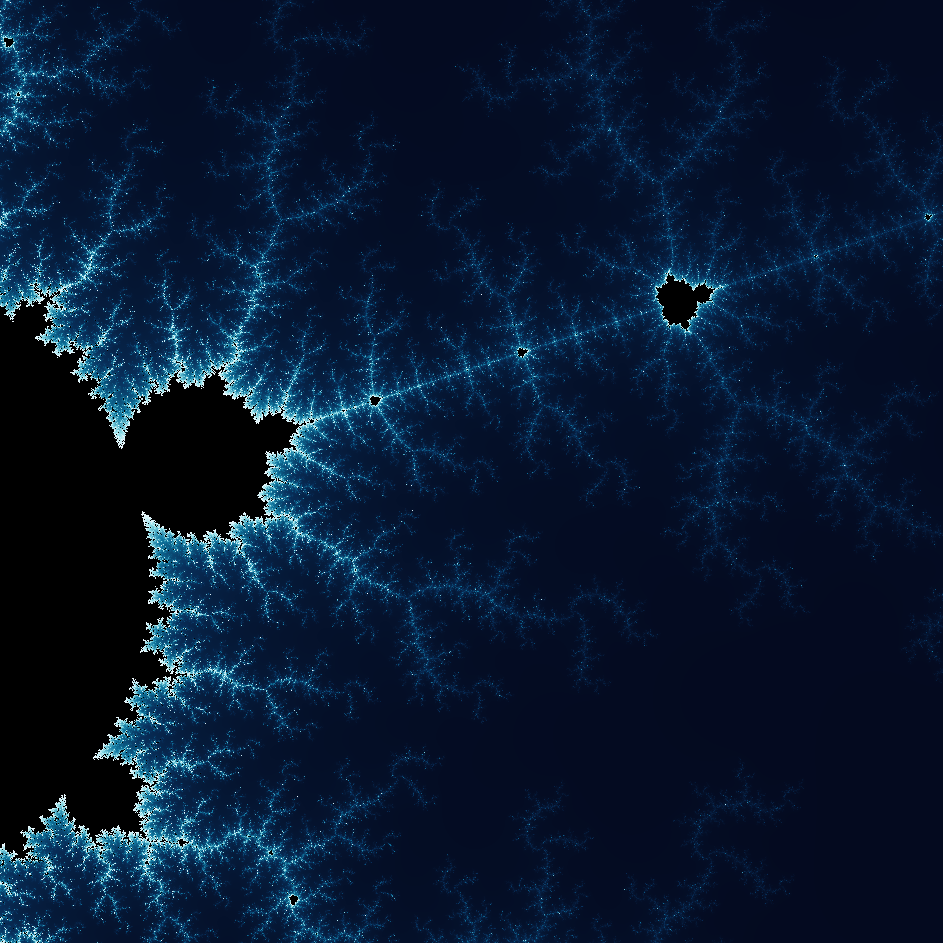
Ontdek de wonderlijke wereld van fractals. Fractals zijn complexe, gedetailleerde geometrische patronen die overal in de natuur voorkomen.
Probeer Ontdek de wonderlijke wereld van fractals zelf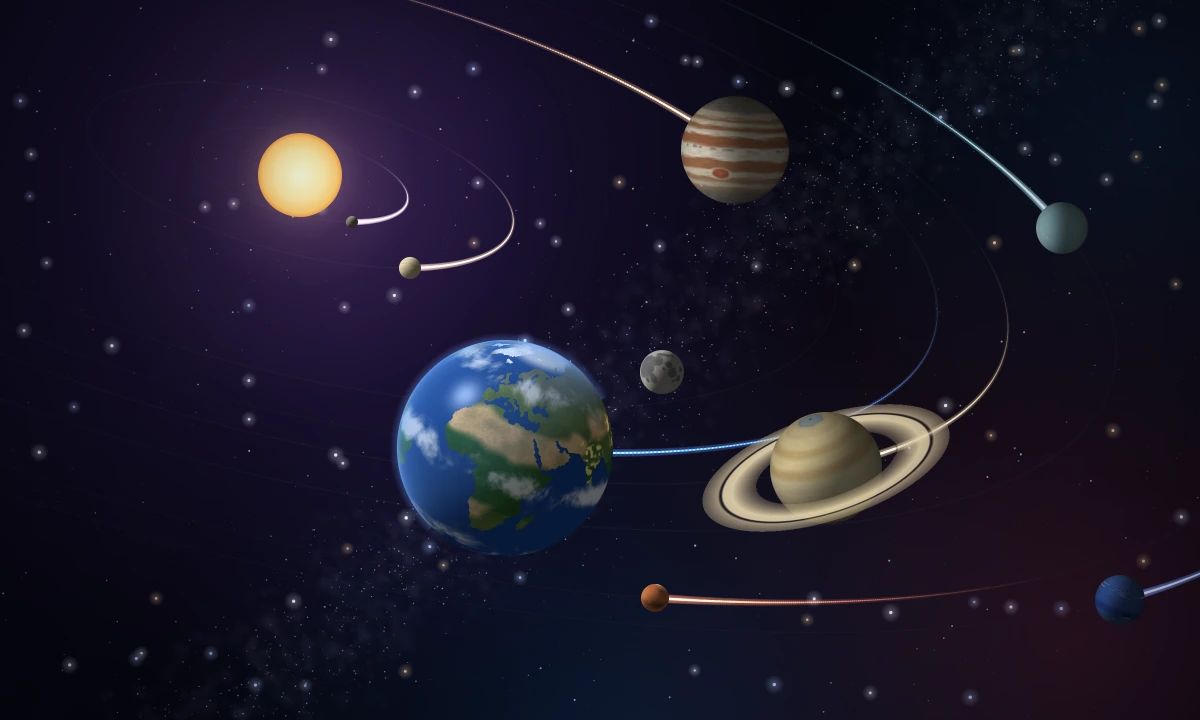
Vlieg in je browser in 3D door het zonnestelsel. De zon, acht planeten, hun grootste manen, de dwergplaneten en de Kuipergordel bewegen onder Newtons zwaartekracht op hun echte,…
Probeer Zonnestelsel zelf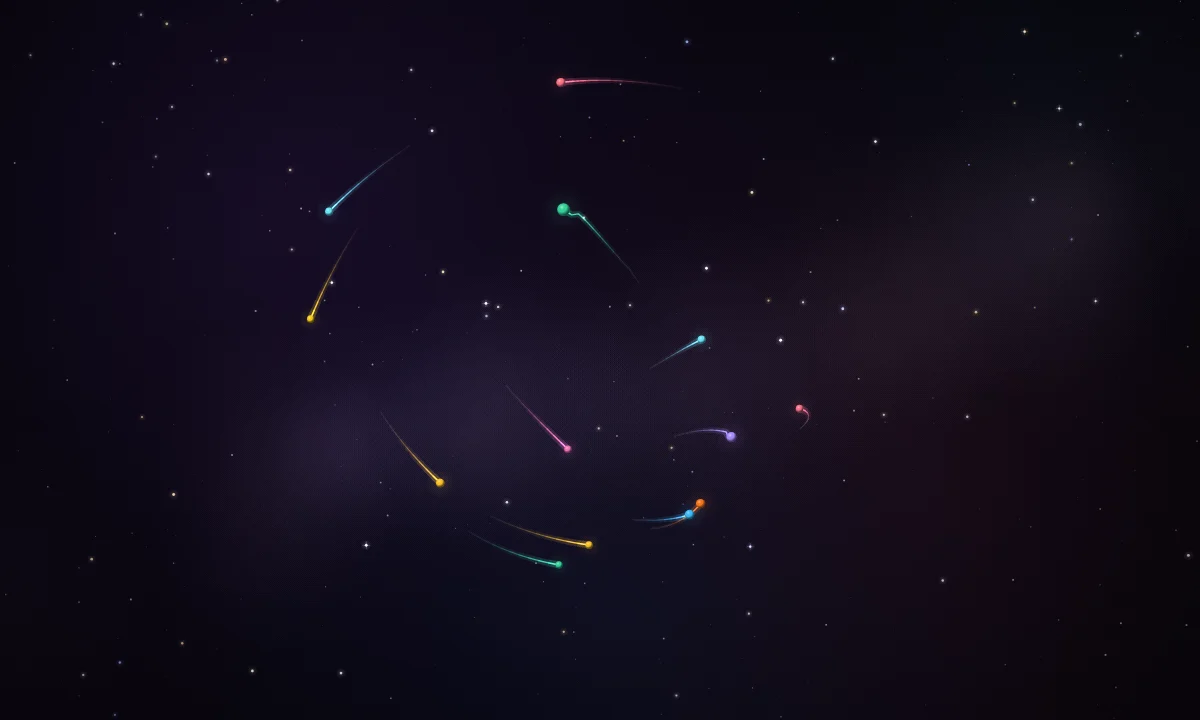
Zie in je browser hoe Newtons zwaartekracht sterren, planeten en manen in 3D beweegt. Draai de weergave en bekijk stabiele banen, resonanties, slingers, Trojanen en een chaotische…
Probeer N-lichamenstelsel zelf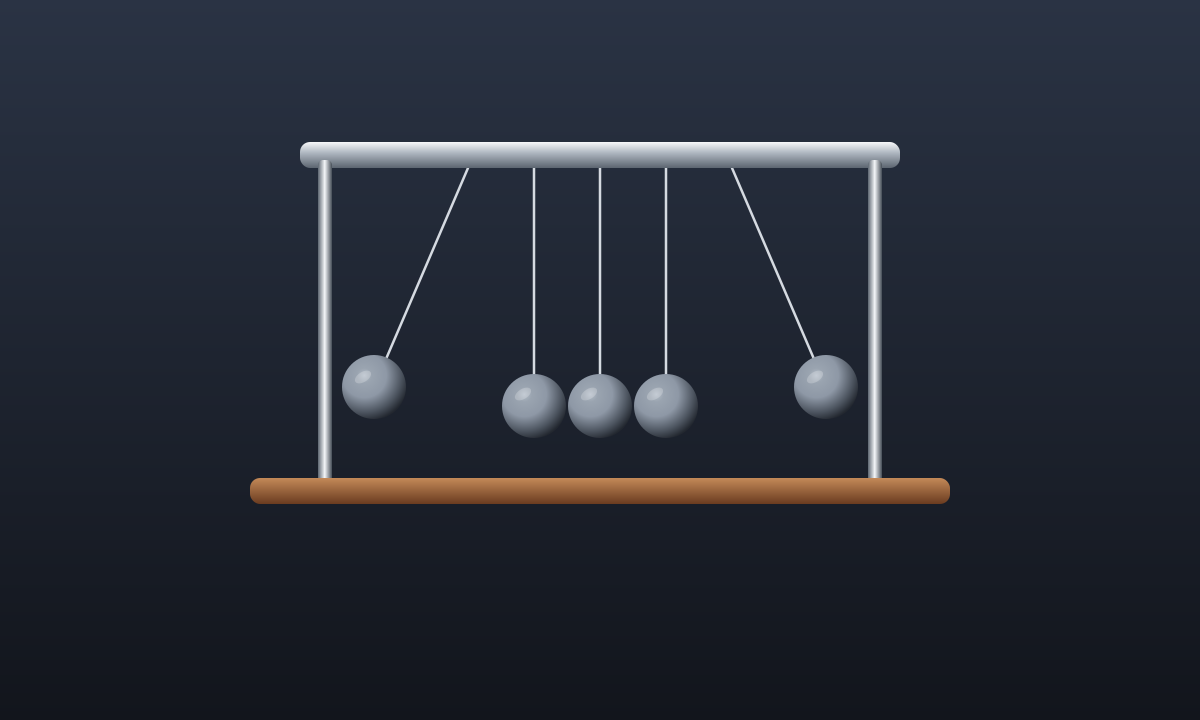
Til een stalen bal op en laat hem vallen. De klik stuurt die beweging naar de andere kant. Zie hoe hoogte in beweging verandert.
Probeer Newtonpendel zelf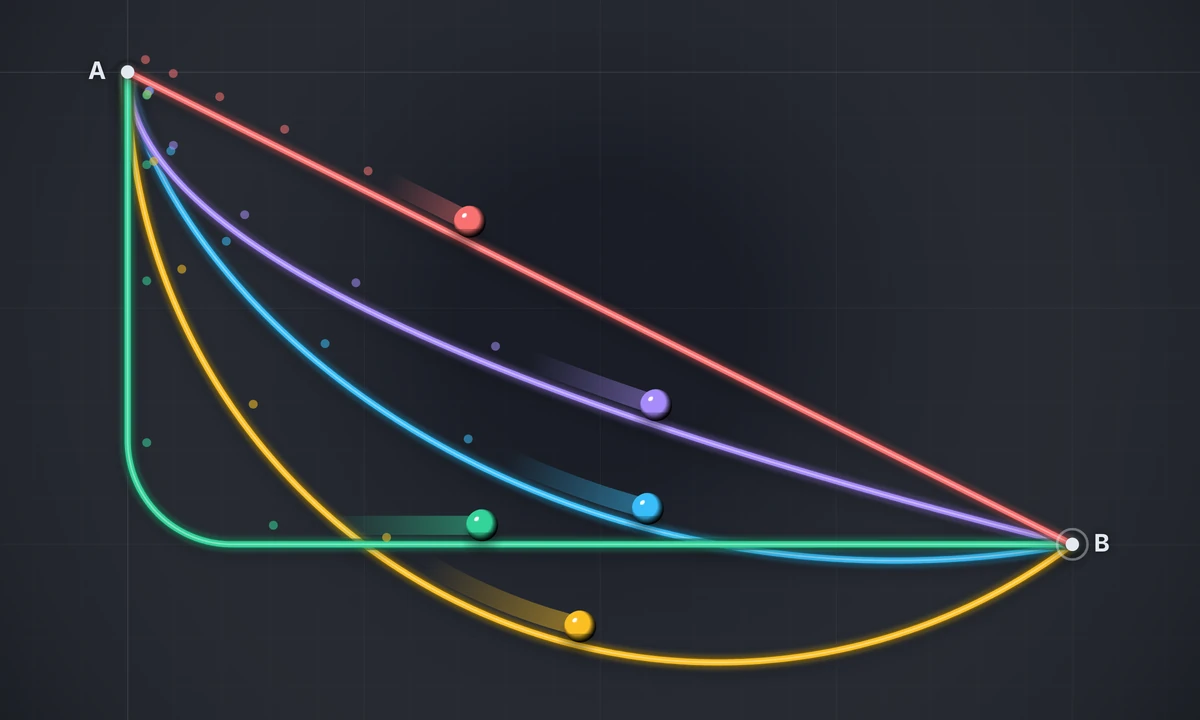
Laat ballen van A naar B racen over een rechte helling, een cirkel, een parabool en een cycloïde. De cycloïde wint altijd, ook als hij onder de finish duikt. Teken je eigen baan.
Probeer Brachistochroonrace zelf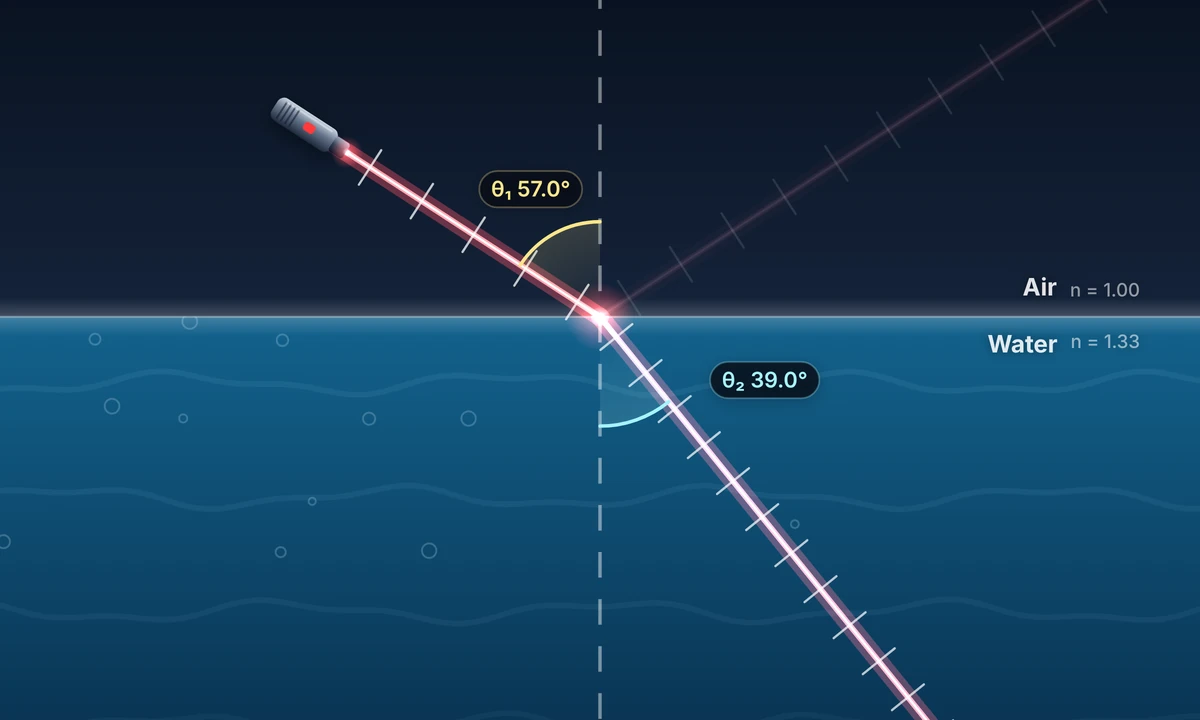
Ontdek waarom licht afbuigt. Laat een strandwacht racen over zand en door zee, stuur een laserstraal van lucht naar water, glas of diamant, en kijk hoe licht door dunne lagen de…
Probeer Wet van Snellius en lichtbreking zelf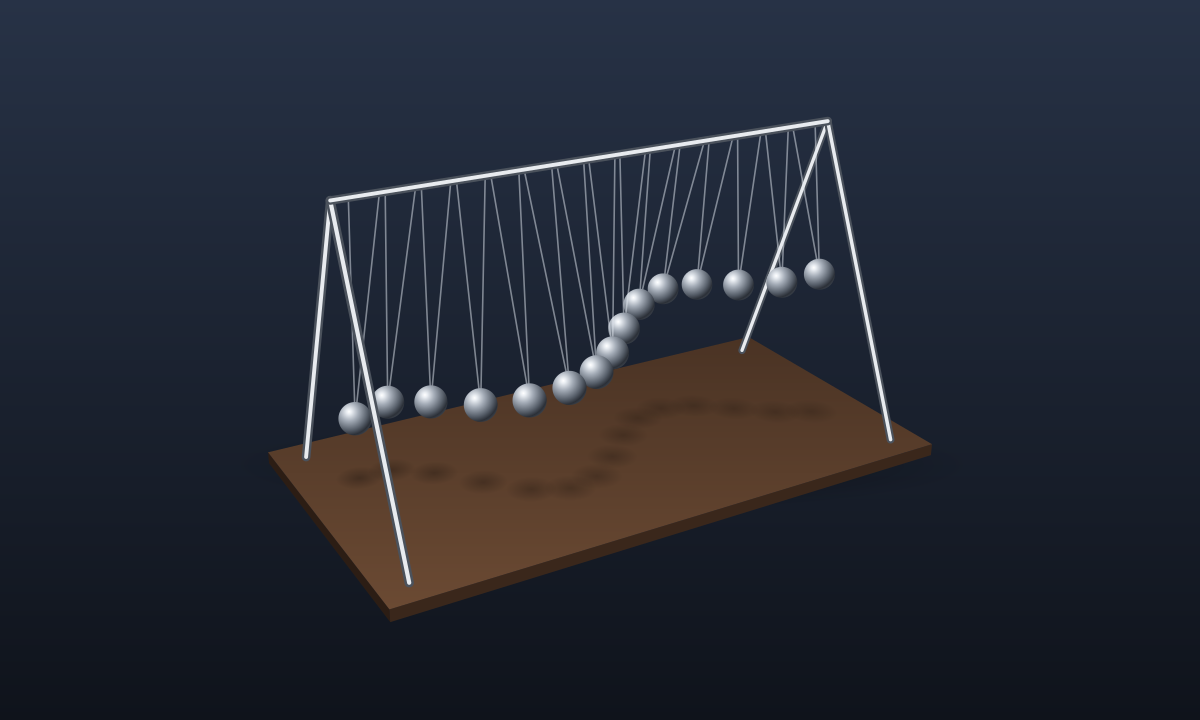
Vijftien slingers, elk iets korter dan de vorige. Laat ze samen los en zie hoe ze uiteenlopen in golven, zich in rijen splitsen en weer in fase zwaaien.
Probeer Slingergolf zelf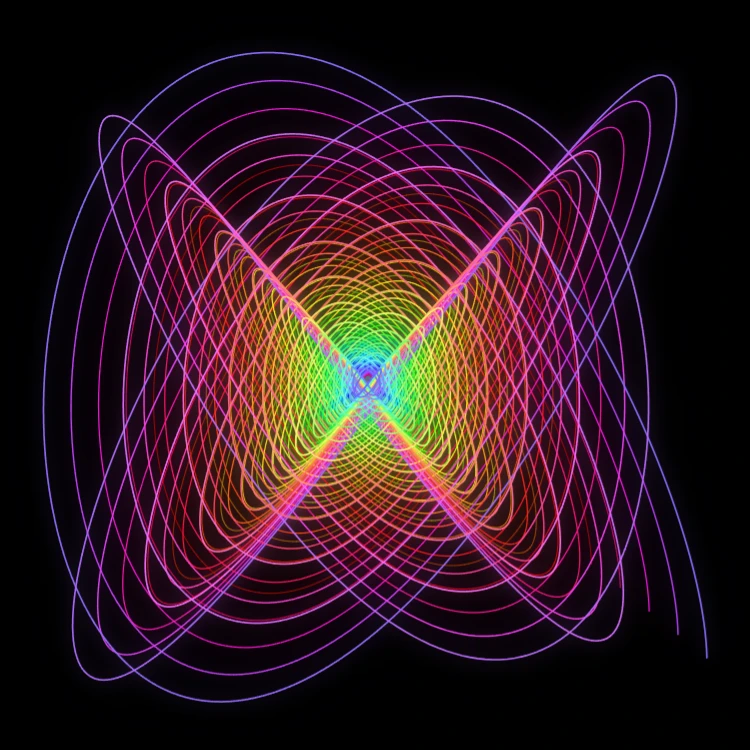
Schilder gedempte Lissajous-curven in de browser—het klassieke Blackburn-schilder pendel. Stel frequentieverhoudingen, fasen en demping in, animeer het spoor en sla een PNG op.
Probeer Schilder pendel zelf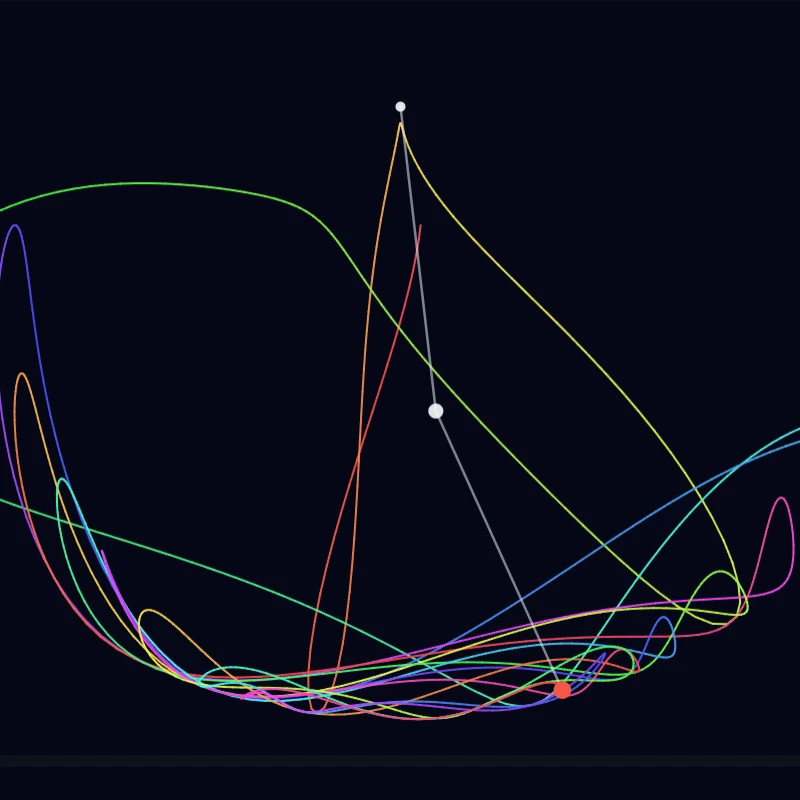
Simuleer een klassieke dubbele slinger in je browser. Verf chaotische tipsporen, paden met lange belichting of vervorm een zacht veld — en sla een PNG op.
Probeer Dubbele slinger zelf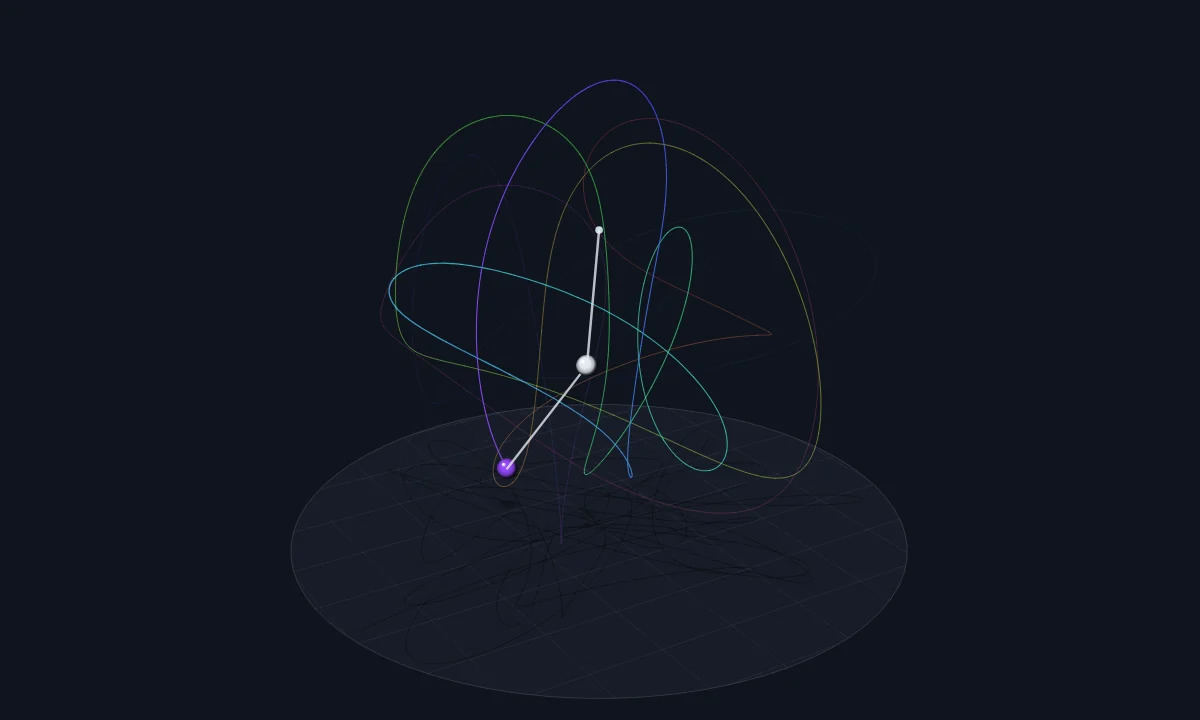
Laat een dubbele slinger in elke richting zwaaien en draai de weergave in 3D. Start een tweelingslinger een millimeter verderop en zie hoe chaos de twee uit elkaar drijft. Sla het…
Probeer 3D dubbele slinger zelf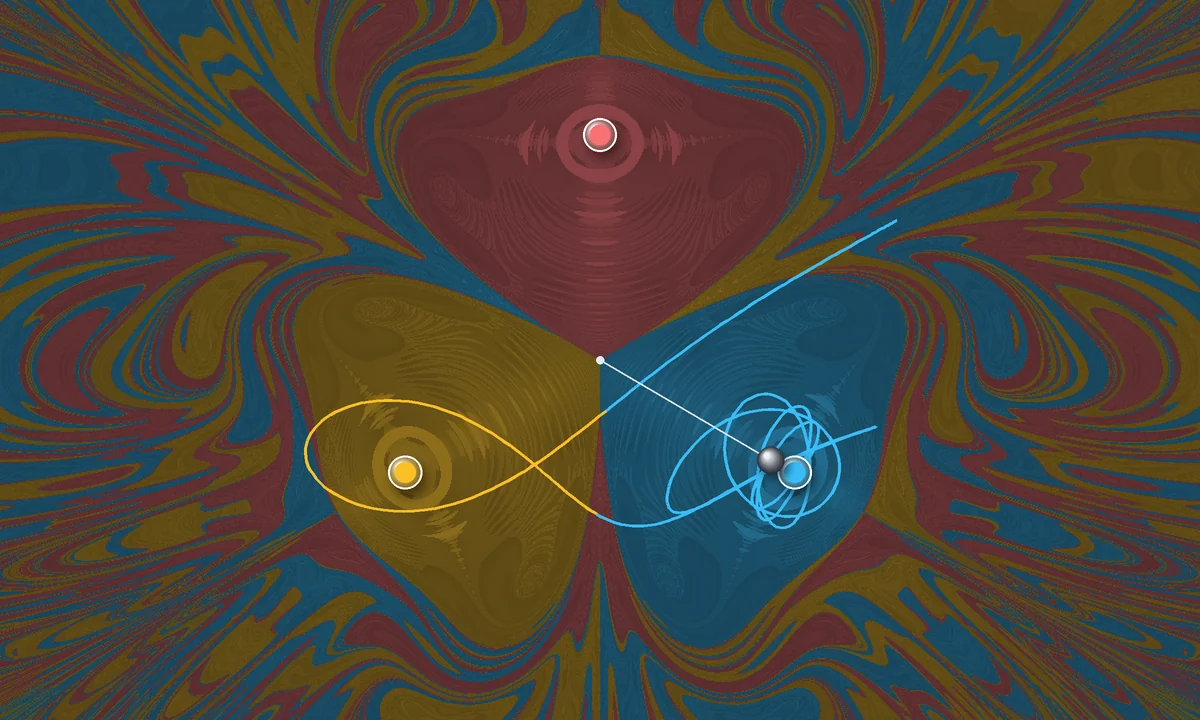
Laat een ijzeren kogel boven drie magneten slingeren en zie waar hij tot rust komt. Kleur elk startpunt naar zijn magneet en er verschijnt een fractal. Sleep de magneten en sla een…
Probeer Magnetische slinger zelf
Simuleer het chaotische Malkus/Lorenz-waterrad in je browser. Stel debiet, lek en wrijving in, bekijk omkeringen of schakel naar Lorenz-ODE’s—sla daarna een PNG op.
Probeer Lorenz-rad zelf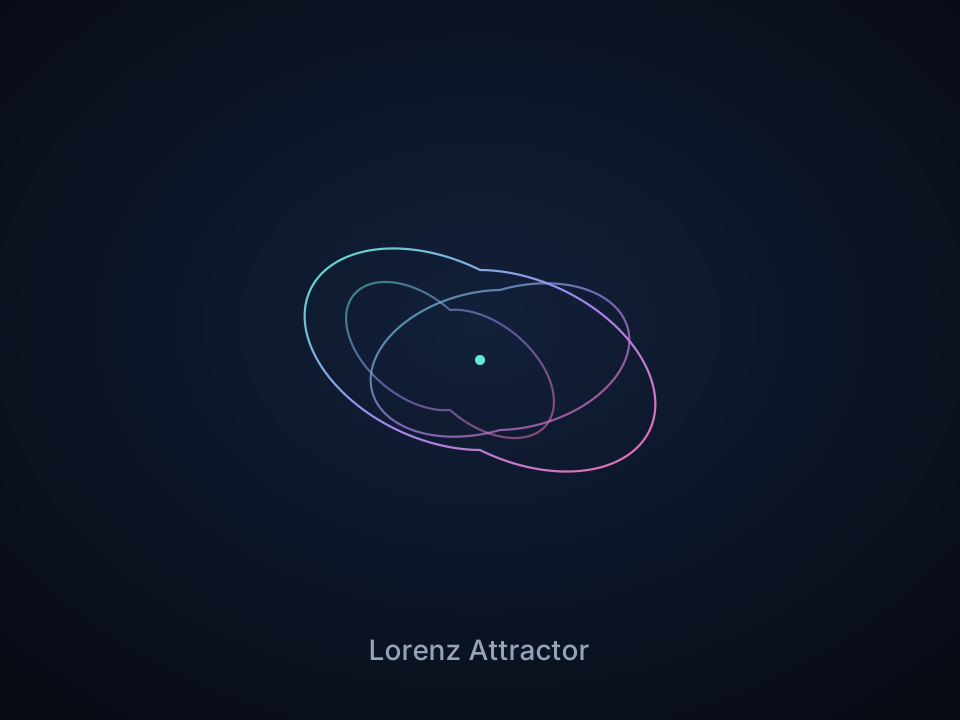
Interactieve Lorenz-attractor: stel a, b, f in, roteer in 3D, probeer neon-/inkt-/rooklooks en sla een PNG op.
Probeer Lorenz-attractor zelf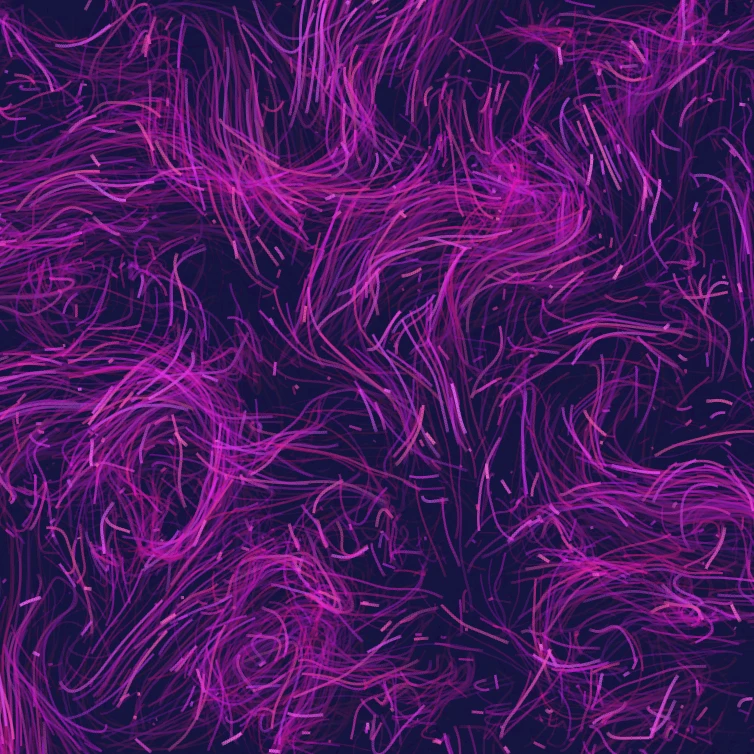
Stuur duizenden deeltjes met curl-noise, wind, zwaartekracht en klikbare aantrekkers, afstoters en wervels. Animeer en sla een PNG op.
Probeer Stromingsveld zelf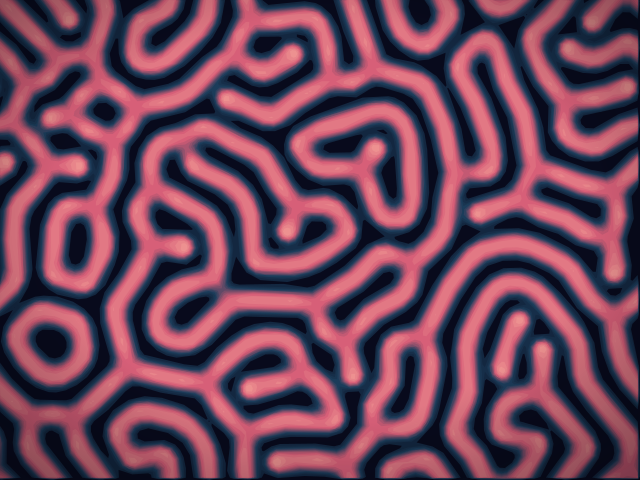
Verf chemische zaden en kijk hoe Gray–Scott-reactie-diffusie vlekken, strepen, doolhoven en koraal laat groeien. Stel feed, kill, diffusie en snelheid in — sla daarna een PNG op.
Probeer Reactie-diffusielab zelf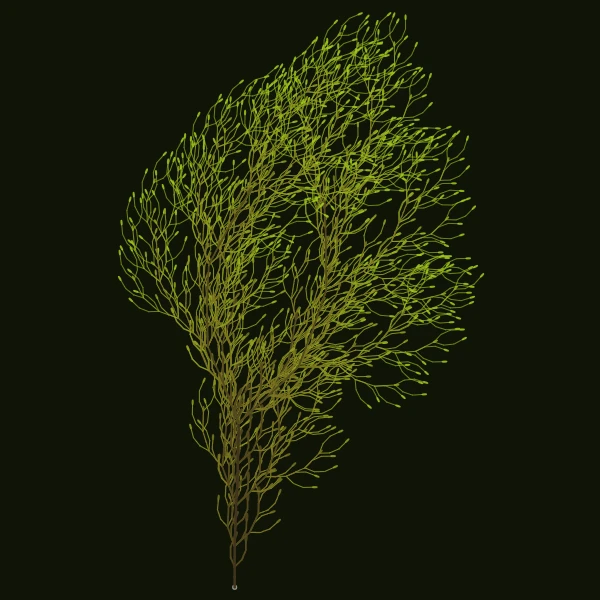
Laat bomen, varens, koraal en ijskristallen groeien uit L-systeem-DNA. Pauzeren, randomiseren en een PNG in de browser opslaan.
Probeer Natuurgenerator zelf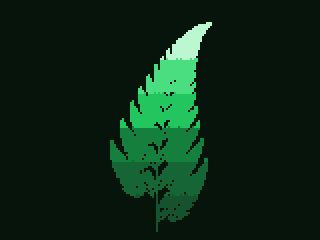
Laat de Barnsley-varen groeien in je browser. Bekijk het chaosspel, zoom in op elk blaadje en vergelijk de zwartsteel met gemuteerde varianten.
Probeer Barnsley-varen zelf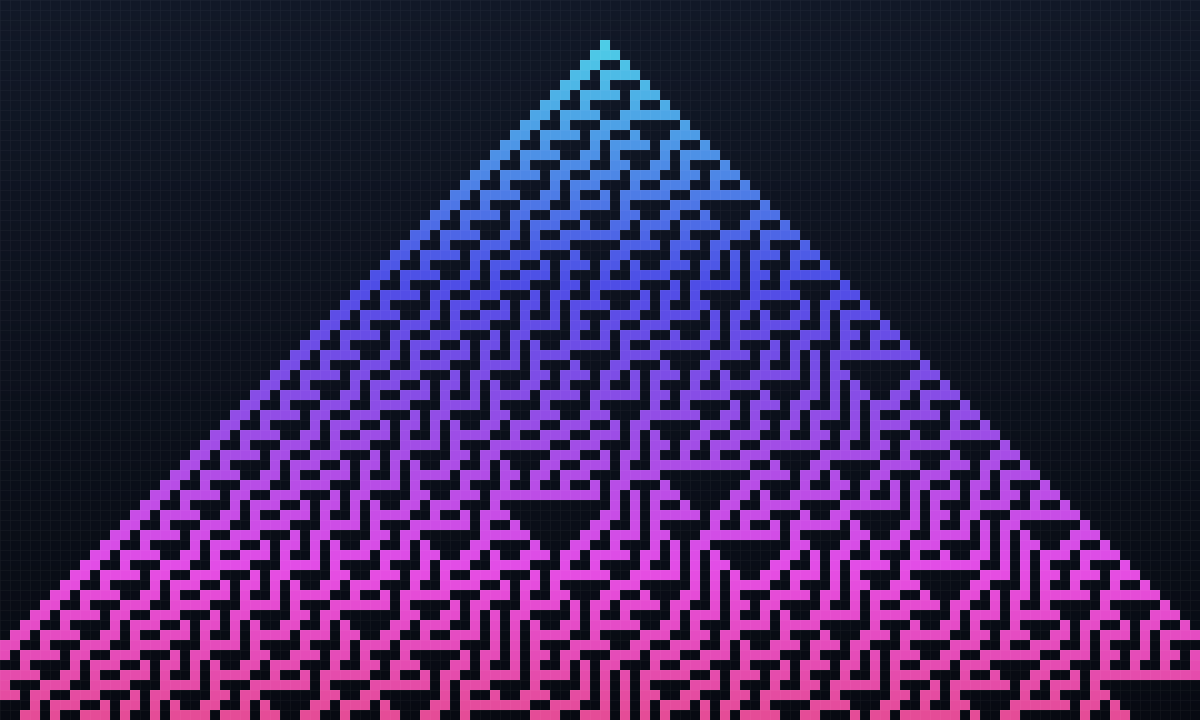
Draai Conway's Game of Life, Rule 30, Rule 110, Brian's Brain en Wireworld in je browser. Teken cellen, wijzig de regel en zie hoe eenvoudige regels complexe patronen laten…
Probeer Cellulaire automaten zelf
Draai Langtons mier in je browser. Bekijk symmetrie, chaos en de snelweg van 104 stappen, en probeer daarna meerkleurige regels, meerdere mieren, een zeshoekig raster en turmites.
Probeer Langtons Mier zelf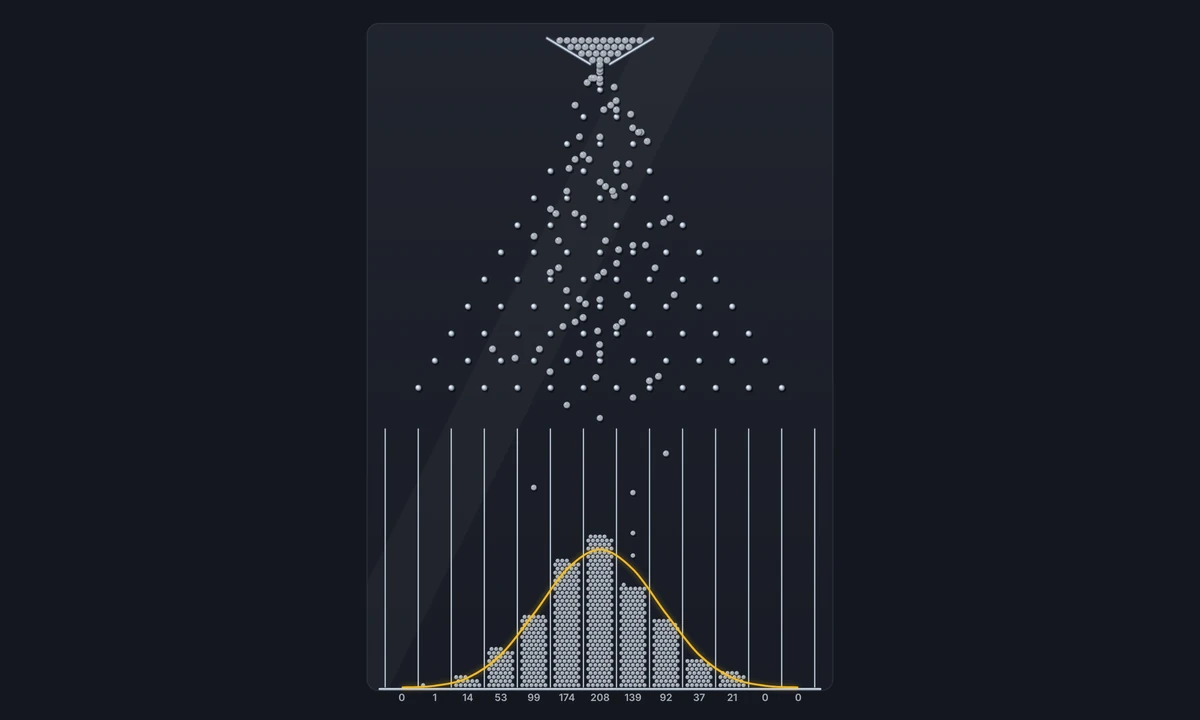
Laat ballen door rijen pinnen vallen en zie hoe een klokkromme de vakjes vult. Verander de rijen, de neiging en het aantal ballen, en vergelijk gemiddelde en spreiding met de…
Probeer Galtonbord zelf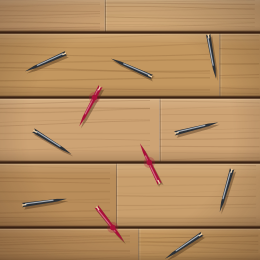
Laat in je browser naalden op een gestreepte vloer vallen. Tel de kruisingen en zie hoe het experiment van Buffon uit 1777 π schat.
Probeer Naald van Buffon zelf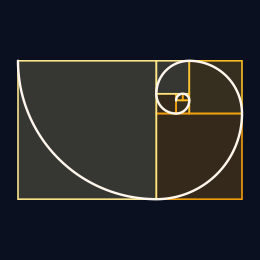
Elk Fibonacci-getal is de som van de twee ervoor. Zie de vierkanten een spiraal worden, de verhoudingen naar de gulden snede lopen en de formule van Binet dezelfde getallen…
Probeer De rij van Fibonacci zelf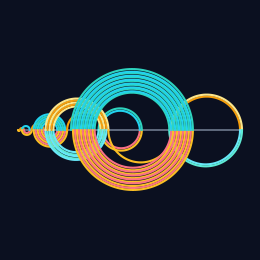
Begin bij 0. Elke stap springt n terug als die plek positief en nieuw is, en anders vooruit. Bekijk de halve cirkels, de ontbrekende getallen en een melodie uit dezelfde sprongen.
Probeer Rij van Recamán zelf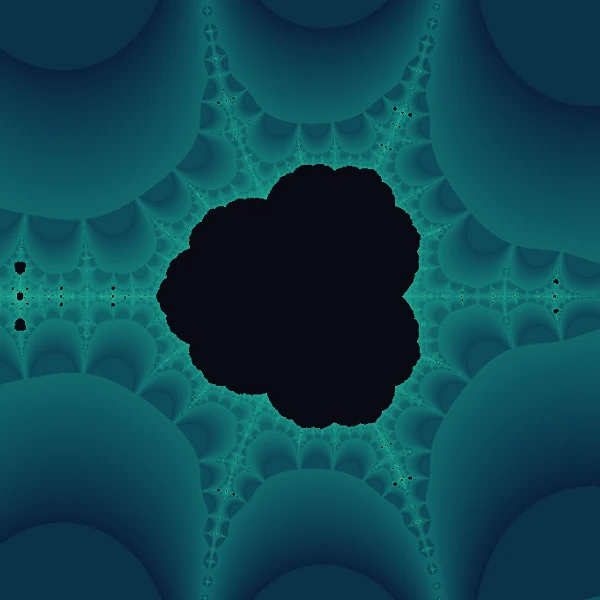
Verken het Collatz-3n+1-probleem in je browser. Volg hagelsteenreeksen, laat een geometrische Collatz-boom groeien en zoom in op de continue Collatz-fractal.
Probeer Het vermoeden van Collatz zelf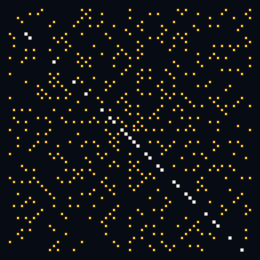
Teken de Ulam-spiraal in je browser. Markeer de priemgetallen, lees de kwadratische formule van elke diagonaal en open Eulers ononderbroken reeks van 40 priemgetallen.
Probeer Ulam-spiraal zelf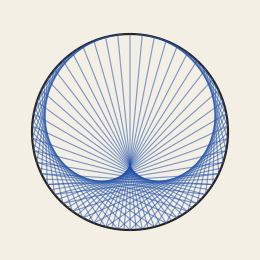
Verbind elk getal op een cirkel met zijn veelvoud. Teken een tafel, een cardioïde of een draadfiguur op papier, met krijt of op hout.
Probeer Vermenigvuldigingscirkels zelf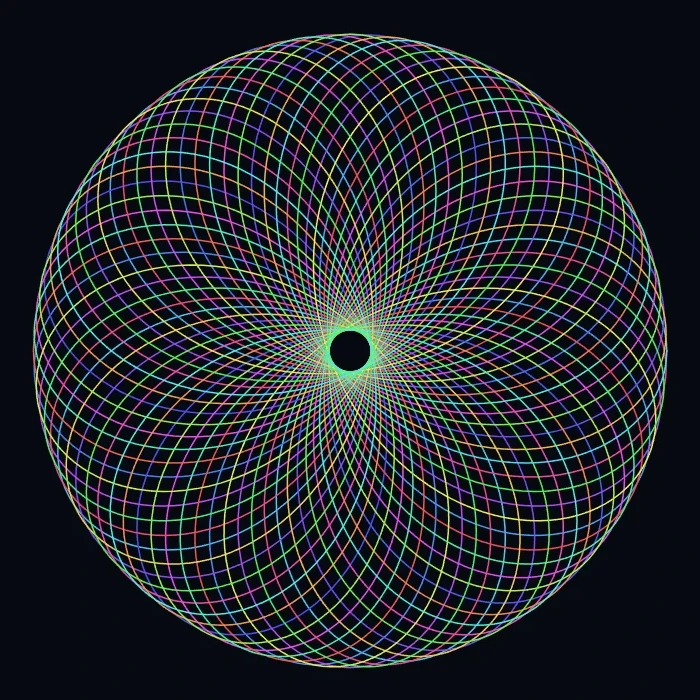
Teken hypotrochoïden en epitrochoïden in je browser. Stel R, r en penoffset in, animeer, randomiseer en sla een PNG op.
Probeer Spirograaf zelf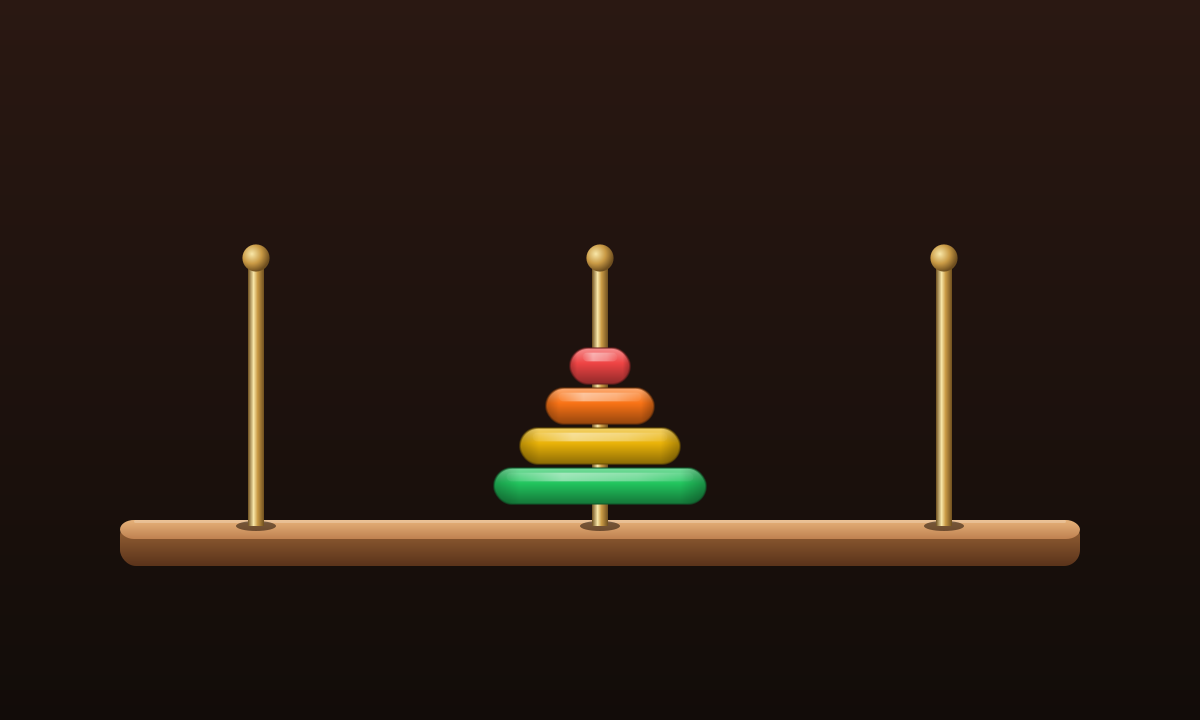
Verplaats in je browser een toren van schijven over drie pinnen. Eén schijf tegelijk, nooit een grotere op een kleinere. De kortste oplossing is 2ⁿ − 1 zetten.
Probeer Torens van Hanoi zelf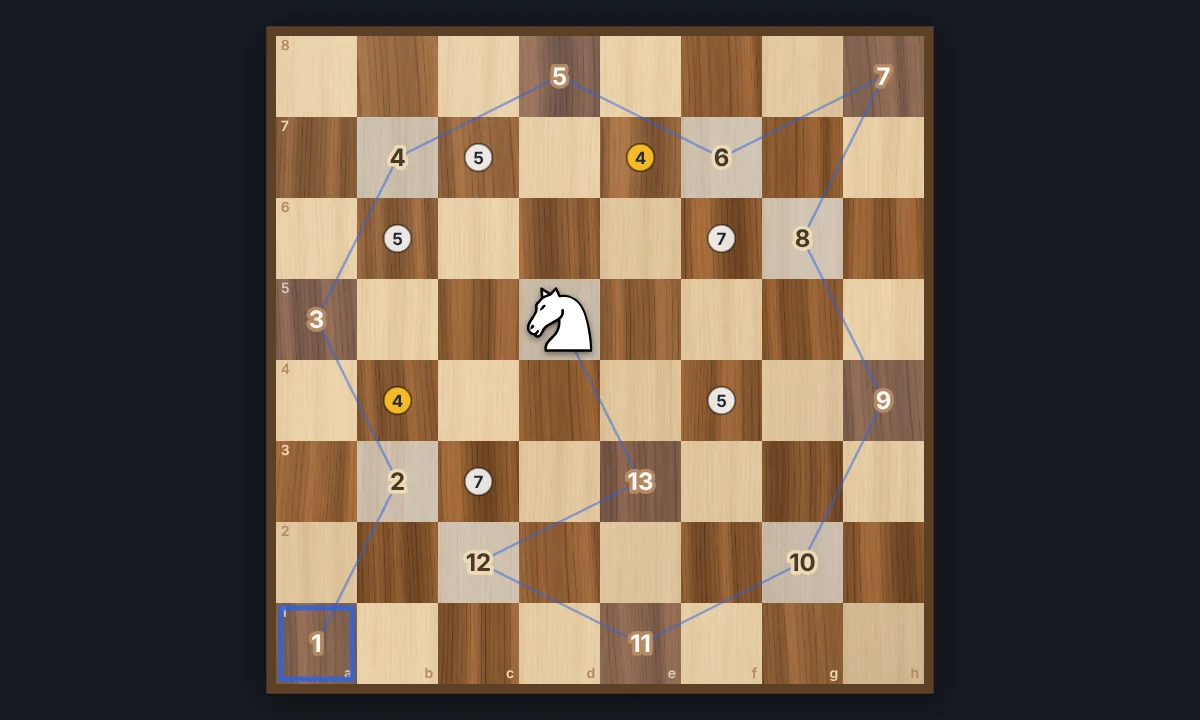
Laat een schaakpaard precies één keer op elk veld van het bord springen. Speel zelf met de hints van Warnsdorff, of kijk hoe Oplossen een open of gesloten rondgang afmaakt. Sla de…
Probeer Paardensprong zelf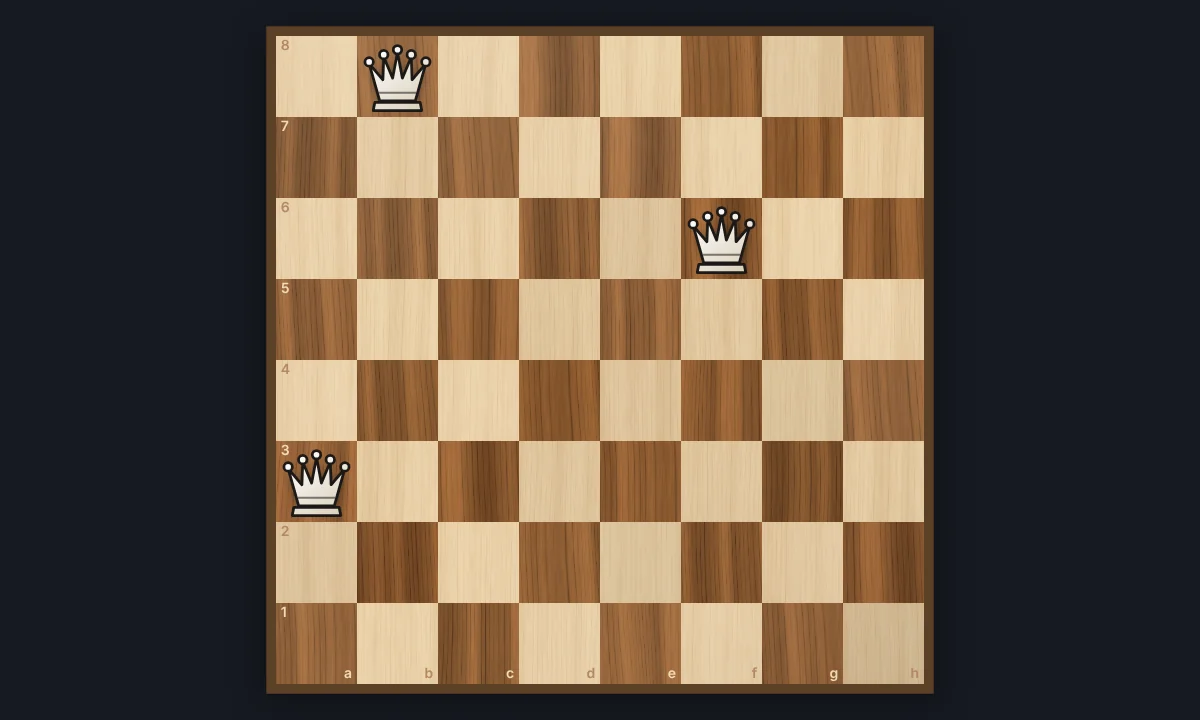
Plaats acht dames zo op een schaakbord dat geen enkele een andere aanvalt. Probeer het zelf, kijk hoe de zoektocht met backtracking stap voor stap een oplossing vindt, en loop alle…
Probeer Acht dames zelf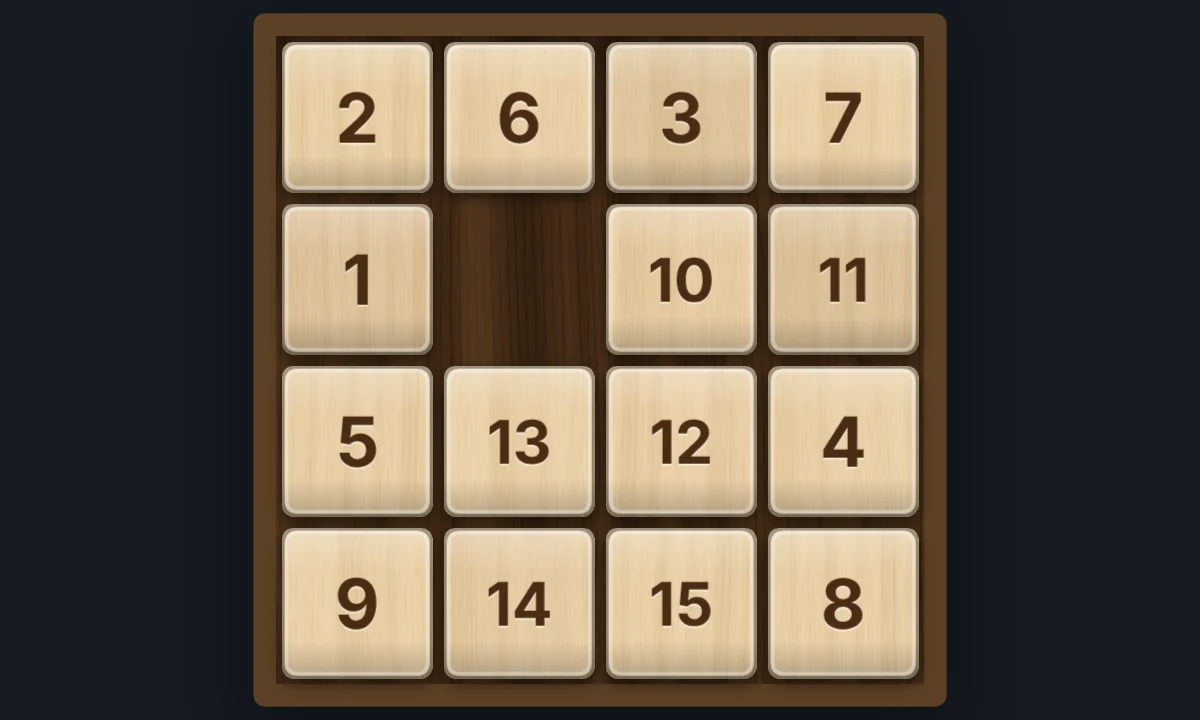
Speel de klassieke 15-puzzel, de schuifpuzzel met houten blokjes, in je browser op 3×3, 4×4 of 5×5. Schud, schuif hele rijen in één keer, probeer Sam Loyds onmogelijke 14-15, of…
Probeer 15-puzzel zelf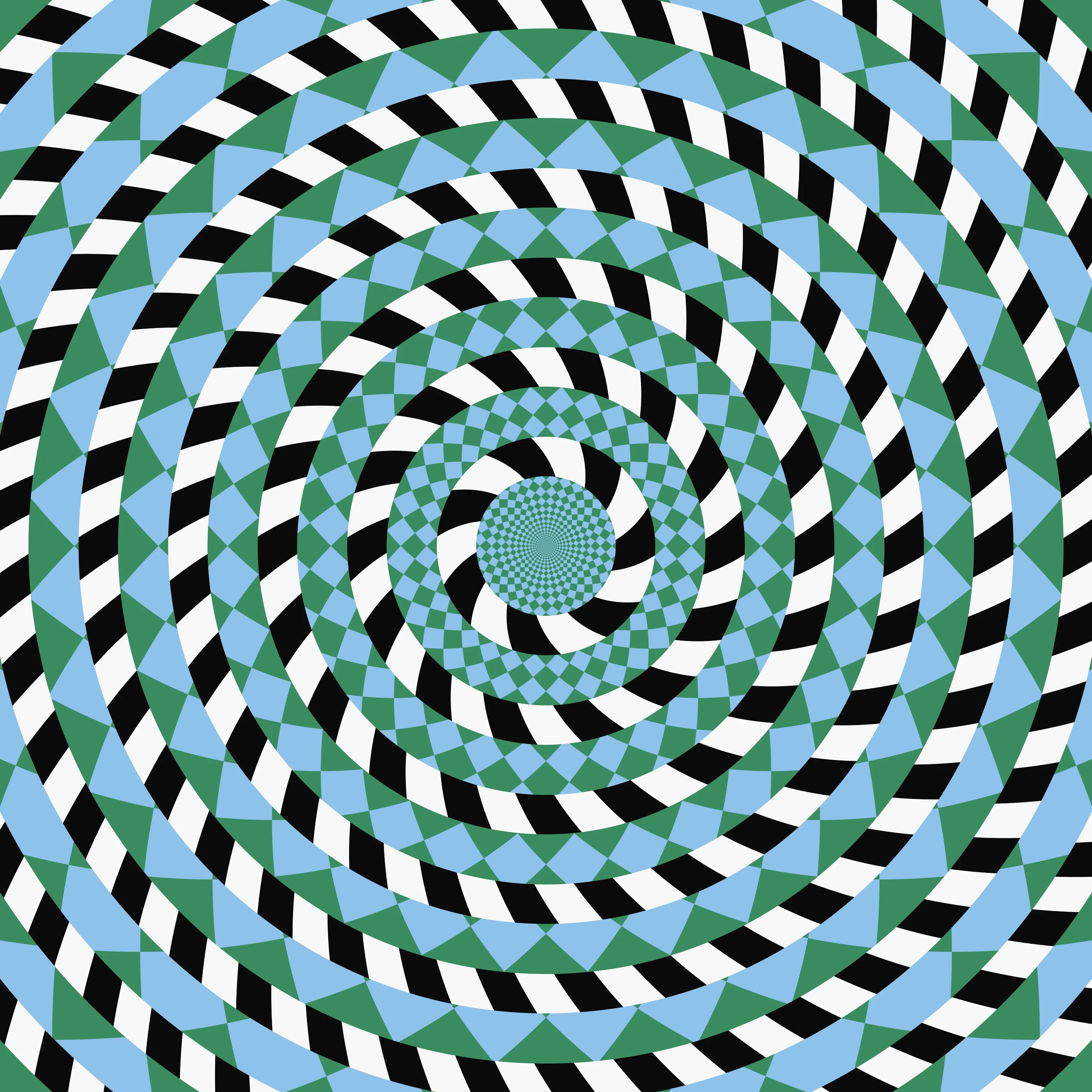
Speel in je browser met 13 klassieke optische illusies, de meeste gemaakt van je eigen foto: kleur uit grijs, een nabeeld, een draaiende spiraal, een verborgen beeld, de caféwand,…
Probeer Optische illusies zelf
Channel Andy Warhol’s Factory energy—bold color grids, repeated icons,…
Lees meer over Andy Warhol-prenten
Maak in je browser pop-art van een foto: een retro-popposter, een…
Probeer Pop-art-fotofilter zelf
Maak in je browser een pop-art-rooster van een foto: ingelijste vakjes…
Probeer Pop Grid zelf
Transformeer foto's met olieverf, aquarel, potlood, stripinkt,…
Probeer Artistieke effecten zelf
Geef foto's een instant-filmlook met kaders, vintage styling en…
Probeer Polaroid-effecten zelf
Voeg verbrijzeling, glitch, vuur, reliëf, vignet en andere…
Probeer Stileer effecten zelf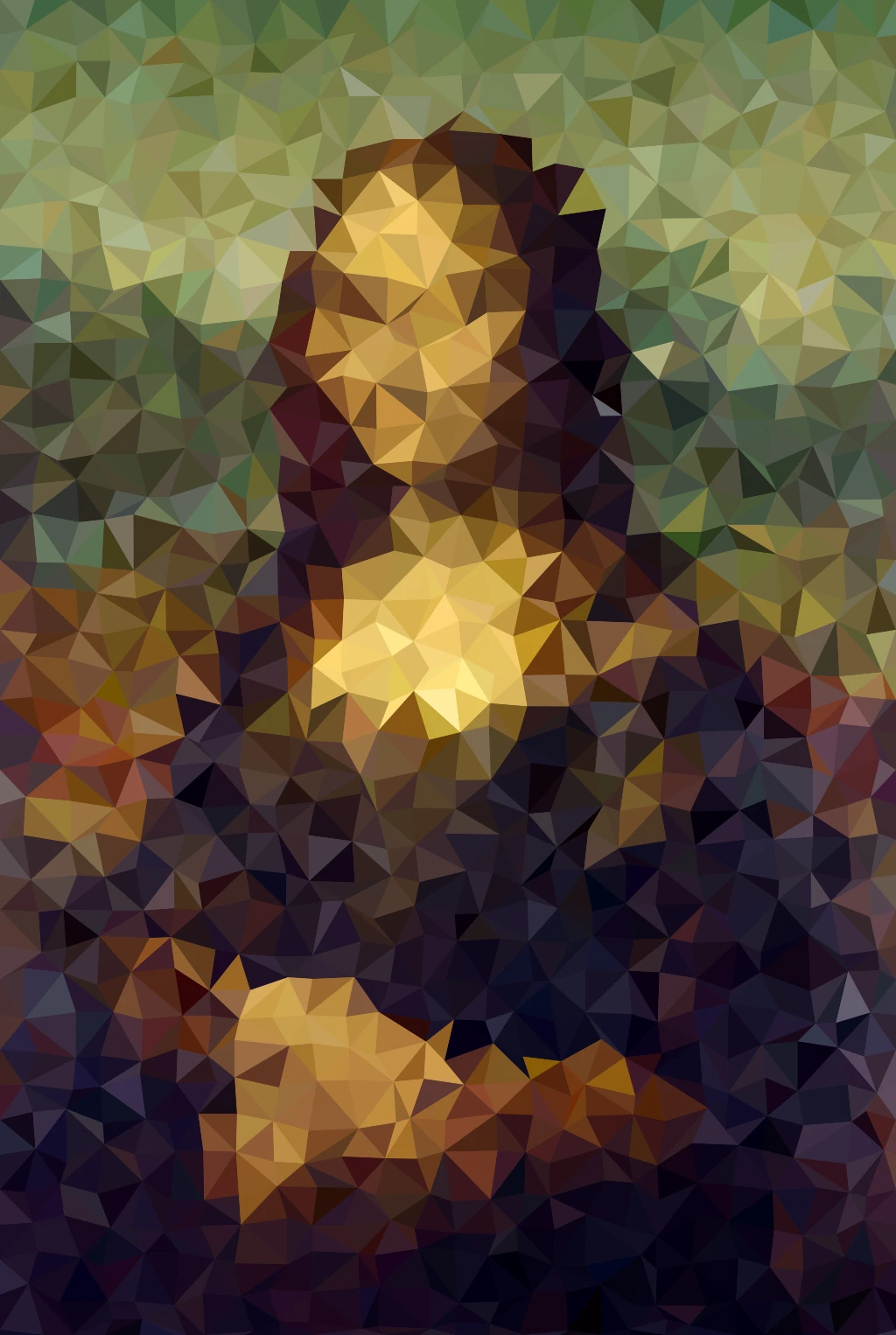
Verander foto's in mozaïektegels, zeshoeken, kristallen, low-poly kunst,…
Probeer Pixelachtige effecten zelf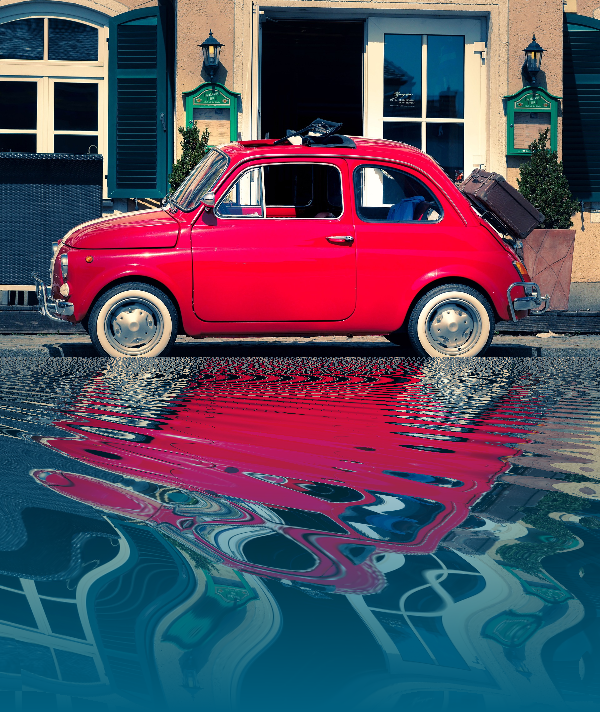
Spiegel-, tegel-, water-, natte vloer- en caleidoscooplooks die een foto…
Probeer Reflectie-effecten zelf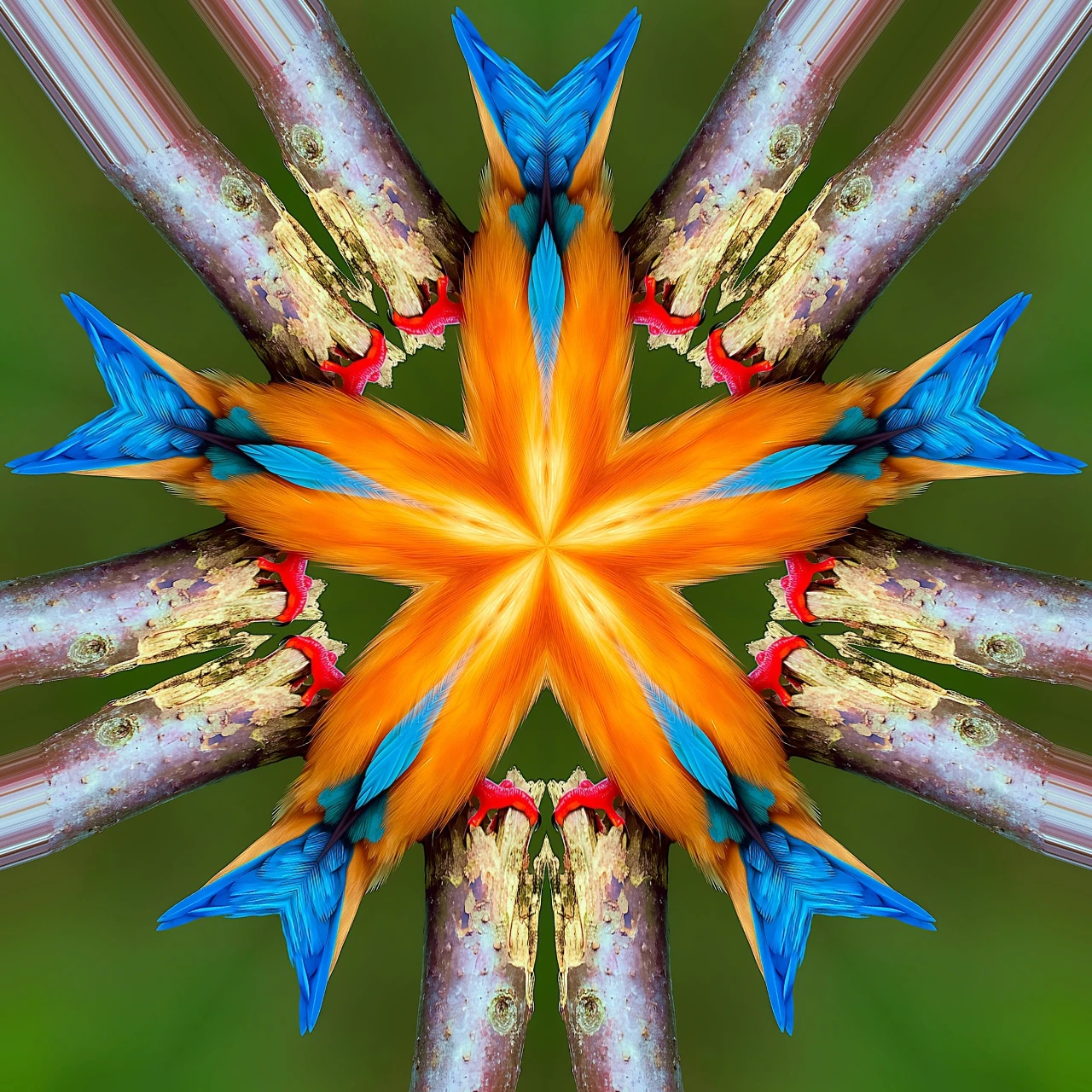
Maak van een foto een radiaal caleidoscooppatroon in de browser. Stel…
Probeer Vouw een foto tot een caleidoscoop zelf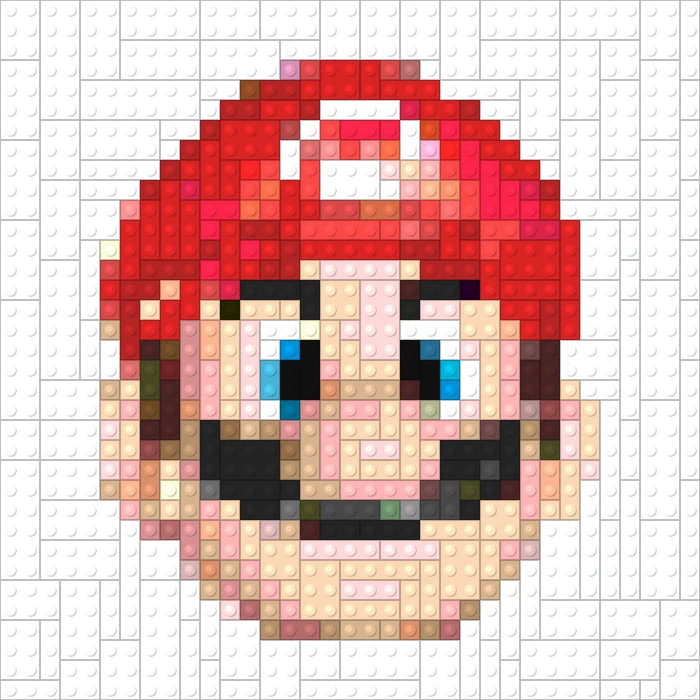
Maak speelse looks met Effecten → Spellen—legpuzzel, Lego- en…
Probeer Games zelf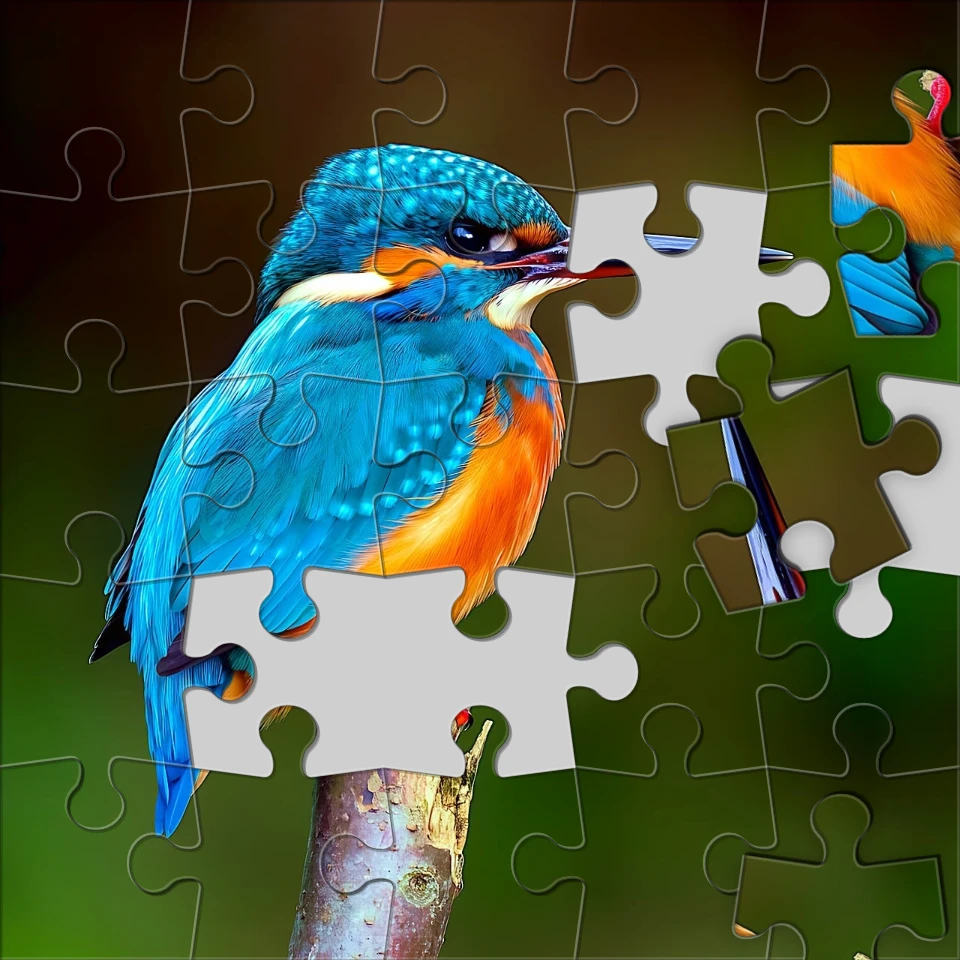
Maak van een foto een legpuzzel in de browser. Stel het aantal stukjes…
Probeer Maak van een foto een legpuzzel zelf
Trek contouren met Canny, Sobel, Laplace, Randen zoeken, Gloeiende…
Probeer Randeffecten zelf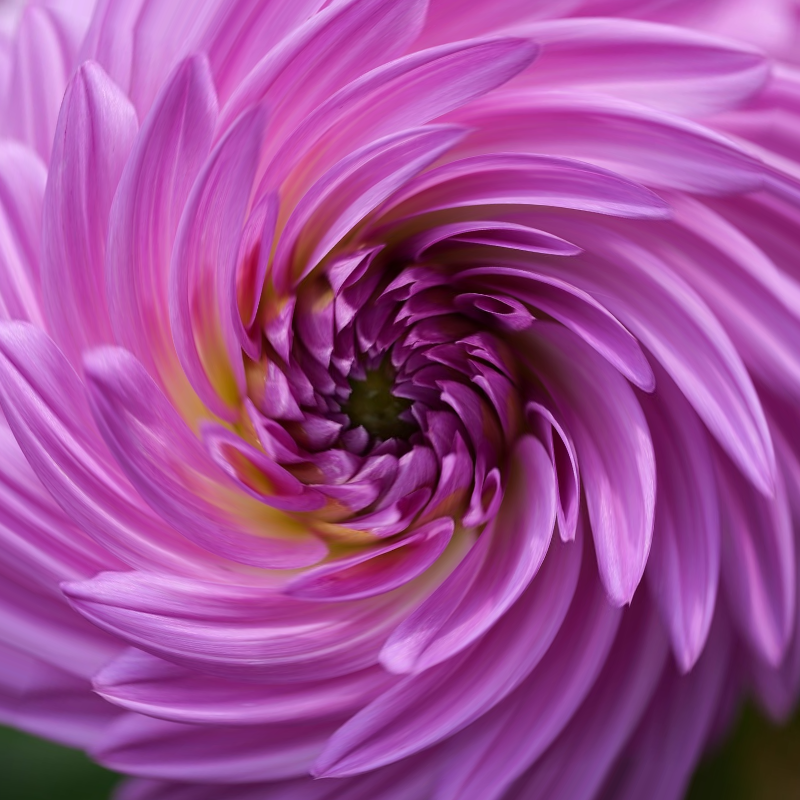
Vervorm foto's met poolcoördinaten, rimpeling, glas, sferiseren,…
Probeer Vloeibare-lens-speeltuin zelf
Geef foto's een cinematografische glow-up via Effecten → Kleur.
Probeer Kleureffecten zelf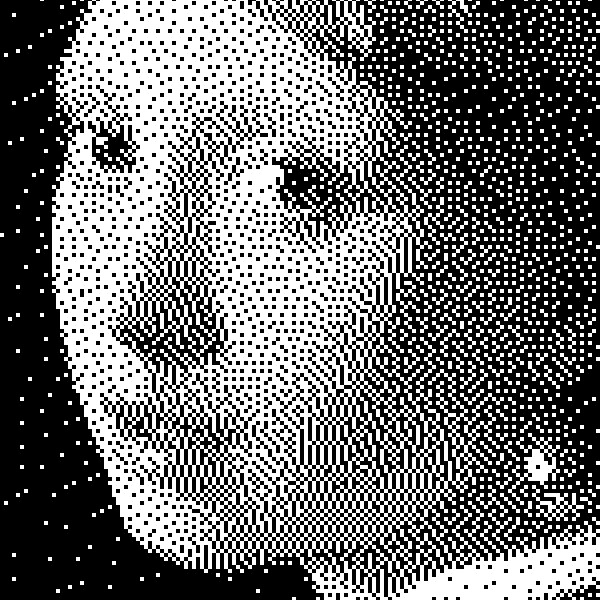
Pas grijswaarden, drempel, punten, vierkanten, geordend dithering,…
Probeer Zwart-wit effecten zelf
Corrigeer belichting en kleur via Afbeelding → Aanpassen.
Probeer Aanpassen zelf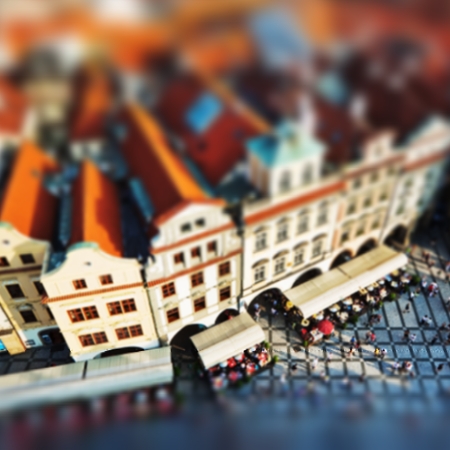
Voeg een tilt-shift-effect in miniatuurstijl toe om de aandacht in een…
Probeer Tilt-Shift zelf
Maak van foto's letterkunst via Effecten → Tekst.
Probeer Typografische effecten zelf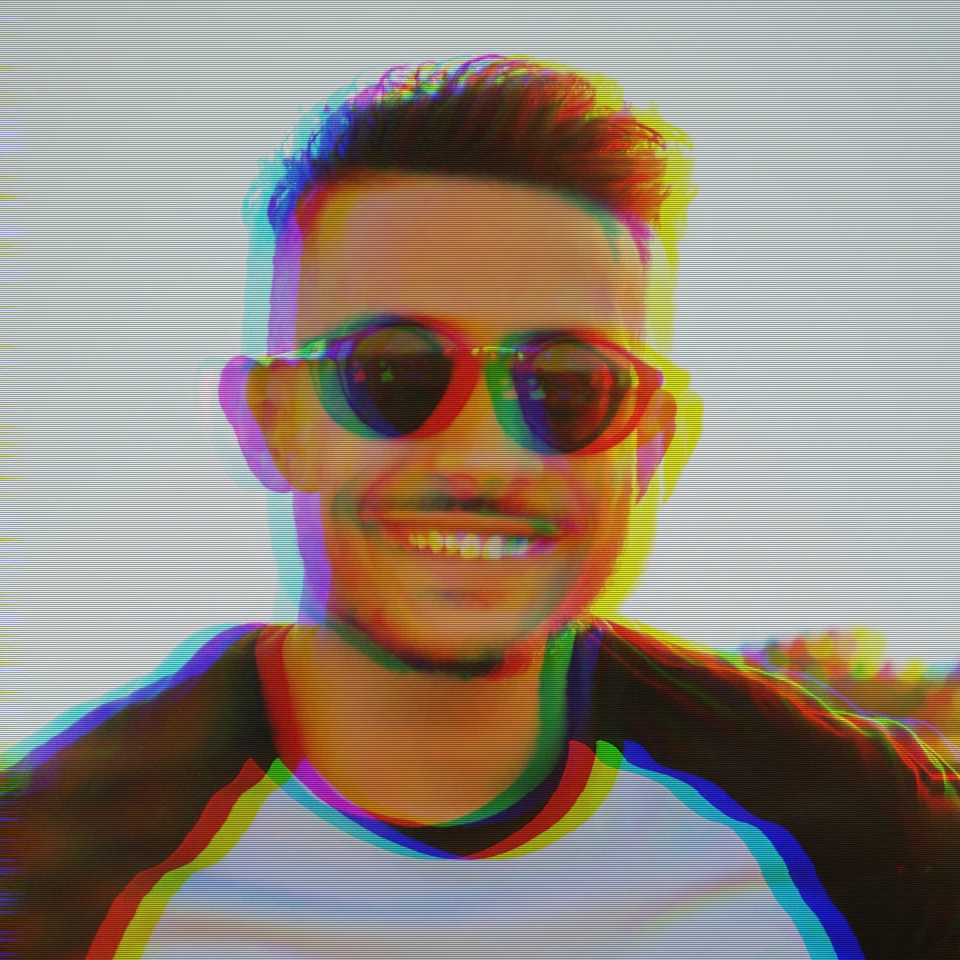
Pas RGB-splitsing, scanlijnen, pixelsortering, VHS-tracking, datamosh,…
Probeer Glitch-effecten zelf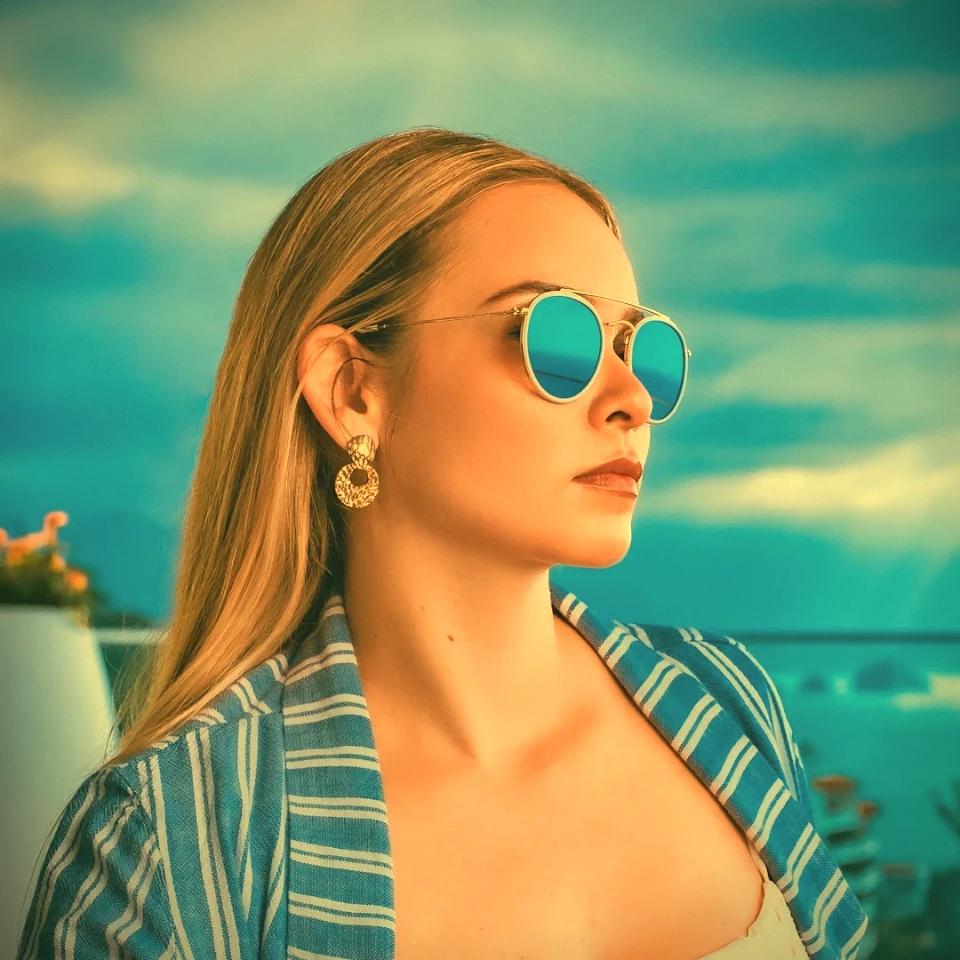
Pas grijstinten, sepia, Holga, vervaagd Polaroid, Kodachrome,…
Probeer Vintage-effecten zelf
Verzacht de focus met Gaussiaanse, bewegings-, radiale en…
Probeer Vervagen en scherper maken zelf
Genereer procedurele achtergronden en texturen via Effecten → Patronen.
Probeer Patroon filters zelf
Genereer ruis, lensflare, wolken, sterren, sneeuw, waterdruppels,…
Probeer Render-effecten zelf
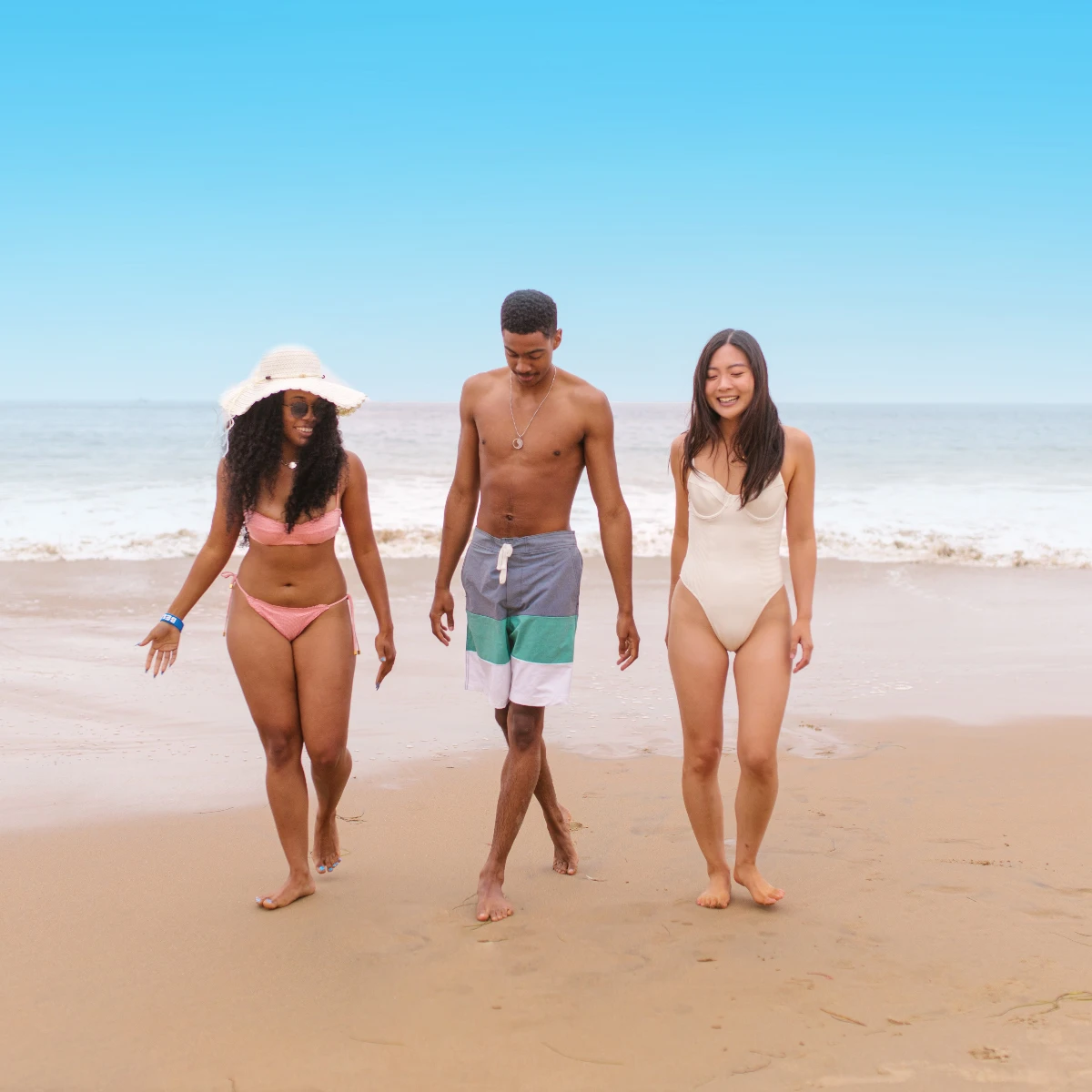
Knip onderwerpen uit met AI op je apparaat in PictorX. Foto's blijven in…
Probeer Verwijder achtergronden op je apparaat zelf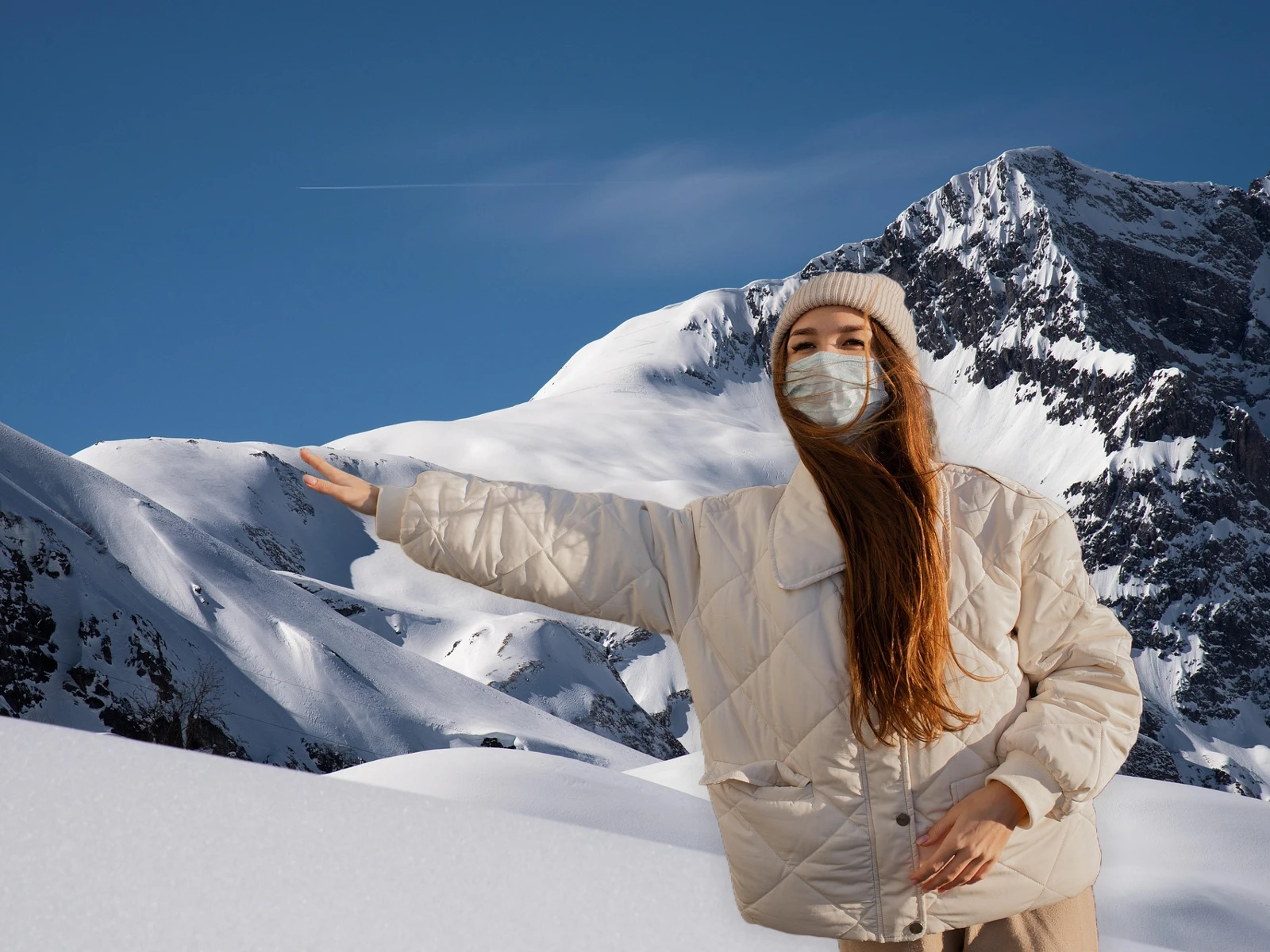

Vervang de setting rond een onderwerp zonder te uploaden.
Probeer Achtergrond vervangen zelf
Vul een onderwerp-silhouet in je browser met een stockfoto. AI op het…
Probeer Vul een silhouet met een foto zelf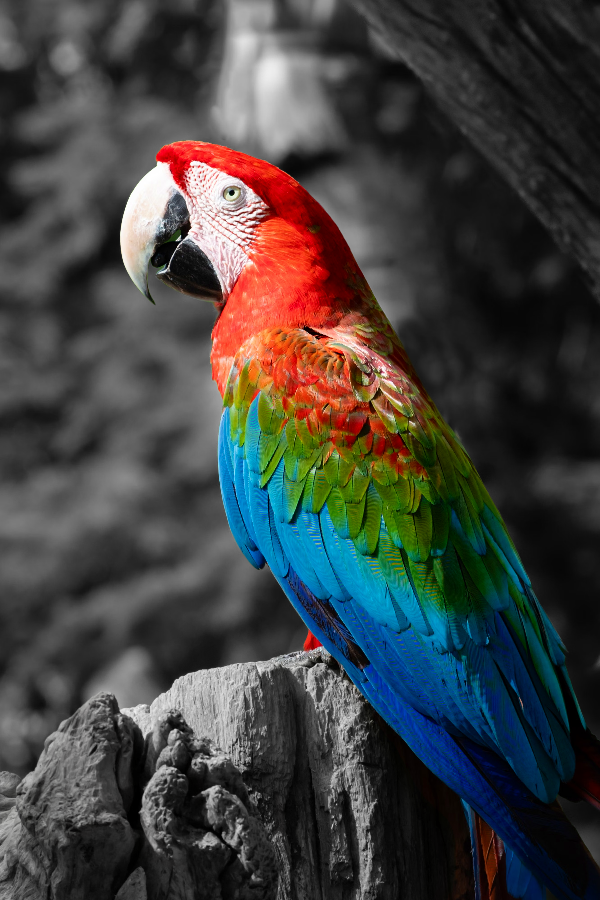
Maak van alledaagse foto's cinematografische momenten.
Probeer Selectieve kleurspotlight zelf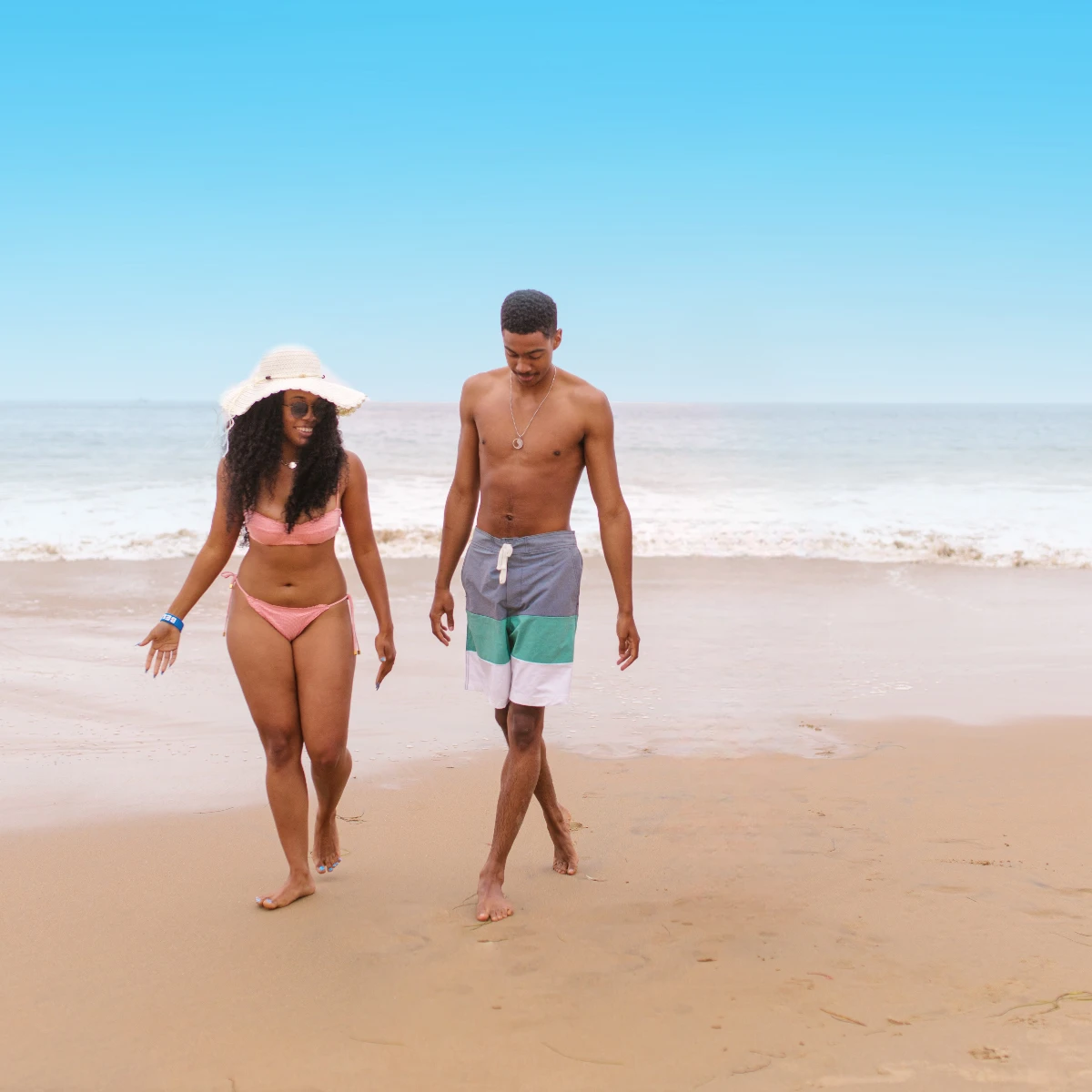
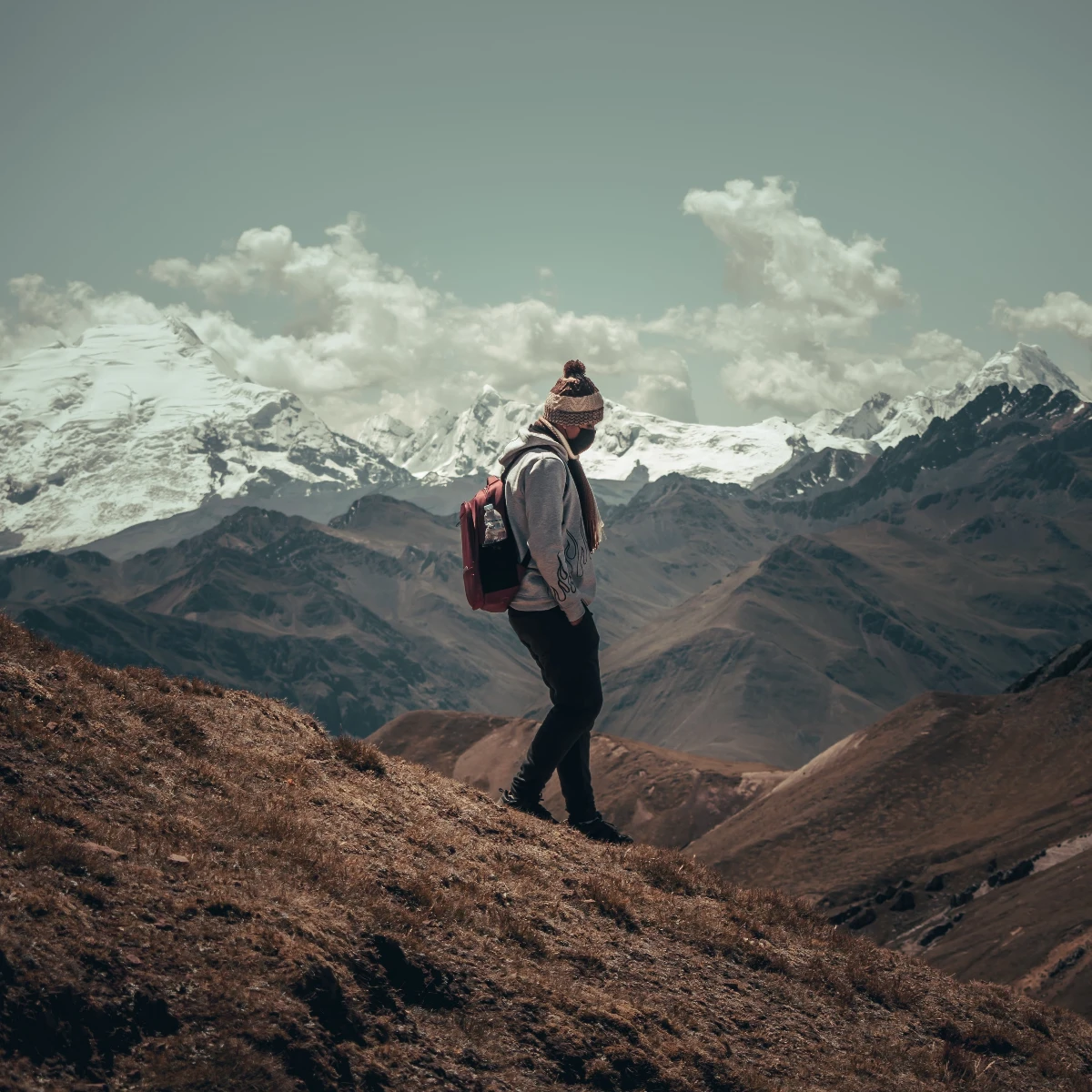
Wis afleidingen zonder gaten achter te laten.
Probeer AI object verwijdering zelf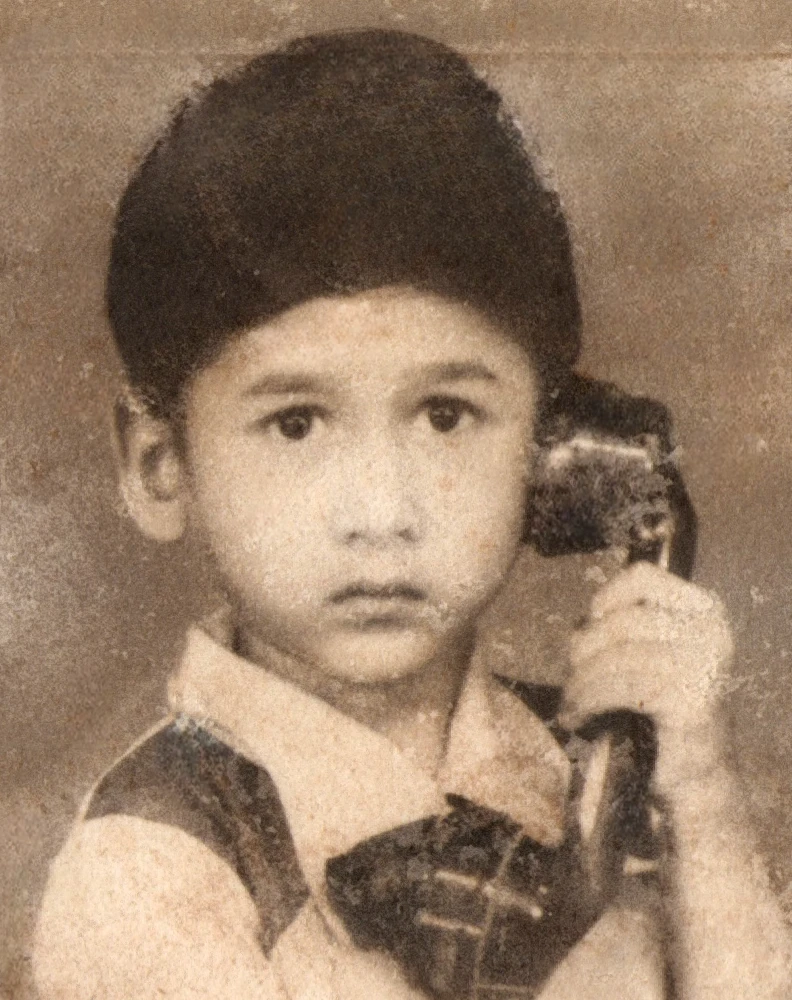
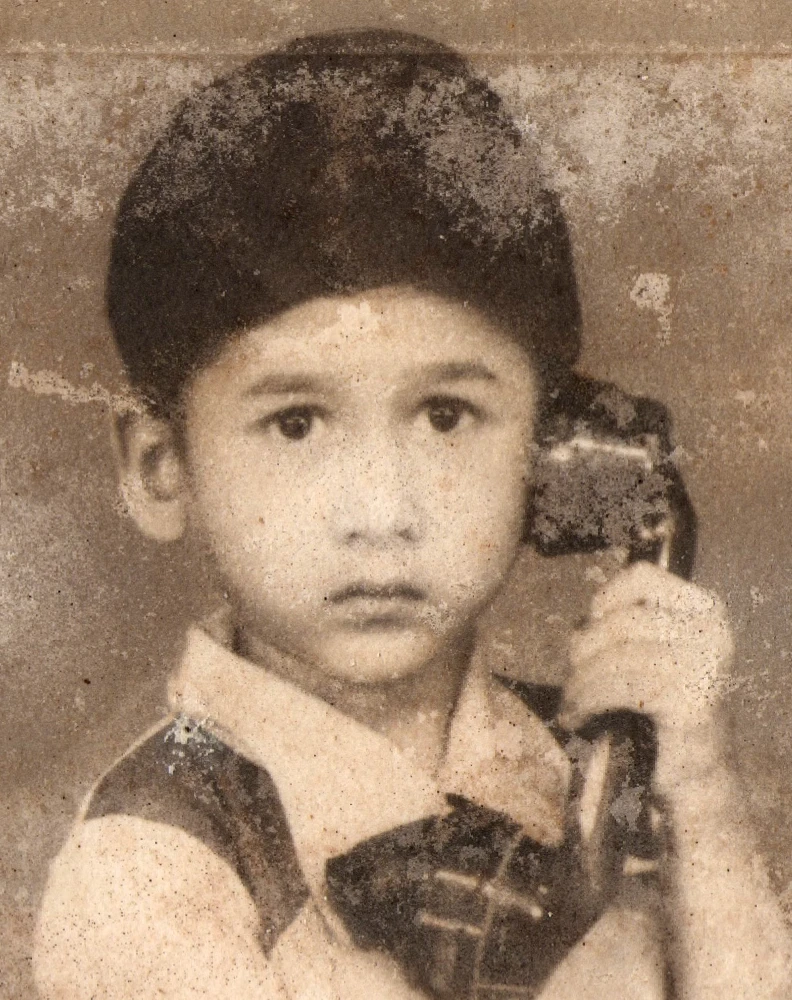
Repareer oude of beschadigde foto's met PictorX AI-beeldreparatie.…
Probeer AI-beeldreparatie online zelf
Breid foto's buiten het frame uit met PictorX AI Uncrop. Verf…
Probeer AI ontkoppelt en outpaintt afbeeldingen zelf
Til elk onderwerp met één klik naar een eigen laag.
Probeer AI object kopiëren zelf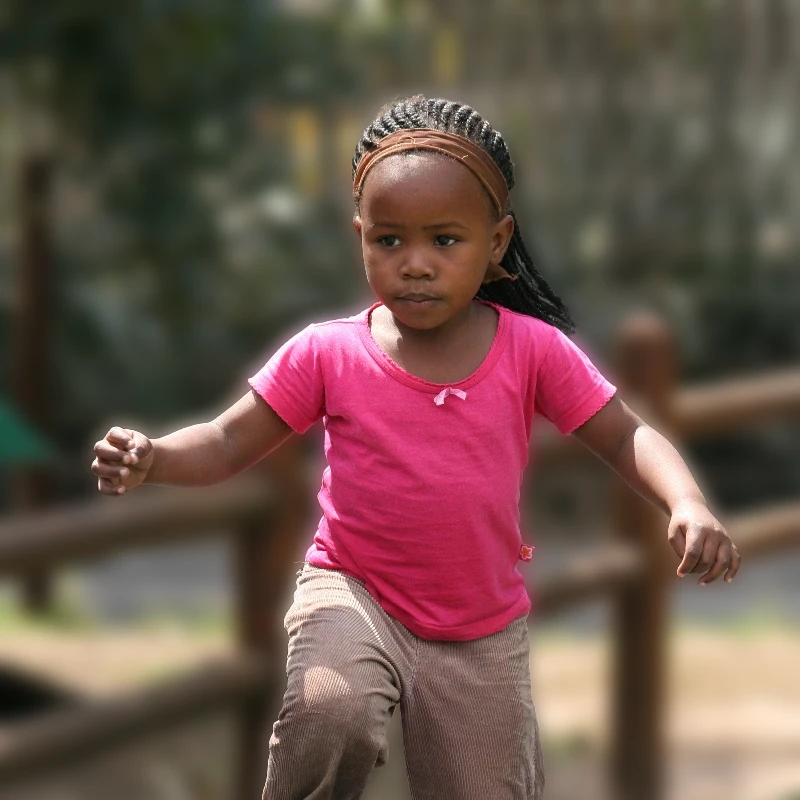
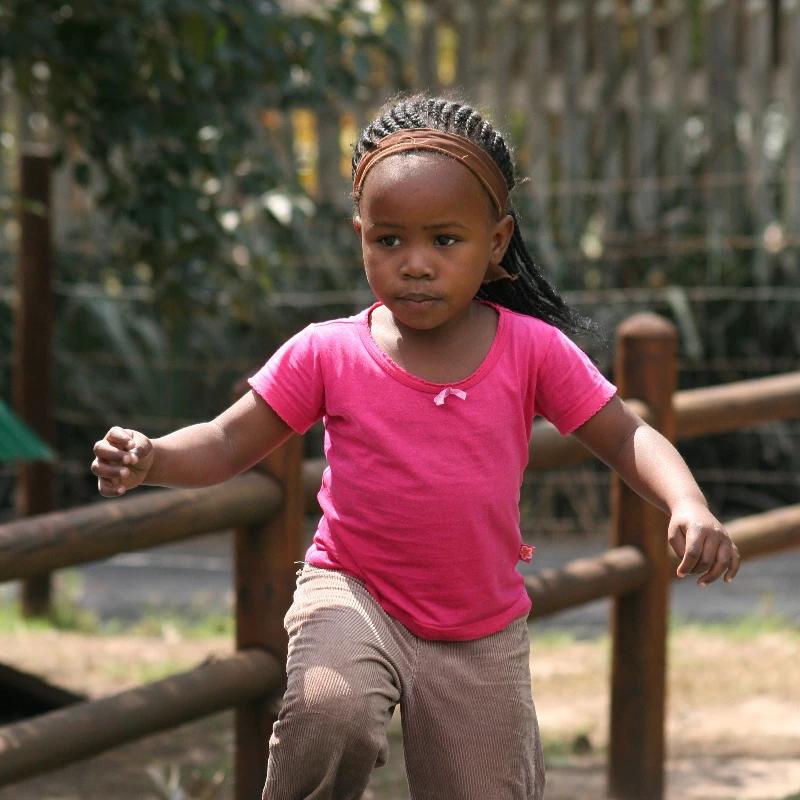
Houd het onderwerp scherp terwijl de achtergrond verzacht — alles op je…
Probeer Achtergrond vervagen zelf
Verscherp en vergroot foto's in de browser met Real-ESRGAN op je…
Probeer Verbeter en vergroot foto's op je apparaat zelf
Maak in de browser een 3D-uit-het-kader-foto-effect. Lokale AI isoleert…
Probeer Laat een onderwerp uit het kader stappen zelf
Maak in de browser van een skyline of landschap een miniplaneet. Lokale…
Probeer Maak van een foto een miniplaneet zelf
Maak in de browser een uitgesneden sticker van een foto. Lokale AI knipt…
Probeer Maak een uitgesneden sticker van elke foto zelf
Maak in de browser een perfect silhouet van een foto. Lokale AI knipt…
Probeer Maak een perfect silhouet van een foto zelf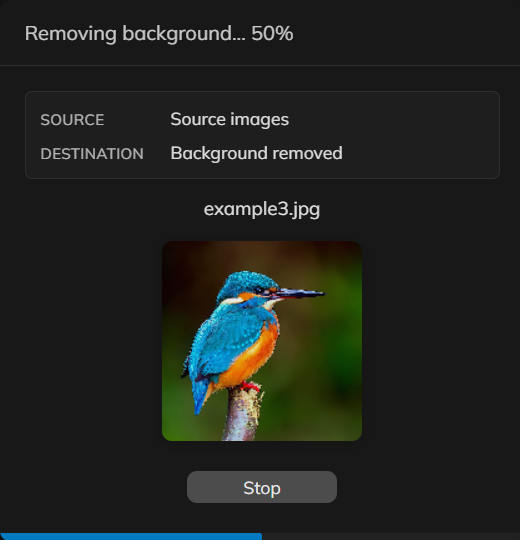
Verwijder achtergronden van een set product- of portretfoto's in…
Lees meer over Verwijder achtergronden van veel foto's tegelijk
Rijke tekstopmaak met lettertypen, vullingen, verlopen, contouren,…
Probeer Tekst en typografie-tool zelf
Voeg geometrische vormen en stijlvolle lijnen toe aan uw canvas. Gebruik…
Lees meer over Vormen en vectoren-tool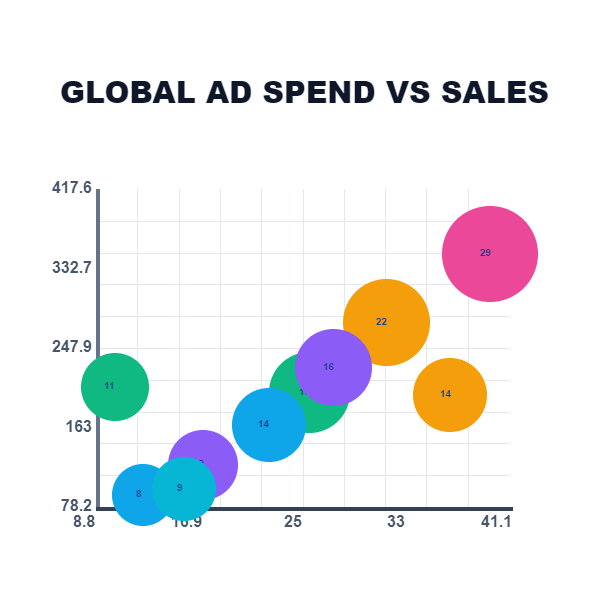
Maak bewerkbare grafieken vanuit een gegevenstabel in je browser:…
Probeer Levende grafieken en data zelf
Isoleer precies wat je nodig hebt — niet meer, niet minder. Gebruik de…
Lees meer over Selectie-tool
Kies een kleur op een interactief wiel, genereer complementaire,…
Probeer Kleurenwiel zelf
Maak lineaire en radiale CSS-verlopen in je browser. Sleep kleurstops,…
Probeer Verloopeditor zelf
Bouw, vergrendel en schud paletten in je browser. Kopieer HEX,…
Probeer Kleurenpalet generator zelf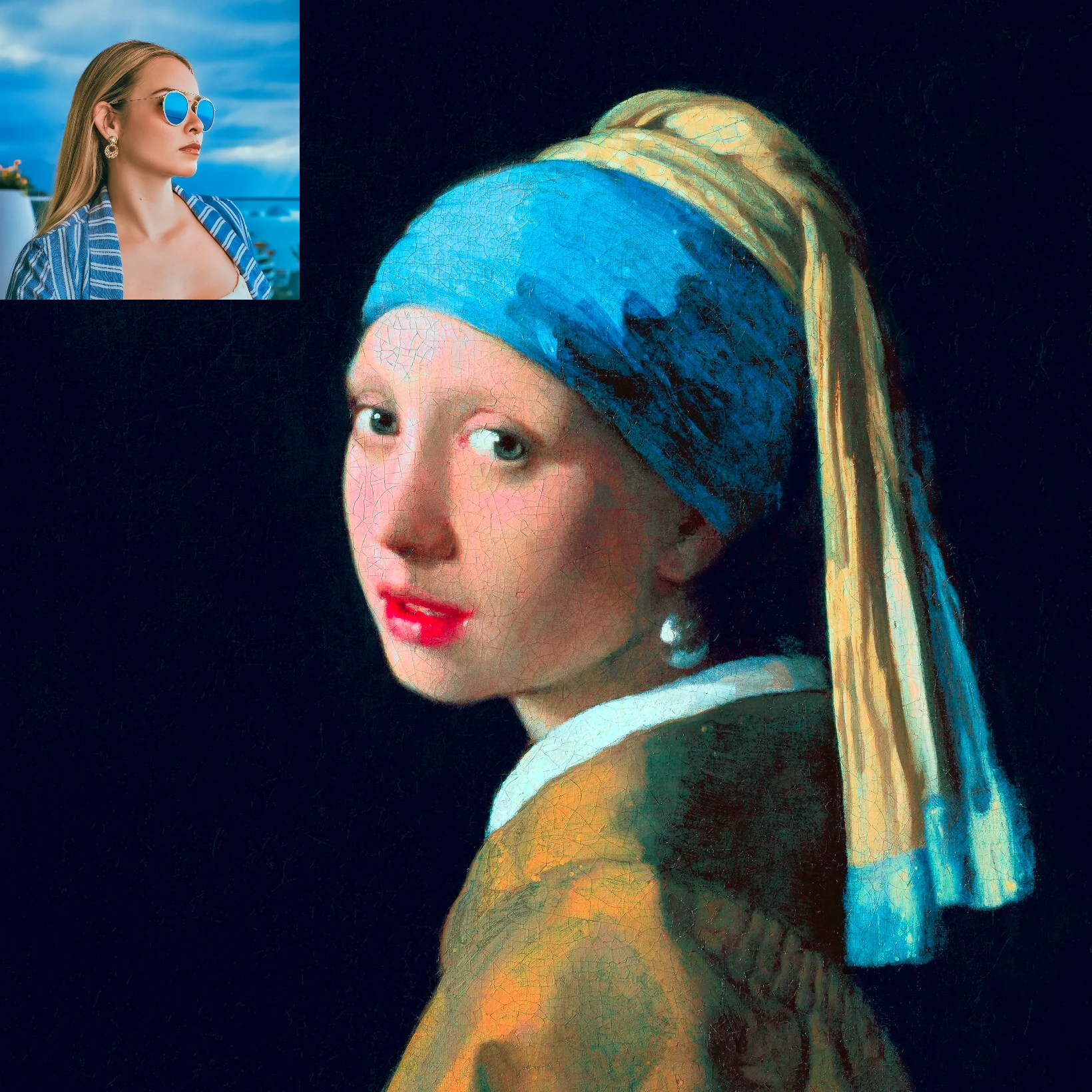

Herkleur een foto met de kleuren van een tweede beeld. Live voorbeeld in…
Probeer Kleuroverdracht zelf
Plaats, schaal, lijn uit en klik lagen nauwkeurig op het PictorX-canvas.…
Probeer Gereedschap Verplaatsen en formaat wijzigen zelf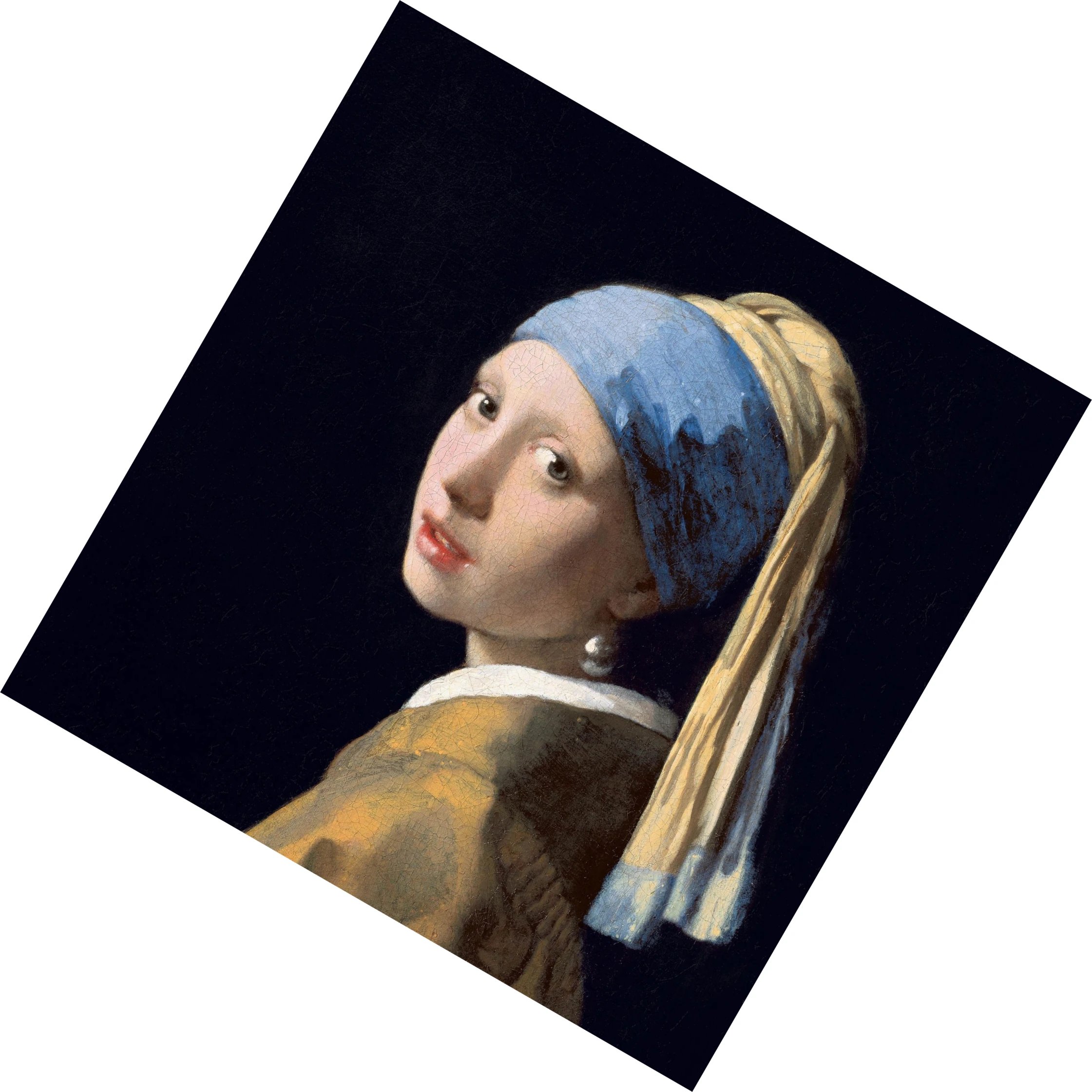
Draai de actieve laag naar de exacte hoek die uw afbeelding of lay-out…
Probeer Gereedschap roteren zelf
Snijd een canvas bij tot het deel van een afbeelding of lay-out dat u…
Probeer Gereedschap Bijsnijden zelf
Verf zachte kleuren met instelbare penseelgrootte, hardheid en puntvorm.…
Probeer Airbrush-gereedschap zelf
Vul verbonden afbeeldingsgebieden met kleur met behulp van instelbare…
Probeer Gereedschap Verfemmer zelf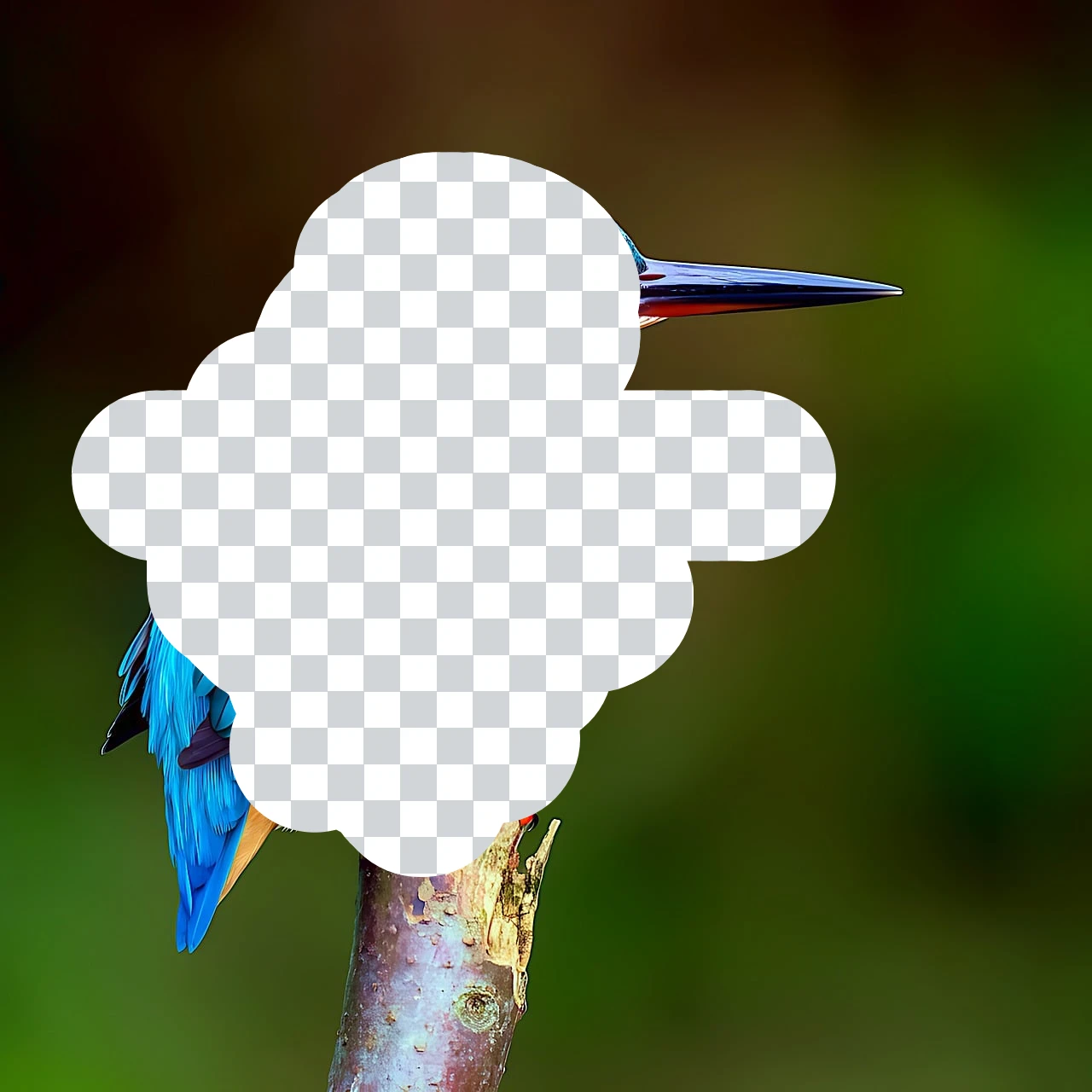
Wis pixels met een aanpasbaar penseel op de actieve rasterlaag. Gebruik…
Probeer Gum gereedschap zelf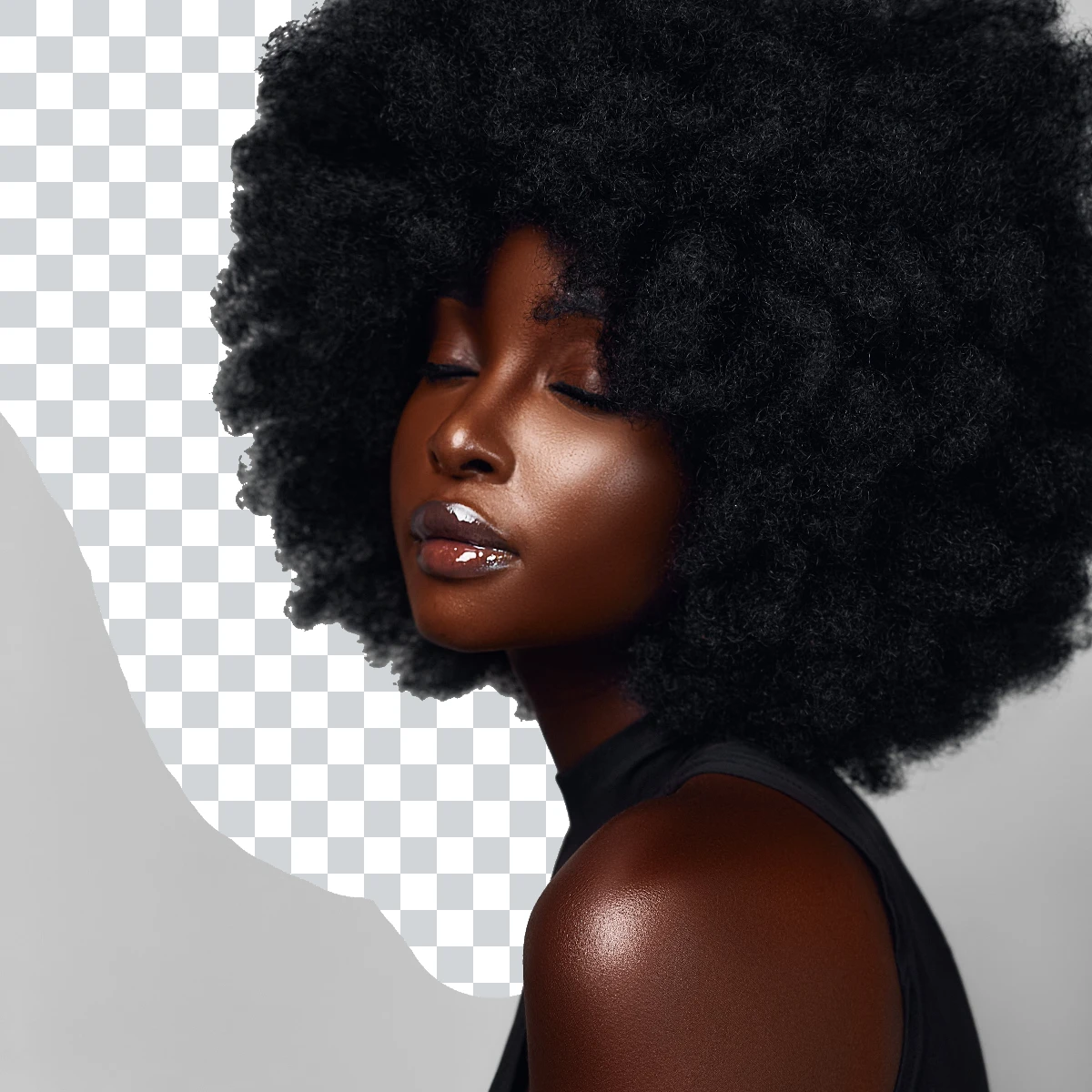
Terwijl u schildert, veegt u overeenkomende kleuren weg binnen een…
Probeer Magisch gummetje zelf
Meng aangrenzende pixels door door de afbeelding te slepen. Gebruik de…
Probeer Smudge-tool zelf
Vervag pixels onder een herschaalbare penseel met instelbare straal en…
Probeer Vervagingspenseel zelf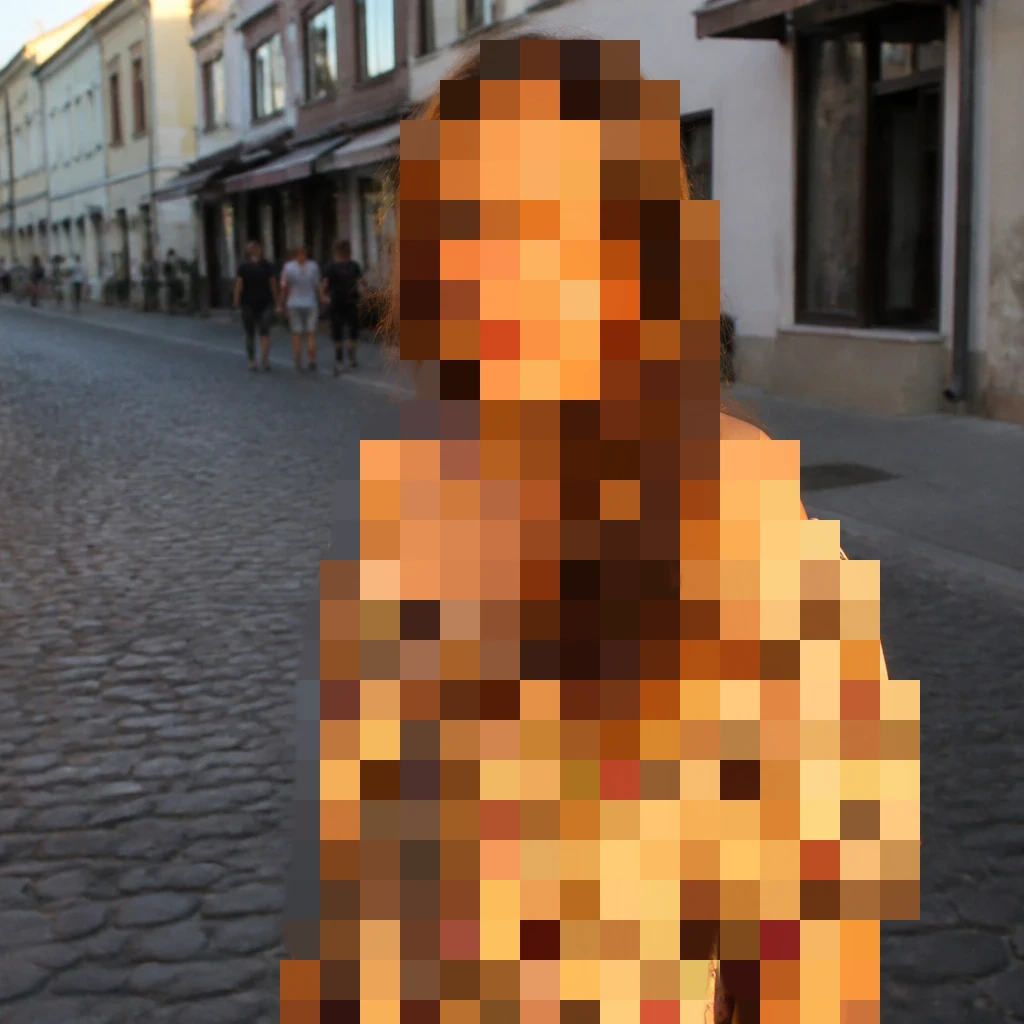
Verf een filter onder een aanpasbare borstel met instelbare hardheid.…
Probeer Effectpenseel zelf
Werk vlekjes en kleine storende details weg met de gratis online…
Probeer Gereedschap Kloonstempel zelf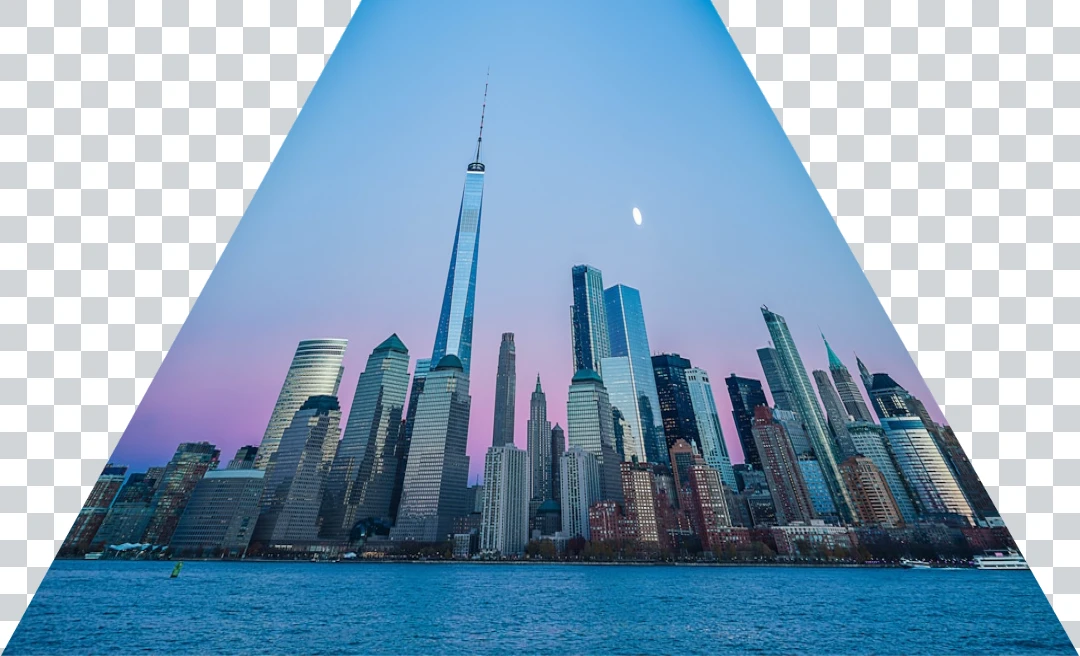
Verdraai een afbeelding in perspectief door de vier hoeken te…
Probeer Perspectiefgereedschap zelf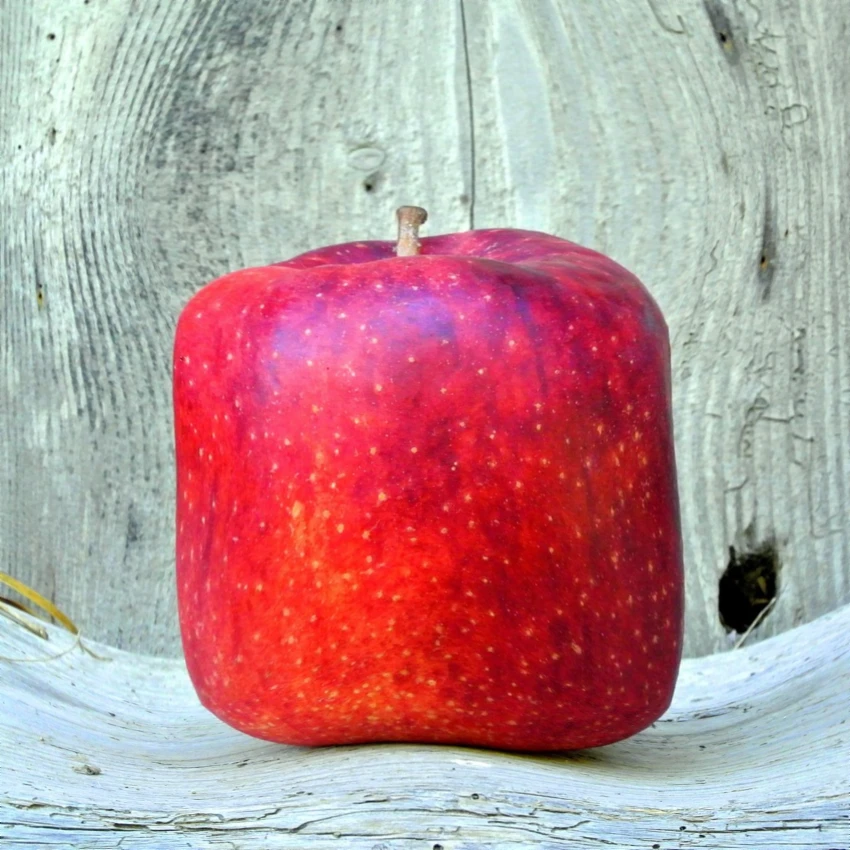
Vervorm een afbeelding door punten in een bewerkbaar gaas aan te…
Probeer Gereedschap Mesh verdraaien zelf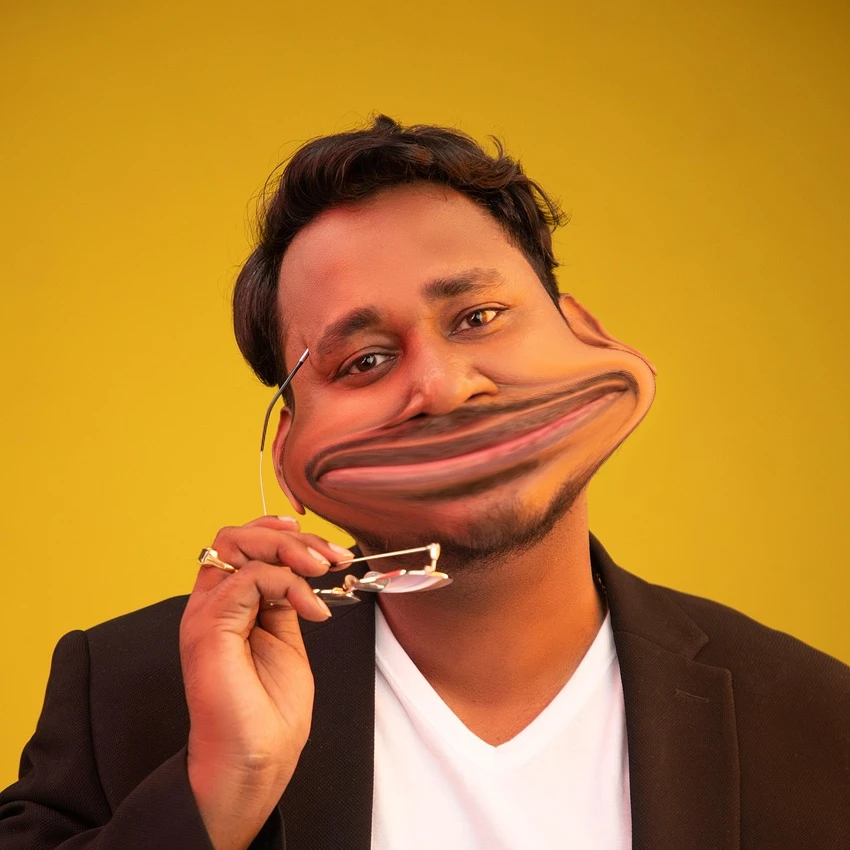
Duw, trek, blaas, verklein en roteer delen van een afbeelding voor…
Probeer Gereedschap voor vloeibaar maken zelf
Stel de exacte breedte en hoogte in voor een nieuw of bestaand ontwerp.…
Probeer Gereedschap Canvasgrootte zelf
Beweeg comfortabel over grote doeken terwijl u uw creatieve werk in…
Lees meer over Pan-gereedschap
Voeg gestileerde lijnen en verbindingslijnen toe aan lay-outs,…
Lees meer over Lijnen hulpmiddel
Teken uit de vrije hand markeringen en rechte lijnen rechtstreeks op een…
Lees meer over Lijn gereedschap
Creëer gesloten polygoonvormen door verbonden punten op een rasterlaag…
Lees meer over Veelhoek gereedschapPictogrammen laat je kant-en-klare pictogramgraphics doorzoeken en aan…
Lees meer over Pictogrammen
Pictorx past zich aan jouw manier van werken aan.
Lees meer over Dubbele werkruimte
Documentmodus is Pictorx op zijn preciest: een vertrouwd paginagebaseerd…
Lees meer over Documentmodus
Schakel whiteboardmodus in wanneer vaste pagina's te krap aanvoelen.
Lees meer over Whiteboard modus
Maak documenten met meerdere pagina's in documentmodus — ideaal voor…
Lees meer over Meerdere pagina's
Inspecteer en plaats ontwerpen met nauwkeurige weergavebediening.
Lees meer over Zoom, rasters en linialen
Experimenteer zonder angst — elke penseelstreek, filter en laagwijziging…
Lees meer over Oneindig ongedaan maken/opnieuw doen
Stapel afbeeldingen, tekst en vormen met volledige laagondersteuning.
Lees meer over Lagen en mengmodi
Herschik paden van vormen en lijnen op ankerniveau.
Lees meer over Paden, punten en curves
Schilder, gum en verfijn pixels rechtstreeks op rasterlagen.
Lees meer over Verf- en tekengereedschappen
Zoek en open miljoenen gratis stockfoto's van Pexels, Unsplash en…
Lees meer over Fotobibliotheek
Haal afbeeldingen van een openbare site, maak automatisch een nieuwe…
Lees meer over Website afbeeldingen importeren
Start elk project met honderden kant-en-klare layouts: kunstzinnige…
Lees meer over Ontwerp sjablonen
Open een SVG in Pictorx en die wordt omgezet in bewerkbare lagen.
Lees meer over SVG-bestanden openen, bewerken en opslaan
Kopieer de visuele stijl van een vorm-, lijn- of tekstlaag en plak die…
Lees meer over Laagstijlen kopiëren en plakken
Hergebruik inhoud van het ene project in het andere.
Lees meer over Lagen kopiëren tussen afbeeldingen
Gradere kleur als een pro zonder pixels vast te bakken.
Lees meer over Niet-destructieve aanpassingen
Sluit afleiding uit en bewerk in pure focus.
Lees meer over Zen canvasmodus
Build a deck with PictorX’s step-by-step presentation wizard, then edit…
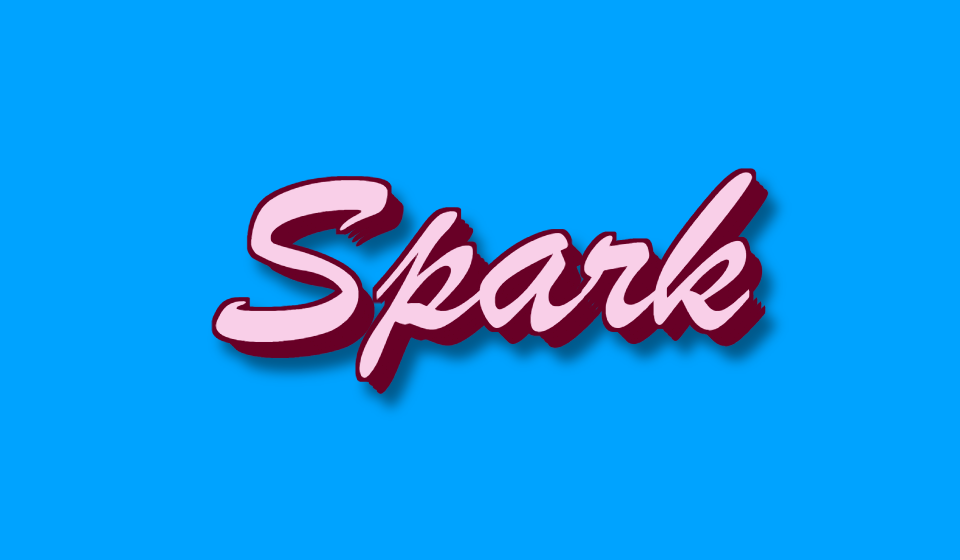
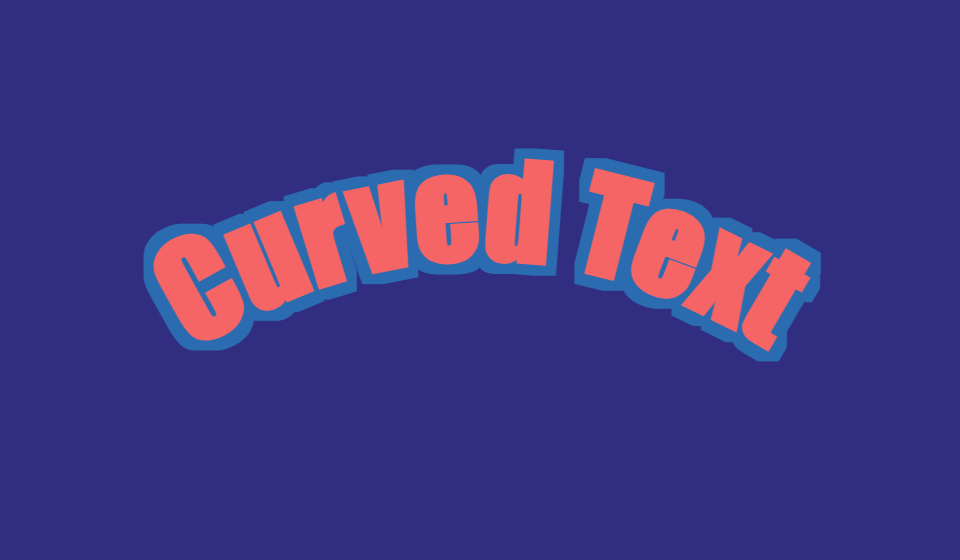
Lees meer over Build a deck with the presentation wizardBekijk stijlvolle tekstpresets, stroke, schaduw, 3D en meer.
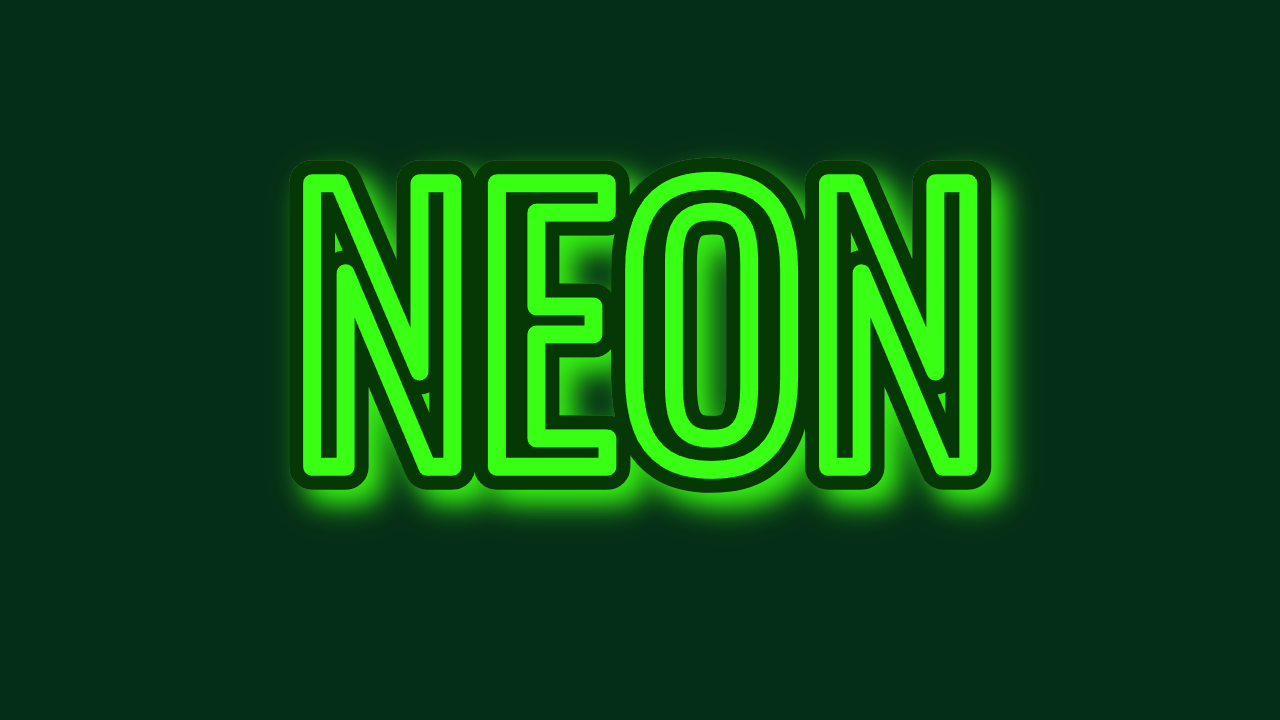
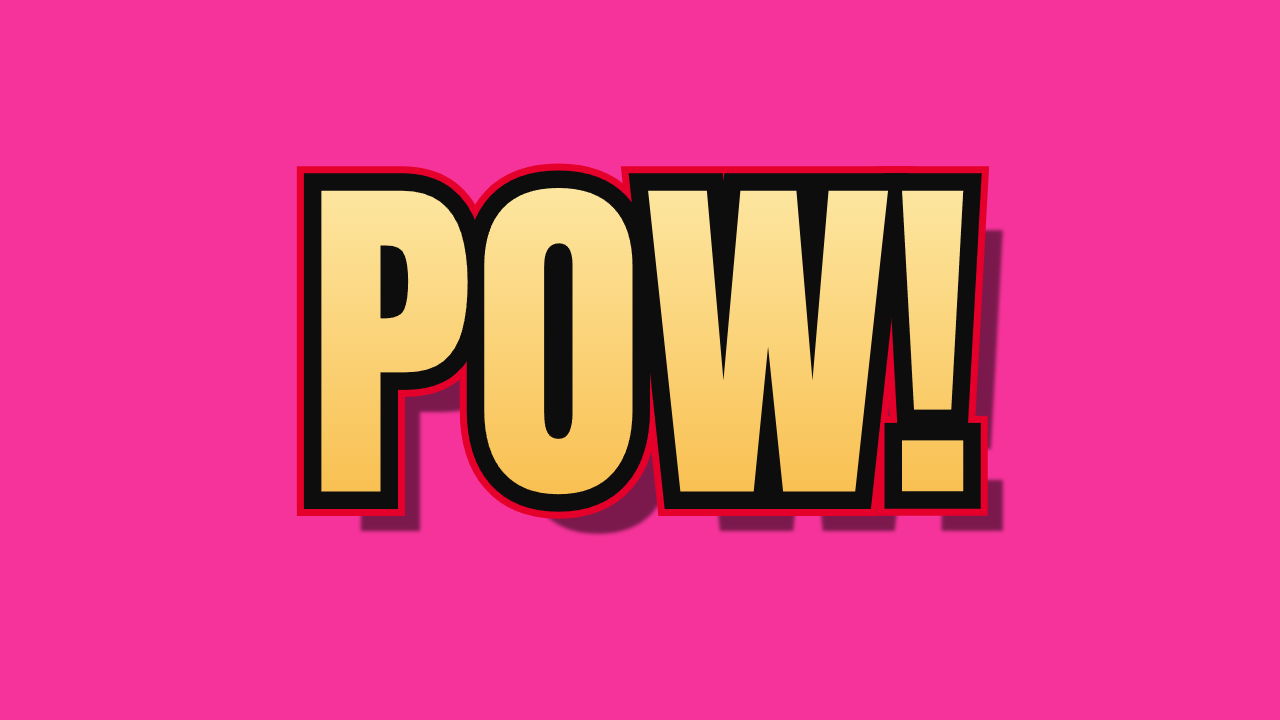
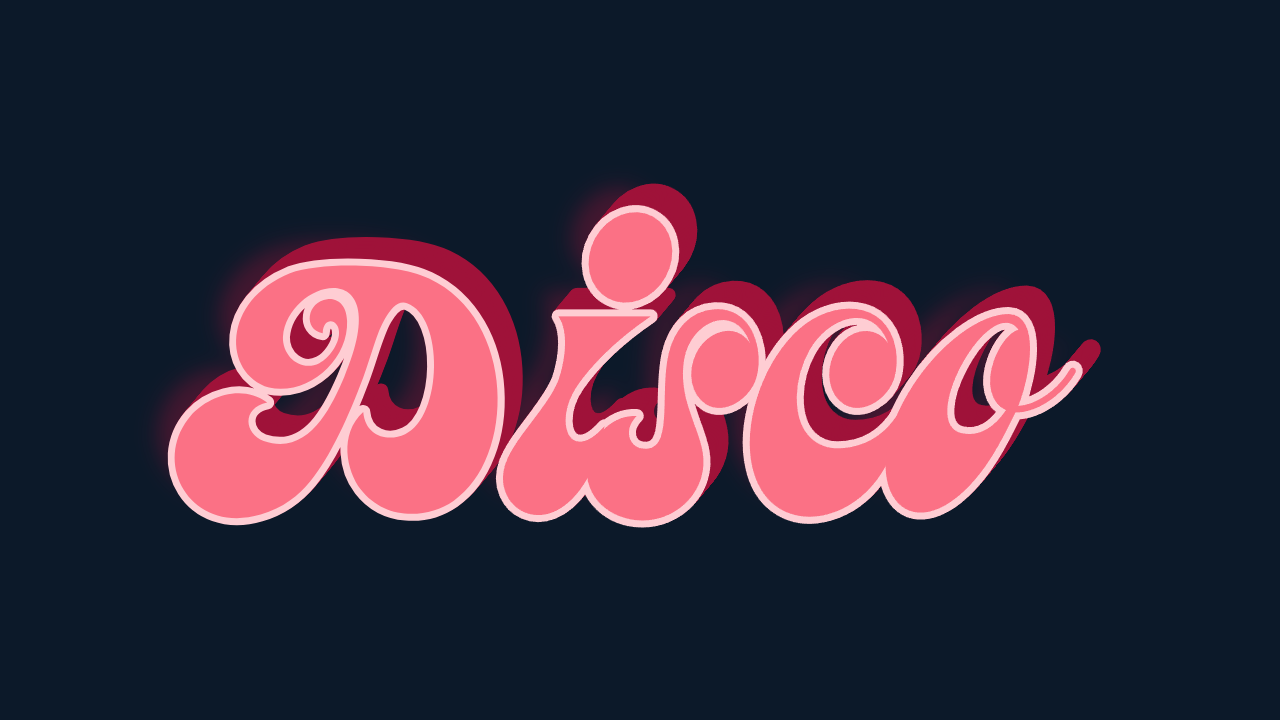
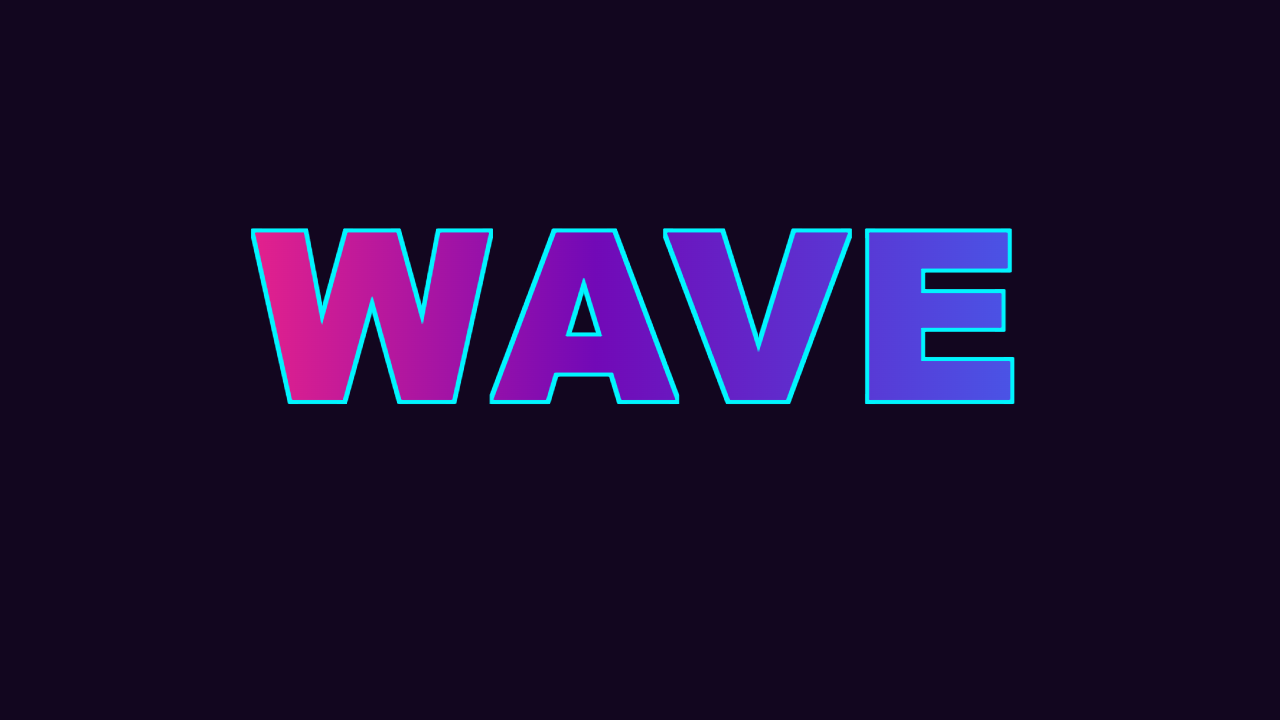


Knoppen, controls, grafieken en meer. Pas HTML, CSS en JavaScript live aan.
Ontwerp