
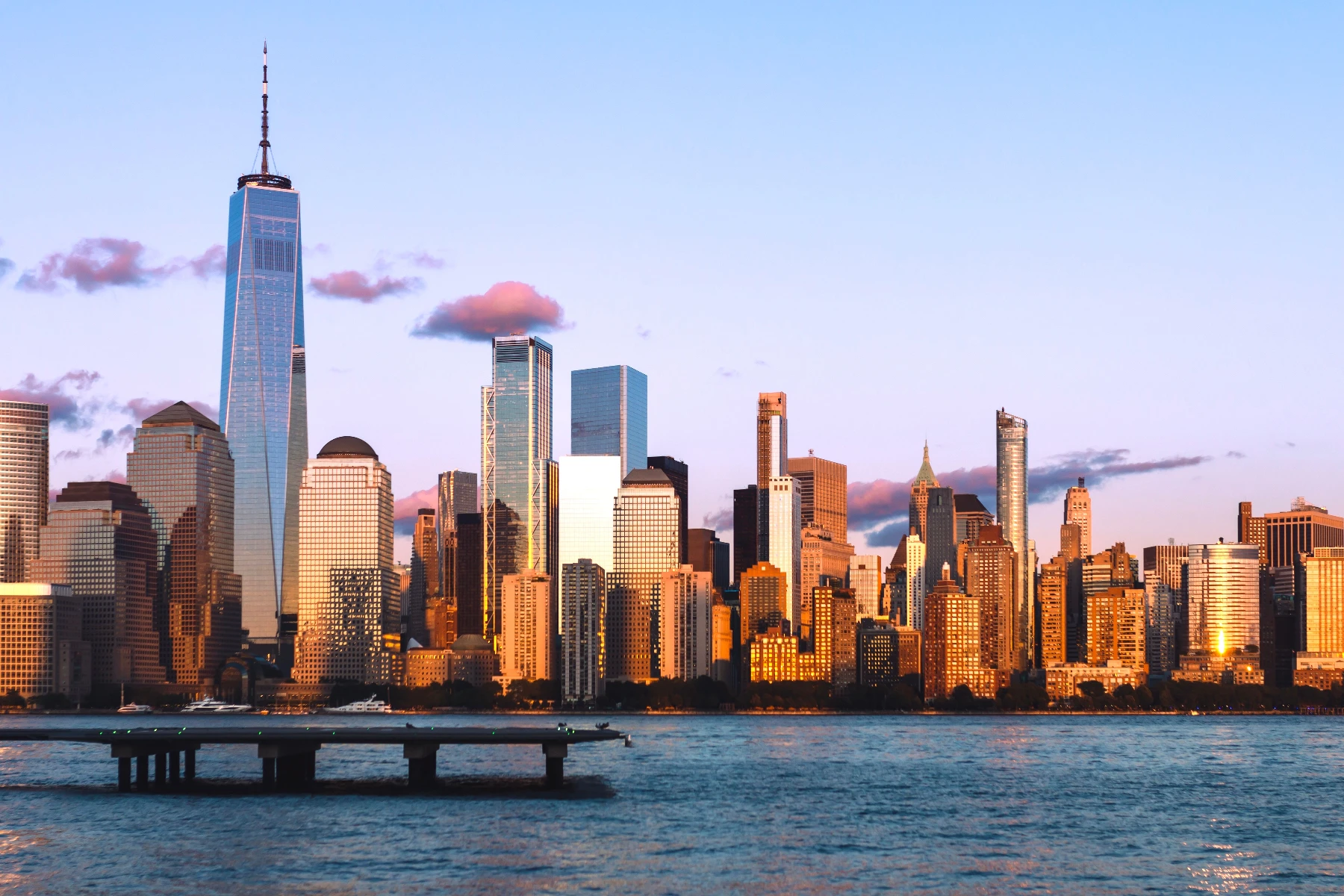
模糊和锐化
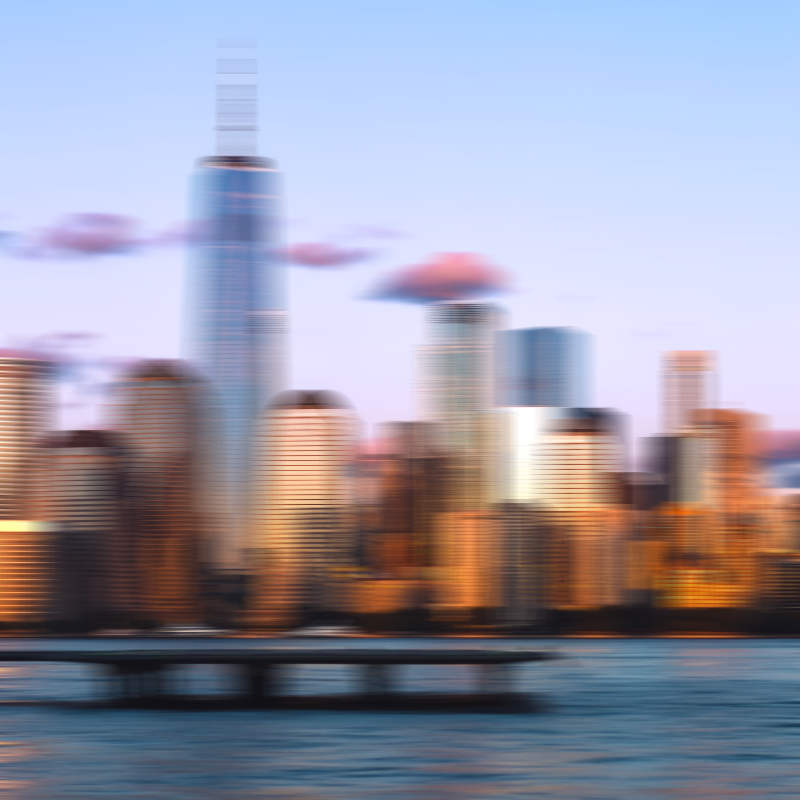
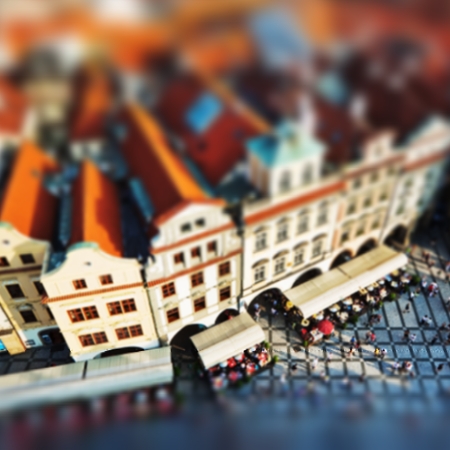
通过效果 → 模糊与锐化用高斯、动感、径向、智能、镜头和移轴模糊柔化焦点,或用锐化和 USM 锐化恢复细节。调节半径和强度,然后继续在 PictorX 中编辑。 试试下方的模糊或锐化效果,或打开您自己的图片。
它是如何运作的
- 在浏览器中打开 PictorX 并启动新项目或加载图像。
- 使用模糊和锐化来塑造结果,然后使用周围的编辑器工具对其进行优化。
- 继续编辑、导出您的作品或将结果转化为您的下一个设计。
模糊和锐化如何适合您的工作流程
使用高斯模糊、运动模糊、径向模糊和移轴模糊来柔化焦点,或者使用锐化和模糊蒙版来恢复细节。 PictorX 将该功能与照片、图层、排版和设计工具一起保留,因此您可以从想法转变为成品图形,而无需切换应用程序。
使用模糊和锐化创造更多效果
从一项重点变更开始,在上下文中审查结果,然后不断迭代。当您需要为社交媒体、演示文稿、打印布局或个人项目提供精美图像时,请将模糊和锐化与其他 PictorX 工具结合使用。
Looks in this set
常见问题
该组中有哪些模糊类型?
高斯、运动、径向和倾斜移位,以及锐化和模糊蒙版。
我什么时候应该锐化而不是模糊?
锐化可恢复边缘细节。模糊可以柔化焦点或增加运动感。
这和AI模糊背景一样吗?
不会。这些过滤器会影响图层或选区。 AI模糊背景首先分离主体。
我可以手动模糊背景吗?
是的。选择背景,或者当您希望为您检测到拍摄对象时使用 AI 模糊背景。
相关工具
准备好尝试了吗?
在浏览器中打开 PictorX — 无需安装,无需信用卡即可启动。
前往编辑器