
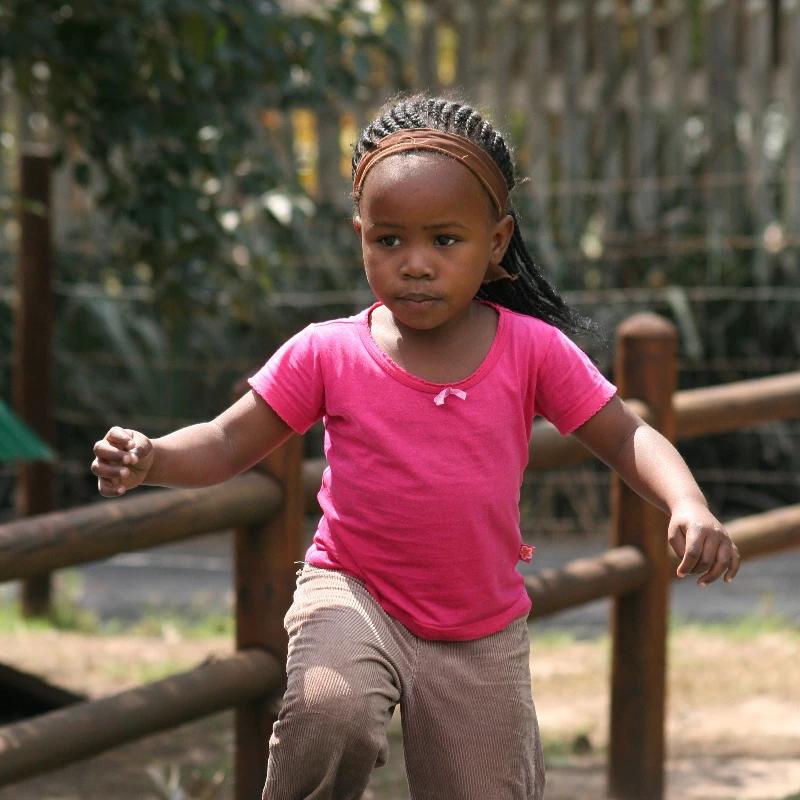
背景模糊
保持主体清晰,同时柔化背景——全部在您的设备上完成。AI → 背景模糊 用设备端 AI 抠出主体,仅模糊背景。可选择高斯、动态或径向模糊,并调节半径(以及角度或采样)。适合人像、产品图和电影感社交媒体帖。不上传任何内容。 打开图片或使用示例,然后点击开始。
它是如何运作的
- 在浏览器中打开 PictorX,开始新项目或加载图片。
- 使用 背景模糊 塑造结果,再用周围的编辑工具进一步调整。
- 继续编辑、导出作品,或把结果变成下一个设计。
背景模糊 如何融入你的工作流
保持主体清晰,同时柔化背景——全部在您的设备上完成。AI → 背景模糊 用设备端 AI 抠出主体,仅模糊背景。可选择高斯、动态或径向模糊,并调节半径(以及角度或采样)。适合人像、产品图和电影感社交媒体帖。不上传任何内容。 PictorX 将此功能与照片、图层、排版和设计工具放在同一工作区,让你从想法到成品无需切换应用。
用 背景模糊 创作更多
先做一处重点调整,在整体中查看效果并继续迭代。需要打磨社交媒体图、演示文稿、印刷版式或个人项目时,把 背景模糊 与其他 PictorX 工具结合使用。
常见问题
我可以使用哪些模糊样式?
选择高斯模糊、运动模糊或径向模糊。设备上的人工智能使主体保持清晰,同时柔化背景。
当我模糊背景时,我的照片会离开我的设备吗?
背景模糊 在支持的浏览器中与设备上的 AI 一起运行,因此该步骤不会将照片上传到 PictorX 服务器。
这和手机人像模式一样吗?
它具有相似的外观 - 清晰的主题和柔和的背景 - 但您可以将其应用于任何照片,而不仅仅是在肖像模式下拍摄的照片。
背景模糊后还可以编辑吗?
是的。在同一个 PictorX 工作区中继续处理图层、文本、效果或背景删除。
相关工具

在设备上移除背景
在 PictorX 中用设备端 AI 抠出主体。照片留在浏览器中——不会上传到我们的服务器。

让主体破框而出
在浏览器中创建破框 3D 照片效果。设备端 AI 抠出主体,使其从梯形画框中弹出。不上传任何内容。
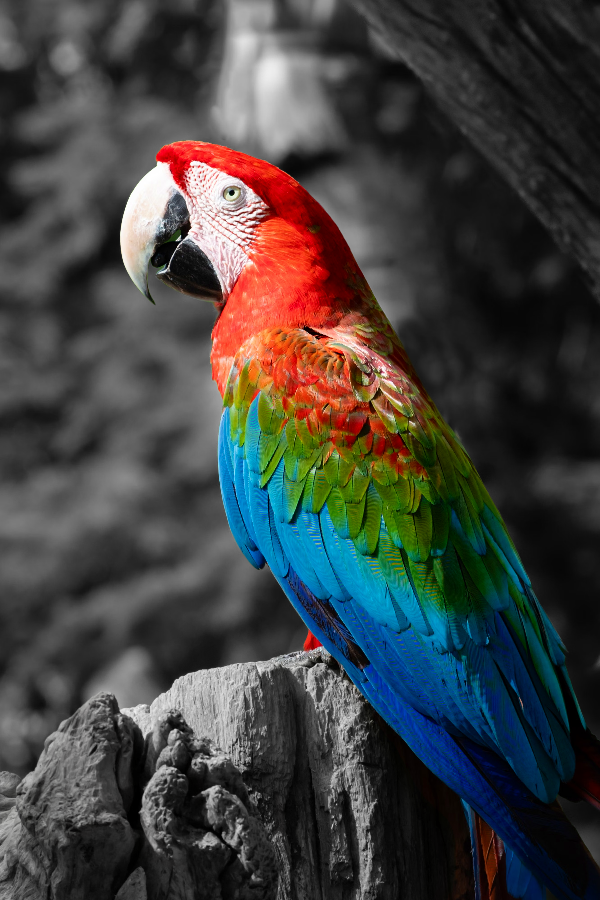
选择性色彩聚光灯
将日常照片变成电影感瞬间。AI → 色彩飞溅让一种色调保持鲜艳,其余转为单色——适合戏剧性人像和产品主图。AI → 复制对象可用 SAM 点击复制任意对象,AI → 抠图添加风格化剪裁边缘以获得干净合成。全部在设备端处理,不上传任何内容。 在浏览器中免费使用 PictorX,无需安装软件。
模糊和锐化
使用高斯模糊、运动模糊、径向模糊和移轴模糊来柔化焦点,或者使用锐化和模糊蒙版来恢复细节。在浏览器中免费使用 PictorX,无需安装软件。

AI 模型
什么是 AI 与 AI 模型,它们如何驱动抠图、修复、增强、扩图等照片编辑,以及 PictorX 如何在设备端运行许多工具。

了解更多 AI 图像编辑知识
什么是 AI 图像编辑——抠图、去物、增强、修复与扩图——它与经典修图有何不同,以及 PictorX 如何在设备端运行许多工具。
准备好尝试了吗?
在浏览器中打开 PictorX — 无需安装,无需信用卡即可启动。
前往编辑器