

打开一张照片和一张取色图,然后转移色板。强度混合效果;保留亮度则保持原来的光线。
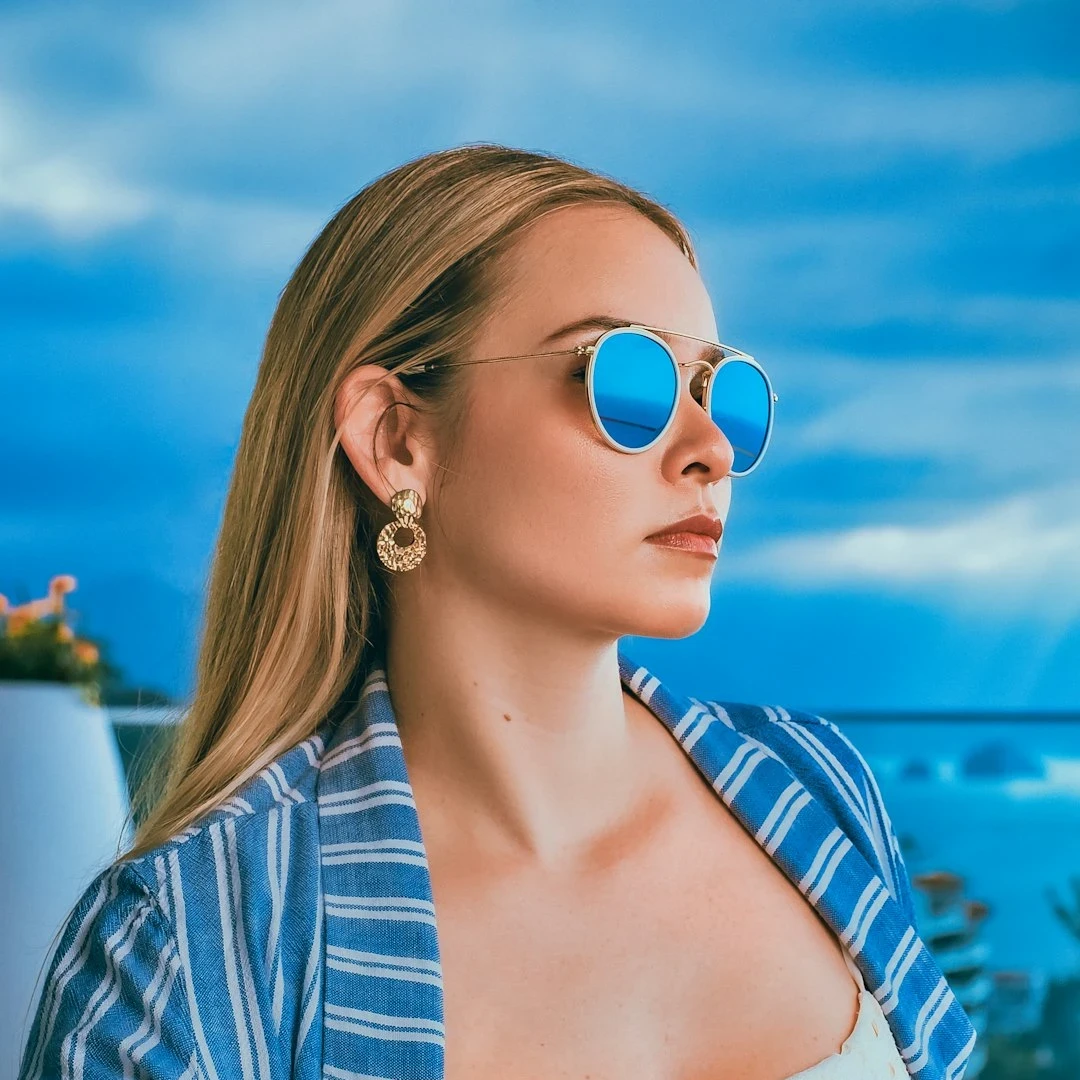
色彩转移
加载一张照片和一张彩色参考图。PictorX 在 OKLab 中匹配颜色的均值与分布,并可把色相靠向参考色板。全程在浏览器中,不会上传您的图片。 打开一张照片和一张取色图,然后转移色板。强度混合效果;保留亮度则保持原来的光线。
它是如何运作的
- 打开一张照片(或保留示例),再选一张取色图——你想借用其色板的图片。
- 查看实时预览。调节强度;若要保留原来的光线、只换色相,请勾选保留亮度。
- 保存结果,或点编辑以在 PictorX 照片编辑器中继续用图层和效果。
色彩转移如何工作
工具在 OKLab 中测量两张图的明度与色度,再把照片的颜色统计对齐参考图。一小套提取色板会把色相推向供体颜色。保留亮度只转移色度与色相,人像和产品通常更自然。
何时用另一张图重新上色
把产品照对齐品牌色,给人像镀上金晖参考图的暖意,或按情绪板重塑静物。可与调色板生成器、色轮和颜色效果一起用,然后在同一 PictorX 工作区继续编辑。
常见问题
色彩转移会上传我的照片吗?
不会。匹配在浏览器中的预览画布上进行。保存和编辑会在本地以全分辨率应用同样效果。
保留亮度有什么作用?
它从取色图转移色相和色度,但保留照片原来的明度。人像和产品照通常更好看。
任意图片都能当取色图吗?
可以。打开取色图,选照片、插画或色板图。鲜明的颜色比灰蒙场景转移得更清楚。
色彩转移之后如何继续编辑?
点编辑把当前结果交给 PictorX 照片编辑器,或保存 PNG、JPEG、WebP。也可以打开调色板生成器等其他颜色工具。
相关工具
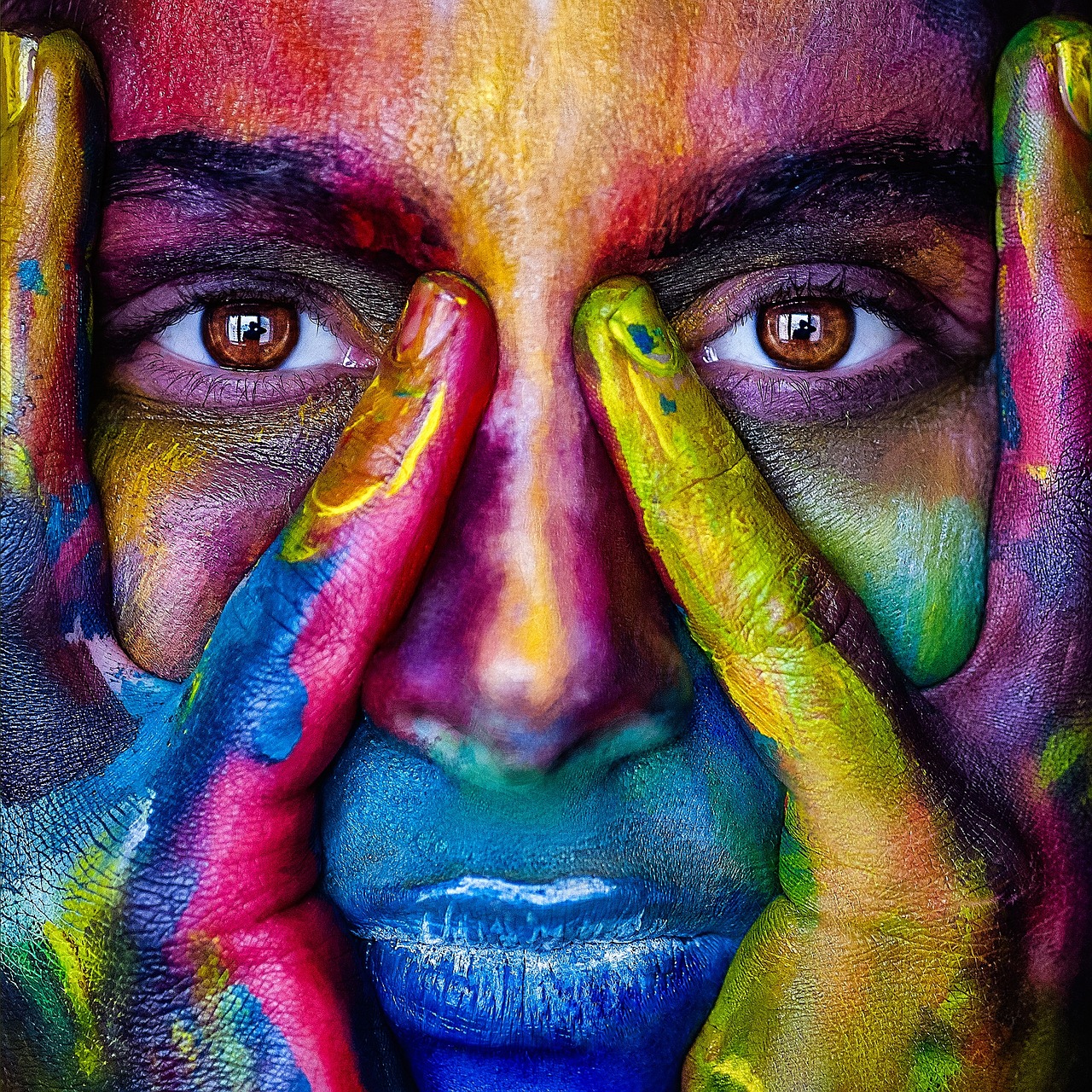
了解更多色彩知识
色彩在屏幕与印刷中如何工作:RGB、CMYK、HSL、十六进制、色轮、渐变、对比度,以及 PictorX 工具。

色轮
在交互轮上选择一种颜色,生成互补色、类似色、三色色和其他调色板,并复制 HEX、RGB、HSL、HSV 或 CMYK。

渐变编辑器
在浏览器中制作线性和径向 CSS 渐变。拖动色标、设置角度,并复制 CSS、HEX、RGB、HSL、HSV 或 CMYK。

调色板生成器
在浏览器中创建、锁定并打乱调色板。复制 HEX、CSS 变量或 JSON,导出 PNG 或 SVG,并从照片提取颜色。

色彩效果
通过效果 → 颜色为照片注入电影感。效果 → 颜色 → 霓虹发光让霓虹边缘脉动,效果 → 颜色 → 热力图映射数据感热力图,效果 → 颜色 → 双色调锁定双色调氛围,效果 → 颜色 → 三色调锁定三色调氛围。叠加滤镜、调节不透明度,把普通照片变成海报级电光梦境。
准备好尝试了吗?
在浏览器中打开 PictorX — 无需安装,无需信用卡即可启动。
前往编辑器