
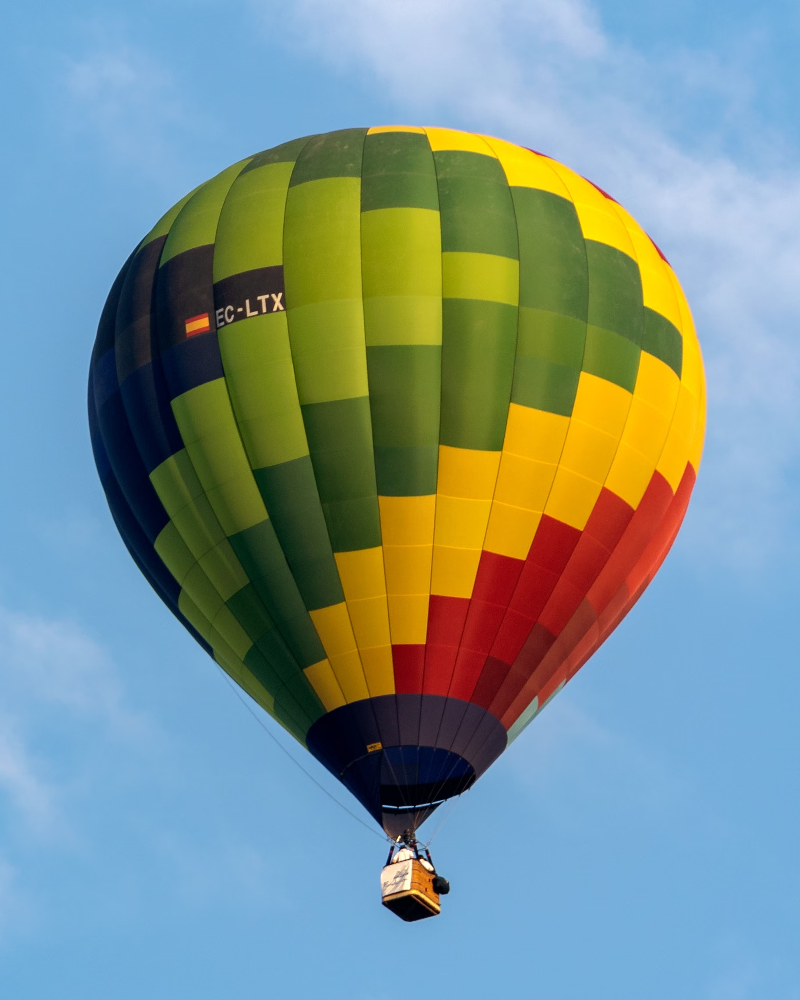
AI 取消裁剪和覆盖图像
需要更多的天空来放置横幅或更多的空间来放置文字吗? PictorX 取消裁剪可通过 AI 扩展画布,因此您可以将紧凑的裁剪变成更宽的构图。 打开图片或使用示例,然后点击开始。
它是如何运作的
- 打开图片或使用示例,然后选择 16:9 或 1:1 等宽高比。
- 点击开始。设备端 LaMa AI 会填充新边框——不会上传任何内容。
- 检查扩展后的边缘,然后在编辑器中继续添加文字或导出。
何时取消裁剪
社交横幅、YouTube 缩略图和演示文稿封面通常需要原始照片所没有的空间。取消裁剪会延伸边缘,使版式和徽标适合而不会挤压主题。
获得自然效果的秘诀
从适度扩展开始,尽可能保持主题居中,并根据需要使用克隆或画笔工具细化接缝。然后在新生成的区域上添加文本。
常见问题
取消裁剪与生成填充相同吗?
取消裁剪侧重于向外扩展画布。结果因图像而异;在发布之前始终检查边缘。
我可以在新空间中添加文字吗?
是的。这是取消裁剪的常见原因:为标题、徽标或 YouTube 标题处理留出空间。
脸会不会显得很拉长?
取消裁剪会延伸边缘,而不是拉伸原始主题。从适度扩展开始,并在进一步扩展之前回顾一下新领域。
取消裁剪对于横幅和缩略图有用吗?
是的。社交横幅、YouTube 缩略图和演示文稿封面通常需要原始照片所没有的空间。
相关工具



准备好尝试了吗?
在浏览器中打开 PictorX — 无需安装,无需信用卡即可启动。
前往编辑器