
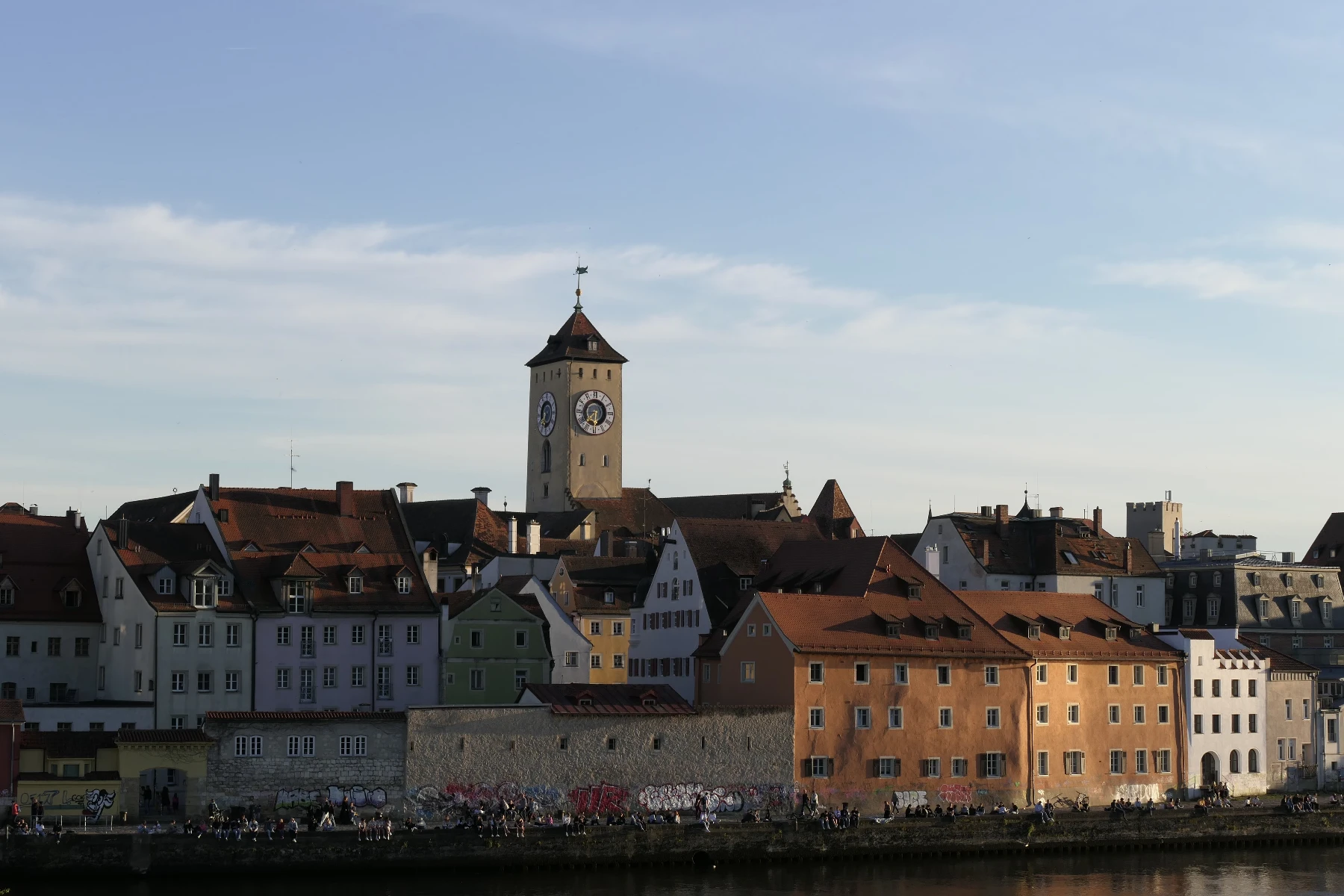
打开图片或使用示例,然后点击开始。
把照片做成小小星球
小小星球使用与移除背景相同的设备端抠图。抠出的天际线会翻转、裹成圆形,再放到新背景上——云、星空、径向渐变或纯色。调节角度旋转星球。在同一工作区继续编辑。 打开图片或使用示例,然后点击开始。
它是如何运作的
- 在浏览器中打开 PictorX,并加载一张宽幅照片——城市天际线或风景效果最好。
- 选择小小星球。设备端 AI 去掉天空、翻转场景,再裹成一颗星球。
- 选择云、星空、渐变或纯色,调整颜色和角度,然后导出或继续编辑。
先抠图,再翻转,再包裹
第一步与移除背景相同:RMBG 在设备上运行,照片不会上传。抠出的天际线会垂直翻转,让地面成为星球核心,再用极坐标把全景裹成圆形。
城市后面是云、星空、渐变或纯色
第二层放在星球后面。云用颜色 1、颜色 2 和颜色 3 画天空。星空用颜色 1 铺夜空,再用颜色 3 点亮星点。渐变是从核心颜色 1 到边缘颜色 2 的径向混合。纯色是平面填充。透明只保留星球以便合成。角度旋转全景接缝的位置。
常见问题
小小星球做什么?
用设备端 AI 从照片中去掉天空,翻转剩下的天际线,用极坐标裹成圆形,再在后面放上云、星空、渐变或纯色。
我的照片会离开设备吗?
小小星球在受支持的浏览器中使用与移除背景相同的设备端去背景,该步骤不会把照片上传到 PictorX 服务器。
什么样的照片效果最好?
宽幅城市天际线、滨水景和地平线清晰的风景。全景会裹成更完整的星球;普通风景同样可用。
可以改星球后面的天空吗?
可以。背景可选择云、星空、渐变、纯色或透明。颜色 1、颜色 2 和颜色 3 画天空。角度旋转星球,用来藏起全景接缝。
相关工具

在设备上移除背景
在 PictorX 中用设备端 AI 抠出主体。照片留在浏览器中——不会上传到我们的服务器。

把照片做成完美剪影
在浏览器中把照片做成完美剪影。设备端 AI 抠出主体、填成干净形状,再放到纯色、渐变、日落或透明背景上。

用照片填充剪影
在浏览器中用素材照片填充主体剪影。设备端 AI 抠出人物或物体,把图库照片画进轮廓,再放到纯色、渐变、透明背景或原图上。
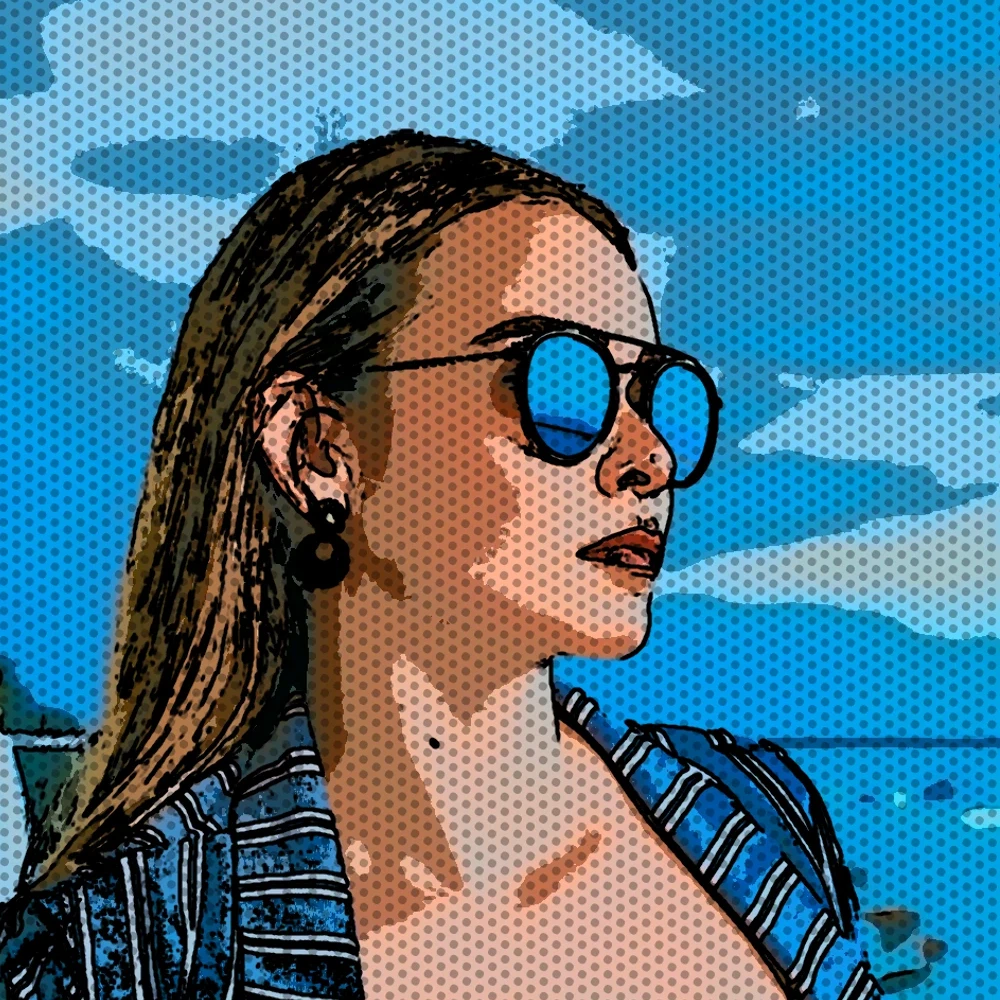
将照片变成漫画面板
在浏览器中将照片变成漫画页。将不同的细节放大到 1、2、4 或 6 个墨水面板中,然后添加可选的 Ben-Day 点和标题。
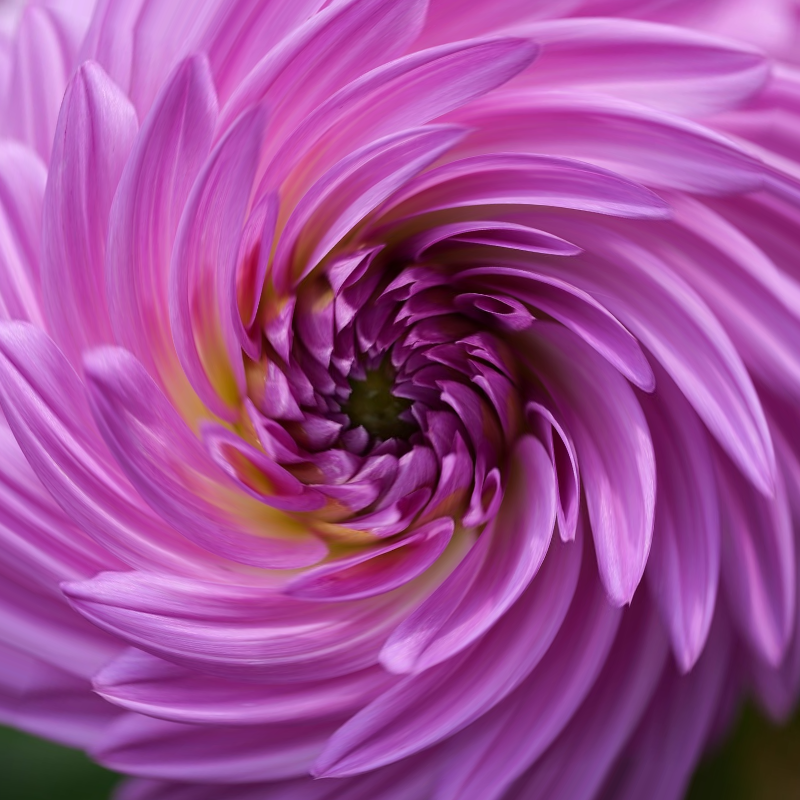
液态镜头游乐场
用极坐标、波纹、玻璃、球面化、时间扭曲、旋转扭曲、褶皱和弯曲扭曲照片。

渲染效果
生成噪点、镜头光晕、云、星空、雪、水珠、纸张、沙地和径向遮罩。

用任意照片制作模切贴纸
在浏览器中把照片做成模切贴纸。设备端 AI 抠出人物或物体,再添加白色描边、阴影、全息箔或彩色边。导出透明 PNG。
准备好尝试了吗?
在浏览器中打开 PictorX — 无需安装,无需信用卡即可启动。
前往编辑器