
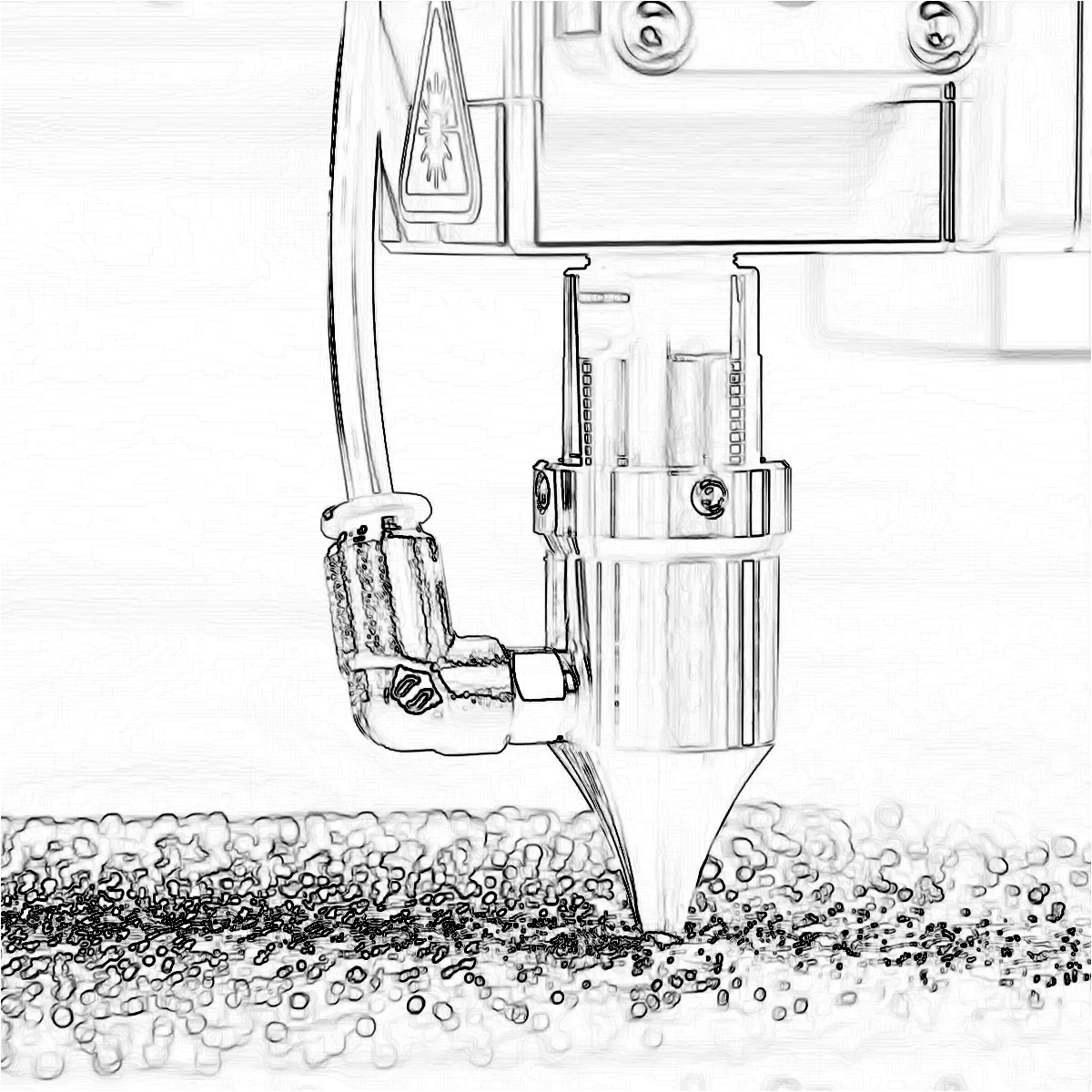
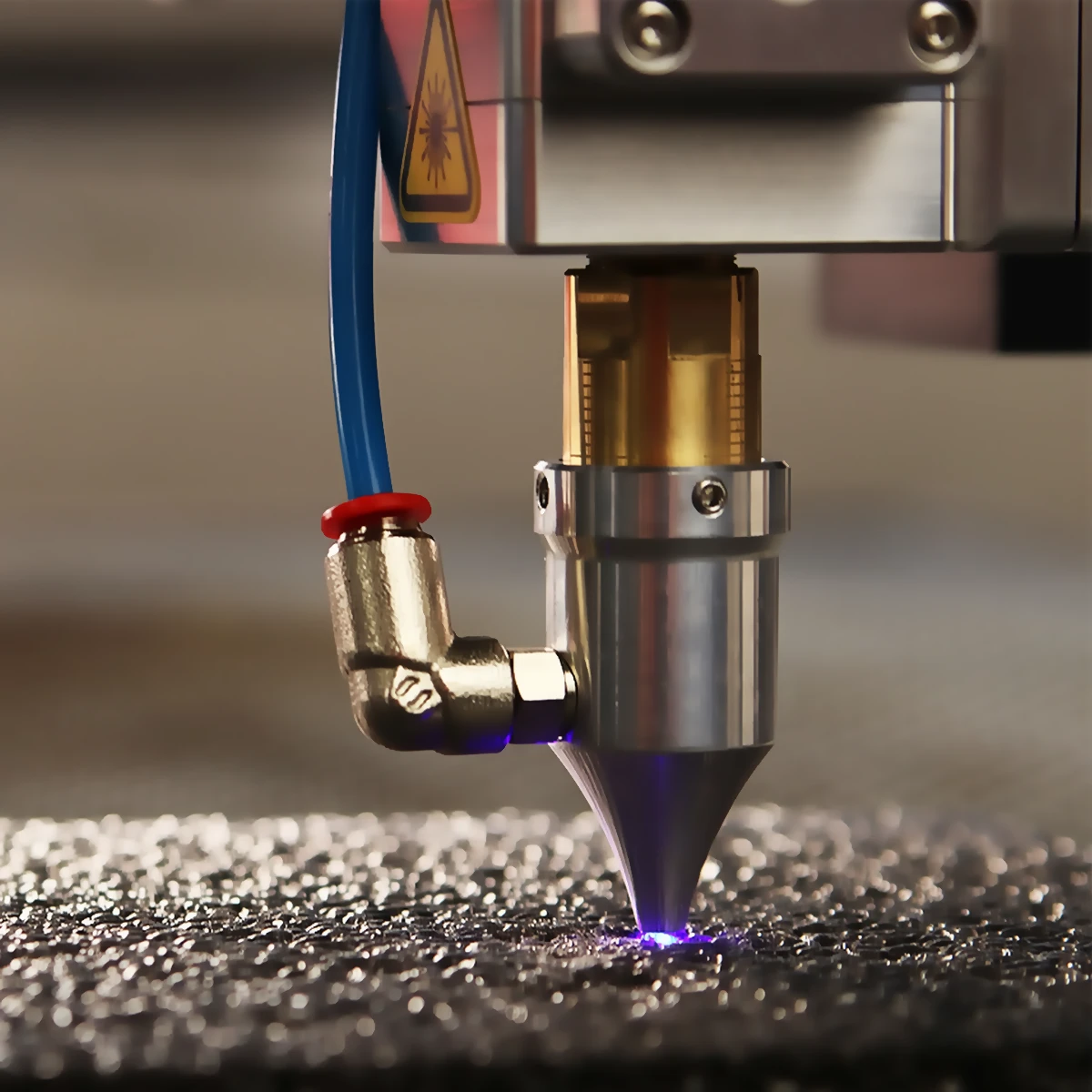
Efectos de borde
Traza contornos con Canny, Sobel, Laplace, Buscar bordes, Bordes…
Prueba Efectos de borde ahoraIA ilimitada, no se necesitan créditos.
Editor de fotos y diseño online gratis con IA que se ejecuta en tu navegador. Elimina objetos no deseados, reemplaza fondos, repara y amplía imágenes con IA generativa. Organiza diseños con capas y grupos, crea visuales y presentaciones impactantes con efectos, herramientas y plantillas.
IA en tu dispositivo. Elimina objetos y fondos, repara imágenes con IA generativa. Organiza diseños con capas y grupos, crea visuales impactantes con efectos, herramientas y plantillas.
Abrir imagen de stockSuelta una foto, o pega Ctrl+V
Abre una imagen de ejemplo y explora el editor.





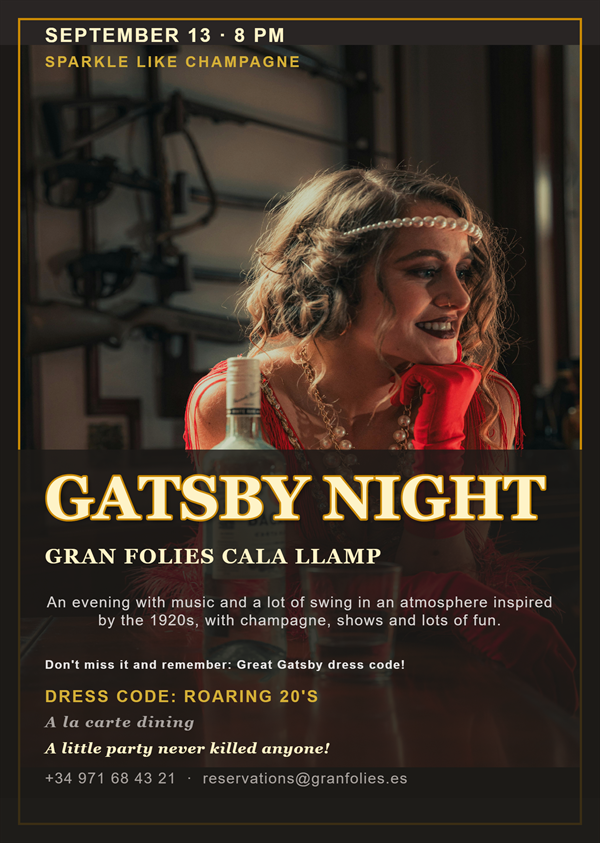




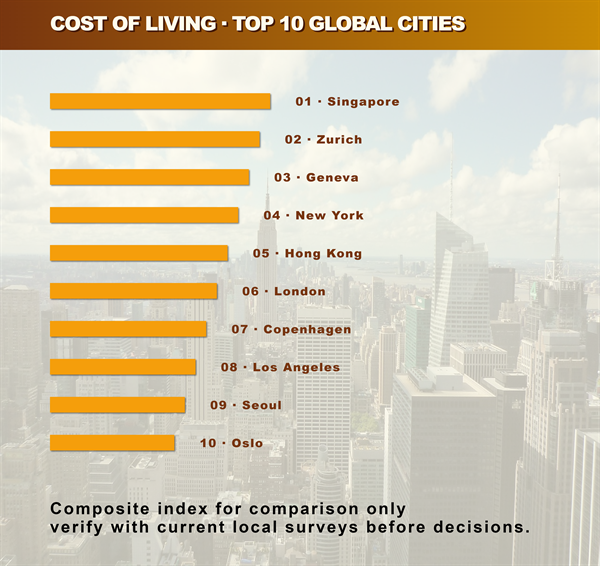



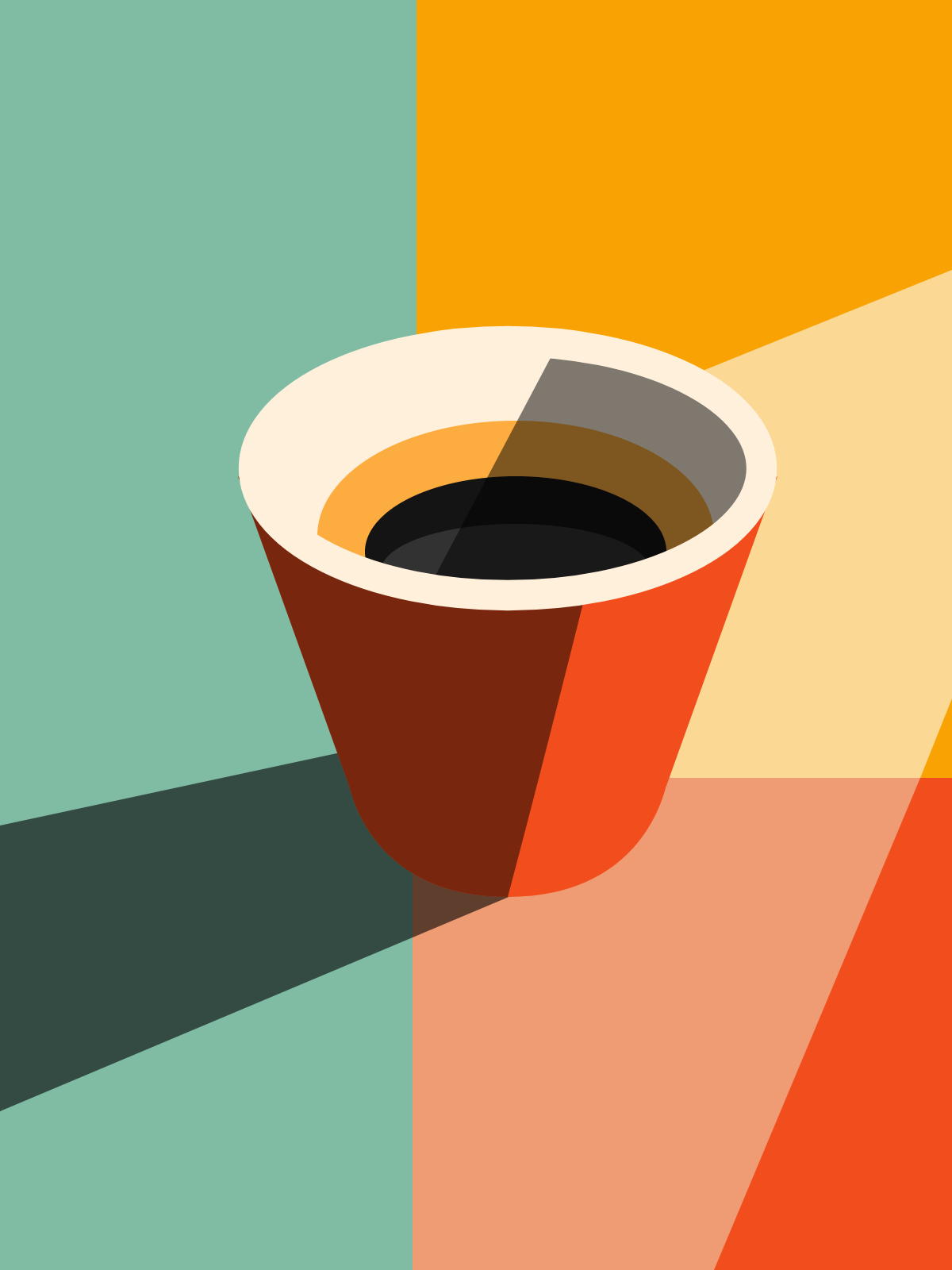


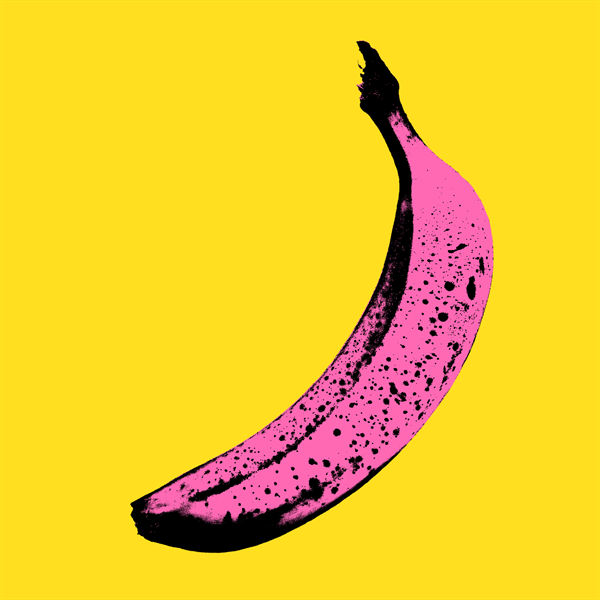
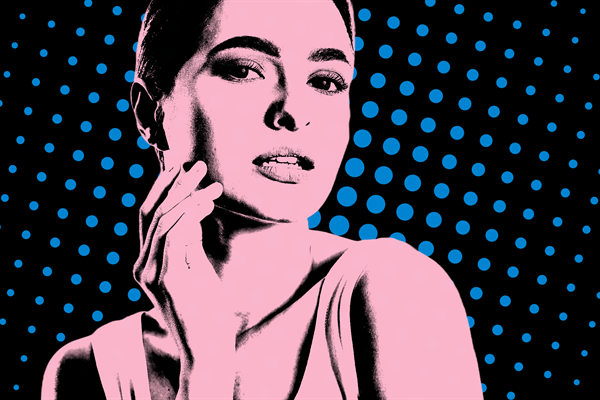

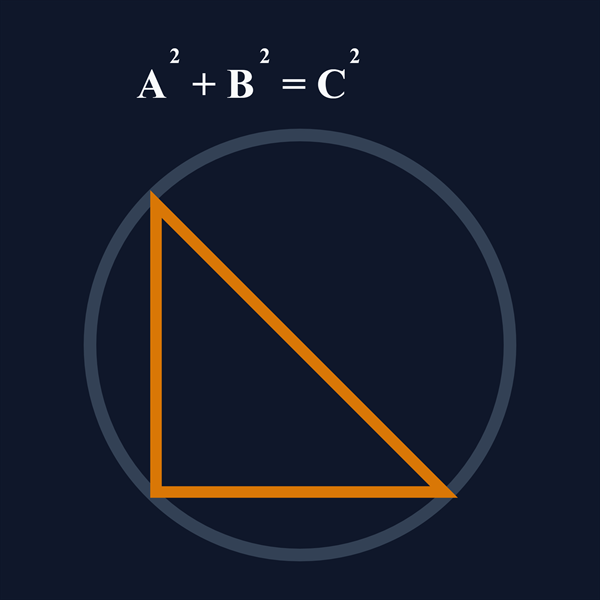

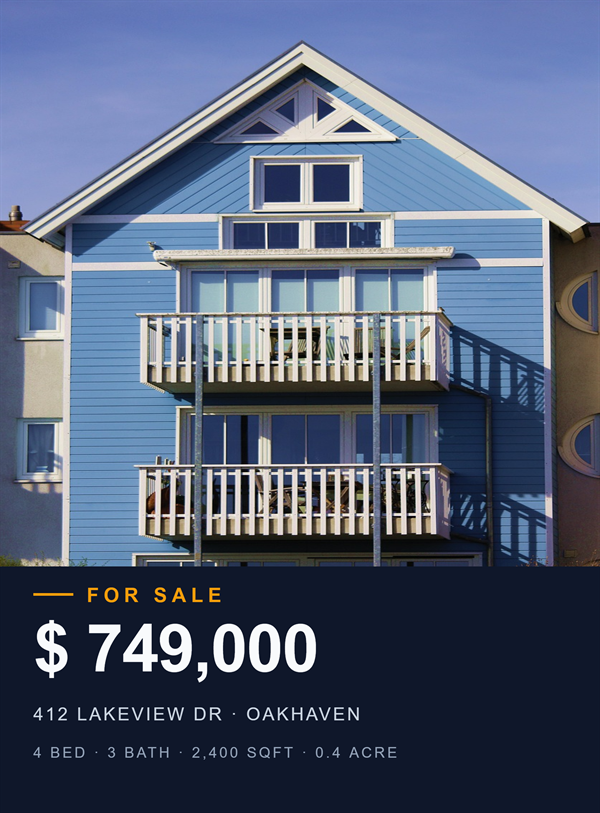
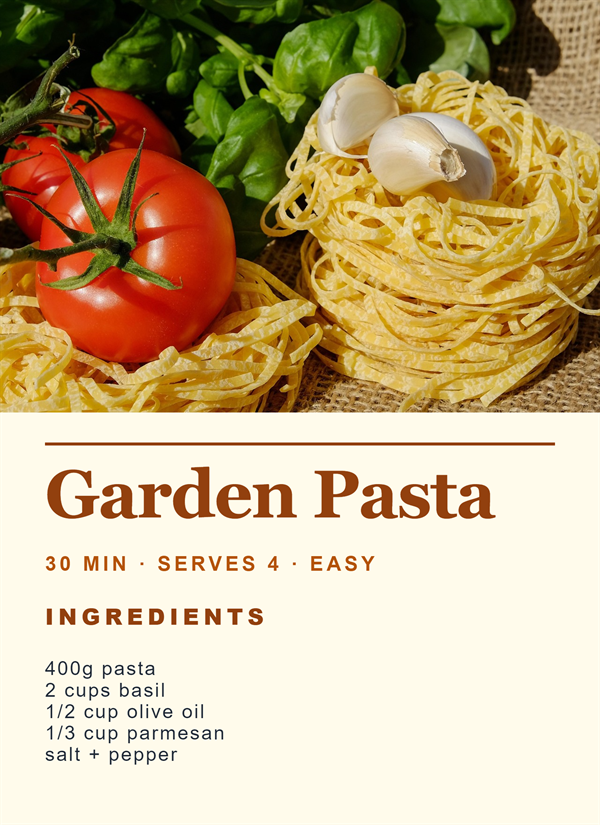





Haz collages de fotos gratis en línea con PictorX. Combina de 2 a 20 fotos, elige un diseño y exporta.
Prueba Collage de fotos ahora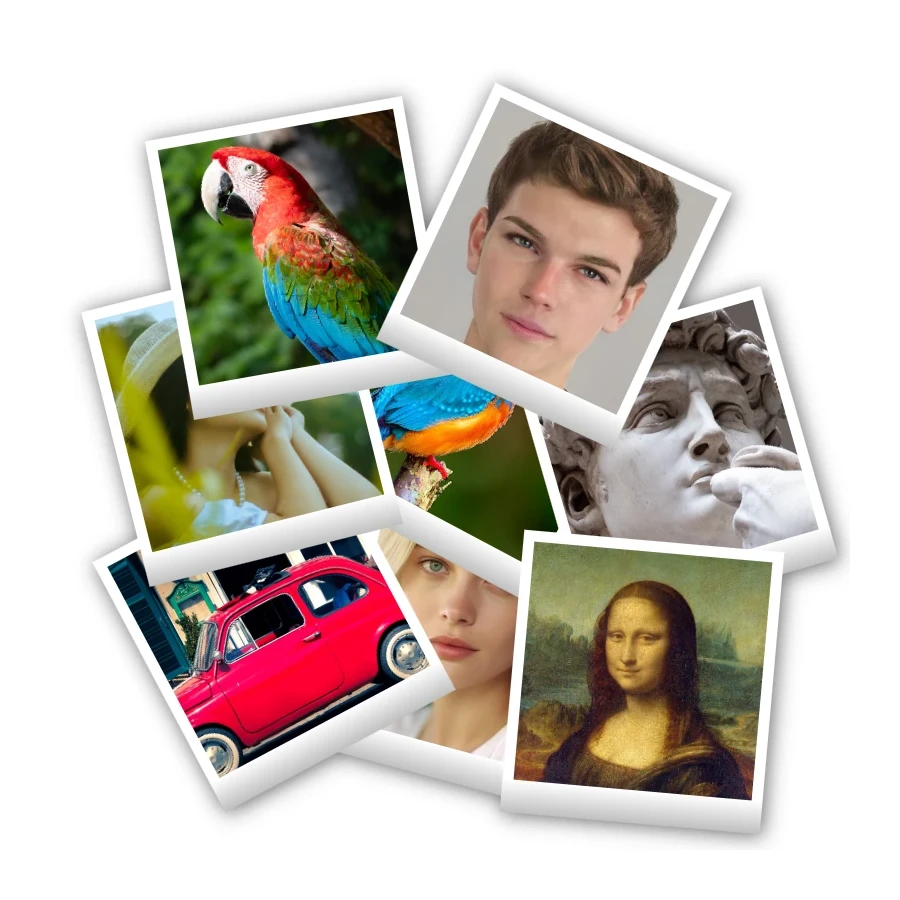
Haz collages Polaroid gratis en línea con PictorX. Rellena Big Picture, pila, Polaroids sueltos y Droste con fotos distintas.
Prueba Collage Polaroid ahora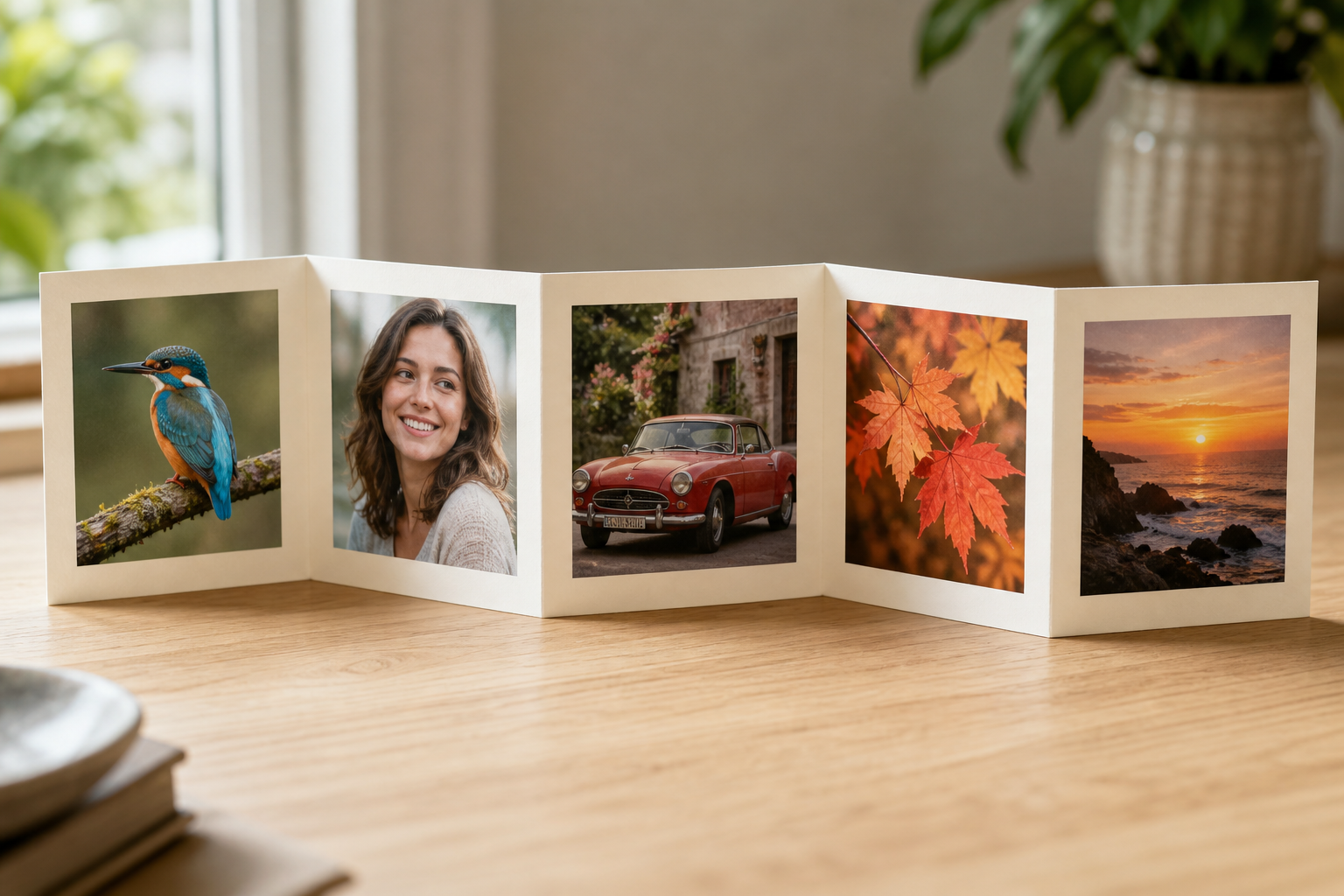
Haz un collage plegable gratis en línea con PictorX. Alinea de 1 a 6 fotos en un pliegue de acordeón y exporta.
Prueba Collage plegable ahora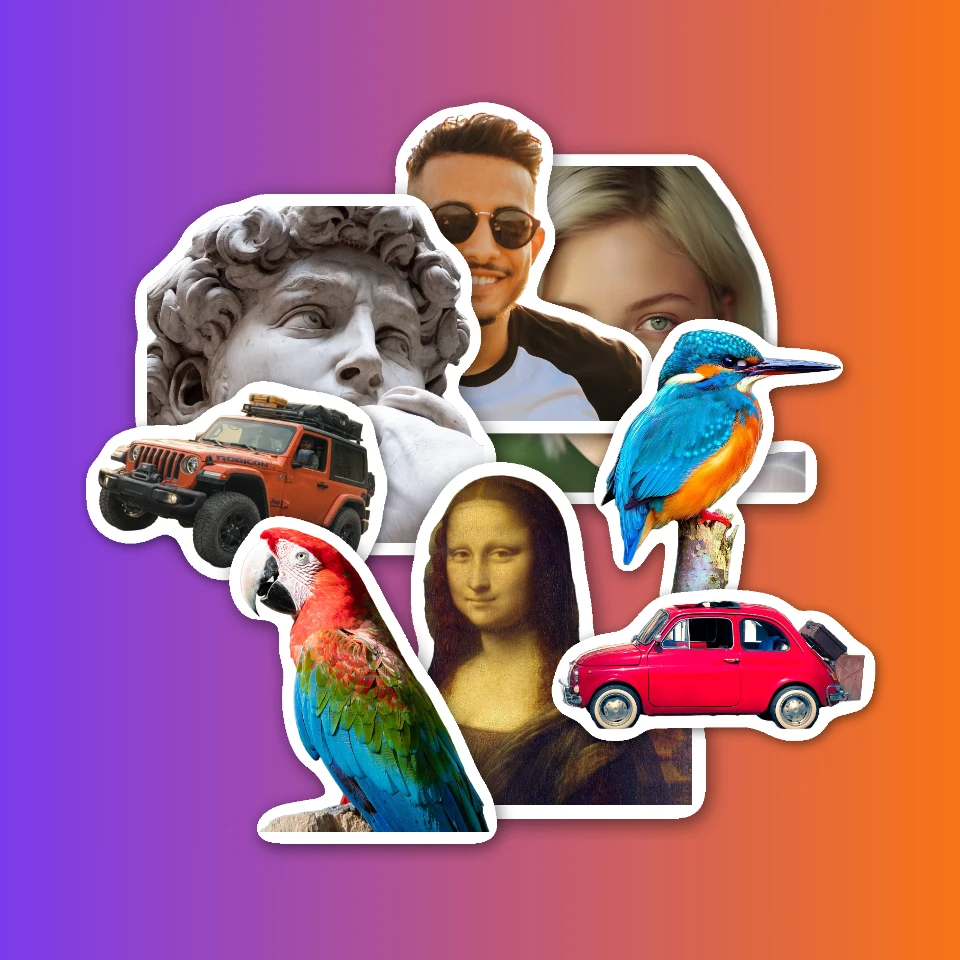
Make a sticker collage free online with PictorX. Open 1 to 8 photos, cut out each subject, wrap it as a sticker, then drag and resize on a transparent, solid, or gradient backdrop.
Prueba Collage de stickers ahora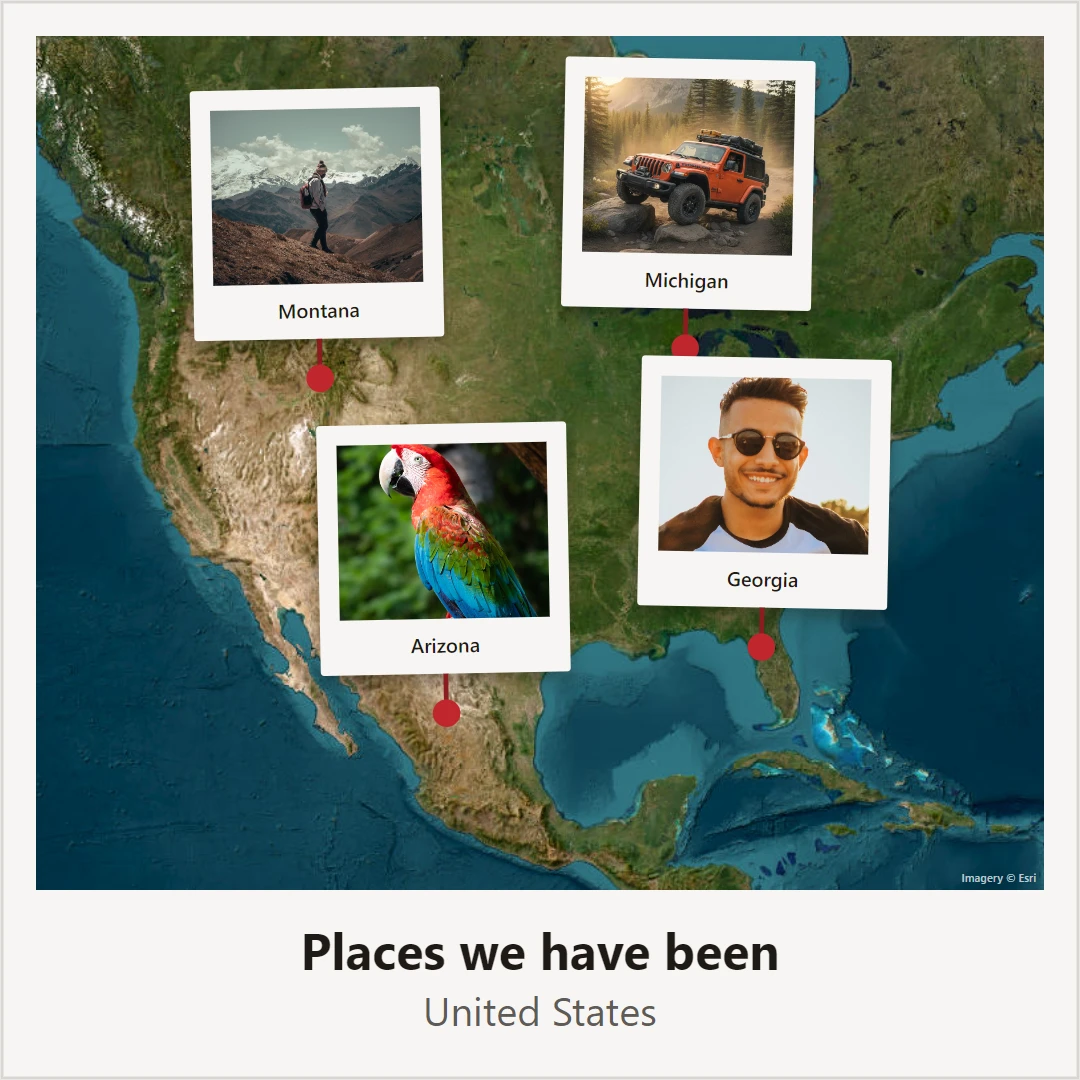
Haz un mapa de fotos gratis. Fija fotos y texto en un mapa de donde os conocisteis, tu pueblo o unas vacaciones, y guarda un póster.
Prueba Mapa de fotos ahora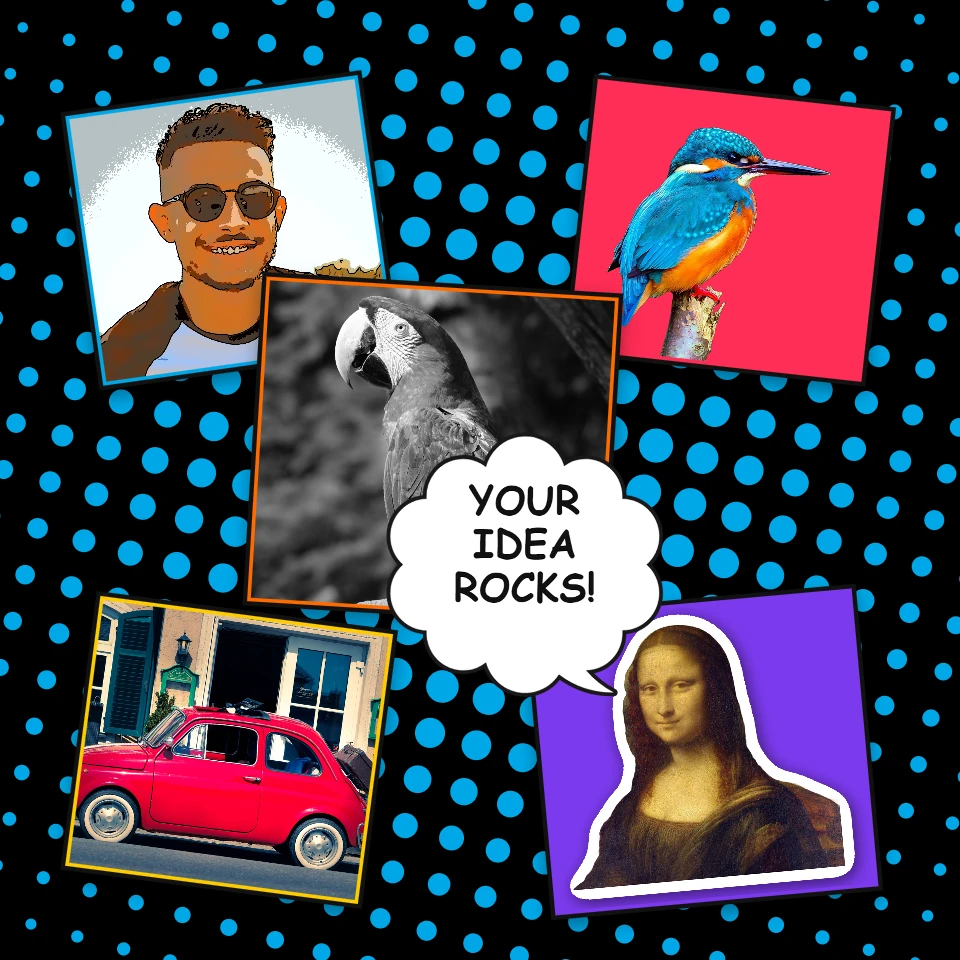
Haz un collage Pop Art gratis con PictorX. Pon fotos en un tablero de cómic, looks Lichtenstein, puntos Ben-Day y explociones POW!, y exporta.
Prueba Collage Pop Art ahora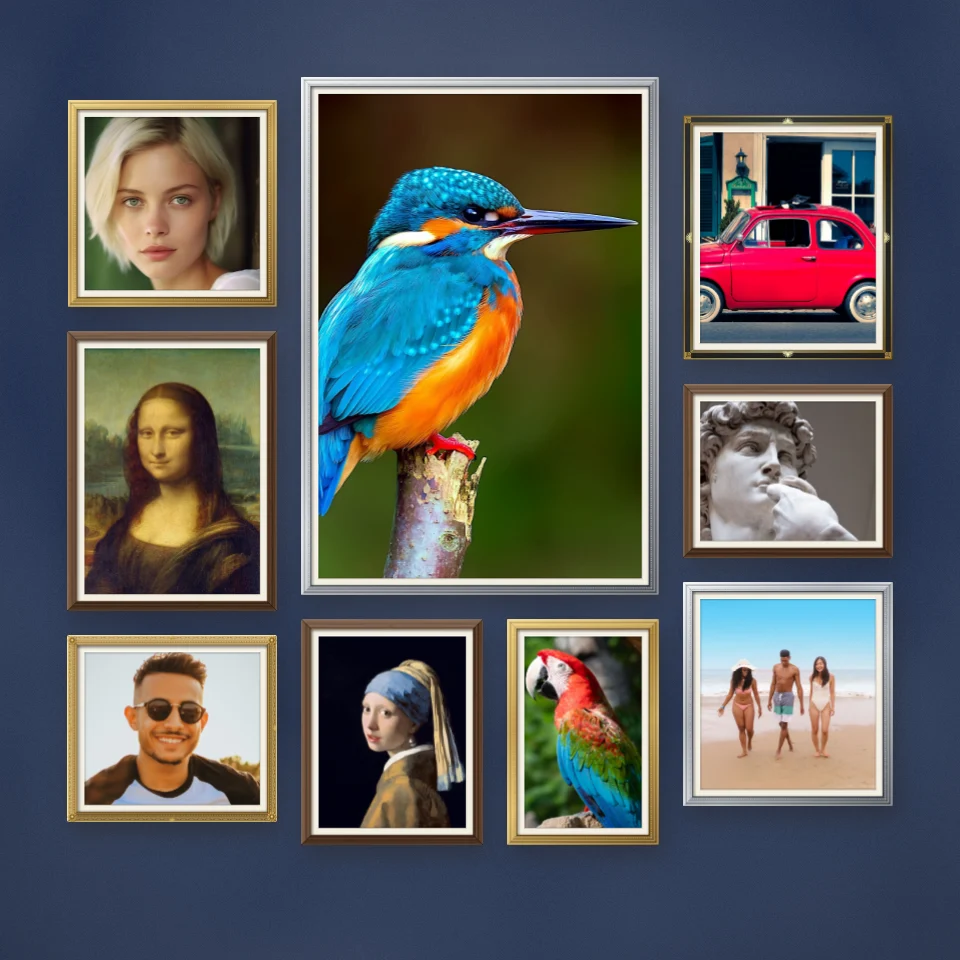
Crea gratis online un collage de pared de fotos con PictorX. Cuelga fotos en marcos del Creador de marcos en una pared de galería y expórtalo.
Prueba Collage de pared de fotos ahora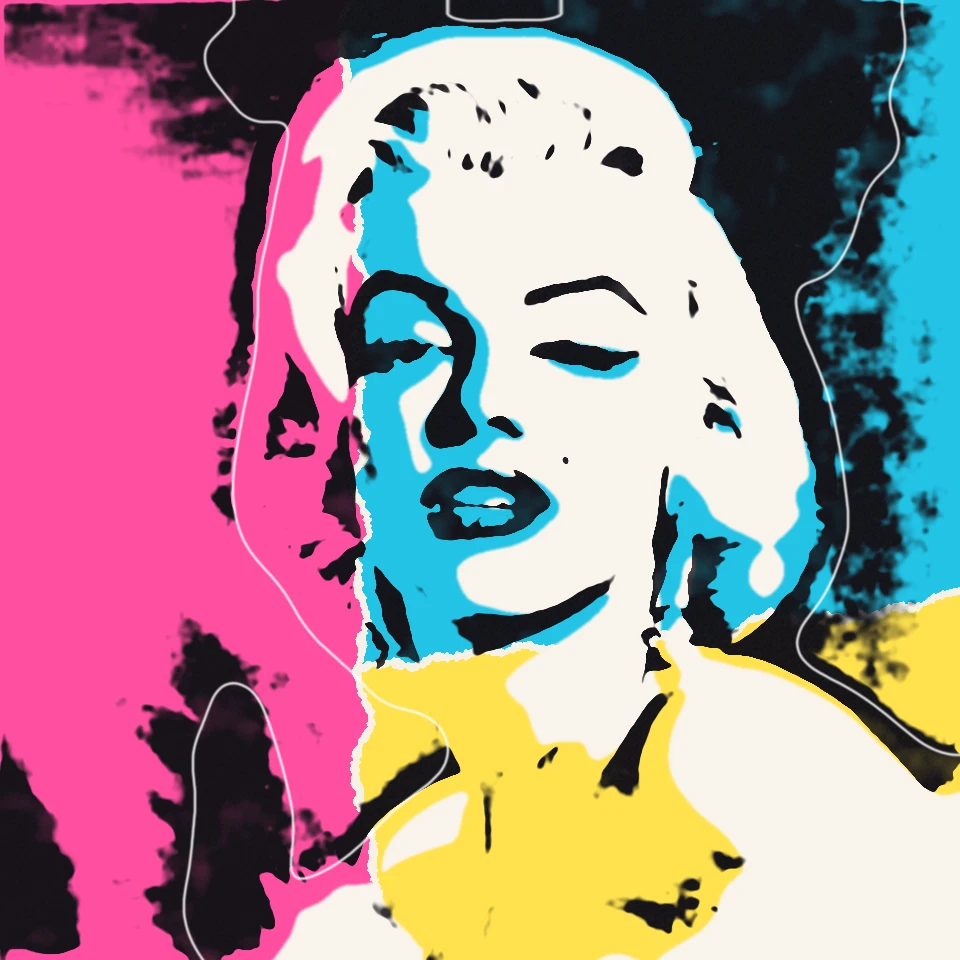
Channel Andy Warhol’s Factory energy—bold color grids, repeated icons, and pop-art portraits that feel like silkscreen posters.
Prueba Impresiones de Andy Warhol ahora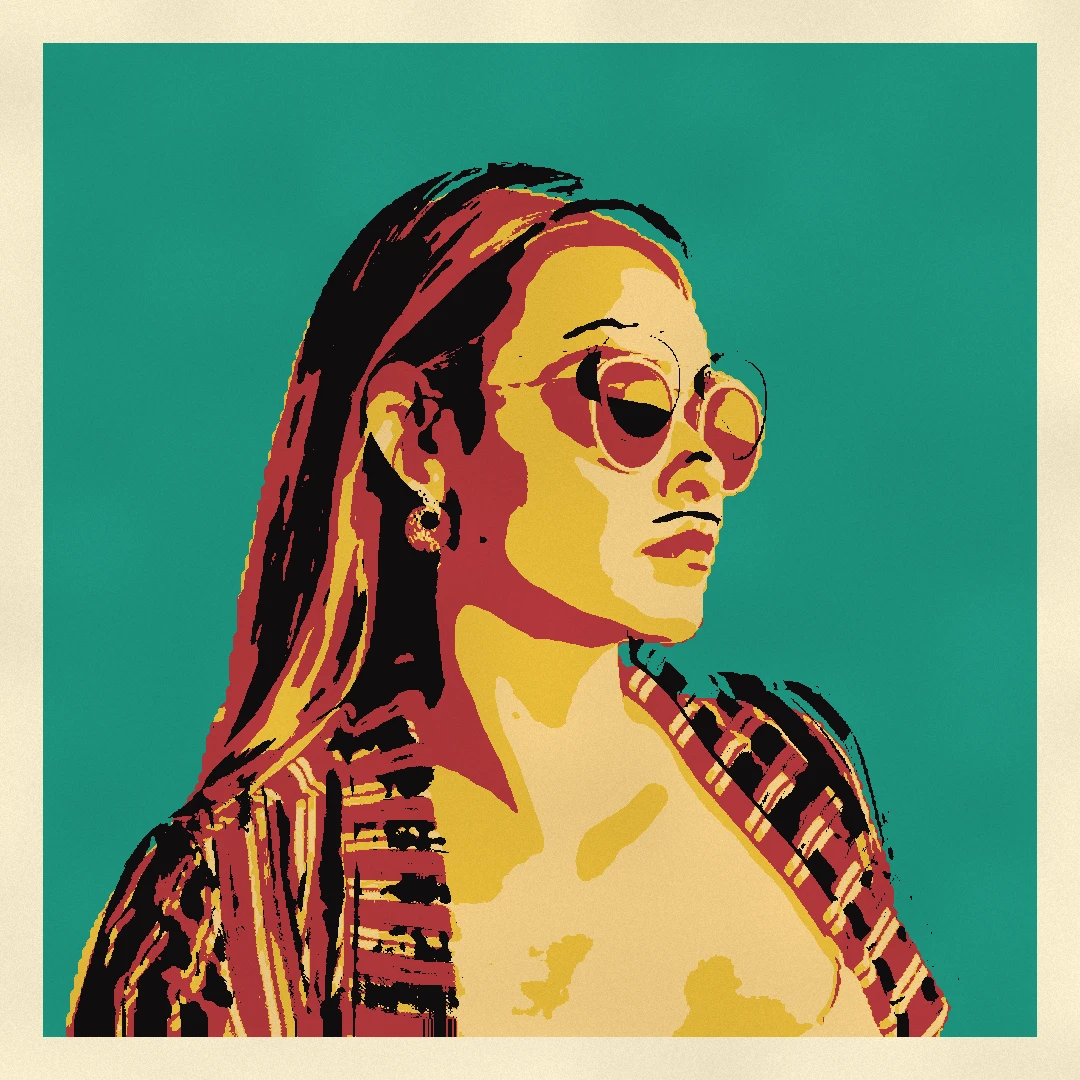
Convierte una foto en pop art en tu navegador: un póster retro pop, un patrón pop, un retrato WPAP en facetas de arcoíris, un collage urbano, una salpicadura de tinta, pan de oro,…
Prueba Filtro fotográfico Pop Art ahora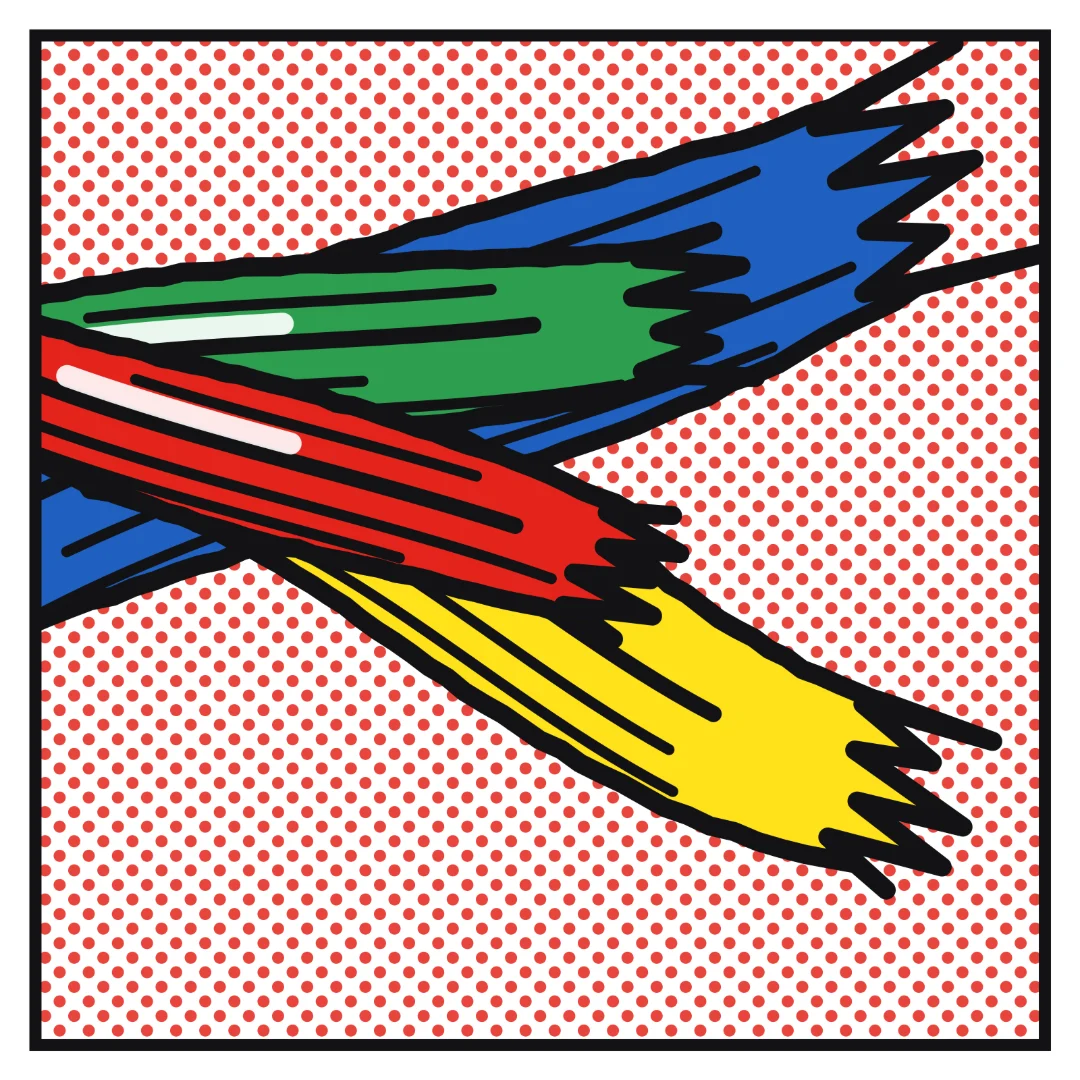
Convierte una foto en un cómic al estilo de Roy Lichtenstein en el navegador: de una a cuatro viñetas en puntos Ben-Day y tinta negra, globos de diálogo y de pensamiento, un…
Prueba Creador de cómics Roy Lichtenstein ahora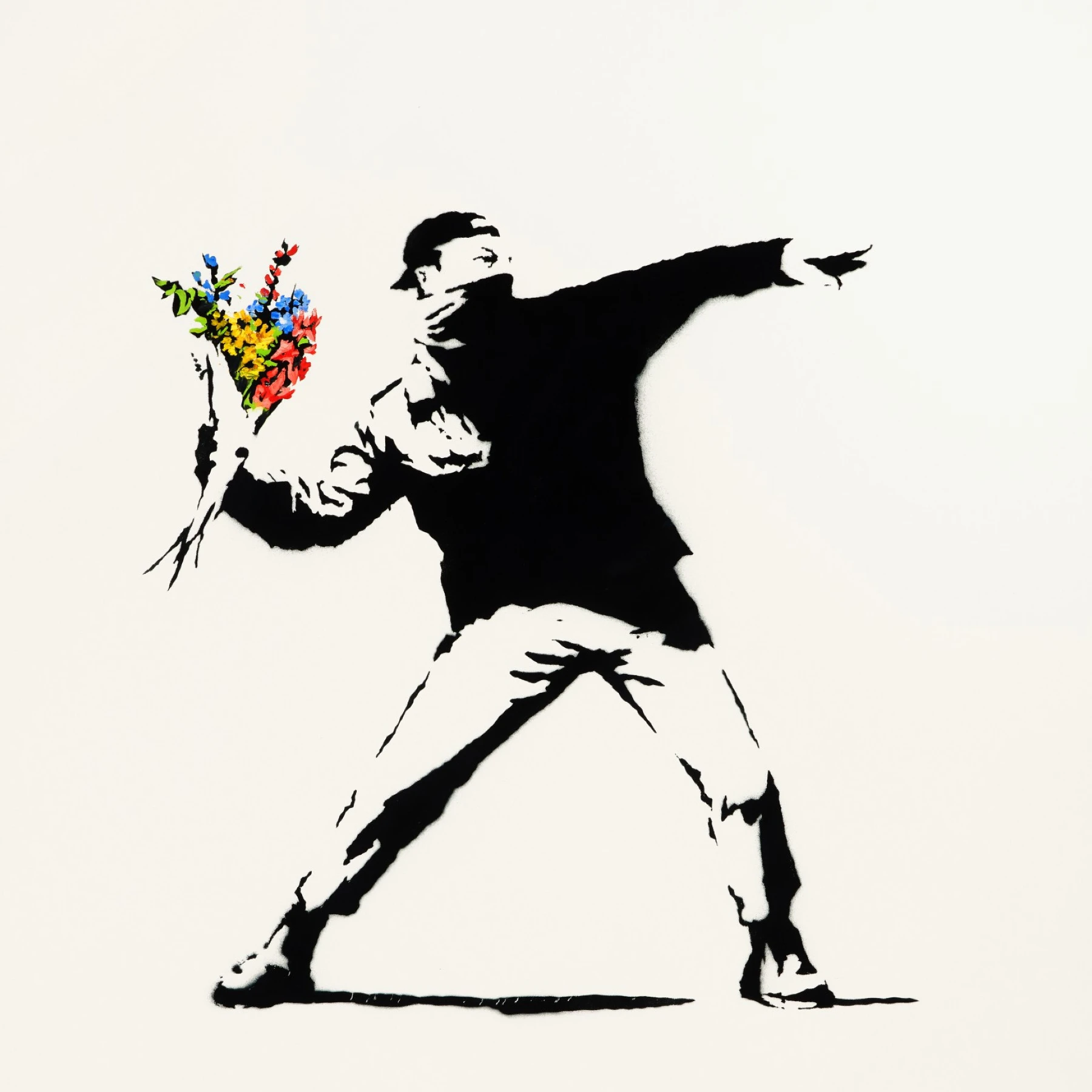
Convierte una foto en street art stencil al estilo Banksy en el navegador. Muro, spray, goteos — luego PNG.
Prueba Banksy Street Art ahora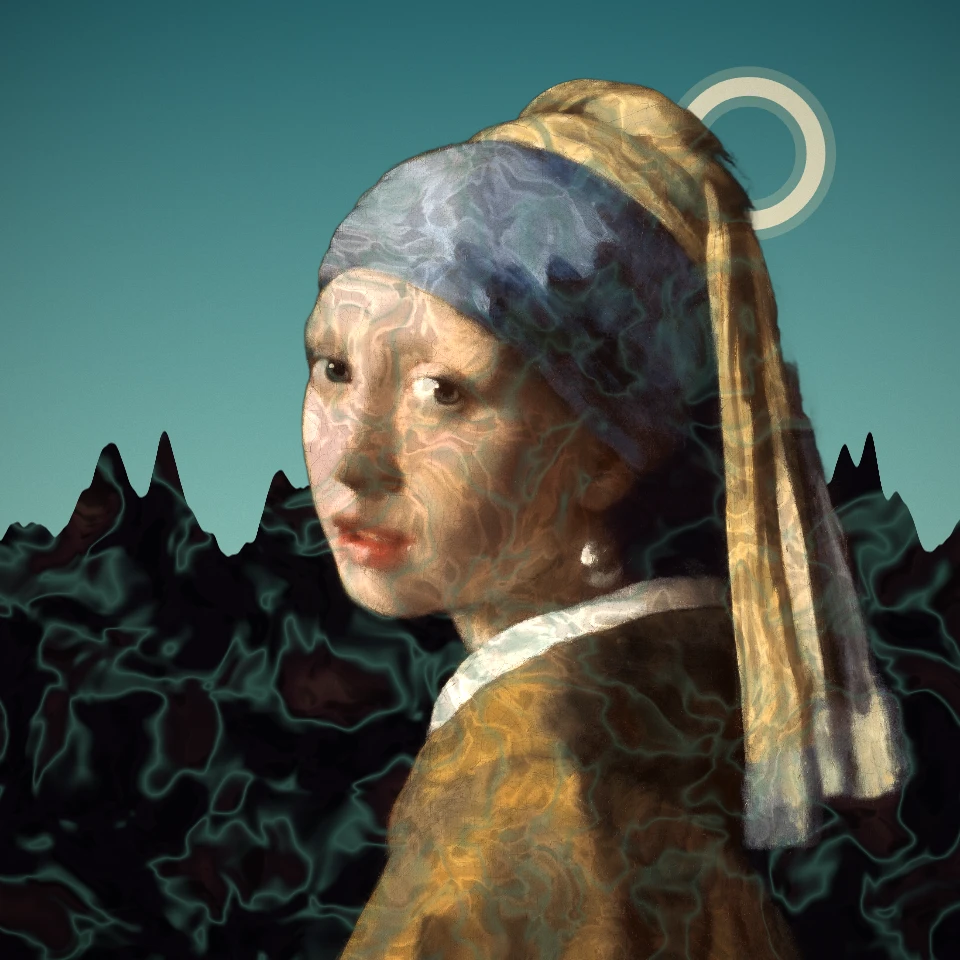
Lleva una foto a un sueño surrealista en el navegador: elige Salvador Dalí para los relojes blandos y los elefantes de patas largas, René Magritte para la manzana verde y los…
Prueba Surrealismo, Dalí y Magritte ahora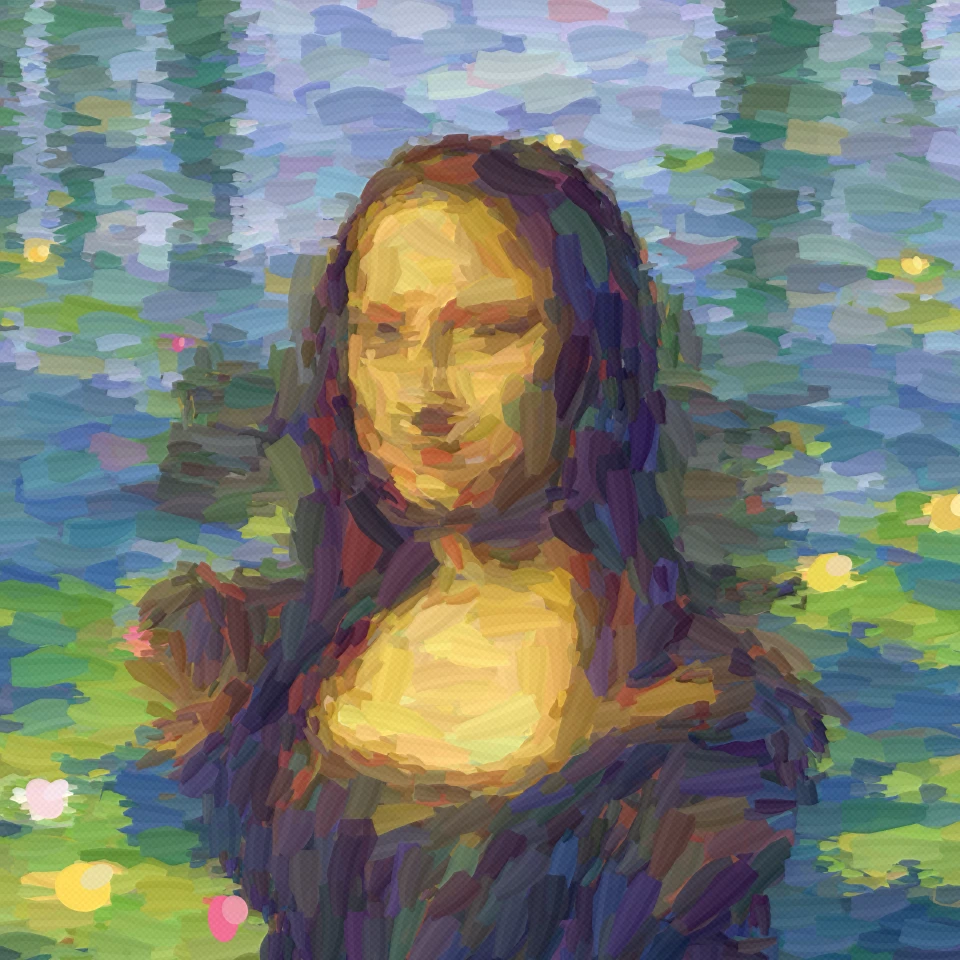
Convierte una foto en un cuadro impresionista en tu navegador: entre los nenúfares de Monet, en el puerto brumoso de Impresión, sol naciente o en un campo de amapolas, en la luz…
Prueba Filtro de fotos impresionista ahora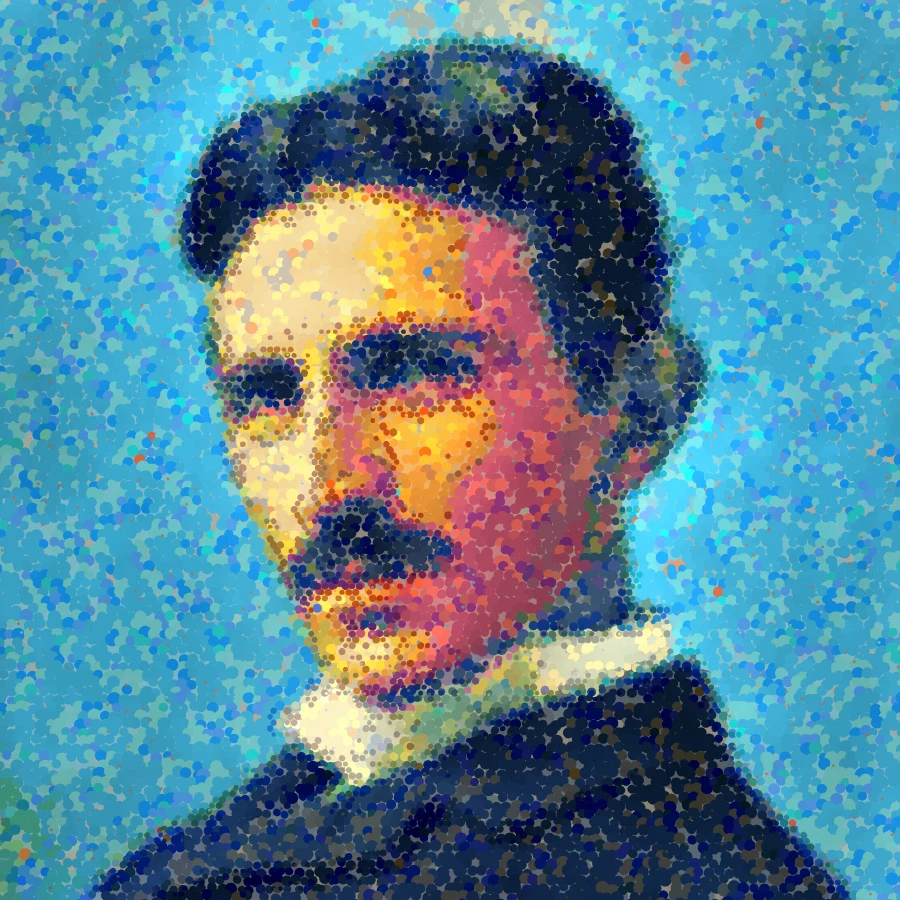
Convierte una foto en puntos al estilo Seurat o en pinceladas de mosaico al estilo Signac en el navegador. Ajusta tamaño de punto, cobertura, mezcla óptica, detalle, impasto,…
Prueba Filtro fotográfico puntillista - puntos de color ópticos ahora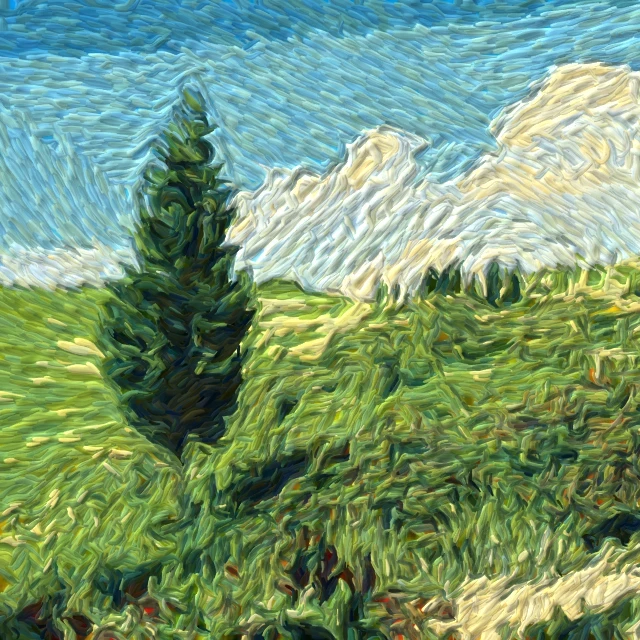
Convierte una foto en pinceladas arremolinadas al estilo de Noche estrellada en el navegador. Un homenaje digital al impasto de Van Gogh—no una reproducción de museo.
Prueba Pinta una foto con pinceladas de Van Gogh ahora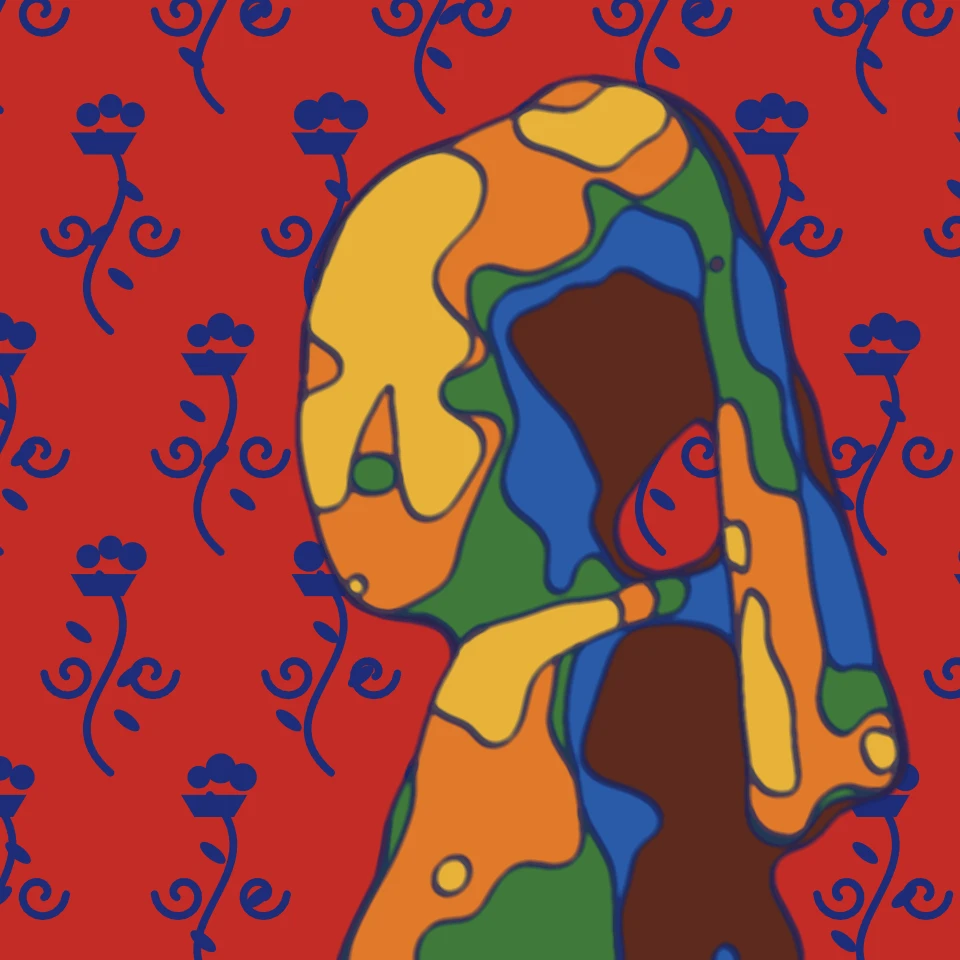
Convierte una foto en Henri Matisse y el fauvismo en el navegador: recortes como Jazz y los Desnudos azules, Armonía en rojo, un dibujo de línea fluido o el color fauve salvaje de…
Prueba Henri Matisse y el fauvismo ahora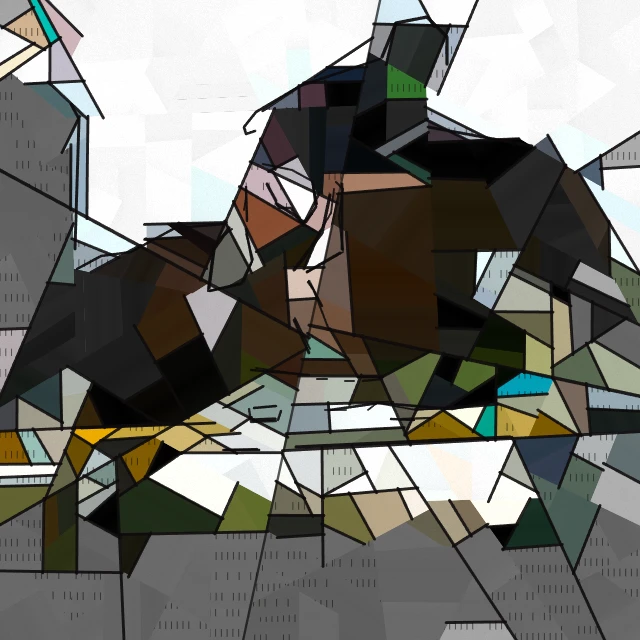
Convierte una foto en Pablo Picasso y el cubismo en el navegador: los períodos azul y rosa, el cubismo analítico o sintético, un retrato cubista, papier collé, cubismo cristal, los…
Prueba Pablo Picasso y el cubismo ahora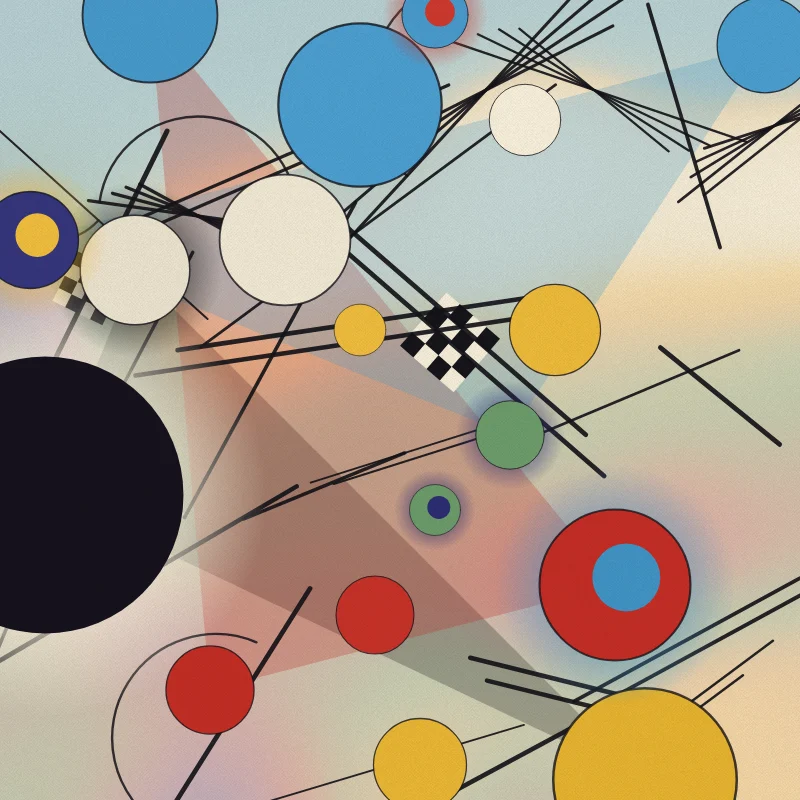
Convierte una foto en una abstracción al estilo de Vasili Kandinski en el navegador: círculos y líneas de Composición VIII, cuadrados con círculos concéntricos, Varios círculos…
Prueba Filtro fotográfico Kandinsky - círculos, líneas y color ahora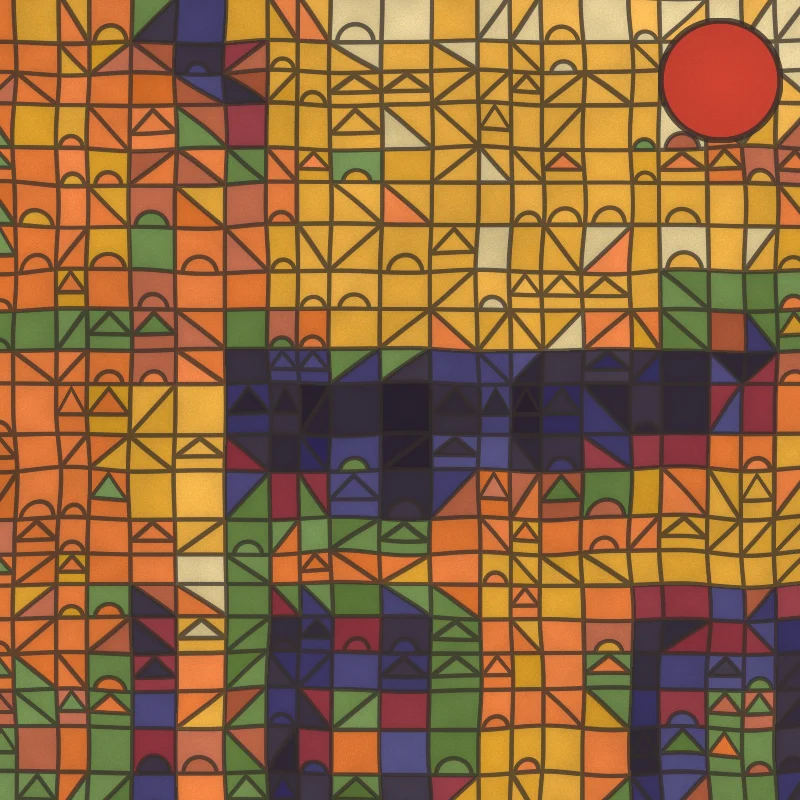
Convierte una foto en una pintura al estilo de Paul Klee en el navegador: cuadrados mágicos de color, teselas de Castillo y sol, puntos de Ad Parnassum, una línea que sale a pasear…
Prueba Filtro fotográfico Paul Klee - cuadrados mágicos, castillos y líneas ahora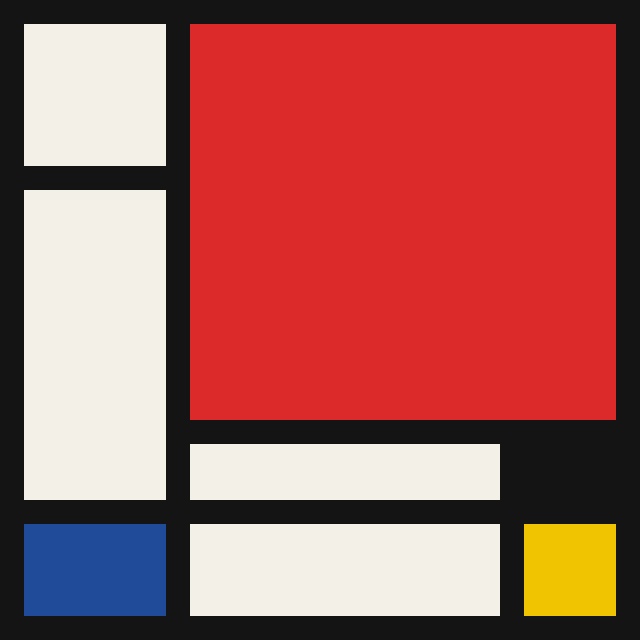
Compón cuadrículas De Stijl clásicas al estilo Mondriaan en el navegador. Ajusta complejidad, grosor de línea y relleno — haz clic en las celdas para recolorearlas y guarda un PNG.
Prueba Mondriaan ahora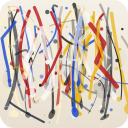
Pinta gotas al estilo Jackson Pollock en el navegador. Pinceles gestuales, Auto-Pollock, paletas y exportación PNG.
Prueba Pollock Painter ahora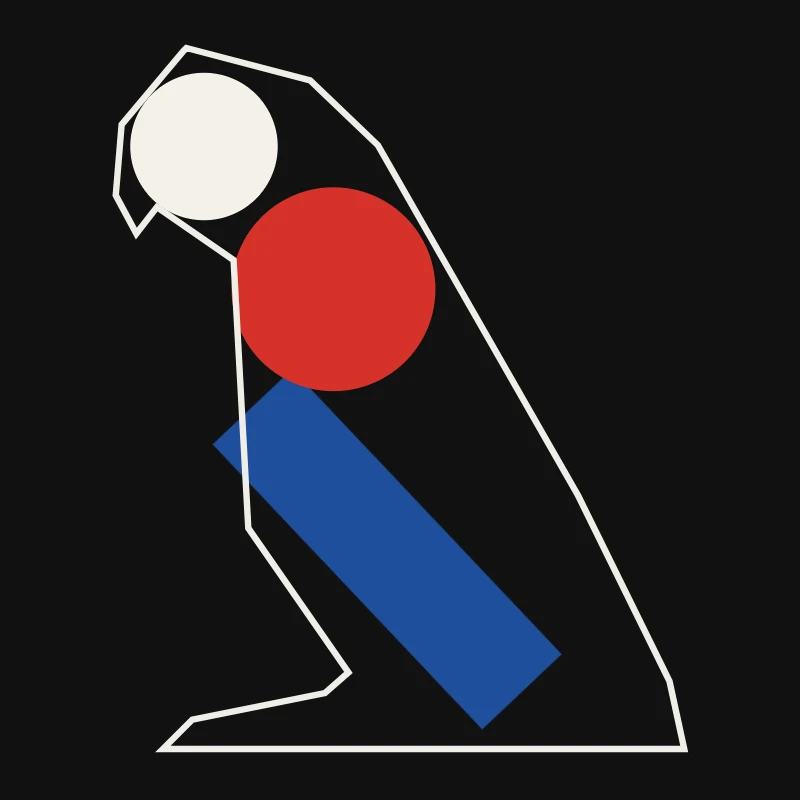
Convierte una foto en arte minimalista en tu navegador: formas planas de bordes nítidos, una silueta, una sola línea, campos de color o bloques, todo a partir de tu foto.
Prueba Minimalismo ahora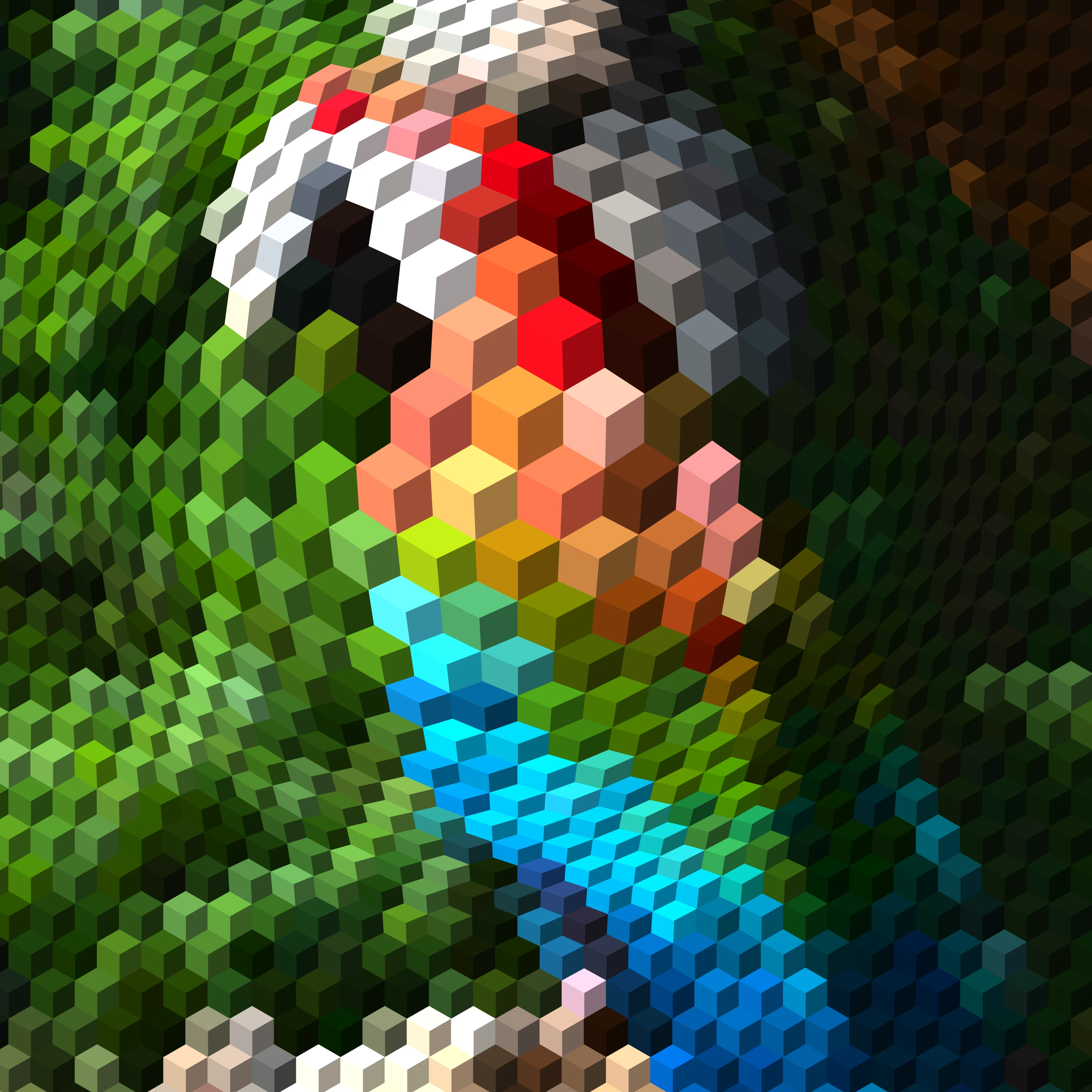
Convierte una foto en op art en tu navegador: la Galatea de las esferas de Dalí, la Vega de Vasarely, las ondas de Bridget Riley, líneas en relieve, moiré, espirales y cuadrículas…
Prueba Op art: tu foto como ilusión óptica ahora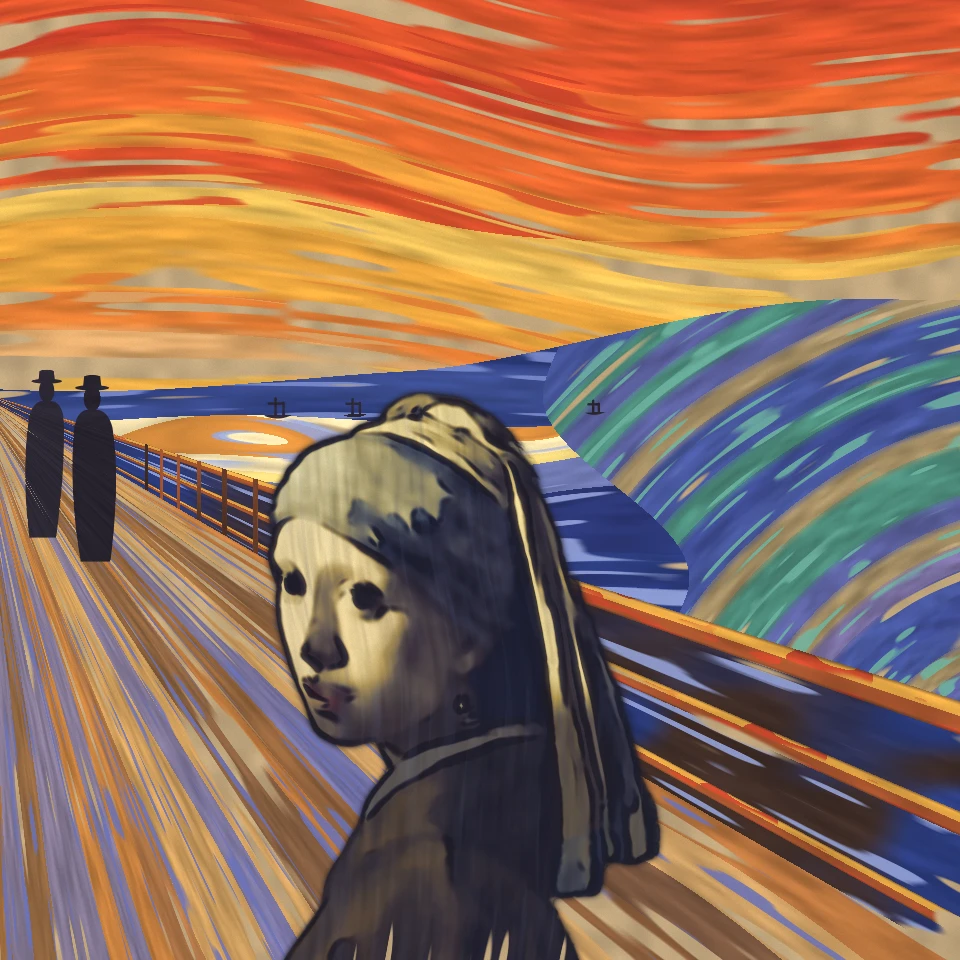
Lleva una foto a El grito de Edvard Munch en tu navegador: tu sujeto pasa a ser la figura del puente bajo un cielo rojo sangre, junto al fiordo arremolinado, como en el temple de…
Prueba Filtro de fotos Edvard Munch, El grito ahora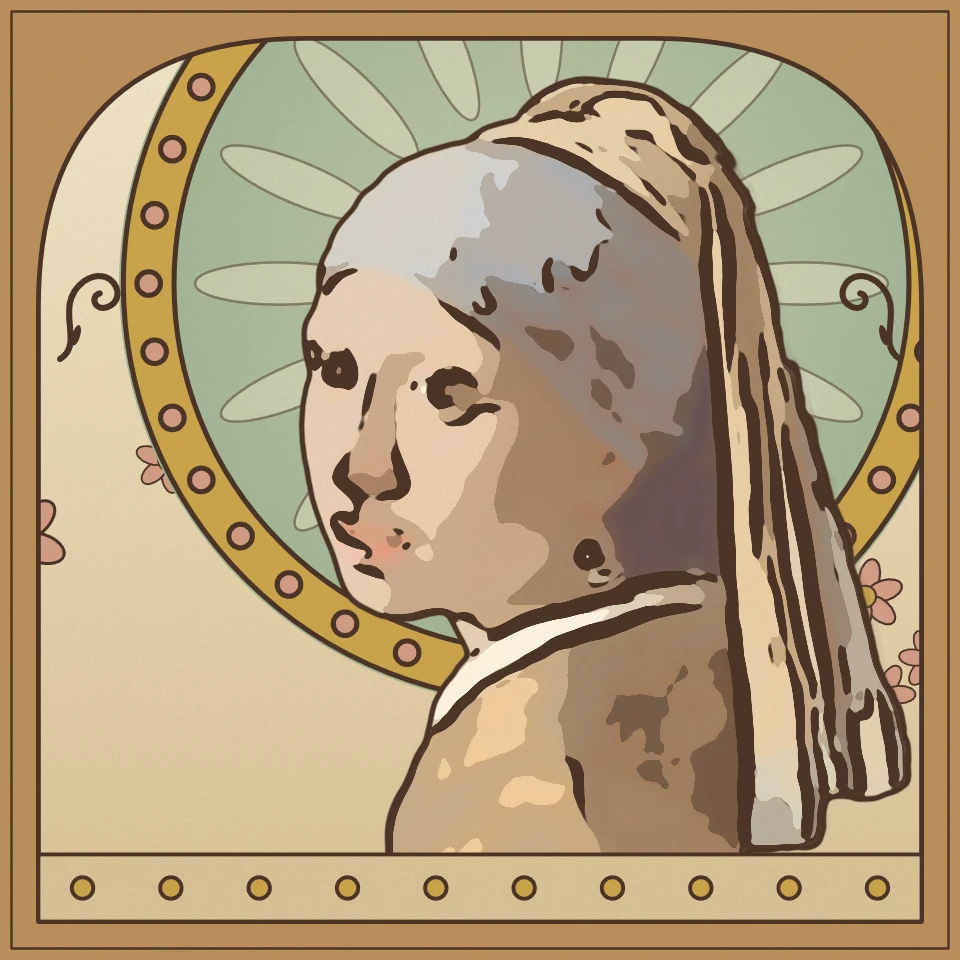
Convierte una foto en Art Nouveau en el navegador: un cartel de Mucha con halo y marco en arco, el mosaico de pan de oro de Klimt, una vidriera Tiffany o la tinta en blanco y negro…
Prueba Filtro fotográfico Art Nouveau ahora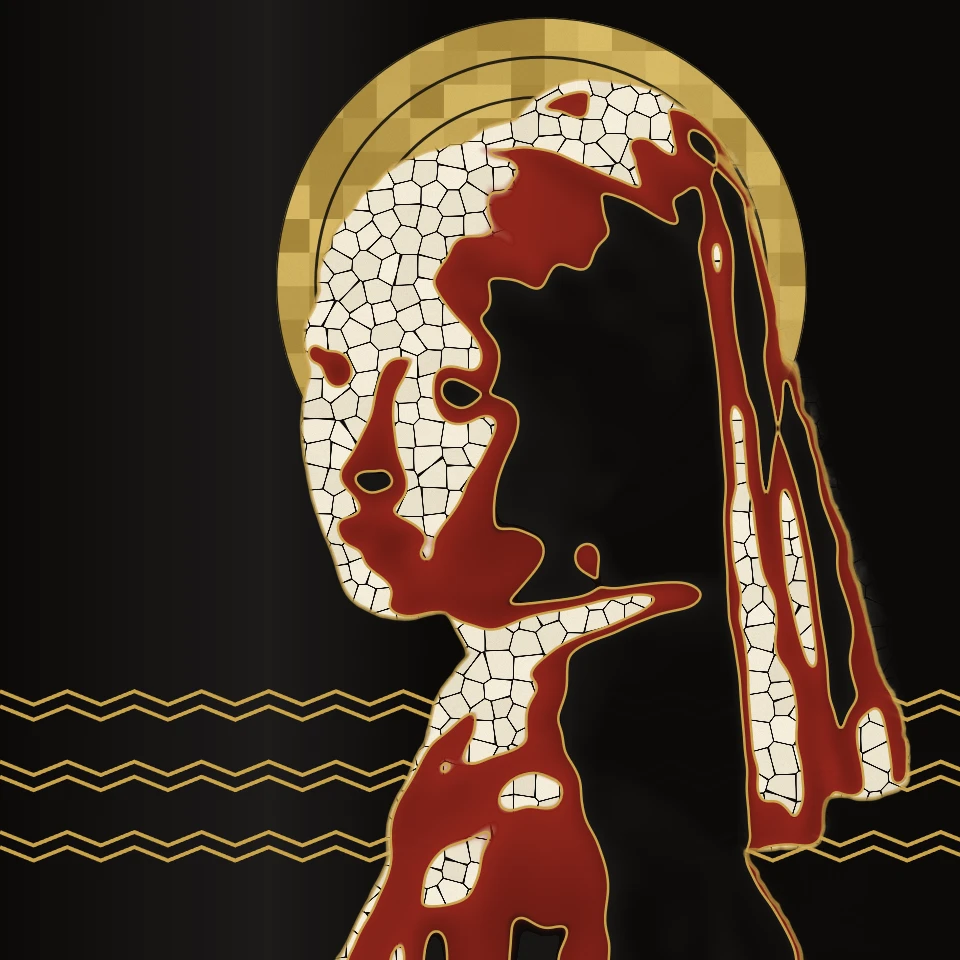
Convierte una foto en Art déco en el navegador: cartel al estilo de Cassandre con rayos de sol, retrato brillante a lo Lempicka ante rascacielos, grabado dorado Gatsby sobre negro…
Prueba Filtro fotográfico Art déco ahora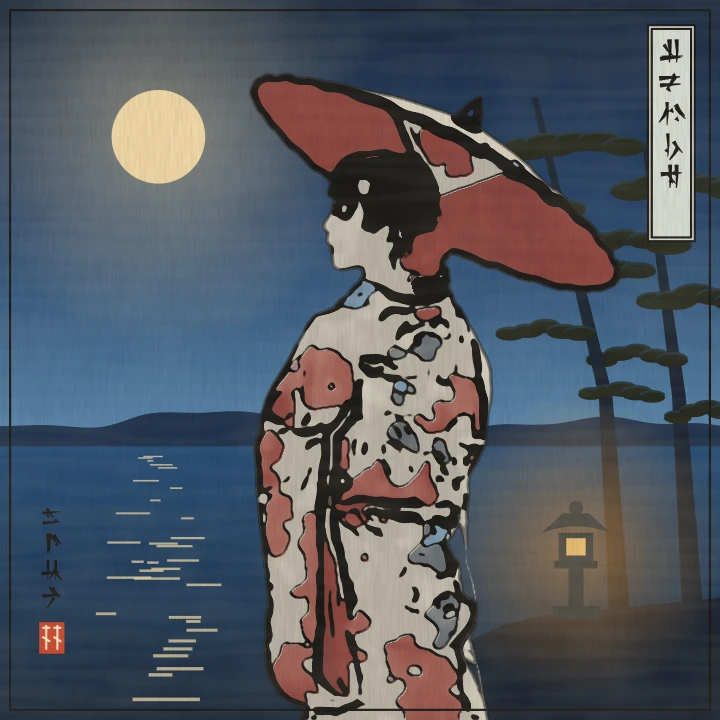
Convierte una foto en una estampa japonesa ukiyo-e en tu navegador: ante la Gran Ola de Hokusai, bajo la lluvia de Hiroshige, como una belleza de Utamaro, un actor de kabuki de…
Prueba Filtro fotográfico ukiyo-e ahora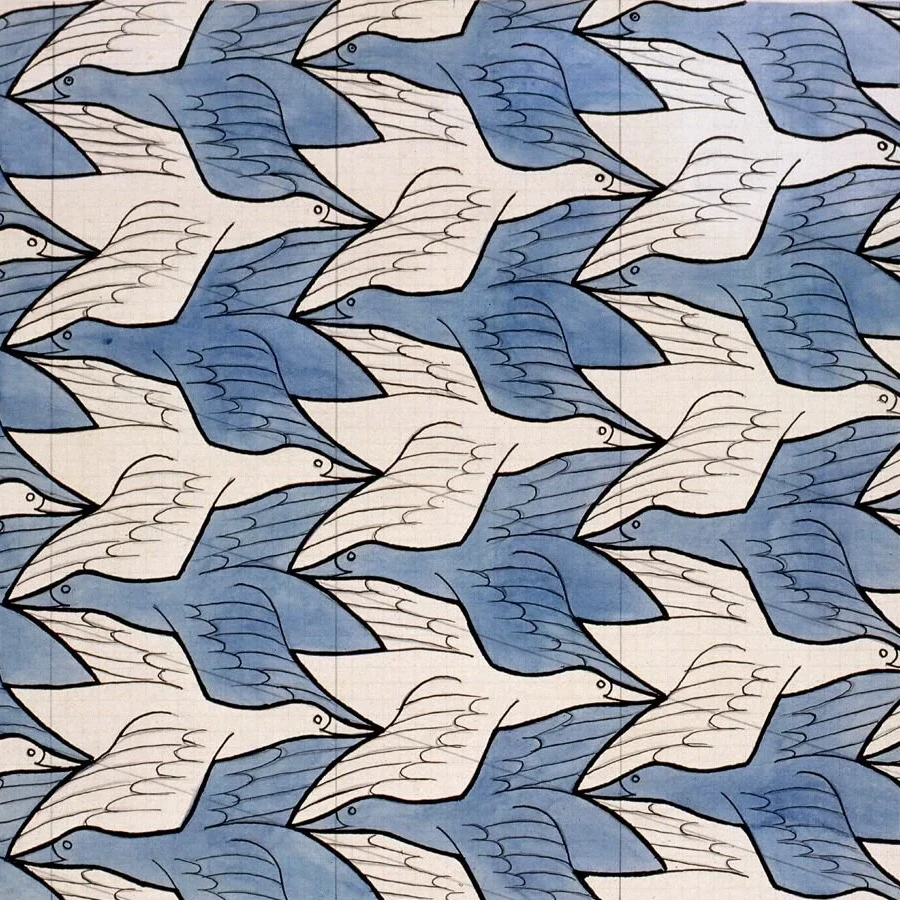
Crea teselaciones al estilo Escher en el navegador. Lagartos, aves, peces, jinetes—ajusta escala, colores y ojos, y guarda un PNG.
Prueba M.C. Escher ahora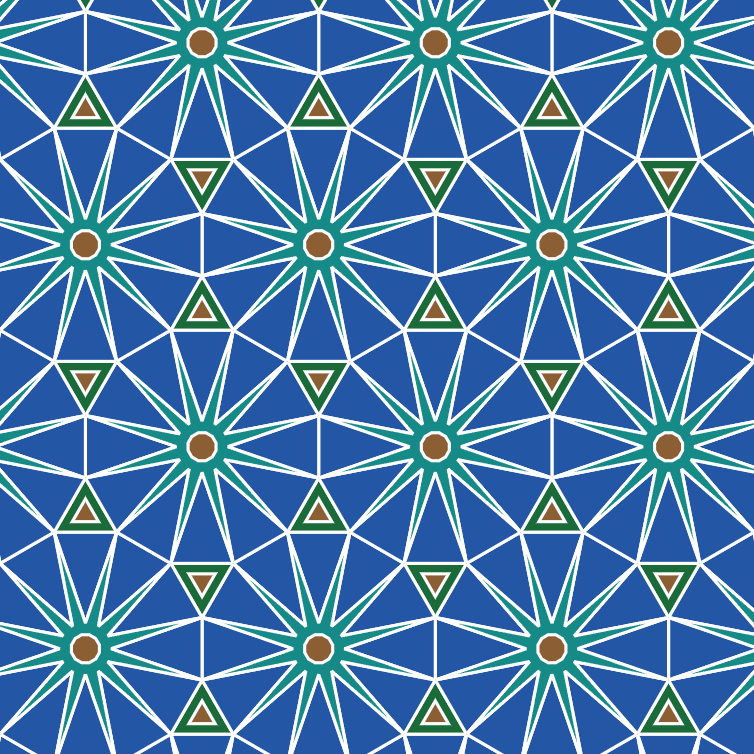
Cubre el plano con teselados regulares y arquimedianos. Ajusta escala y colores y deforma bordes al estilo Escher — luego guarda un PNG.
Prueba Teselado ahora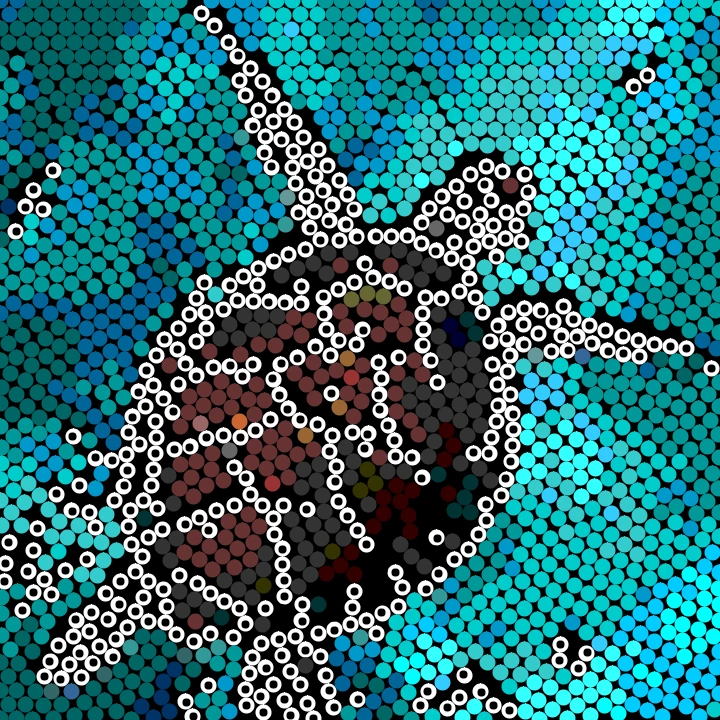
Convierte una foto en pintura de puntos aborigen en el navegador. Los puntos de borde siguen al sujeto; el resto se llena de campos de color.
Prueba Pintura de puntos aborigen ahora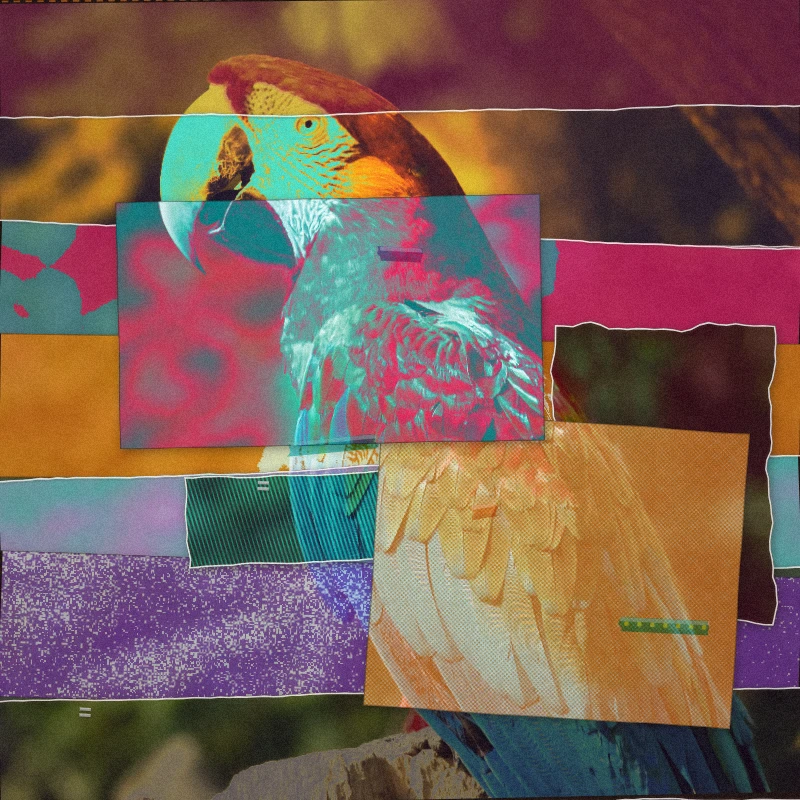
Reconstruye una foto como collage de técnica mixta en el navegador: recortes rasgados, texturas de impresión, cinta y xerox.
Prueba Convierte una foto en un collage de técnica mixta ahora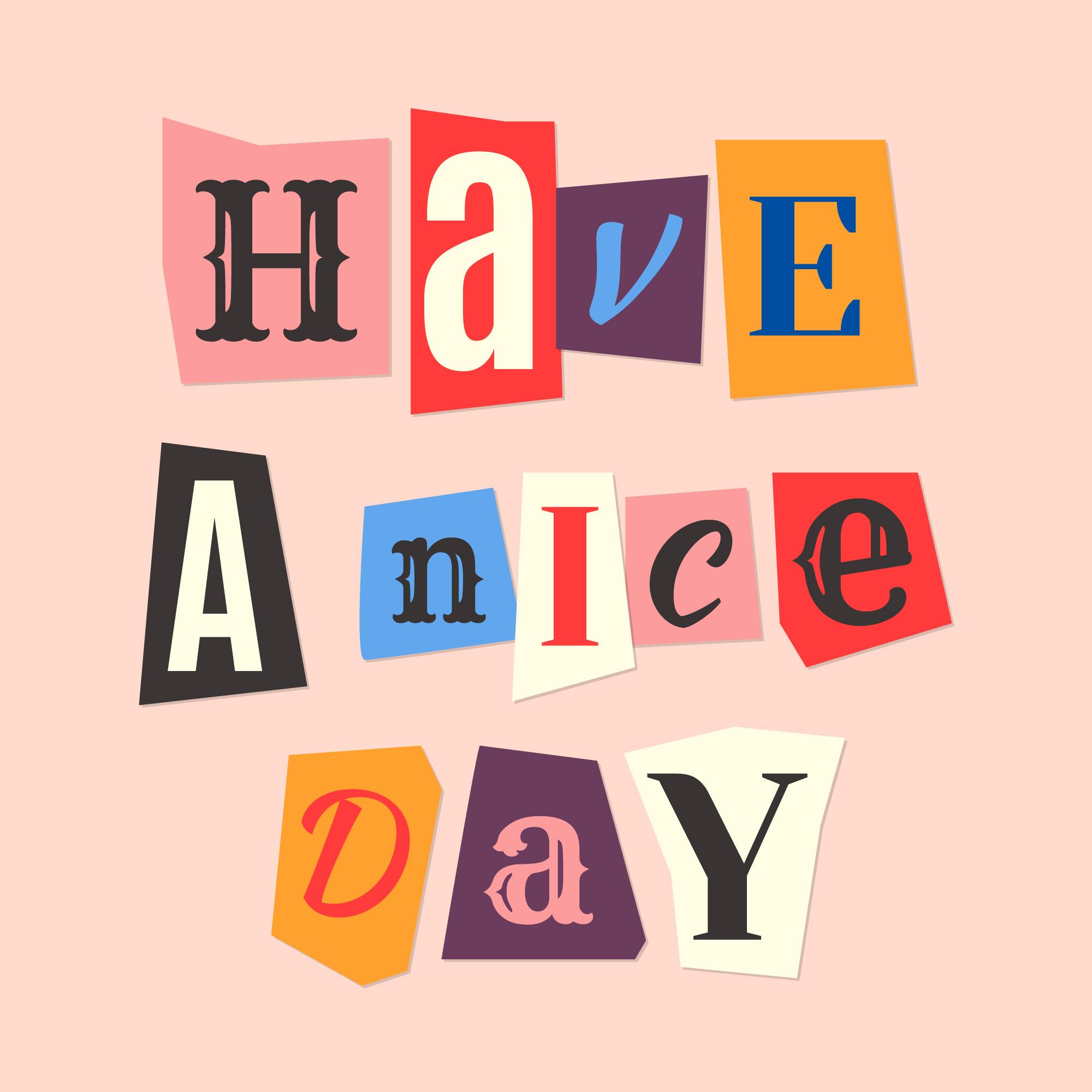
Convierte texto en letras recortadas de revista. Mezcla fuentes o elige una y descarga un PNG.
Prueba Generador de letras recortadas de revista ahora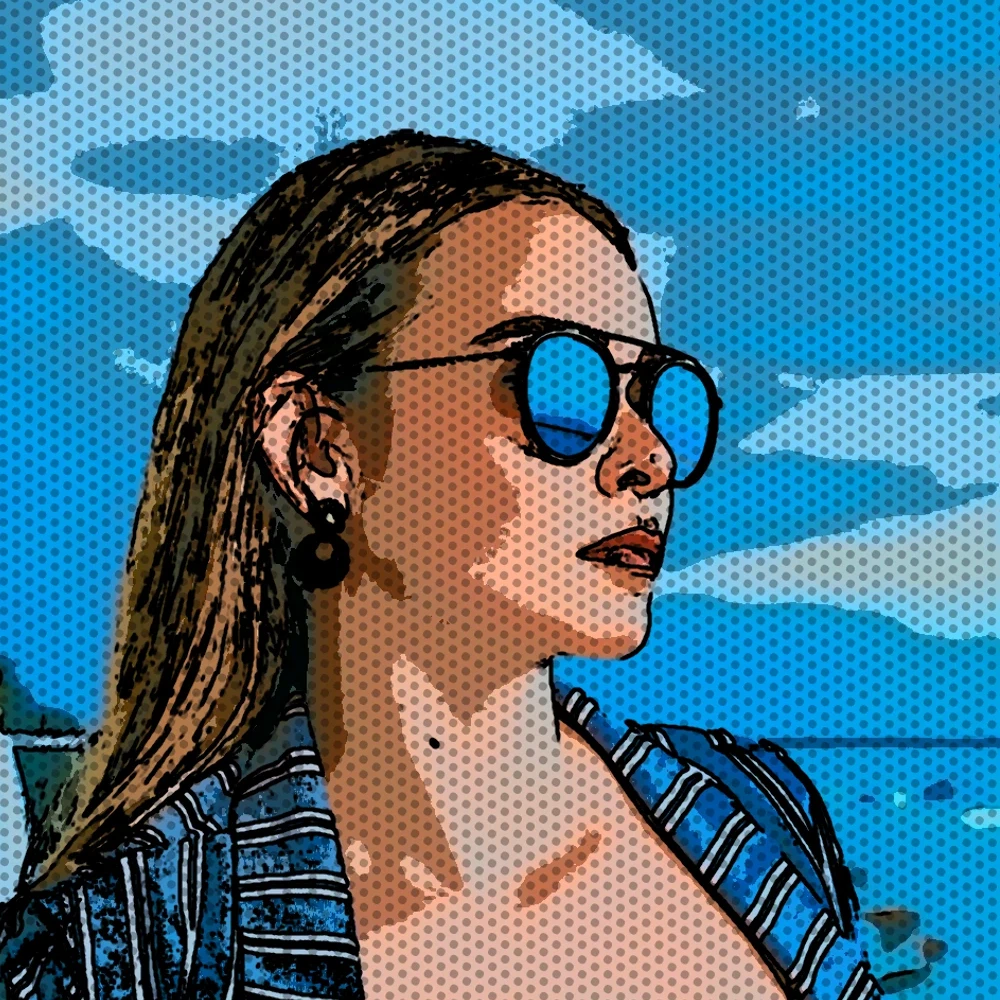
Convierte una foto en una página de cómic en tu navegador. Amplíe diferentes detalles en paneles de 1, 2, 4 o 6 tintas y luego agregue puntos y leyendas Ben-Day opcionales.
Prueba Convierte una foto en viñetas de cómic ahora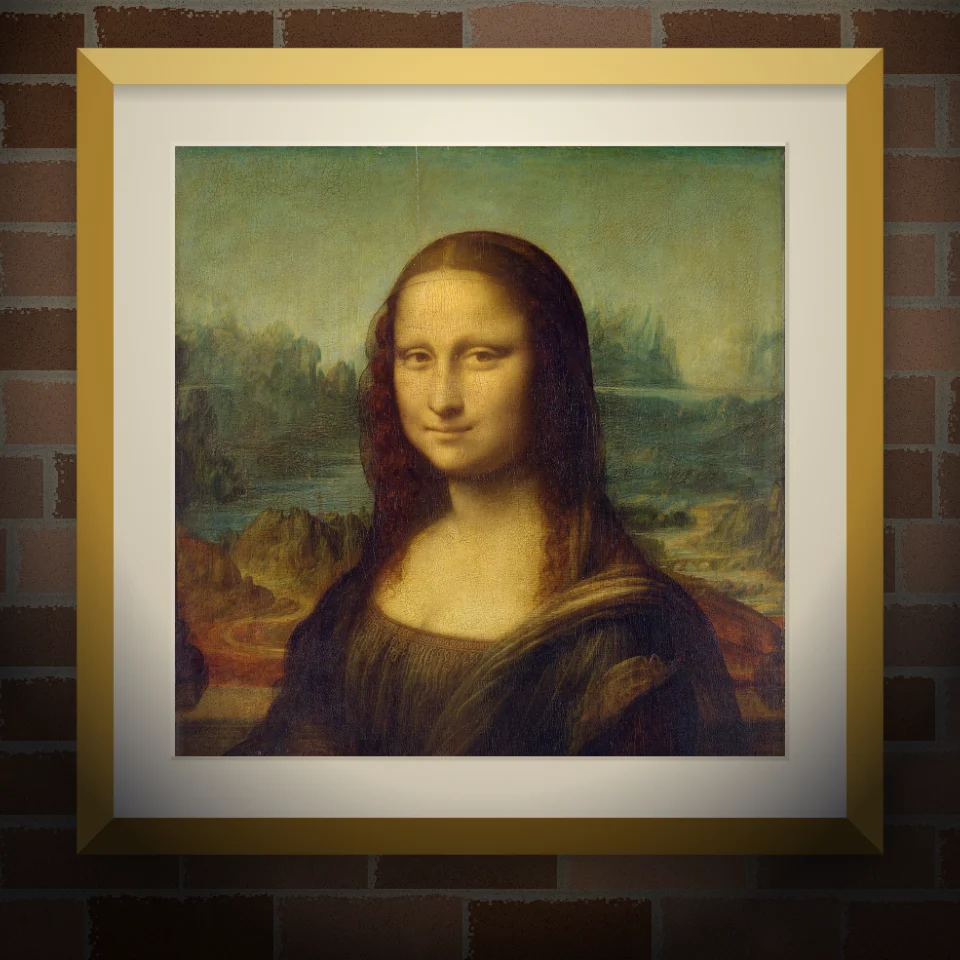
Pon tu foto u obra en una pared realista como mural pintado, cartel pegado o lámina enmarcada. Elige pared y luz, y guarda PNG.
Prueba Maqueta de mural y póster ahora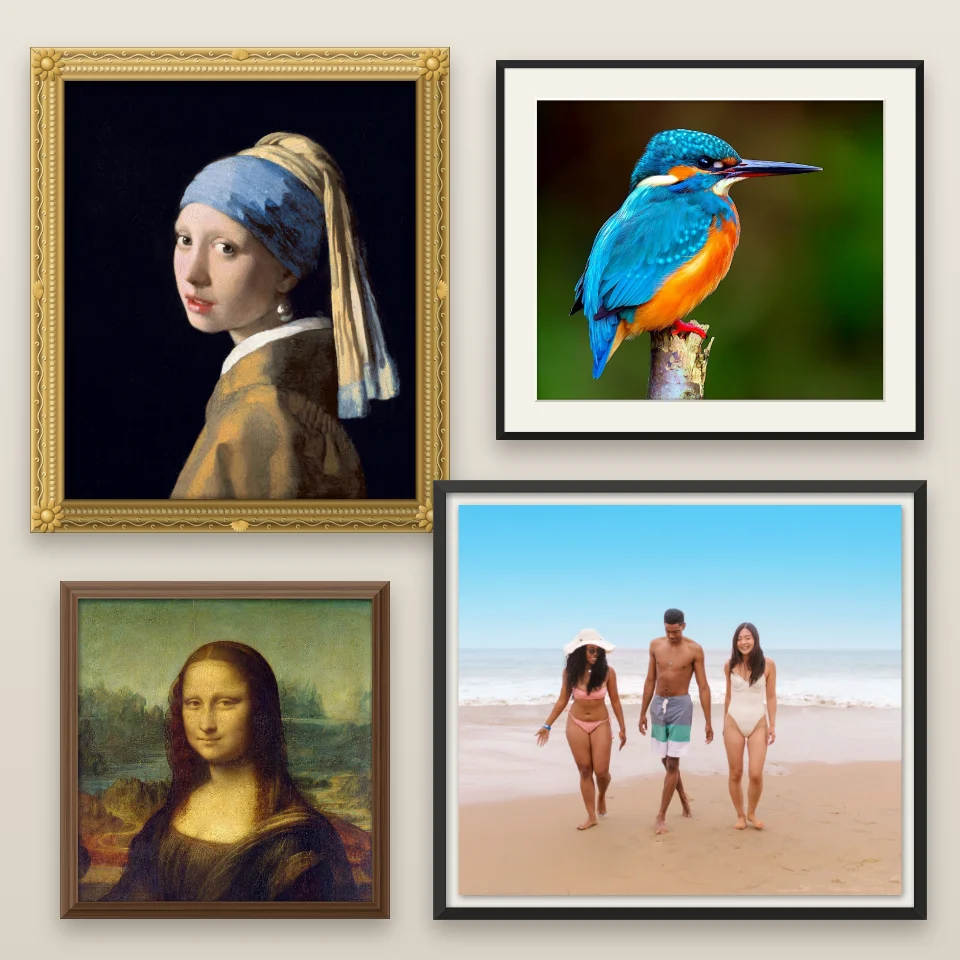
Pon una foto en un marco dorado, barroco, de madera, de galería, flotante, de metal, Polaroid, de película o de sello, añade un paspartú y guarda un PNG.
Prueba Creador de marcos ahora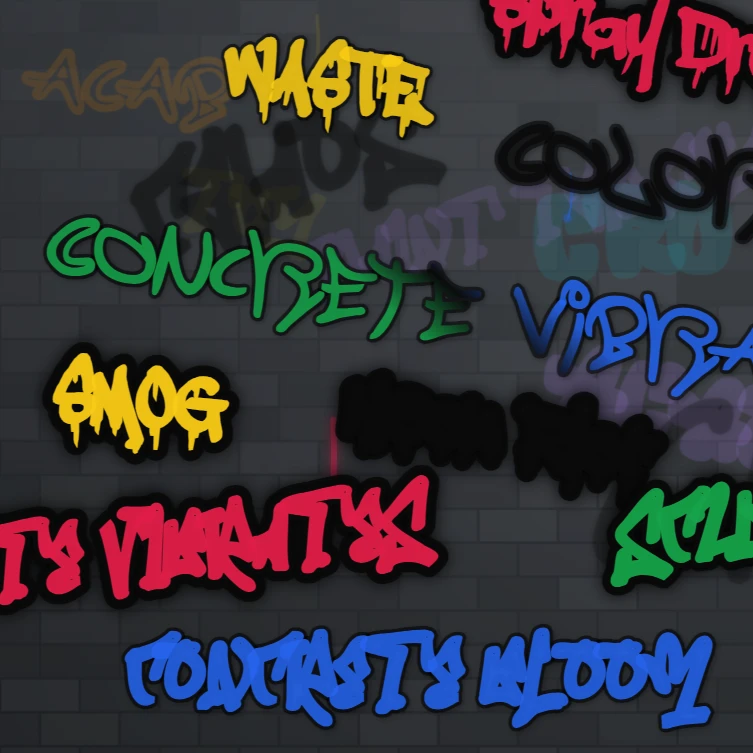
Spray, tags y chorreones en un muro de ladrillo en el navegador. Aleatorio, deshacer y guardar PNG — gratis en PictorX.
Prueba Muro de graffiti ahora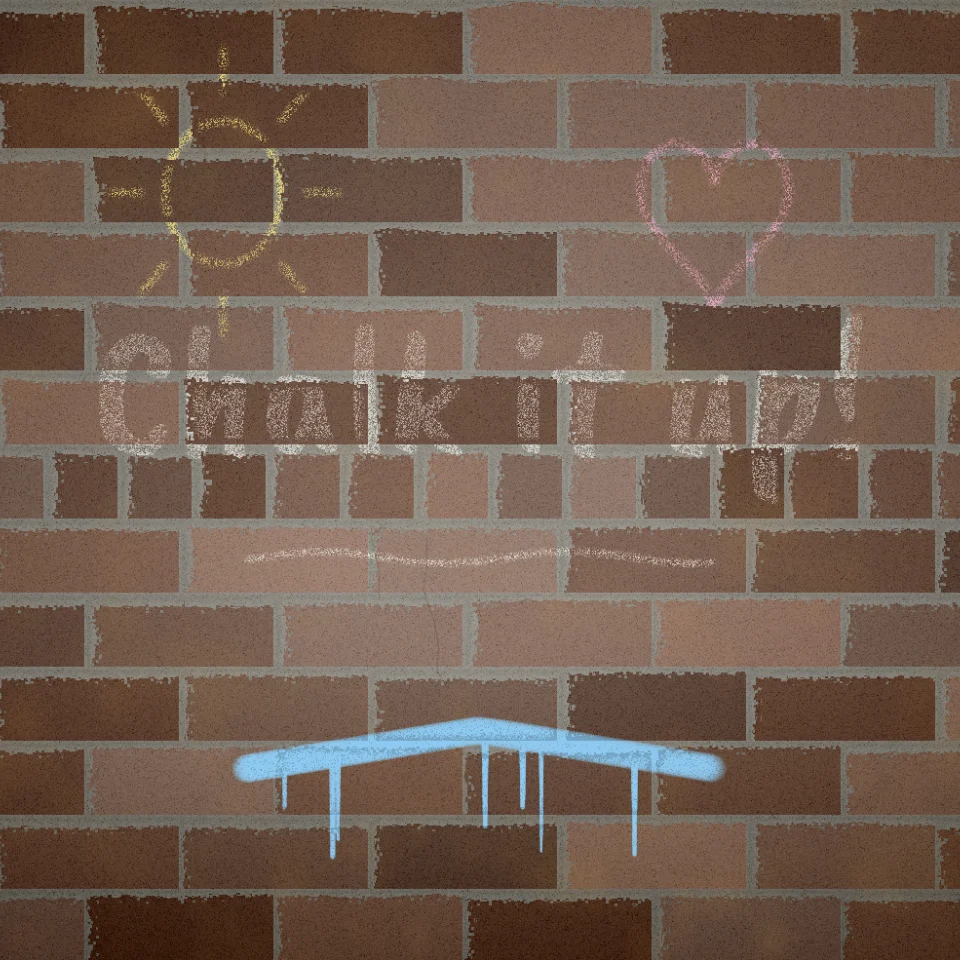
Dibuja y escribe con tiza o pincel sobre ladrillo, hormigón, madera o azulejos. La tiza salta las juntas, la pintura gotea. Guarda PNG.
Prueba Pared de tiza y pintura ahora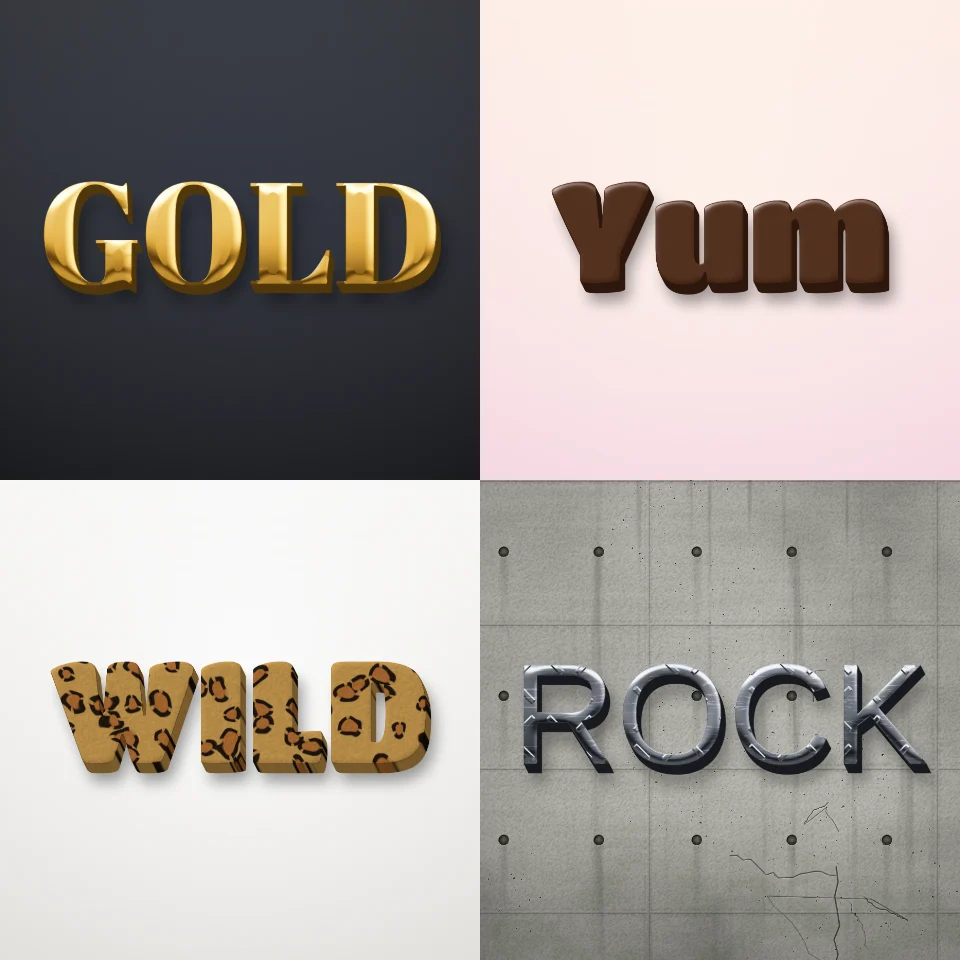
Convierte cualquier palabra en letras 3D de oro, cromo, metal pesado, madera, chocolate, caramelo, pompas de jabón o estampado de leopardo, tigre y cebra. Guarda un PNG, incluso…
Prueba Generador de efectos de texto 3D ahora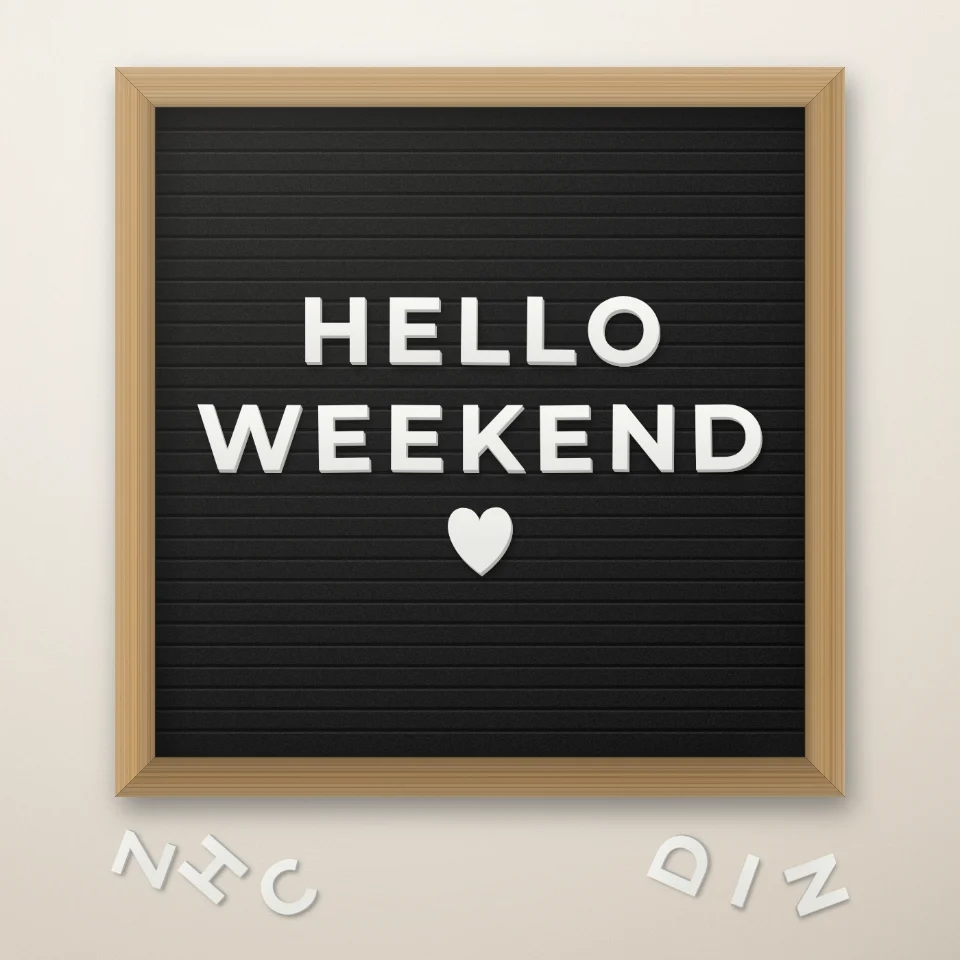
Escribe una frase en un letrero de fieltro con letras blancas o doradas, marco de madera y corazones o estrellas. Guarda un PNG.
Prueba Creador de frases en letrero ahora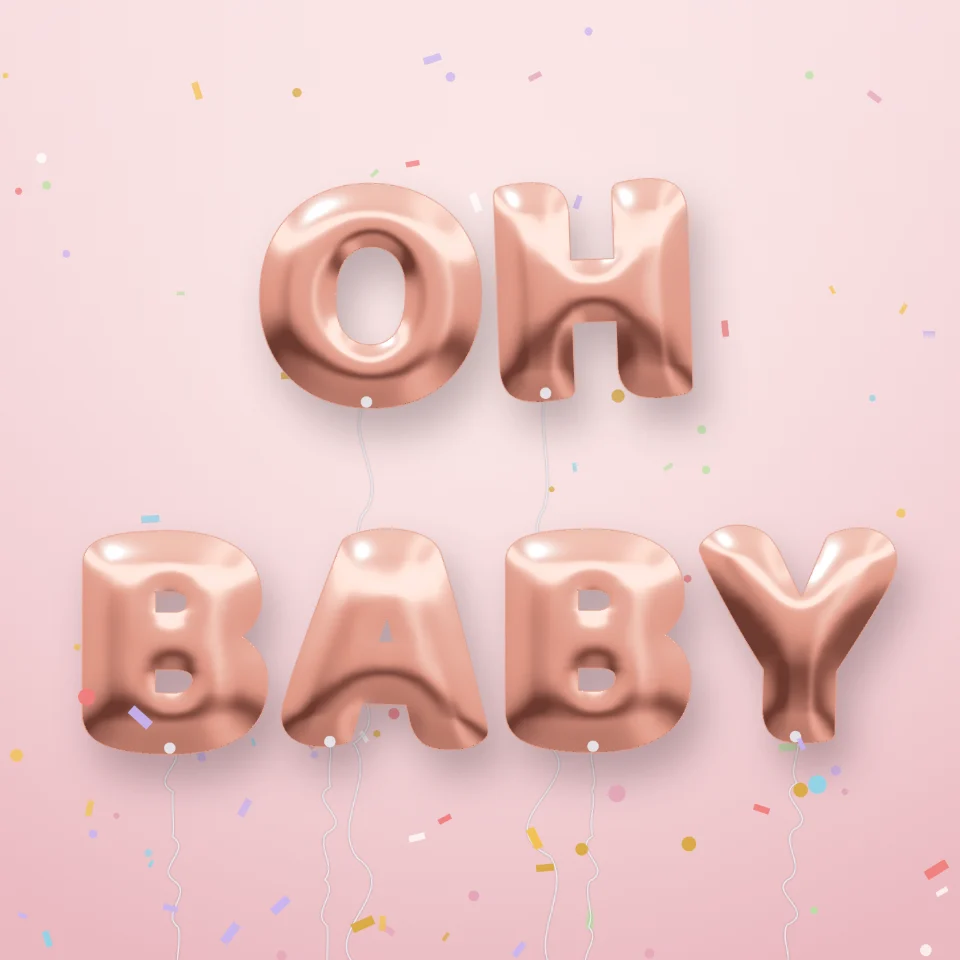
Convierte nombres y palabras en brillantes letras de globo doradas, plateadas, oro rosa u holográficas, con cintas y confeti. Guarda un PNG, incluso transparente.
Prueba Generador de letras de globo ahora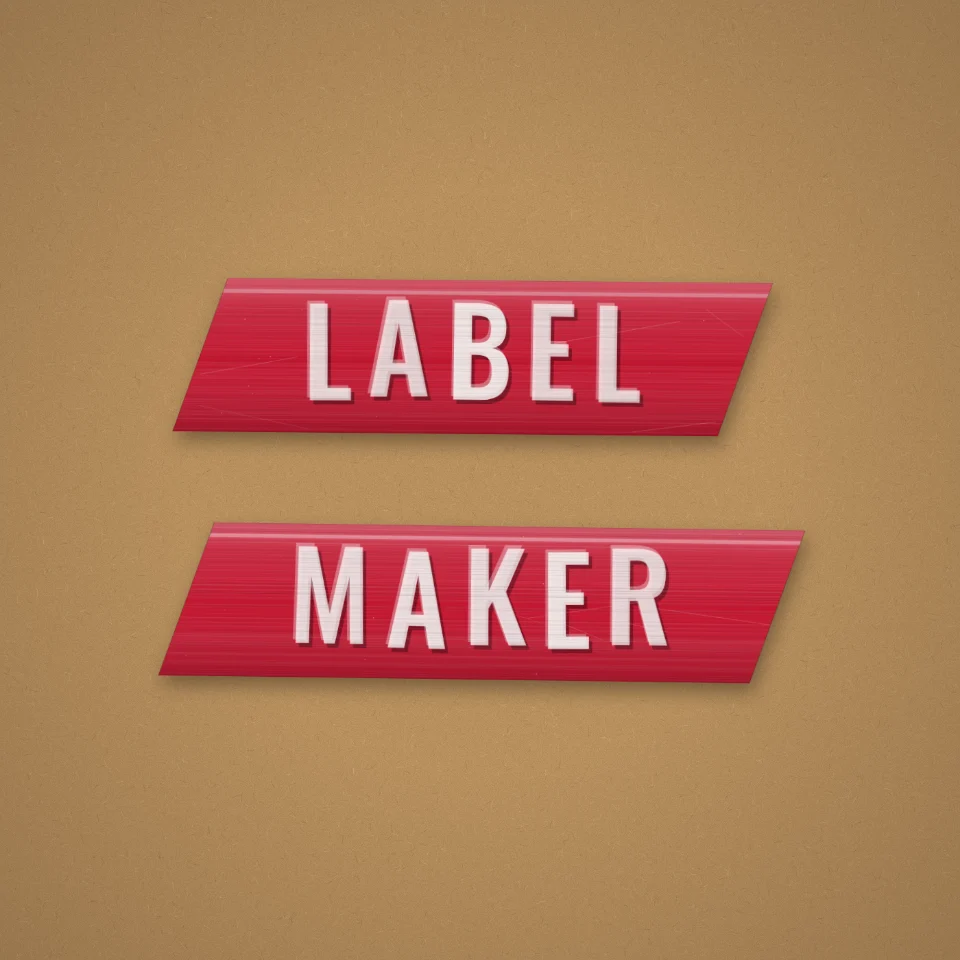
Crea etiquetas en relieve retro online: letras blancas en relieve sobre cinta roja, negra, azul, transparente o arcoíris, en kraft, madera o metal. Guarda un PNG.
Prueba Rotuladora ahora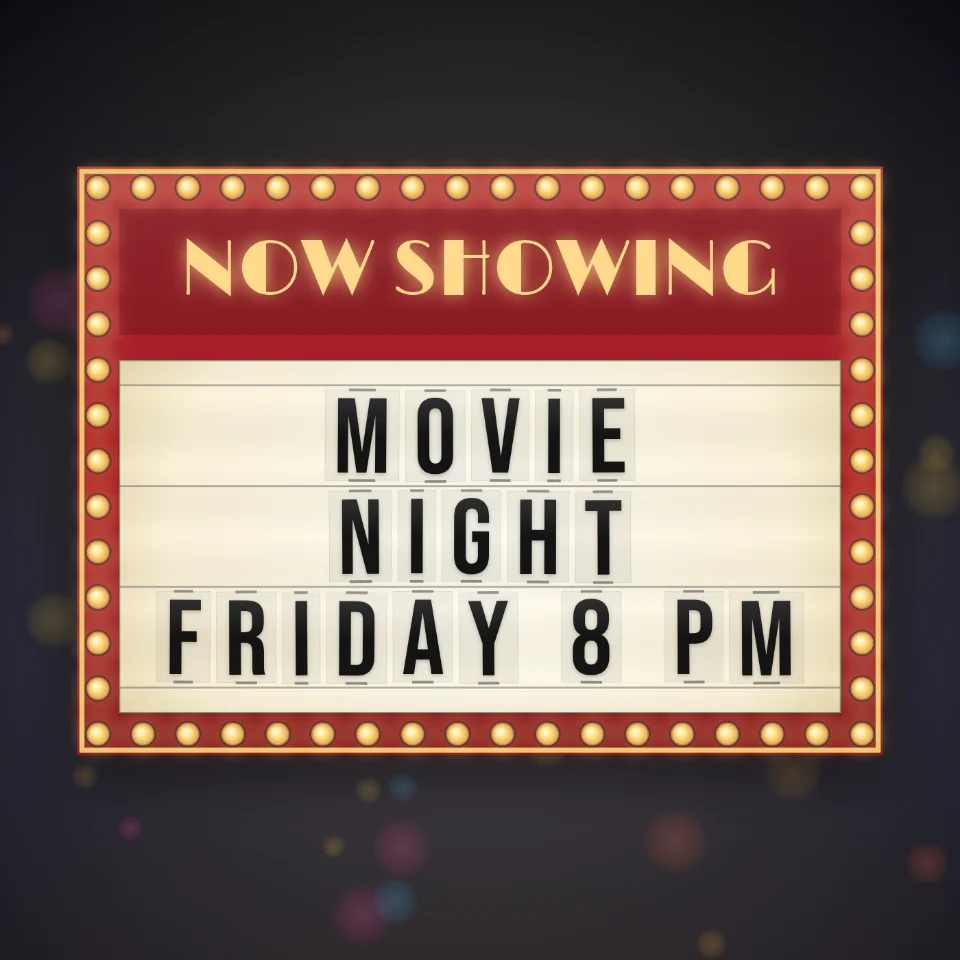
Pon tus palabras en una marquesina de cine iluminada con letras negras, título pintado y bombillas que corren. Guarda un PNG.
Prueba Marquesina de cine ahora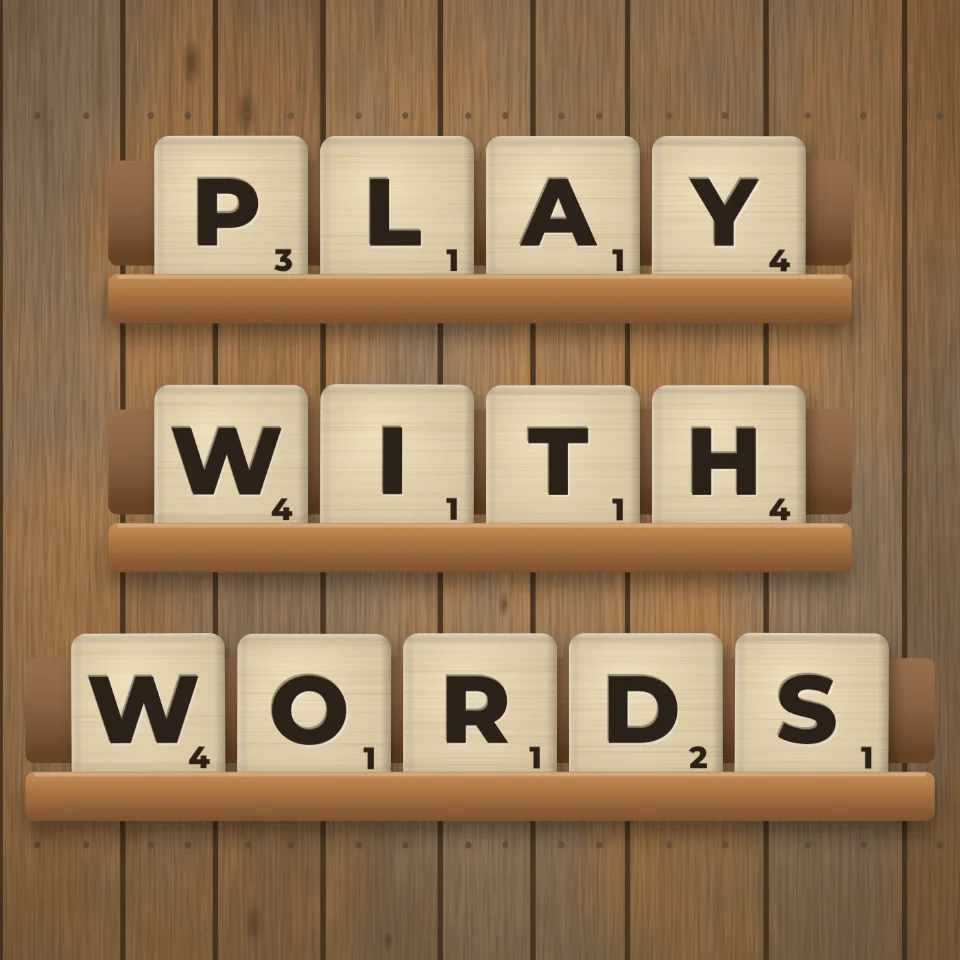
Escribe palabras con fichas de madera en un atril o imanes de colores en la nevera. Elige colores y superficie y guarda un PNG.
Prueba Fichas de letras e imanes de nevera ahora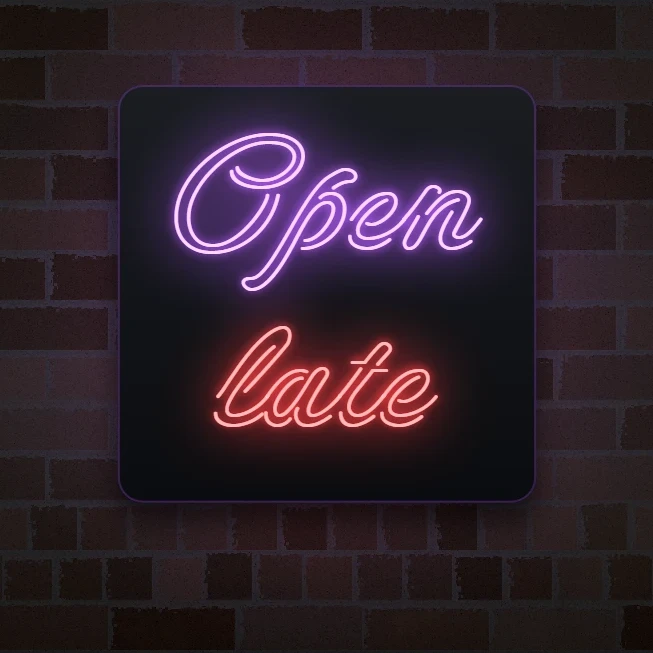
Escribe una palabra y conviértela en un letrero de neón sobre ladrillo, azulejos, madera u hormigón. Color, fuente, brillo y placa, y guarda PNG.
Prueba Creador de letreros de neón ahora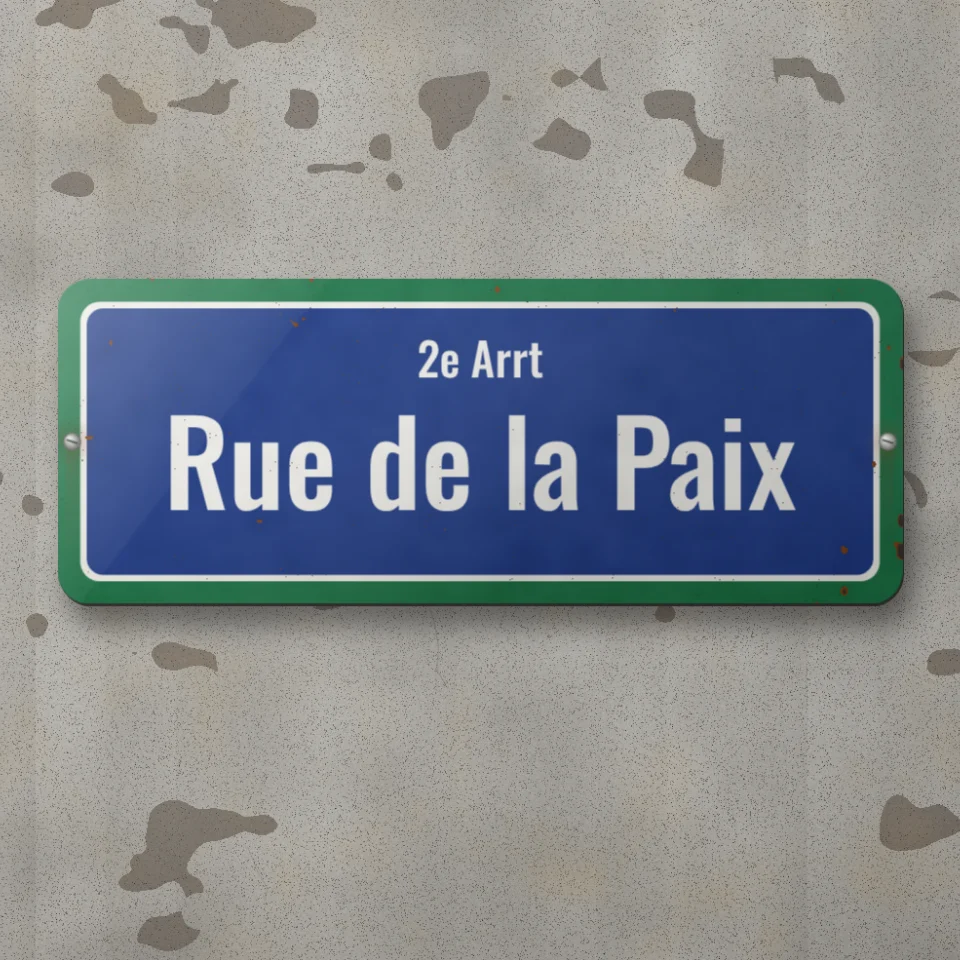
Crea una placa de calle, una placa azul, una placa de latón o un número de casa sobre una pared realista. Añade óxido y desgaste, y guarda PNG.
Prueba Creador de placas de calle ahora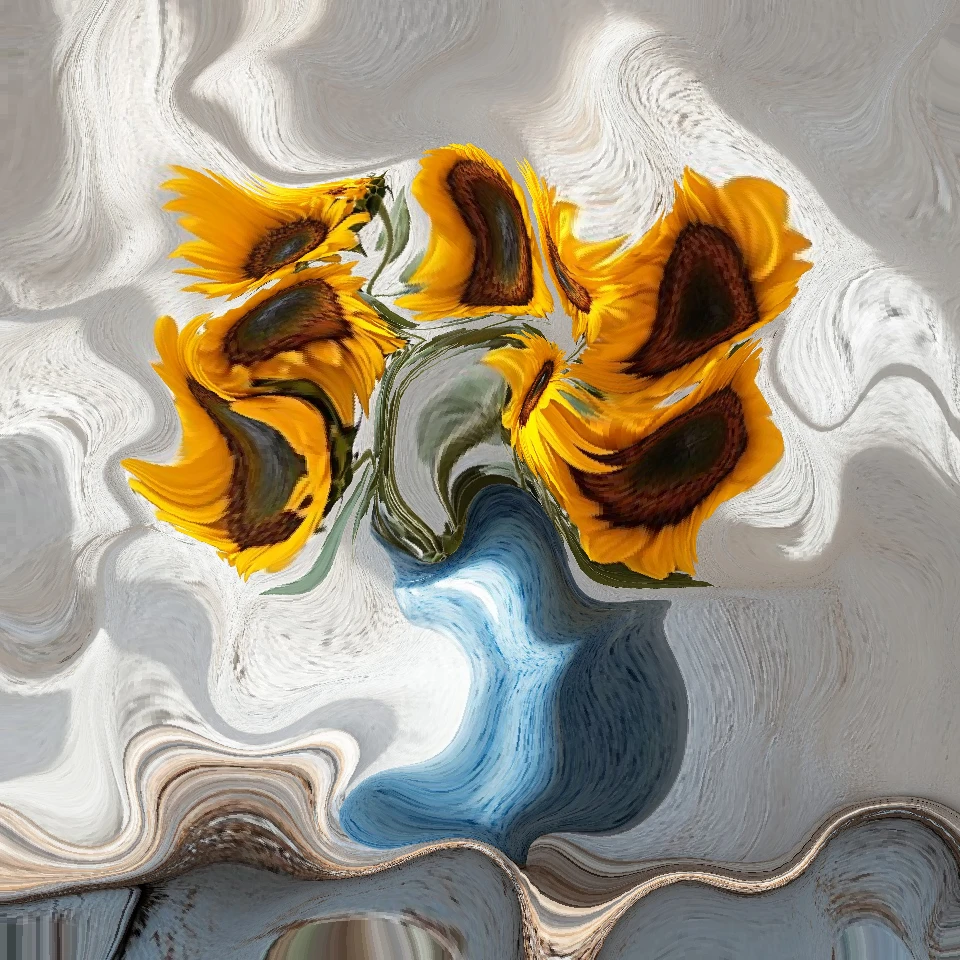
Importa una foto y aplícale física en el navegador: partículas, líquido, gravedad, viento, cristales, rayos y campos de flujo. Guarda PNG.
Prueba Photo Physics ahora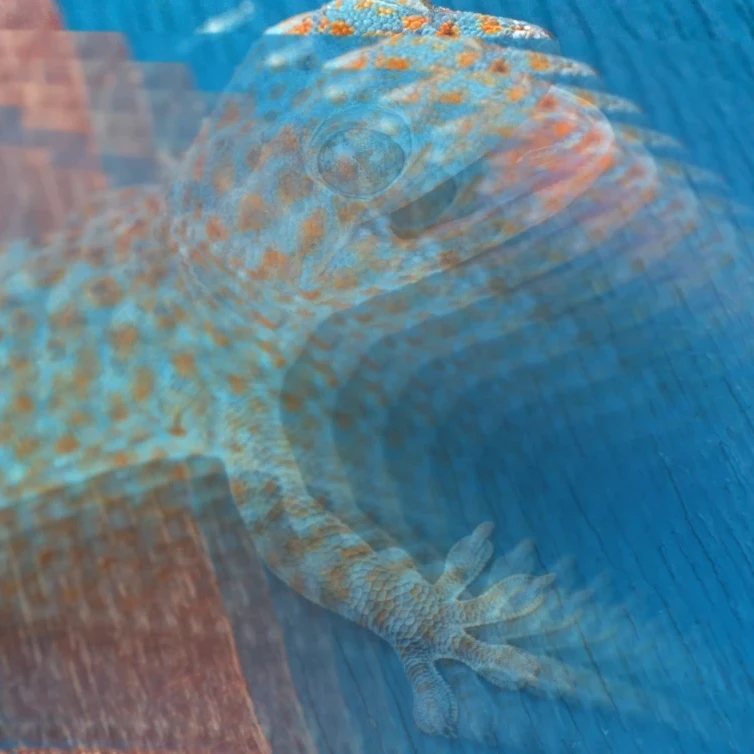
Crea bucles de feedback de zoom infinito desde cualquier foto en el navegador. Ajusta zoom, rotación, espejo, fusión, desenfoque y tono, anima el túnel y guarda un PNG.
Prueba Feedback de imagen ahora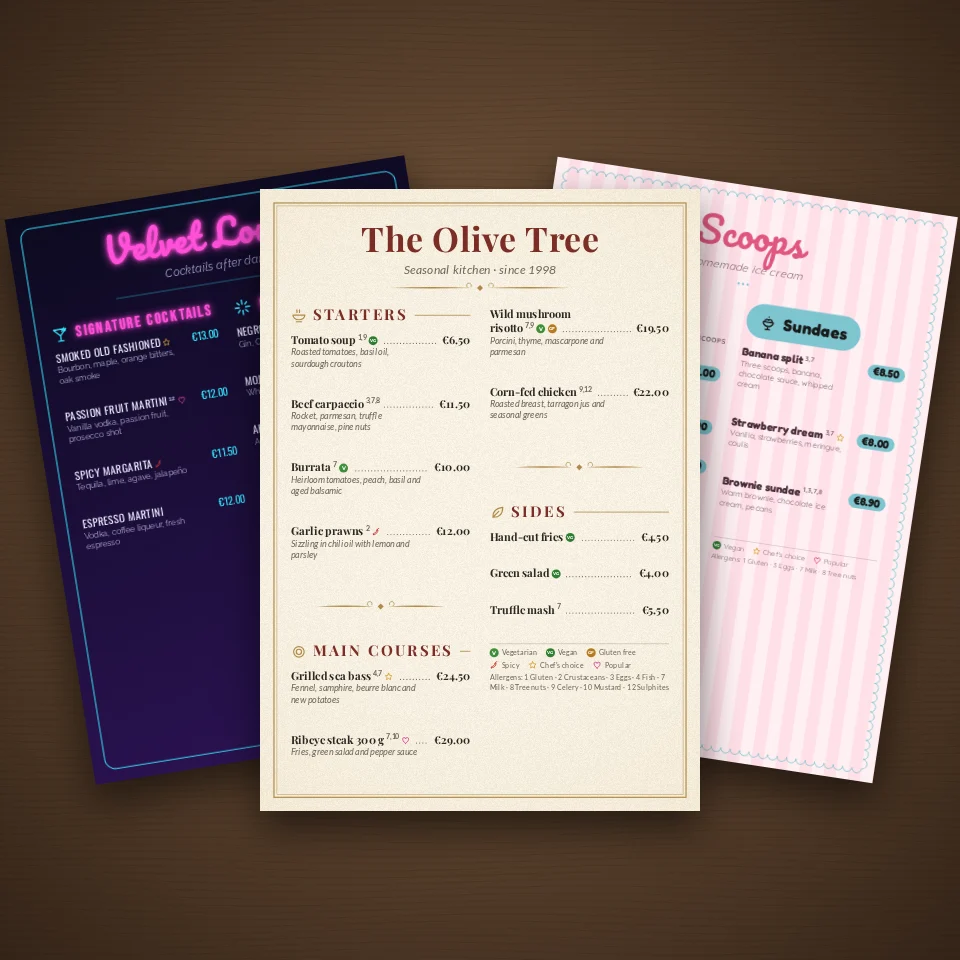
Diseña online cartas para restaurante, café, bar, vinos, cócteles, heladería y panadería. Plantillas, precios con puntos guía, alérgenos, fotos y códigos QR. Exporta un PDF listo…
Prueba Creador de menús gratis ahora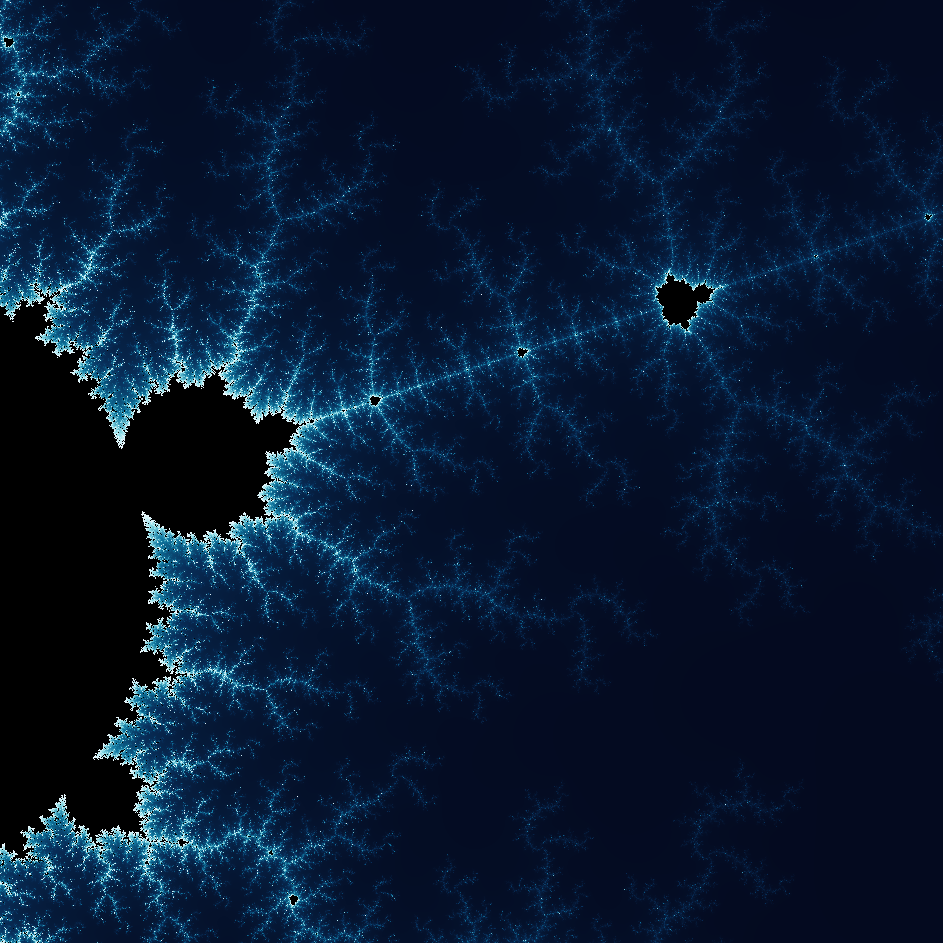
Explora el maravilloso mundo de los fractales. Los fractales son patrones geométricos complejos y detallados que se encuentran en toda la naturaleza.
Prueba Explora el maravilloso mundo de los fractales ahora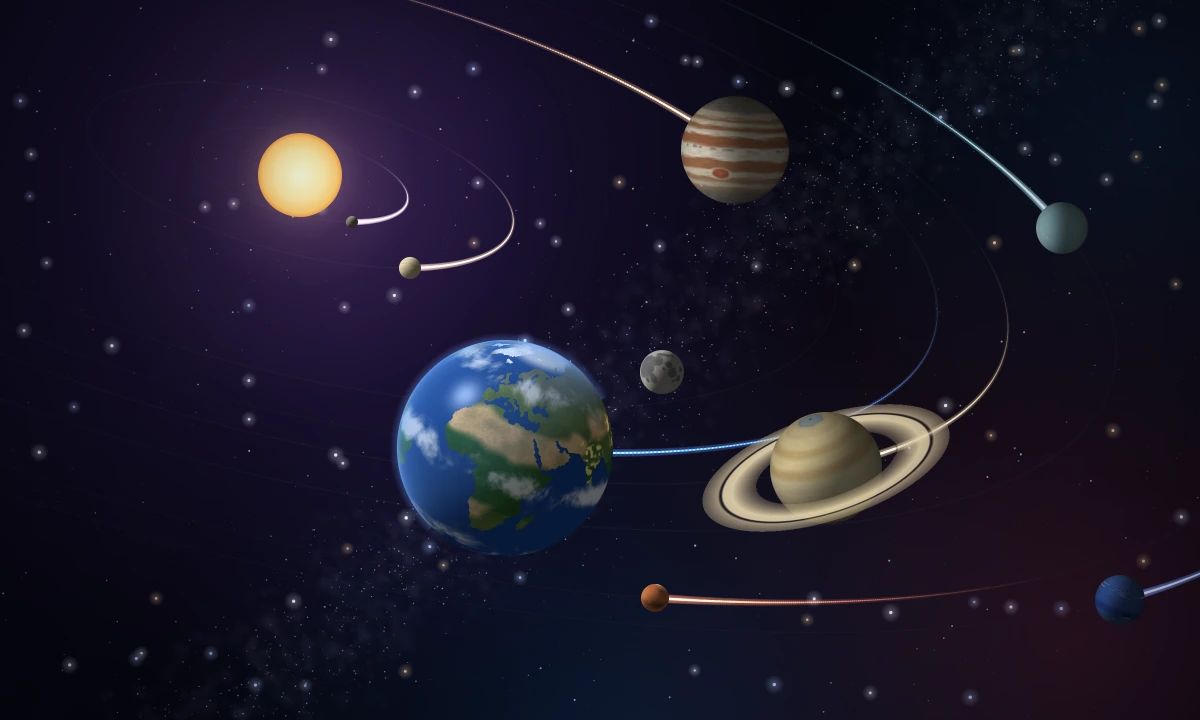
Vuela por el sistema solar en 3D en tu navegador. El Sol, ocho planetas, sus lunas más grandes, los planetas enanos y el cinturón de Kuiper se mueven en sus órbitas reales e…
Prueba Sistema solar ahora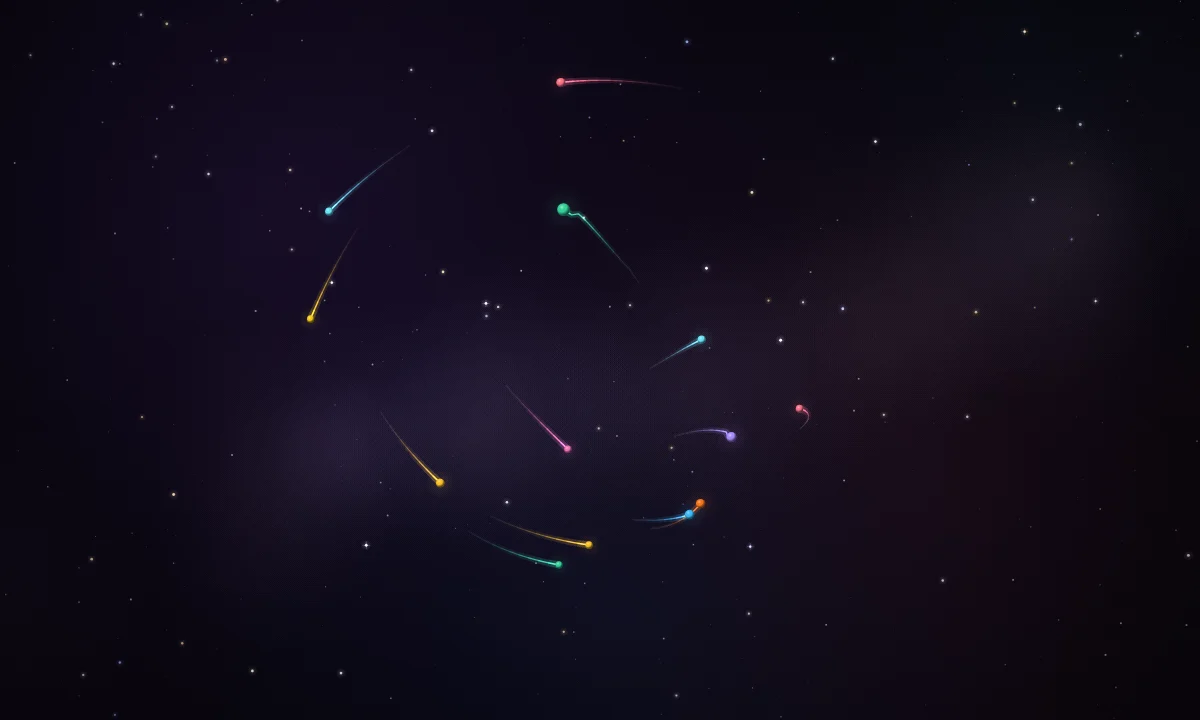
Mira en tu navegador cómo la gravedad de Newton mueve estrellas, planetas y lunas en 3D. Gira la vista y observa órbitas estables, resonancias, asistencias, troyanos y un cúmulo…
Prueba Sistema de N cuerpos ahora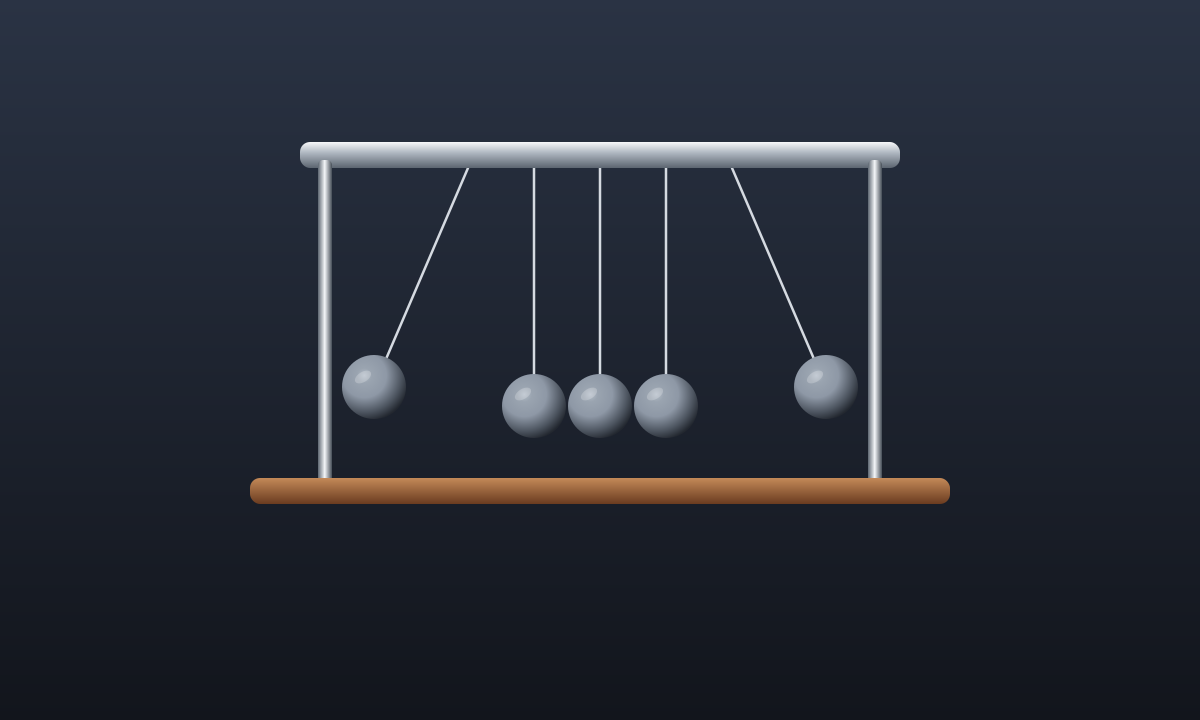
Levanta una bola de acero y déjala caer. El clic envía ese movimiento al otro lado. Mira cómo la altura se vuelve movimiento.
Prueba Cuna de Newton ahora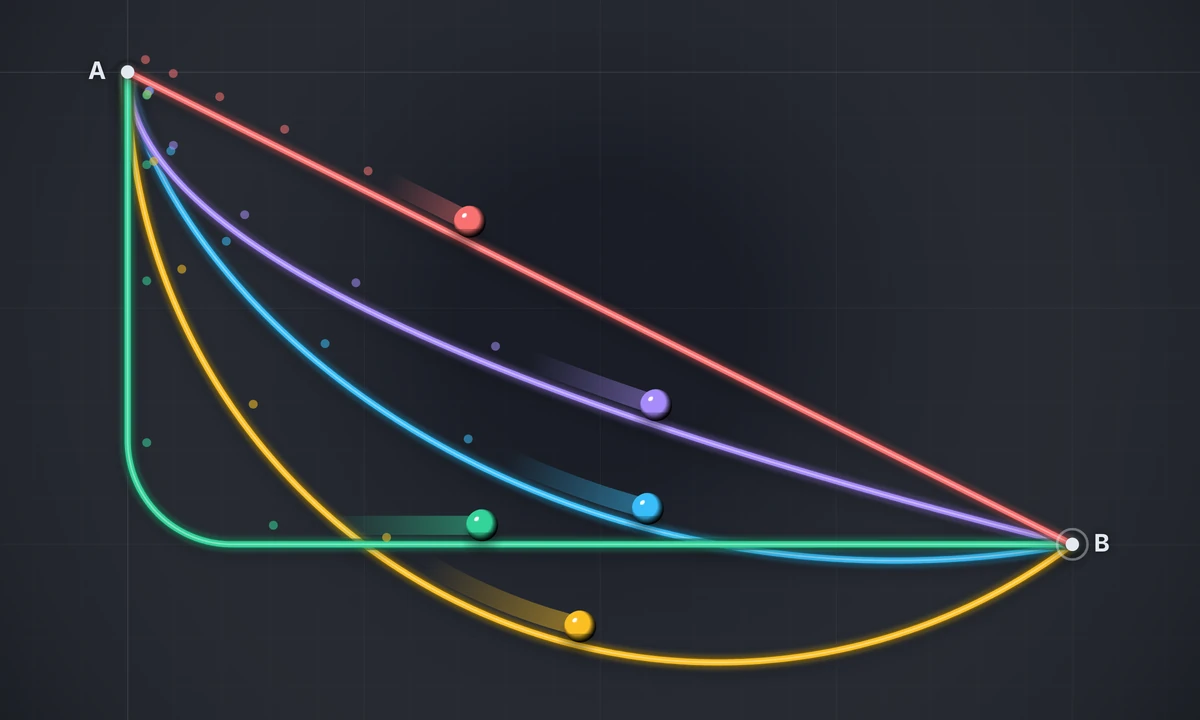
Haz correr bolas de A a B por una rampa recta, un círculo, una parábola y una cicloide. La cicloide siempre gana, incluso cuando baja por debajo de la meta. Dibuja tu propia pista.
Prueba Carrera de la braquistócrona ahora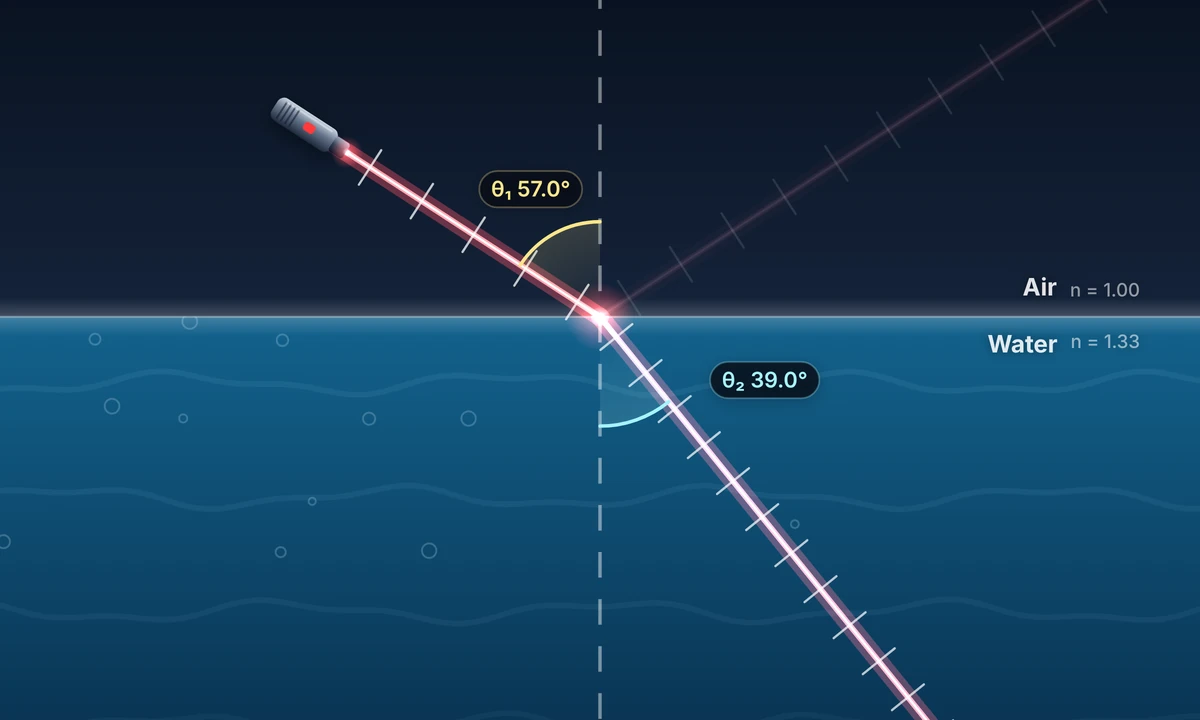
Descubre por qué la luz se desvía. Haz correr a un socorrista por la arena y el mar, apunta un láser del aire al agua, al vidrio o al diamante, y mira cómo la luz que atraviesa…
Prueba Ley de Snell y refracción de la luz ahora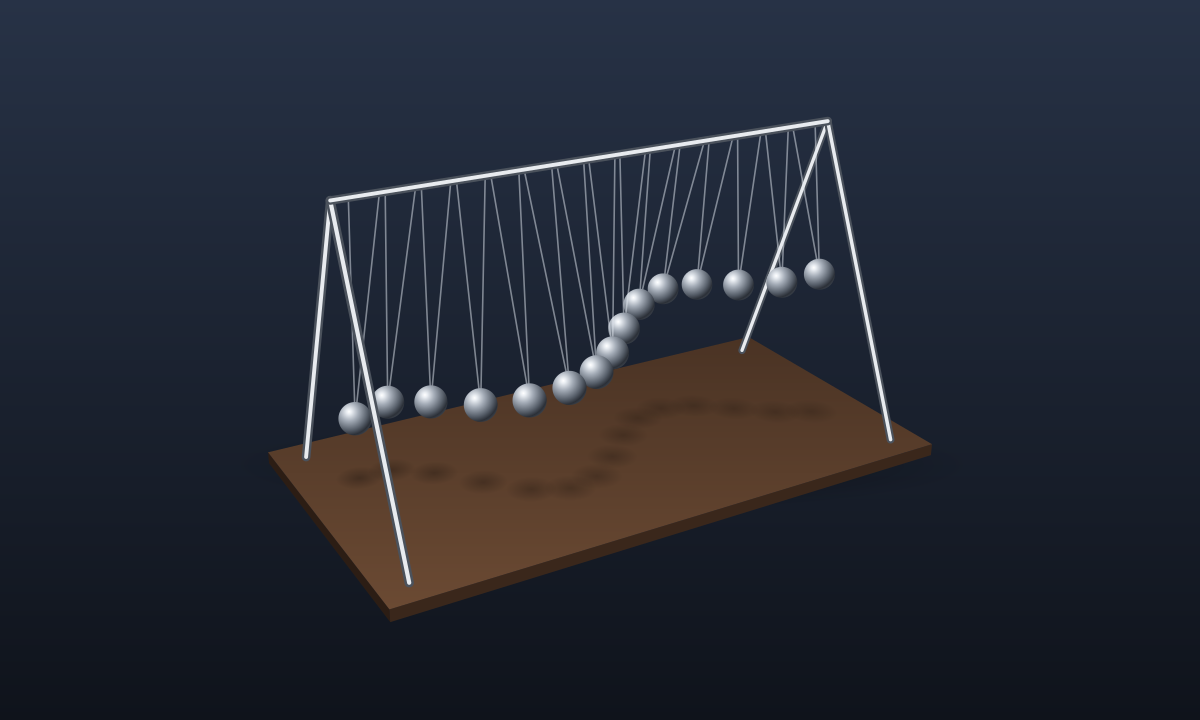
Quince péndulos, cada uno un poco más corto que el anterior. Suéltalos juntos y mira cómo forman ondas, se separan en filas y vuelven a oscilar en fase.
Prueba Onda de péndulos ahora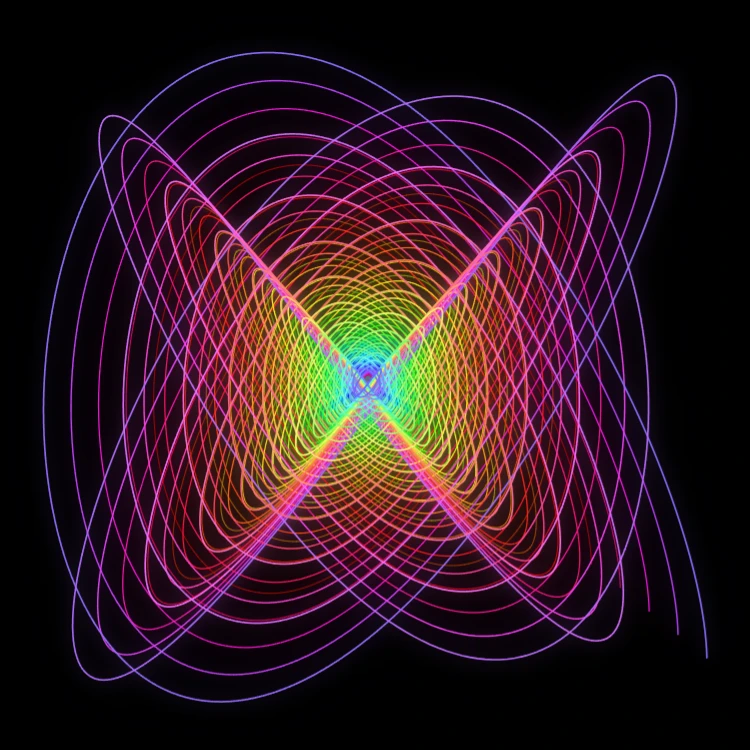
Pinta curvas de Lissajous amortiguadas en el navegador—el clásico péndulo de Blackburn. Ajusta ratios de frecuencia, fases y amortiguación, anima el trazo y guarda un PNG.
Prueba Péndulo pintor ahora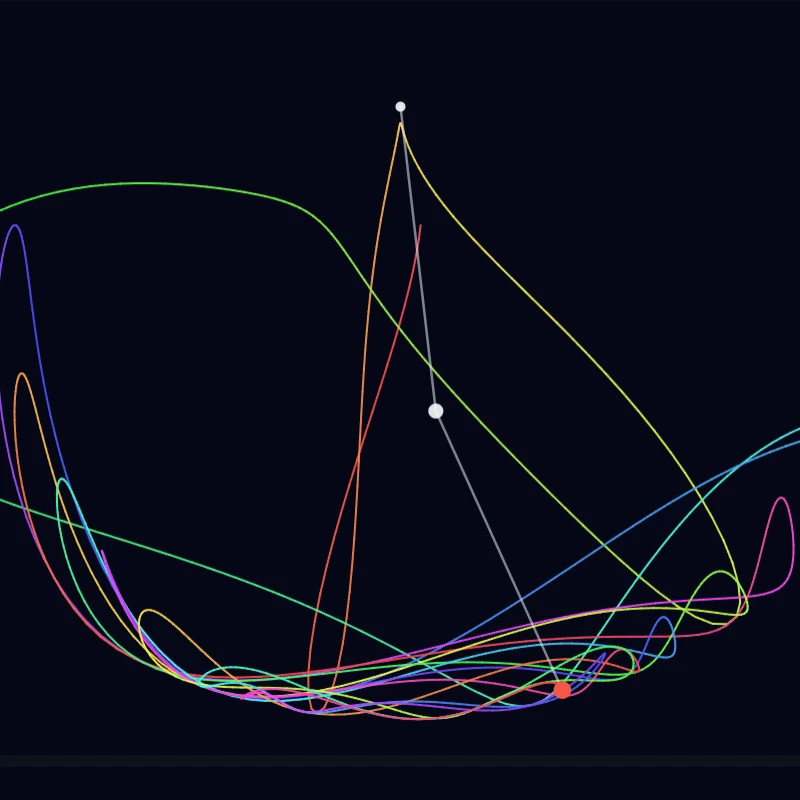
Simula un péndulo doble clásico en el navegador. Pinta estelas caóticas de la punta, trazos de larga exposición o distorsiona un campo suave — y guarda un PNG.
Prueba Péndulo doble ahora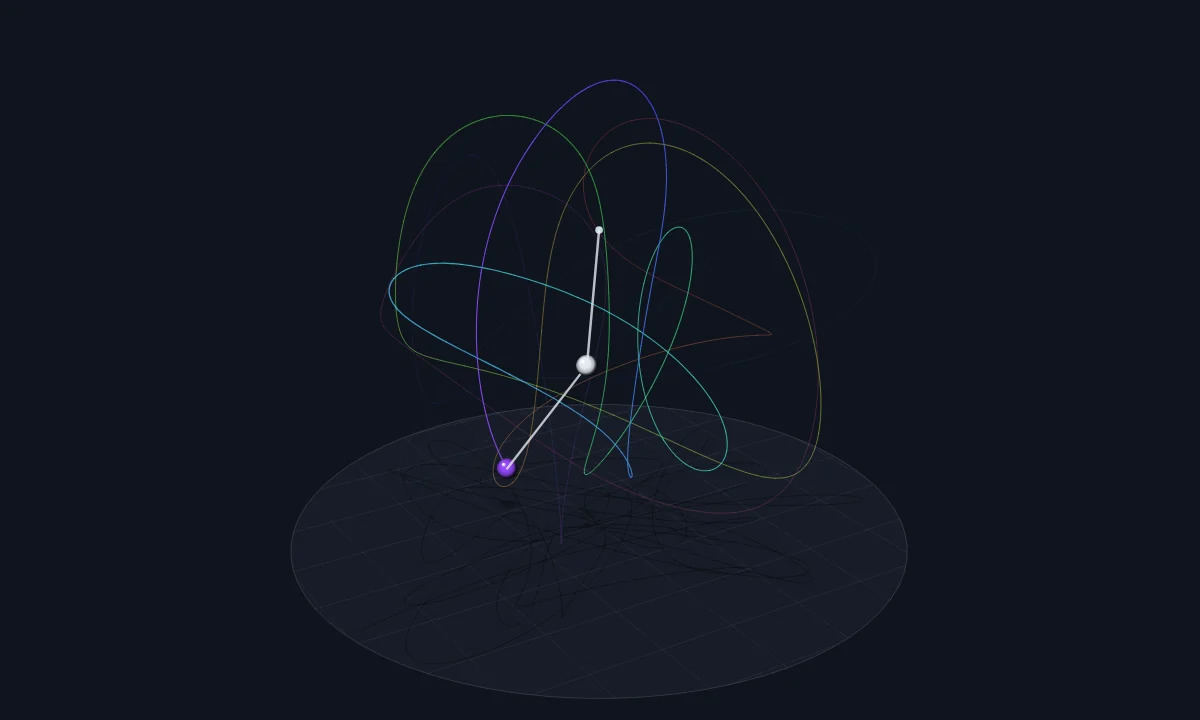
Haz oscilar un péndulo doble en cualquier dirección y gira la vista en 3D. Suelta un gemelo a un milímetro de distancia y mira cómo el caos los separa. Guarda la estela como PNG.
Prueba Péndulo doble 3D ahora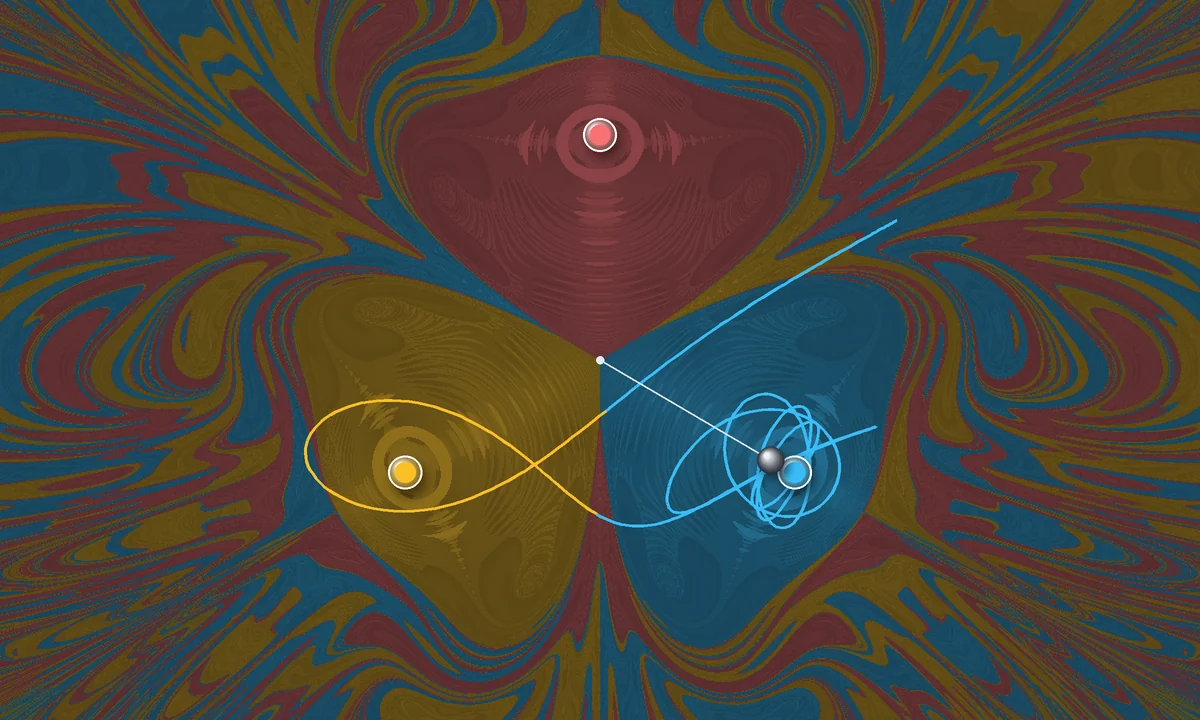
Deja que una bola de hierro oscile sobre tres imanes y mira dónde se detiene. Colorea cada punto de partida según su imán y aparece un fractal. Arrastra los imanes y guarda un PNG.
Prueba Péndulo magnético ahora
Simula la noria caótica de Malkus/Lorenz en el navegador. Ajusta caudal, fuga y fricción, observa inversiones o cambia a las EDO de Lorenz—luego guarda un PNG.
Prueba Rueda de Lorenz ahora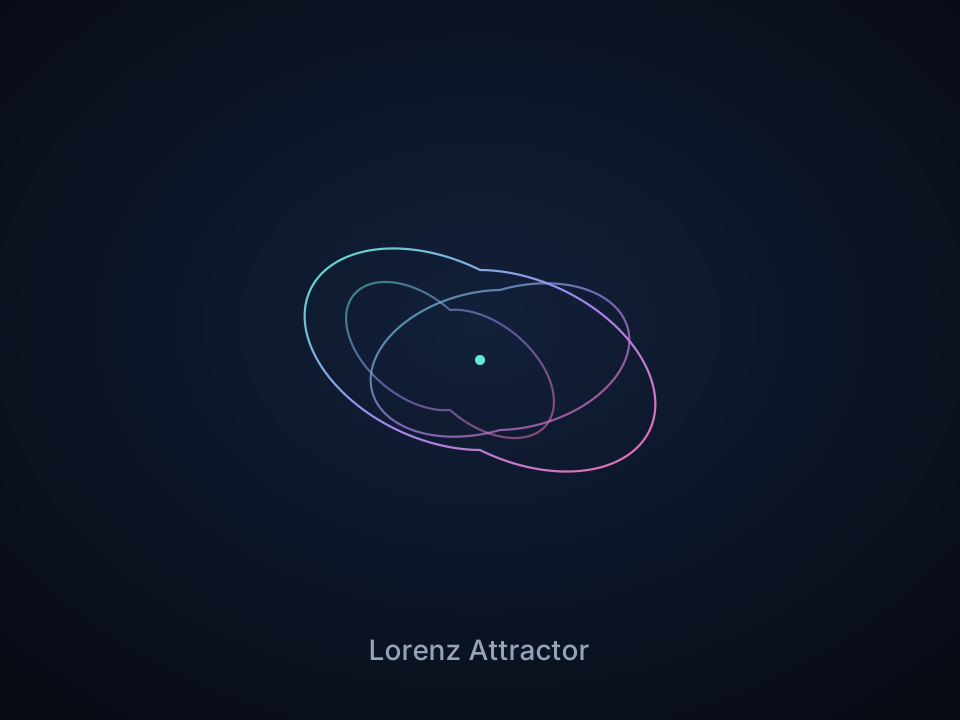
Atractor Lorenz interactivo: ajusta a, b, f, gira en 3D, prueba looks neón/tinta/humo y guarda un PNG.
Prueba Atractor de Lorenz ahora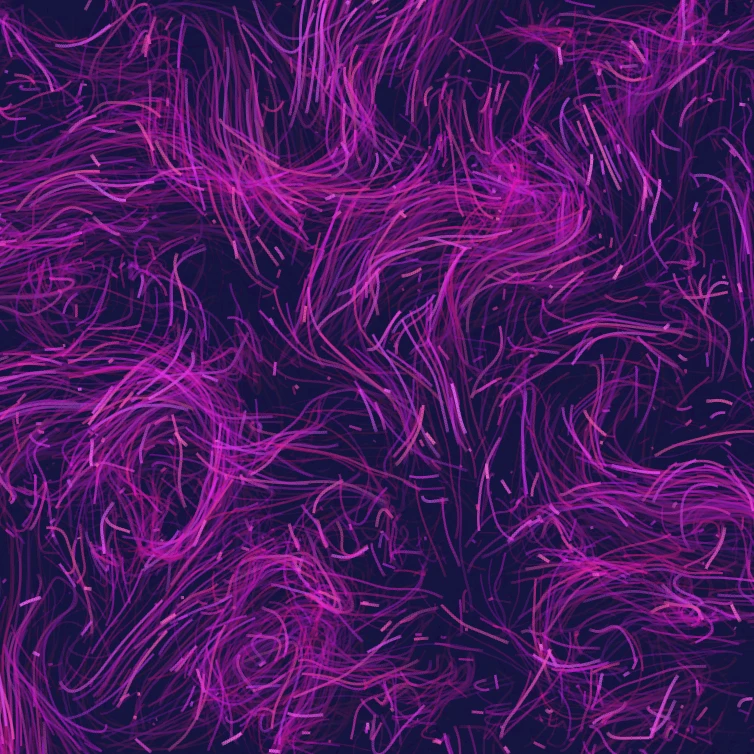
Dirige miles de partículas con ruido curl, viento, gravedad y atractores, repulsores y vórtices clicables. Anima y guarda un PNG.
Prueba Campo de flujo ahora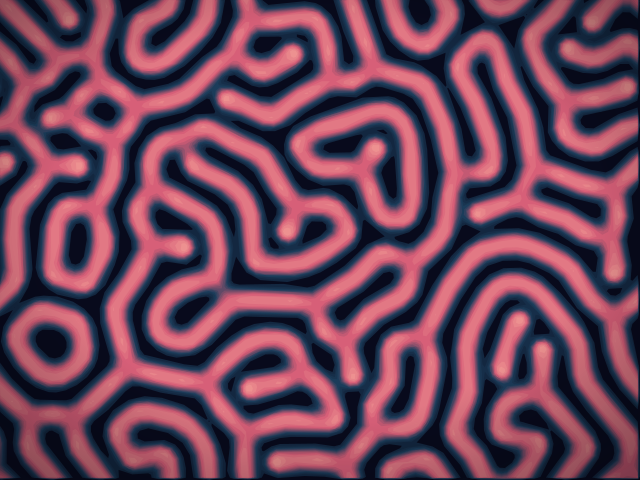
Pinta semillas químicas y observa cómo la reacción-difusión de Gray–Scott genera manchas, franjas, laberintos y coral. Ajusta feed, kill, difusión y velocidad — luego guarda un…
Prueba Laboratorio de reacción-difusión ahora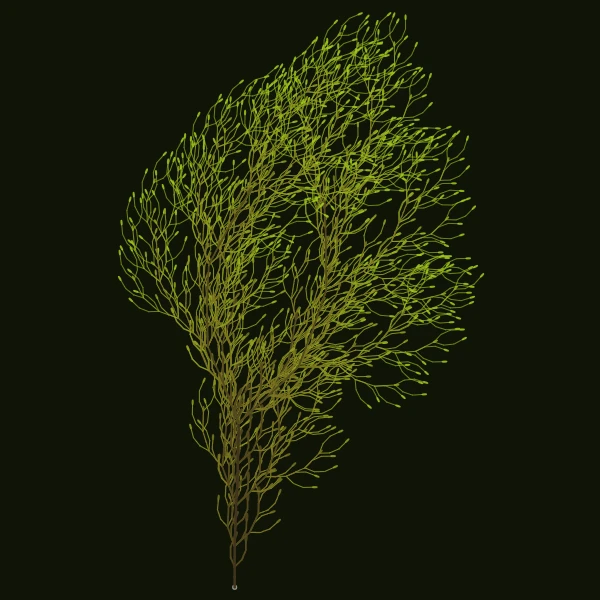
Haz crecer árboles, helechos, coral y cristales de hielo desde ADN L-system. Pausa, aleatoriza y guarda un PNG en el navegador.
Prueba Generador de naturaleza ahora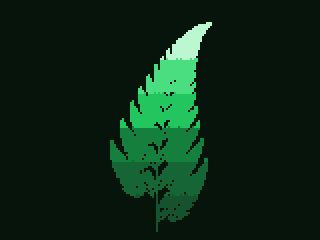
Haz crecer el helecho de Barnsley en tu navegador. Observa el juego del caos, acércate a cualquier folíolo y compara el culantrillo negro con variedades mutantes.
Prueba Helecho de Barnsley ahora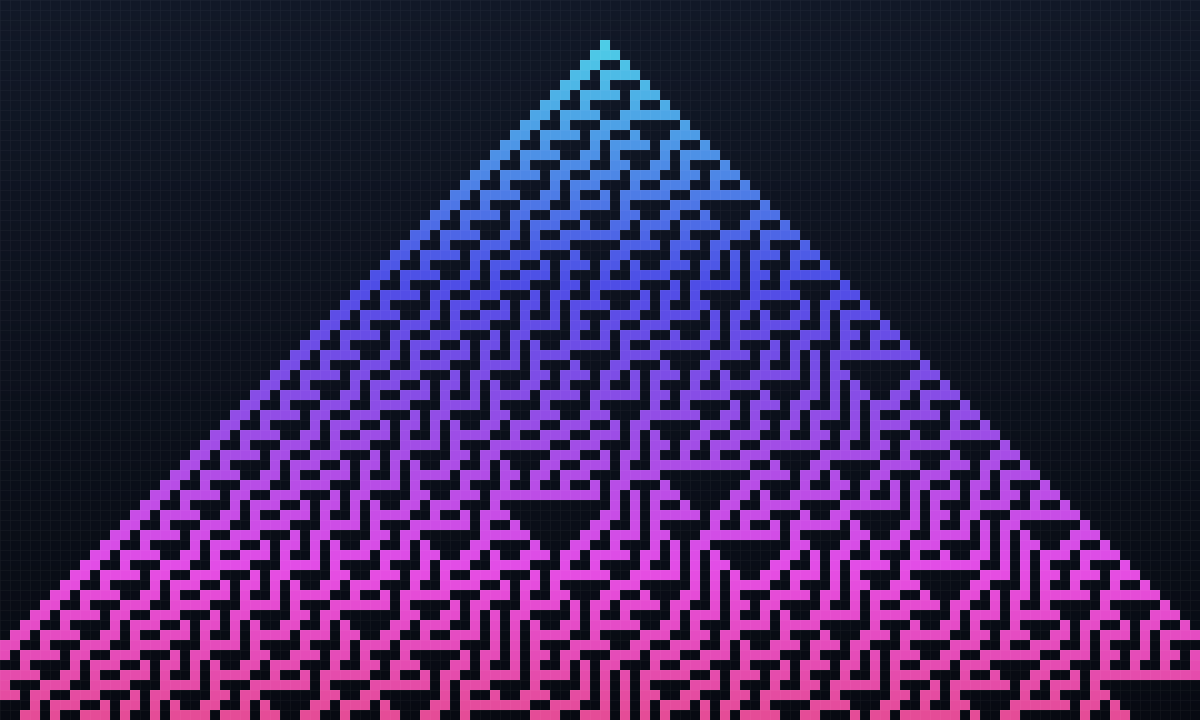
Ejecuta el juego de la vida de Conway, la Regla 30, la Regla 110, Brian's Brain y Wireworld en tu navegador. Dibuja celdas, cambia la regla y mira cómo reglas simples hacen crecer…
Prueba Autómatas celulares ahora
Ejecuta la hormiga de Langton en tu navegador. Observa la simetría, el caos y la autopista de 104 pasos, y luego prueba reglas de varios colores, varias hormigas, una cuadrícula…
Prueba Hormiga de Langton ahora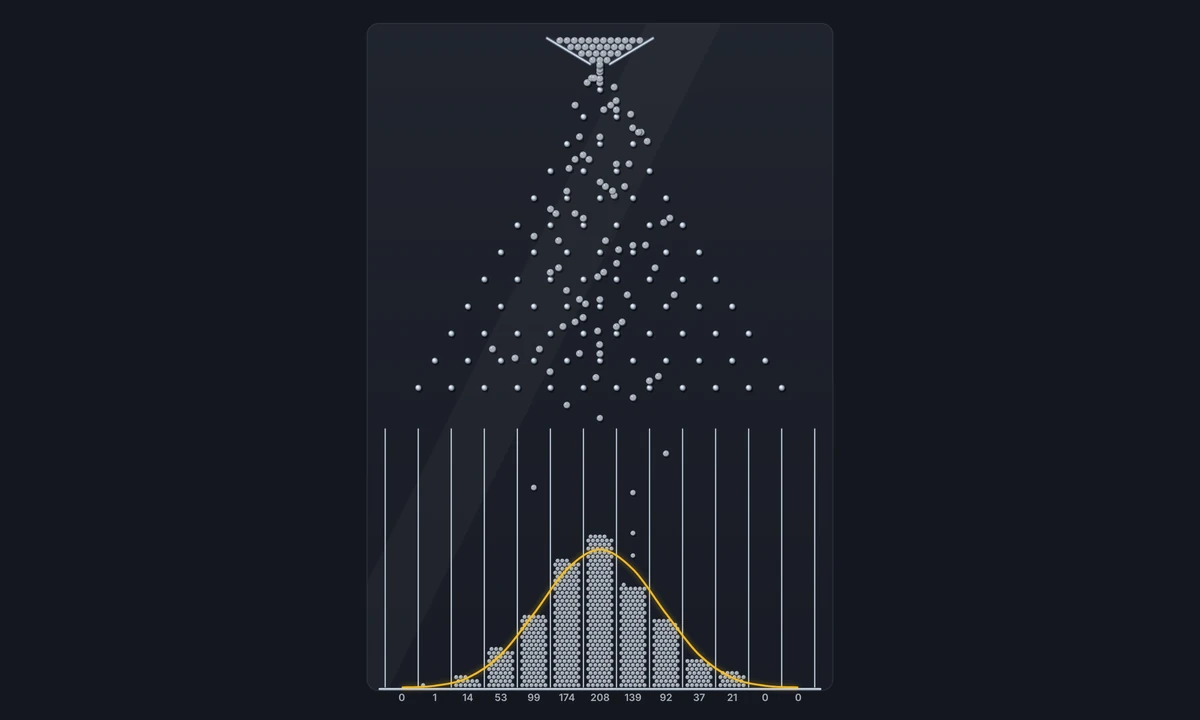
Deja caer bolas por filas de clavos y mira cómo una campana de Gauss llena las casillas. Cambia las filas, el sesgo y el número de bolas, y compara la media y la dispersión con la…
Prueba Máquina de Galton ahora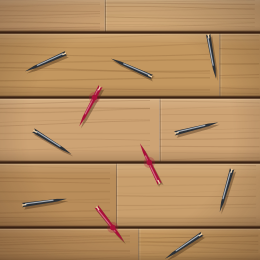
Deja caer agujas sobre un suelo con rayas en tu navegador. Cuenta los cruces y mira cómo el experimento de Buffon de 1777 estima π.
Prueba Aguja de Buffon ahora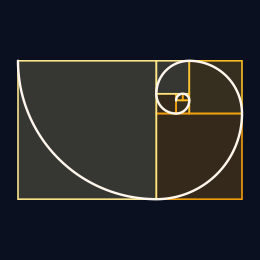
Cada número de Fibonacci es la suma de los dos anteriores. Mira cómo los cuadrados forman una espiral, los cocientes se acercan a la razón áurea y la fórmula de Binet reconstruye…
Prueba La sucesión de Fibonacci ahora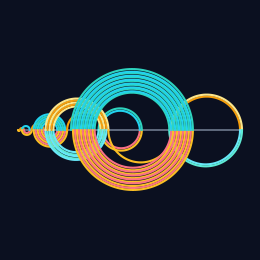
Empieza en 0. Cada paso retrocede n cuando esa posición es positiva y nueva, y avanza en caso contrario. Mira los semicírculos, los números que faltan y una melodía hecha con los…
Prueba Sucesión de Recamán ahora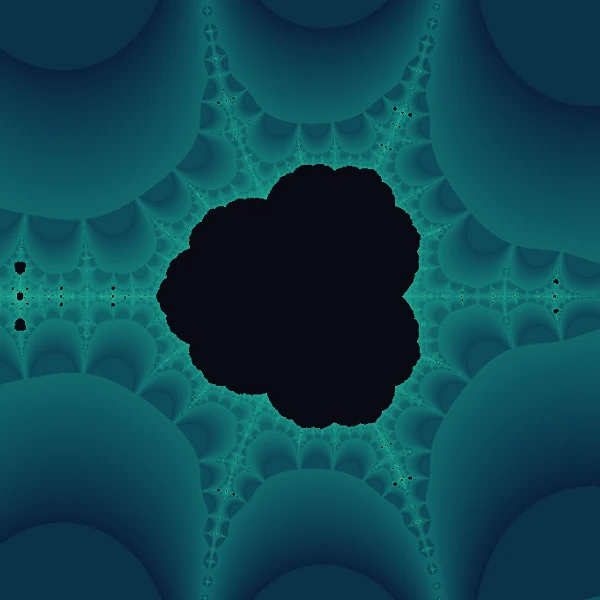
Explora el problema de Collatz 3n+1 en tu navegador. Recorre secuencias de granizo, haz crecer un árbol de Collatz geométrico y haz zoom en el fractal de Collatz continuo.
Prueba La conjetura de Collatz ahora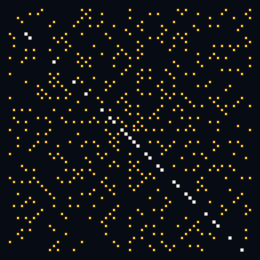
Dibuja la espiral de Ulam en tu navegador. Marca los primos, lee el polinomio cuadrático de cada diagonal y abre la racha ininterrumpida de 40 primos de Euler.
Prueba Espiral de Ulam ahora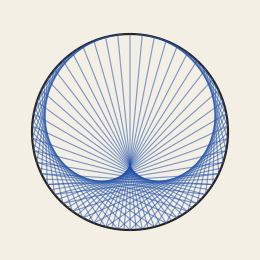
Une cada número de un círculo con su múltiplo. Dibuja una tabla de multiplicar, una cardioide o una figura de hilo sobre papel, con tiza o en madera.
Prueba Círculos de multiplicar ahora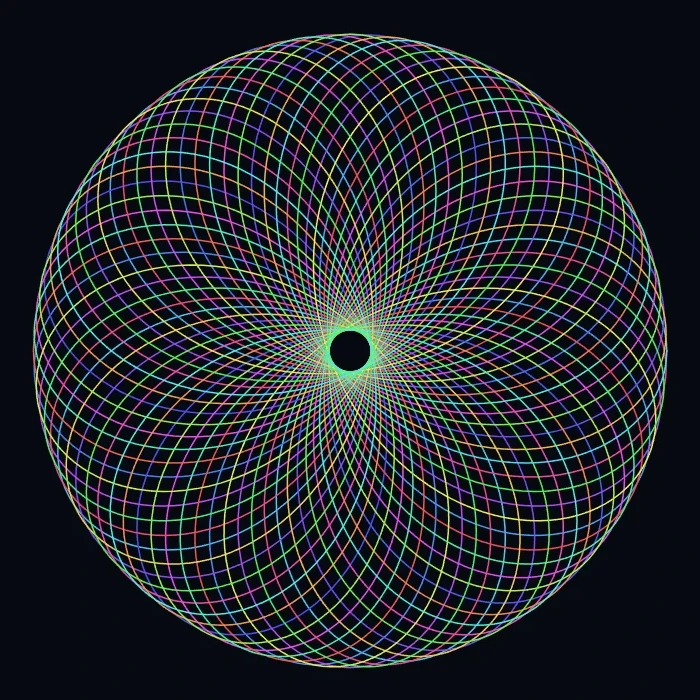
Dibuja hipotrocoides y epitrocoides en el navegador. Ajusta R, r y el desplazamiento del lápiz, anima, aleatoriza y guarda un PNG.
Prueba Espirógrafo ahora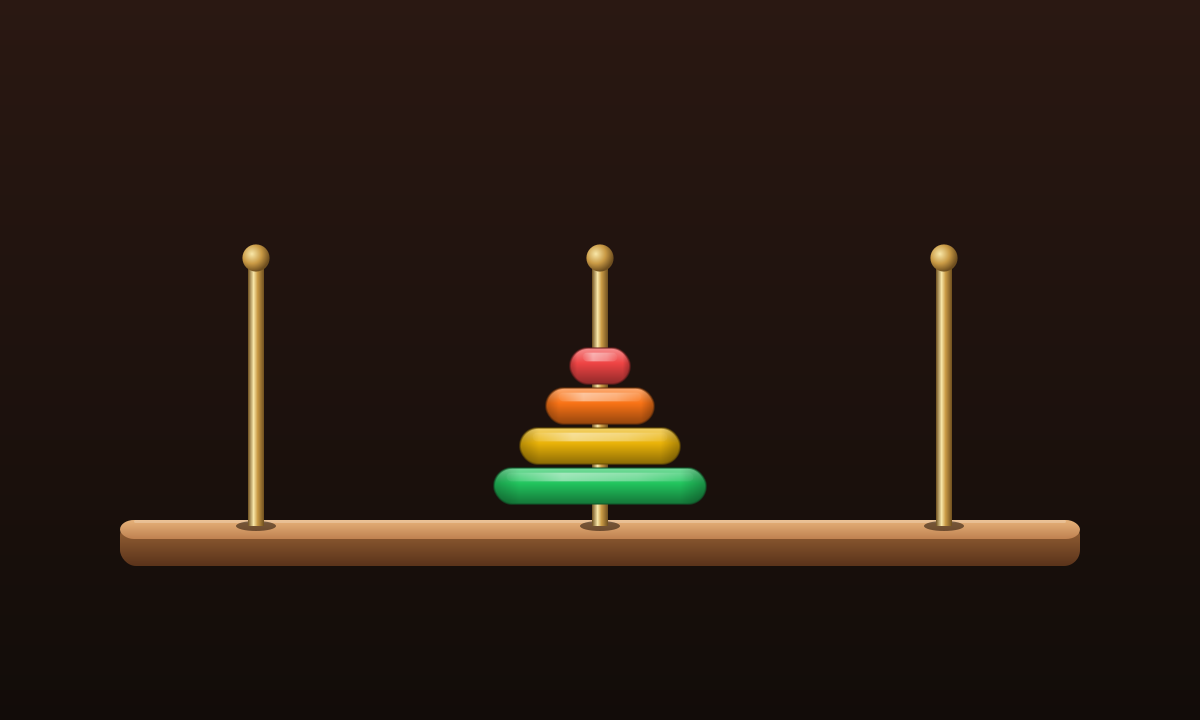
Mueve una torre de discos entre tres varillas en tu navegador. Un disco cada vez, nunca uno grande sobre uno pequeño. La solución más corta son 2ⁿ − 1 movimientos.
Prueba Torre de Hanói ahora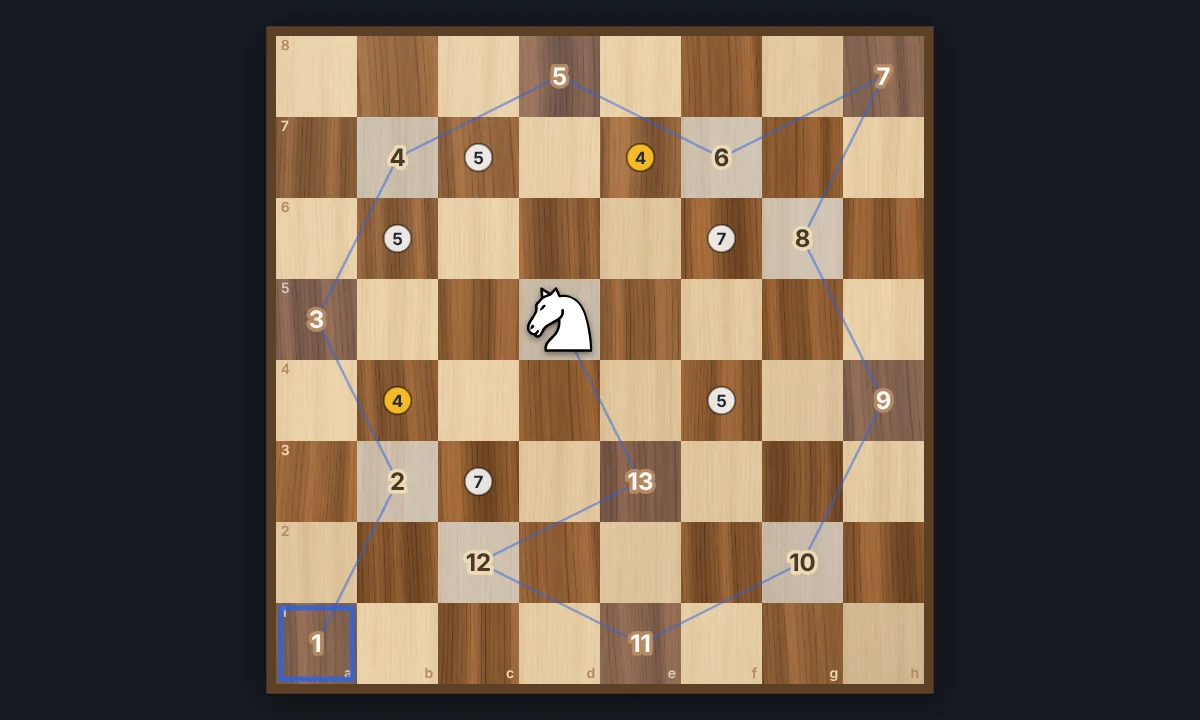
Haz saltar un caballo de ajedrez a cada casilla del tablero exactamente una vez. Juega tú mismo con las pistas de Warnsdorff, o mira cómo Resolver termina un recorrido abierto o…
Prueba Recorrido del caballo ahora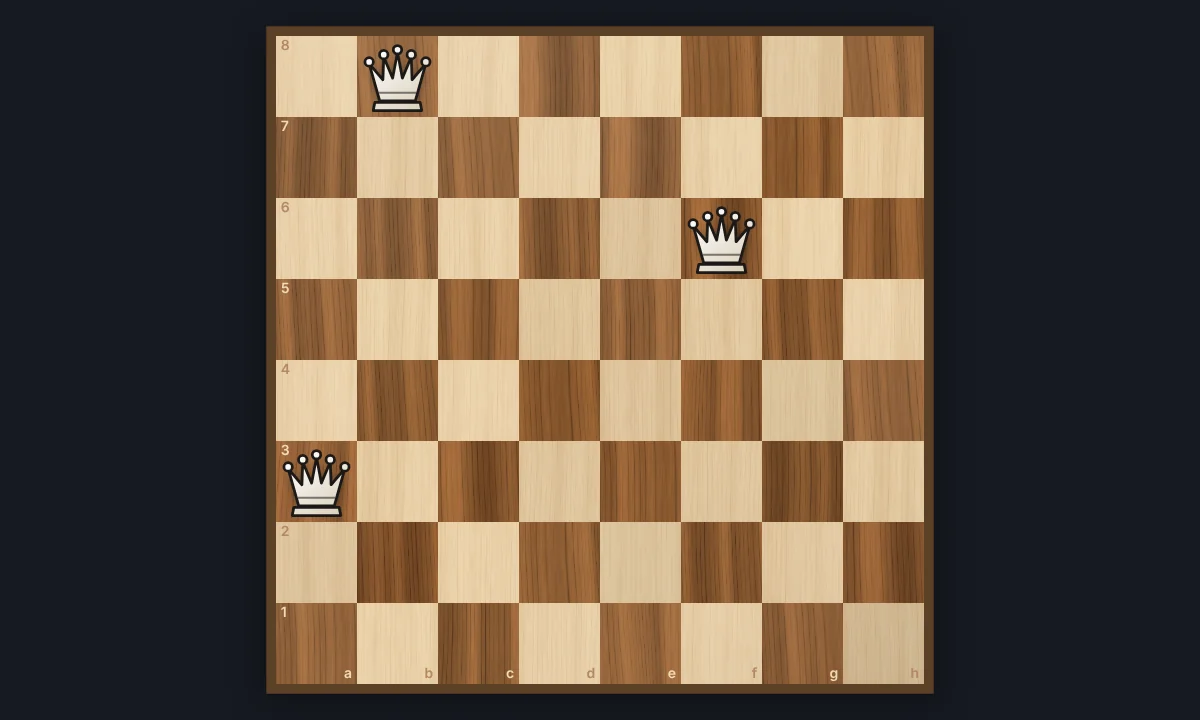
Coloca ocho reinas en un tablero de ajedrez de modo que ninguna ataque a otra. Pruébalo tú mismo, mira cómo la búsqueda con vuelta atrás encuentra una solución paso a paso y…
Prueba Ocho reinas ahora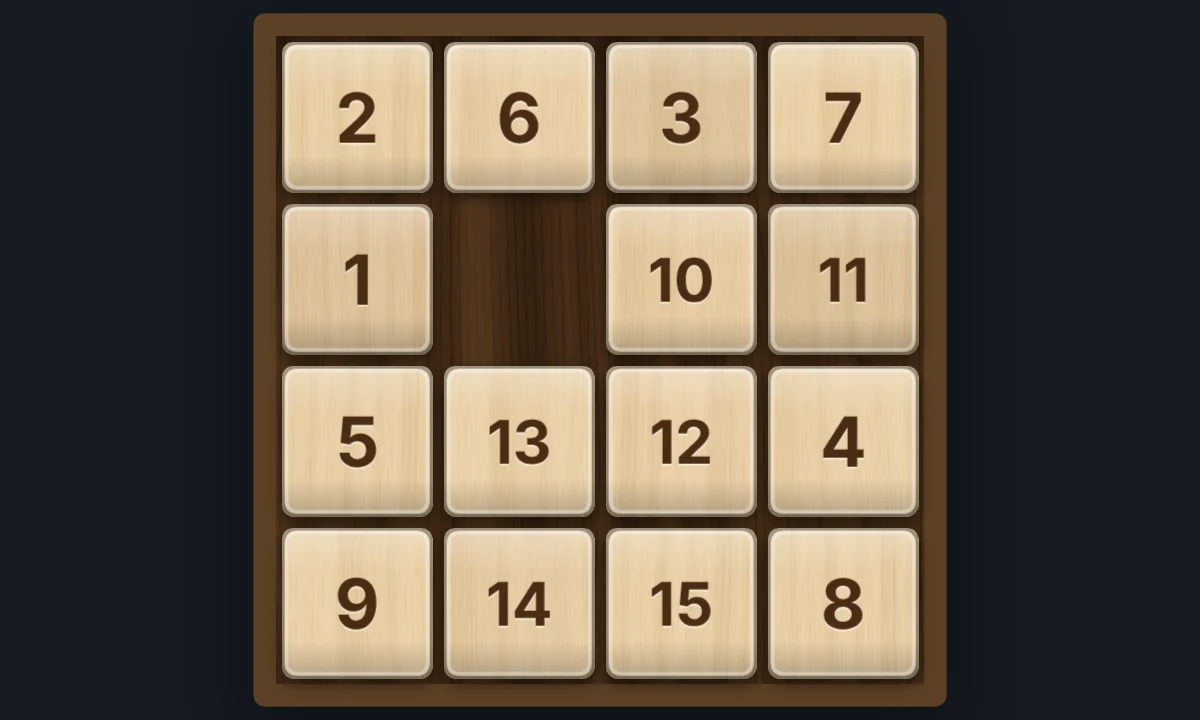
Juega en tu navegador al clásico juego del 15, el rompecabezas de fichas deslizantes de madera, en 3×3, 4×4 o 5×5. Baraja, desliza filas enteras de una vez, prueba el imposible…
Prueba Juego del 15 ahora
Juega con 13 ilusiones ópticas clásicas en tu navegador, casi todas creadas a partir de tu propia foto: el color en el gris, una imagen residual, una espiral giratoria, una imagen…
Prueba Ilusiones ópticas ahora
Channel Andy Warhol’s Factory energy—bold color grids, repeated icons,…
Leer más sobre Impresiones de Andy Warhol
Convierte una foto en pop art en tu navegador: un póster retro pop, un…
Prueba Filtro fotográfico Pop Art ahora
Crea en tu navegador una cuadrícula pop art a partir de una foto:…
Prueba Pop Grid ahora
Transforme fotografías con pintura al óleo, acuarela, lápiz, tinta de…
Prueba Efectos artísticos ahora
Dale a tus fotos un aspecto de película instantánea con marcos, estilo…
Prueba efectos polaroid ahora
Agregue fragmentos, fallas, fuego, relieves, viñetas y otros estilos de…
Prueba Efectos de estilizar ahora
Convierte fotos en mosaicos, hexágonos, cristales, arte de baja poli,…
Prueba Efectos de pixelado ahora
Aspectos de espejo, azulejo, agua, piso mojado y caleidoscopio que…
Prueba Efectos de reflexión ahora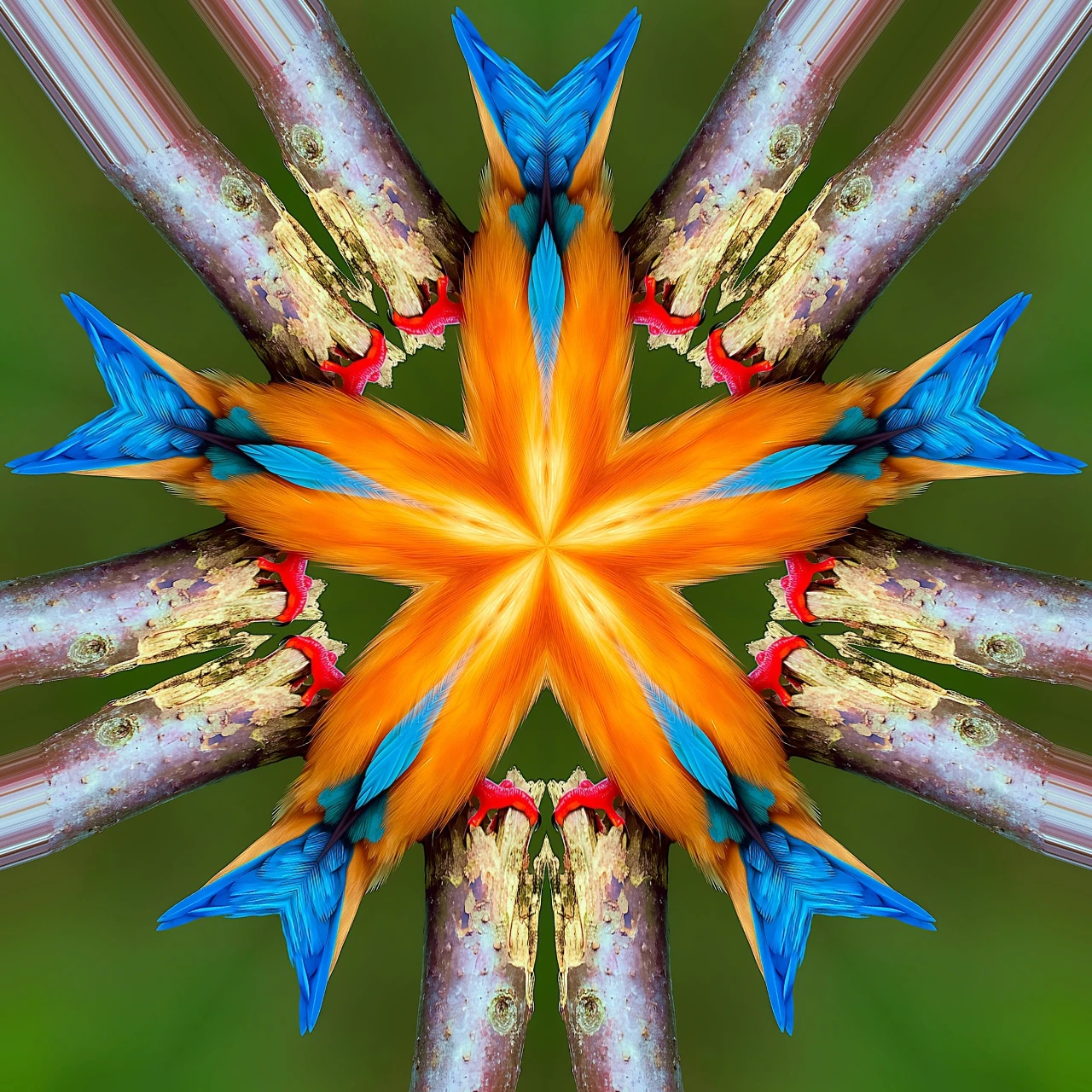
Convierte una foto en un patrón de caleidoscopio radial en el navegador.…
Prueba Dobla una foto en un caleidoscopio ahora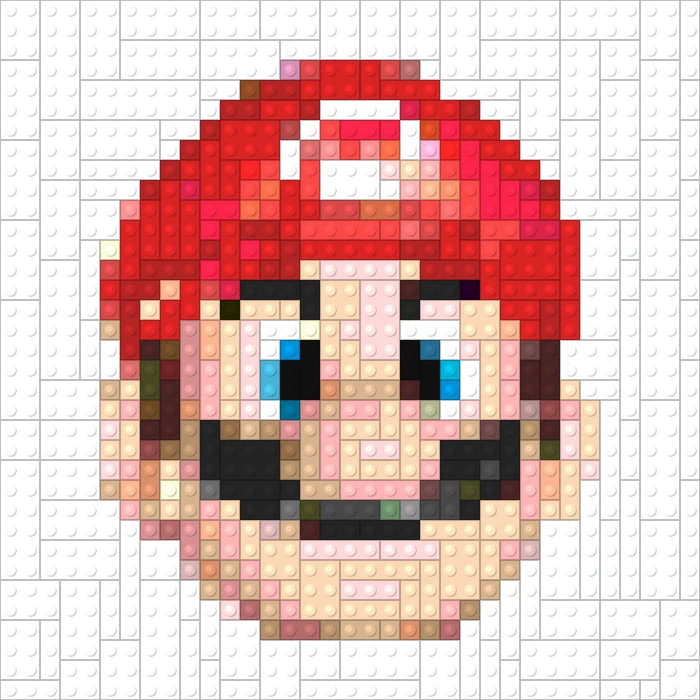
Convierte fotos en looks jugables con Efectos → Juegos—rompecabezas,…
Prueba Juegos ahora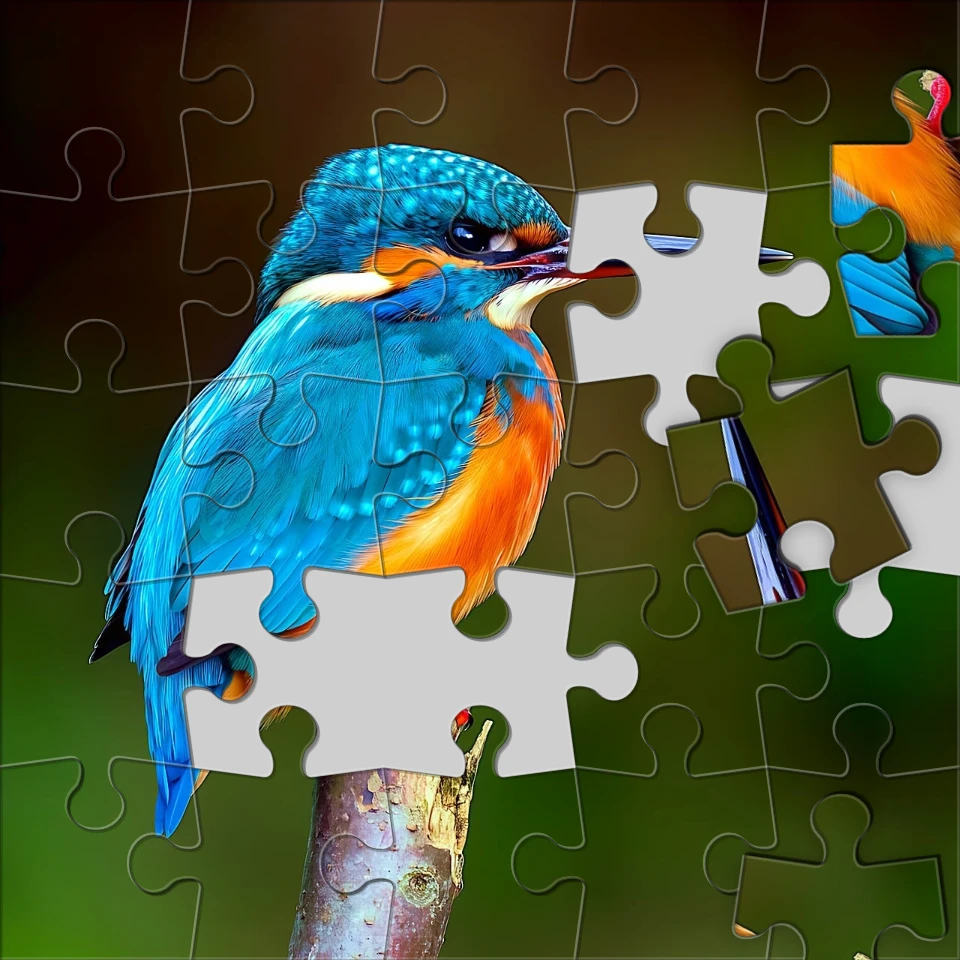
Convierte una foto en un rompecabezas en el navegador. Elige el número…
Prueba Convierte una foto en un rompecabezas ahora
Traza contornos con Canny, Sobel, Laplace, Buscar bordes, Bordes…
Prueba Efectos de borde ahora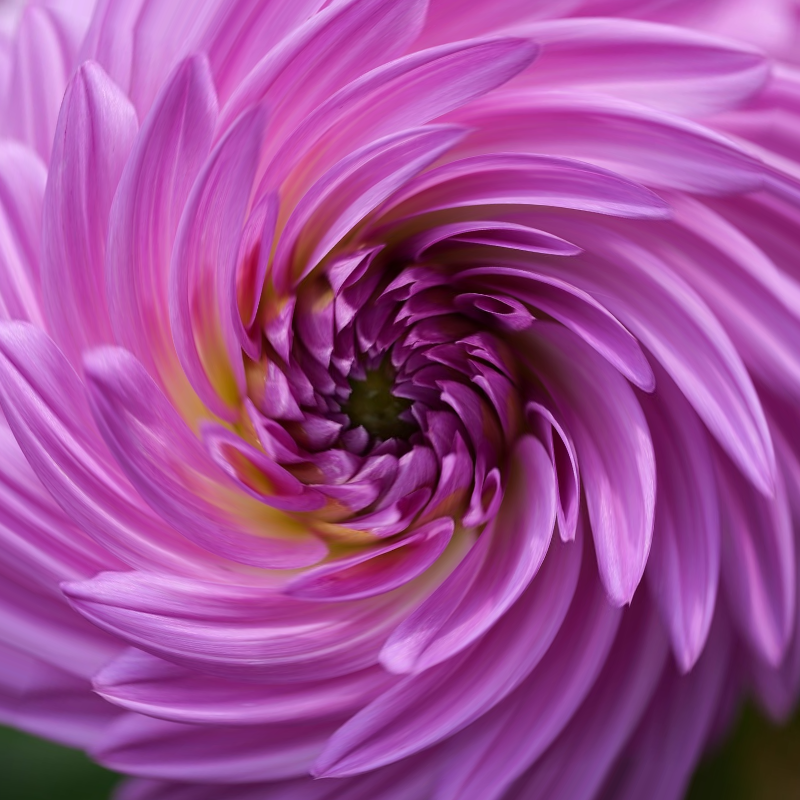
Deforma fotos con coordenadas polares, ondulación, cristal, esferizar,…
Prueba Parque de lentes líquidas ahora
Dale a tus fotos un glow-up cinematográfico desde Efectos → Color.
Prueba Efectos de color ahora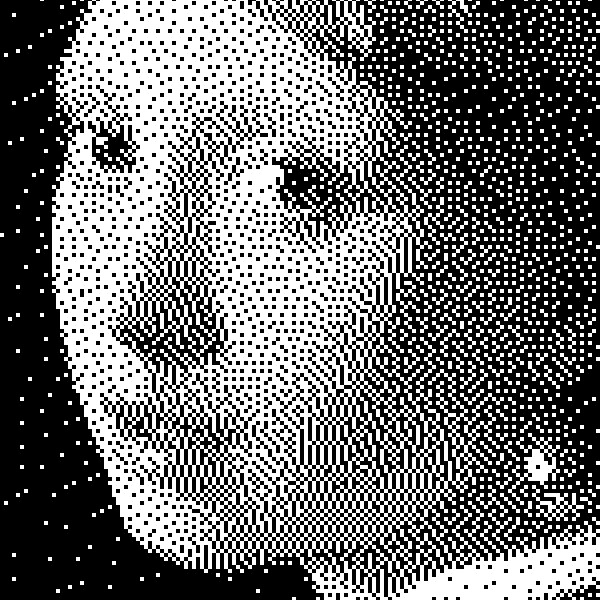
Aplica escala de grises, umbral, puntos, cuadrados, tramado ordenado,…
Prueba Efectos en blanco y negro ahora
Corrige exposición y color desde Imagen → Ajustar.
Prueba Ajustar ahora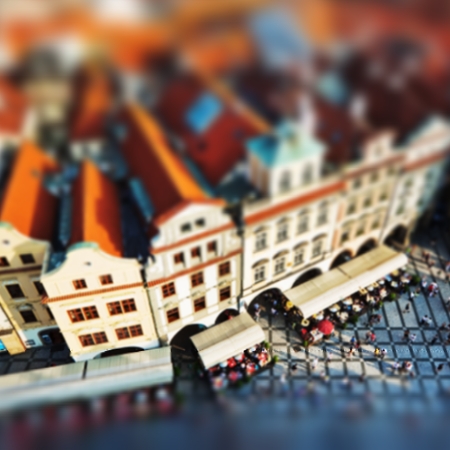
Agregue un efecto de cambio de inclinación estilo miniatura para dirigir…
Prueba Tilt-Shift ahora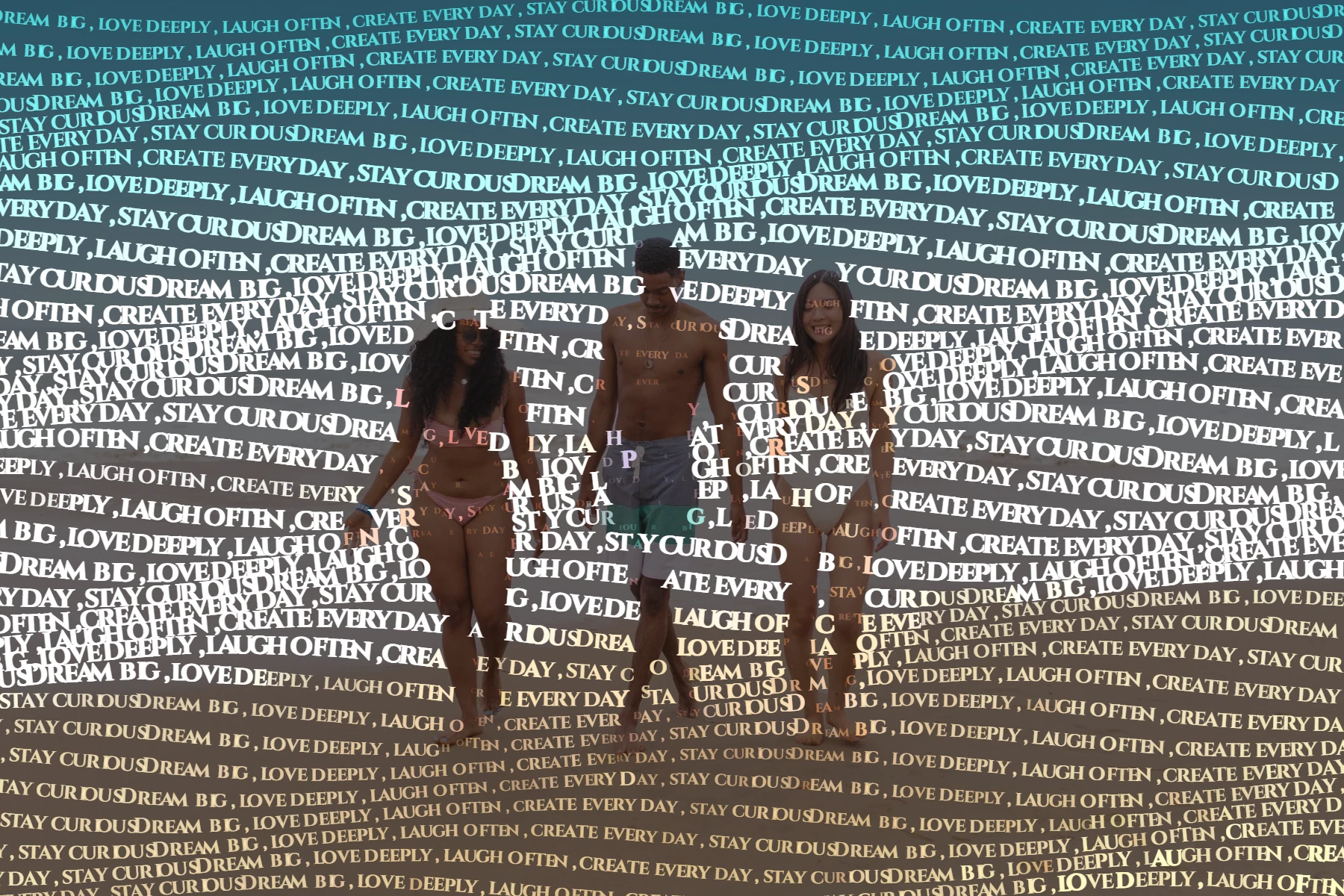
Convierte fotos en arte hecho de letras desde Efectos → Texto.
Prueba Efectos tipográficos ahora
Aplica separación RGB, líneas de barrido, orden de píxeles, tracking…
Prueba Efectos glitch ahora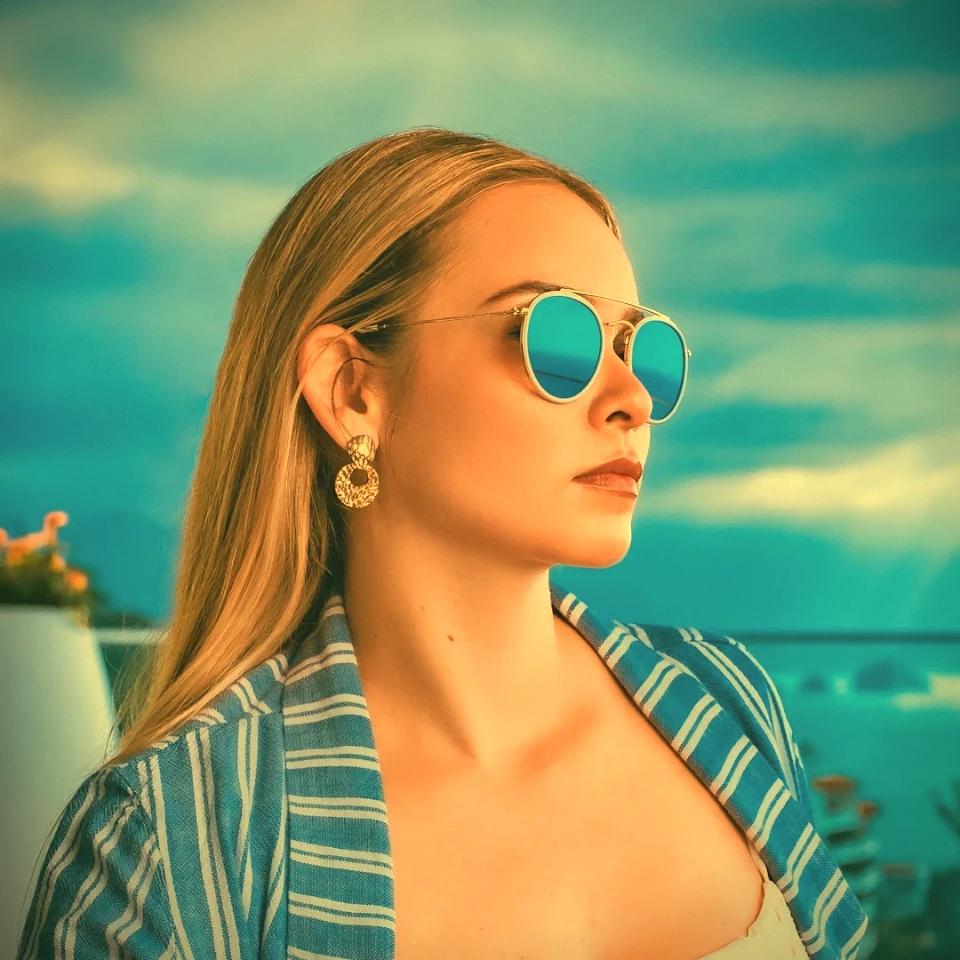
Aplica escala de grises, sepia, Holga, Polaroid desvanecido, Kodachrome,…
Prueba Efectos vintage ahora
Suaviza el enfoque con desenfoque gaussiano, de movimiento, radial y con…
Prueba Desenfocar y enfocar ahora
Genera fondos y texturas procedurales desde Efectos → Patrones.
Prueba Filtros de patrones ahora
Genera ruido, destellos, nubes, estrellas, nieve, gotas de agua, papel,…
Prueba Efectos de renderizado ahora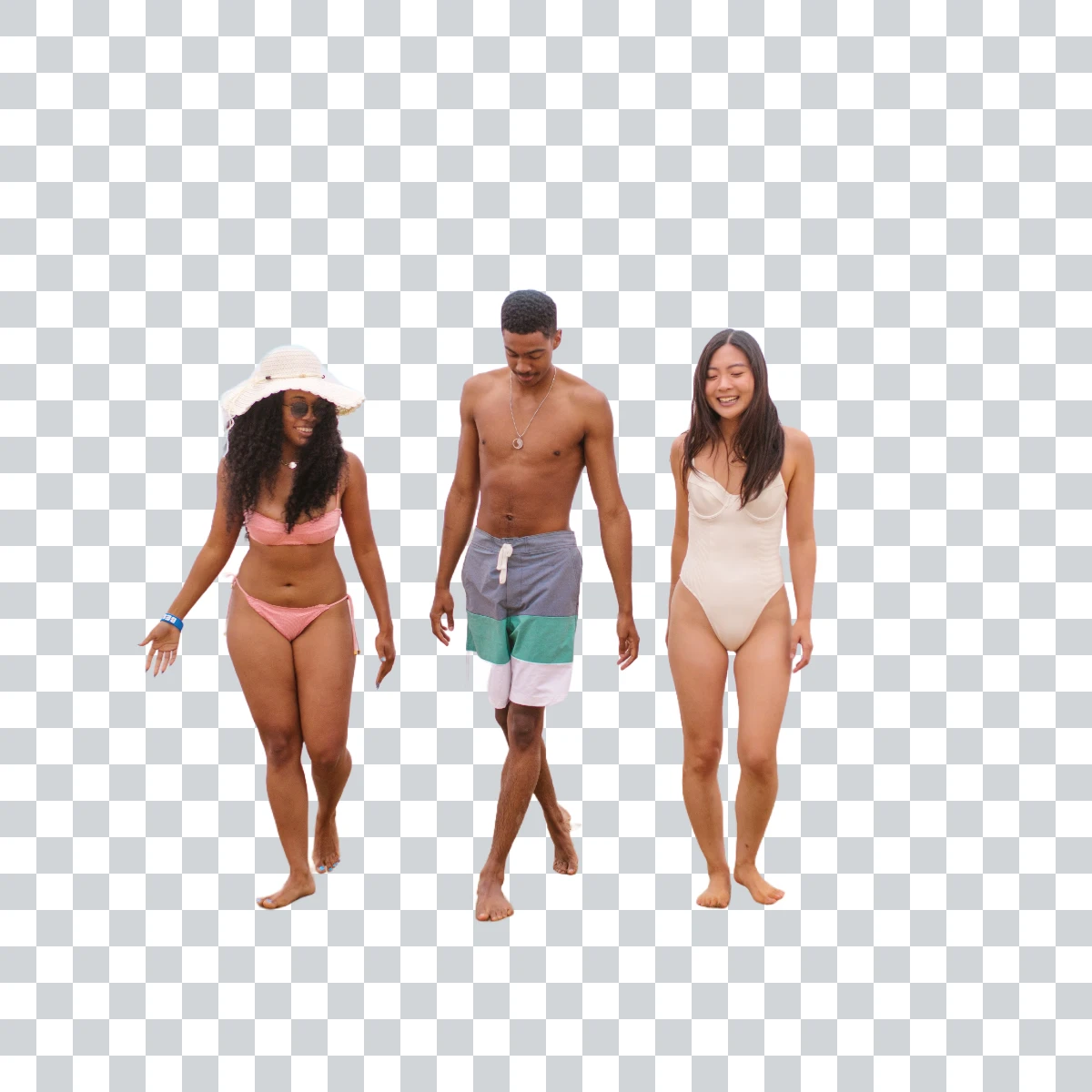
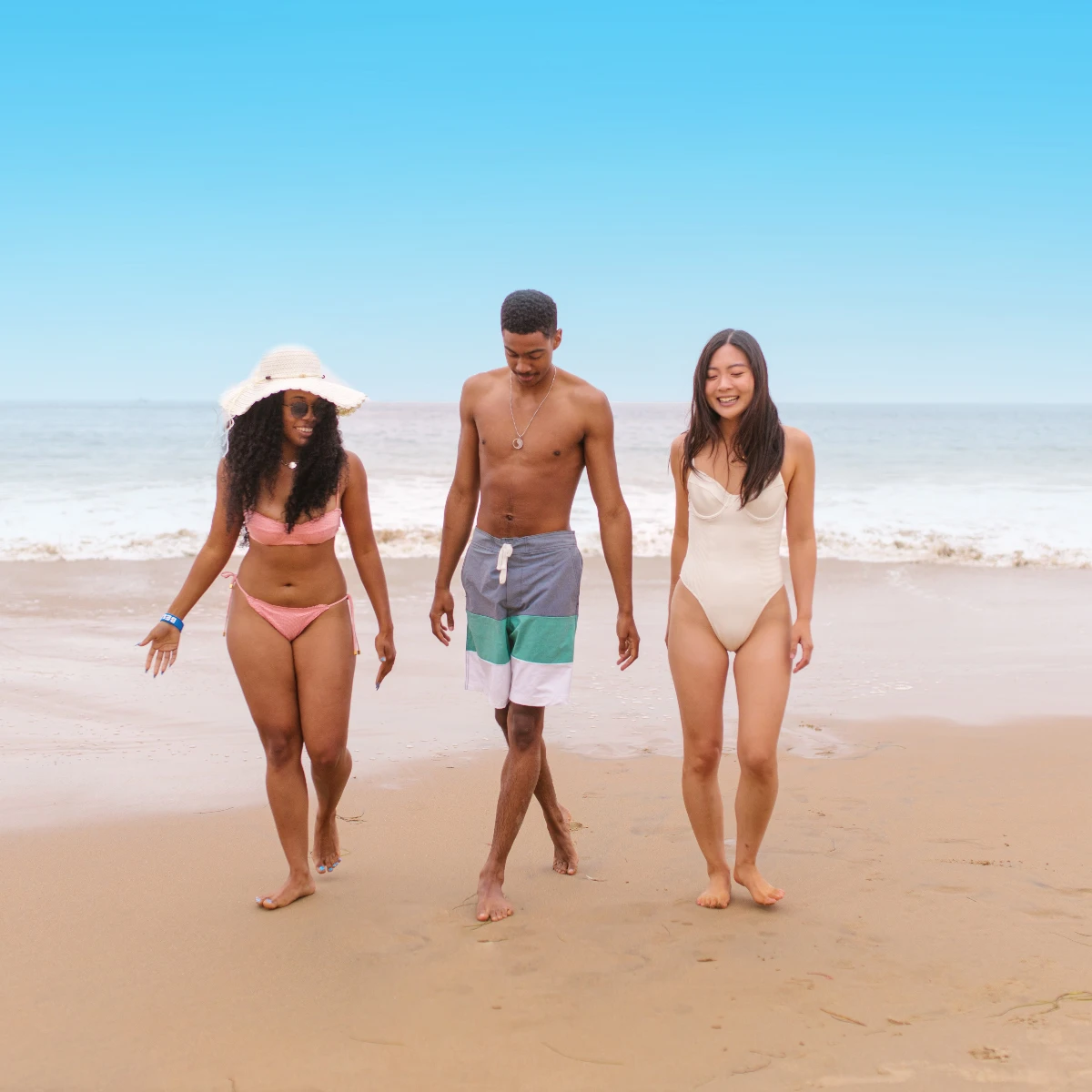
Recorta sujetos con IA en el dispositivo en PictorX. Las fotos se quedan…
Prueba Elimina fondos en tu dispositivo ahora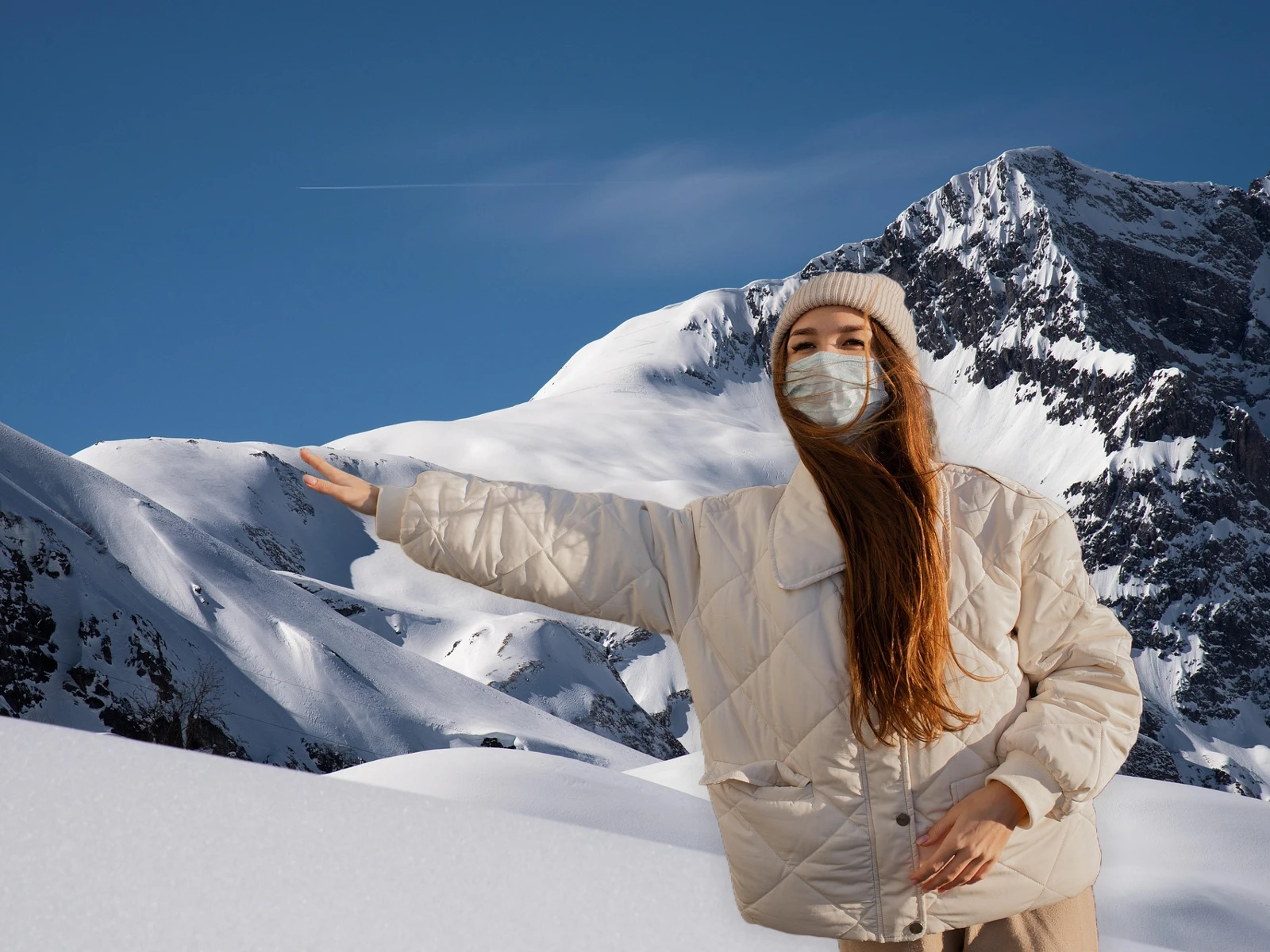

Cambia el escenario alrededor de un sujeto sin subir nada.
Prueba Reemplazar fondo ahora
Rellena la silueta de un sujeto con una foto de archivo en el navegador.…
Prueba Rellena una silueta con una foto ahora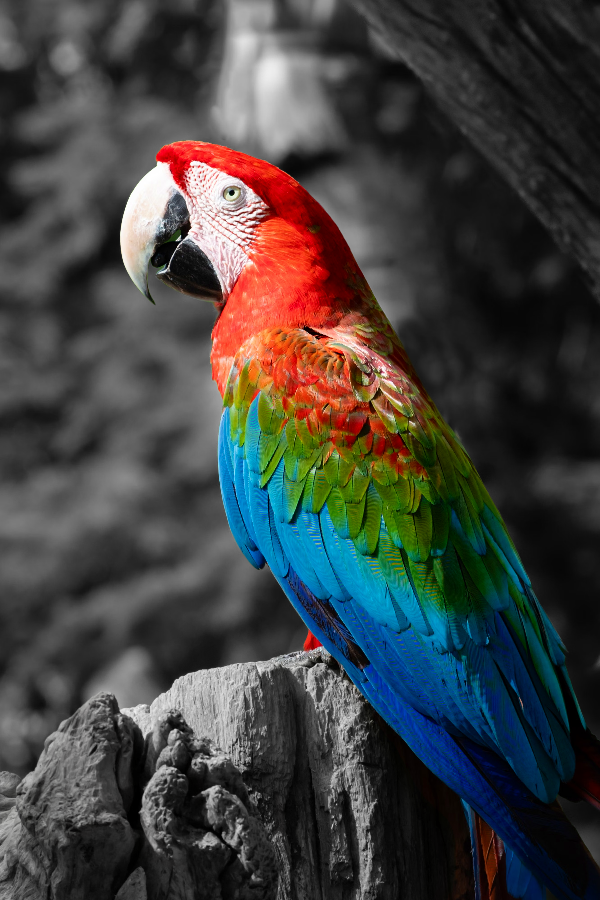
Convierte fotos cotidianas en momentos cinematográficos.
Prueba Foco de color selectivo ahora
Borra distracciones sin dejar huecos.
Prueba Eliminación de objetos con IA ahora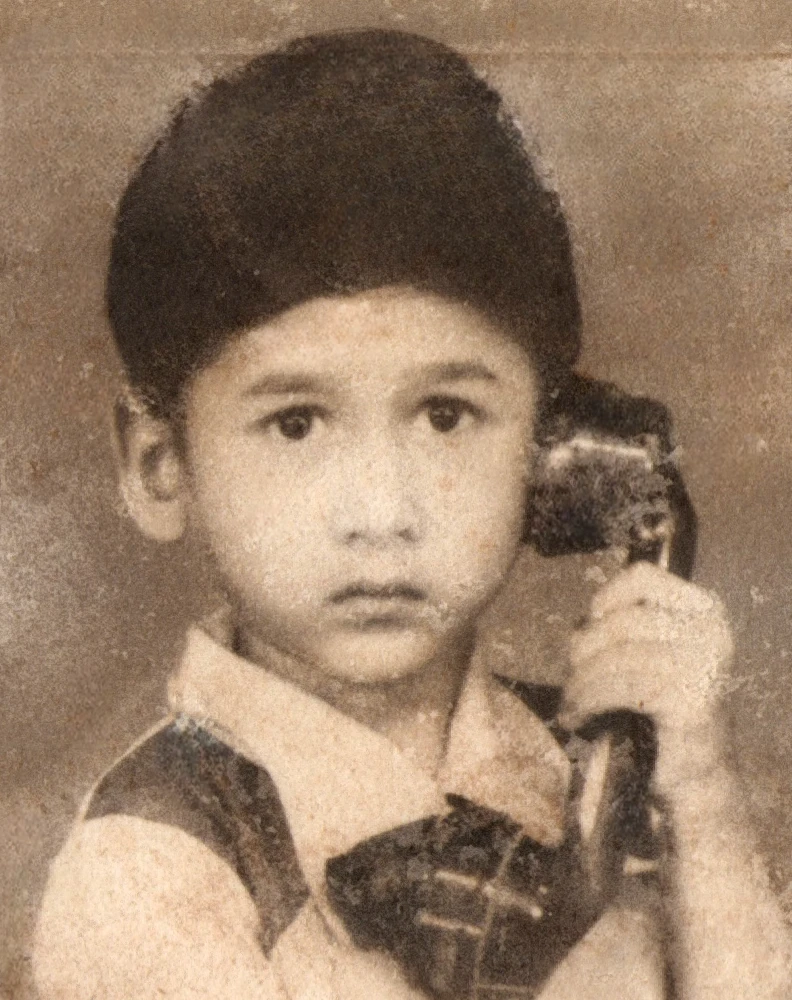
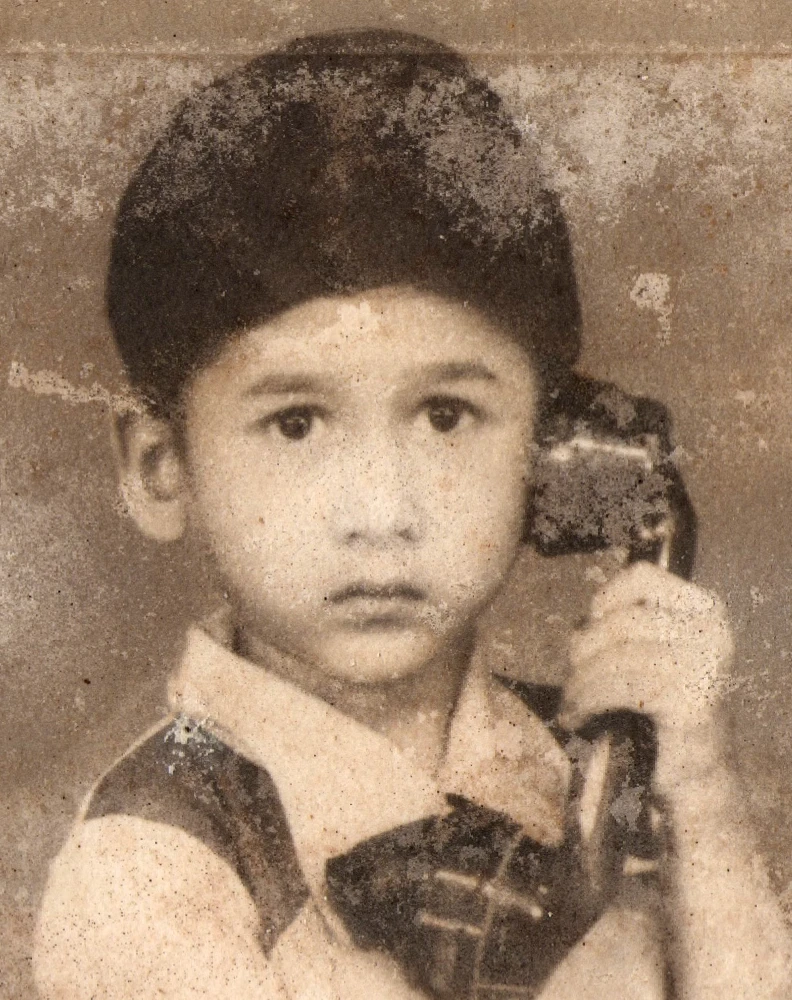
Repare fotografías antiguas o dañadas con la reparación de imágenes…
Prueba Reparación de imágenes de IA en línea ahora
Amplíe las fotos más allá del marco con el recorte PictorX AI. Pinte…
Prueba AI desrecorta y pinta imágenes ahora
Eleva cualquier sujeto a su propia capa con un clic.
Prueba Copiar objeto con IA ahora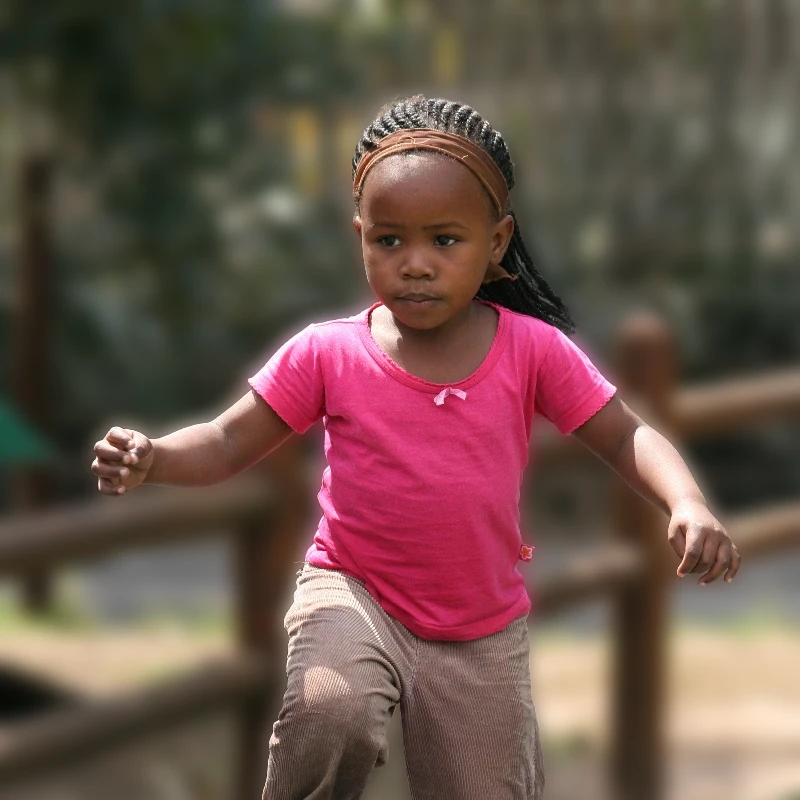
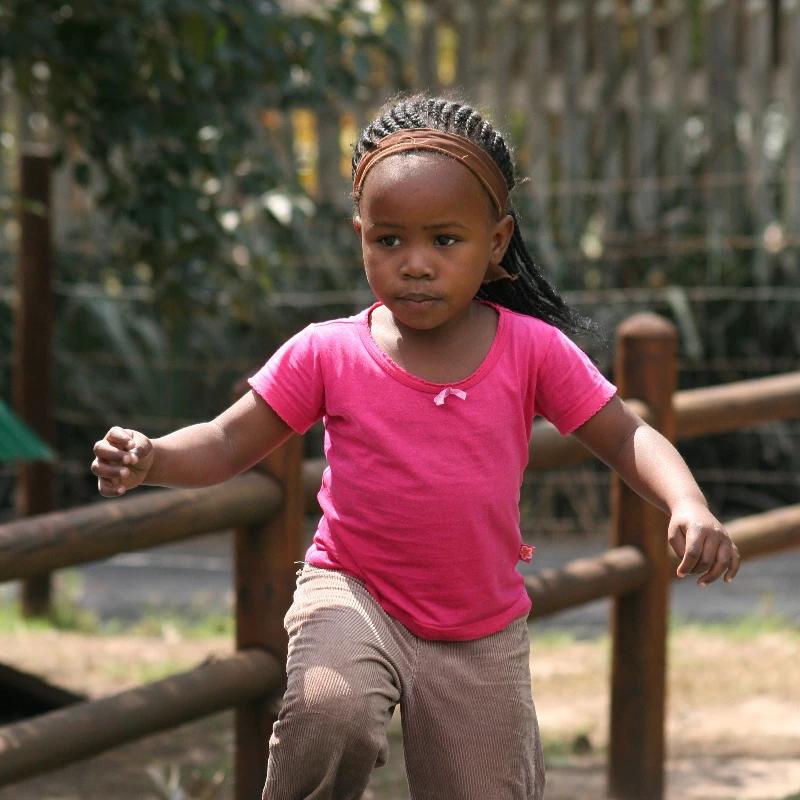
Mantén el sujeto nítido mientras el fondo se suaviza — todo en tu…
Prueba Desenfocar fondo ahora
Nitidez y ampliación en el navegador con Real-ESRGAN en el dispositivo.…
Prueba Mejora y amplía fotos en tu dispositivo ahora
Crea un efecto fotográfico 3D fuera de marco en el navegador. La IA del…
Prueba Haz que un sujeto salga del marco ahora
Convierte un skyline o un paisaje en un mini planeta en el navegador. La…
Prueba Convierte una foto en un mini planeta ahora
Convierte una foto en un sticker troquelado en el navegador. La IA del…
Prueba Haz un sticker troquelado de cualquier foto ahora
Convierte una foto en una silueta perfecta en el navegador. La IA del…
Prueba Convierte una foto en una silueta perfecta ahora
Elimina fondos de un conjunto de fotos de producto o retratos en…
Leer más sobre Elimina fondos de muchas fotos a la vez
Estilo de texto enriquecido con fuentes, rellenos, degradados, trazos,…
Prueba Herramienta Texto y tipografía ahora
Añade formas geométricas y líneas estilizadas a tu lienzo. Usa el editor…
Leer más sobre Herramienta Formas y vectores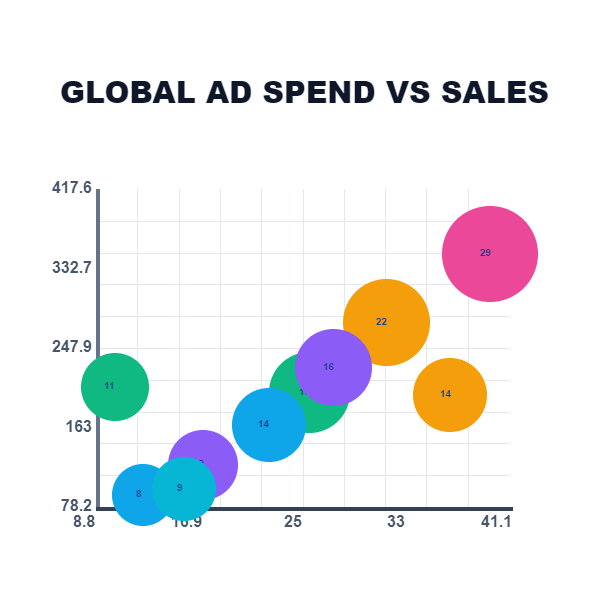
Crea gráficos editables desde una tabla en el navegador: columnas,…
Prueba Gráficos vivos y datos ahora
Aísla exactamente lo que necesitas — ni más, ni menos. Usa el editor…
Leer más sobre Herramienta Selección
Elija un color en una rueda interactiva, genere paletas complementarias,…
Prueba Rueda de color ahora
Crea degradados CSS lineales y radiales en el navegador. Arrastra…
Prueba Editor de degradados ahora
Cree, bloquee y mezcle paletas en el navegador. Copie HEX, variables CSS…
Prueba Generador de paletas de color ahora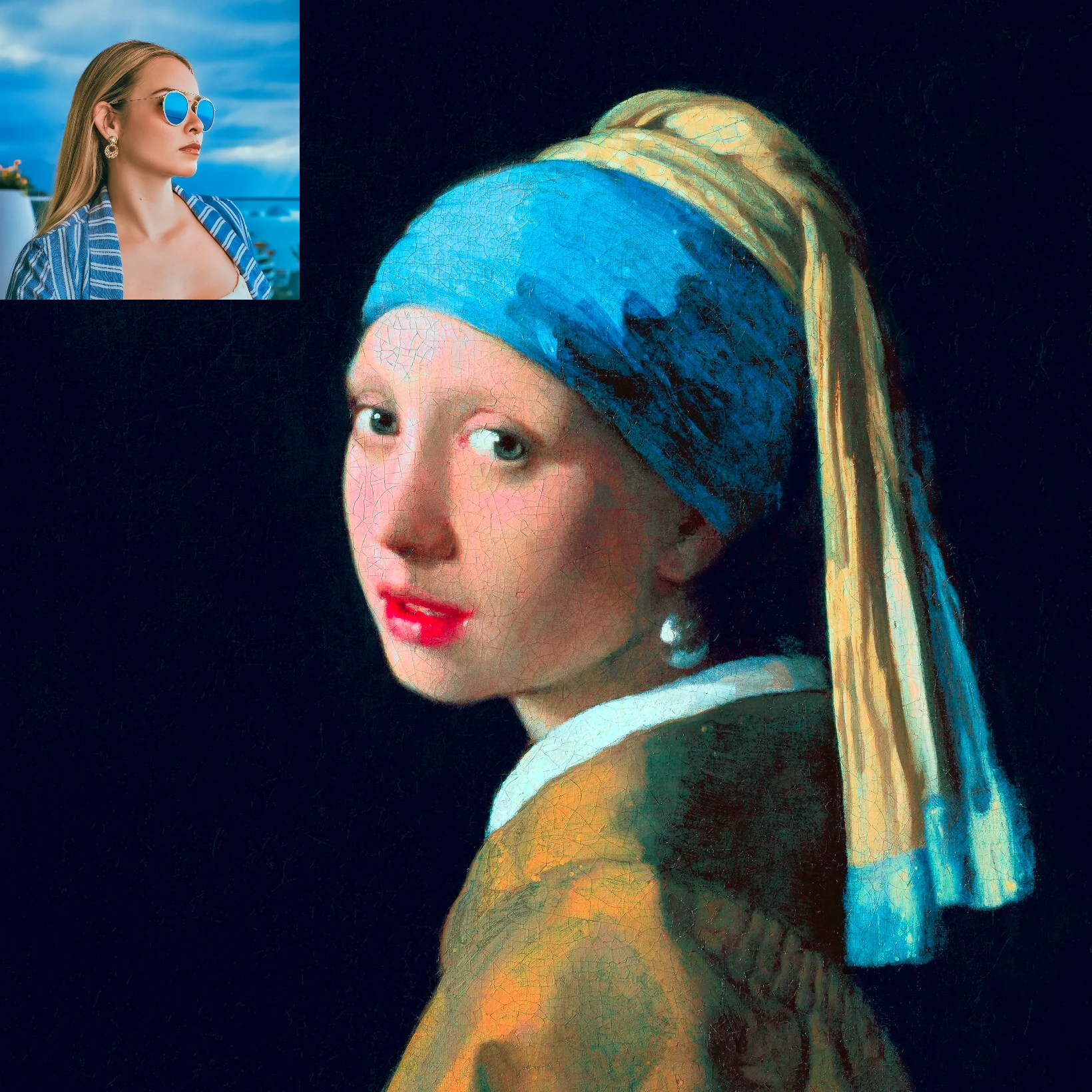

Recolorea una foto con los colores de una segunda imagen. Vista previa…
Prueba Transferencia de color ahora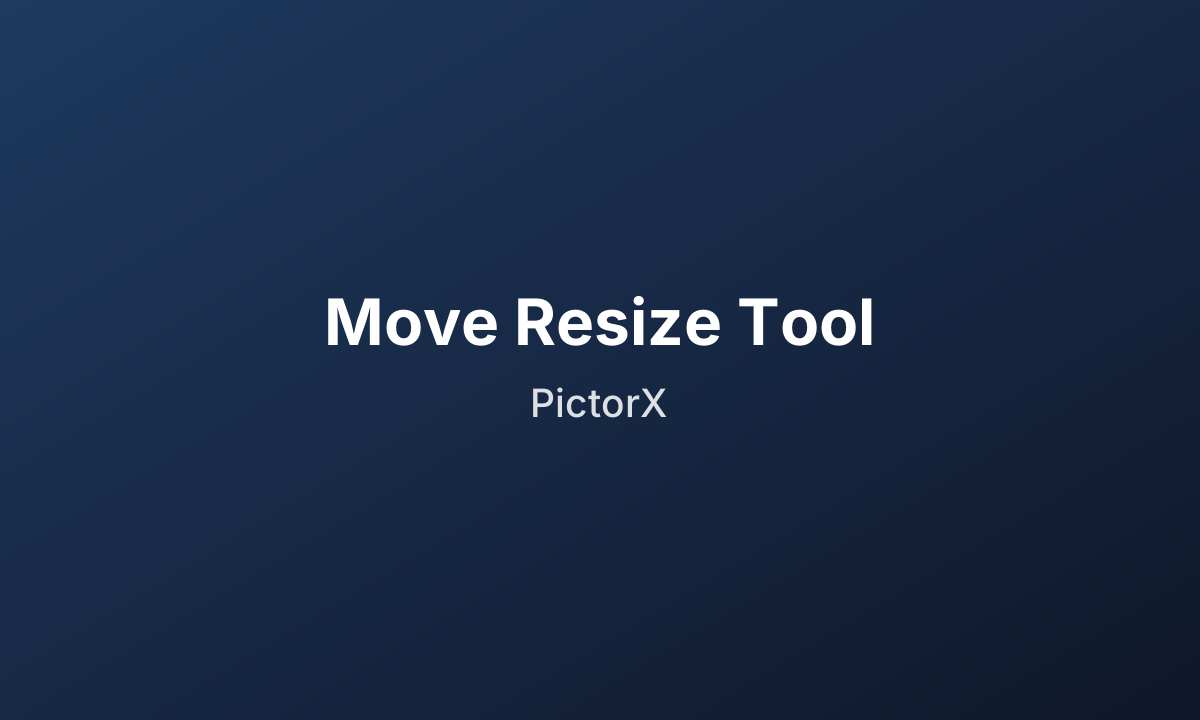
Coloque, escale, alinee y ajuste capas con precisión en el lienzo de…
Prueba Herramienta Mover y Cambiar Tamaño ahora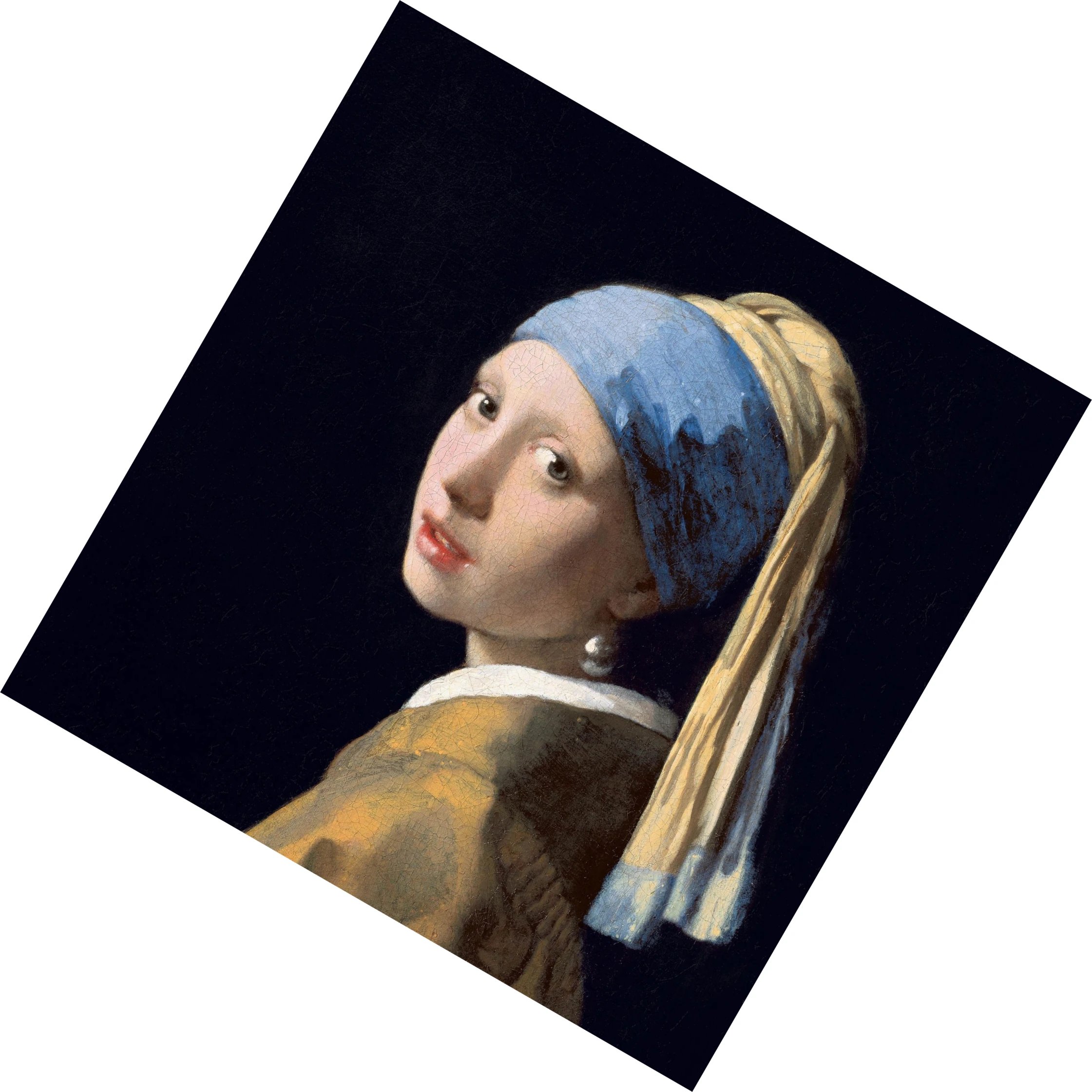
Gire la capa activa al ángulo exacto que necesita su imagen o diseño.…
Prueba Girar herramienta ahora
Recorta un lienzo a la parte de una imagen o diseño que deseas…
Prueba herramienta de recorte ahora
Pinte colores suaves con tamaño de pincel, dureza y forma de punta…
Prueba herramienta de aerógrafo ahora
Rellene las áreas de imagen conectadas con color usando tolerancia…
Prueba Herramienta Bote de pintura ahora
Borre píxeles con un pincel de tamaño variable en la capa ráster activa.…
Prueba herramienta borrador ahora
Elimina los colores coincidentes dentro de una tolerancia elegida…
Prueba Herramienta Borrador Mágico ahora
Combine los píxeles vecinos arrastrándolos por la imagen. Utilice el…
Prueba herramienta de difuminar ahora
Desenfoca píxeles bajo un pincel redimensionable con radio y dureza…
Prueba Pincel de desenfoque ahora
Pinte un filtro debajo de un pincel de tamaño variable con dureza…
Prueba Pincel de efecto ahora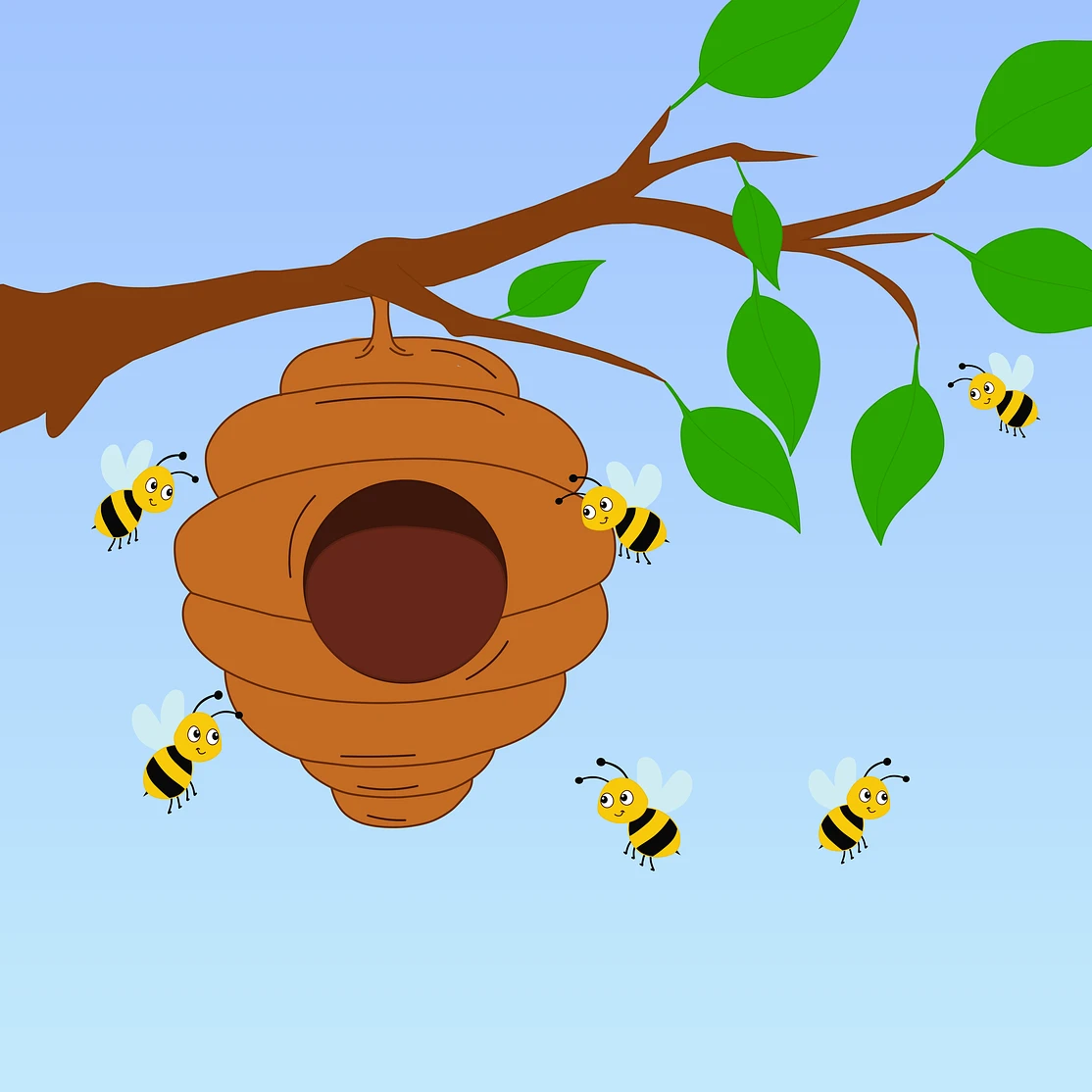
Oculta imperfecciones, manchas y pequeñas distracciones con el Tampón de…
Prueba Herramienta Tampón de clonar ahora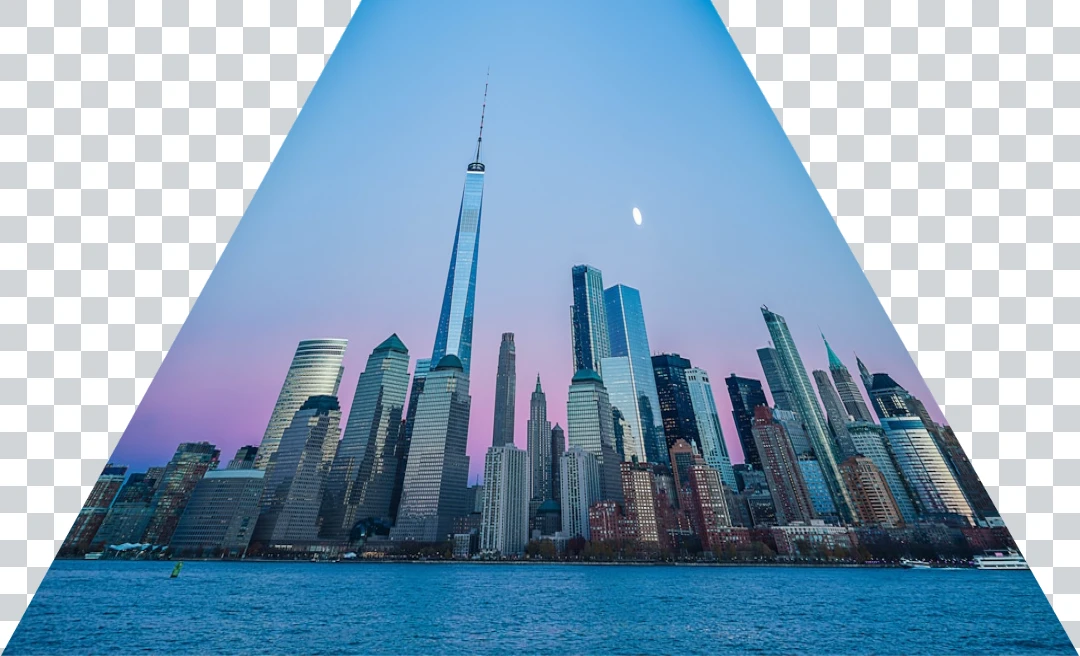
Deforma una imagen en perspectiva moviendo sus cuatro esquinas. Utilice…
Prueba Herramienta Perspectiva ahora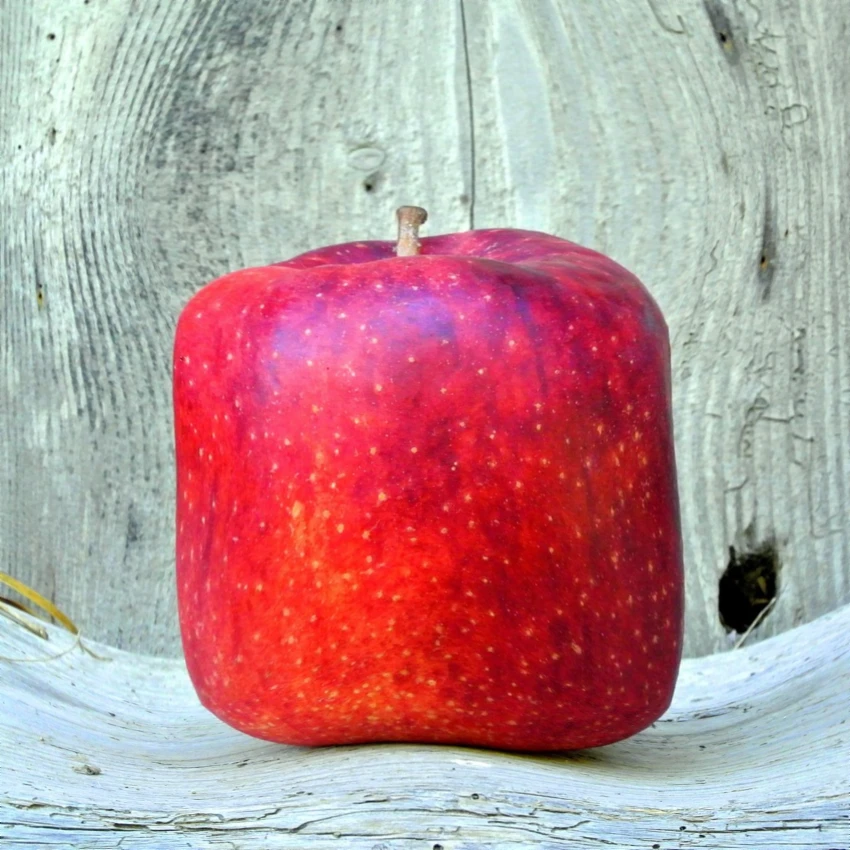
Distorsiona una imagen ajustando puntos a lo largo de una malla…
Prueba Herramienta Deformar malla ahora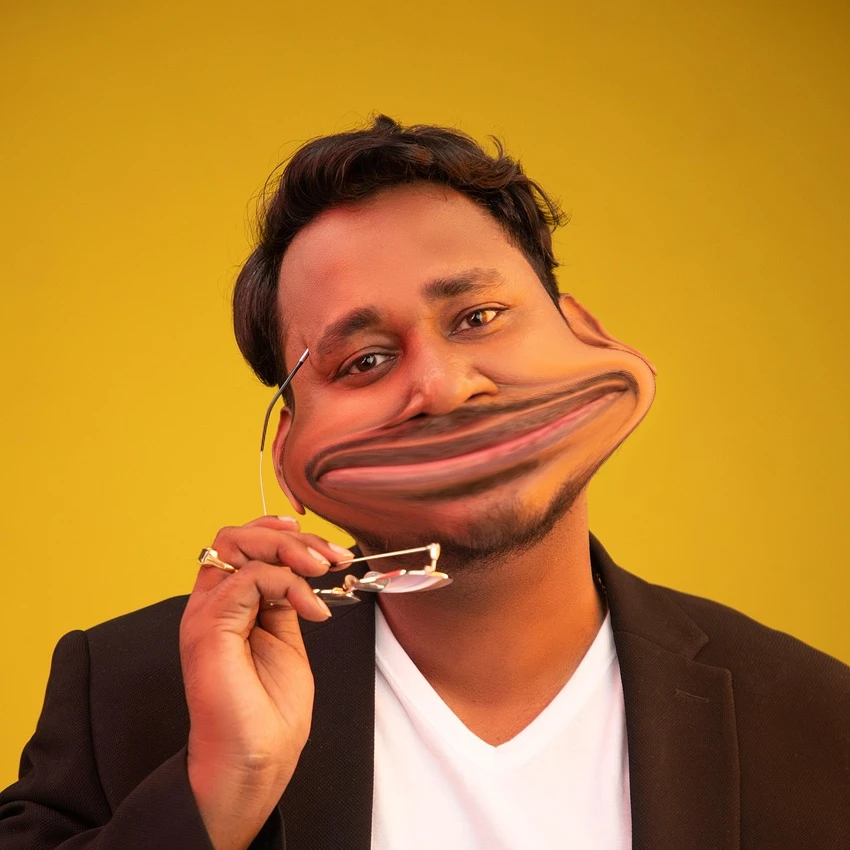
Empuje, tire, infle, encoja y gire partes de una imagen para retocar o…
Prueba herramienta licuar ahora
Establezca el ancho y alto exactos para un diseño nuevo o existente.…
Prueba Herramienta Tamaño del lienzo ahora
Muévete cómodamente por lienzos grandes mientras mantienes tu trabajo…
Leer más sobre herramienta panorámica
Agregue líneas con estilo y conectores a diseños, diagramas y diseños…
Leer más sobre herramienta Líneas
Dibuja marcas a mano alzada y líneas rectas directamente sobre una capa…
Leer más sobre herramienta de línea
Cree formas poligonales cerradas colocando puntos conectados en una capa…
Leer más sobre herramienta polígonoPictogramas te permite explorar y añadir gráficos pictograma listos a tu…
Leer más sobre Pictogramas
Pictorx se adapta a tu forma de crear.
Leer más sobre Doble espacio de trabajo
El modo Documento es Pictorx en su máxima precisión: un lienzo familiar…
Leer más sobre Modo documento
Activa el modo Pizarra cuando las páginas fijas resultan demasiado…
Leer más sobre Modo pizarra
Crea documentos multipágina en modo Documento — ideal para…
Leer más sobre Varias páginas
Inspecciona y coloca elementos con controles de vista precisos.
Leer más sobre Zoom, cuadrículas y reglas
Experimenta sin miedo — cada pincelada, filtro y cambio de capa queda…
Leer más sobre Edición viaje en el tiempo
Apila imágenes, texto y formas con soporte completo de capas.
Leer más sobre Capas y modos de fusión
Remodela los trazados de formas y líneas a nivel de ancla.
Leer más sobre Trazados, puntos y curvas
Pinta, borra y refina píxeles directamente en capas ráster.
Leer más sobre Herramientas de pintura y dibujo
Busca y abre millones de fotos de stock gratuitas de Pexels, Unsplash y…
Leer más sobre Biblioteca de fotos
Obtén imágenes de un sitio público, crea una imagen nueva…
Leer más sobre Importar imágenes del sitio
Impulsa cualquier proyecto con cientos de diseños listos: composiciones…
Leer más sobre Plantillas de diseño
Abre un SVG en Pictorx y se convierte en capas editables.
Leer más sobre Abrir, editar y guardar archivos SVG
Copia el estilo visual de una capa de forma, línea o texto y pégalo en…
Leer más sobre Copiar y pegar estilos de capa
Reutiliza contenido de un proyecto en otro.
Leer más sobre Copiar capas entre imágenes
Corrige el color como un profesional sin fijar píxeles.
Leer más sobre Ajustes no destructivos
Elimina distracciones y edita con enfoque total.
Leer más sobre Modo lienzo zen
Build a deck with PictorX’s step-by-step presentation wizard, then edit…
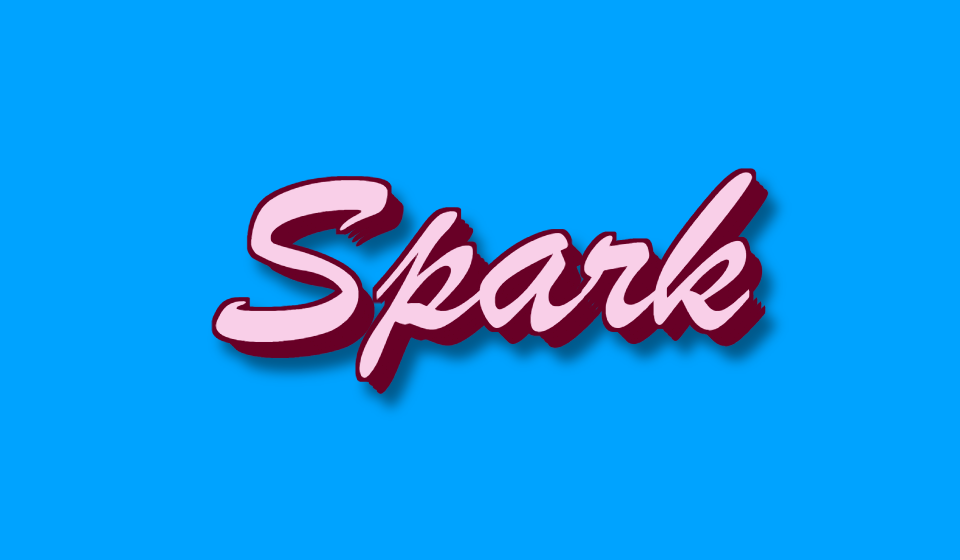
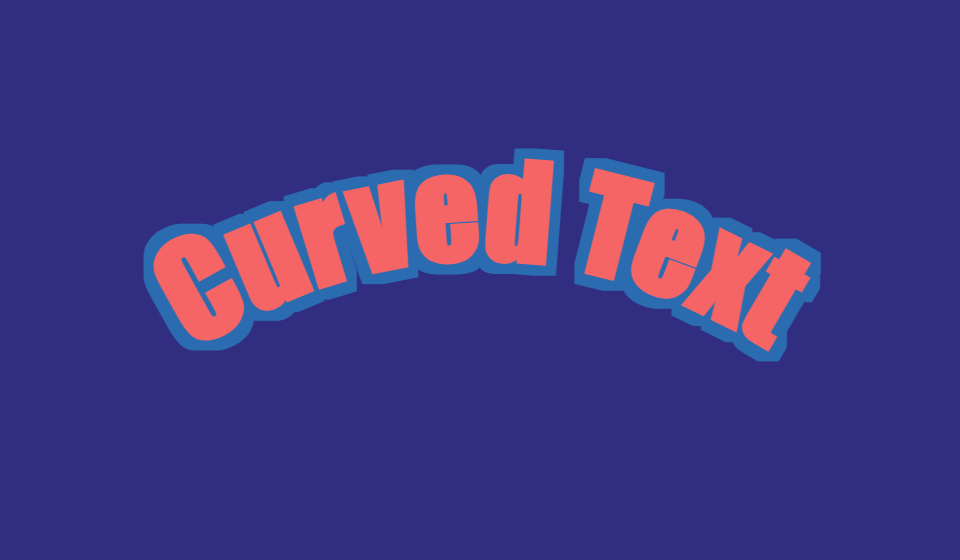
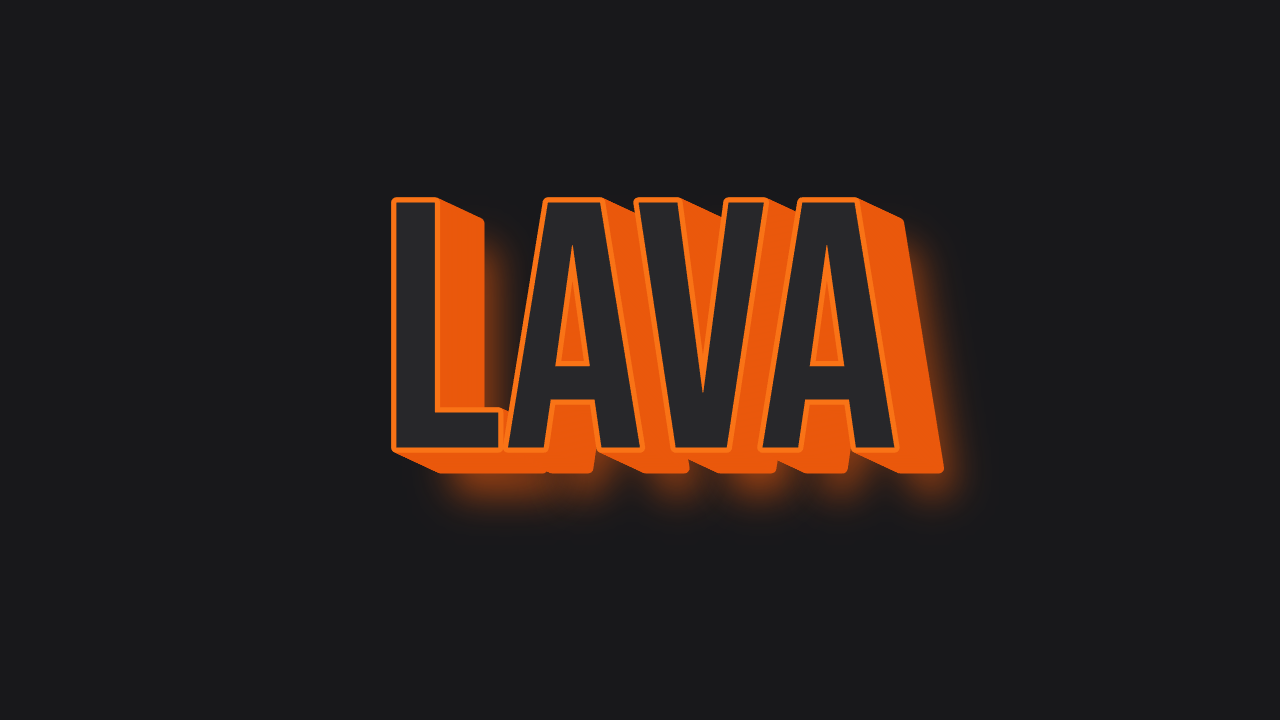
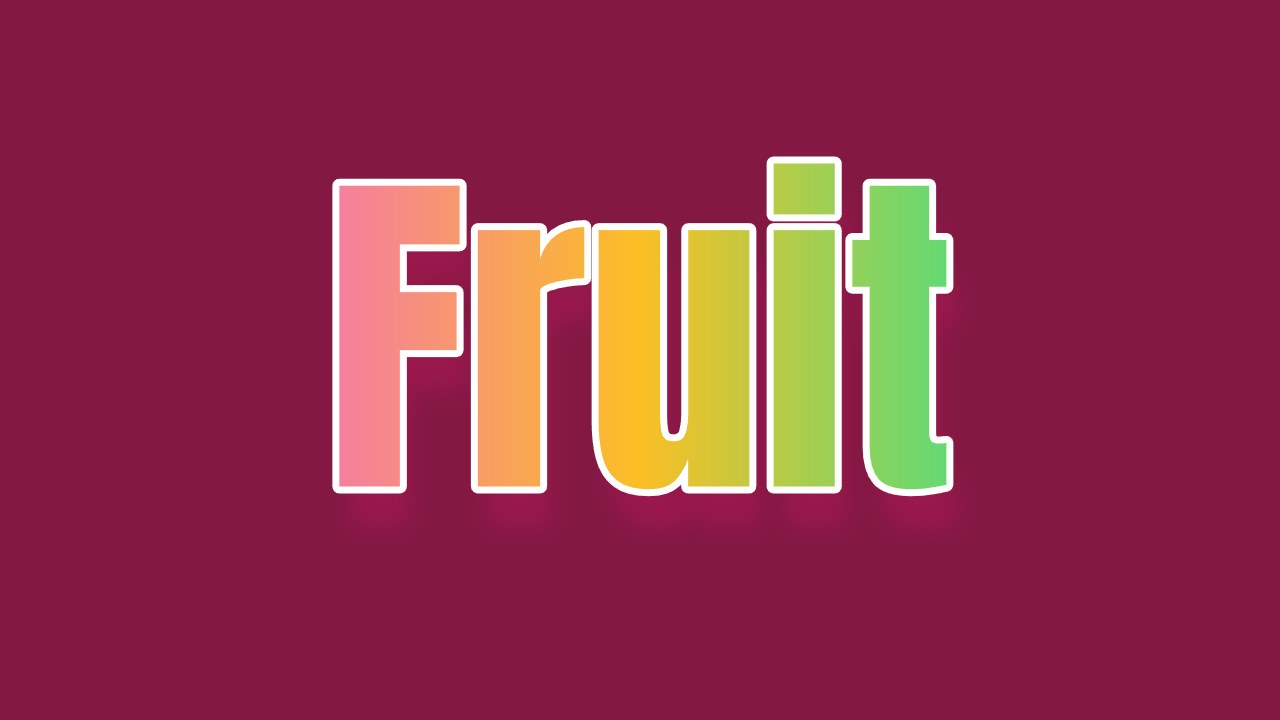
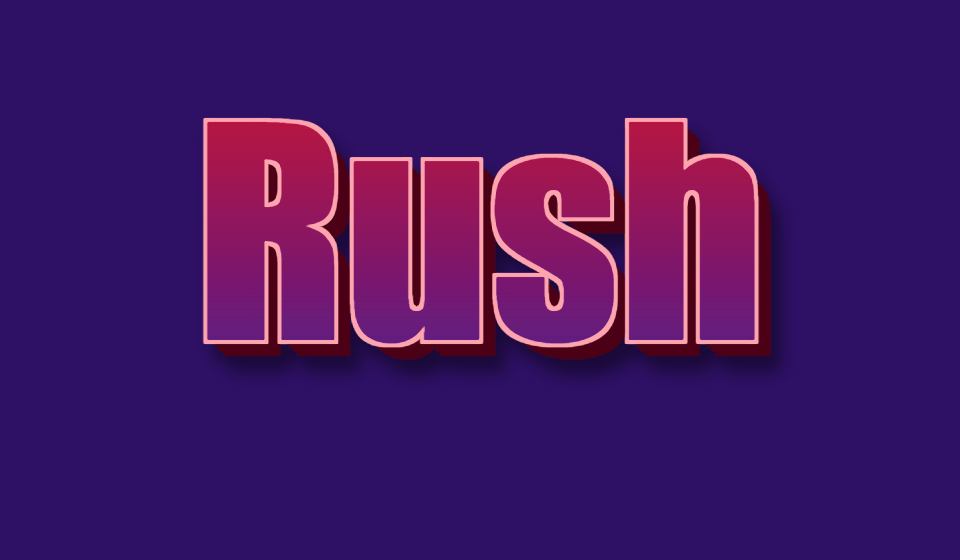
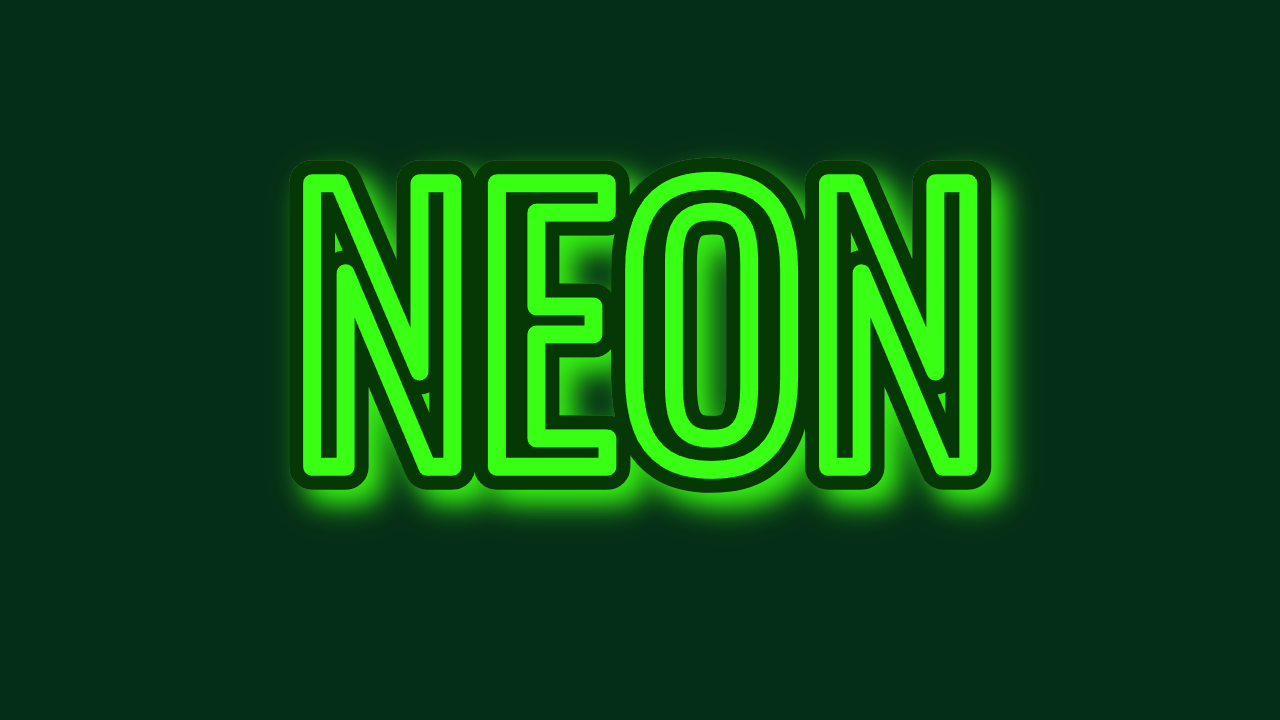
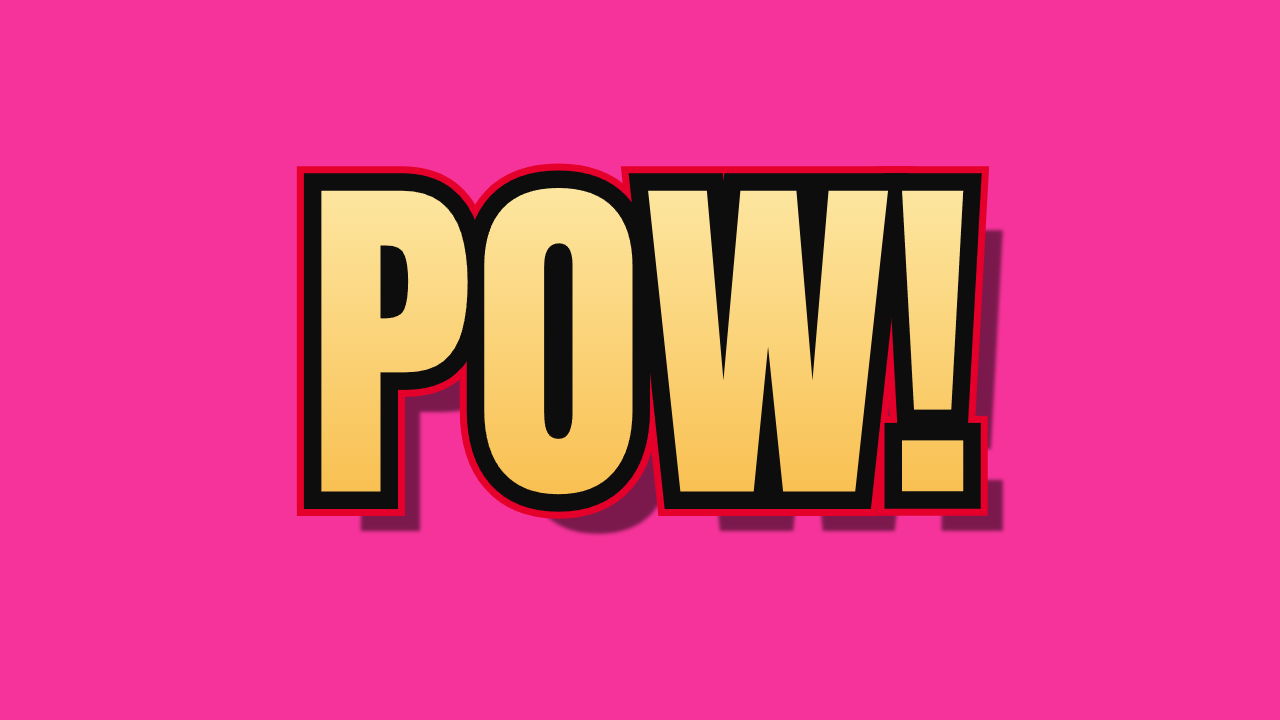
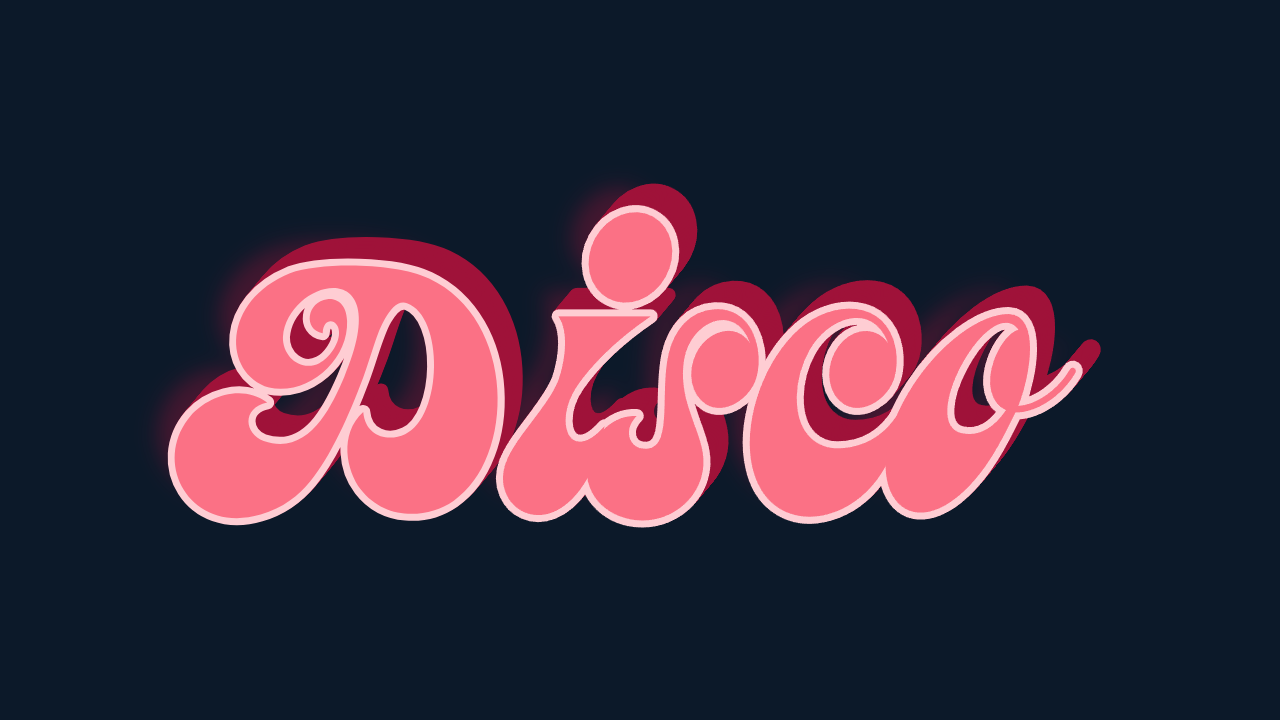
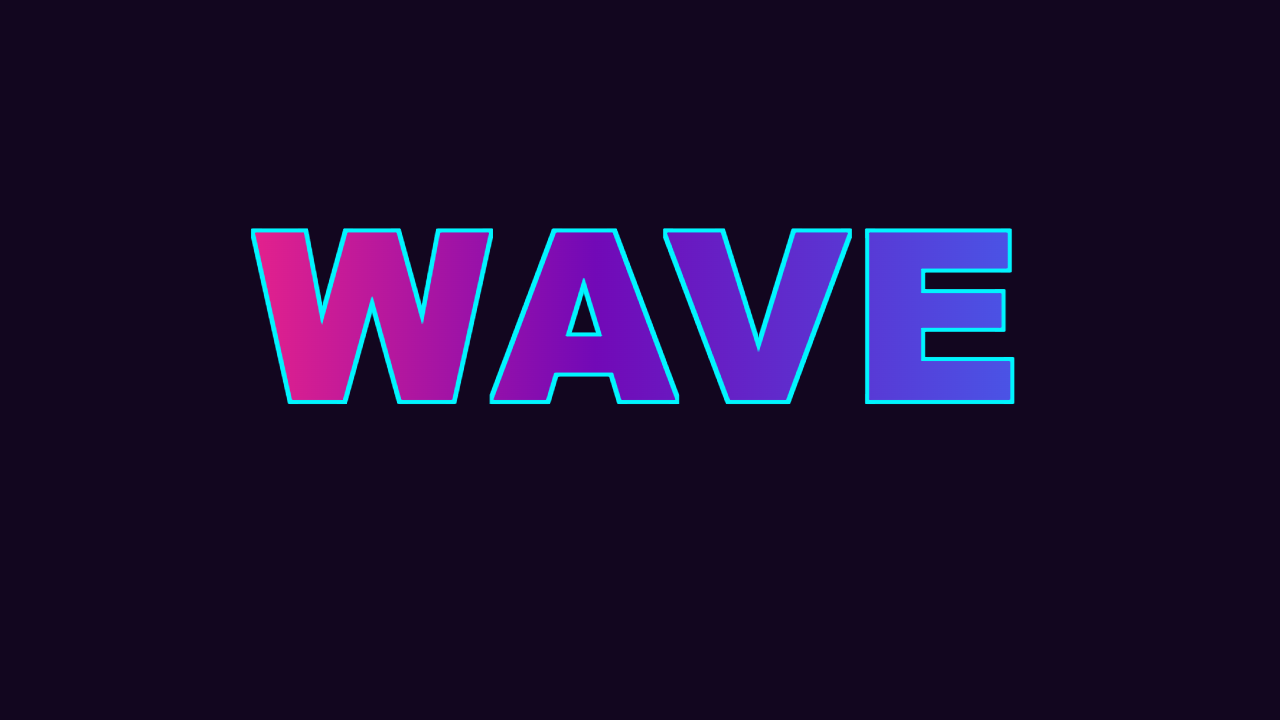
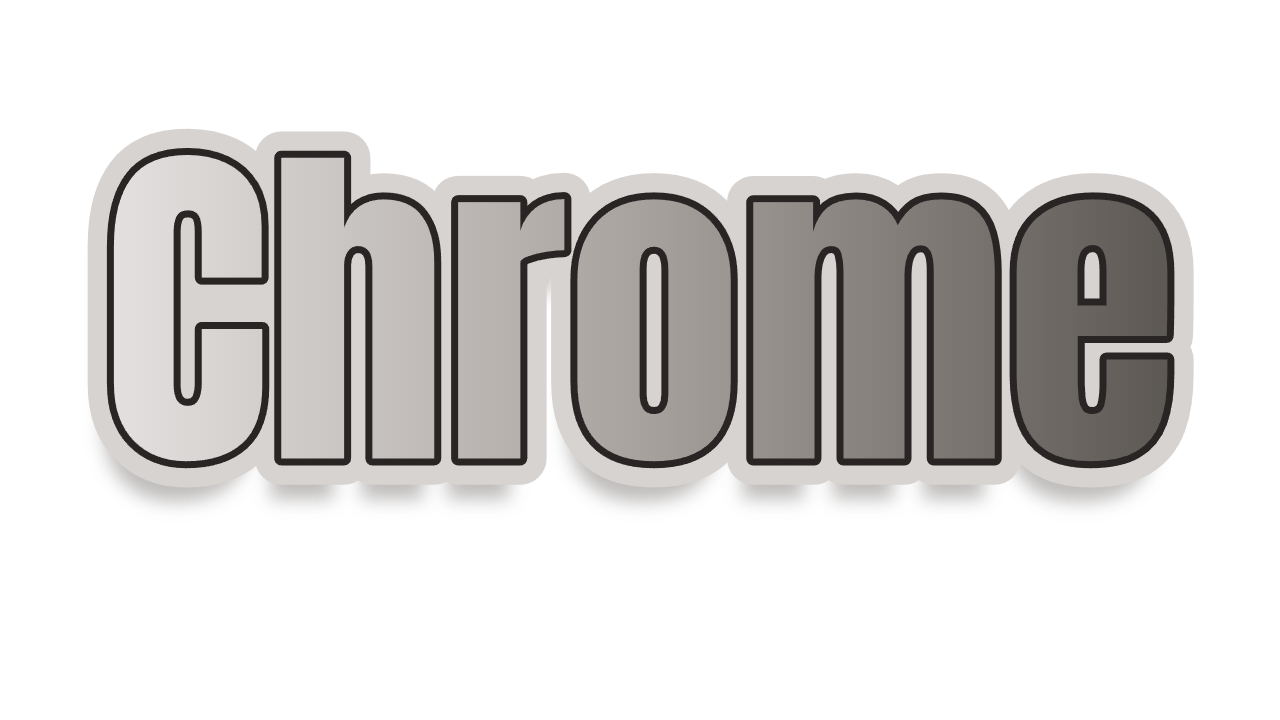
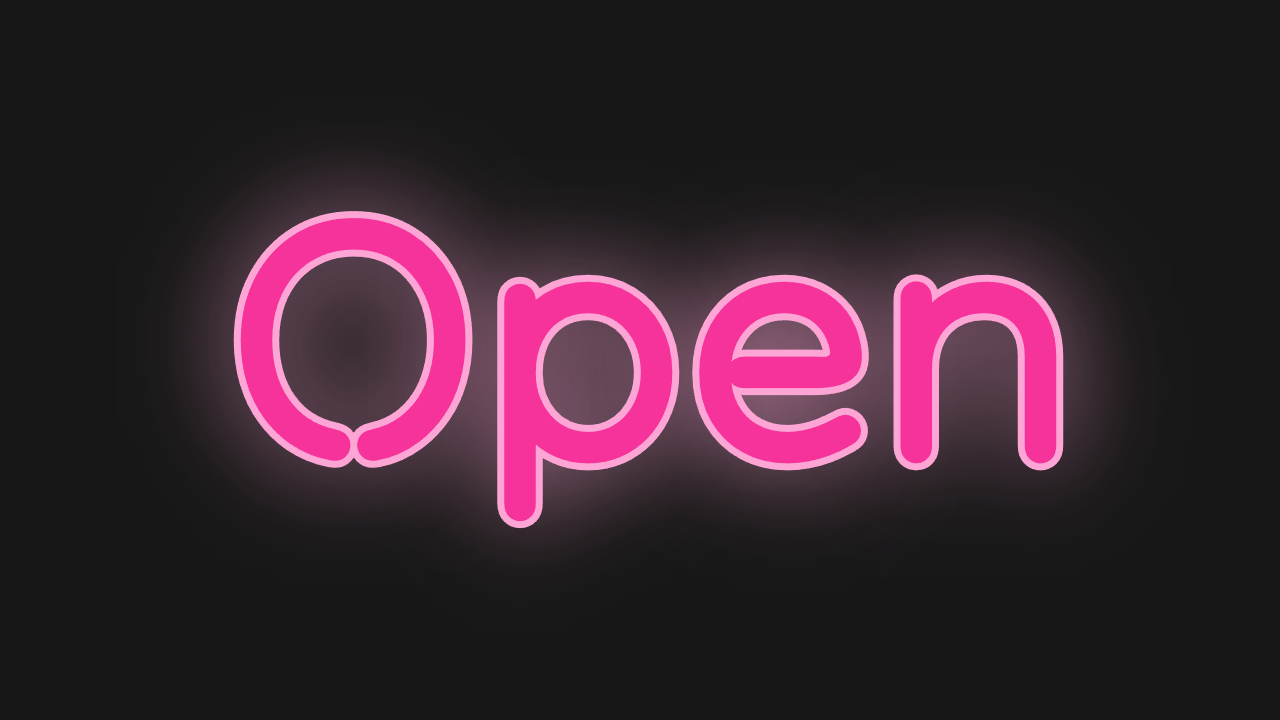
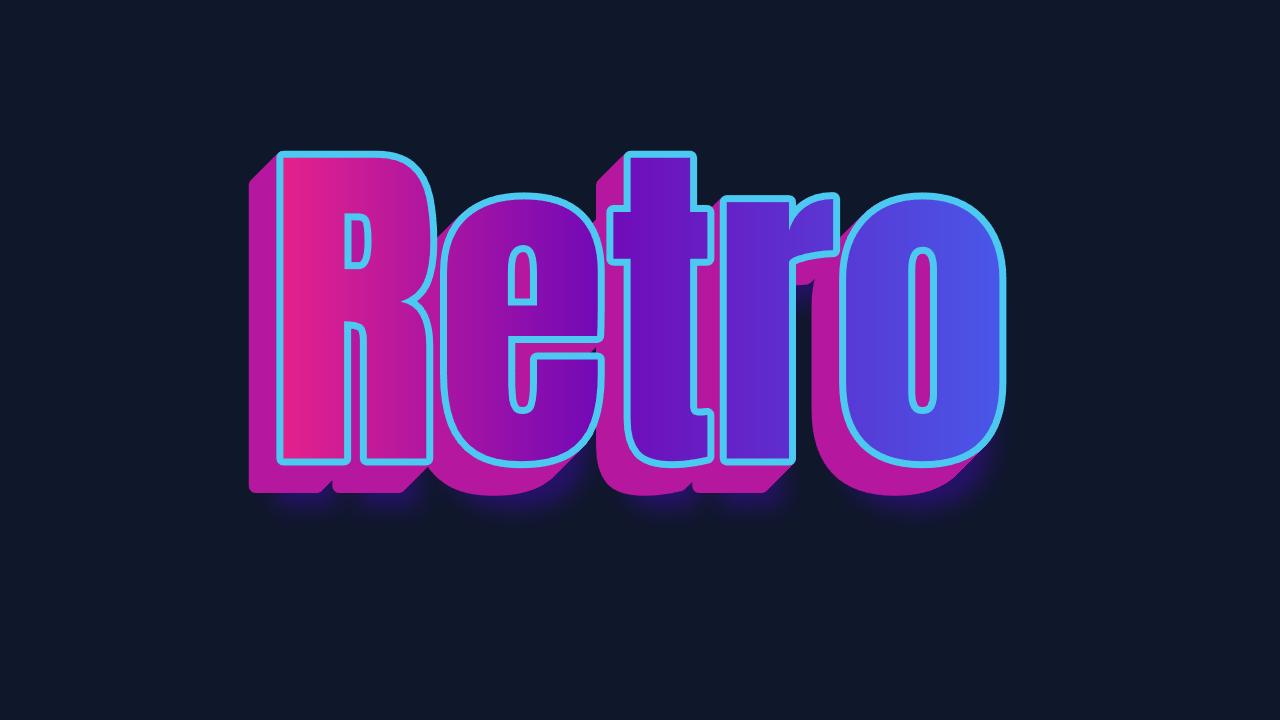
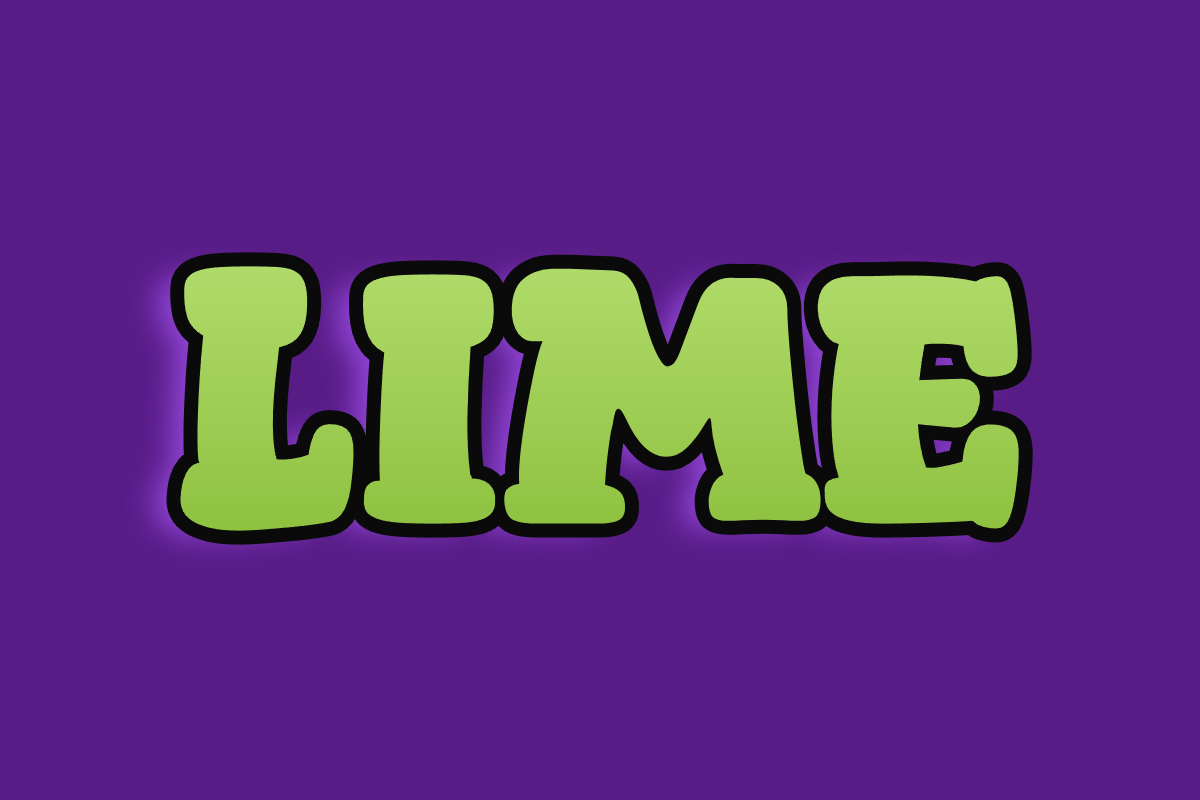
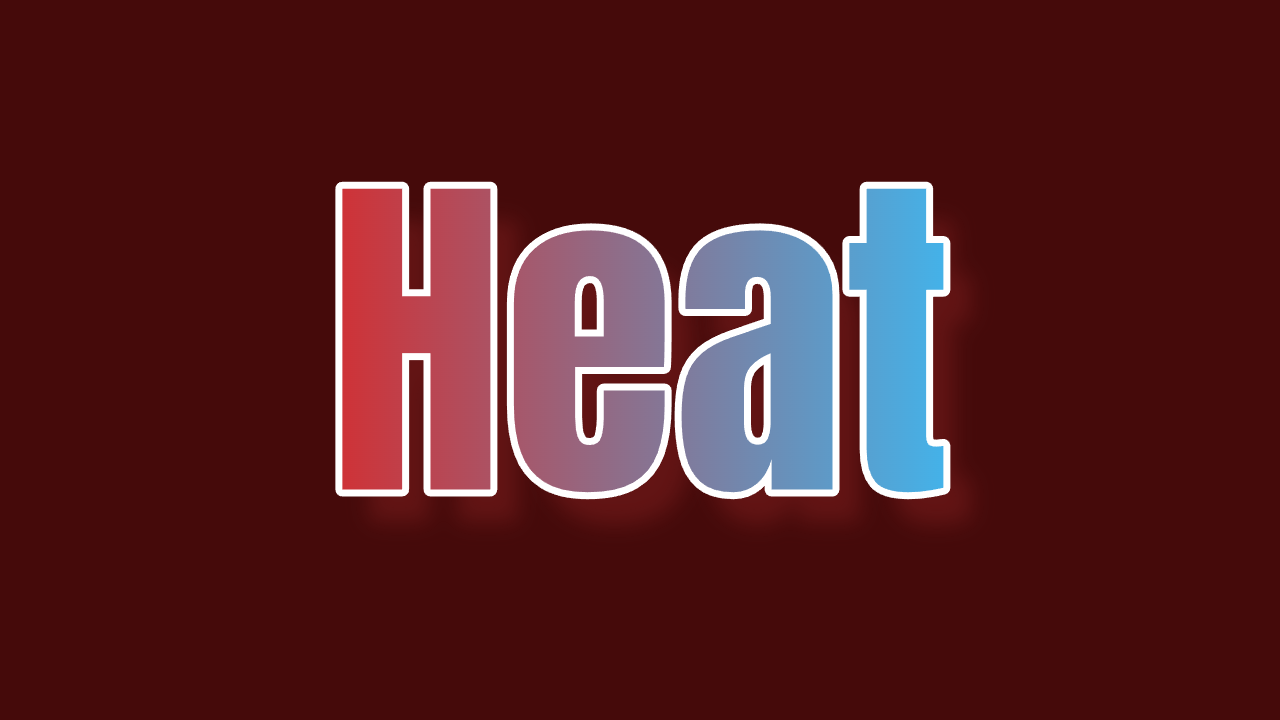
Leer más sobre Build a deck with the presentation wizardExplora presets de texto con estilo, trazo, sombra, 3D y más.





Botones, controles, gráficos y más. Ajusta HTML, CSS y JavaScript en vivo.
Diseño