
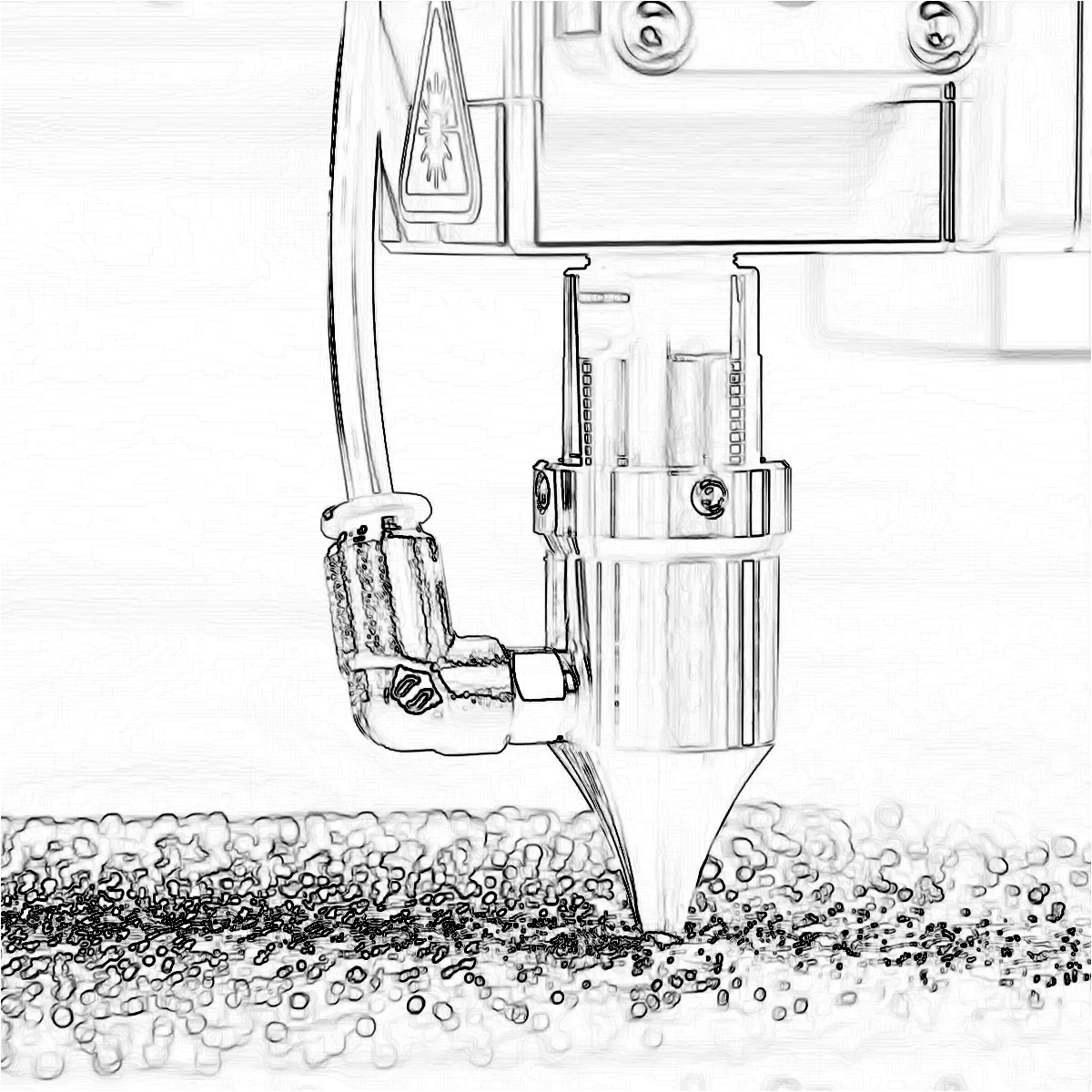
Краевые эффекты
Обведите контуры с помощью Canny, Sobel, Laplace, «Выделить края»,…
Попробуйте Краевые эффекты самиБезлимитный ИИ, кредиты не нужны.
Бесплатный онлайн-редактор фото и дизайна с ИИ, который работает в браузере. Удаляйте ненужные объекты, заменяйте фон, восстанавливайте и расширяйте изображения с помощью генеративного ИИ. Организуйте макеты слоями и группами, создавайте эффектные визуалы и презентации с эффектами, инструментами и шаблонами.
ИИ на вашем устройстве. Удаляйте объекты и фон, восстанавливайте изображения с помощью генеративного ИИ. Организуйте макеты слоями и группами, создавайте эффектные визуалы с эффектами, инструментами и шаблонами.
Открыть стоковое изображениеПеретащите фото или вставьте Ctrl+V
Откройте пример изображения и изучите редактор.










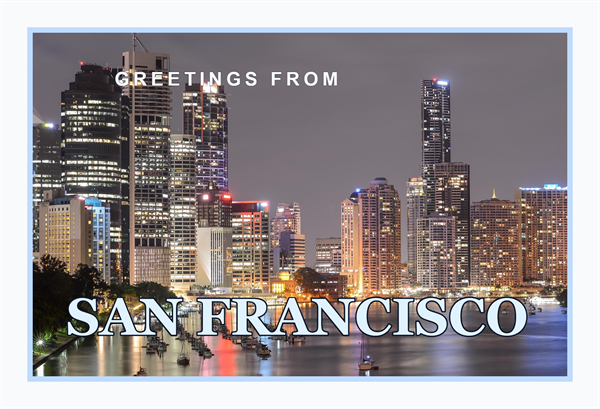
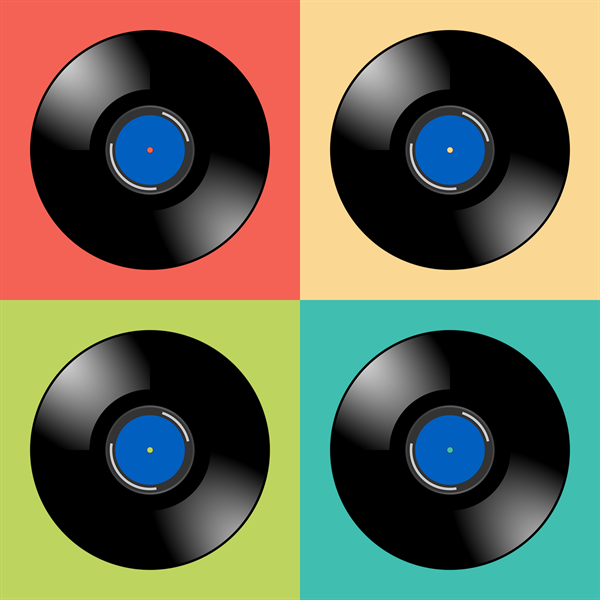

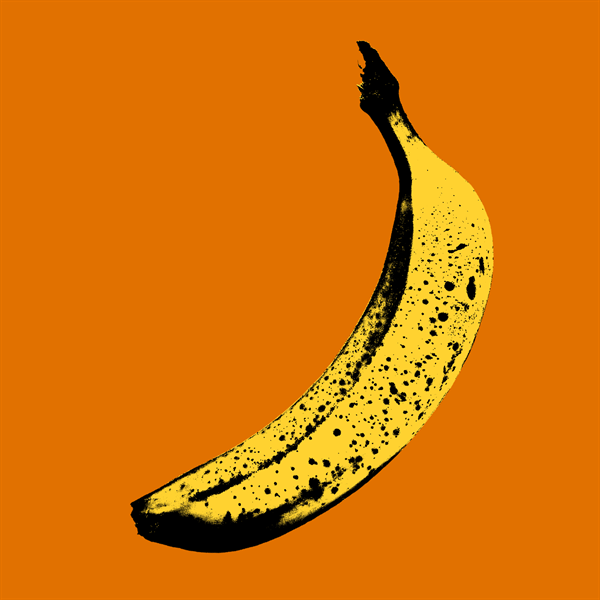
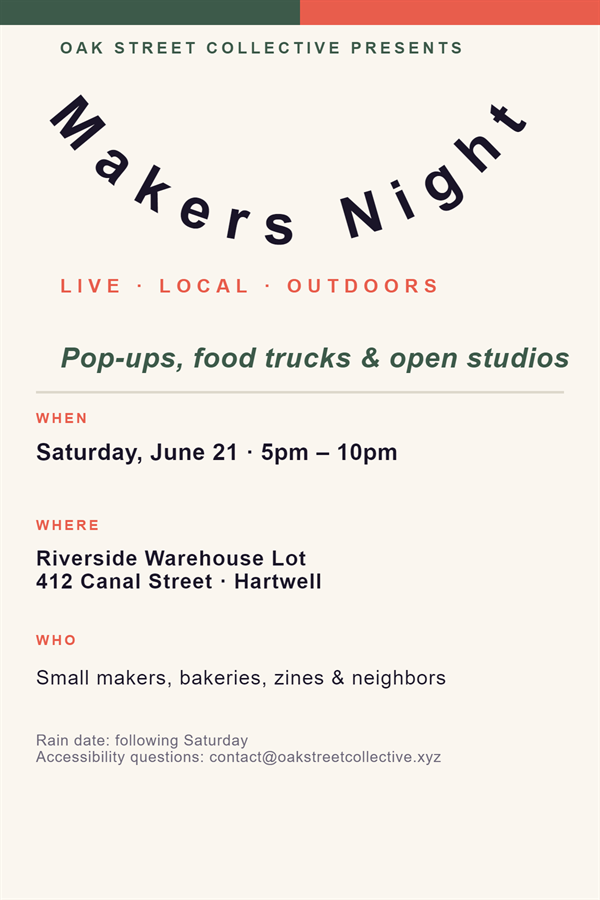

















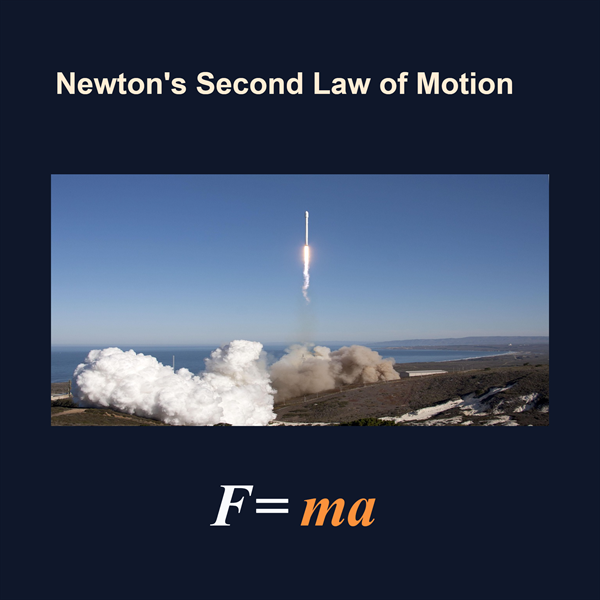
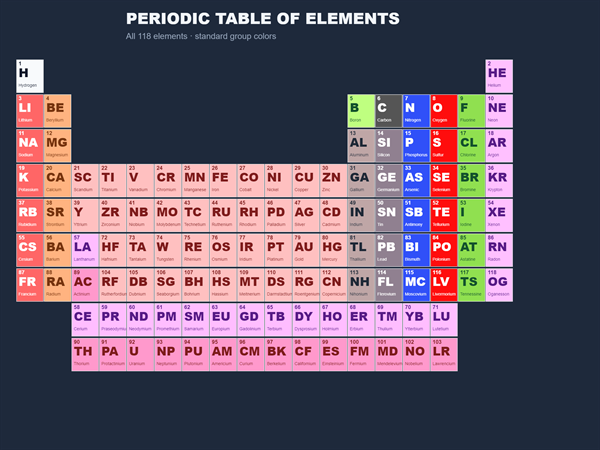



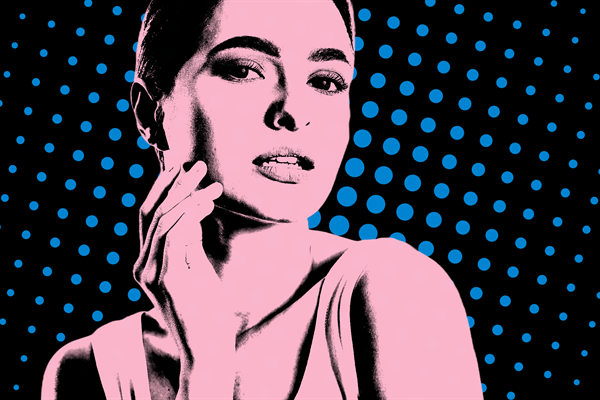










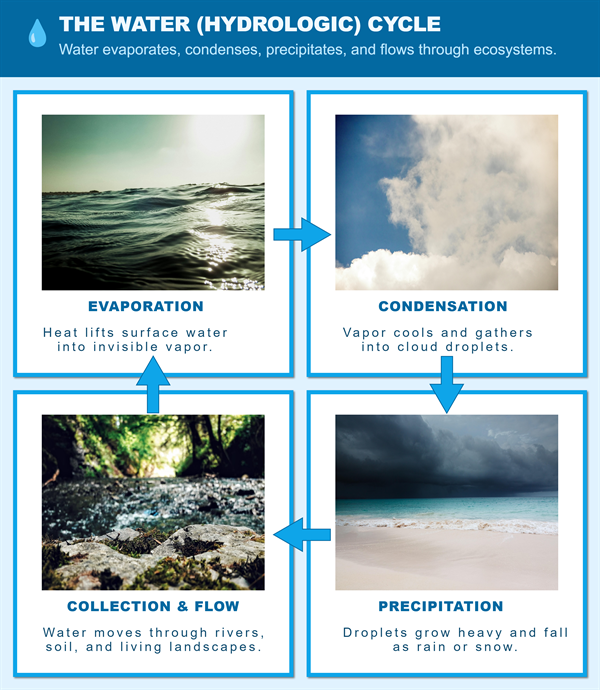



Создавайте фотоколлажи бесплатно онлайн с PictorX. Объедините 2–20 фото, выберите макет и экспортируйте.
Попробуйте Фотоколлаж сами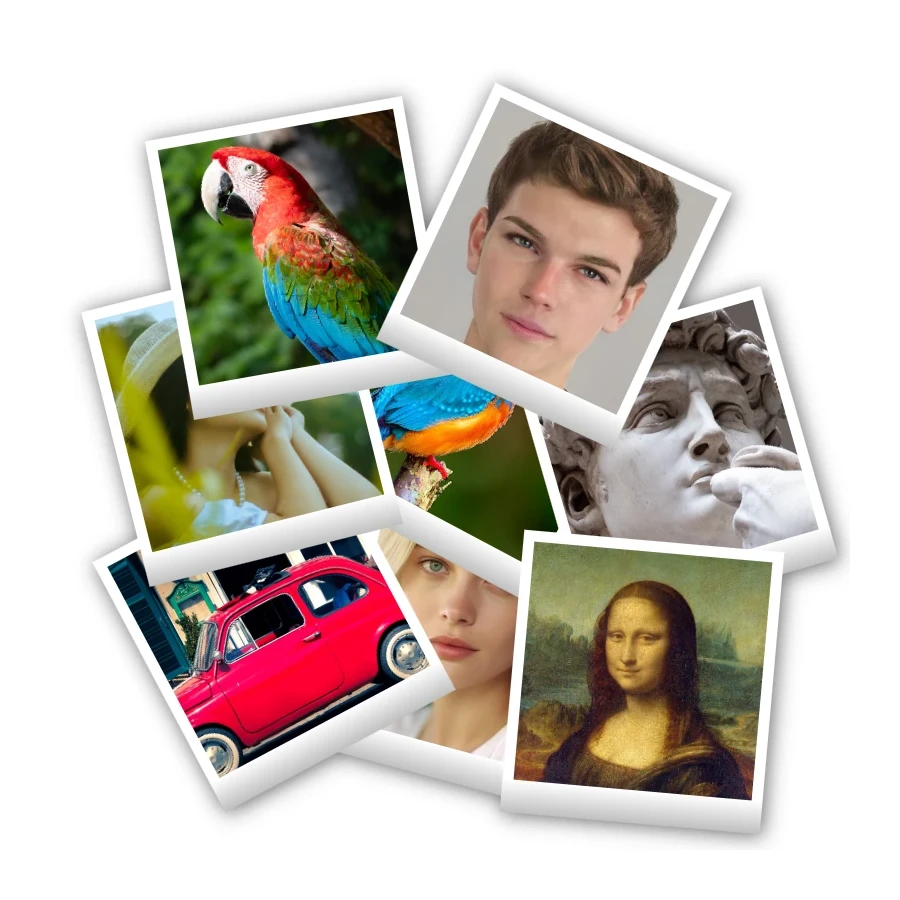
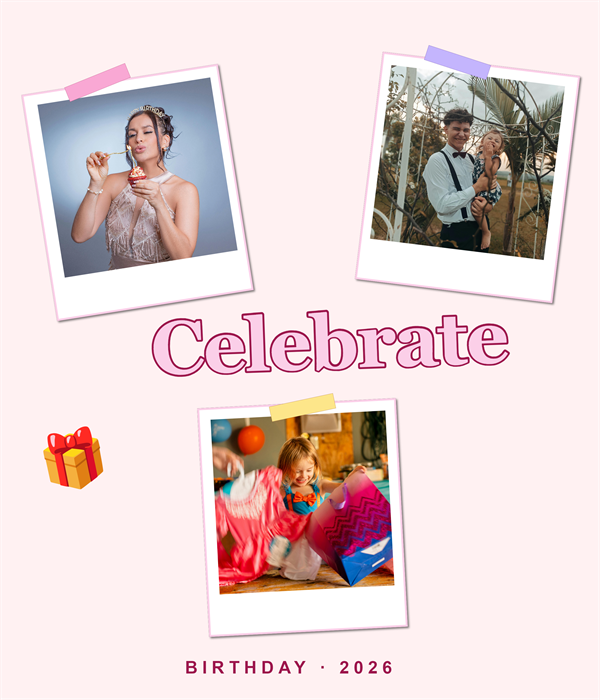
Создавайте коллажи Polaroid бесплатно онлайн с PictorX. Заполните Big Picture, стопку, россыпь и Droste разными фото.
Попробуйте Коллаж Polaroid сами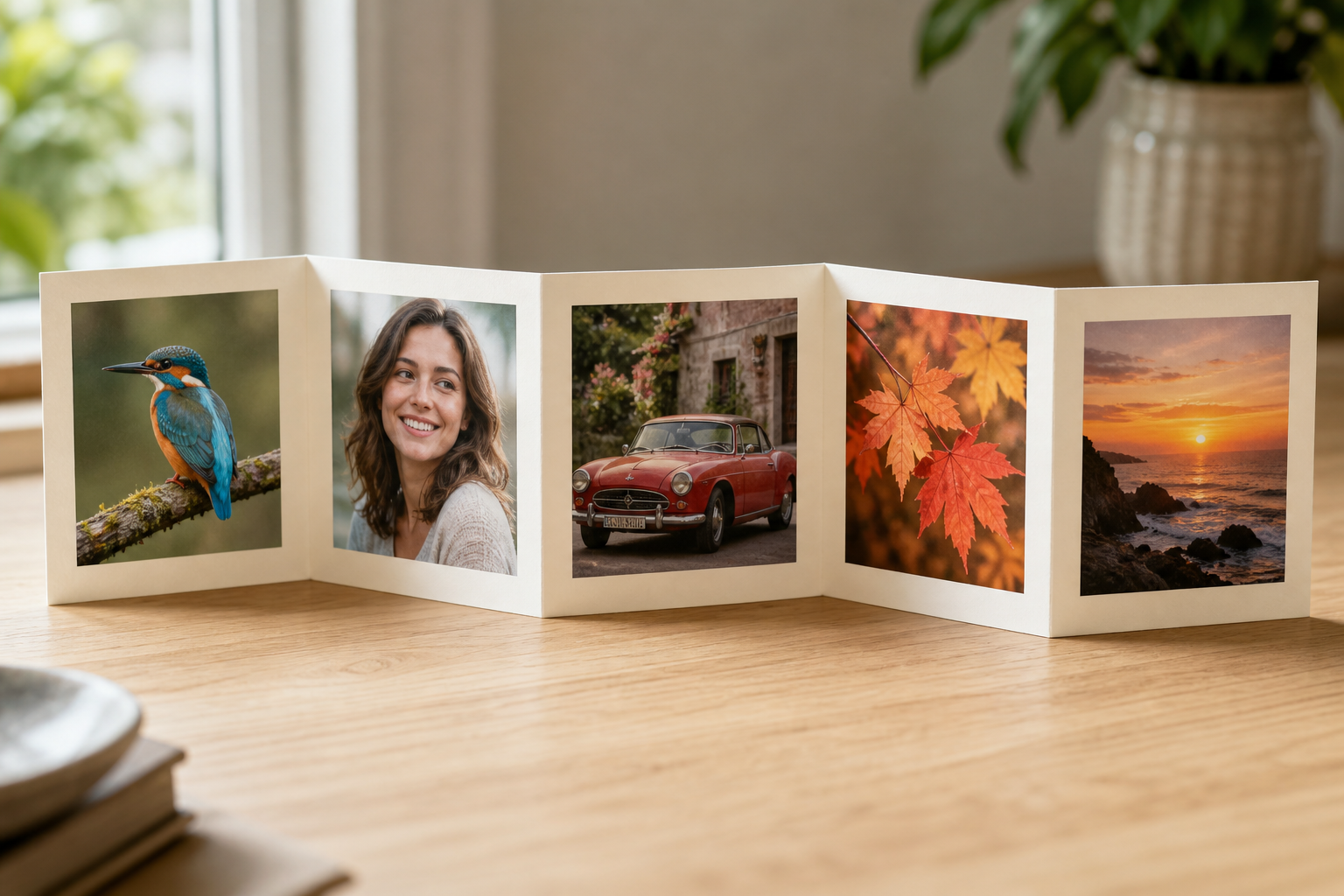
Создавайте складной фотоколлаж бесплатно онлайн с PictorX. Выстройте 1–6 фото гармошкой и экспортируйте.
Попробуйте Складной фотоколлаж сами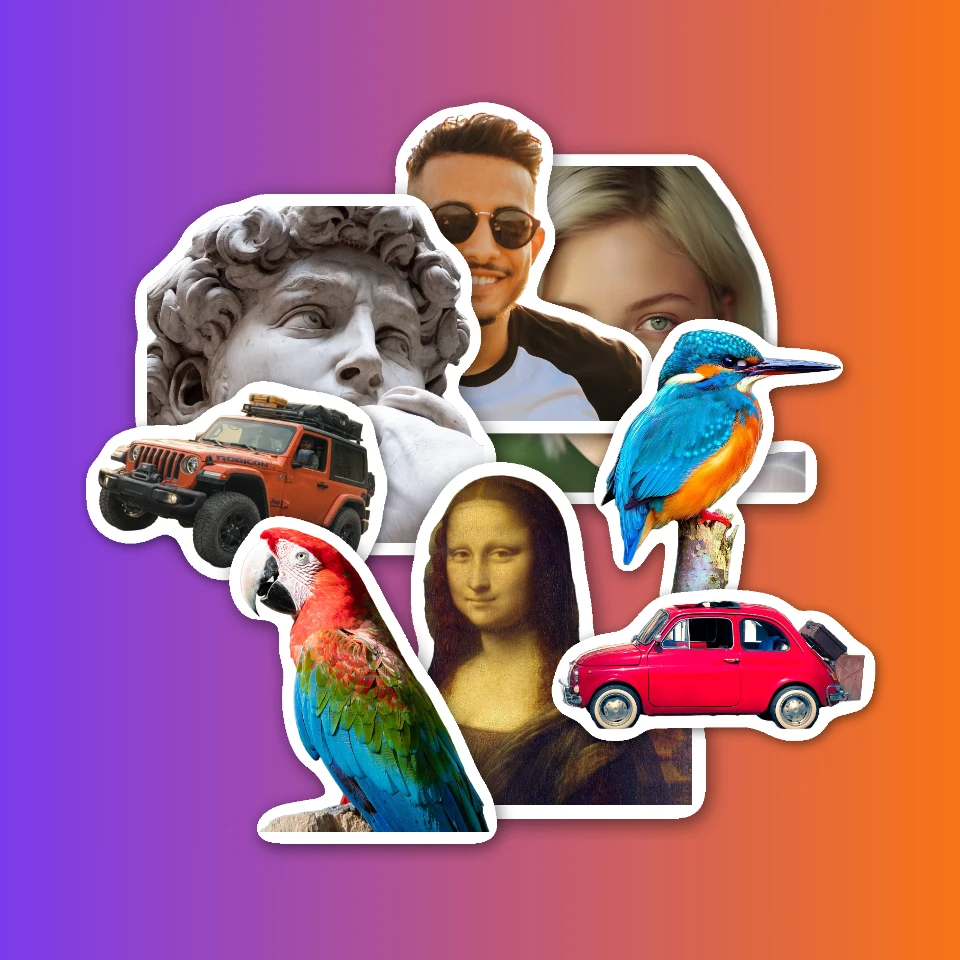
Make a sticker collage free online with PictorX. Open 1 to 8 photos, cut out each subject, wrap it as a sticker, then drag and resize on a transparent, solid, or gradient backdrop.
Попробуйте Коллаж из стикеров сами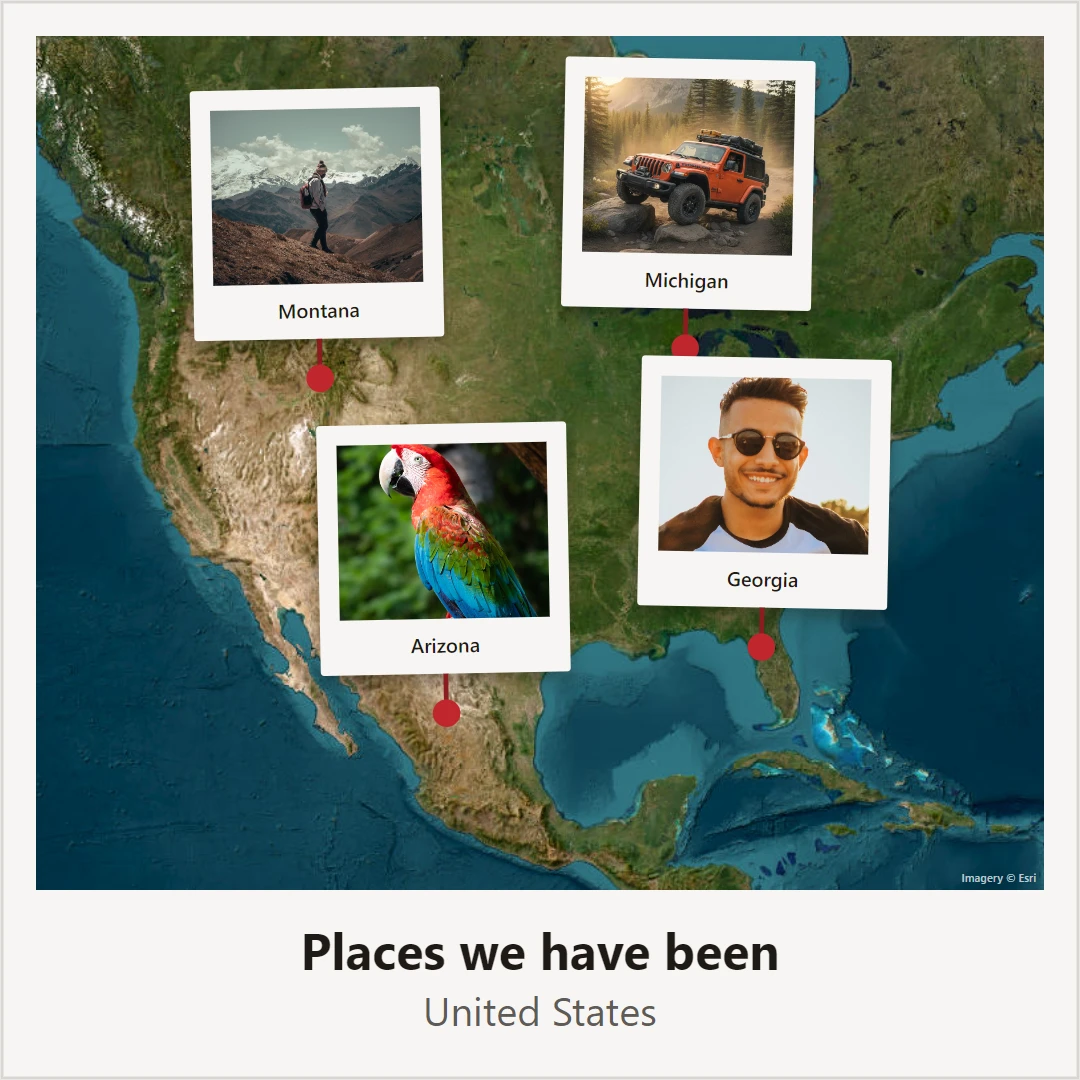
Сделайте фотокарту бесплатно. Закрепите фото и текст на карте места встречи, родного города или отпуска и сохраните постер.
Попробуйте Фотокарта сами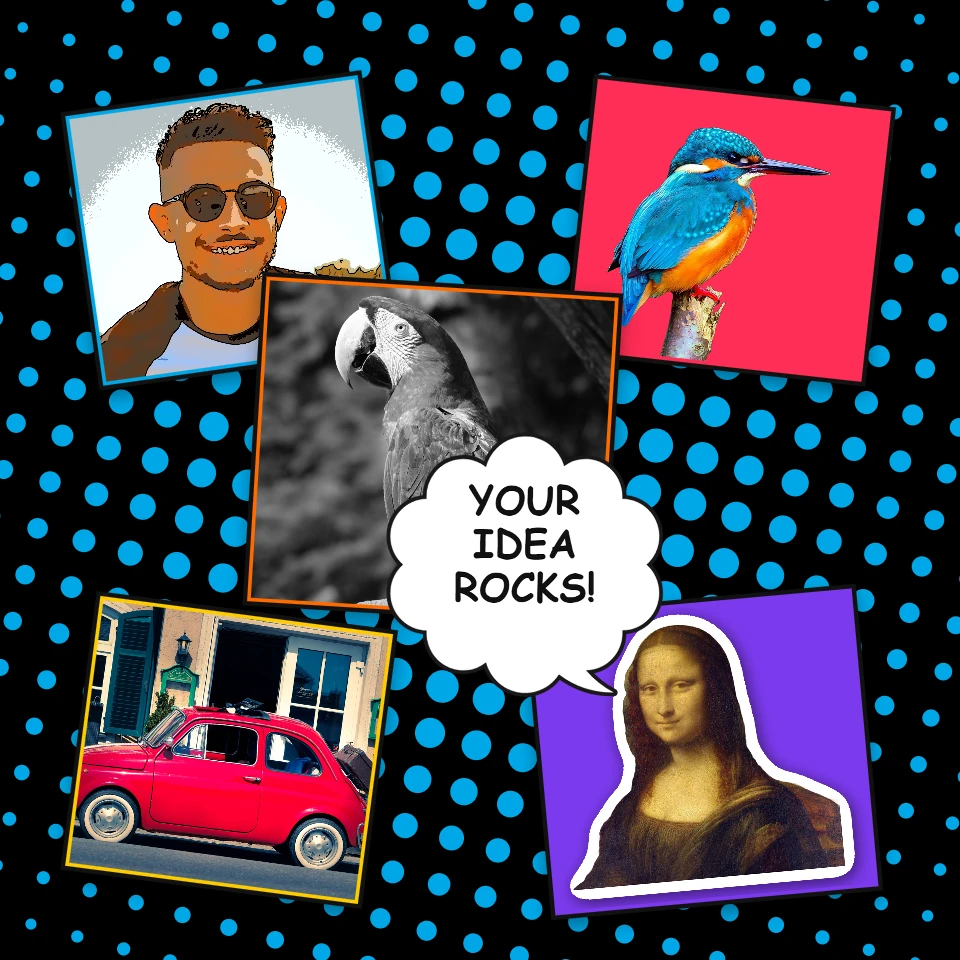
Сделайте коллаж в стиле поп-арт бесплатно в PictorX. Разложите фото на комикс-доске, добавьте стиль Лихтенштейна, точки Бен-Дея и взрывы POW! — и экспортируйте.
Попробуйте Коллаж в стиле поп-арт сами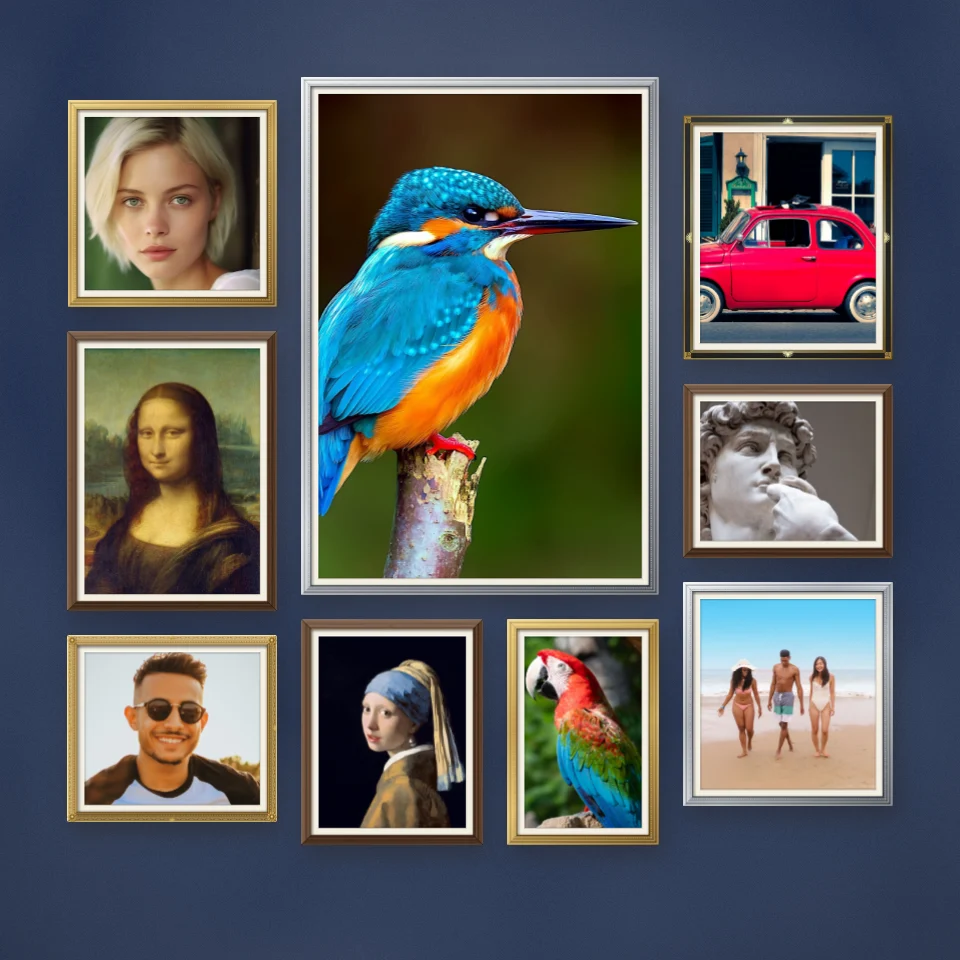
Создайте коллаж «фотостена» бесплатно онлайн в PictorX. Повесьте фото в рамках из конструктора рам на галерейную стену и экспортируйте.
Попробуйте Коллаж «фотостена» сами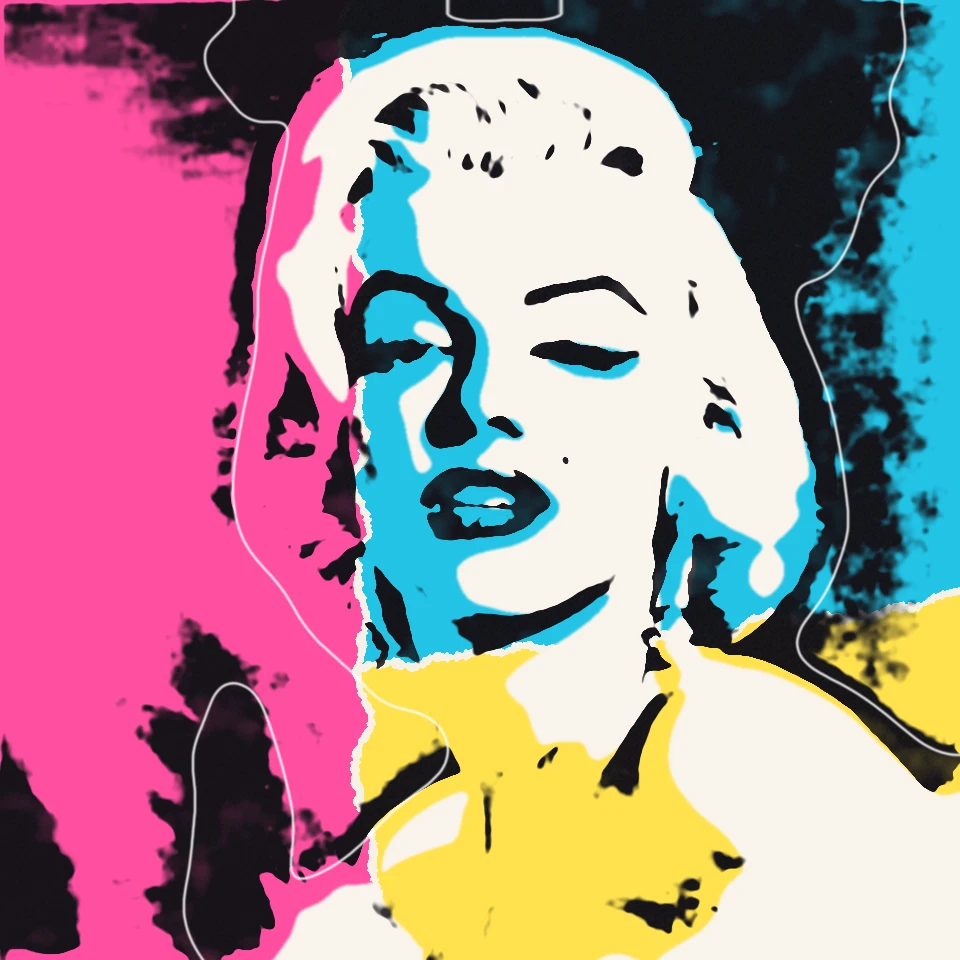
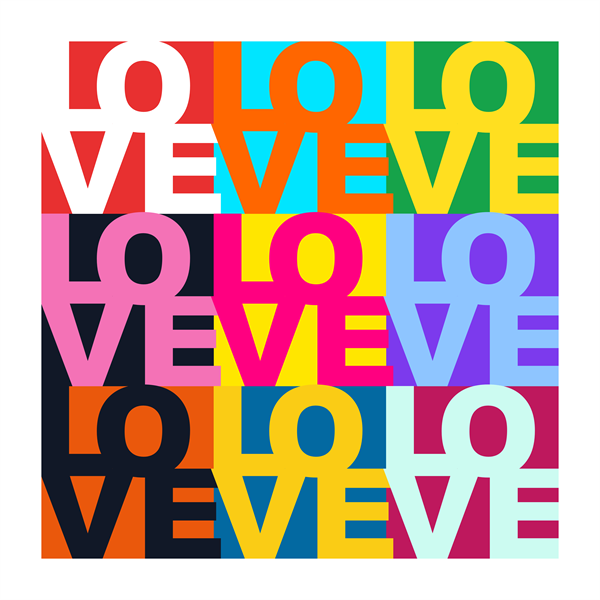
Channel Andy Warhol’s Factory energy—bold color grids, repeated icons, and pop-art portraits that feel like silkscreen posters.
Попробуйте Принты Энди Уорхола сами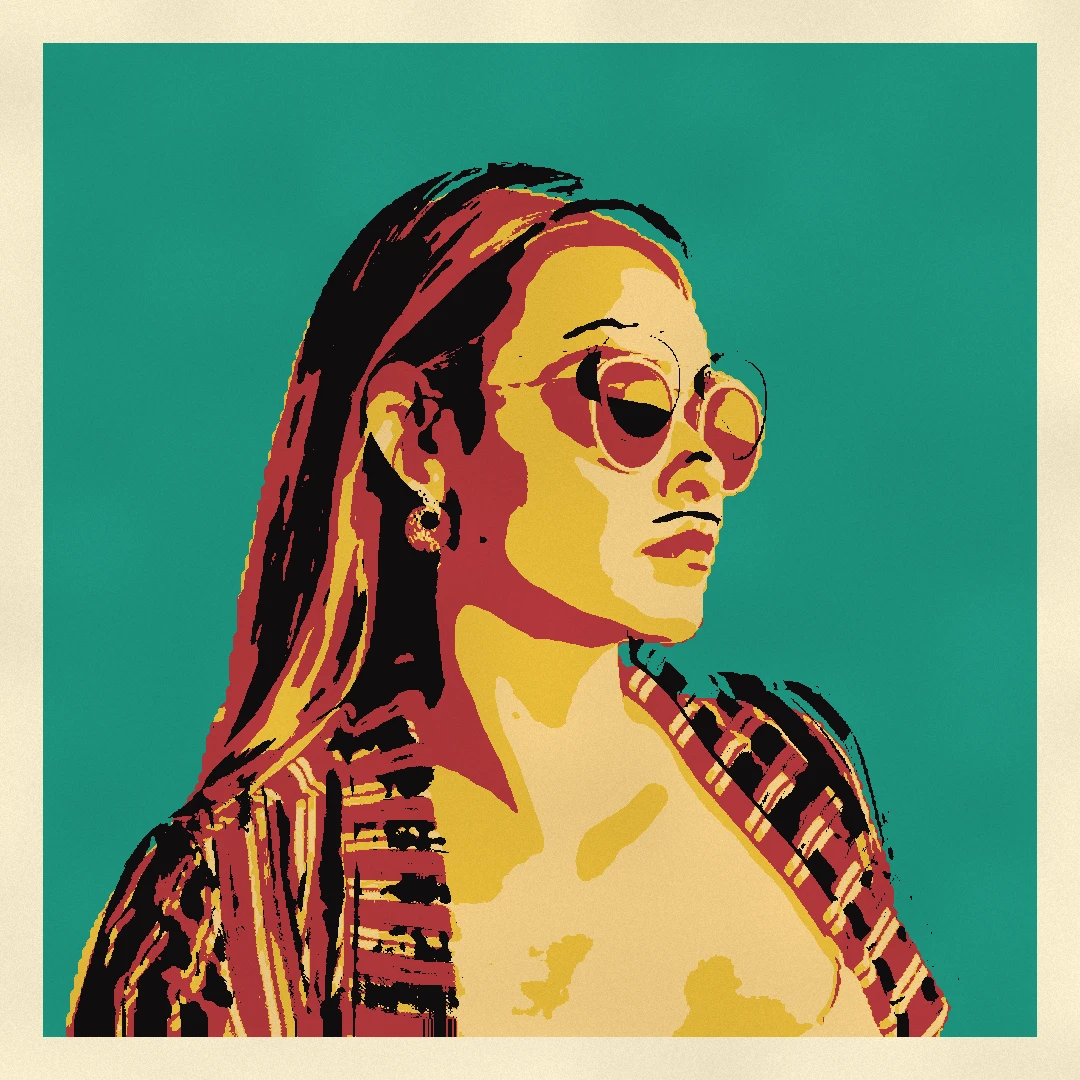
Превратите фото в поп-арт прямо в браузере: ретро-постер в поп-стилистике, поп-узор, портрет WPAP из радужных граней, уличный коллаж, брызги туши, сусальное золото, силуэт,…
Попробуйте Фотофильтр «Поп-арт» сами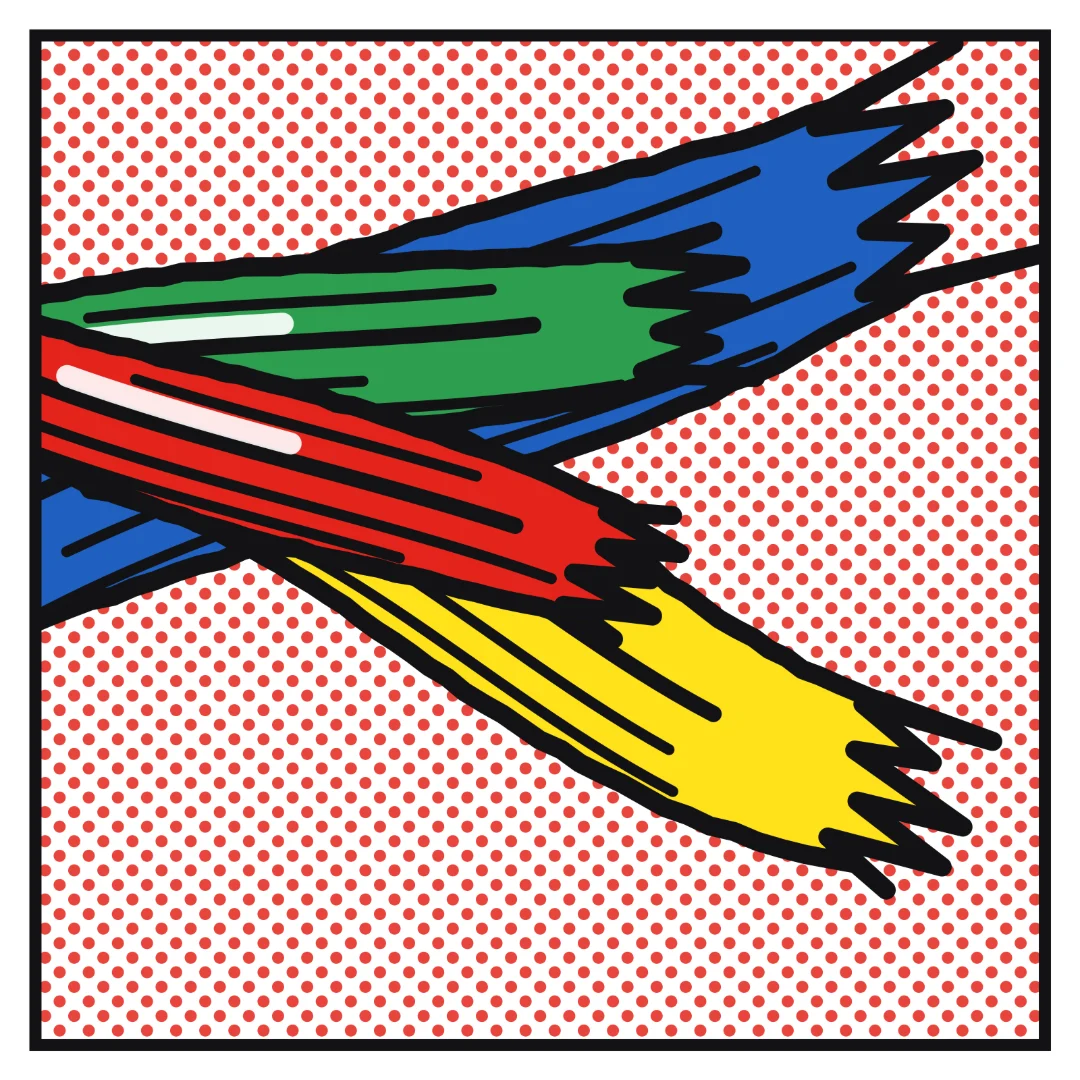
Превратите фото в комикс в стиле Роя Лихтенштейна прямо в браузере: от одного до четырёх кадров в точках Бен-Дей и чёрной туши, пузыри с репликами и мыслями, жёлтая плашка с…
Попробуйте Конструктор комиксов «Рой Лихтенштейн» сами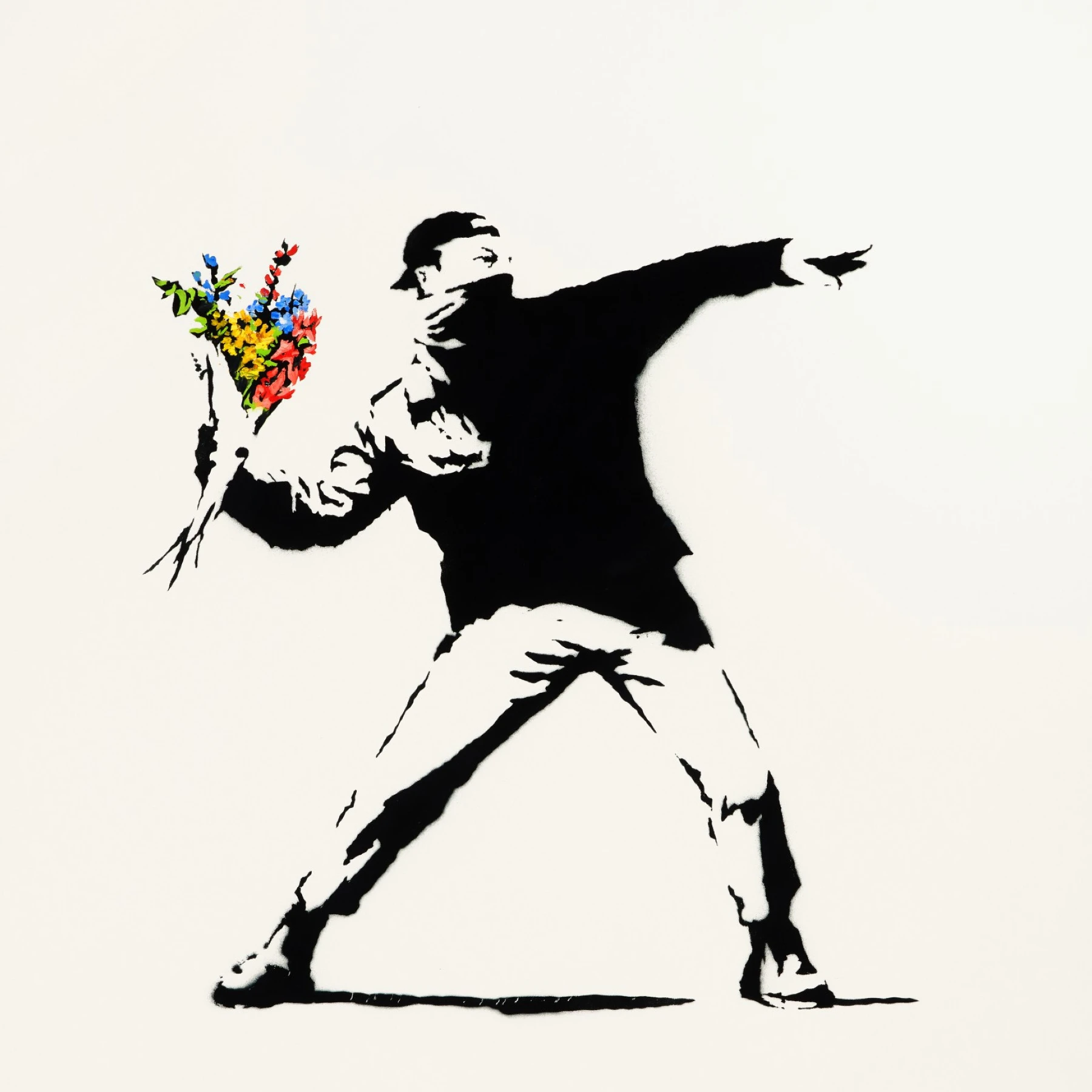
Превратите фото в трафаретный стрит-арт в духе Бэнкси. Стена, спрей и потёки — сохраните PNG.
Попробуйте Banksy Street Art сами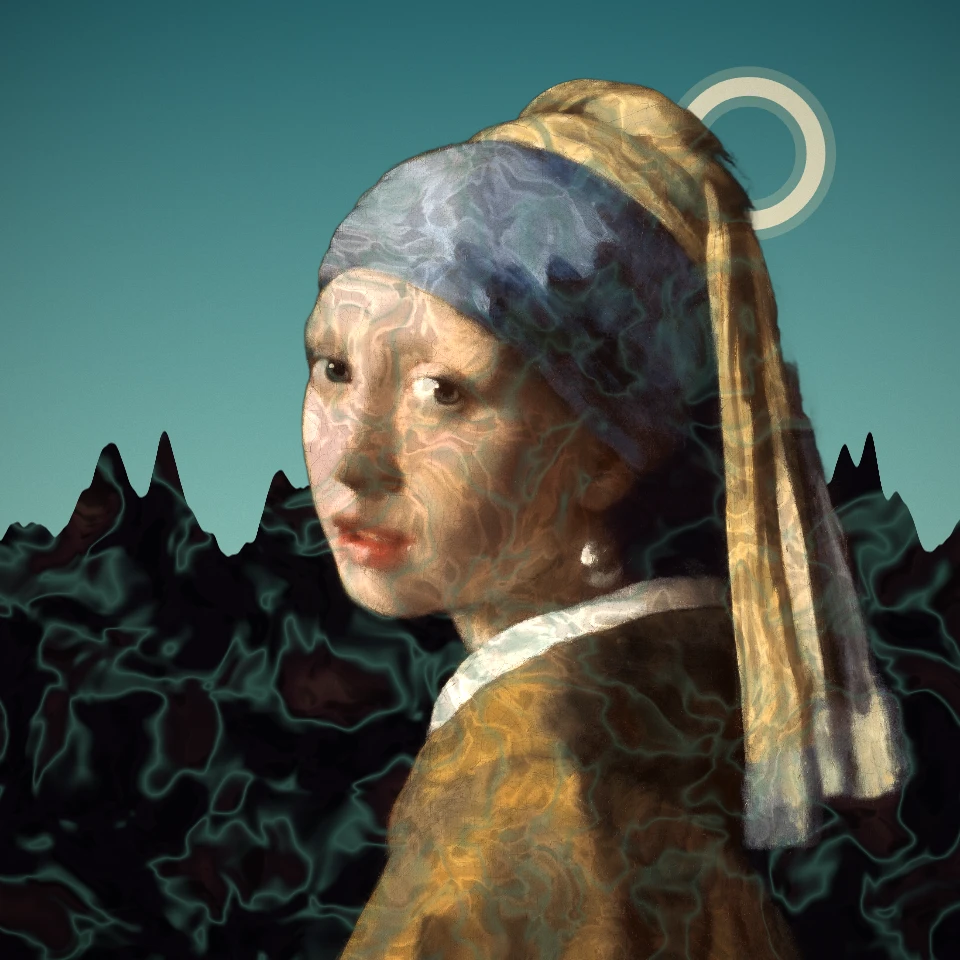
Перенесите фото в сюрреалистический сон прямо в браузере: выберите Сальвадора Дали — для растекающихся часов и длинноногих слонов, Рене Магритта — для зелёного яблока и котелков,…
Попробуйте Сюрреализм, Дали и Магритт сами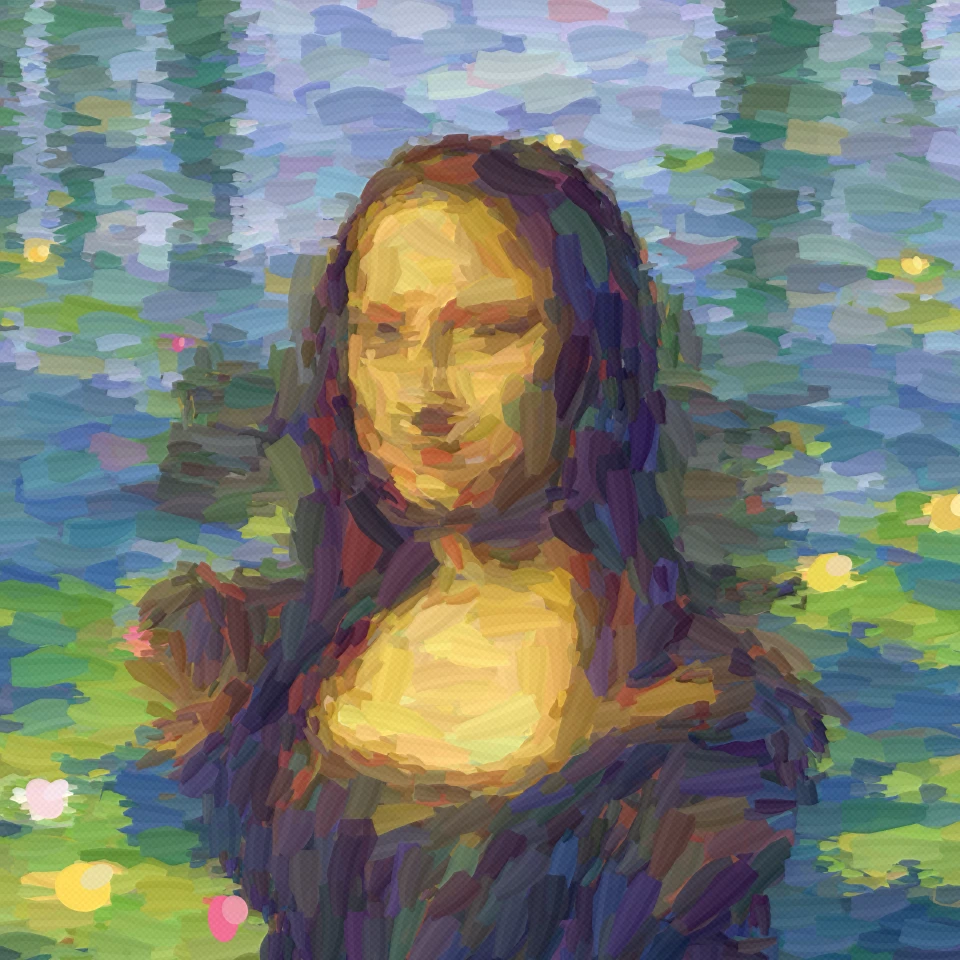
Превратите фото в картину импрессионистов прямо в браузере: среди кувшинок Моне, в туманной гавани «Впечатления. Восходящего солнца» или на маковом поле, в пятнистом свете Ренуара,…
Попробуйте Фотофильтр «Импрессионизм» сами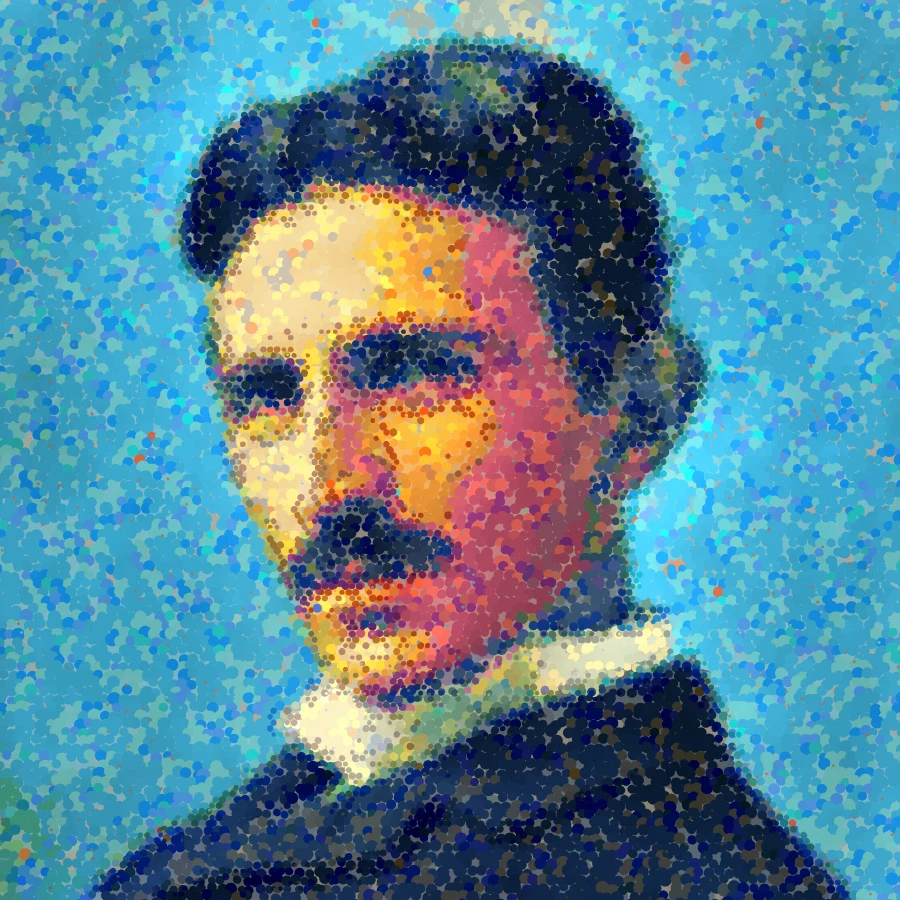
Превратите фото в точки в духе Сёра или мозаичные мазки в духе Синьяка прямо в браузере. Настройте размер точек, покрытие, оптическое смешение, детализацию, импасто, стиль, палитру…
Попробуйте Фотофильтр пуантилизма - оптические цветовые точки сами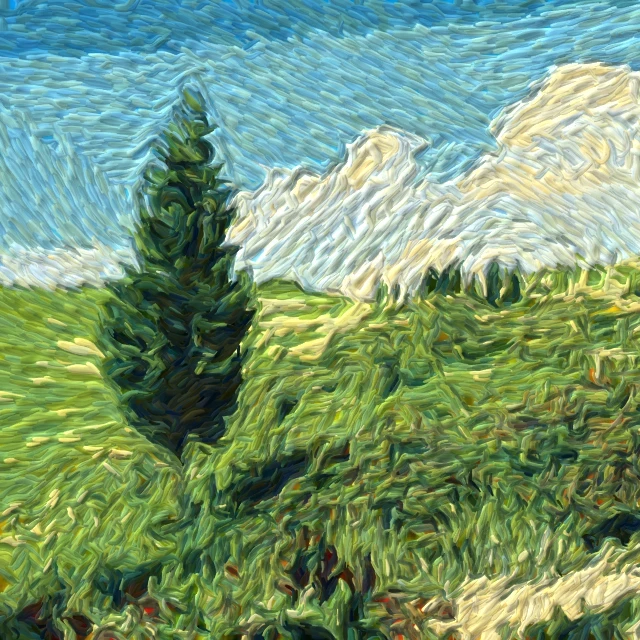
Превратите фото в кружащиеся мазки в духе «Звёздной ночи» прямо в браузере. Цифровая дань импасто Ван Гога—не музейная репродукция.
Попробуйте Напишите фото мазками Ван Гога сами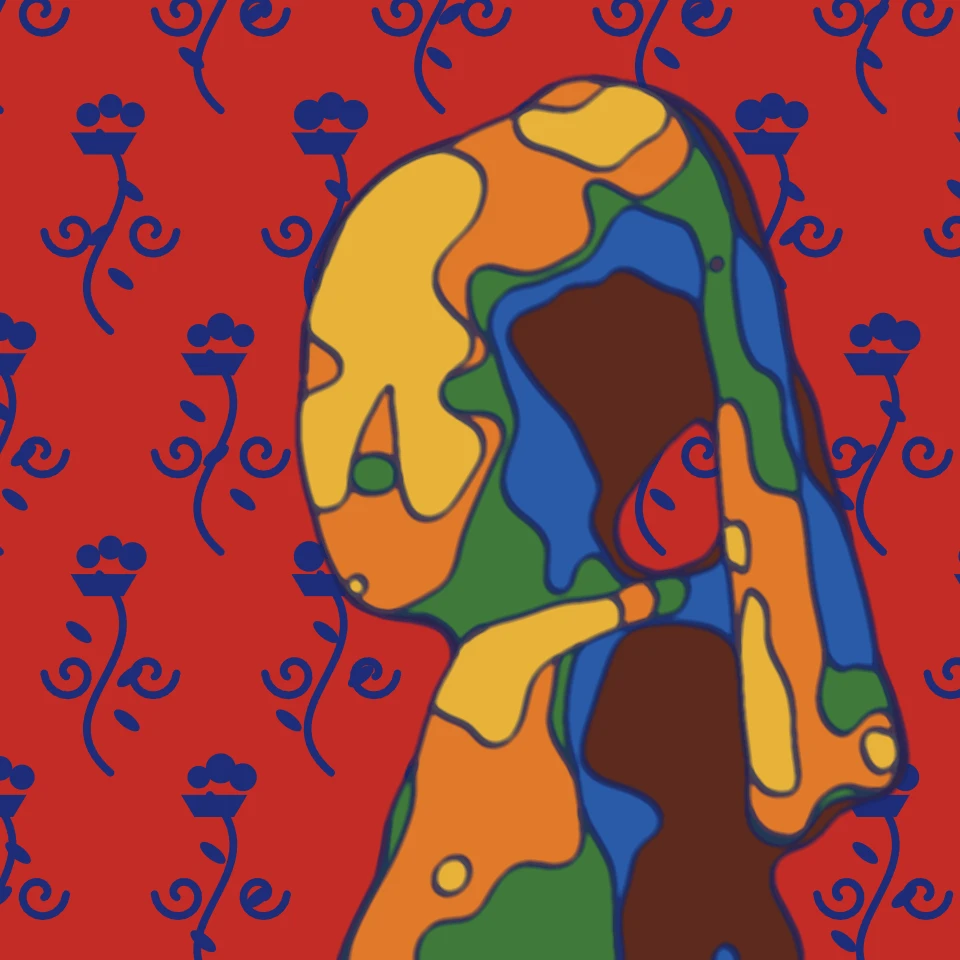
Превратите фото в Анри Матисса и фовизм прямо в браузере: вырезки как «Джаз» и «Голубые обнажённые», «Красная комната», плавный линейный рисунок или дикий фовистский цвет «Женщины…
Попробуйте Анри Матисс и фовизм сами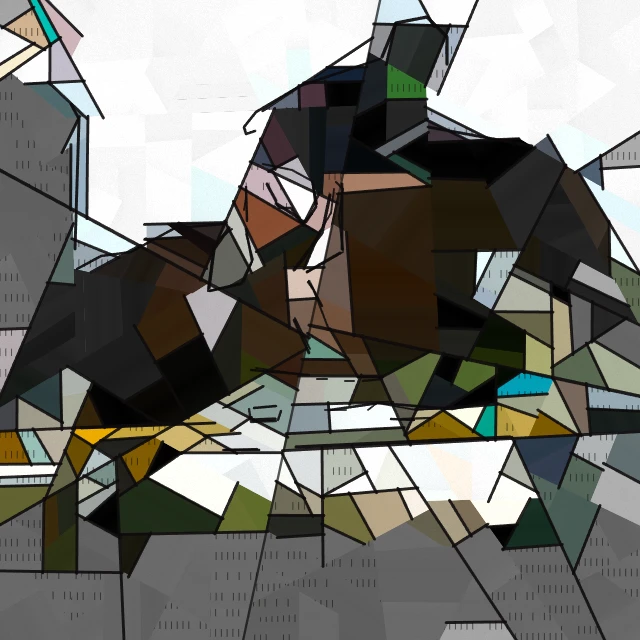
Превратите фото в Пабло Пикассо и кубизм прямо в браузере: голубой и розовый периоды, аналитический или синтетический кубизм, кубистический портрет, папье-колле, кристаллический…
Попробуйте Пабло Пикассо и кубизм сами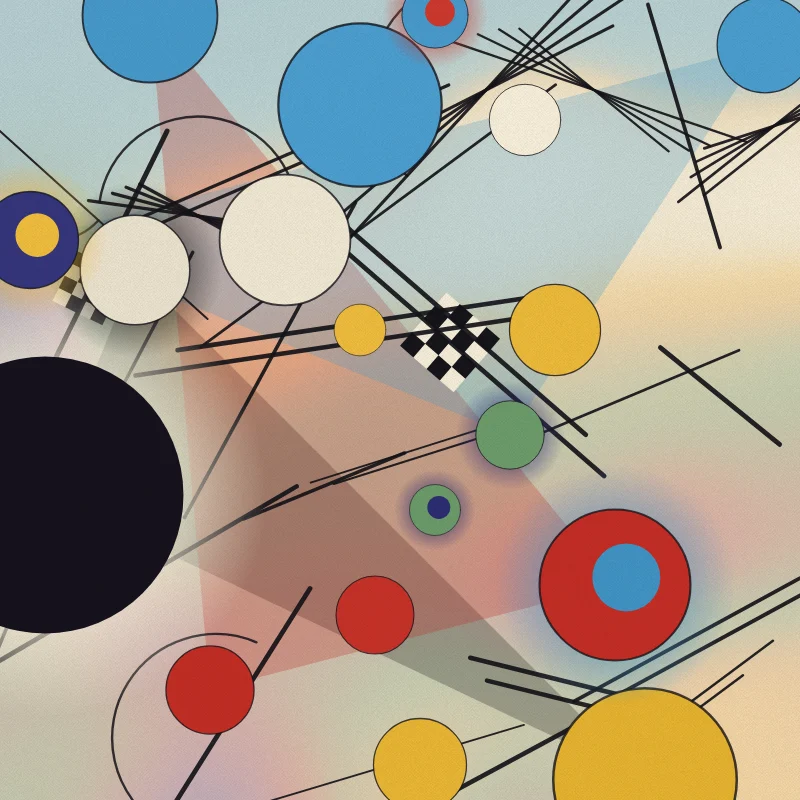
Превратите фото в абстракцию в стиле Василия Кандинского прямо в браузере: круги и линии «Композиции VIII», квадраты с концентрическими кругами, «Несколько кругов» на чёрном или…
Попробуйте Фотофильтр «Кандинский» - круги, линии и цвет сами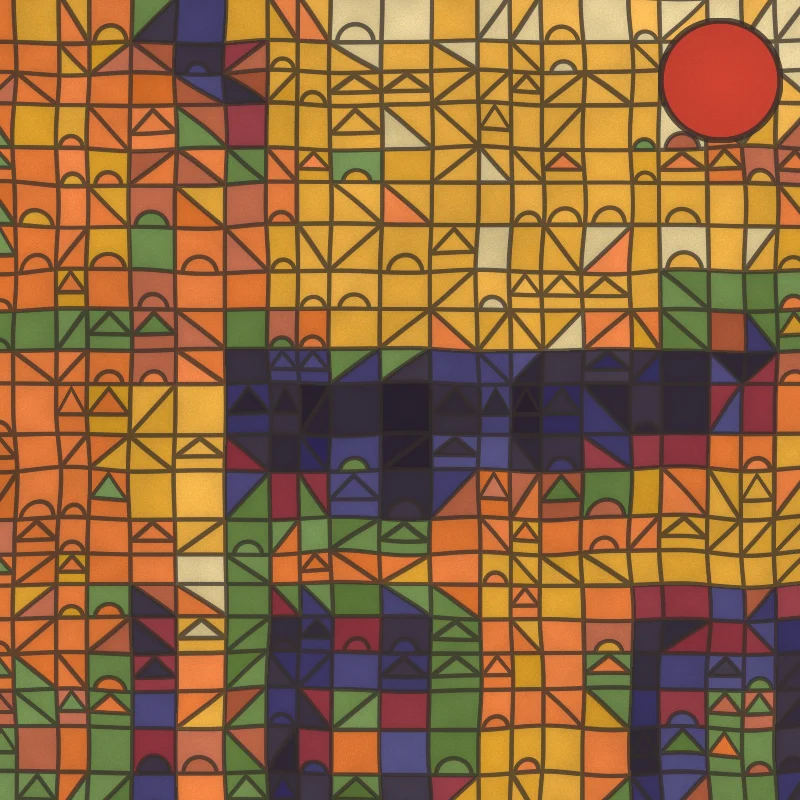
Превратите фото в картину в стиле Пауля Клее прямо в браузере: магические цветные квадраты, мозаика «Замок и солнце», точки «Ad Parnassum», линия на прогулке или тунисские…
Попробуйте Фотофильтр «Пауль Клее» - магические квадраты, замки и линии сами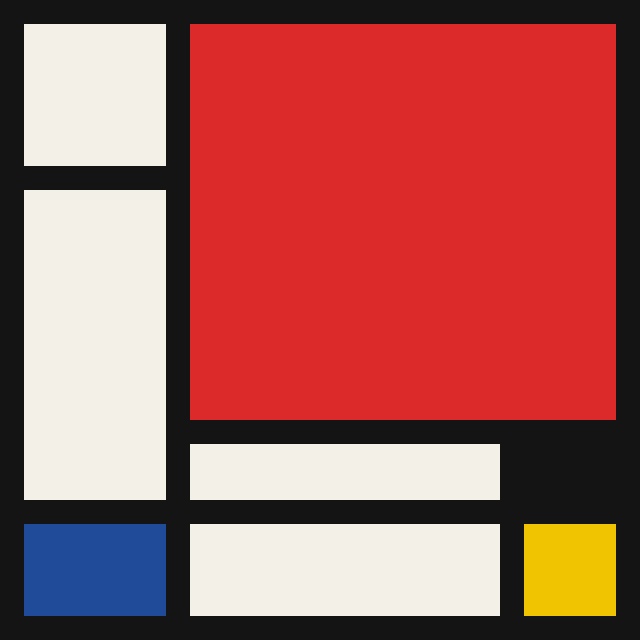
Собирайте классические сетки De Stijl в стиле Мондриана в браузере. Настройте сложность, толщину линий и заливку — щёлкните ячейки, чтобы перекрасить, затем сохраните PNG.
Попробуйте Мондриан сами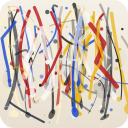
Рисуйте капли в стиле Поллока в браузере. Жестовые кисти, Auto-Pollock, палитры и экспорт PNG.
Попробуйте Pollock Painter сами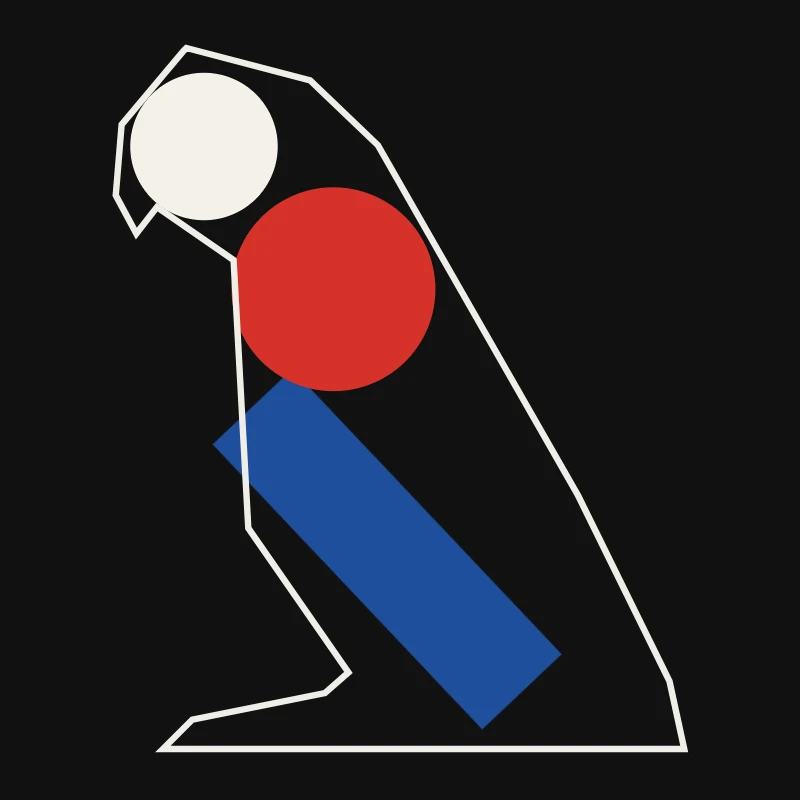
Превратите фото в минималистичное искусство прямо в браузере: плоские формы с чёткими краями, силуэт, одна линия, цветовые поля или блоки — всё из вашего фото.
Попробуйте Минимализм сами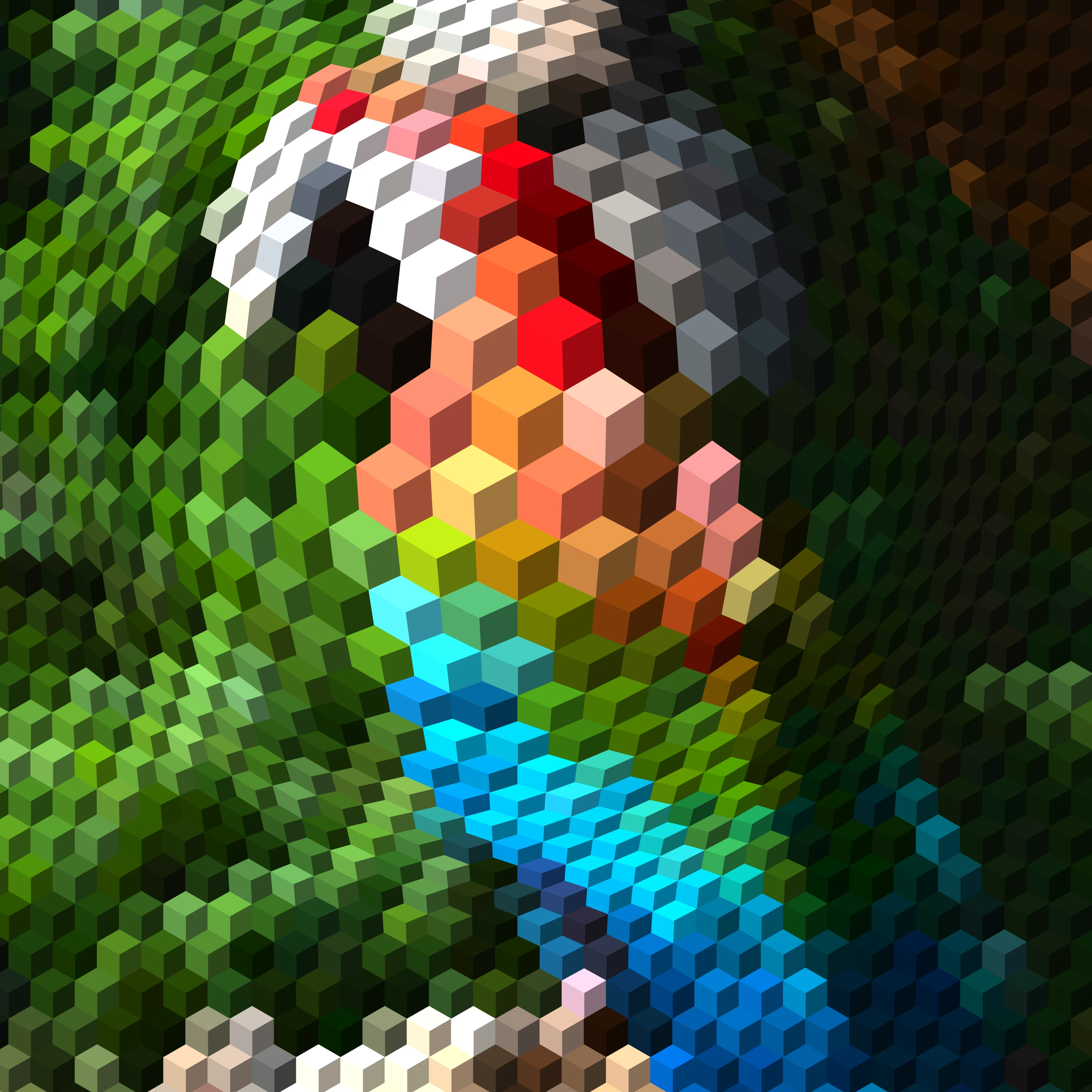
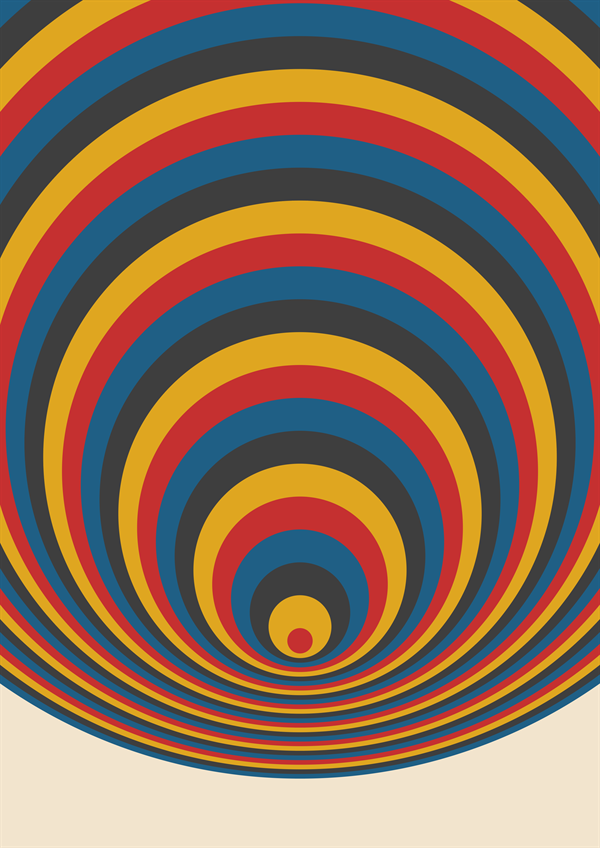
Превратите фото в оп-арт прямо в браузере: «Галатея сфер» Дали, «Вега» Вазарели, волны Бриджет Райли, рельефные линии, муар, спирали и искривлённые сетки — в объекте или в фигуре,…
Попробуйте Оп-арт: ваше фото как оптическая иллюзия сами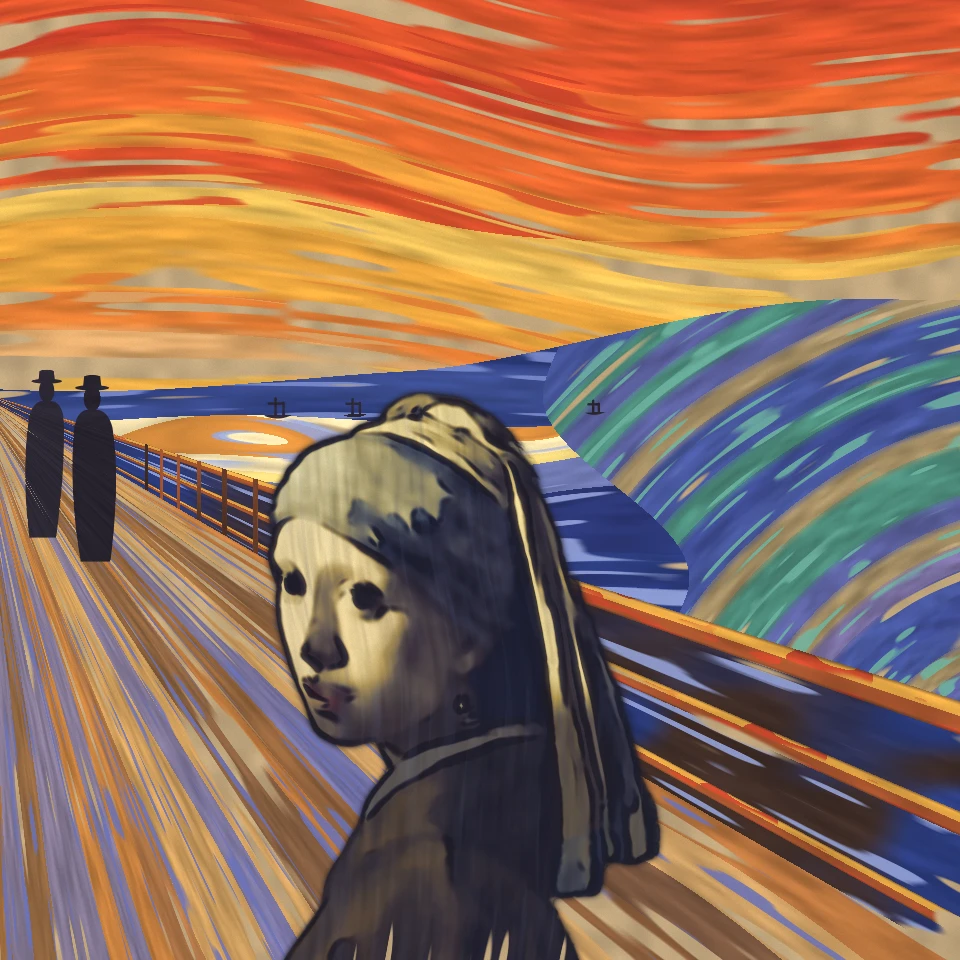
Перенесите фото в «Крик» Эдварда Мунка прямо в браузере: герой снимка становится фигурой на мосту под кроваво-красным небом у вихрящегося фьорда — как в темпере 1893 года, пастели…
Попробуйте Фотофильтр «Крик» Эдварда Мунка сами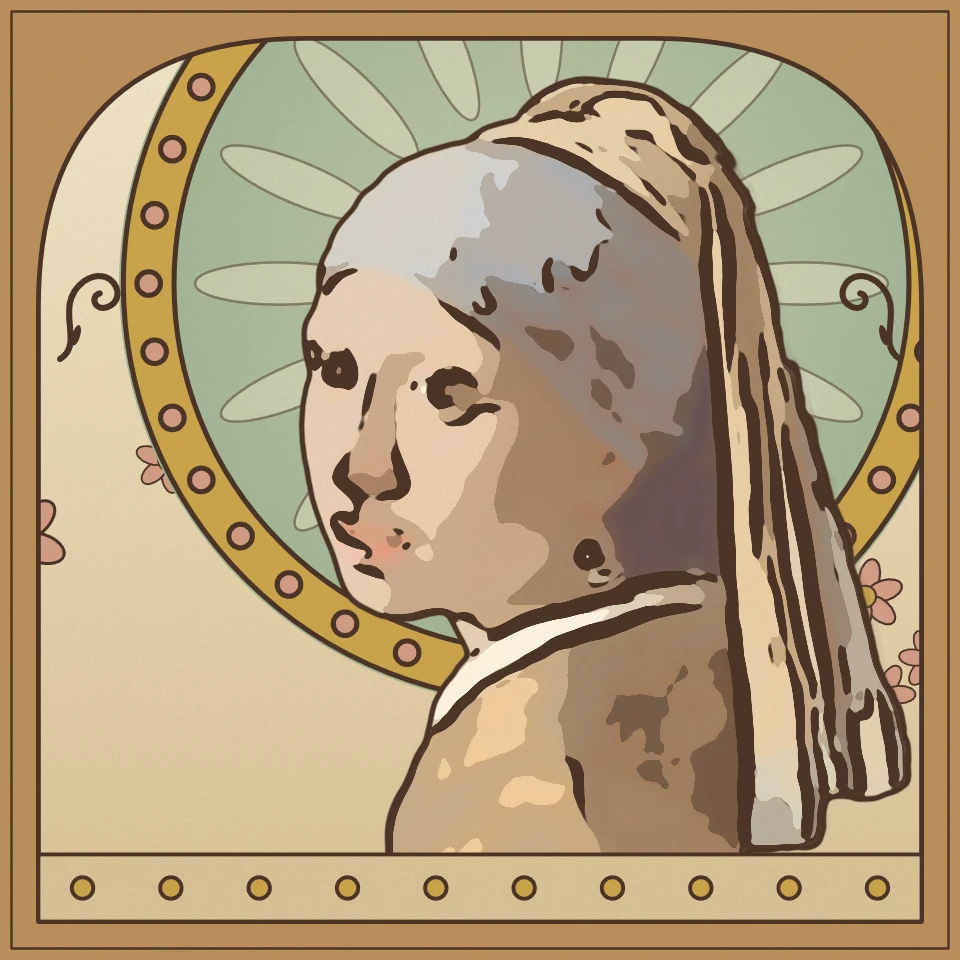
Превратите фото в модерн прямо в браузере: плакат Мухи с нимбом и арочной рамкой, мозаику Климта из сусального золота, витраж Тиффани или чёрно-белую тушь Бёрдслея с линиями «удар…
Попробуйте Фотофильтр «Модерн» сами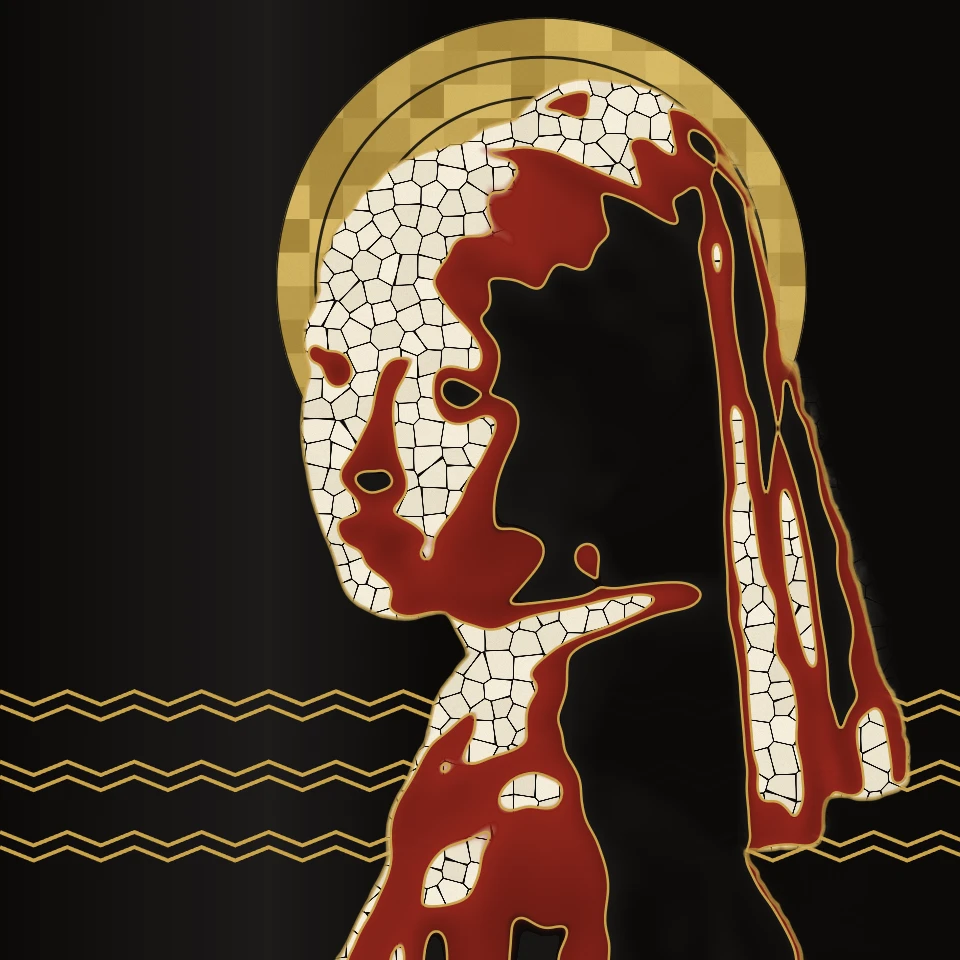
Превратите фото в ар-деко прямо в браузере: плакат в духе Кассандра с солнечными лучами, глянцевый портрет в стиле Лемпицкой на фоне небоскрёбов, золотая гравюра «Гэтсби» на чёрном…
Попробуйте Фотофильтр «Ар-деко» сами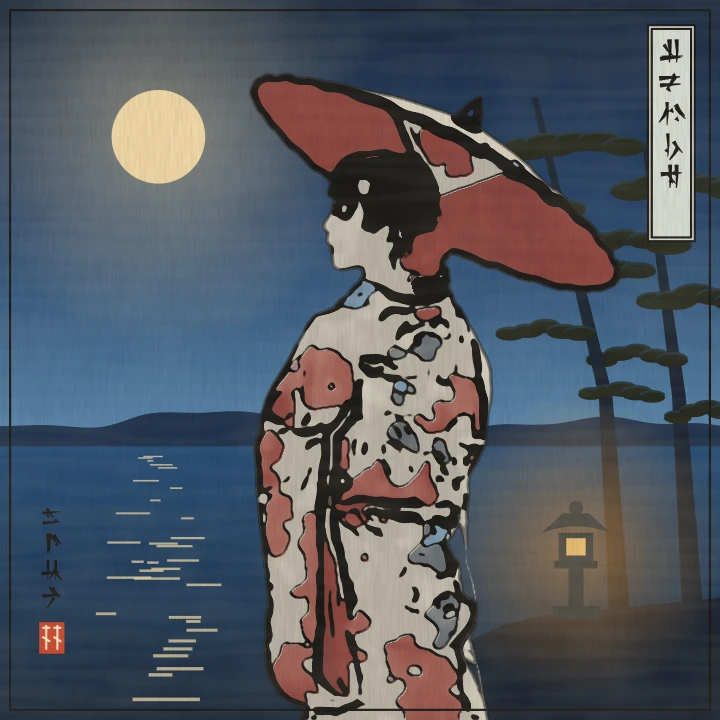
Превратите фото в японскую гравюру укиё-э прямо в браузере: перед «Большой волной» Хокусая, под дождём Хиросигэ, в образе красавицы Утамаро, актёра кабуки Сяраку или воина Куниёси…
Попробуйте Фотофильтр укиё-э сами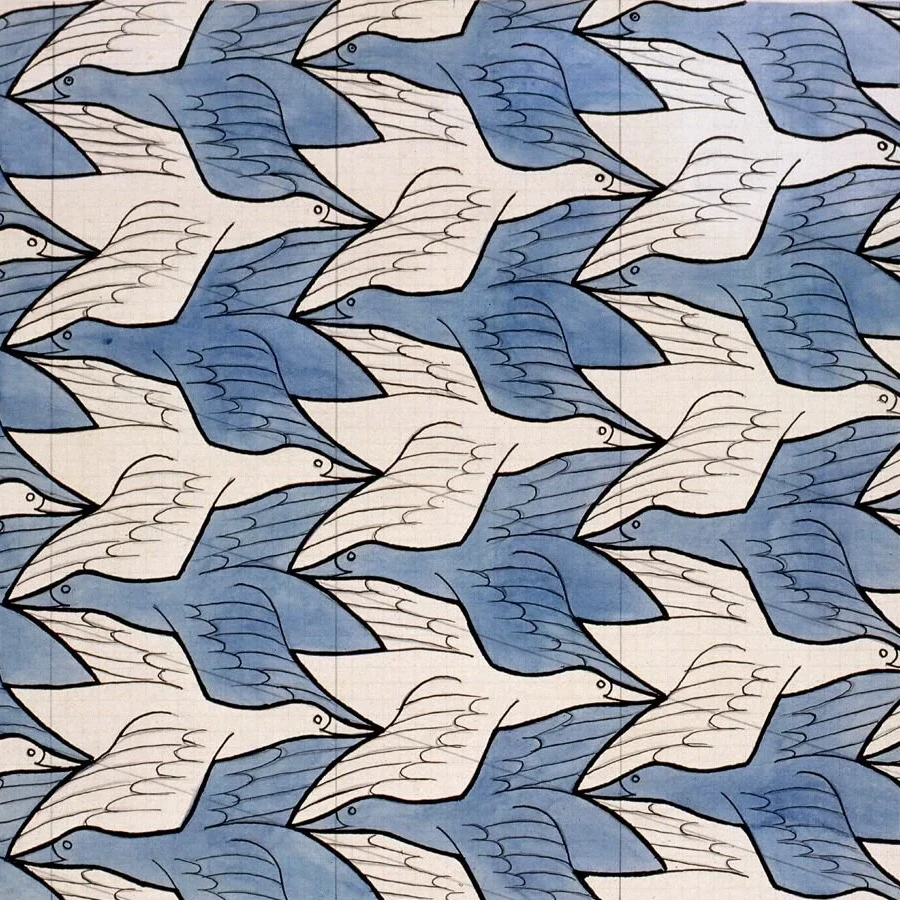
Создавайте тесселяции в стиле Эшера в браузере. Ящерицы, птицы, рыбы, всадники—настройте масштаб, цвета и глаза, затем сохраните PNG.
Попробуйте M.C. Эшер сами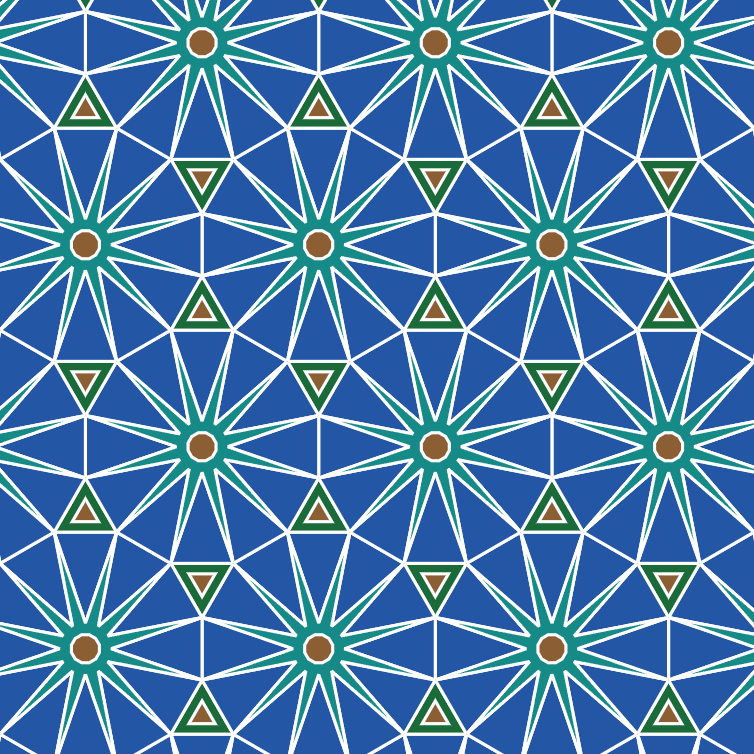
Покройте плоскость правильными и архимедовыми тесселяциями. Настройте масштаб и цвета и деформируйте рёбра в духе Эшера — затем сохраните PNG.
Попробуйте Тесселяция сами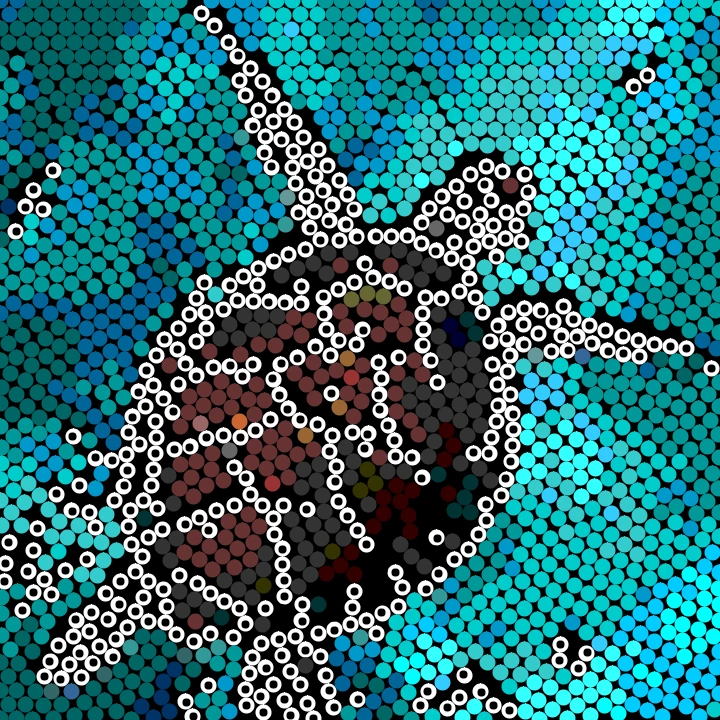
Превратите фото в точечную живопись в стиле аборигенов в браузере. Контурные точки следуют за объектом; остальное заполняется цветовыми полями.
Попробуйте Точечная живопись аборигенов сами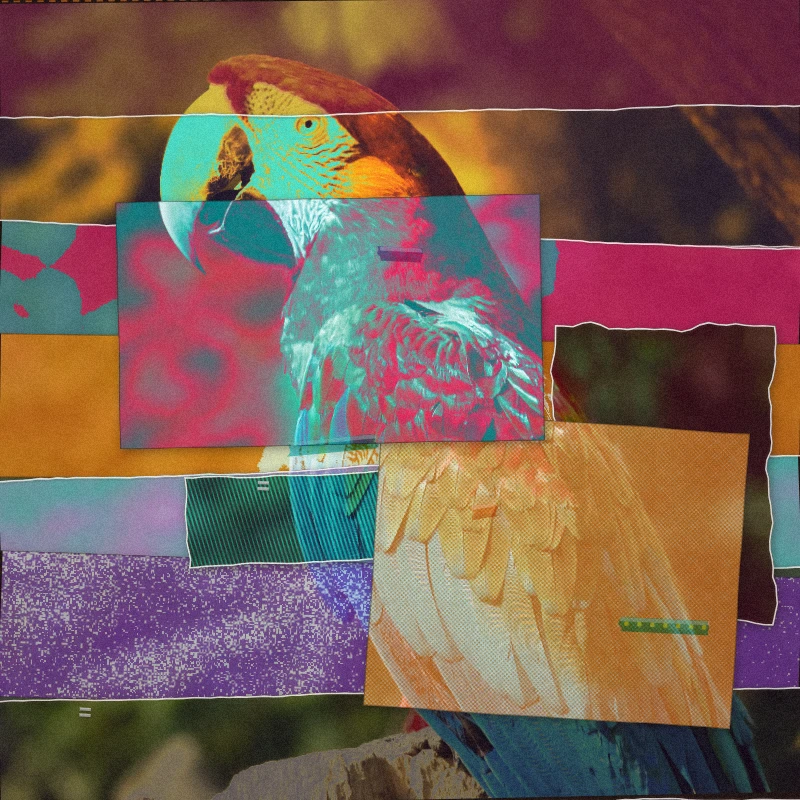
Соберите фото заново как коллаж смешанной техники в браузере—рваные обрывки, печатные текстуры, скотч и ксерокс.
Попробуйте Превратите фото в коллаж смешанной техники сами
Превращайте слова в журнальные вырезки. Смешивайте шрифты или выберите один и скачайте PNG.
Попробуйте Генератор журнальных вырезок сами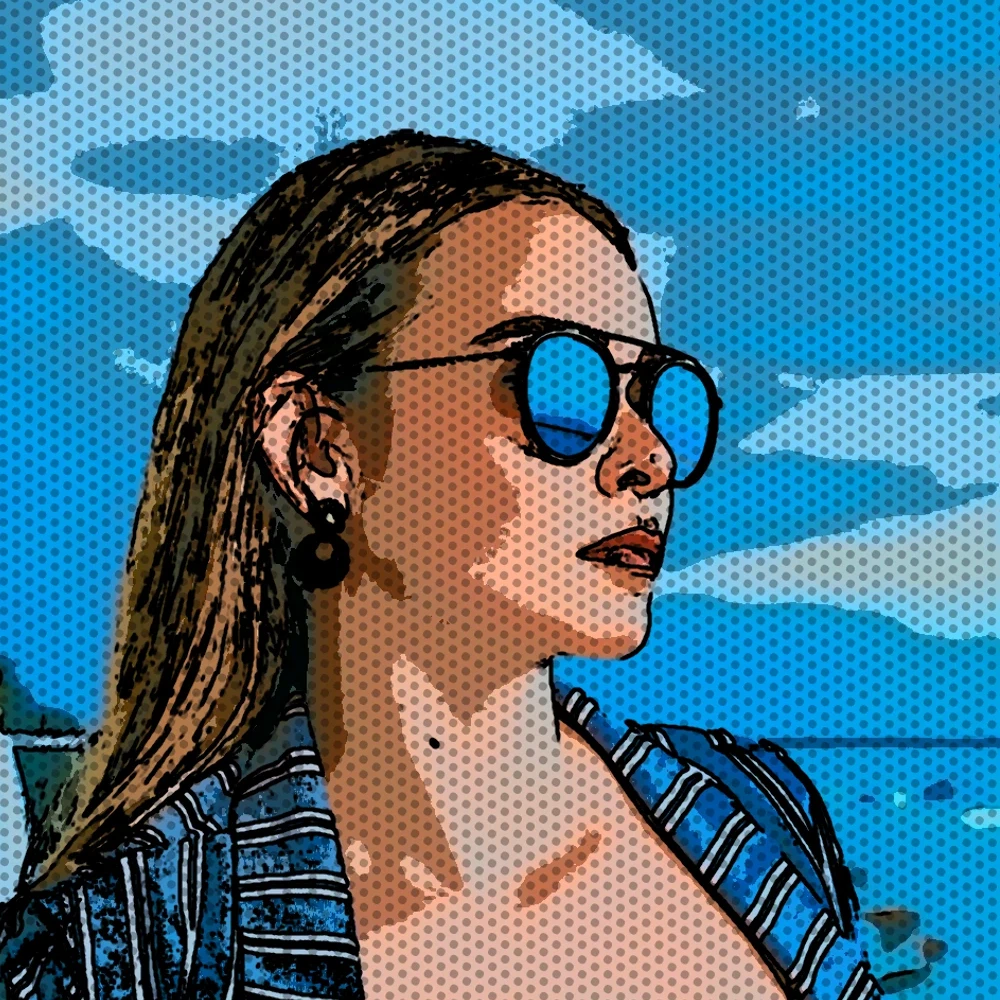
Превратите фотографию в страницу комиксов в своем браузере. Увеличьте различные детали на 1, 2, 4 или 6 рукописных панелях, а затем добавьте дополнительные точки и подписи Бен-Дея.
Попробуйте Превратите фотографию в комикс-панно сами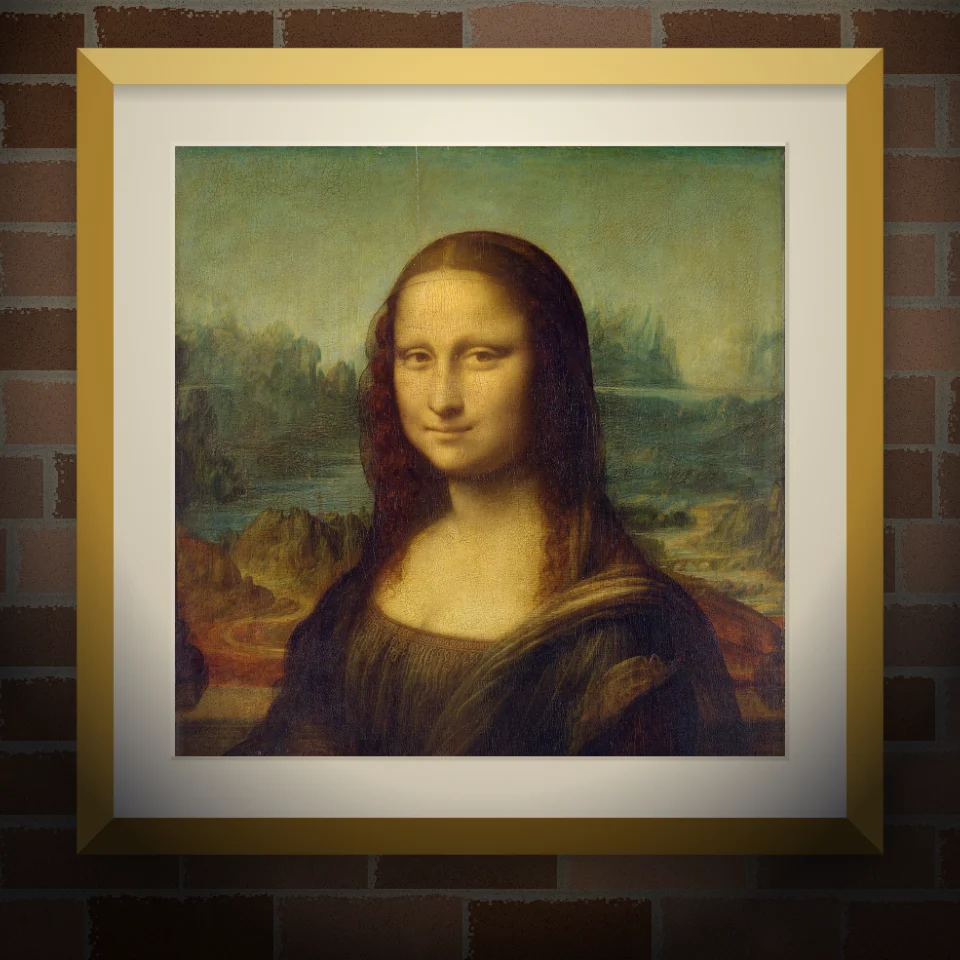
Разместите фото или работу на реалистичной стене: мурал, наклеенный постер или принт в раме. Выберите стену и свет, сохраните PNG.
Попробуйте Макет мурала и постера сами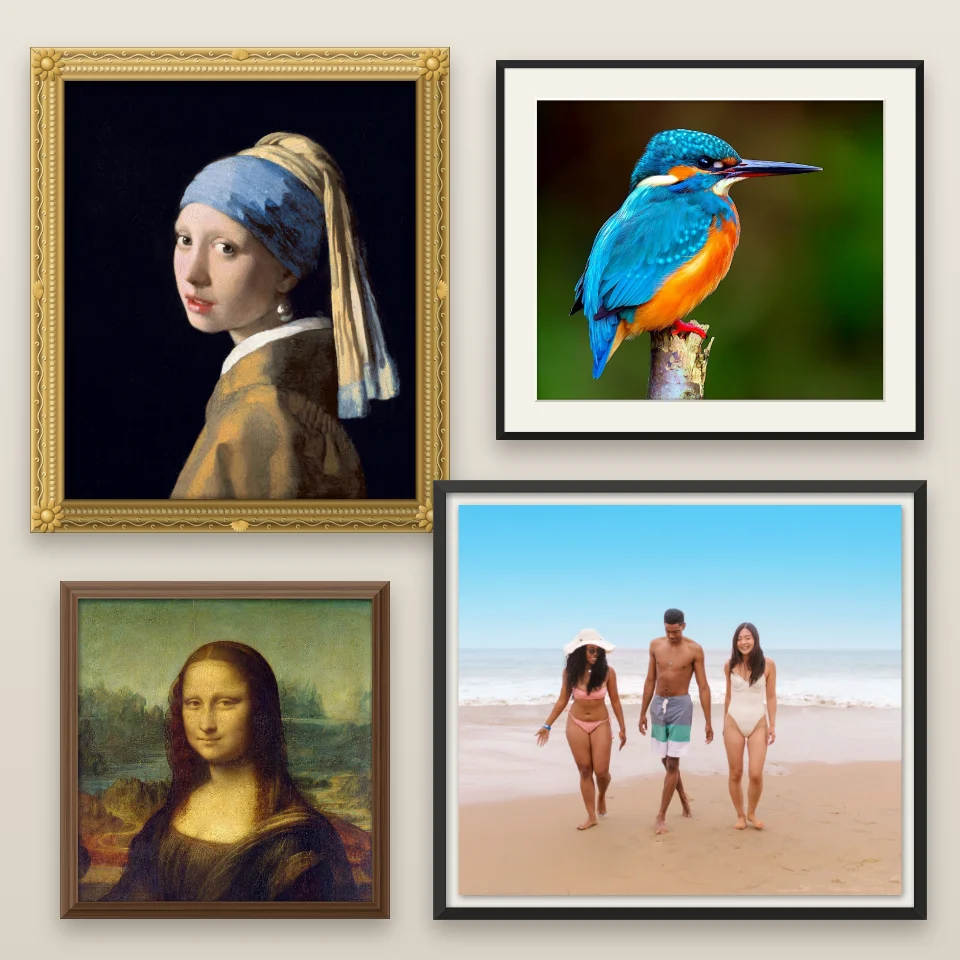
Поместите фото в золочёную, барочную, деревянную, галерейную, парящую, металлическую раму, полароид, киноплёнку или марку, добавьте паспарту и сохраните PNG.
Попробуйте Конструктор рам сами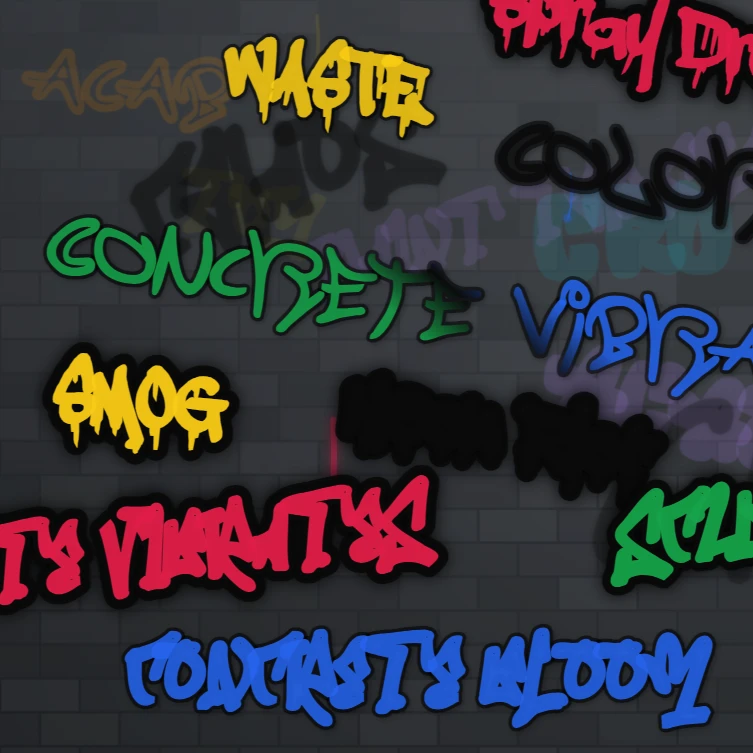
Спрей, теги и потёки на кирпичной стене в браузере. Рандомизация, отмена и сохранение PNG — бесплатно на PictorX.
Попробуйте Граффити-стена сами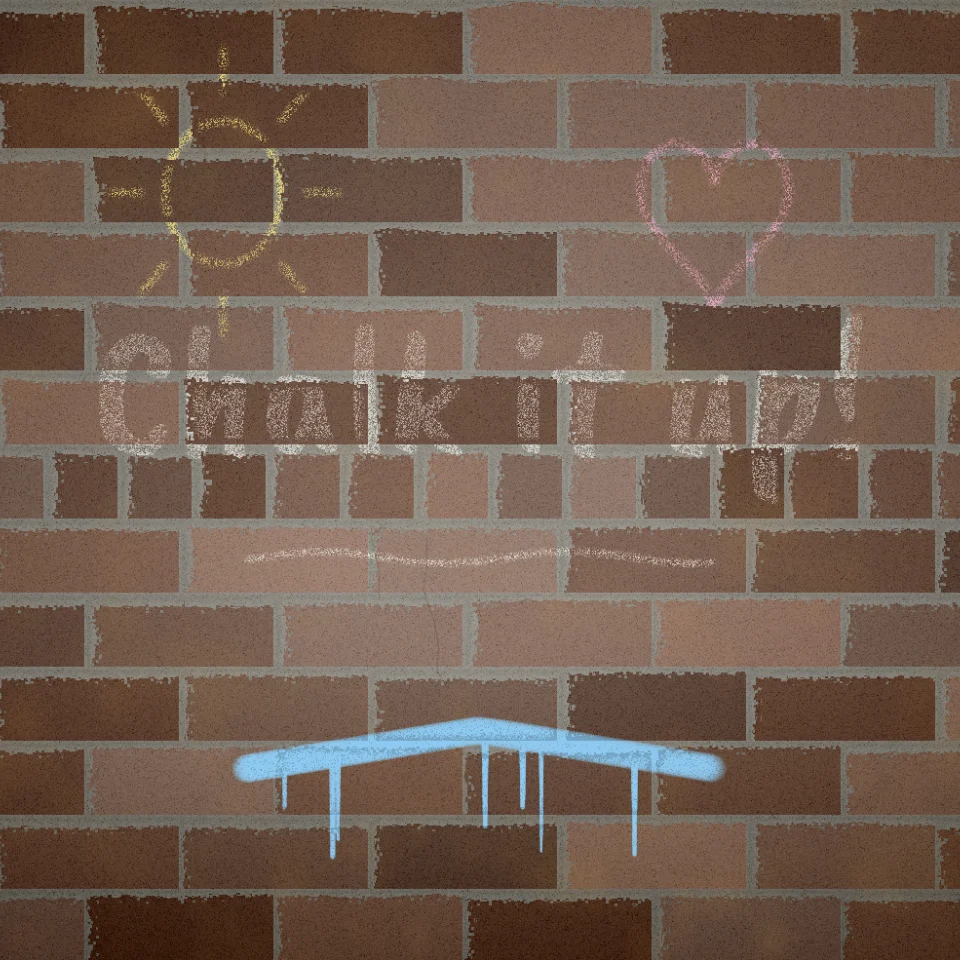
Рисуйте и пишите мелом или кистью на кирпиче, бетоне, дереве или плитке. Мел пропускает швы, краска стекает. Сохраните PNG.
Попробуйте Стена для мела и краски сами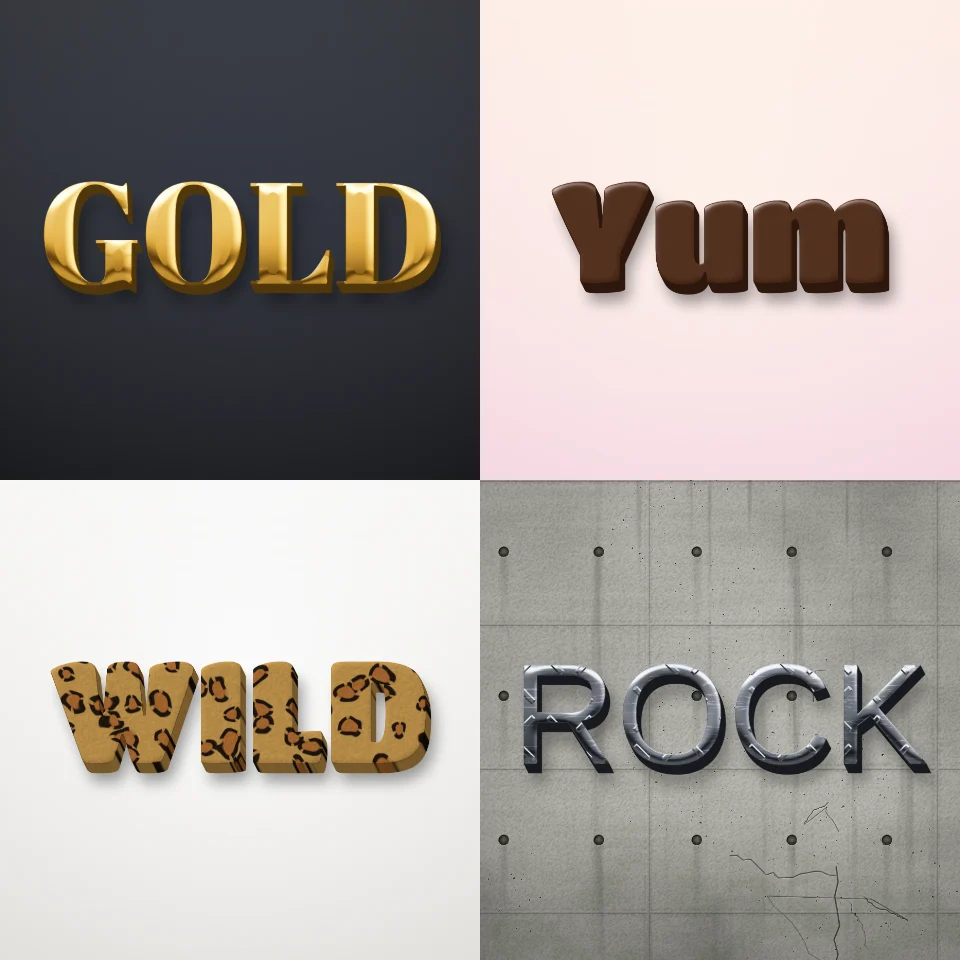
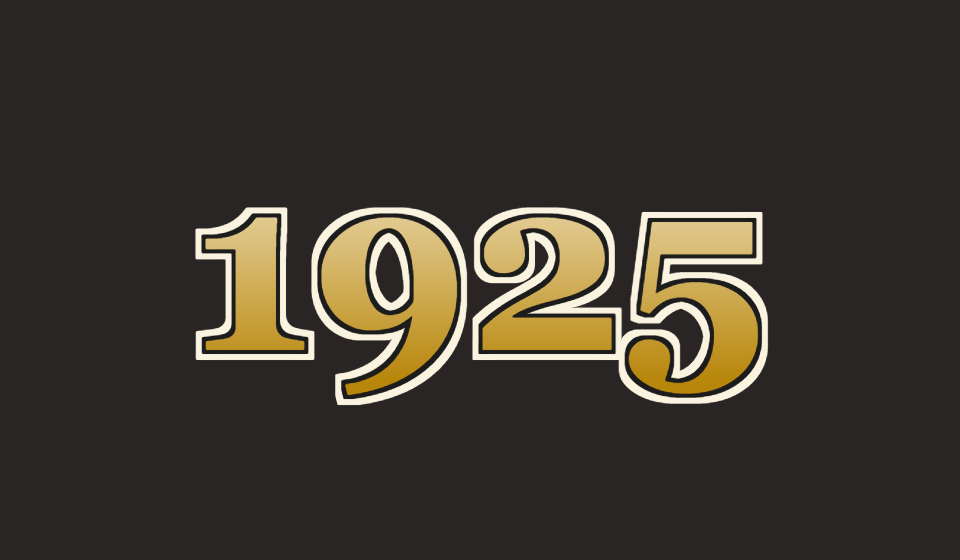
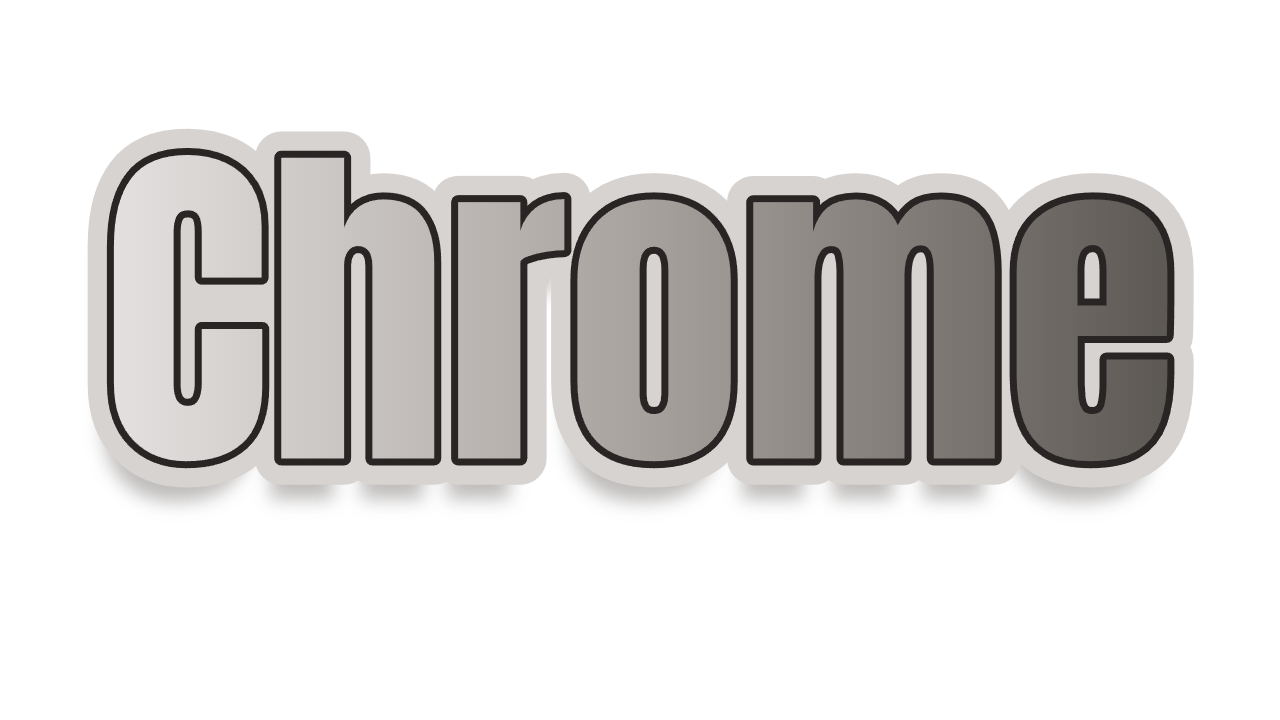
Превратите любое слово в 3D-буквы из золота, хрома, тяжёлого металла, дерева, шоколада, леденца, мыльных пузырей или с принтом леопарда, тигра и зебры. PNG, даже прозрачный.
Попробуйте Генератор 3D-эффектов текста сами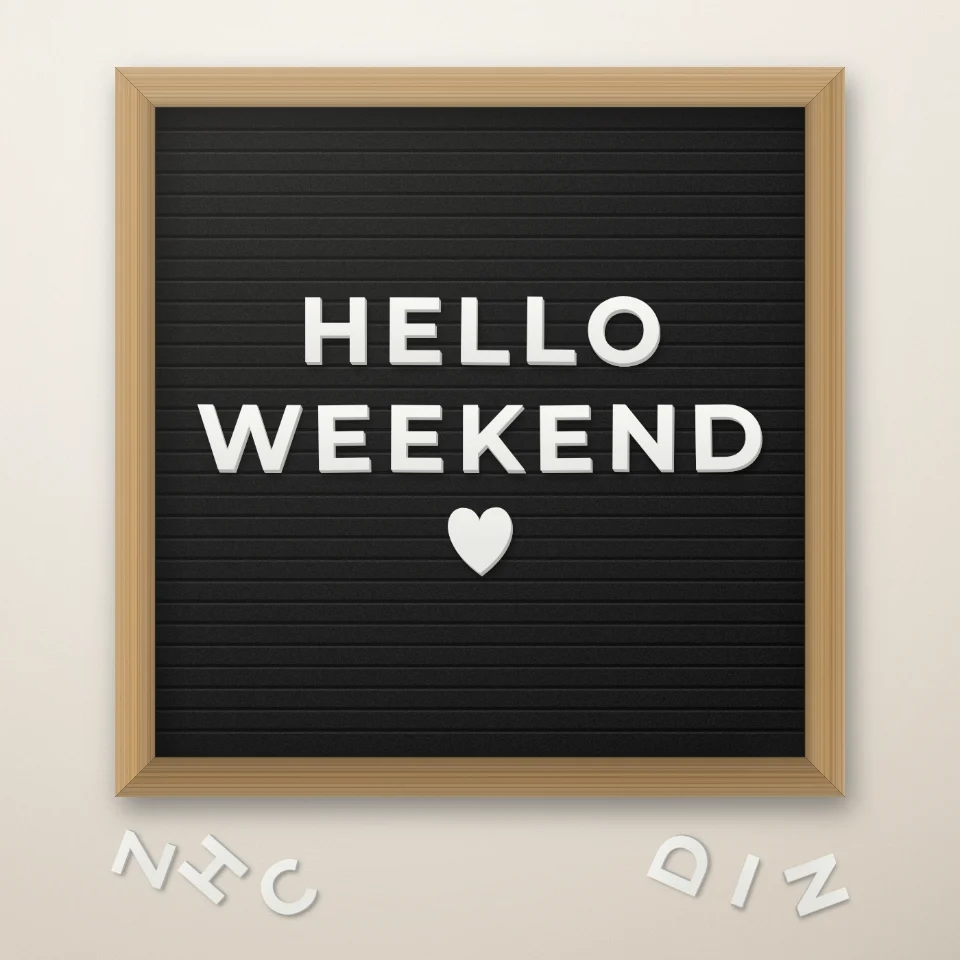
Напишите цитату на фетровой доске белыми или золотыми буквами, с деревянной рамкой и сердечками. Сохраните PNG.
Попробуйте Конструктор цитат на доске с буквами сами
Превратите имя или слово в блестящие фольгированные буквы-шары: золото, серебро, розовое золото или голография. Сохраните PNG, даже прозрачный.
Попробуйте Генератор букв-шаров сами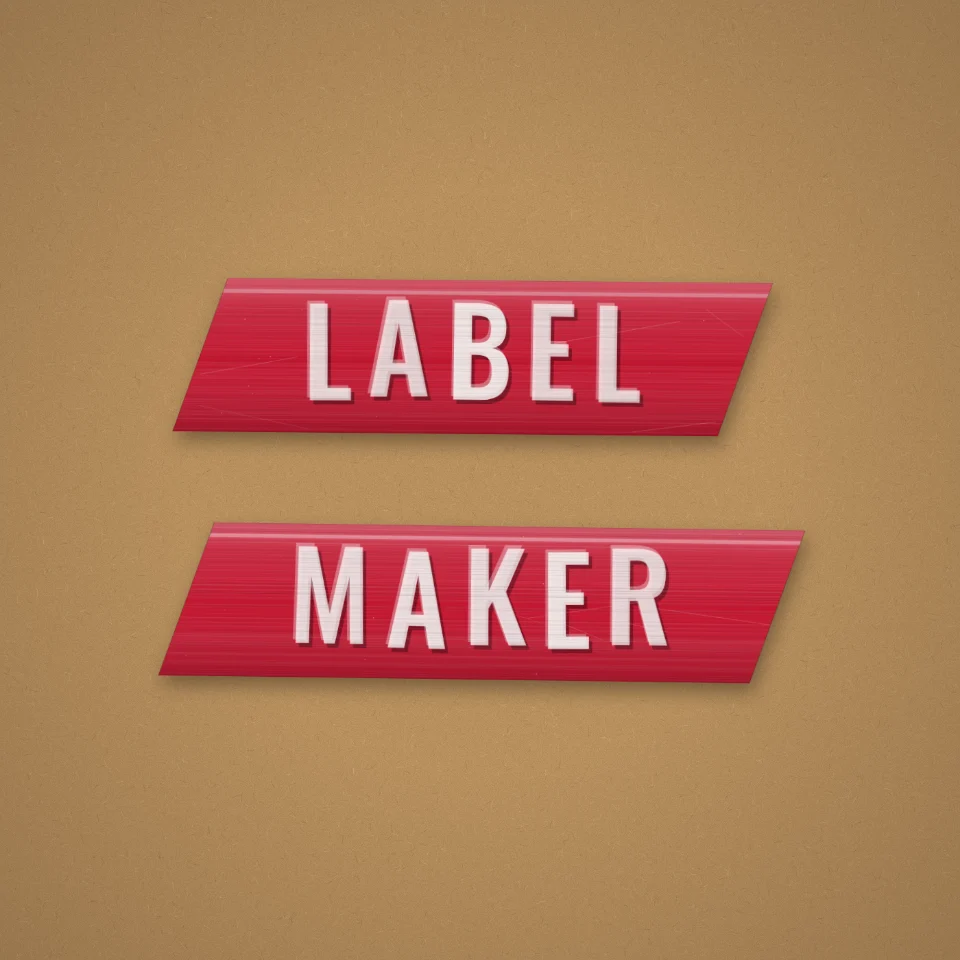
Создавайте онлайн ретро-этикетки с тиснением: белые выпуклые буквы на красной, чёрной, синей, прозрачной или радужной ленте. Сохраните PNG.
Попробуйте Этикетировщик сами
Разместите свои слова на светящейся вывеске кинотеатра с чёрными буквами, нарисованным заголовком и бегущими лампами. Сохраните PNG.
Попробуйте Вывеска кинотеатра сами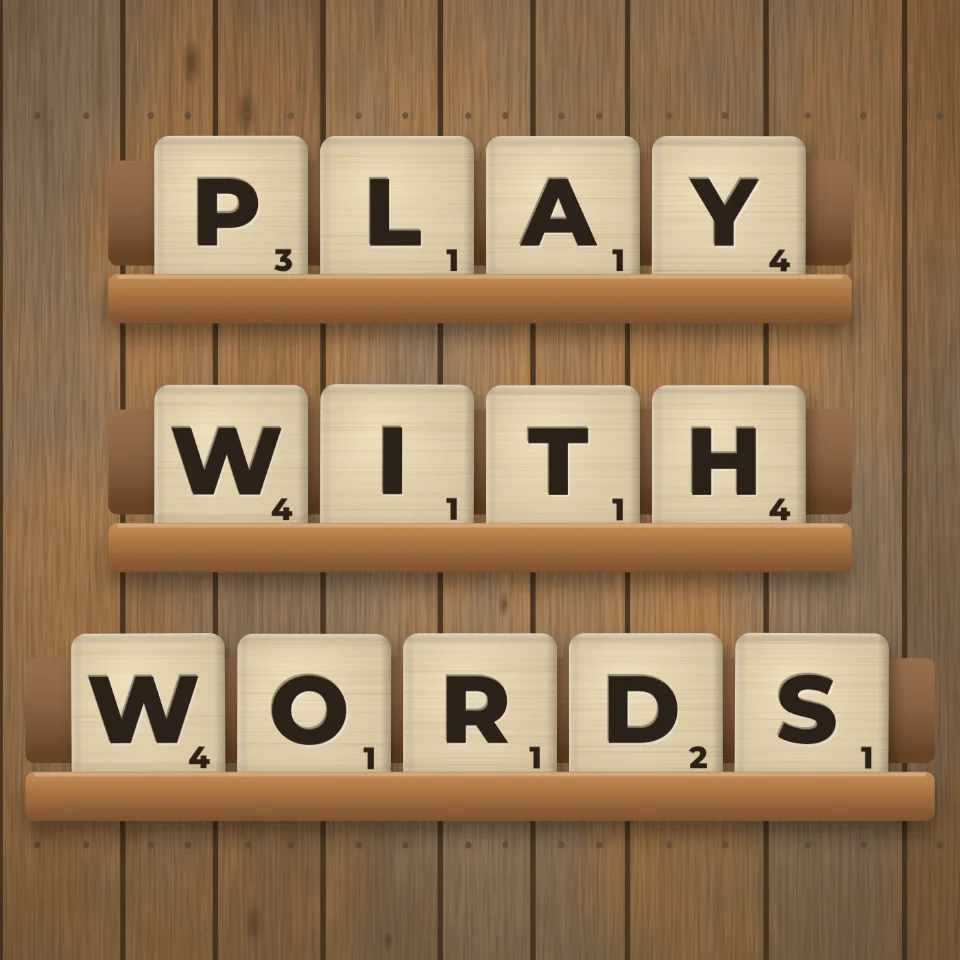
Составляйте слова из деревянных фишек на подставке или цветных магнитов на холодильнике. Выберите цвета и фон, сохраните PNG.
Попробуйте Фишки с буквами и магниты сами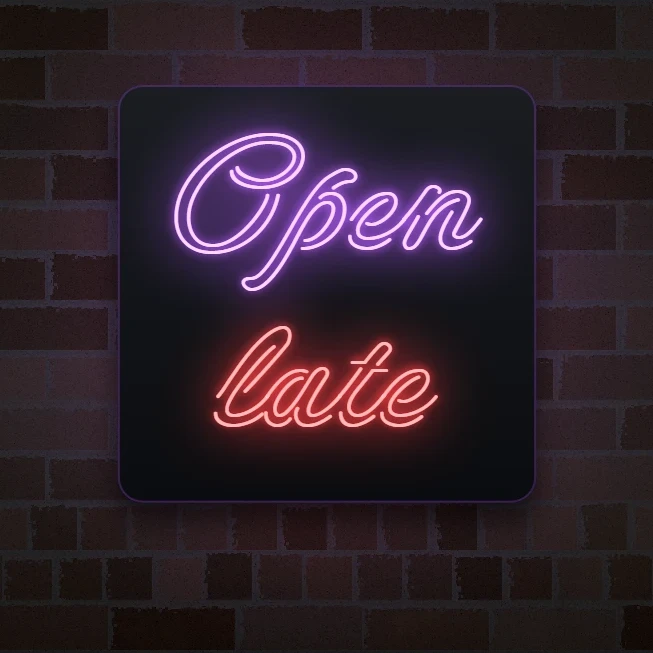
Введите слово и превратите его в светящуюся неоновую вывеску на кирпиче, плитке, дереве или бетоне. Цвет, шрифт, свечение и подложка — сохраните PNG.
Попробуйте Конструктор неоновых вывесок сами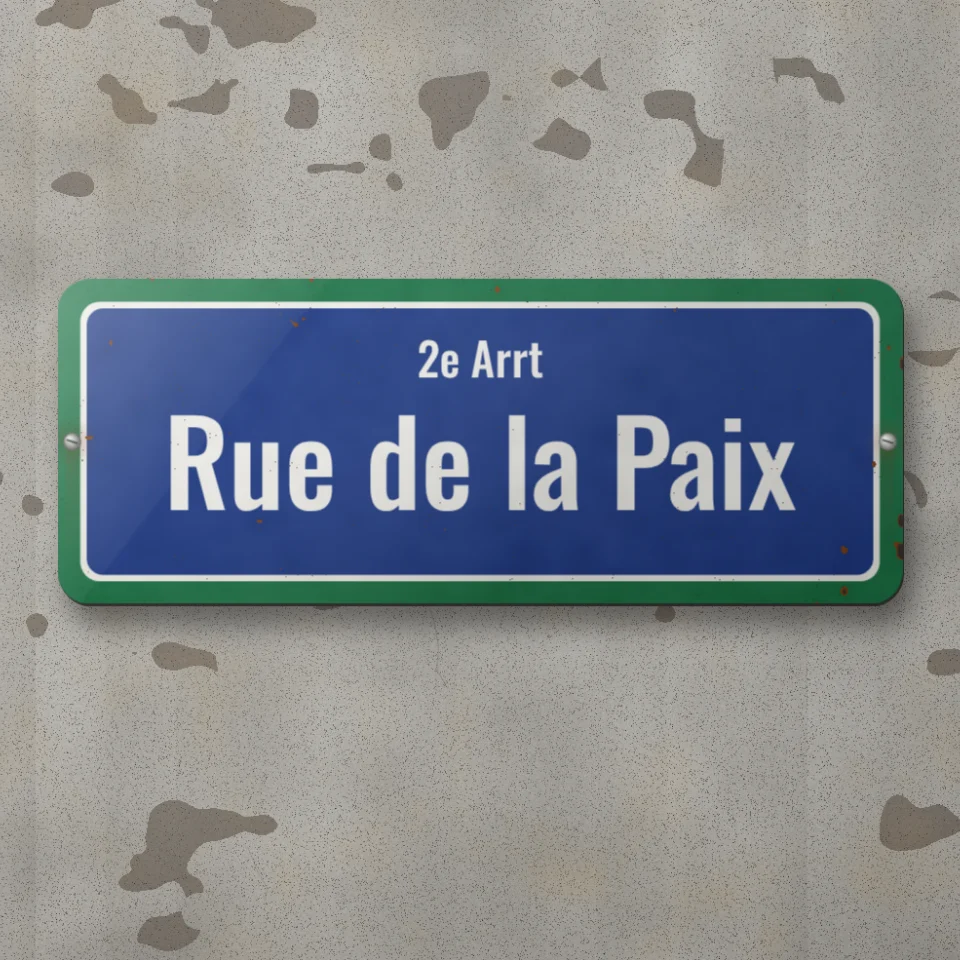
Создайте свою уличную табличку, синюю памятную табличку, латунную вывеску или номер дома на реалистичной стене. Добавьте ржавчину и износ, сохраните PNG.
Попробуйте Конструктор уличных табличек сами
Загрузите фото и запустите на нём физику прямо в браузере: частицы, жидкость, гравитация, ветер, кристаллы, молнии и поля потоков. Сохраните PNG.
Попробуйте Photo Physics сами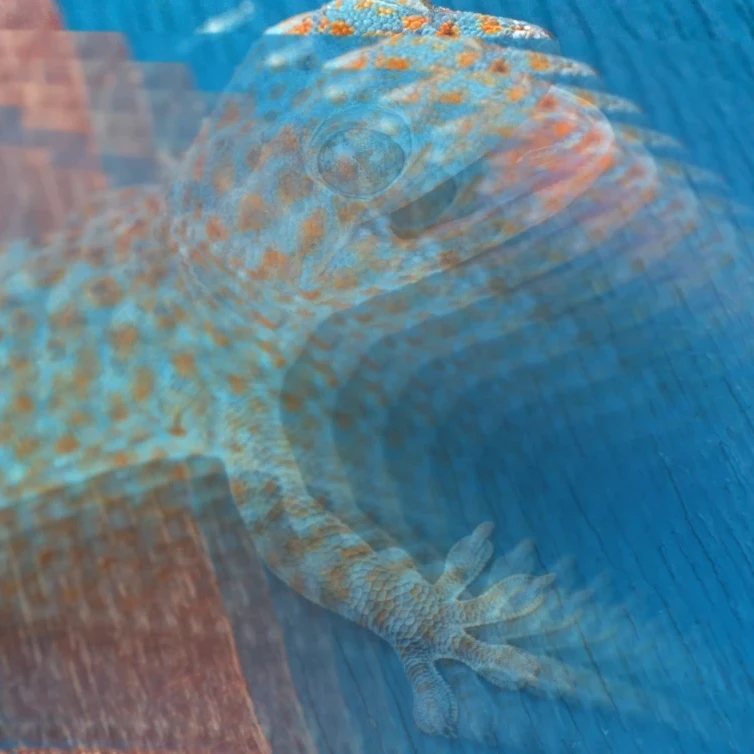
Создавайте рекурсивные петли бесконечного зума из любого фото в браузере. Настройте зум, поворот, зеркало, смешивание, размытие и оттенок, анимируйте туннель и сохраните PNG.
Попробуйте Графический фидбек сами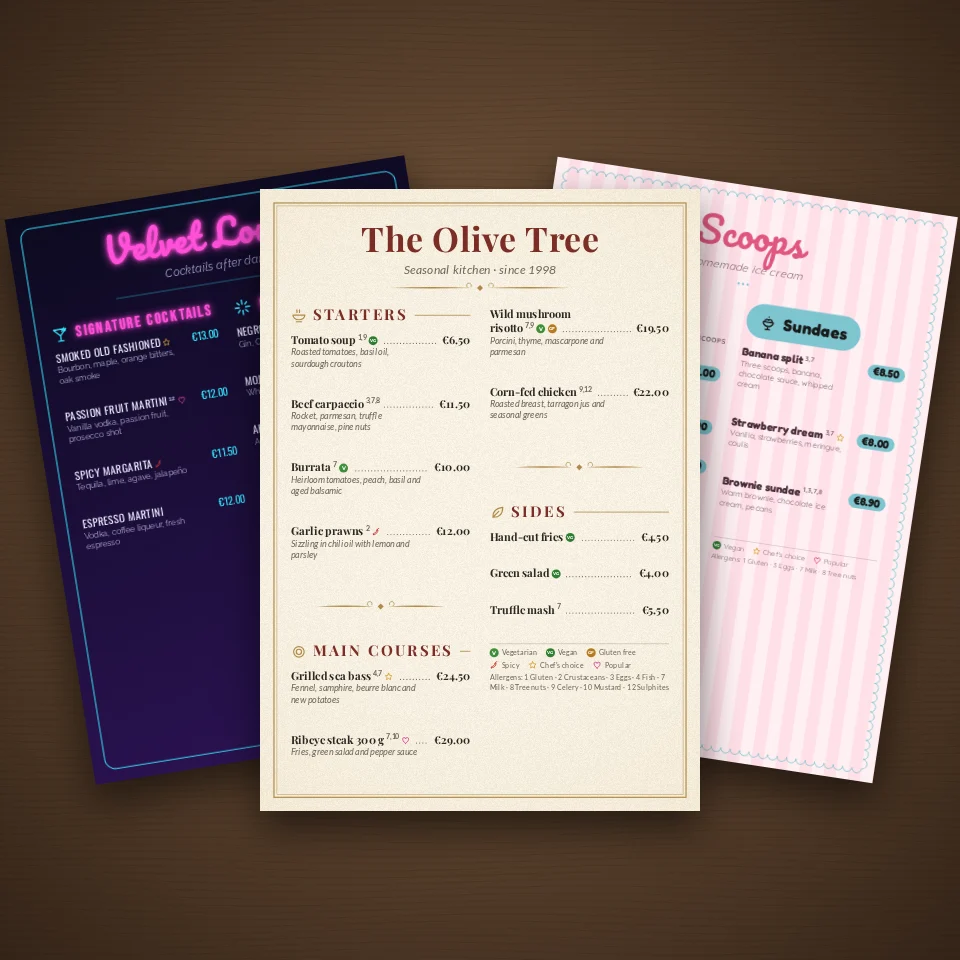
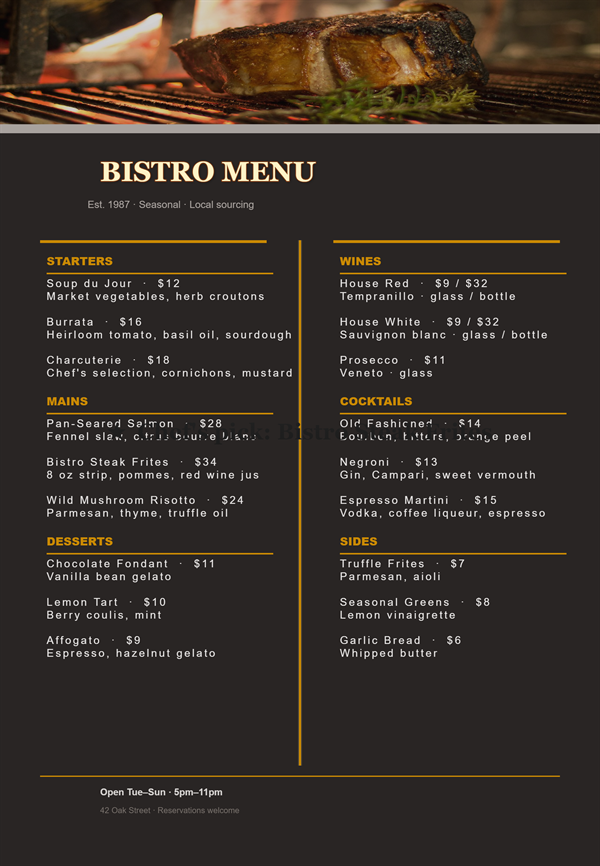
Создавайте онлайн меню для ресторана, кафе, бара, винной и коктейльной карты, мороженого и пекарни. Шаблоны, цены с точечными линиями, аллергены, фото и QR-коды. Экспорт в PDF для…
Попробуйте Бесплатный конструктор меню сами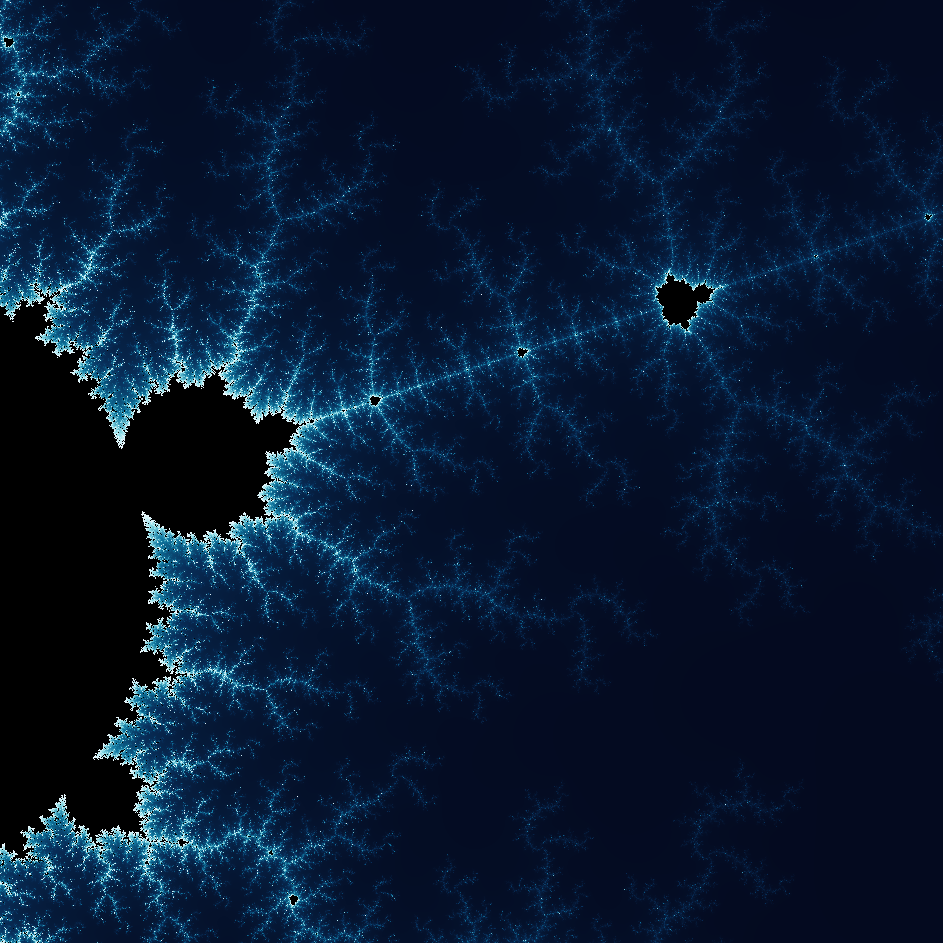
Откройте удивительный мир фракталов. Фракталы — сложные, детальные геометрические узоры, которые встречаются повсюду в природе.
Попробуйте Откройте удивительный мир фракталов сами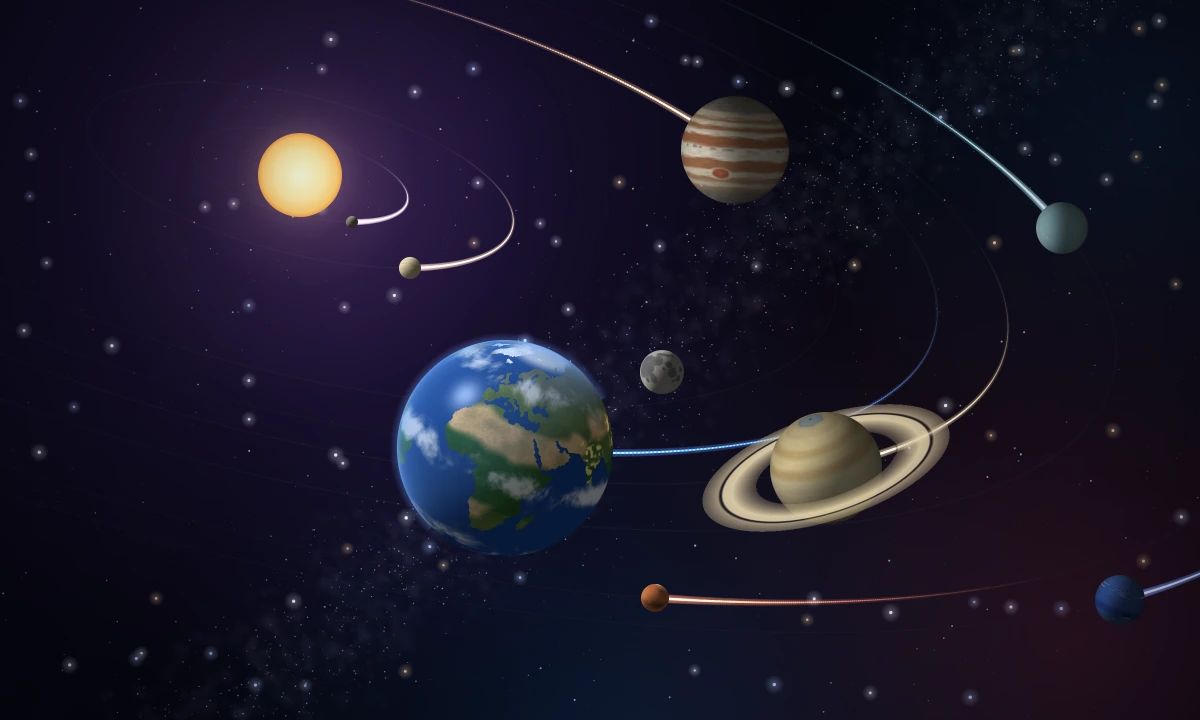
Совершите полёт по Солнечной системе в 3D прямо в браузере. Солнце, восемь планет, их крупнейшие спутники, карликовые планеты и пояс Койпера движутся под действием тяготения…
Попробуйте Солнечная система сами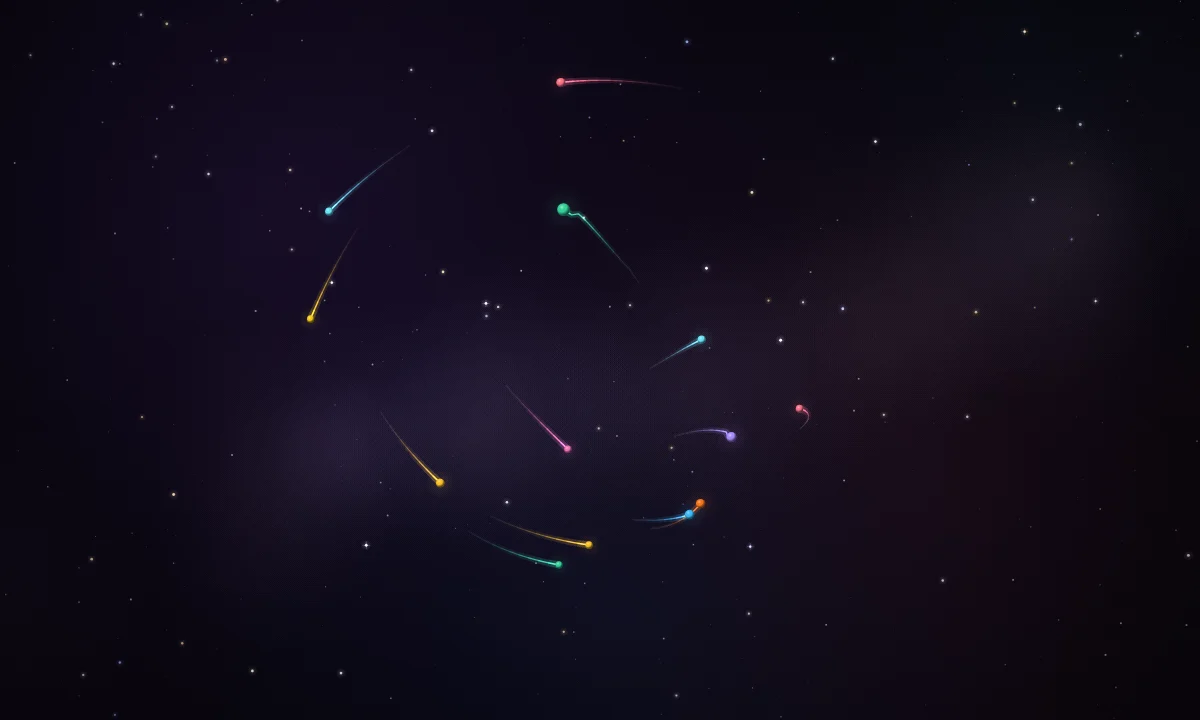
Смотрите в браузере, как тяготение Ньютона движет звёзды, планеты и луны в 3D. Поворачивайте вид и смотрите: устойчивые орбиты, резонансы, манёвры, троянцы и хаотическое скопление.
Попробуйте Система N тел сами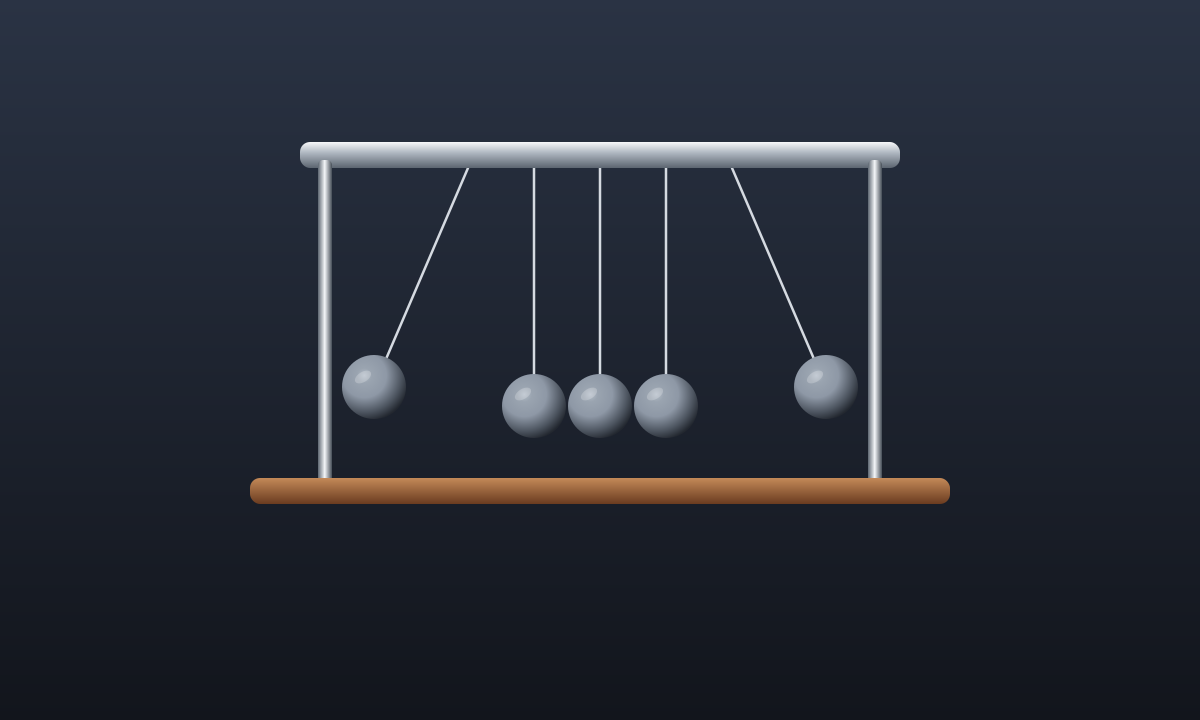
Поднимите стальной шар и отпустите. Щелчок отправляет это движение на другую сторону. Смотрите, как высота превращается в движение.
Попробуйте Колыбель Ньютона сами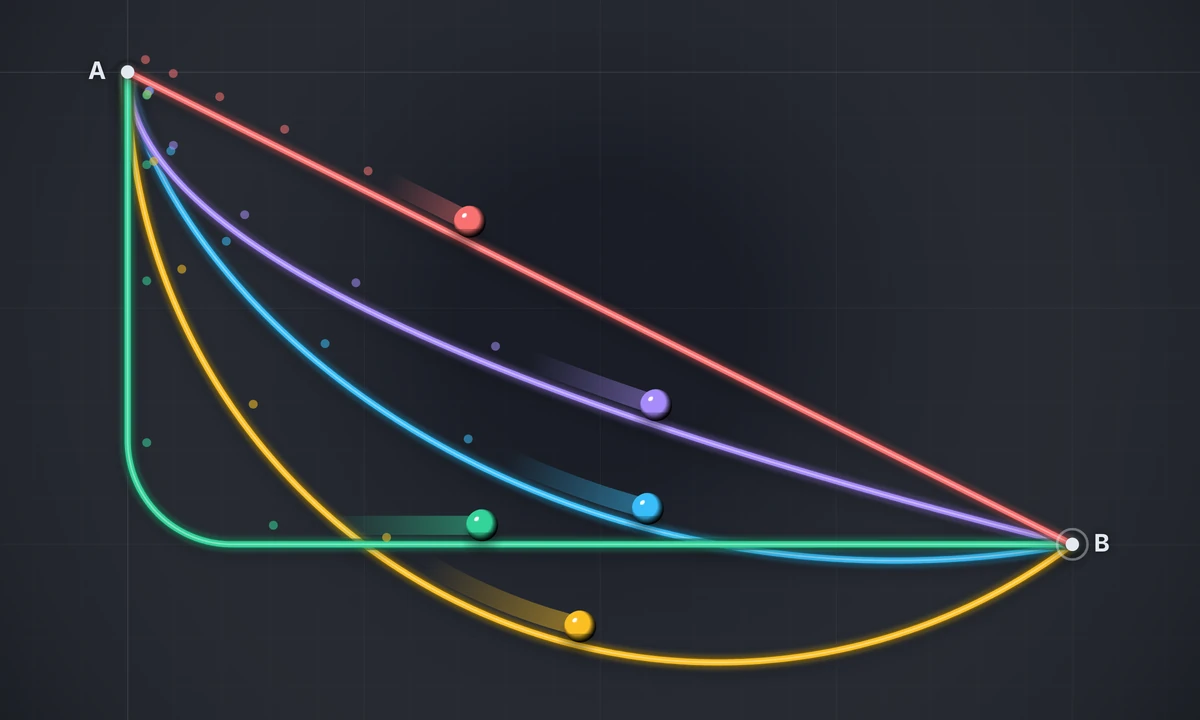
Устройте гонку шаров от A до B по прямому скату, дуге окружности, параболе и циклоиде. Циклоида всегда побеждает, даже когда опускается ниже финиша. Нарисуйте свою трассу.
Попробуйте Гонка по брахистохроне сами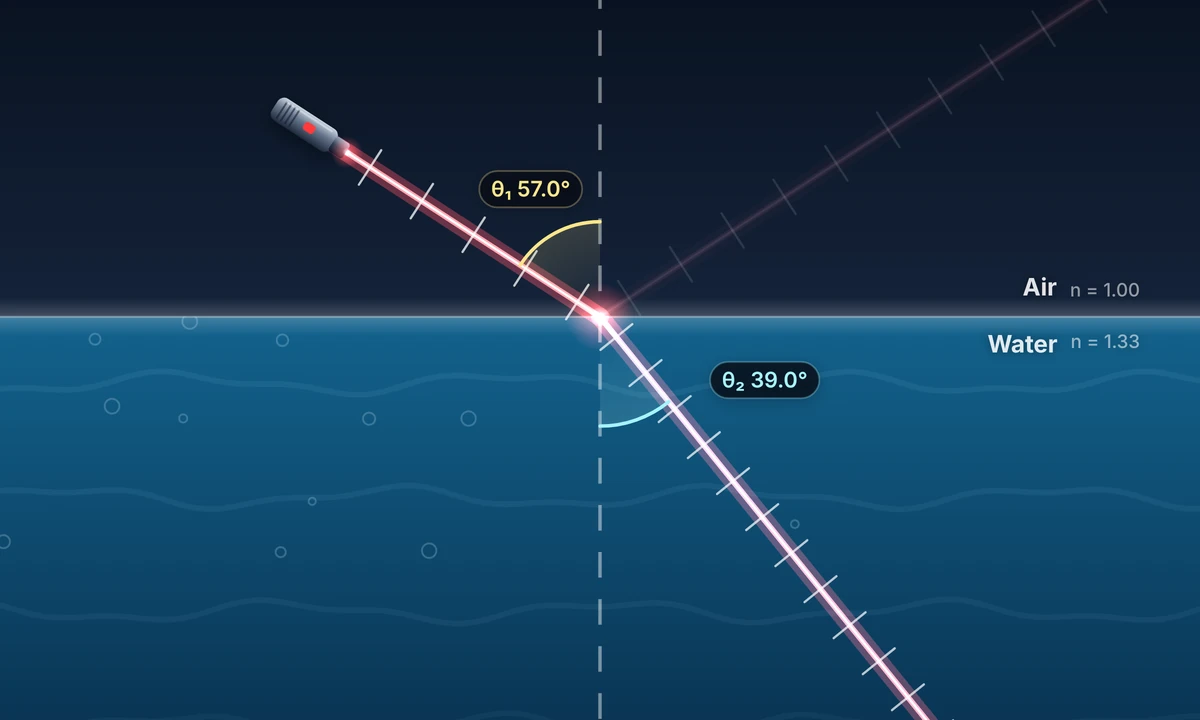
Посмотрите, почему свет преломляется. Устройте гонку спасателя по песку и морю, направьте лазер из воздуха в воду, стекло или алмаз и проследите, как свет в тонких слоях описывает…
Попробуйте Закон Снеллиуса и преломление света сами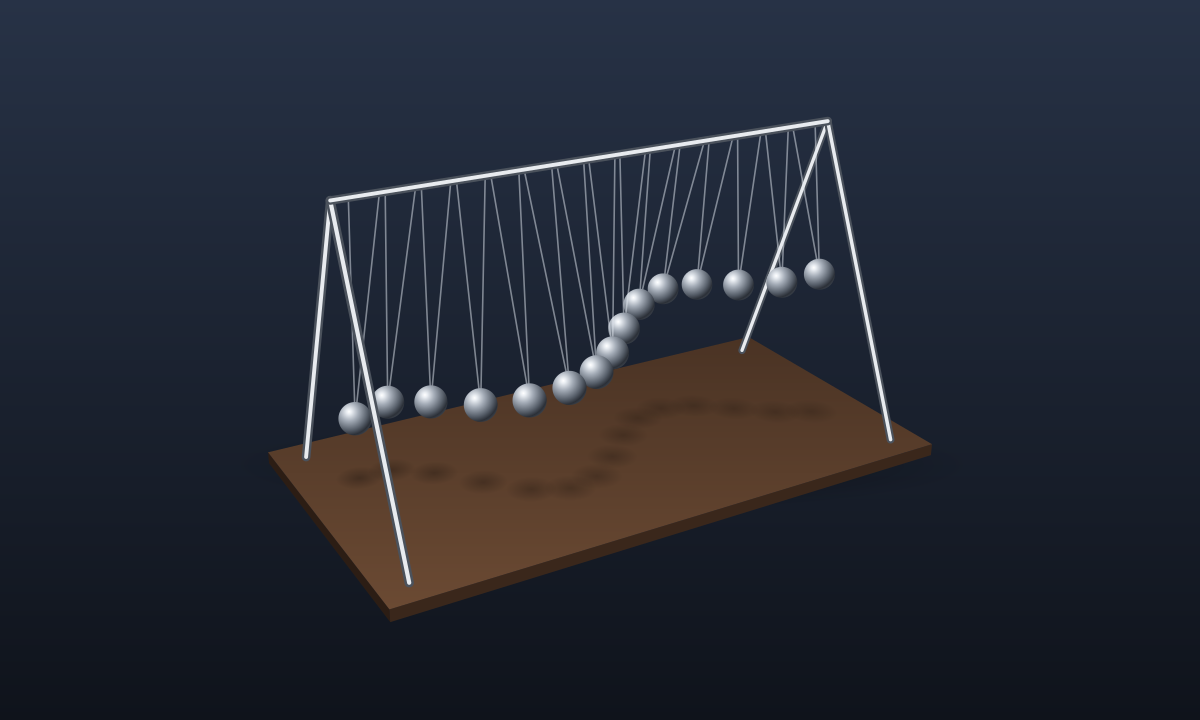
Пятнадцать маятников, каждый чуть короче предыдущего. Отпустите их вместе и смотрите, как они расходятся волнами, делятся на ряды и снова качаются в такт.
Попробуйте Маятниковая волна сами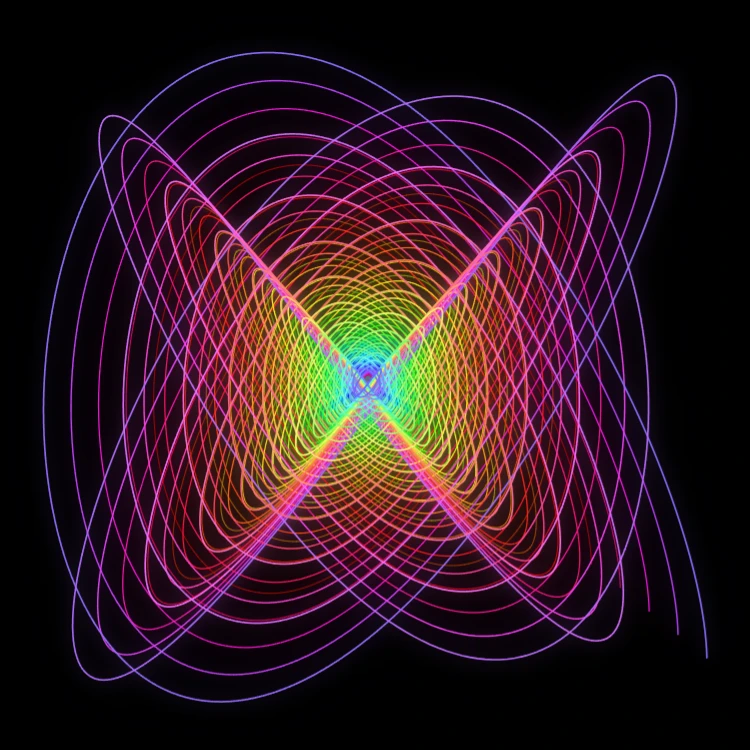
Рисуйте затухающие кривые Лиссажу в браузере—классический маятник Блэкберна. Настройте отношения частот, фазы и затухание, анимируйте след и сохраните PNG.
Попробуйте Маятник-художник сами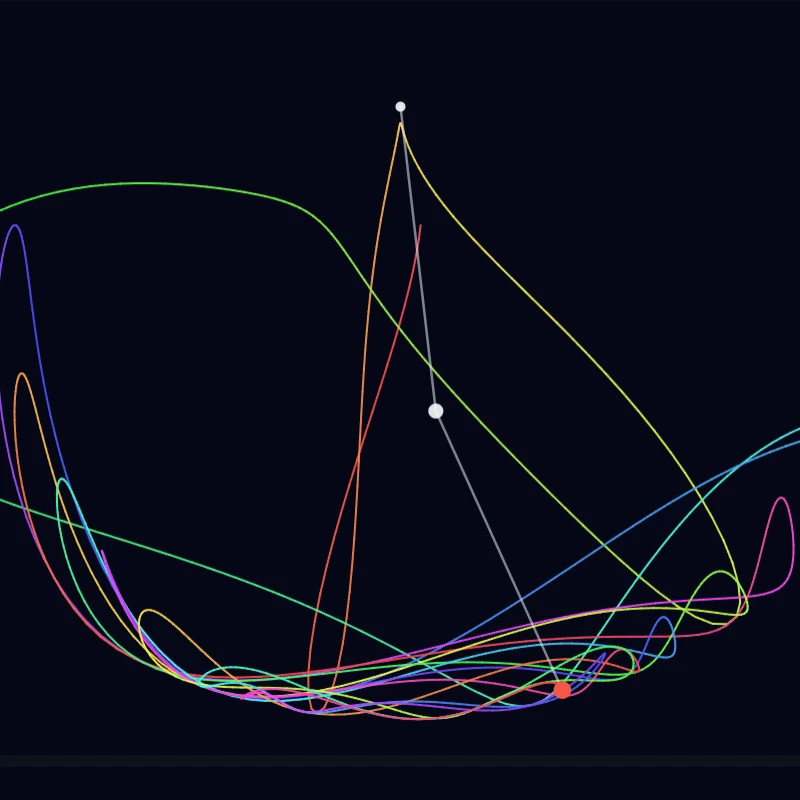
Смоделируйте классический двойной маятник в браузере. Рисуйте хаотичные следы наконечника, пути длинной выдержки или искажайте мягкое поле — затем сохраните PNG.
Попробуйте Двойной маятник сами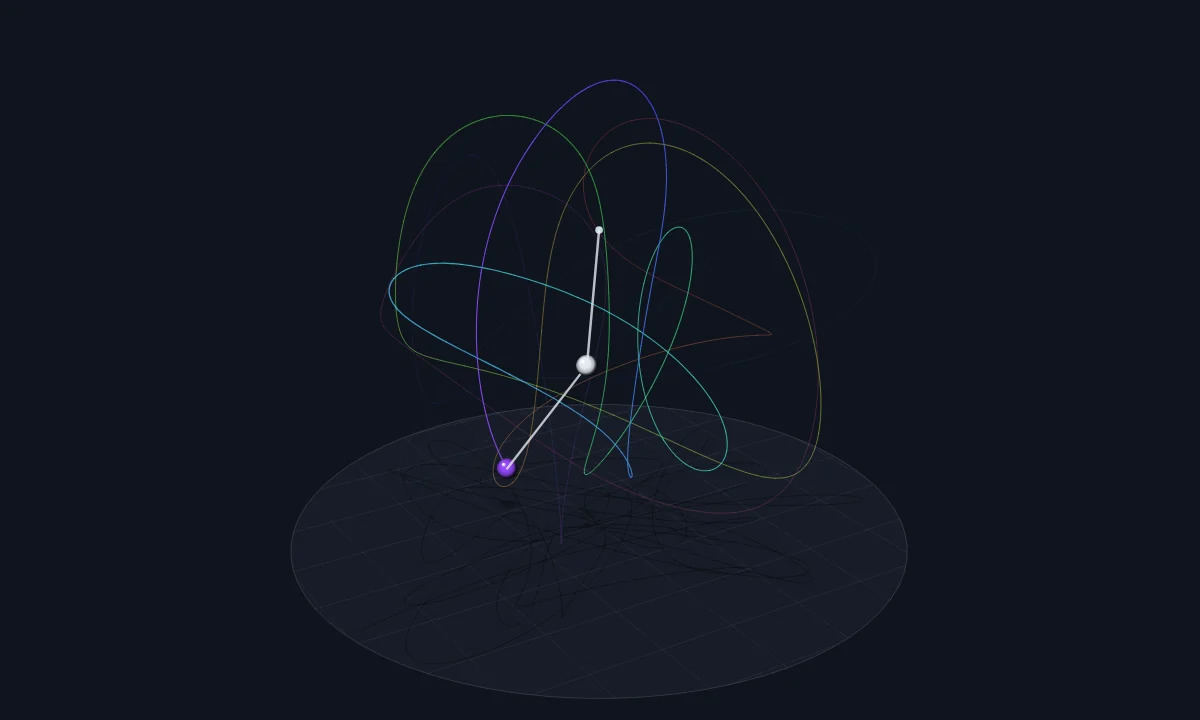
Раскачайте двойной маятник в любом направлении и поворачивайте вид в 3D. Запустите близнеца в миллиметре от него и смотрите, как хаос разводит их в разные стороны. Сохраните след в…
Попробуйте Двойной маятник в 3D сами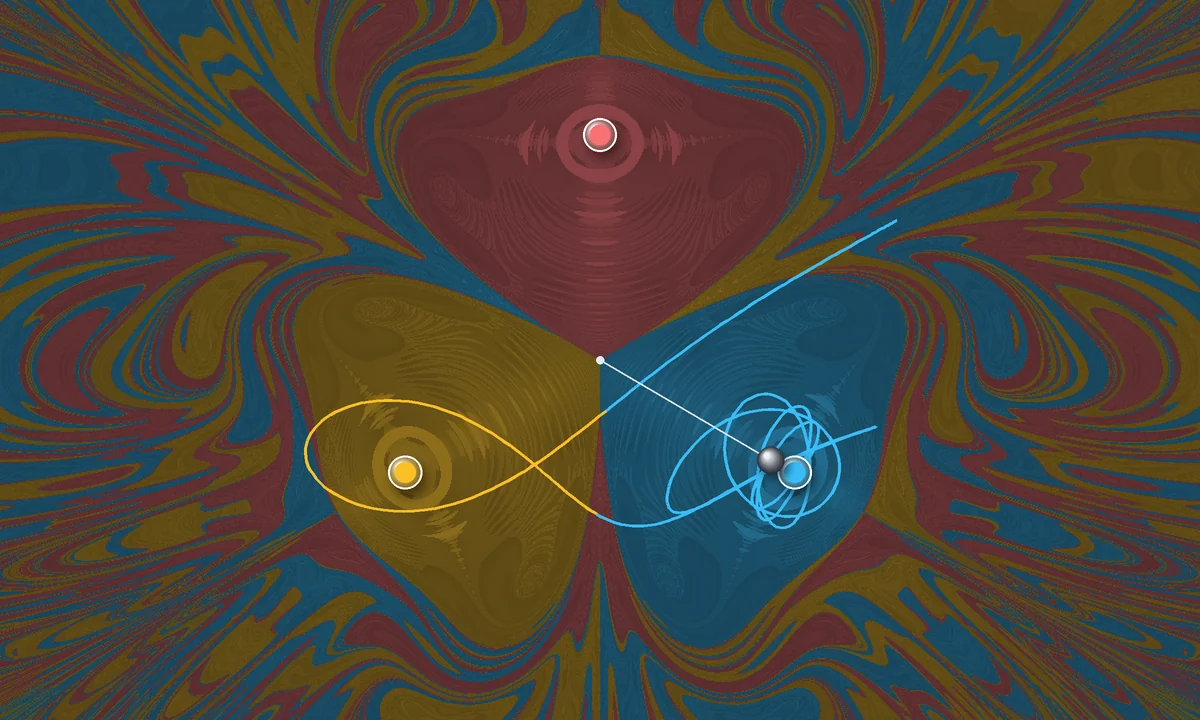
Раскачайте железный грузик над тремя магнитами и посмотрите, где он остановится. Окрасьте каждую начальную точку в цвет её магнита — и появится фрактал. Перетаскивайте магниты и…
Попробуйте Магнитный маятник сами
Смоделируйте хаотическое водяное колесо Малкуса/Лоренца в браузере. Настройте поток, утечку и трение, наблюдайте развороты или перейдите к ОДУ Лоренца—затем сохраните PNG.
Попробуйте Колесо Лоренца сами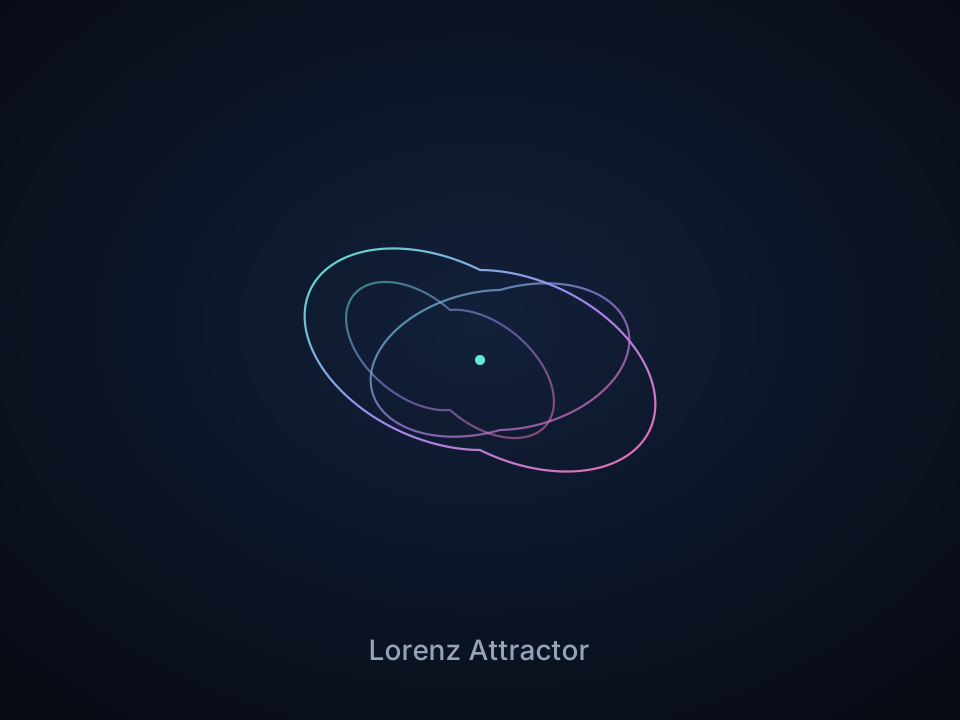
Интерактивный аттрактор Lorenz: настройте a, b, f, вращайте в 3D, попробуйте неоновые/чернильные/дымчатые стили и сохраните PNG.
Попробуйте Аттрактор Лоренца сами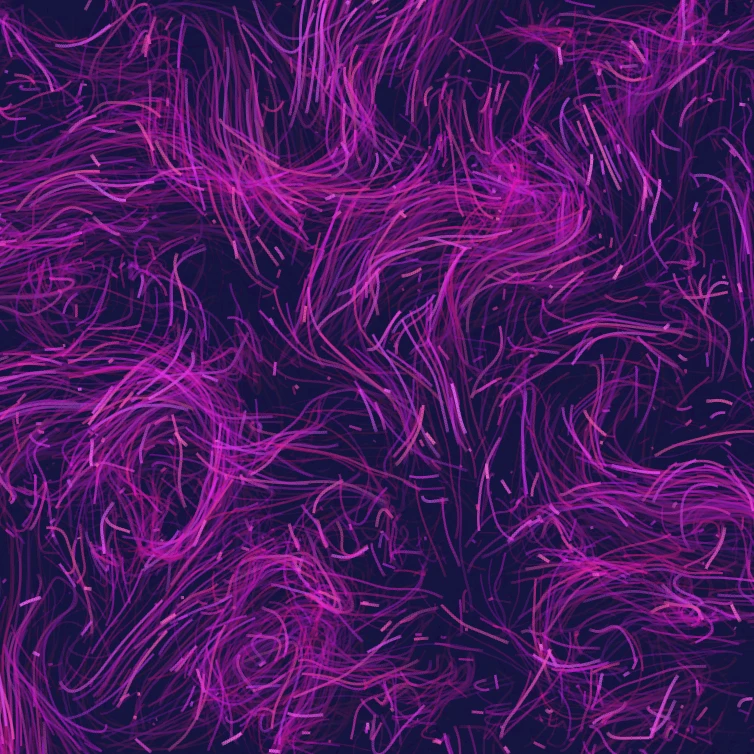
Управляйте тысячами частиц curl-шумом, ветром, гравитацией и кликабельными притягивателями, отталкивателями и вихрями. Анимируйте и сохраните PNG.
Попробуйте Поле потока сами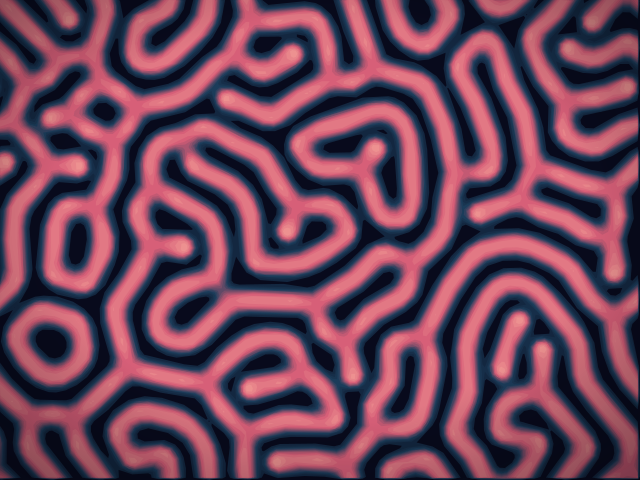
Нарисуйте химические семена и смотрите, как реакция-диффузия Грея–Скотта выращивает пятна, полосы, лабиринты и коралл. Настройте питание, подавление, диффузию и скорость — затем…
Попробуйте Лаборатория реакции-диффузии сами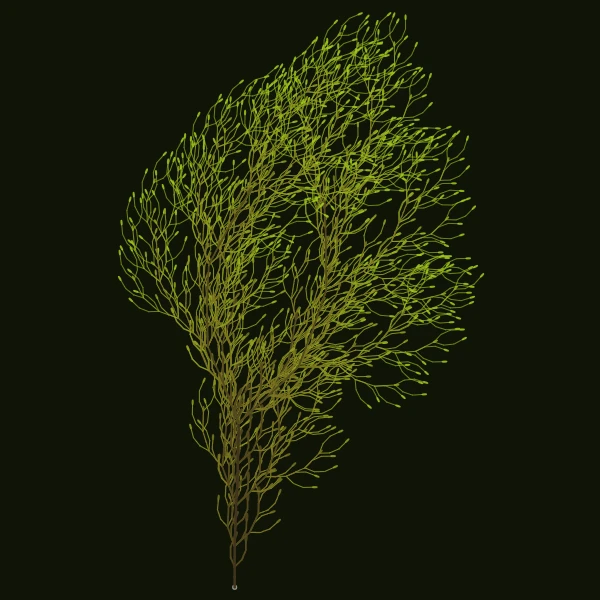
Выращивайте деревья, папоротники, кораллы и ледяные кристаллы из ДНК L-системы. Пауза, рандомизация и сохранение PNG в браузере.
Попробуйте Генератор природы сами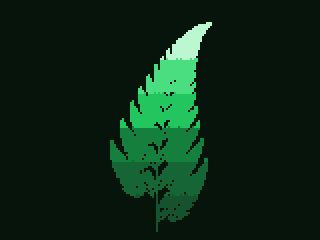
Вырастите папоротник Барнсли в браузере. Наблюдайте игру хаоса, приближайте любой листочек и сравнивайте костенец чёрный с мутантными разновидностями.
Попробуйте Папоротник Барнсли сами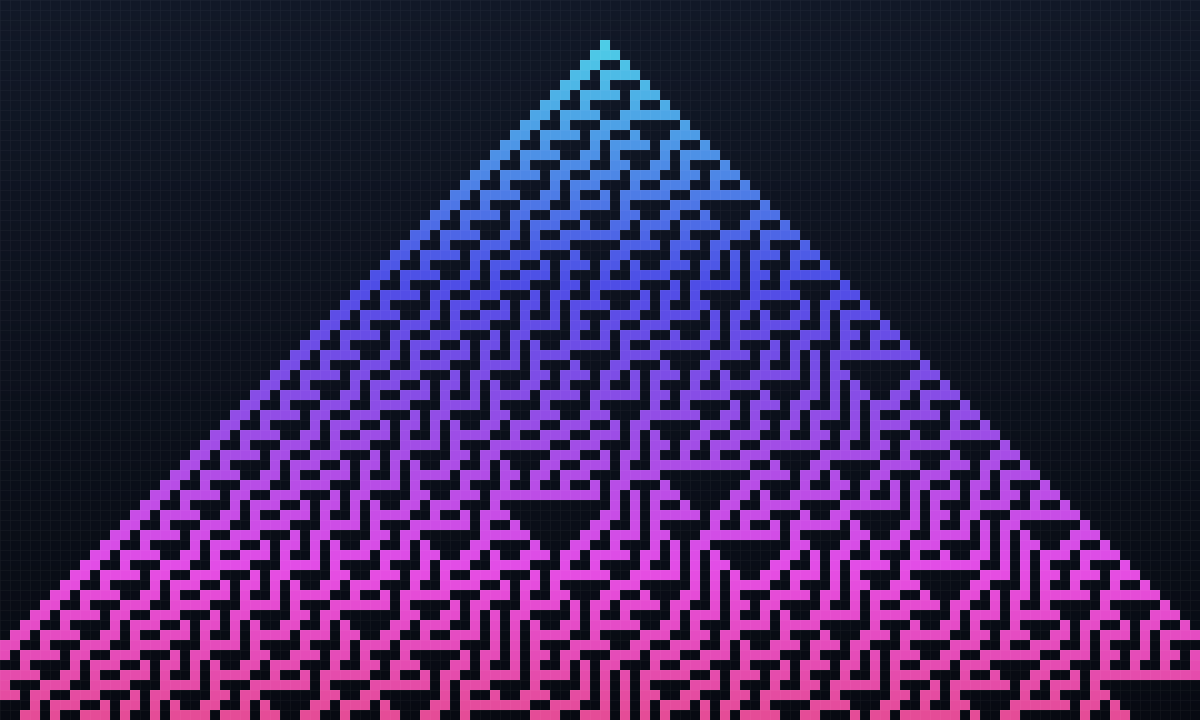
Запустите в браузере игру «Жизнь» Конвея, Правило 30, Правило 110, Brian's Brain и Wireworld. Рисуйте клетки, меняйте правило и смотрите, как простые правила выращивают сложные…
Попробуйте Клеточные автоматы сами
Запустите муравья Лэнгтона в браузере. Посмотрите на симметрию, хаос и шоссе с циклом в 104 шага, а затем попробуйте многоцветные правила, нескольких муравьёв, шестиугольную сетку…
Попробуйте Муравей Лэнгтона сами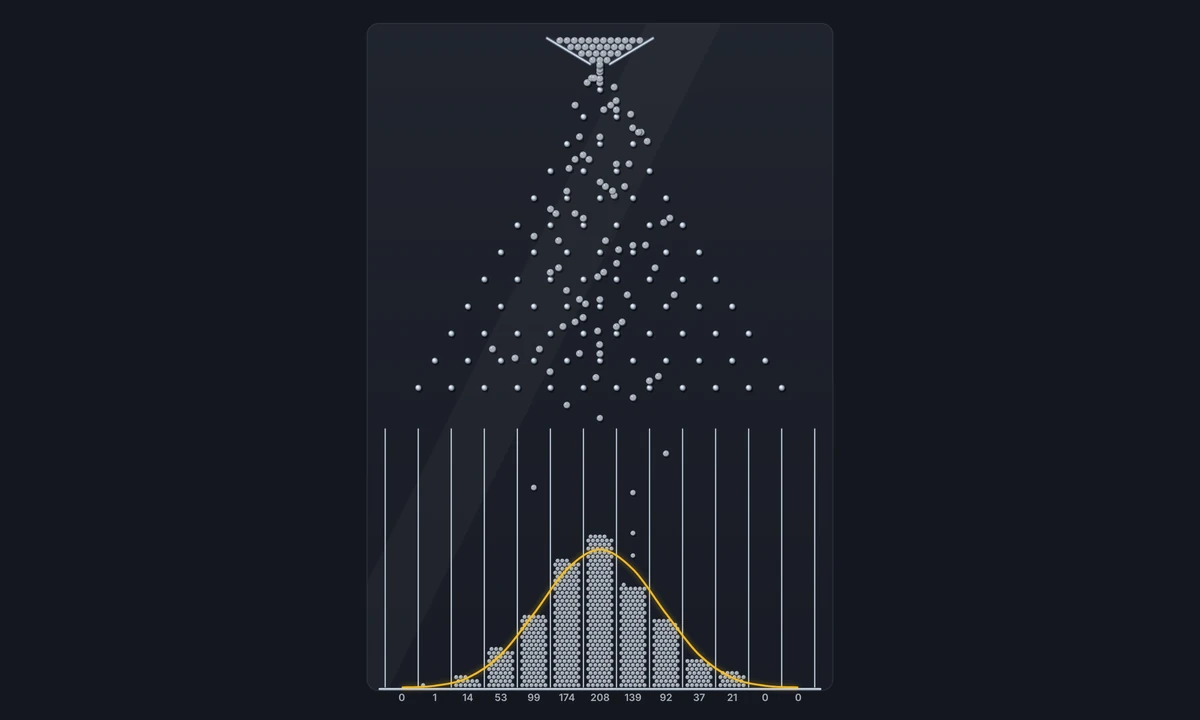
Бросайте шары сквозь ряды штырьков и смотрите, как ячейки заполняются по колоколообразной кривой. Меняйте число рядов, смещение и число шаров и сравнивайте среднее и разброс с…
Попробуйте Доска Гальтона сами
Бросайте иглы на разлинованный пол прямо в браузере. Считайте пересечения и смотрите, как опыт Бюффона 1777 года оценивает π.
Попробуйте Игла Бюффона сами
Каждое число Фибоначчи — сумма двух предыдущих. Смотрите, как квадраты складываются в спираль, отношения стремятся к золотому сечению, а формула Бине восстанавливает те же числа.
Попробуйте Последовательность Фибоначчи сами
Начните с 0. Каждый шаг прыгает на n назад, если это место положительно и ещё не занято, а иначе вперёд. Смотрите на полуокружности, пропущенные числа и мелодию из тех же прыжков.
Попробуйте Последовательность Рекамана сами
Исследуйте задачу Коллатца 3n+1 в браузере. Проходите последовательности «градин», выращивайте геометрическое дерево Коллатца и приближайте непрерывный фрактал Коллатца.
Попробуйте Гипотеза Коллатца сами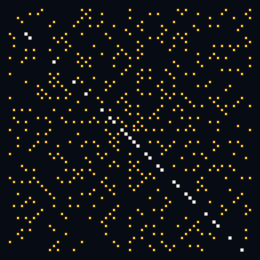
Постройте спираль Улама в браузере. Отметьте простые числа, прочитайте квадратичный многочлен каждой диагонали и откройте непрерывную серию из 40 простых чисел Эйлера.
Попробуйте Спираль Улама сами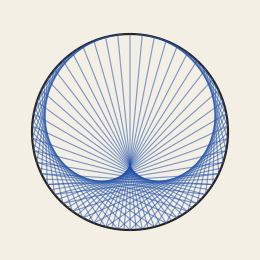
Соедините каждое число на круге с его кратным. Нарисуйте таблицу умножения, кардиоиду или фигуру из нити на бумаге, мелом или на дереве.
Попробуйте Круги умножения сами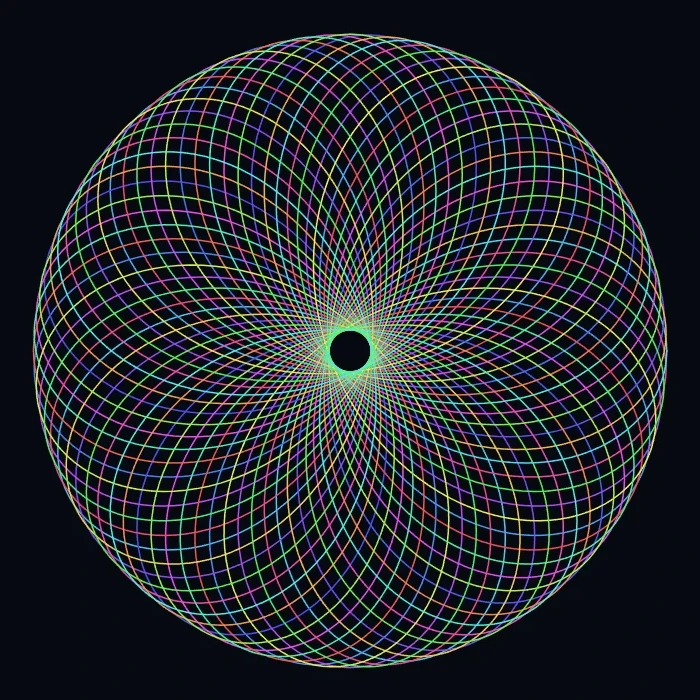
Рисуйте гипотрохоиды и эпитрохоиды в браузере. Настройте R, r и смещение пера, анимируйте, рандомизируйте и сохраните PNG.
Попробуйте Спирограф сами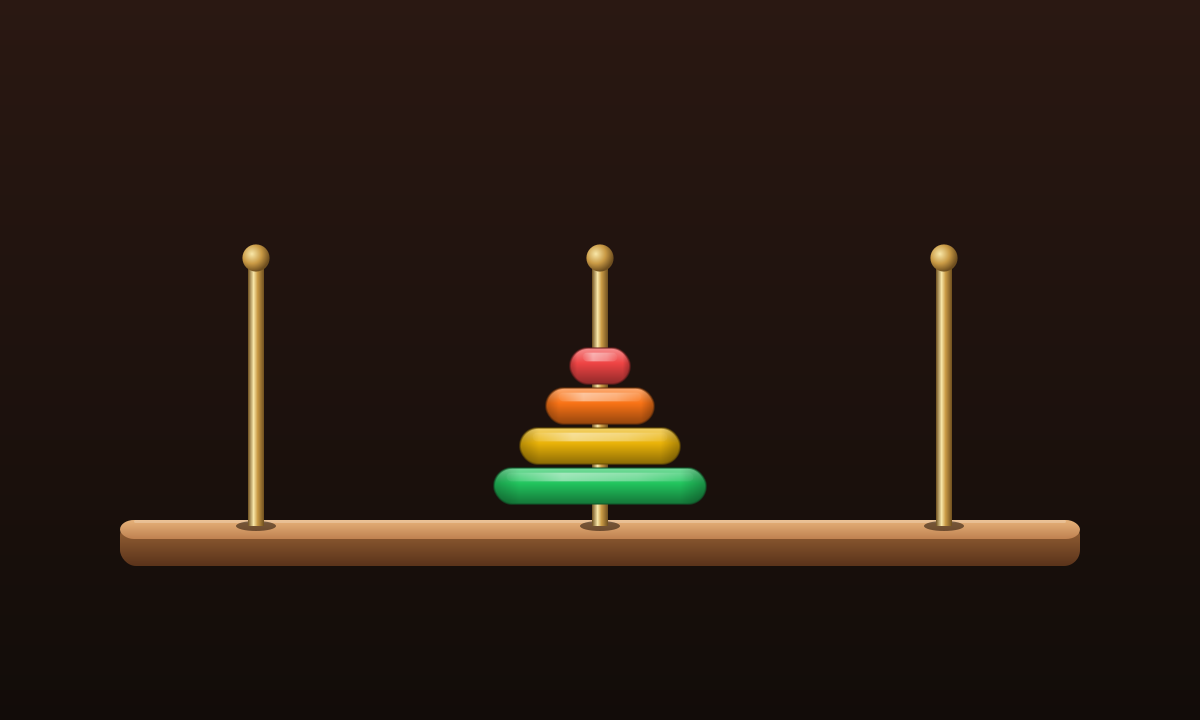
Перенесите в браузере башню из дисков между тремя стержнями. По одному диску, никогда больший на меньший. Кратчайшее решение — 2ⁿ − 1 ходов.
Попробуйте Ханойская башня сами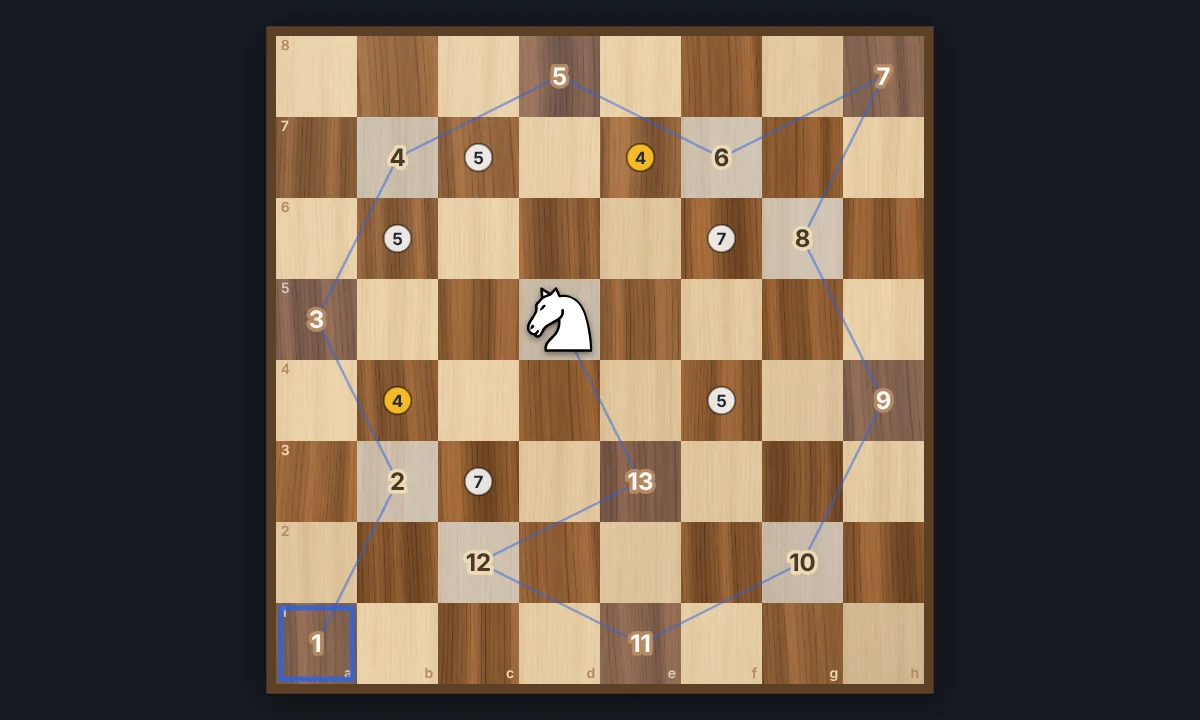
Проведите шахматного коня по всем полям доски, побывав на каждом ровно один раз. Играйте сами с подсказками Варнсдорфа или смотрите, как «Решить» завершает открытый или замкнутый…
Попробуйте Ход коня сами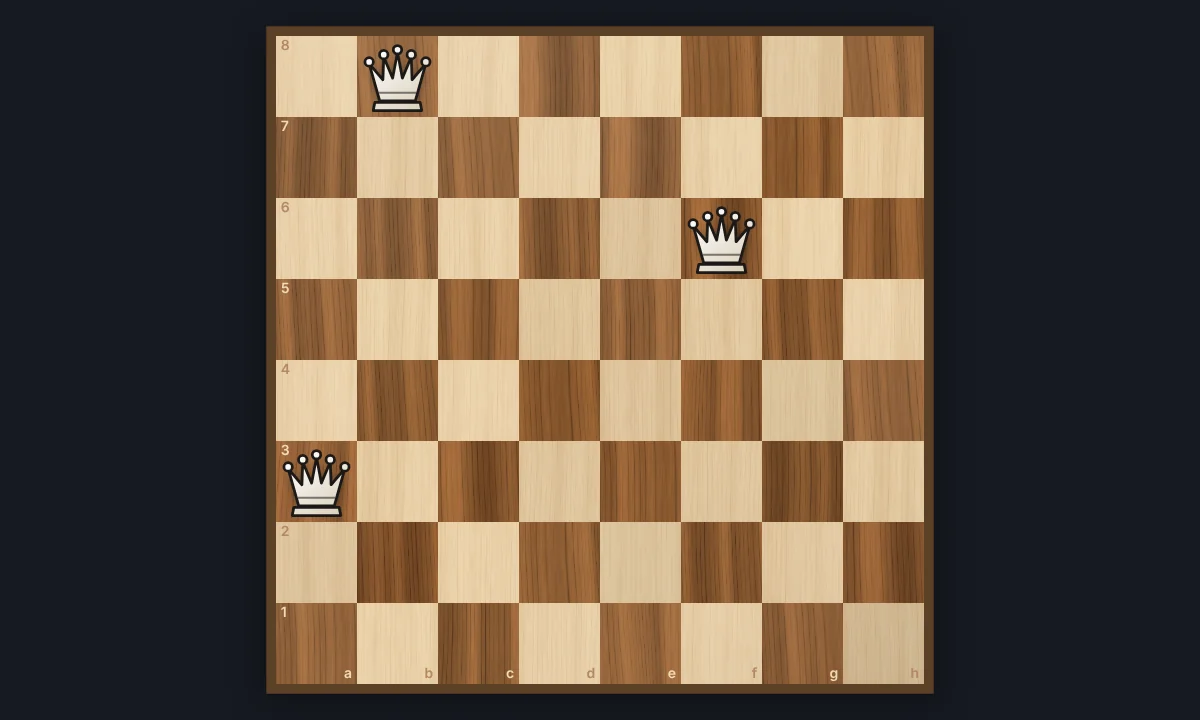
Расставьте восемь ферзей на шахматной доске так, чтобы ни один не бил другого. Попробуйте сами, посмотрите, как поиск с возвратом шаг за шагом находит решение, и переберите все 92…
Попробуйте Восемь ферзей сами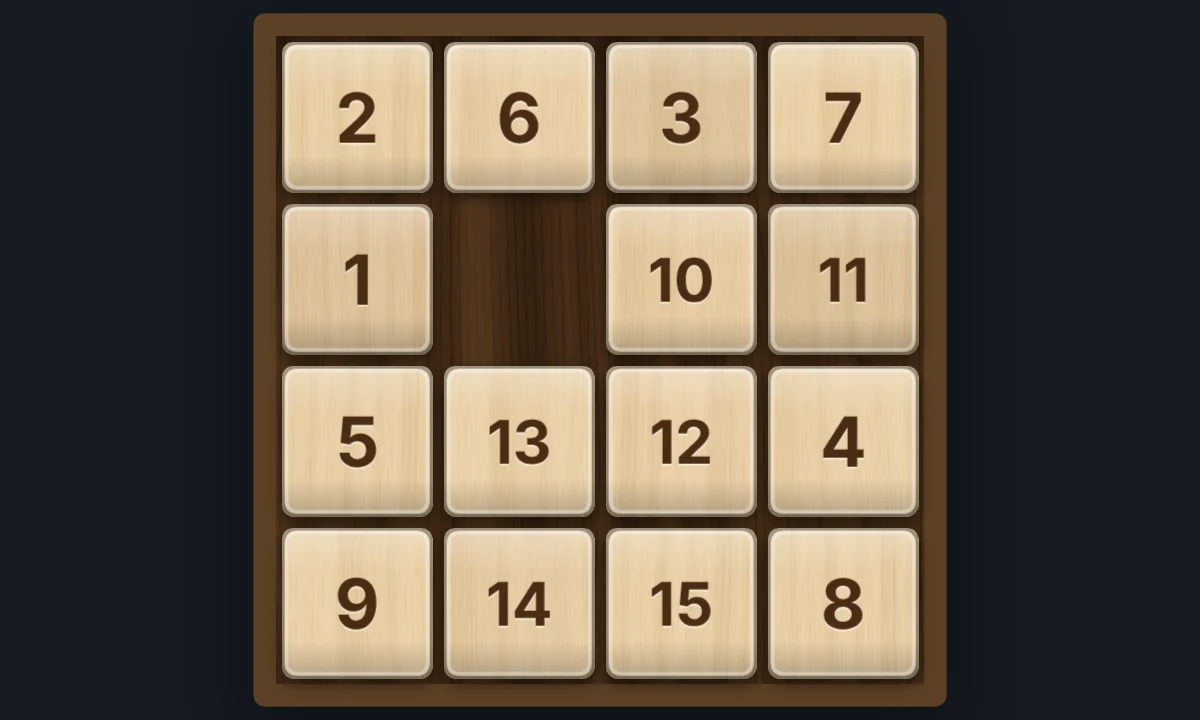
Играйте в классические пятнашки в браузере: деревянные фишки на поле 3×3, 4×4 или 5×5. Перемешивайте, сдвигайте целые ряды за раз, попробуйте невозможную позицию 14-15 Сэма Лойда…
Попробуйте Пятнашки сами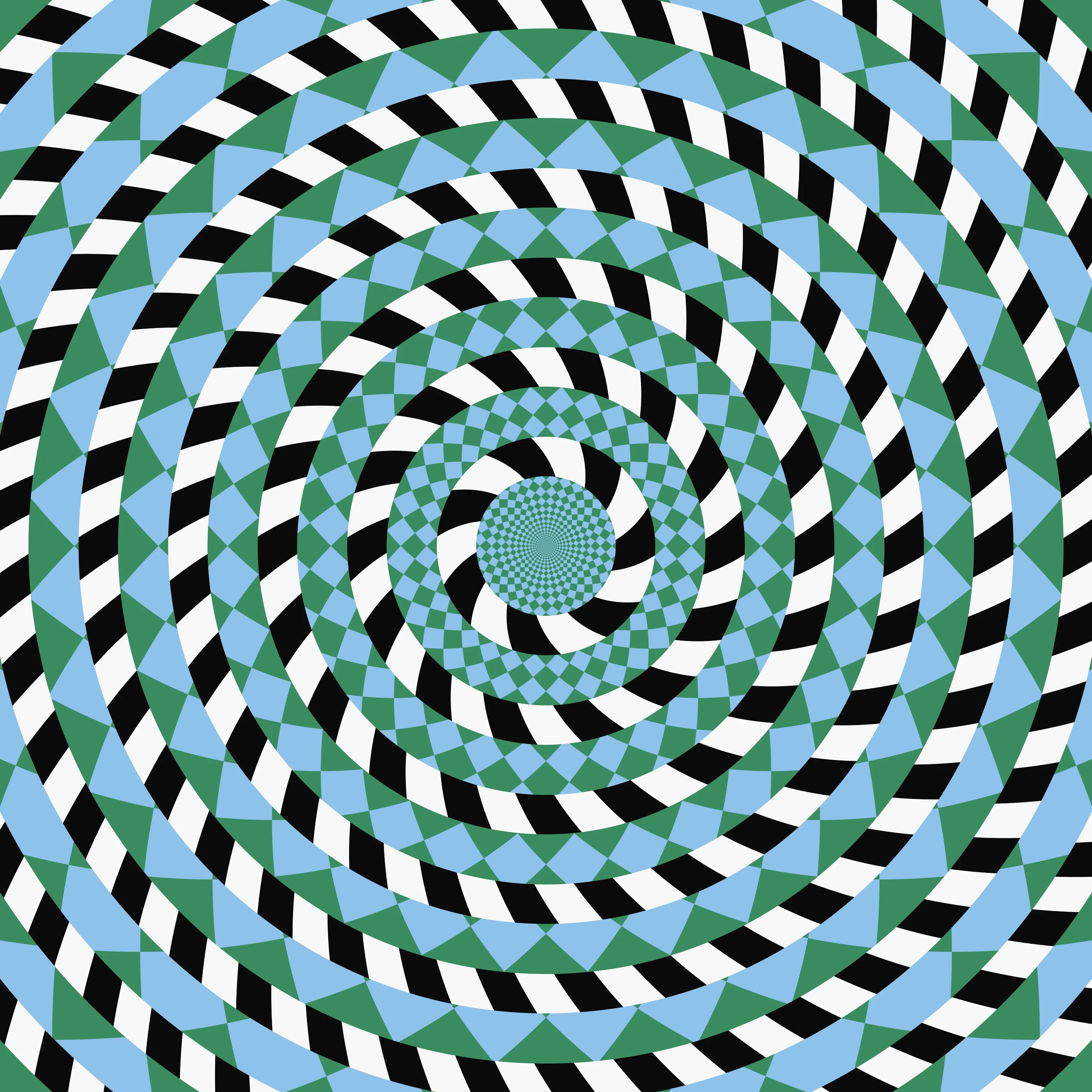
Играйте в браузере с 13 классическими оптическими иллюзиями, большинство из которых создаются из вашего собственного фото: цвет из серого, остаточное изображение, вращающаяся…
Попробуйте Оптические иллюзии сами
Channel Andy Warhol’s Factory energy—bold color grids, repeated icons,…
Подробнее о Принты Энди Уорхола
Превратите фото в поп-арт прямо в браузере: ретро-постер в…
Попробуйте Фотофильтр «Поп-арт» сами
Создайте поп-арт сетку из фото прямо в браузере: квадраты в рамках среди…
Попробуйте Поп-сетка сами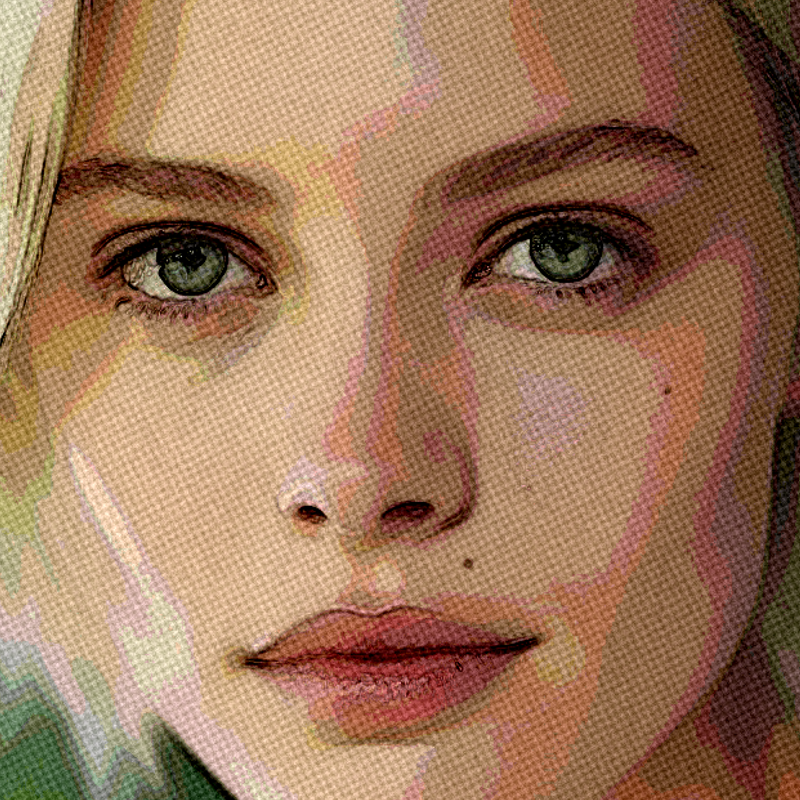
Преобразуйте фотографии с помощью масляной живописи, акварели,…
Попробуйте Художественные эффекты сами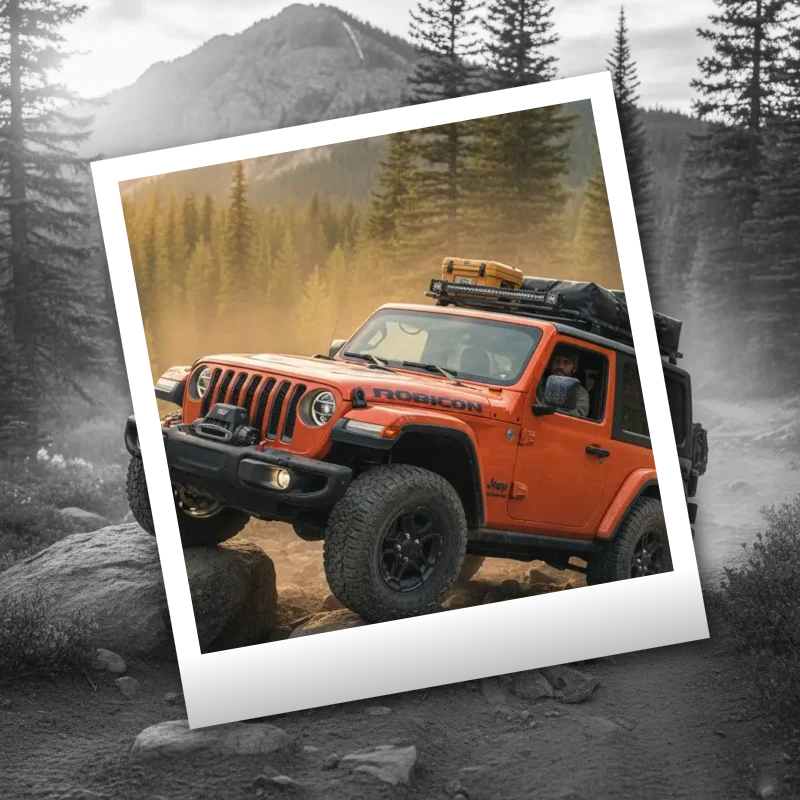
Придайте фотографиям вид кинопленки с помощью рамок, винтажного стиля и…
Попробуйте Полароидные эффекты сами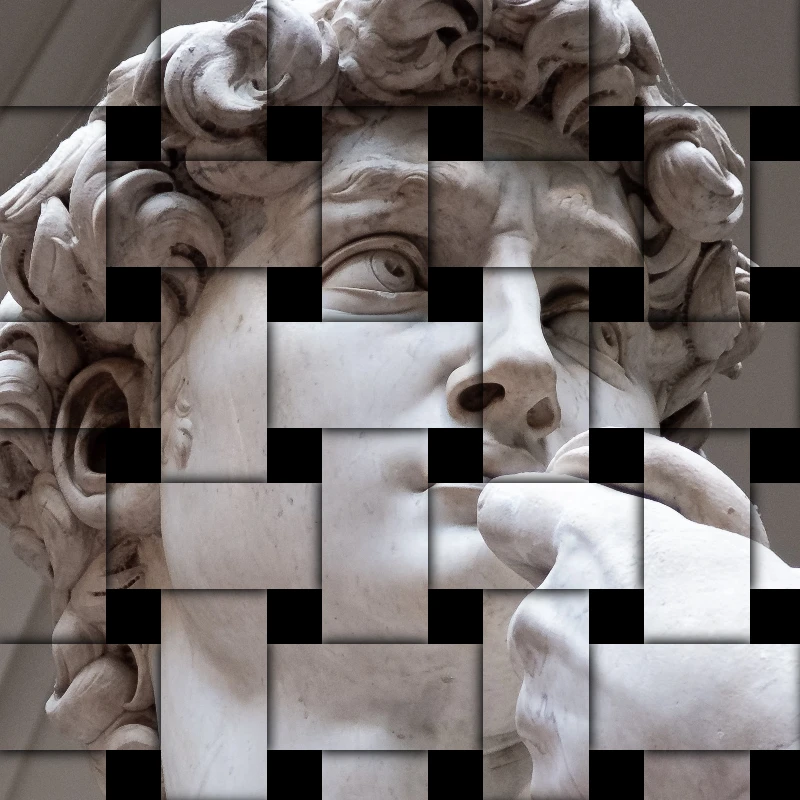
Добавляйте к фотографиям разброс, глитч, огонь, тиснение, виньетку и…
Попробуйте Стилизация эффектов сами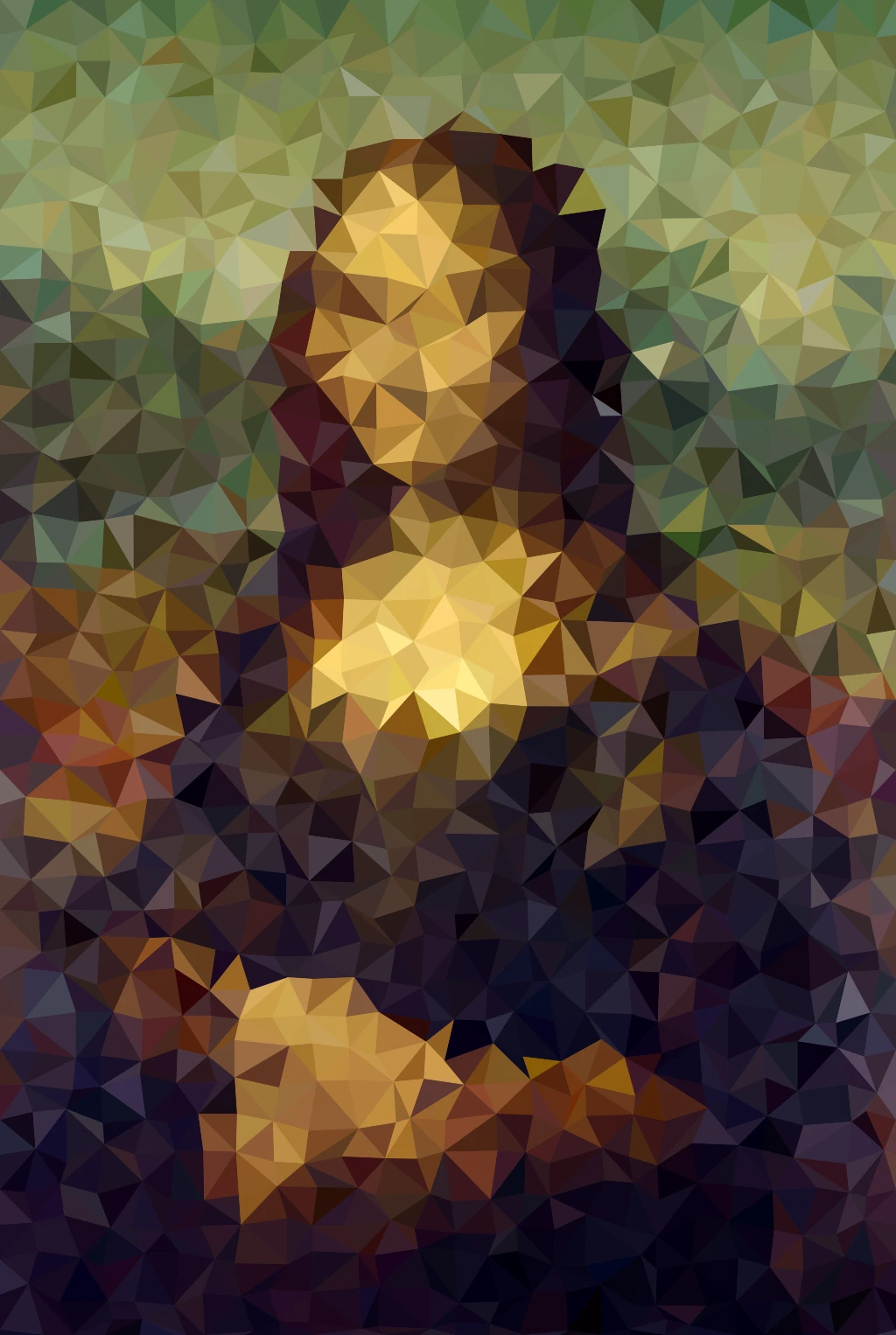
Превращайте фотографии в мозаичные плитки, шестиугольники, кристаллы,…
Попробуйте Пиксельные эффекты сами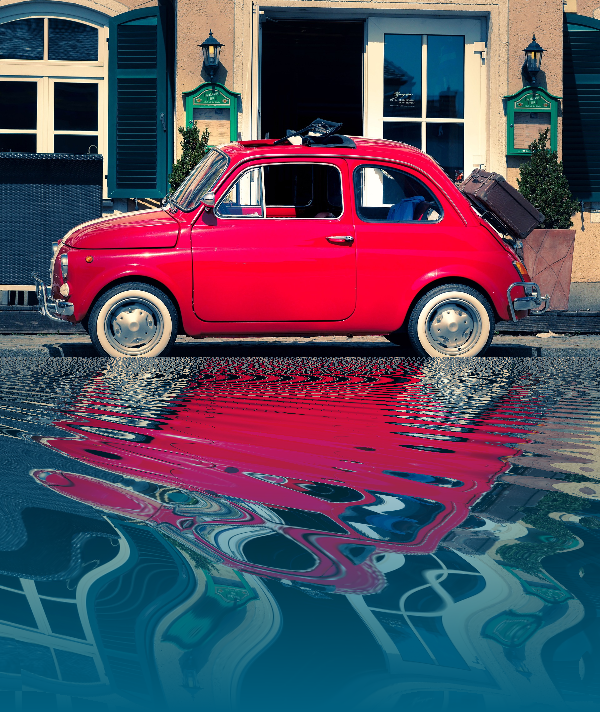
Зеркало, плитка, вода, мокрый пол и калейдоскоп превращают фотографию в…
Попробуйте Эффекты отражения сами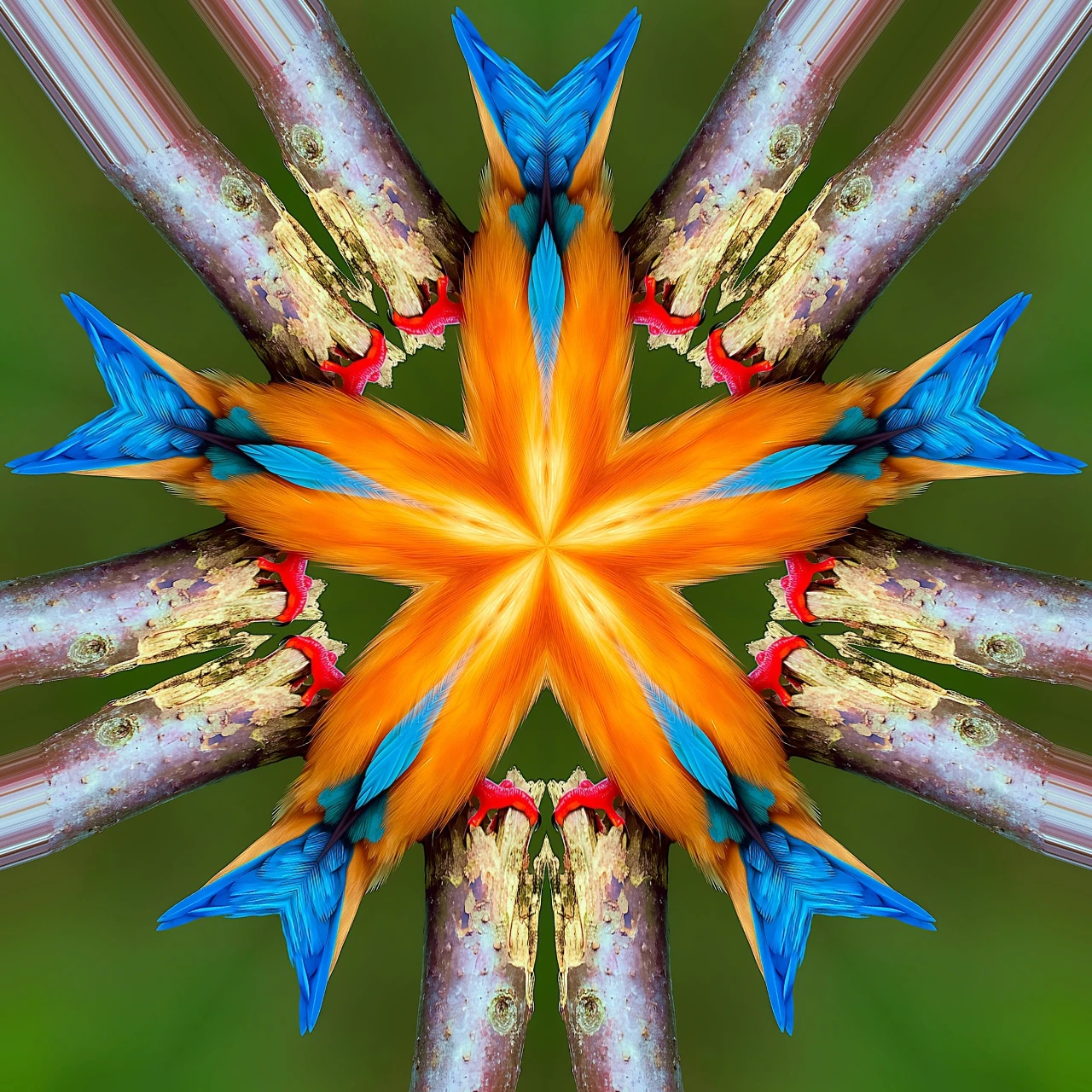
Превратите фото в радиальный узор калейдоскопа в браузере. Задайте…
Попробуйте Сложите фото в калейдоскоп сами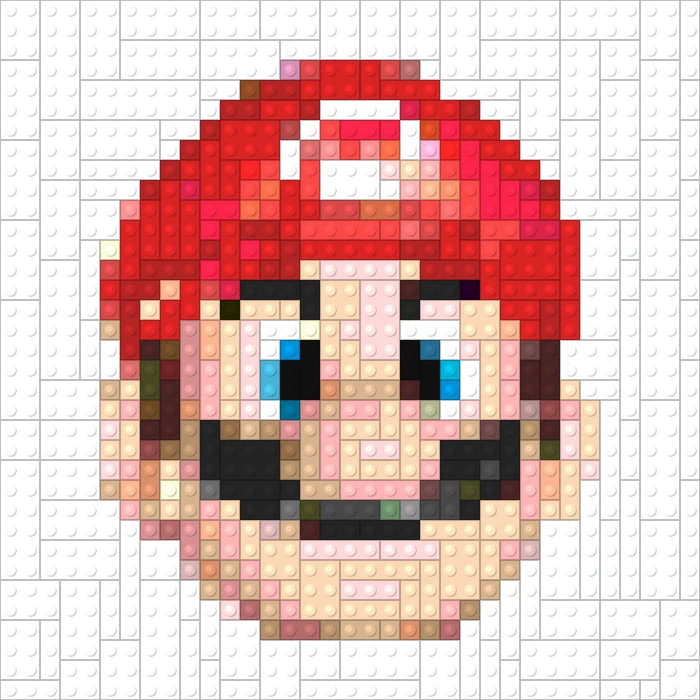
Превращайте фото в игровые образы с Эффекты → Игры—пазл, мозаики Lego и…
Попробуйте Игры сами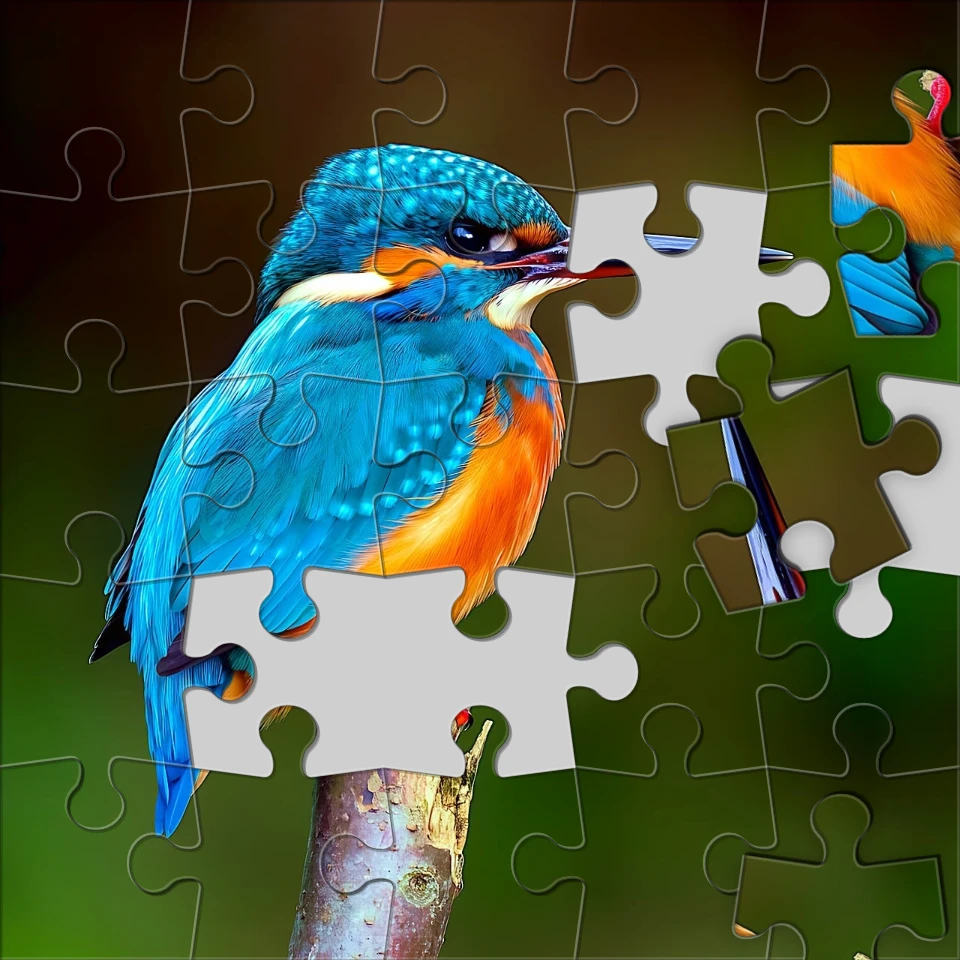
Превратите фото в пазл в браузере. Задайте число деталей, уберите или…
Попробуйте Превратите фото в пазл сами
Обведите контуры с помощью Canny, Sobel, Laplace, «Выделить края»,…
Попробуйте Краевые эффекты сами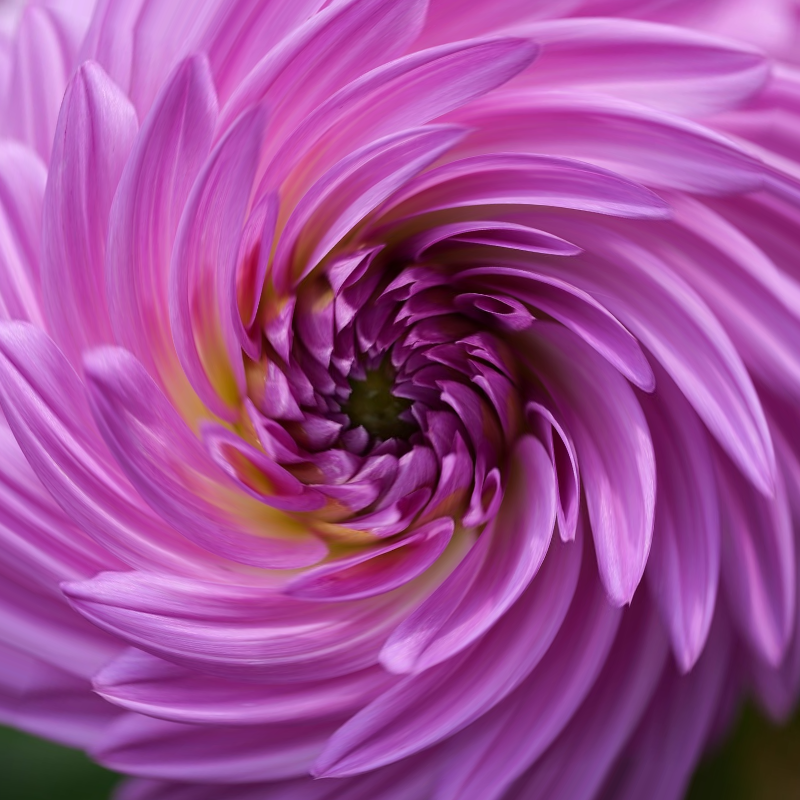
Искажайте фото полярными координатами, волнами, стеклом, сферизацией,…
Попробуйте Площадка жидких линз сами
Подайте фото кинематографический glow-up через Эффекты → Цвет.
Попробуйте Цветовые эффекты сами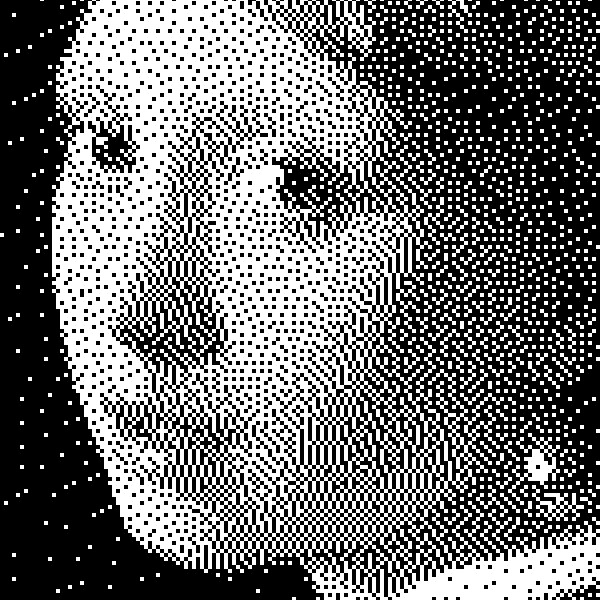
Примените оттенки серого, порог, точки, квадраты, упорядоченный…
Попробуйте Чёрно-белые эффекты сами
Корректируйте экспозицию и цвет через Изображение → Коррекция.
Попробуйте Коррекция сами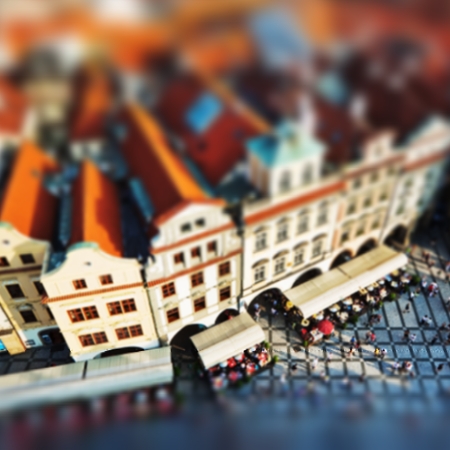
Добавьте эффект наклона и сдвига в миниатюрном стиле, чтобы привлечь…
Попробуйте Tilt-Shift сами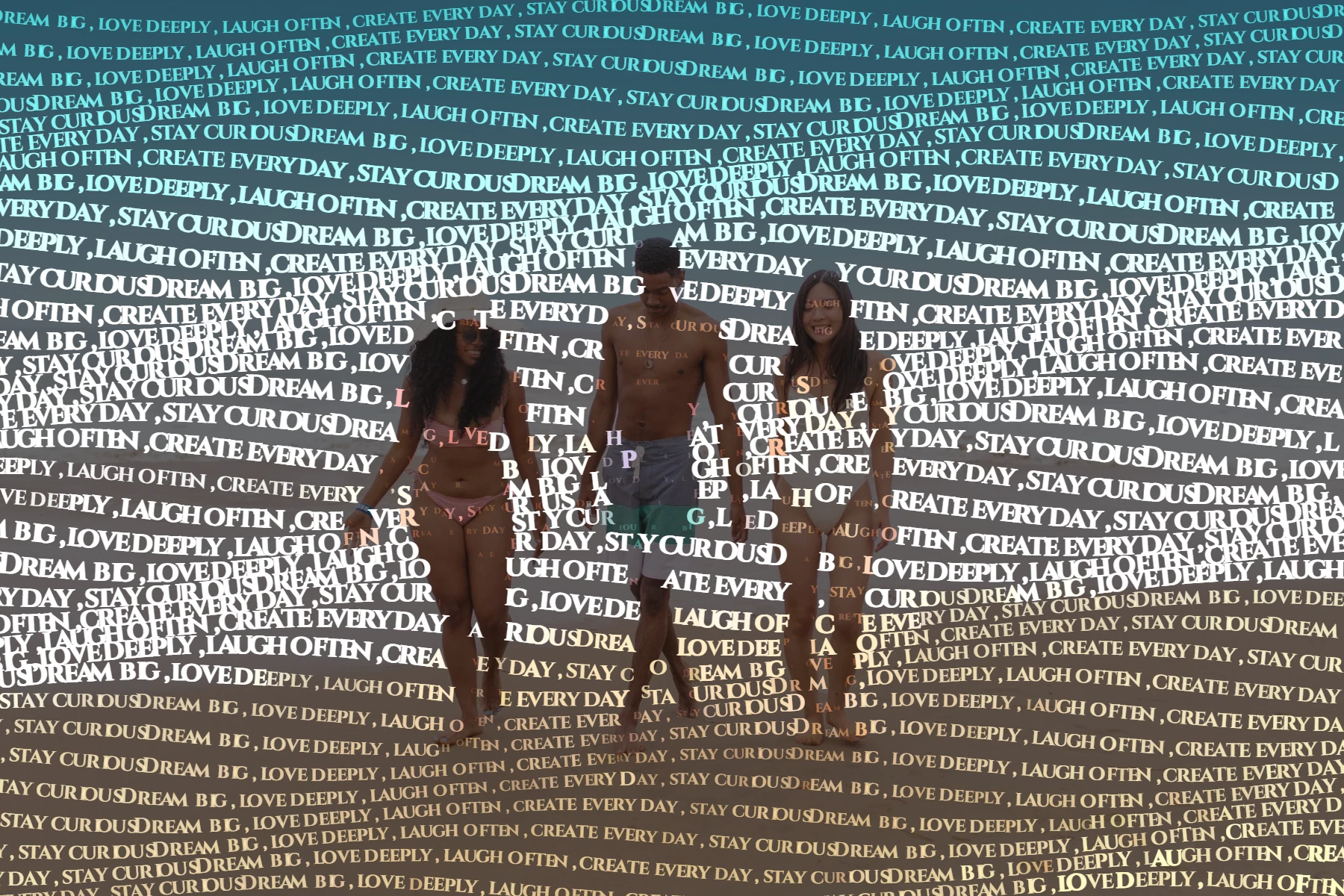
Превращайте фото в искусство из букв через Эффекты → Текст.
Попробуйте Типографские эффекты сами
Примените RGB-сдвиг, строчную развёртку, сортировку пикселей, VHS,…
Попробуйте Глитч-эффекты сами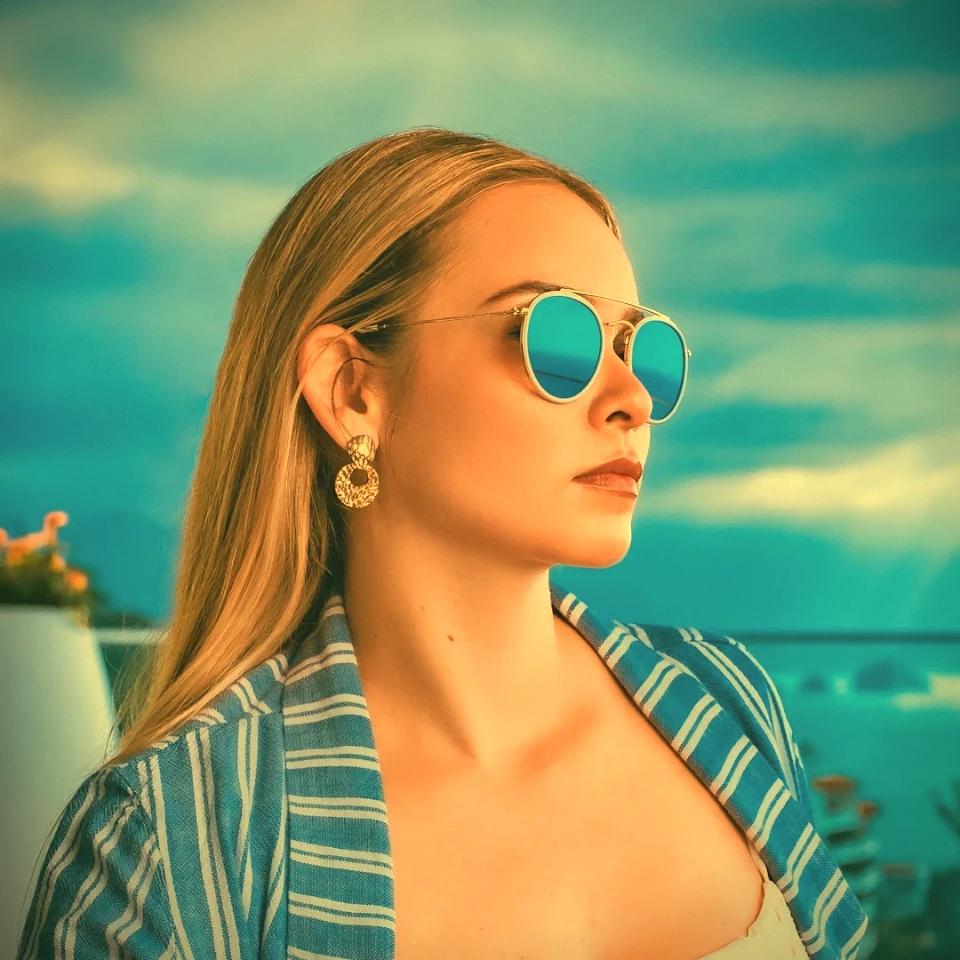
Примените оттенки серого, сепию, Holga, выцветший Polaroid, Kodachrome,…
Попробуйте Винтажные эффекты сами
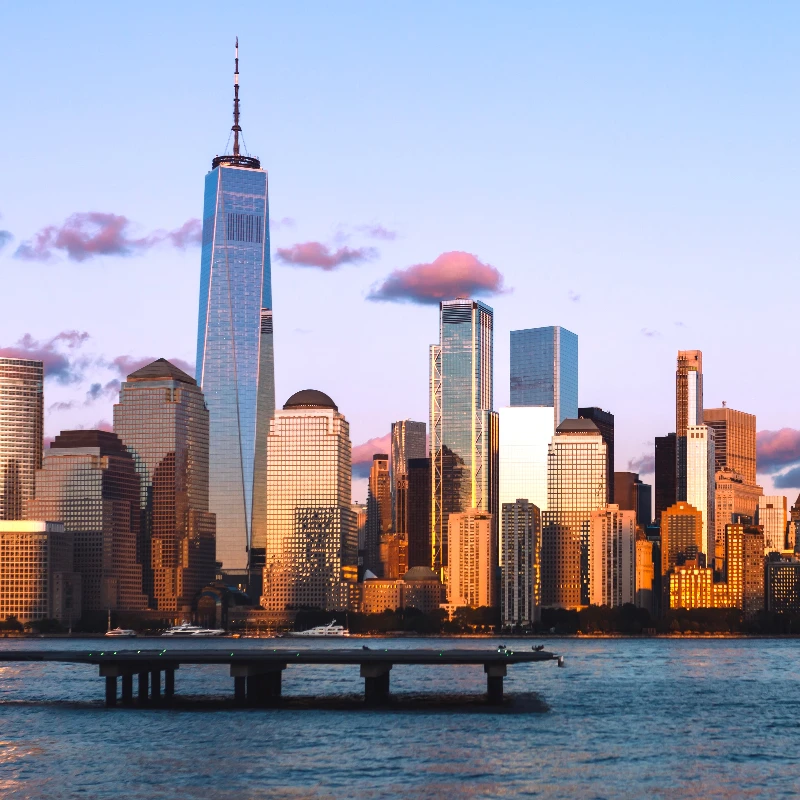
Смягчите фокус с помощью размытия по Гауссу, движения, радиального и…
Попробуйте Размытие и резкость сами
Создавайте процедурные фоны и текстуры через Эффекты → Узоры.
Попробуйте Фильтры узоров сами
Создавайте шум, блик, облака, звёзды, снег, капли, бумагу, песок и…
Попробуйте Эффекты рендера сами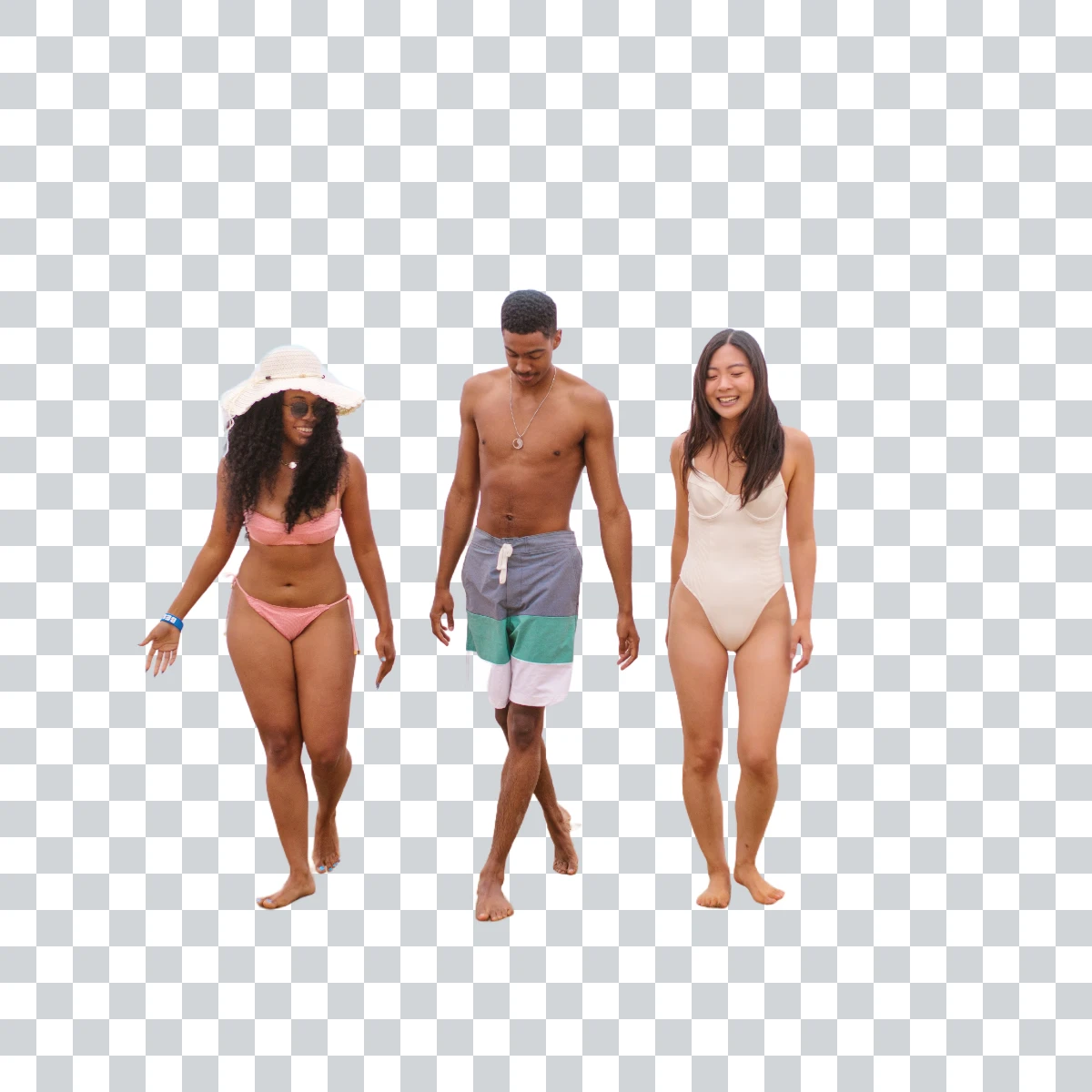
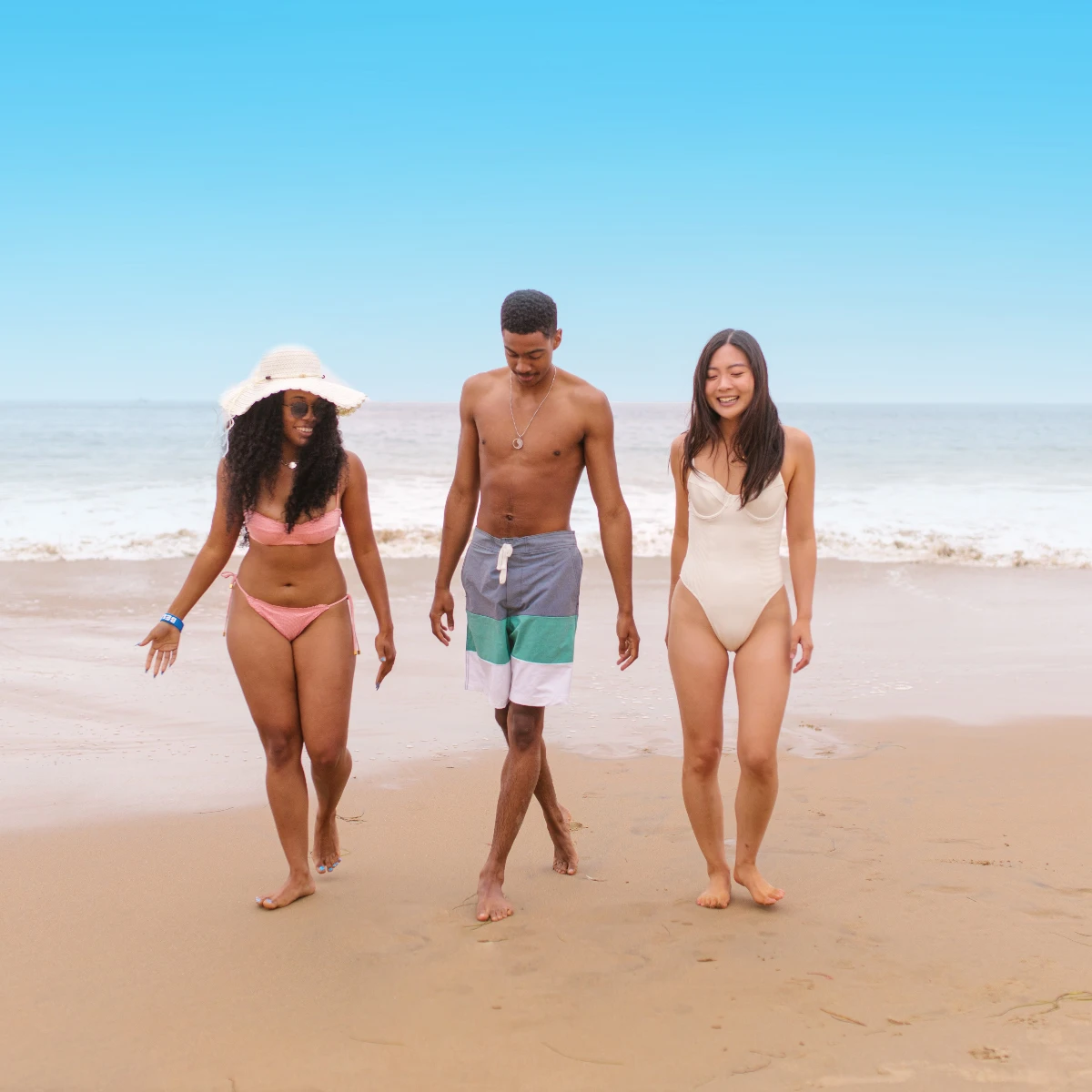
Вырезайте объекты с ИИ на устройстве в PictorX. Фото остаются в браузере…
Попробуйте Удаляйте фон на своём устройстве сами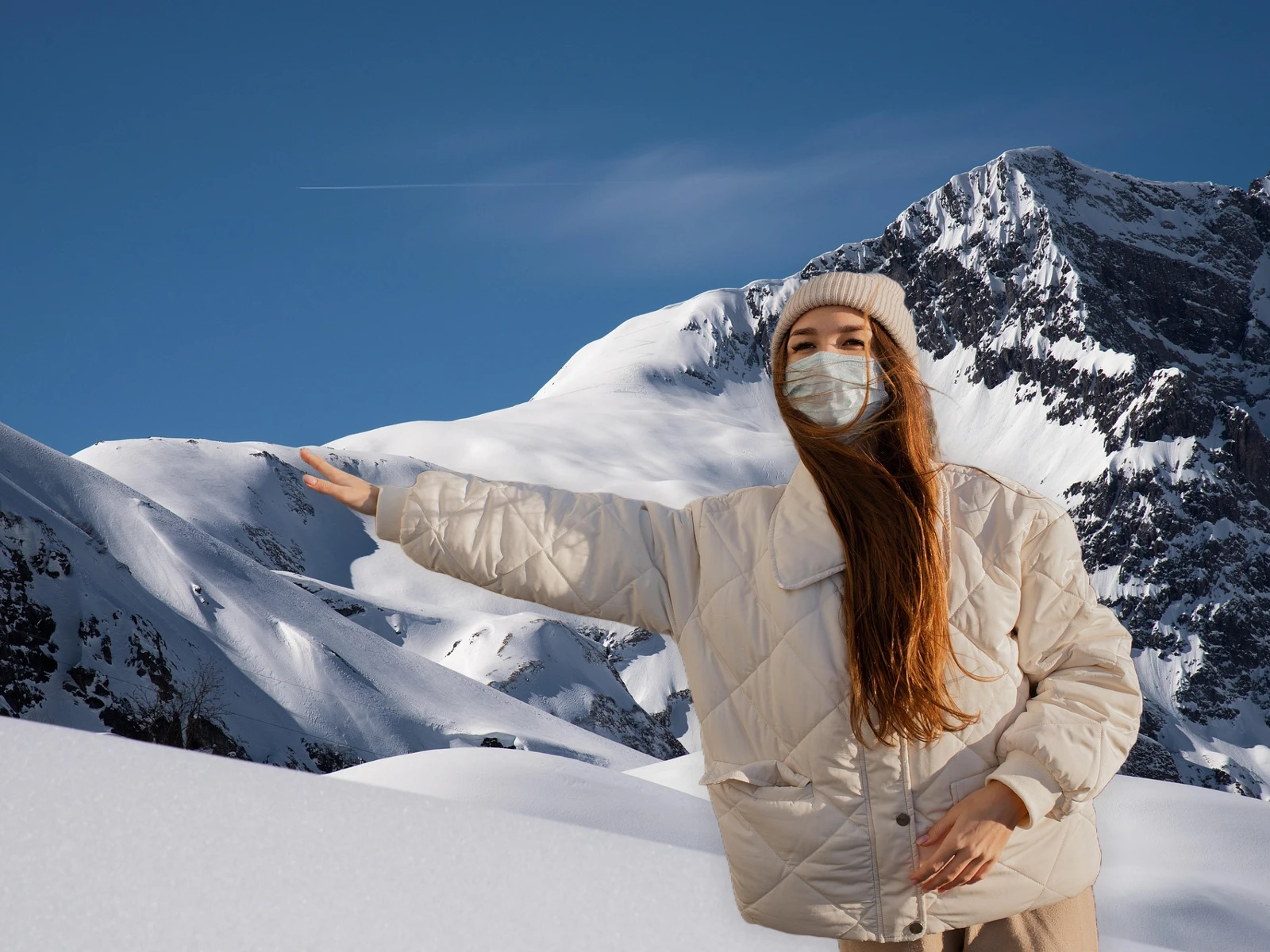

Смените обстановку вокруг объекта без загрузки.
Попробуйте Заменить фон сами
Заполните силуэт объекта стоковым фото в браузере. ИИ на устройстве…
Попробуйте Заполните силуэт фотографией сами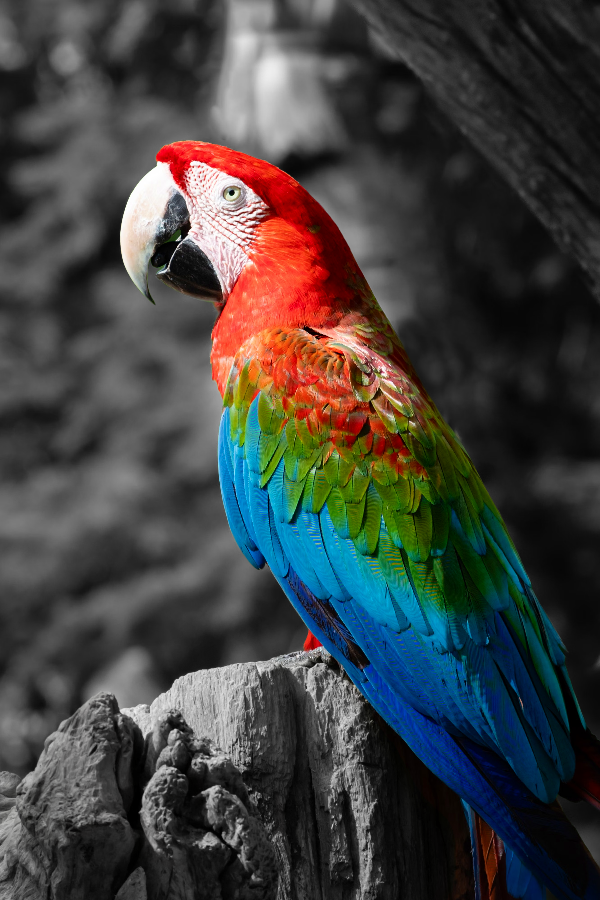
Превращайте повседневные фото в кинематографичные кадры.
Попробуйте Выборочная цветовая подсветка сами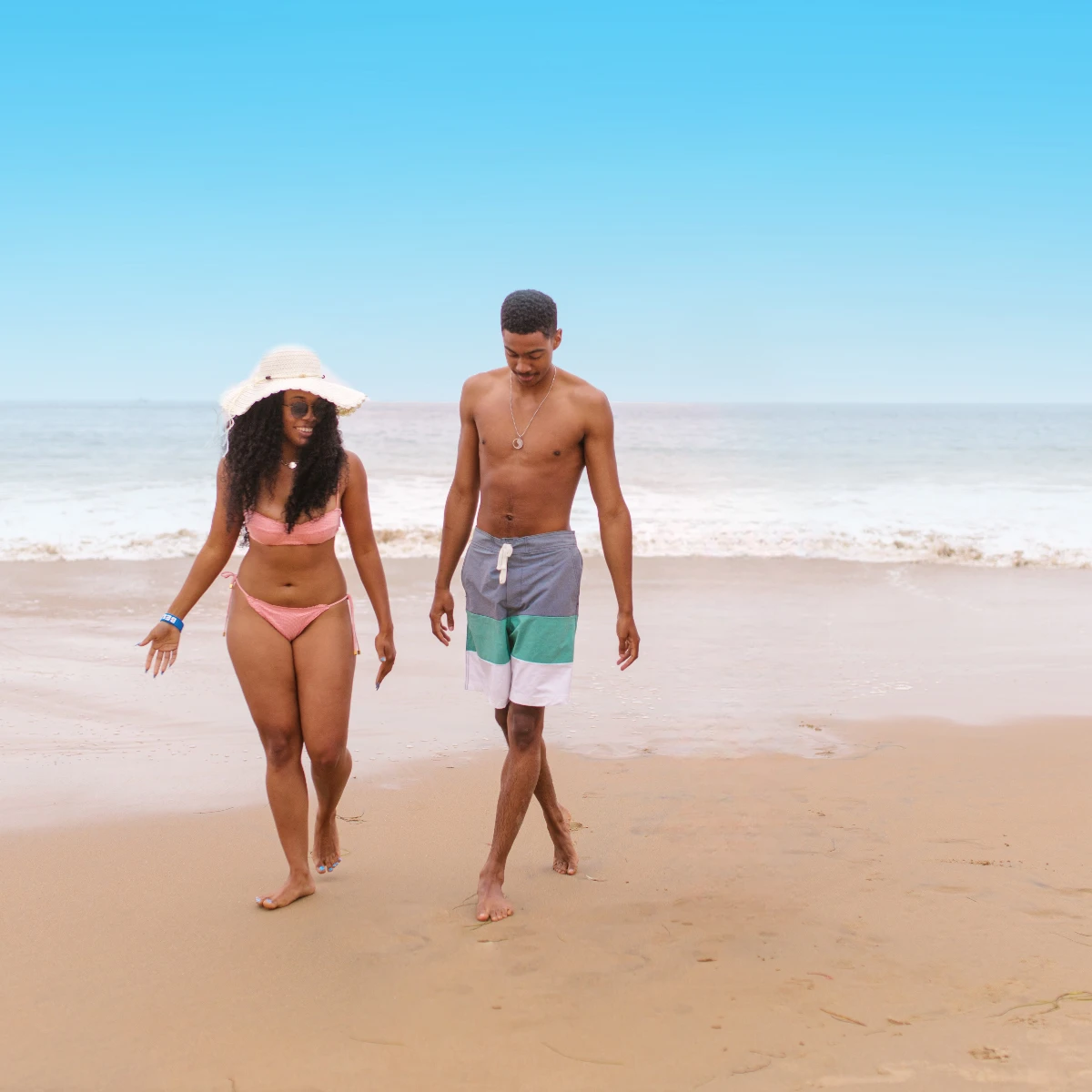
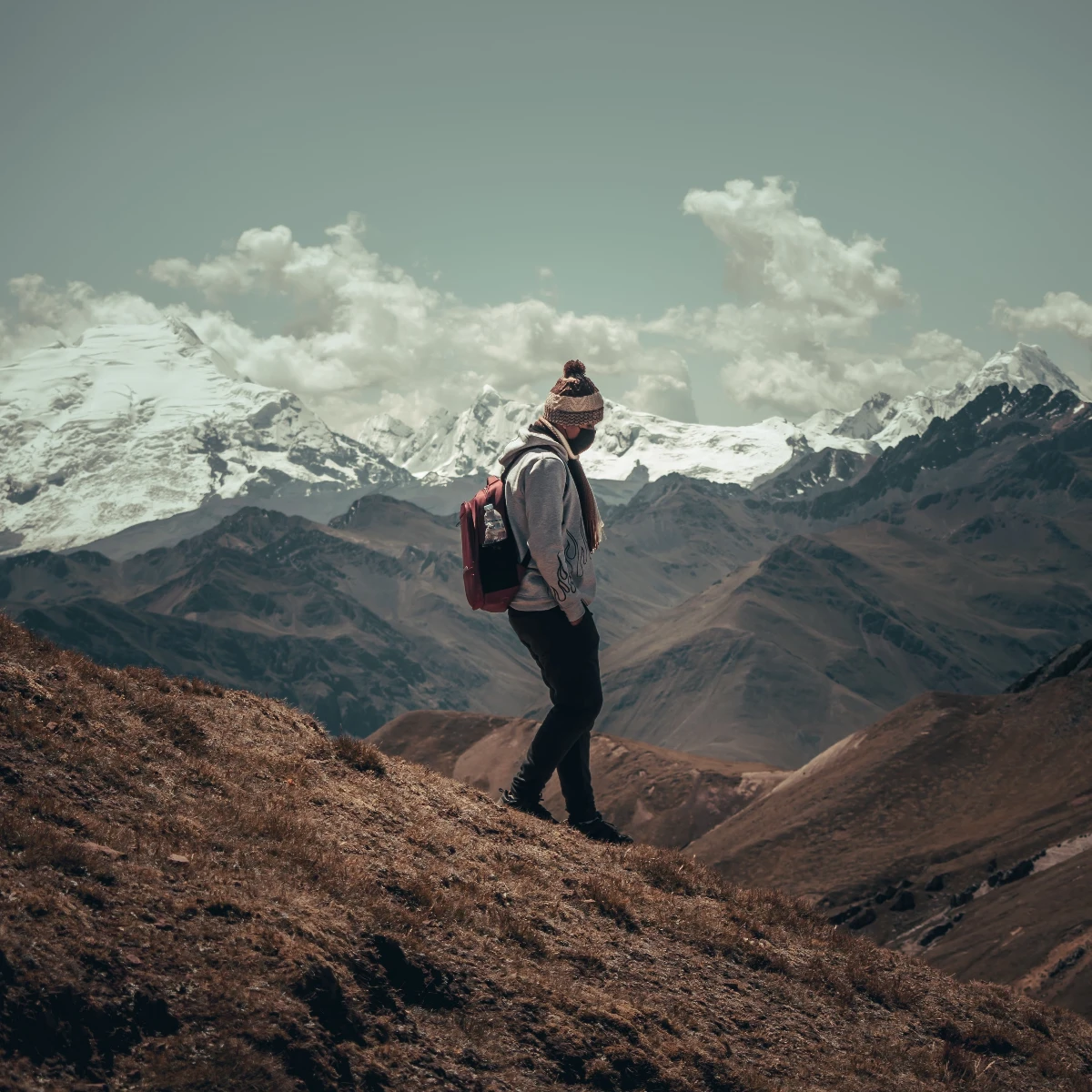
Убирайте отвлекающие объекты без дыр.
Попробуйте Удаление объектов с ИИ сами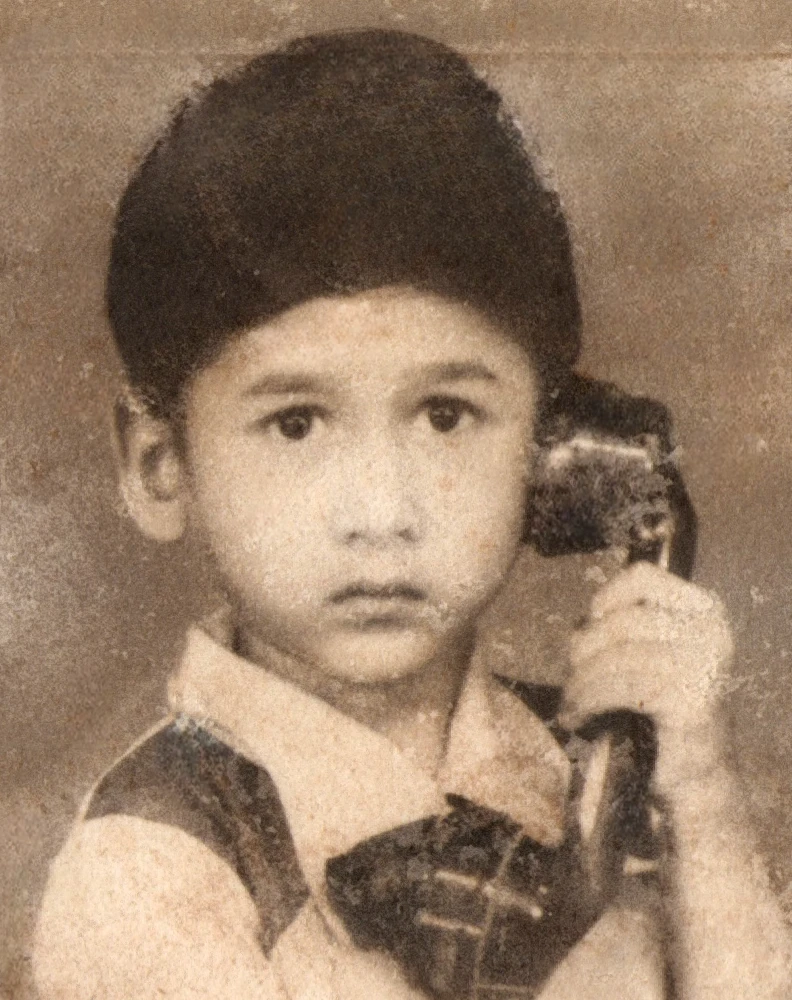
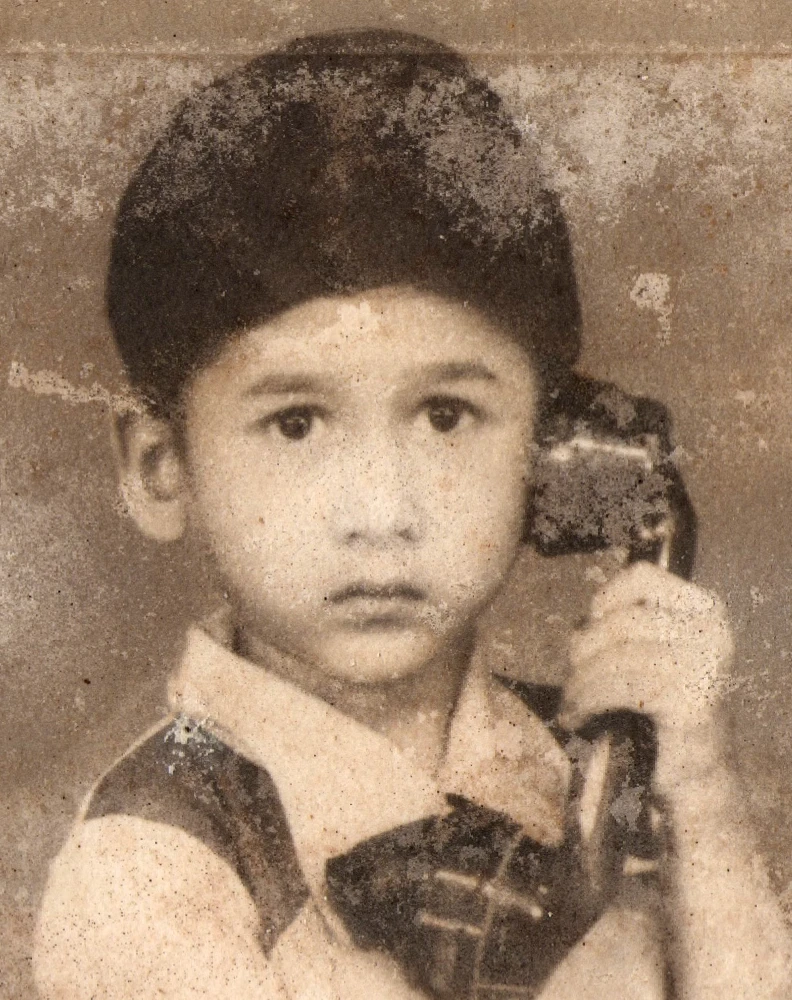
Восстановите старые или поврежденные фотографии с помощью функции…
Попробуйте Восстановление изображений AI онлайн сами
Расширьте фотографии за пределы рамки с помощью функции обрезки PictorX…
Попробуйте AI обрезает и закрашивает изображения сами
Поднимите любой объект на отдельный слой одним кликом.
Попробуйте ИИ-копирование объекта сами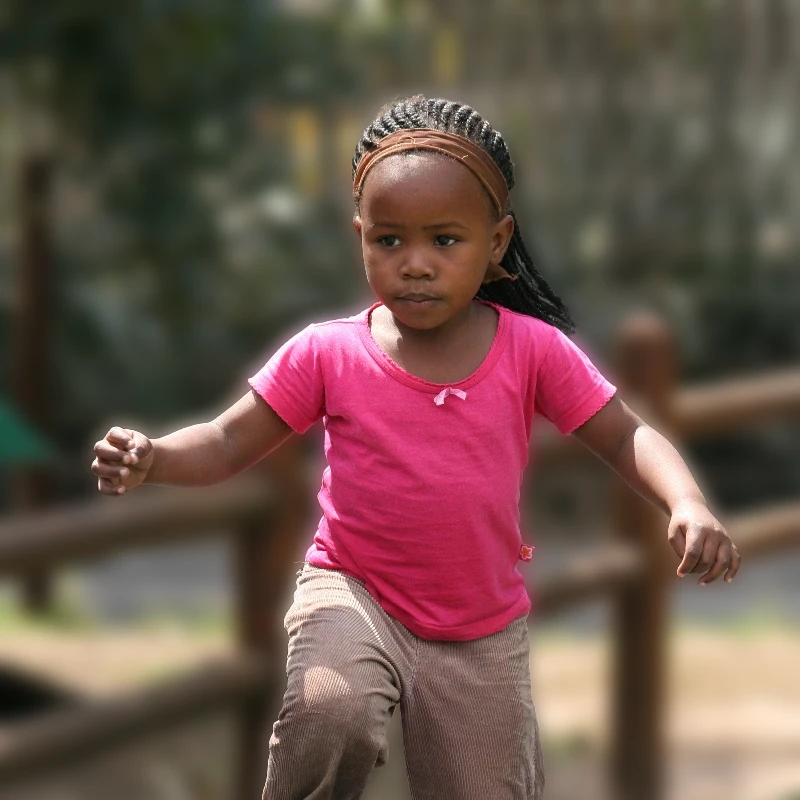
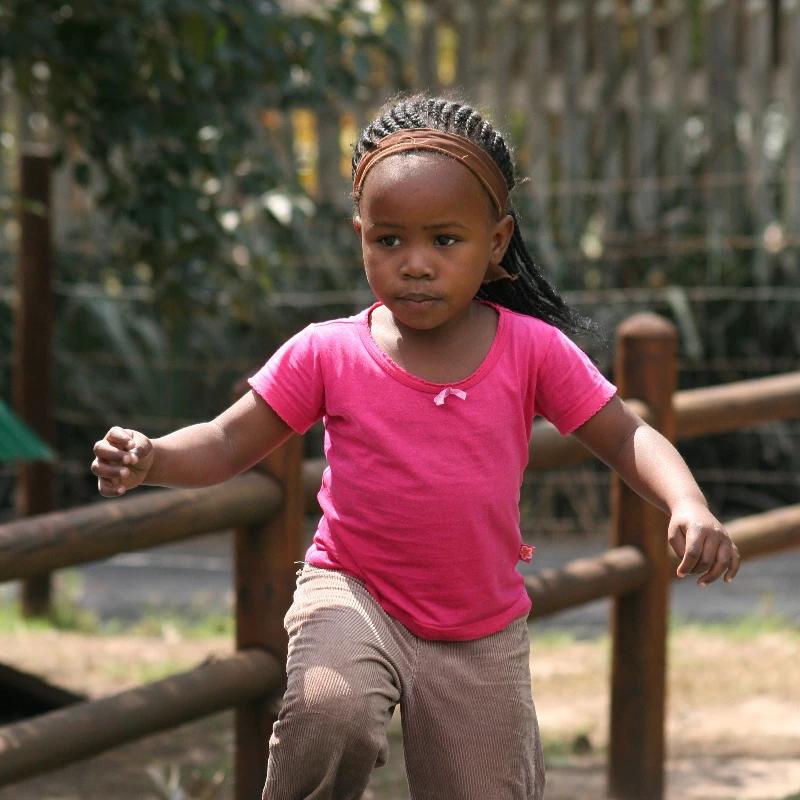
Оставляйте объект резким, а фон — мягким: всё на устройстве.
Попробуйте Размыть фон сами
Повышайте резкость и масштаб в браузере с локальным Real-ESRGAN.…
Попробуйте Улучшайте и увеличивайте фото на устройстве сами
Создайте в браузере 3D-эффект «выход за рамки». Локальный ИИ вырезает…
Попробуйте Выведите объект за рамку сами
Превратите горизонт или пейзаж в крошечную планету в браузере. Локальный…
Попробуйте Превратите фото в крошечную планету сами
Превратите фото в вырубной стикер в браузере. Локальный ИИ вырезает…
Попробуйте Сделайте вырубной стикер из любого фото сами
Превратите фото в идеальный силуэт в браузере. Локальный ИИ вырезает…
Попробуйте Превратите фото в идеальный силуэт сами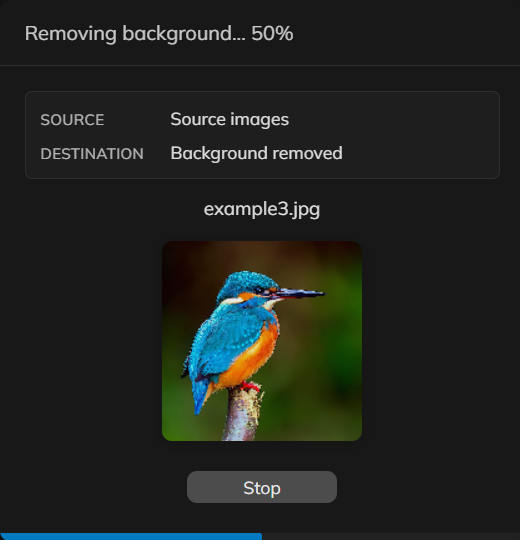
Удаляйте фон у набора предметных или портретных фото в PictorX. Та же…
Подробнее о Удаляйте фон у многих фото сразу
Богатое оформление текста: шрифты, заливки, градиенты, обводки, тени,…
Попробуйте Инструмент Текст и типографика сами
Добавляйте геометрические фигуры и стилизованные линии на холст.…
Подробнее о Инструмент Фигуры и векторы
Создавайте редактируемые диаграммы из таблицы в браузере: столбцы,…
Попробуйте Живые диаграммы и данные сами
Выделяйте ровно то, что нужно — ни больше, ни меньше. Используйте…
Подробнее о Инструмент Выделение
Выбирайте цвет на интерактивном колесе, создавайте дополнительные,…
Попробуйте Цветовое колесо сами
Создавайте линейные и радиальные CSS-градиенты в браузере.…
Попробуйте Редактор градиента сами
Создавайте, фиксируйте и перемешивайте палитры в браузере. Копируйте…
Попробуйте Генератор цветовых палитр сами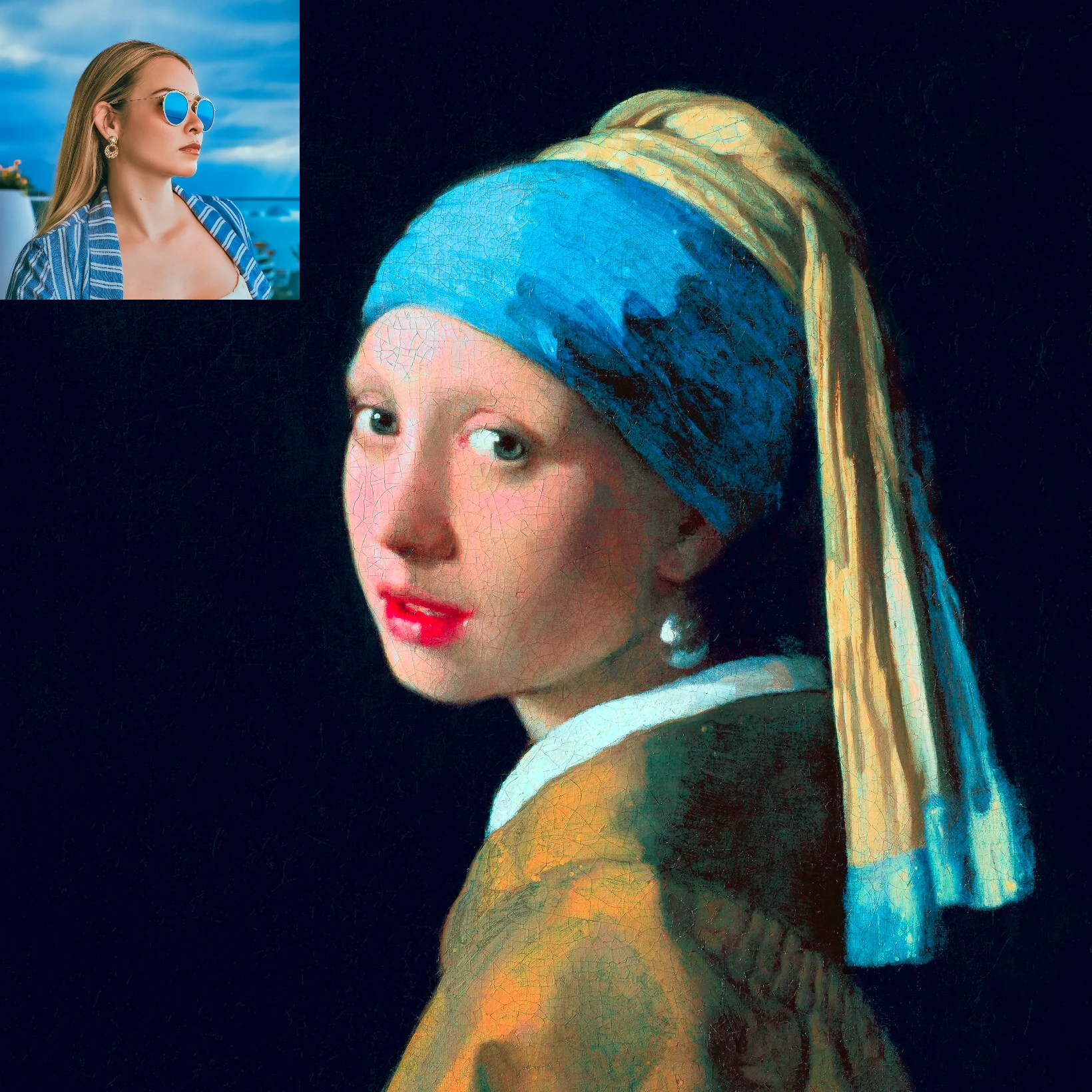

Перекрасьте фото цветами второго изображения. Живой предпросмотр в…
Попробуйте Перенос цвета сами
Точно размещайте, масштабируйте, выравнивайте и привязывайте слои на…
Попробуйте Инструмент «Переместить и изменить размер» сами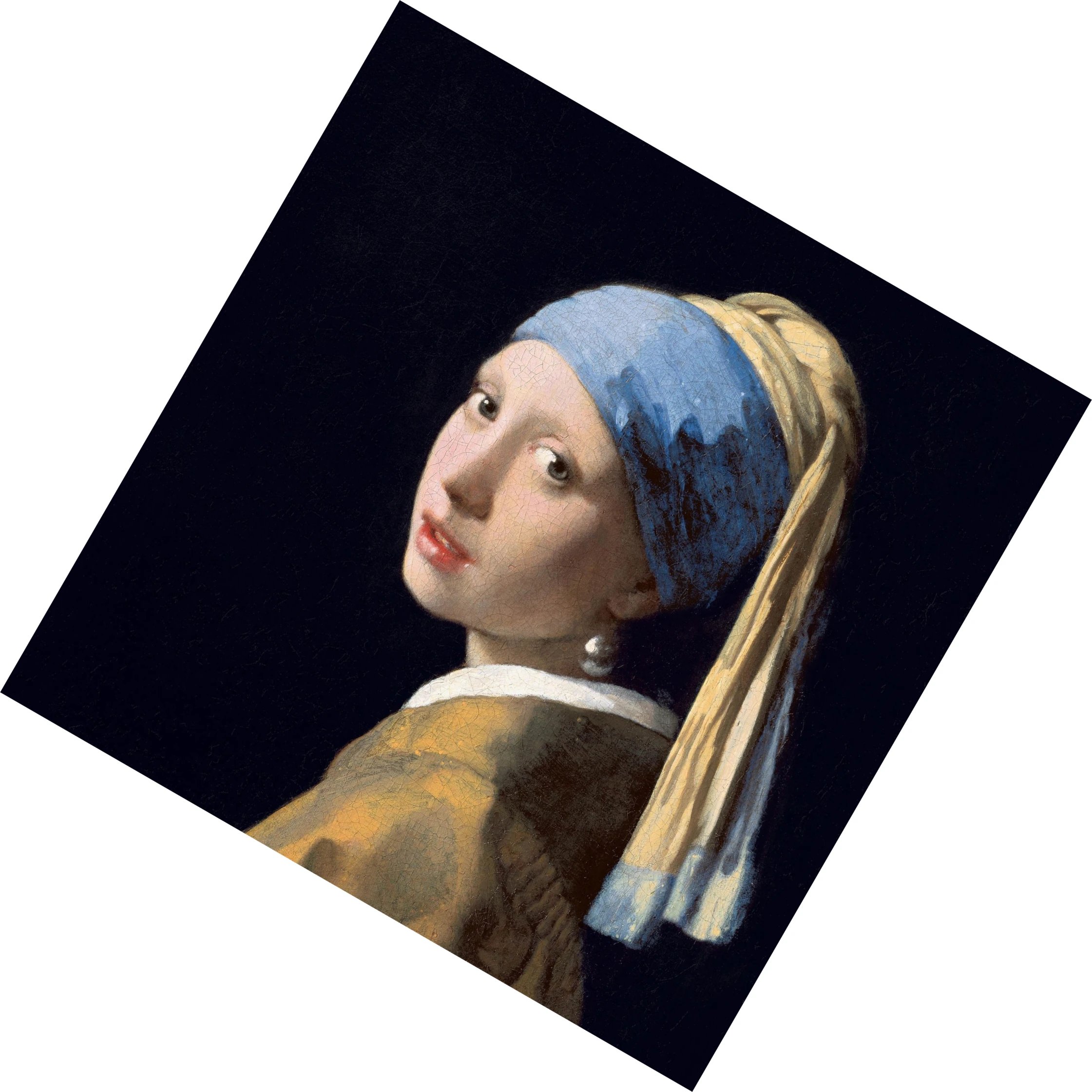
Поверните активный слой под тем углом, который нужен вашему изображению…
Попробуйте Инструмент «Поворот» сами
Обрежьте холст до той части изображения или макета, которую хотите…
Попробуйте Инструмент обрезки сами
Нарисуйте мягкий цвет с регулируемым размером кисти, жесткостью и формой…
Попробуйте Аэрограф сами
Заполните соединенные области изображения цветом, используя регулируемый…
Попробуйте Инструмент «Ведро с краской» сами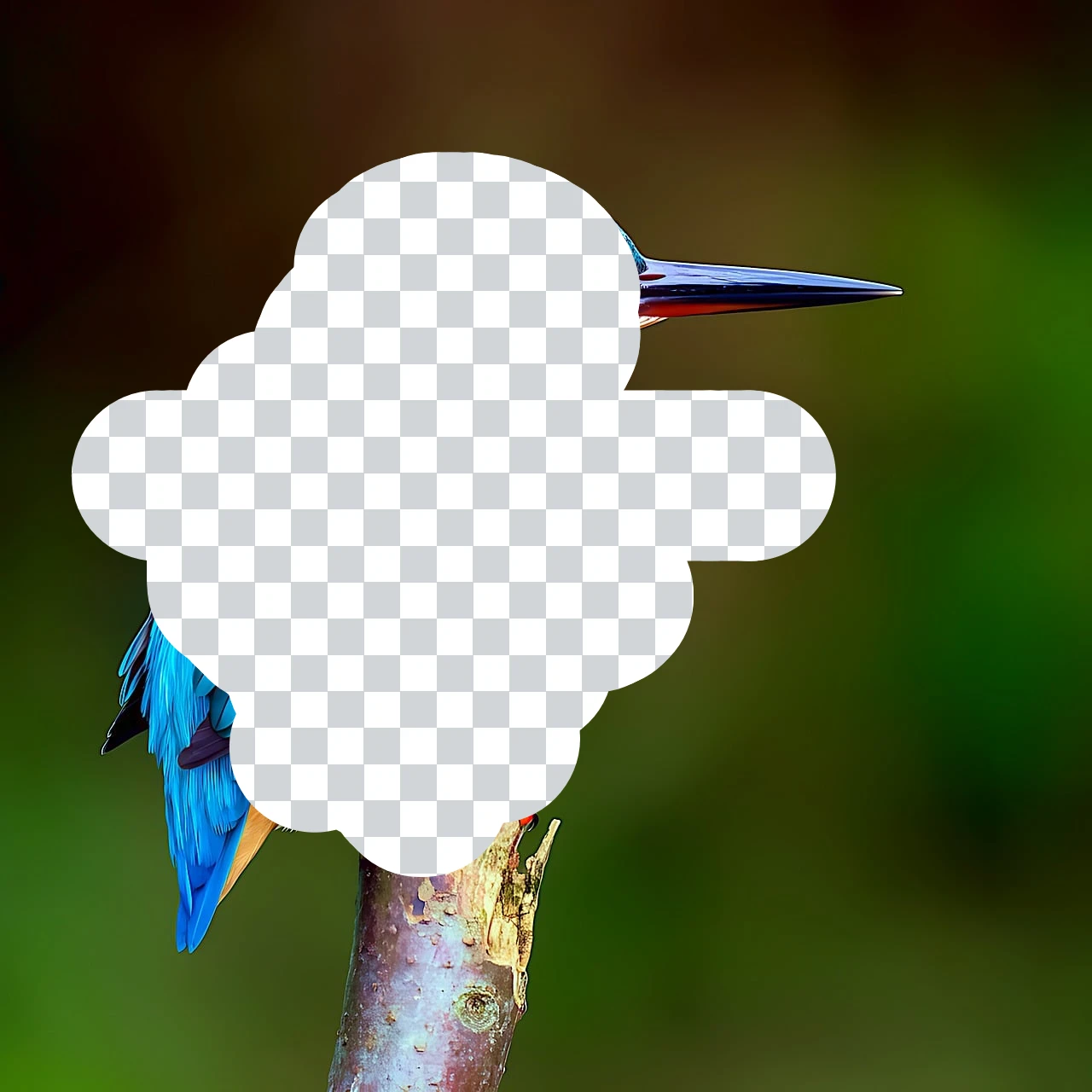
Сотрите пиксели с помощью кисти изменяемого размера на активном…
Попробуйте Инструмент «Ластик» сами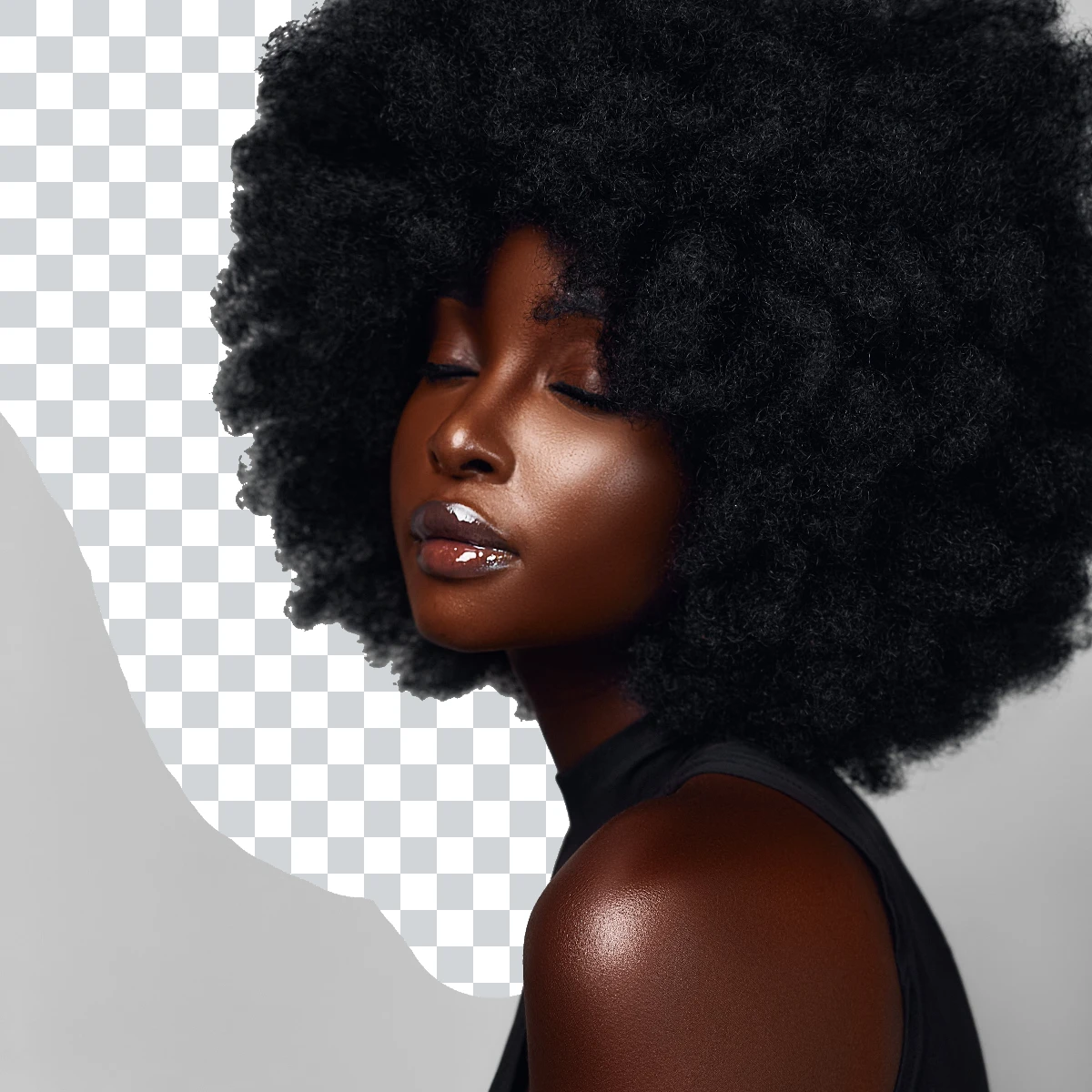
Во время рисования смахивайте совпадающие цвета в пределах выбранного…
Попробуйте Инструмент «Волшебный ластик» сами
Смешайте соседние пиксели, перетаскивая изображение. Используйте…
Попробуйте Инструмент «Палец» сами
Размывайте пиксели кистью с настраиваемым размером, радиусом и…
Попробуйте Кисть размытия сами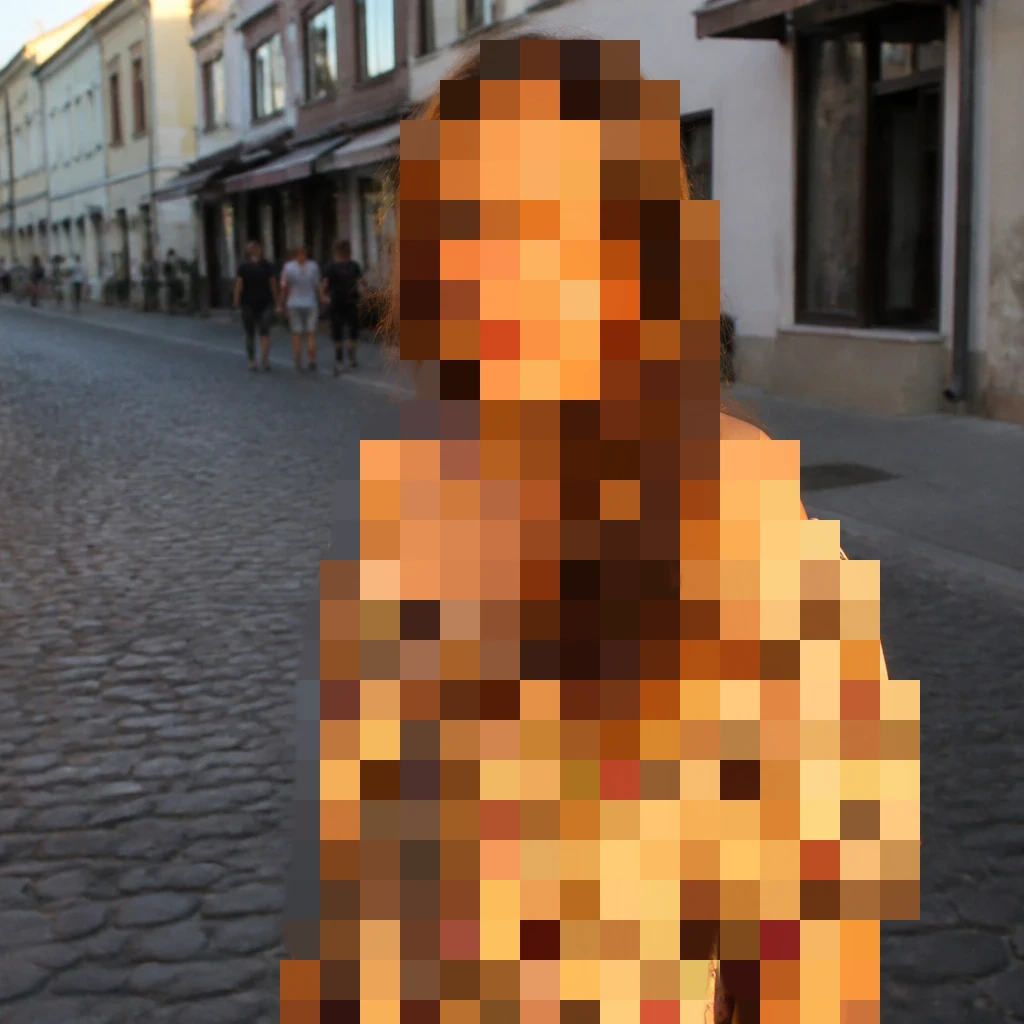
Нарисуйте фильтр кистью изменяемого размера с регулируемой жесткостью.…
Попробуйте Кисть для эффектов сами
Уберите пятна и мелкие дефекты с фото бесплатным онлайн-инструментом…
Попробуйте Инструмент «Штамп» сами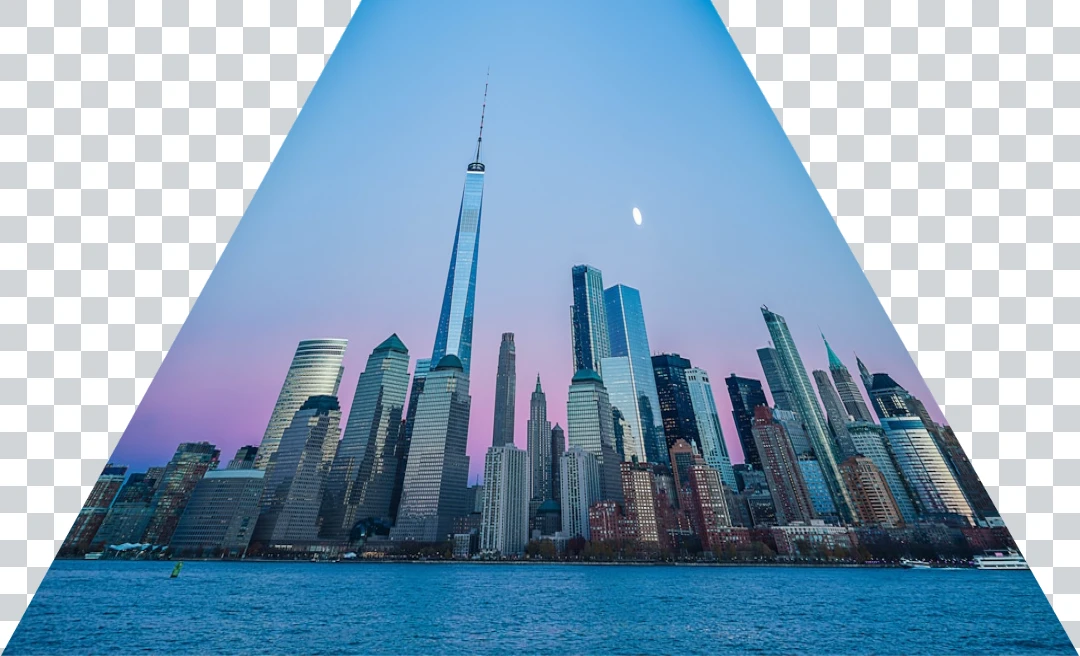
Искажайте изображение в перспективе, перемещая его четыре угла.…
Попробуйте Инструмент «Перспектива» сами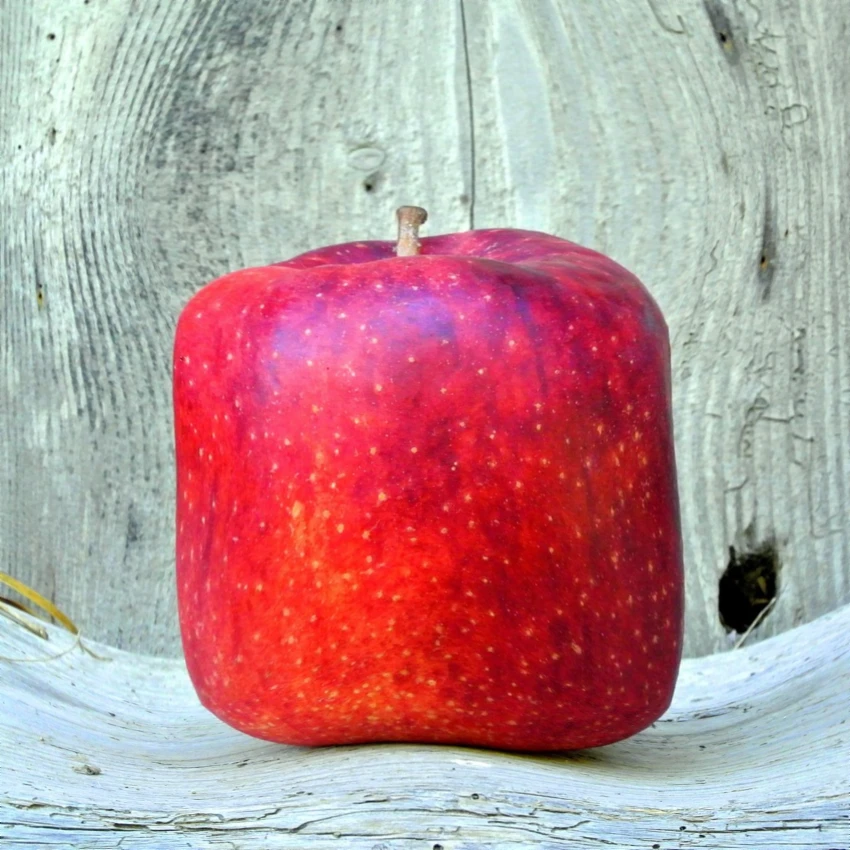
Искажайте изображение, регулируя точки на редактируемой сетке.…
Попробуйте Инструмент «Деформация сетки» сами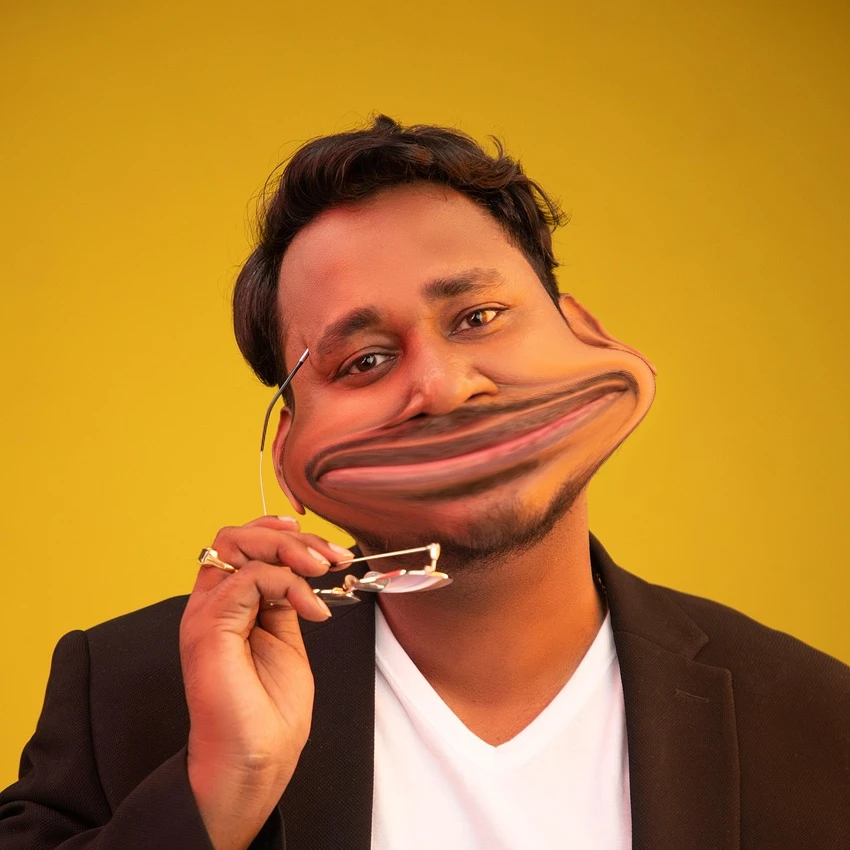
Сдвигайте, тяните, раздувайте, сжимайте и вращайте части изображения для…
Попробуйте Инструмент «Пластика» сами
Установите точную ширину и высоту для нового или существующего дизайна.…
Попробуйте Инструмент «Размер холста» сами
Удобно перемещайтесь по большим холстам, не забывая при этом о своей…
Подробнее о Инструмент панорамирования
Добавляйте стилизованные линии и соединители в макеты, диаграммы и…
Подробнее о Инструмент «Линии»
Рисуйте от руки метки и прямые линии прямо на растровом слое.…
Подробнее о Инструмент «Линия»
Создавайте замкнутые многоугольные формы, размещая соединенные точки на…
Подробнее о Инструмент «Многоугольник»Пиктограммы позволяют просматривать и добавлять готовые пиктограммы в…
Подробнее о Пиктограммы
Pictorx подстраивается под ваш способ работы.
Подробнее о Два режима рабочей области
Режим документа — это Pictorx в самом точном виде: привычный…
Подробнее о Режим документа
Включите режим доски, когда фиксированные страницы кажутся слишком…
Подробнее о Режим доски
Создавайте многостраничные документы в режиме документа — идеально для…
Подробнее о Несколько страниц
Проверяйте и размещайте элементы с точным управлением видом.
Подробнее о Масштаб, сетки и линейки
Экспериментируйте без страха — каждый мазок кисти, фильтр и изменение…
Подробнее о Редактирование с путешествием во времени
Складывайте изображения, текст и фигуры с полной поддержкой слоёв.
Подробнее о Слои и режимы наложения
Изменяйте контуры фигур и линий на уровне якорных точек.
Подробнее о Контуры, точки и кривые
Рисуйте, стирайте и дорабатывайте пиксели прямо на растровых слоях.
Подробнее о Инструменты рисования и заливки
Ищите и открывайте миллионы бесплатных стоковых фотографий с Pexels,…
Подробнее о Фотобиблиотека
Загружайте изображения с сайта, создавайте новое изображение и…
Подробнее о Импорт изображений с сайта
Начните любой проект с сотен готовых макетов: художественные композиции,…
Подробнее о Шаблоны дизайна
Откройте SVG в Pictorx — он превращается в редактируемые слои.
Подробнее о Открывайте, редактируйте и сохраняйте SVG-файлы
Скопируйте визуальный стиль фигуры, линии или текста и вставьте его на…
Подробнее о Копирование и вставка стилей слоёв
Переносите содержимое из одного проекта в другой.
Подробнее о Копирование слоёв между изображениями
Цветокорректируйте как профессионал, не «запекая» пиксели.
Подробнее о Неразрушающие коррекции
Уберите отвлекающие элементы и редактируйте в полной сосредоточенности.
Подробнее о Режим дзен-холста
Build a deck with PictorX’s step-by-step presentation wizard, then edit…
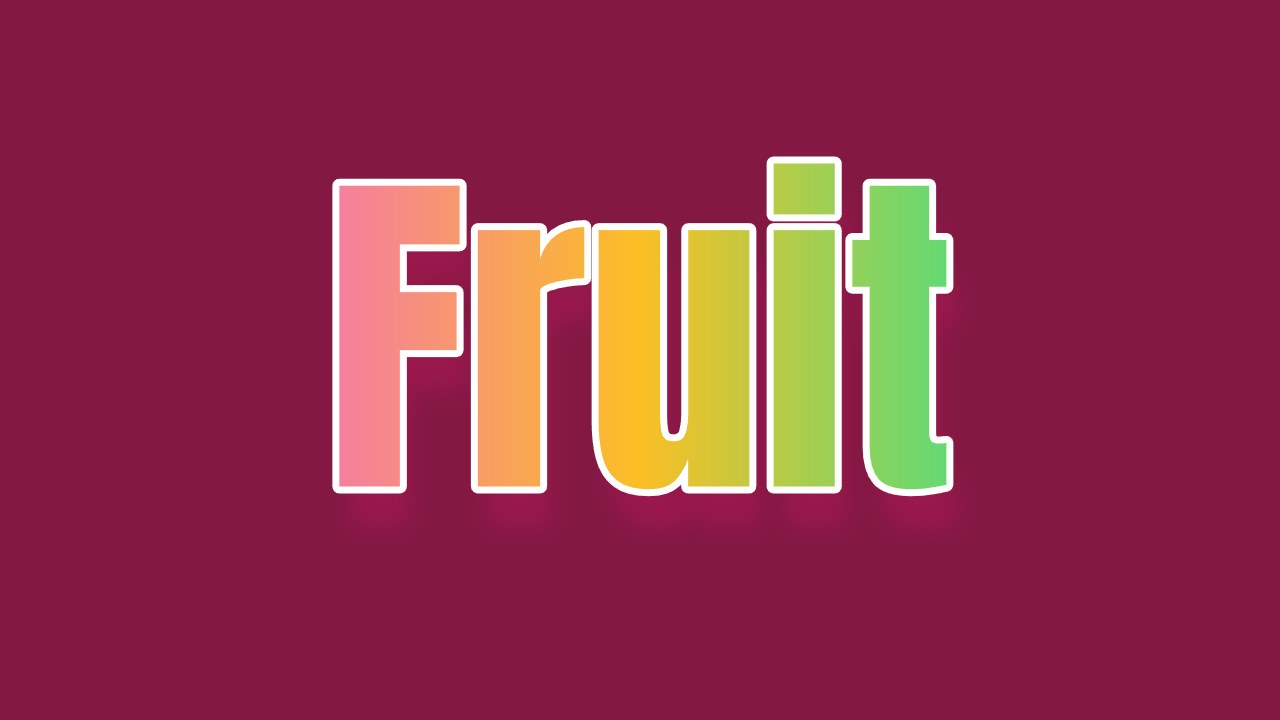
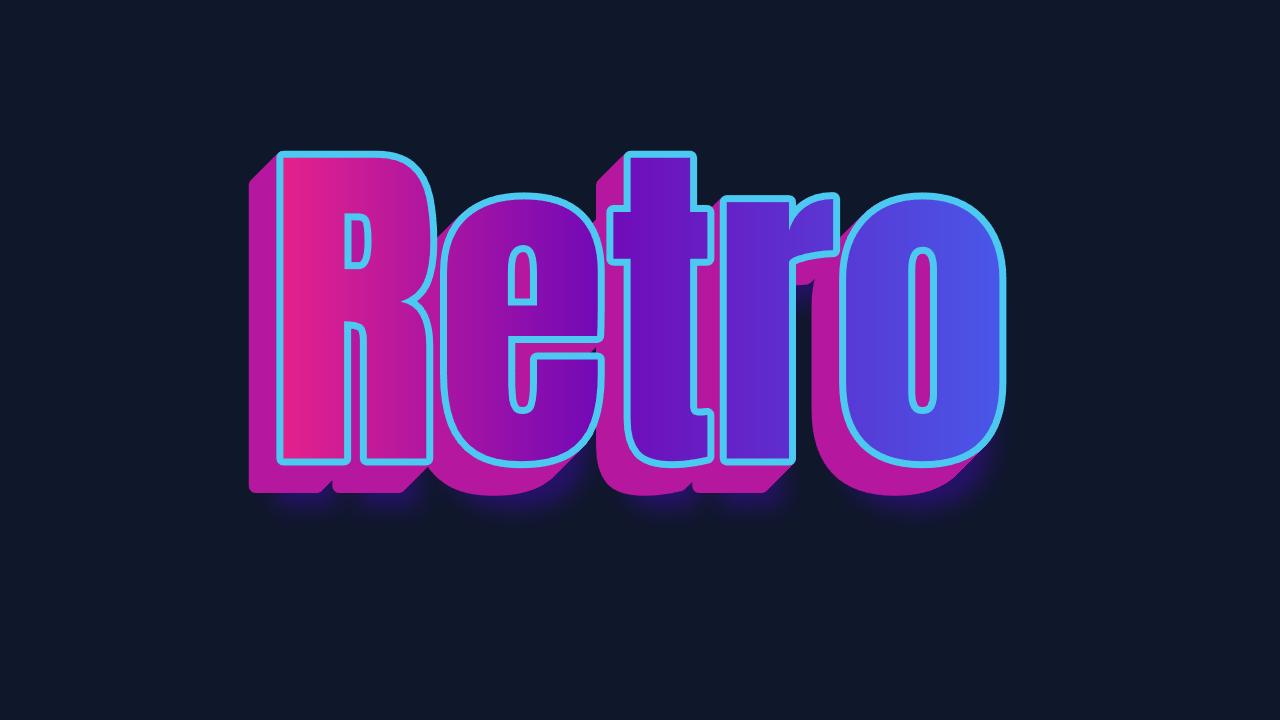
Подробнее о Build a deck with the presentation wizardСмотрите стильные текстовые пресеты, обводка, тень, 3D и другое.


















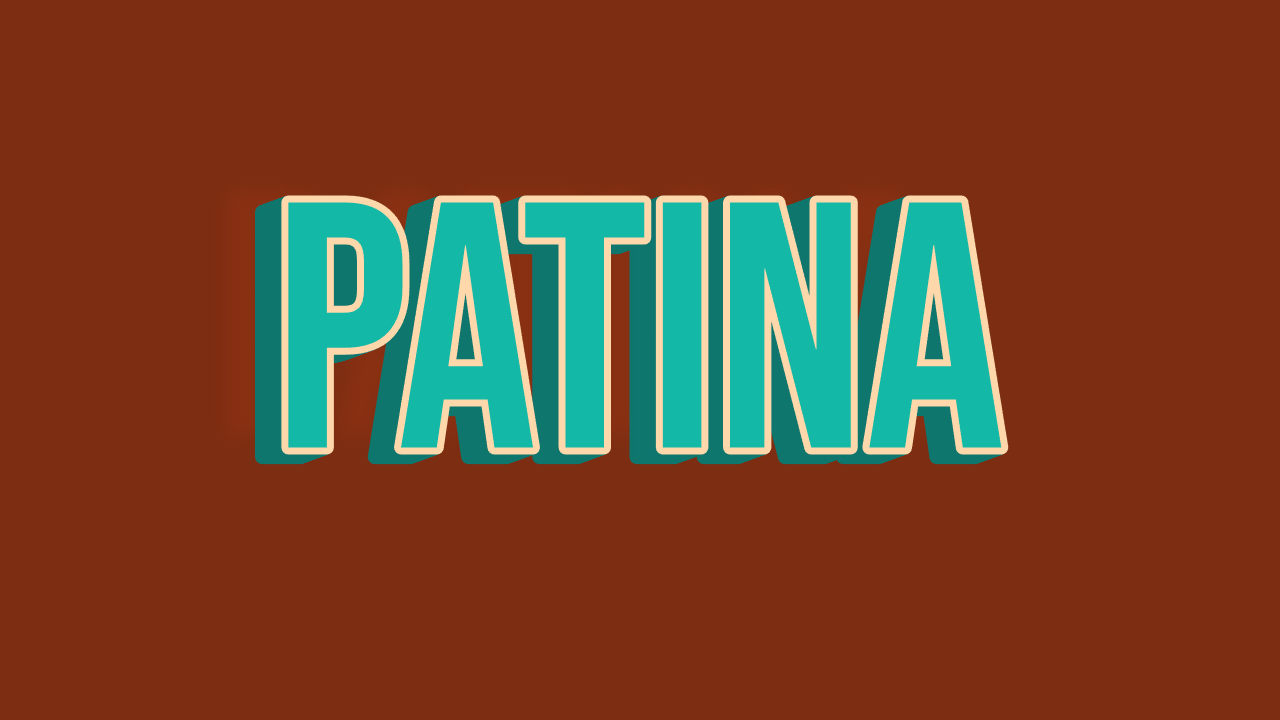
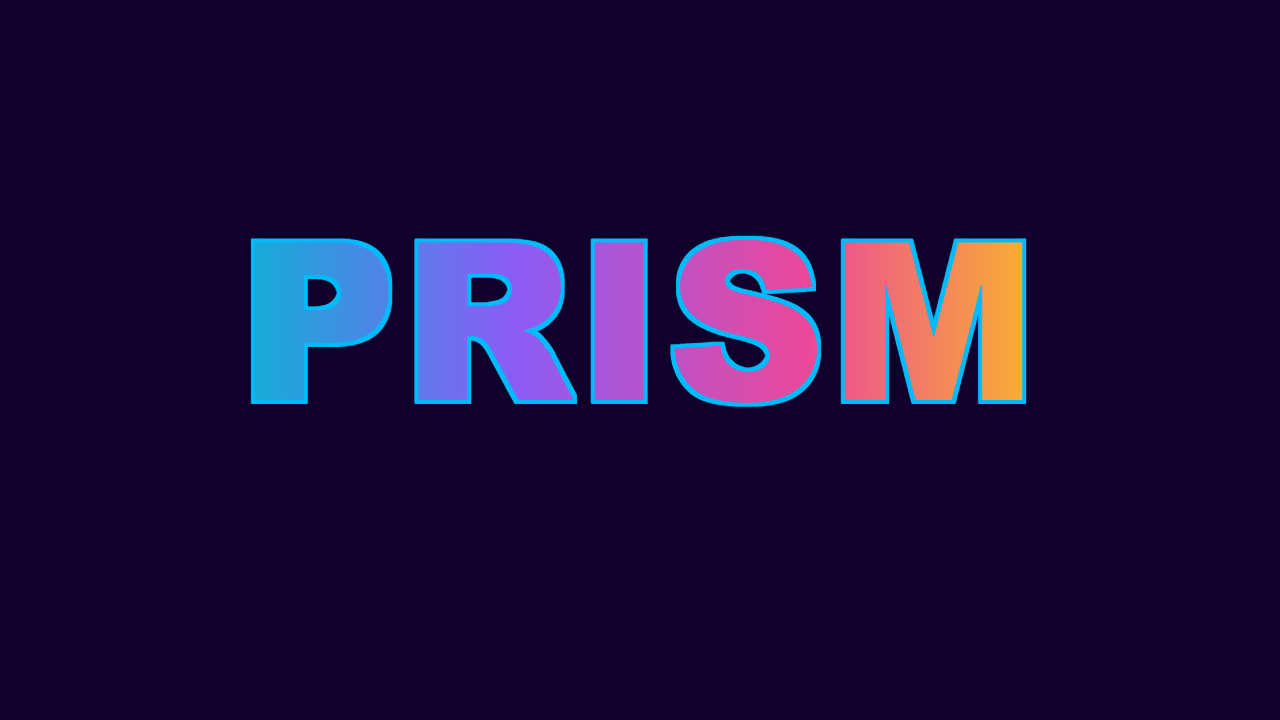




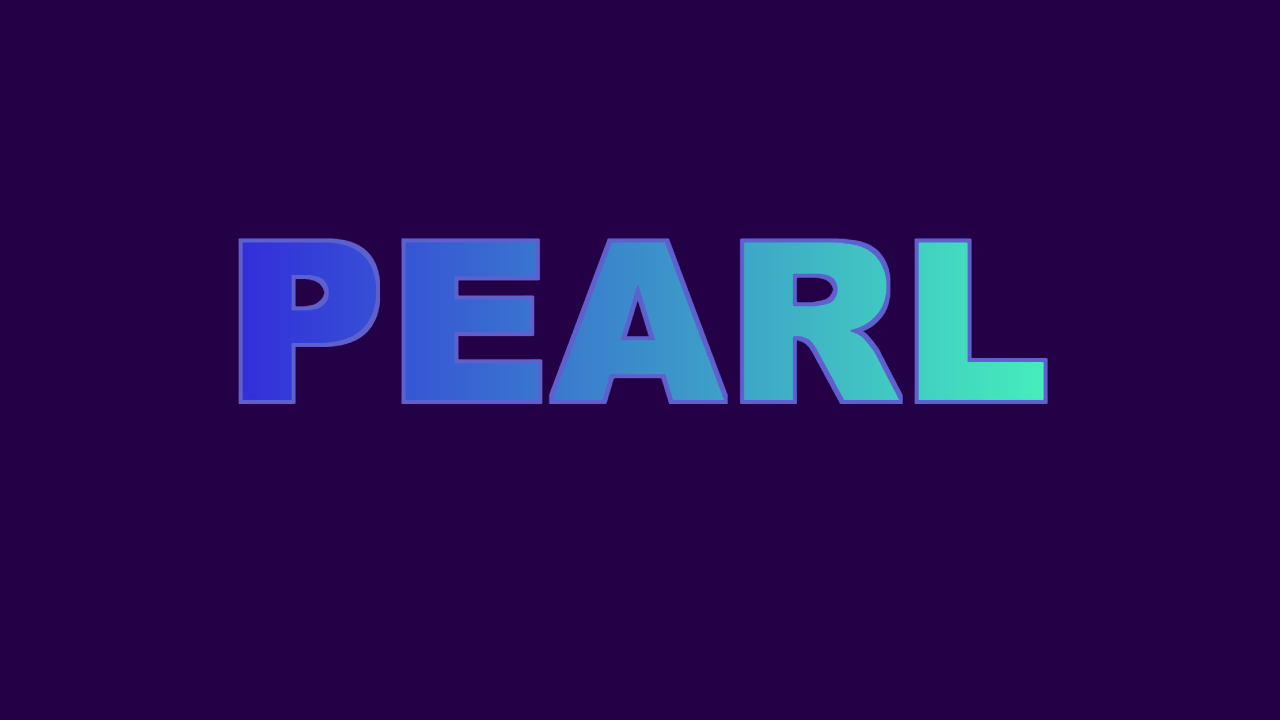


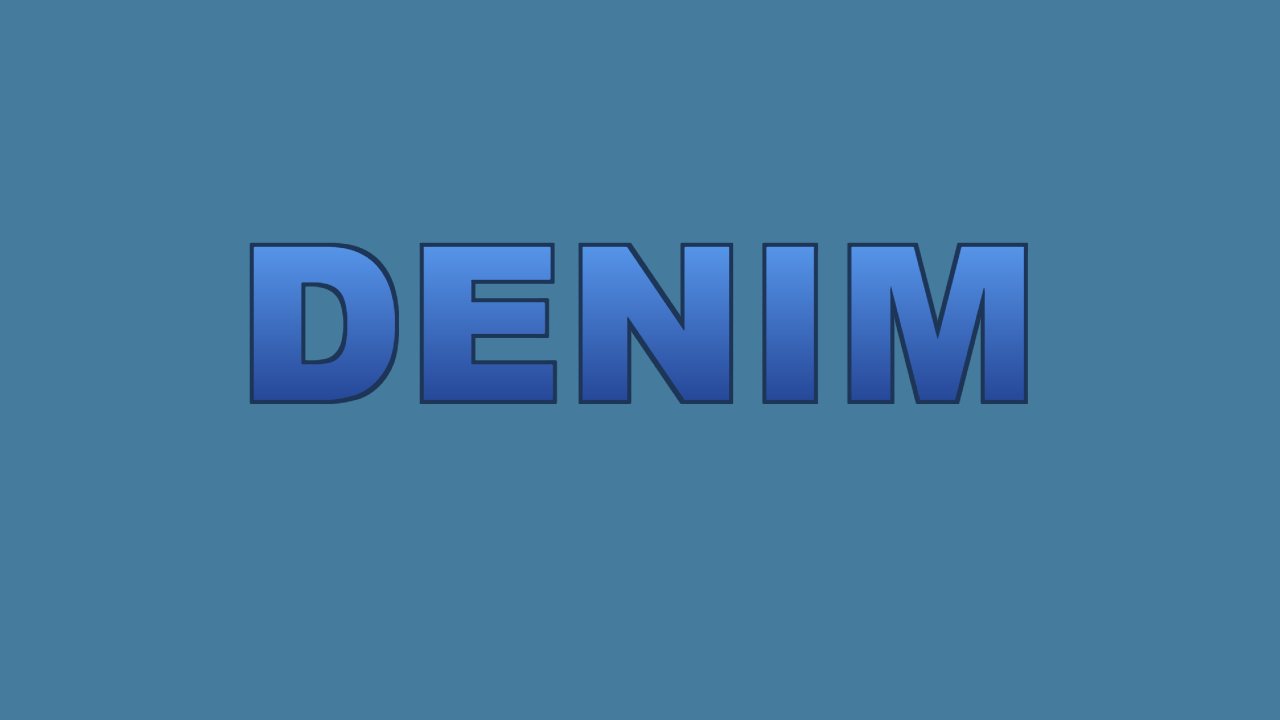



Кнопки, элементы управления, графики и другое. Правьте HTML, CSS и JavaScript на лету.
Дизайн