

用任意照片制作模切贴纸
贴纸制作使用与移除背景、复制对象相同的设备端抠图。上传照片、隔离主体,再包上一圈白色贴纸描边。可加阴影、全息光泽或彩色边,然后导出透明 PNG,适合聊天、网店和印刷。 打开图片或使用示例,然后点击开始。
它是如何运作的
- 在浏览器中打开 PictorX,并加载一张主体清晰的照片。
- 选择贴纸制作。设备端 AI 抠出人物或物体并生成白色描边。
- 调整描边、阴影、全息强度和边框颜色,然后导出透明 PNG。
先抠图,再做成贴纸
第一步与移除背景、复制对象相同:RMBG 在设备上运行,照片不会上传。抠出的主体得到跟随头发、产品和不规则形状的模切白边,而不是矩形。
阴影、箔面和彩色边
阴影让贴纸离开画布。全息在主体上铺一层彩虹箔光泽。边框在白边外侧加彩色描边——粉、霓虹或品牌色。修整收紧画布,PNG 更紧凑。文件 > 导出 PNG 保留透明。
常见问题
贴纸制作做什么?
用设备端 AI 从照片中抠出人物或物体,再包上一圈模切白边。可添加阴影、全息箔和彩色边,然后导出透明 PNG。
我的照片会离开设备吗?
贴纸制作在受支持的浏览器中使用与移除背景相同的设备端去背景,该步骤不会把照片上传到 PictorX 服务器。
可以导出透明 PNG 吗?
可以。贴纸位于透明画布上。使用文件 > 导出并选择 PNG,聊天、网店和印刷文件会保留透明背景。
这和移除背景或复制对象有何不同?
移除背景留下干净抠图。复制对象把点击的主体放到新图层。贴纸制作从同一抠图出发,再加上描边、阴影、全息光泽和可选彩色边。
相关工具

在设备上移除背景
在 PictorX 中用设备端 AI 抠出主体。照片留在浏览器中——不会上传到我们的服务器。

AI 复制对象
一键将任意主体提升到独立图层。AI → 复制对象 在设备端用 SAM 遮罩您点击的对象,并将干净剪裁放到新图层——还可选从原图移除。适合产品合成、拼贴和分层设计。
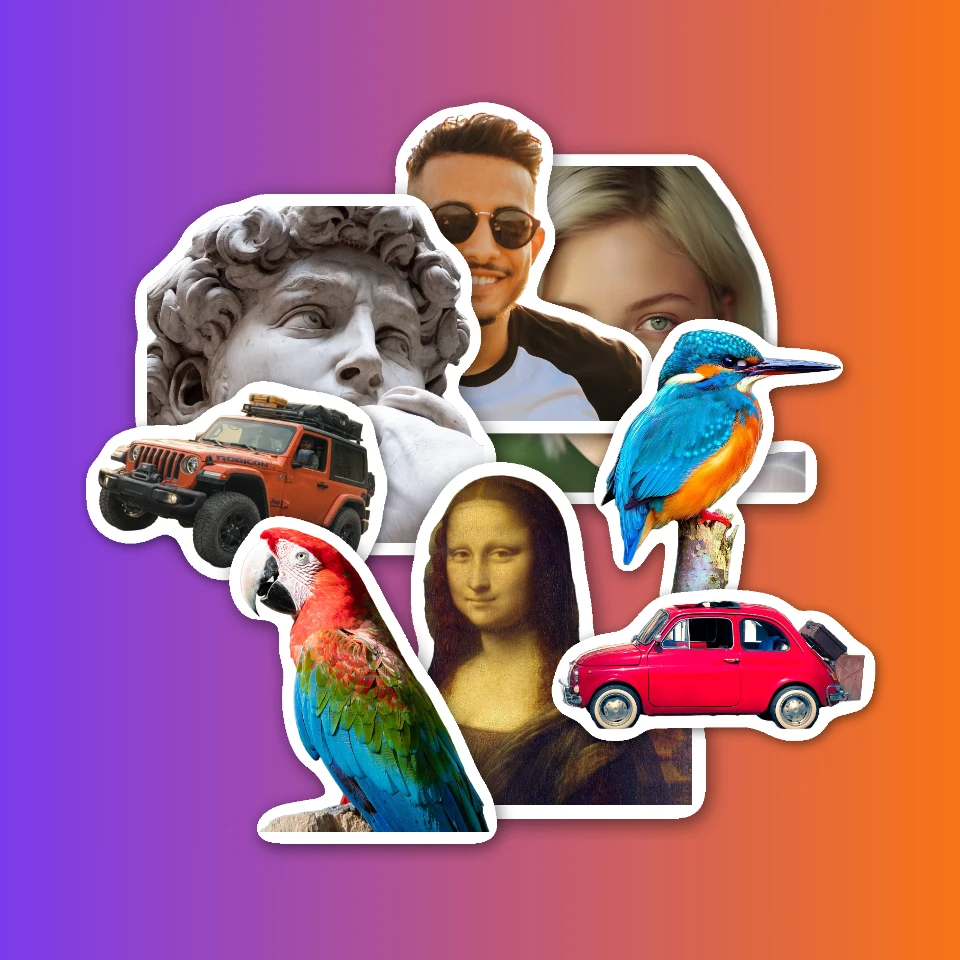
贴纸拼贴
Make a sticker collage free online with PictorX. Open 1 to 8 photos, cut out each subject, wrap it as a sticker, then drag and resize on a transparent, solid, or gradient backdrop.

让主体破框而出
在浏览器中创建破框 3D 照片效果。设备端 AI 抠出主体,使其从梯形画框中弹出。

把照片做成完美剪影
在浏览器中把照片做成完美剪影。设备端 AI 抠出主体、填成干净形状,再放到纯色、渐变、日落或透明背景上。

把照片做成小小星球
在浏览器中把天际线或风景做成小小星球。设备端 AI 去掉天空、翻转场景、用极坐标包裹,再放到云、星空、渐变或纯色上。

免费透明PNG制作器
在线免费制作透明PNG。使用 PictorX 删除徽标、产品和贴纸的背景并导出清晰的 PNG。
准备好尝试了吗?
在浏览器中打开 PictorX — 无需安装,无需信用卡即可启动。
前往编辑器