

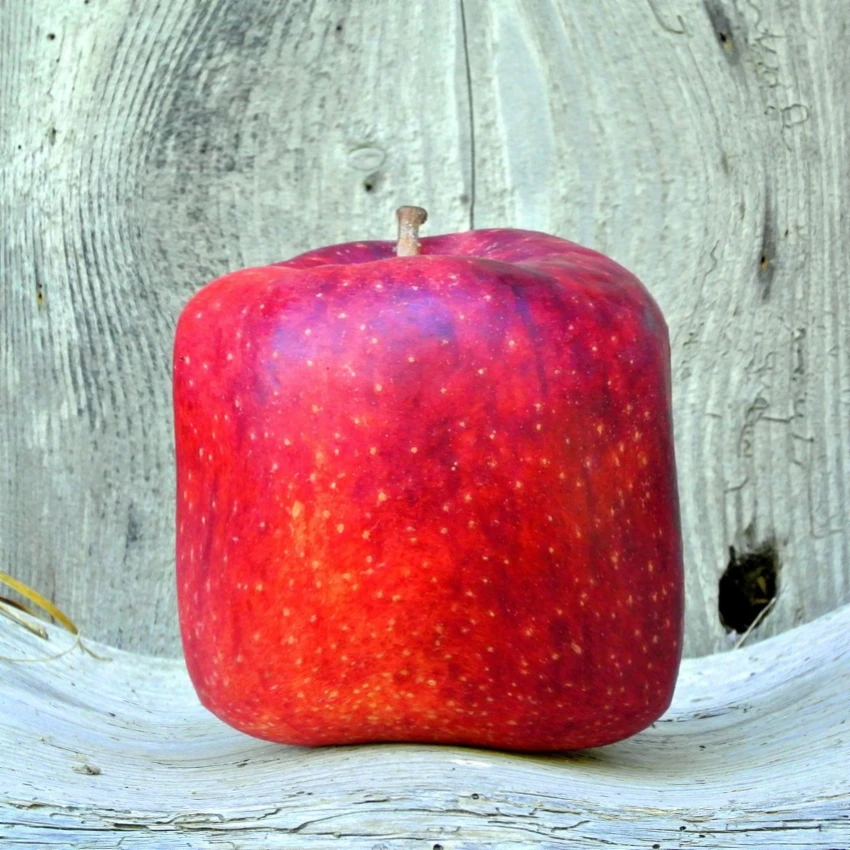
在下方照片上涂绘,或打开您自己的图片。
在线液化工具
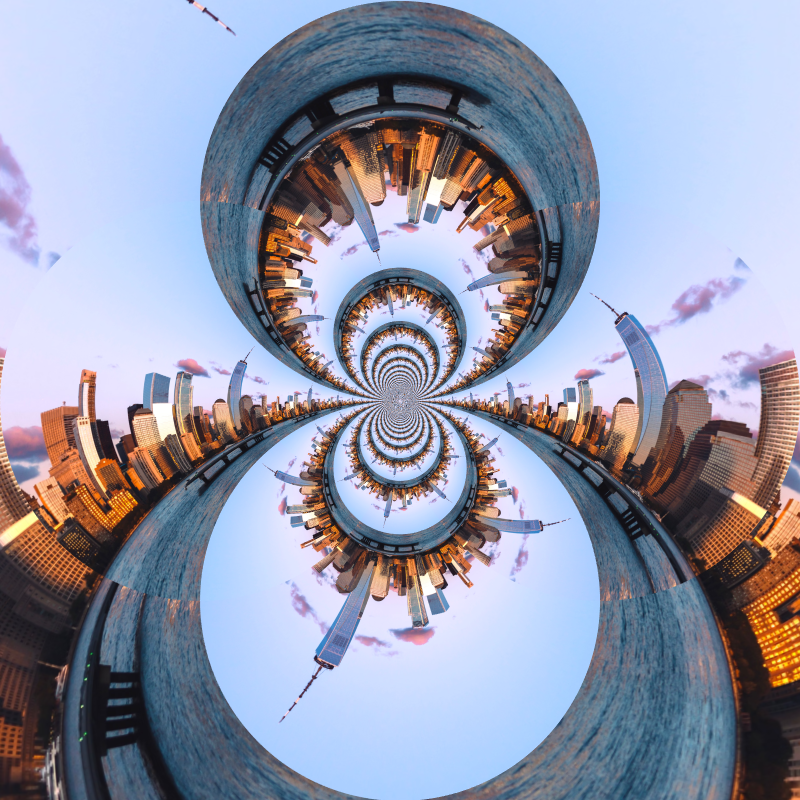
通过工具 → 绘制 → 液化对图像任意区域进行推、拉、膨胀、收缩和旋转。变形可轻可重,适合修图与艺术效果。 在照片上拖动即可使用该工具。重置可恢复原图。
它是如何运作的
- 在浏览器中打开 PictorX 并加载图像或开始新设计。
- 从编辑器工具中选择液化并调整结果以适合您的构图。
- 继续编辑图层、效果和文本,然后在准备好后导出。
如何使用液化工具
推、拉、膨胀、收缩和旋转图像的某些部分以实现修饰或创意效果。 PictorX 将该工具与图层、照片、文本和设计元素保留在同一浏览器工作区中,因此您无需切换应用程序即可优化构图。
继续在 PictorX 中创作
使用液化作为完整编辑工作流程中的一个步骤。在将图像转变为最终设计时,调整构图、添加文本或图形,并保持每次更改均可编辑。
常见问题
不用 Photoshop,怎么在线液化照片?
打开照片,选择一种“模式”,然后在该区域拖动。“移动”沿笔触方向推动像素,“向左推”将像素向侧面推移,“膨胀”使其鼓起,“缩小”使其收缩,“旋转”使其扭转。点击“应用”保留变形,然后点击“另存为图片”。所有处理都在浏览器中完成,无需安装或上传任何东西。
液化变形只想撤销一部分怎么办?
把“模式”切换为“重建”,在该处涂抹:它会逐渐把像素恢复到原来的位置,这样可以只减弱某个区域,而不影响其余编辑。“重置”会一次性清除全部变形。
怎么瘦脸瘦身又不显得假?
使用较大的“大小”和较低的“强度”(10–30),用“移动”以短促的笔触一点点推轮廓,而不是一次拖很长。经常用“按住以显示原图”对比效果。如果背景中的直线被弄弯了,用“重建”把它们刷回来。
液化工具是 AI 自动的吗?
不是。液化是手动笔刷:像素只在你拖动的地方移动,改变多少完全由你决定。因此它既适合细微修饰,也适合刻意的超现实变形。
液化工具和网格变形、弯曲有什么区别?
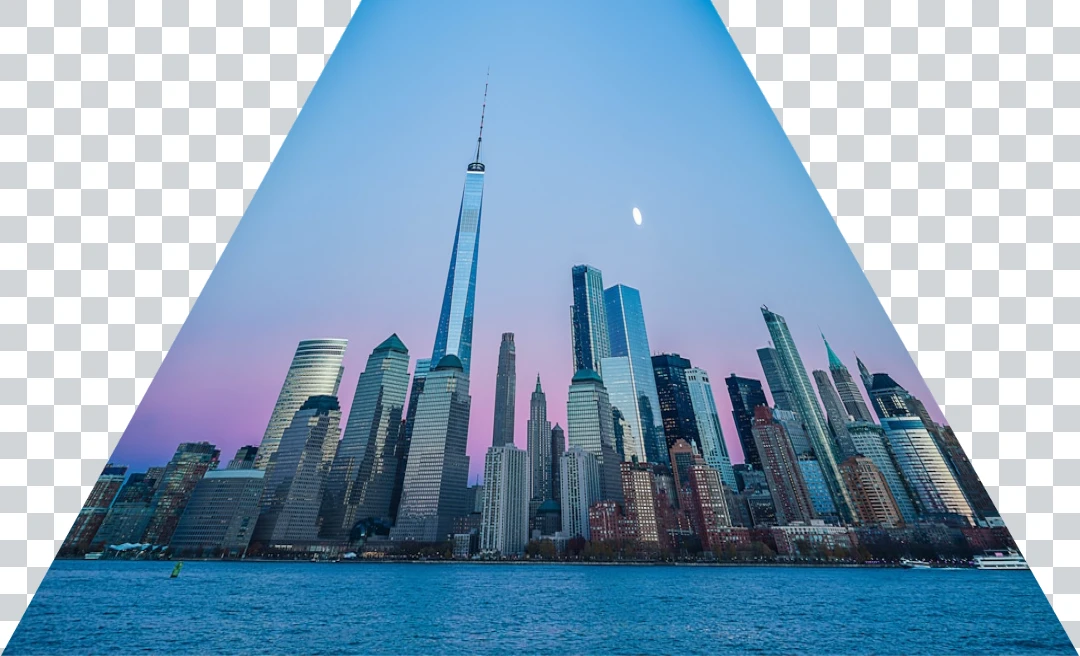
液化用笔刷移动像素,适合局部调整,比如微笑、鼻子或头发的波浪。“网格变形工具”是拖动覆盖整张图片的网格点,“弯曲”则一次性让整张照片弯曲。
相关工具
准备好尝试了吗?
在浏览器中打开 PictorX — 无需安装,无需信用卡即可启动。
前往编辑器