
Kanteneffekte
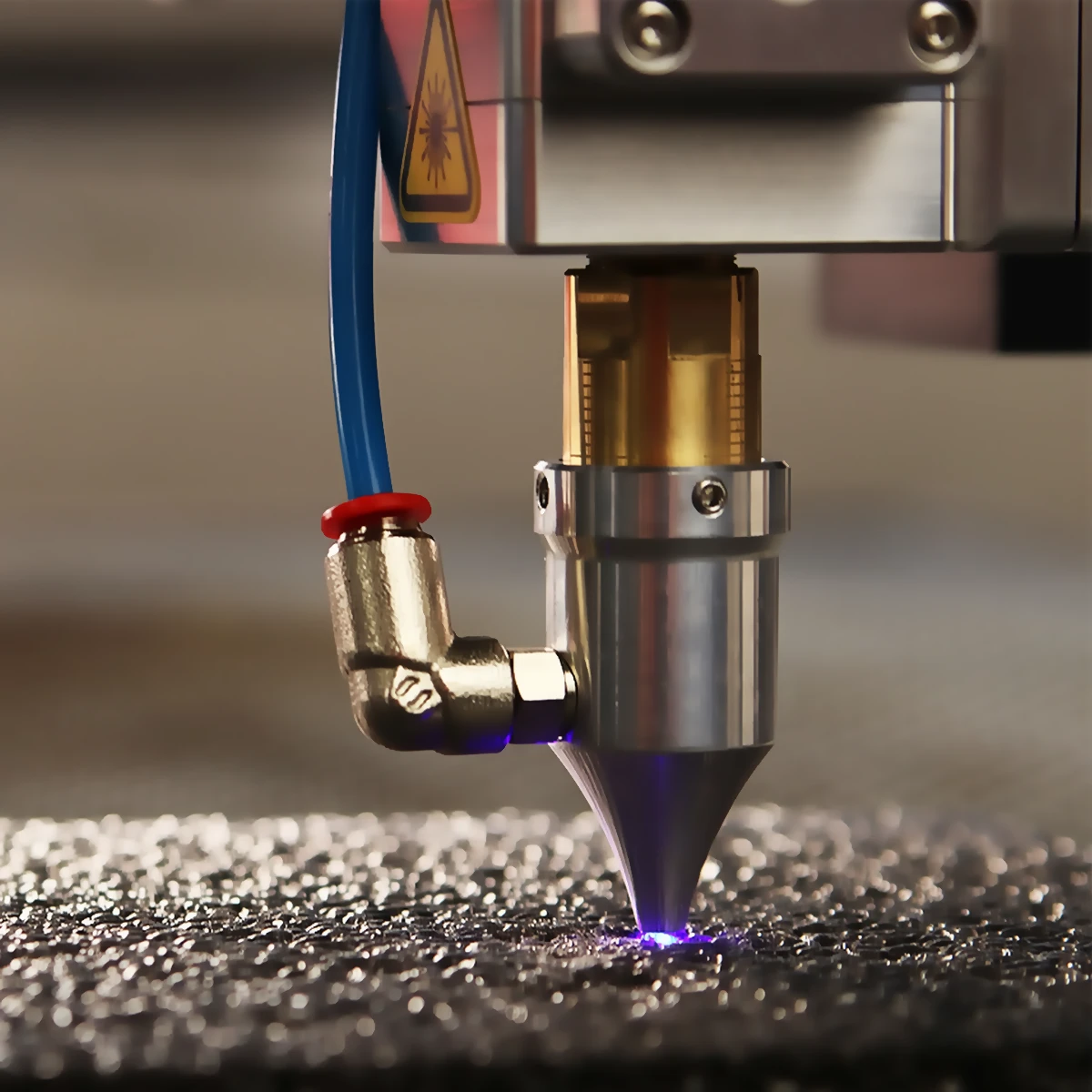
Zeichnen Sie Umrisse mit Canny, Sobel, Laplace, Kanten finden,…
Kanteneffekte selbst ausprobierenUnbegrenzte KI, keine Credits nötig.
Kostenloser Online Foto- und Design-Editor mit KI, die im Browser läuft. Entfernen Sie unerwünschte Objekte, ersetzen Sie Hintergründe, reparieren und erweitern Sie Bilder mit generativer KI. Organisieren Sie Designs mit Ebenen und Gruppen und erstellen Sie beeindruckende Visuals und Präsentationen mit Effekten, Tools und Vorlagen.
KI auf Ihrem Gerät. Objekte und Hintergründe entfernen, Bilder mit generativer KI reparieren. Designs mit Ebenen und Gruppen organisieren, beeindruckende Visuals mit Effekten, Tools und Vorlagen erstellen.
Stockbild öffnenFoto ablegen oder Ctrl+V einfügen
Öffnen Sie ein Beispielbild und erkunden Sie den Editor.




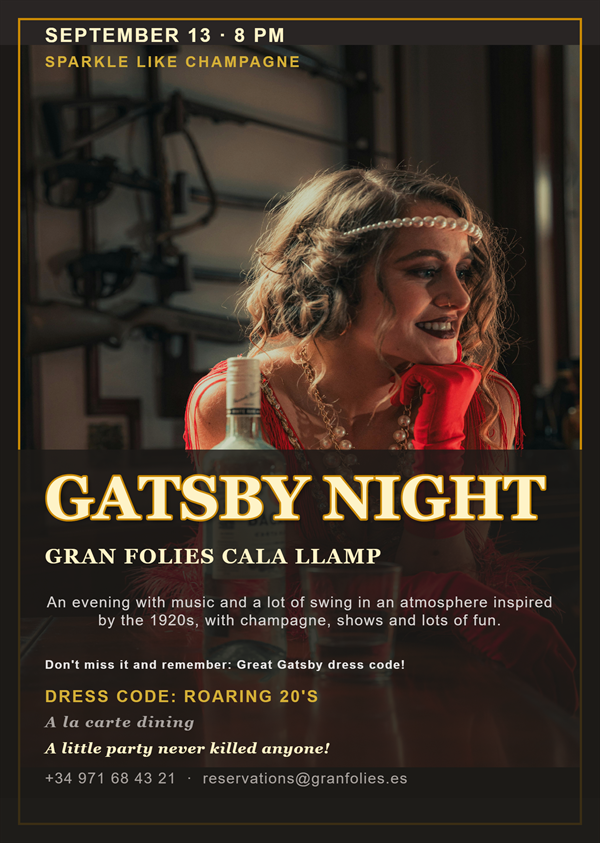

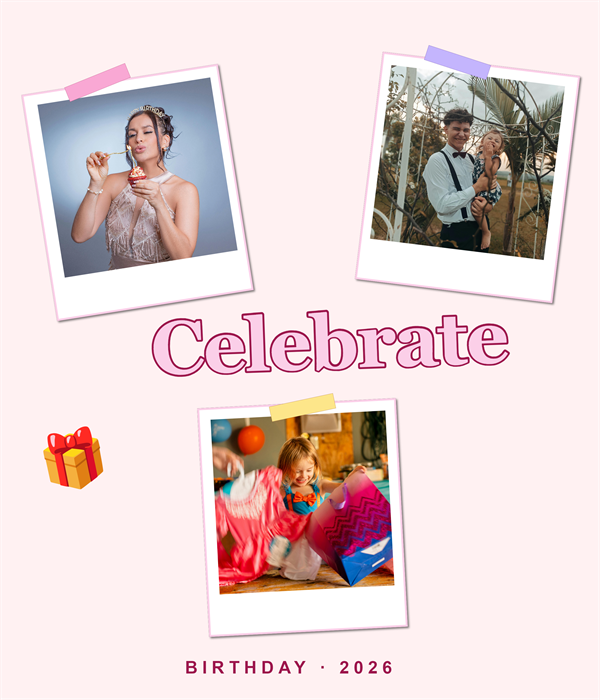
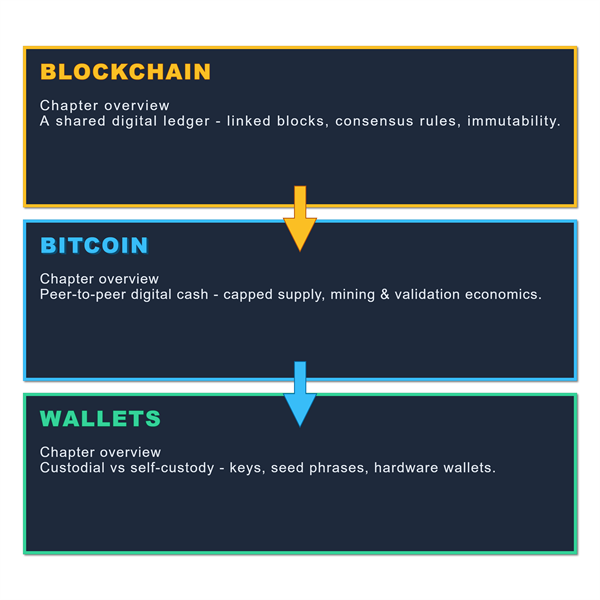
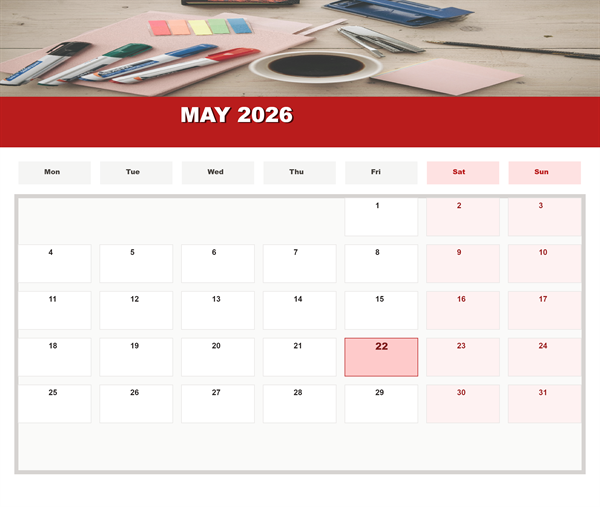

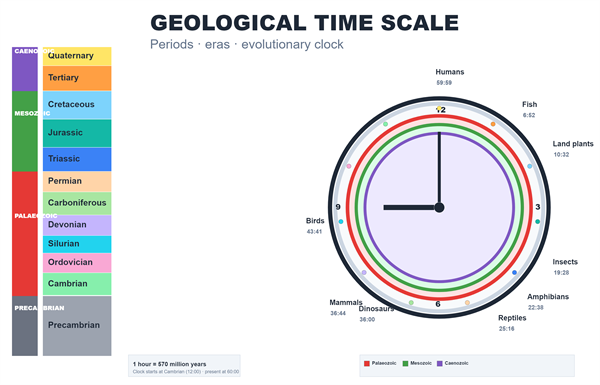


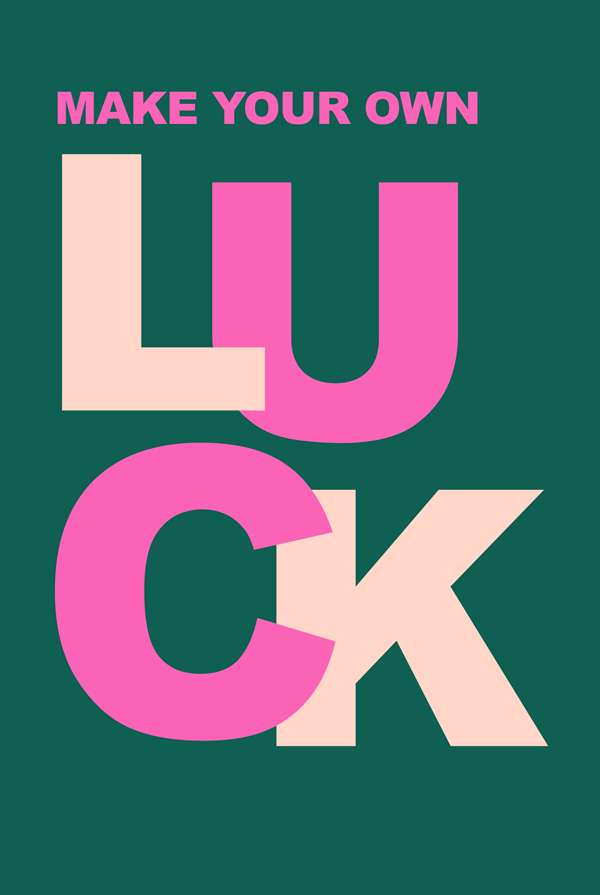
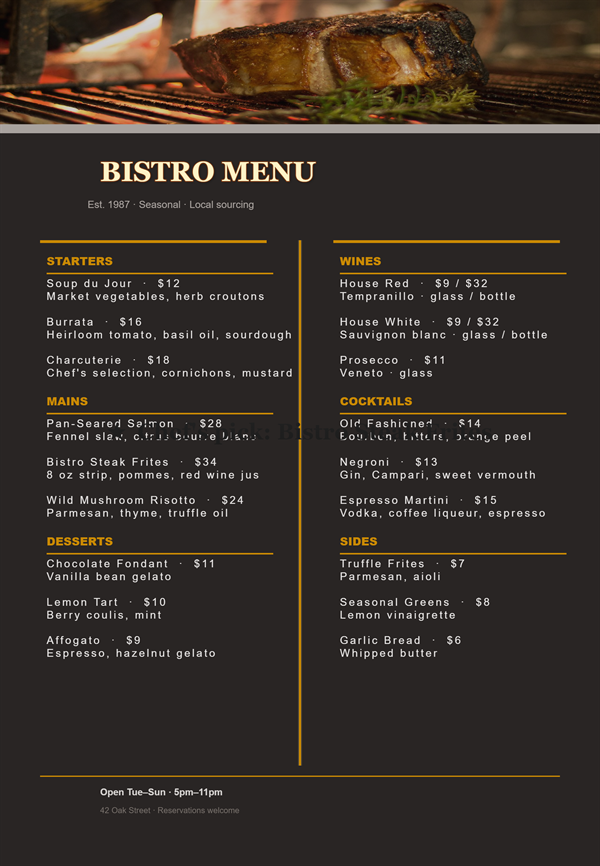
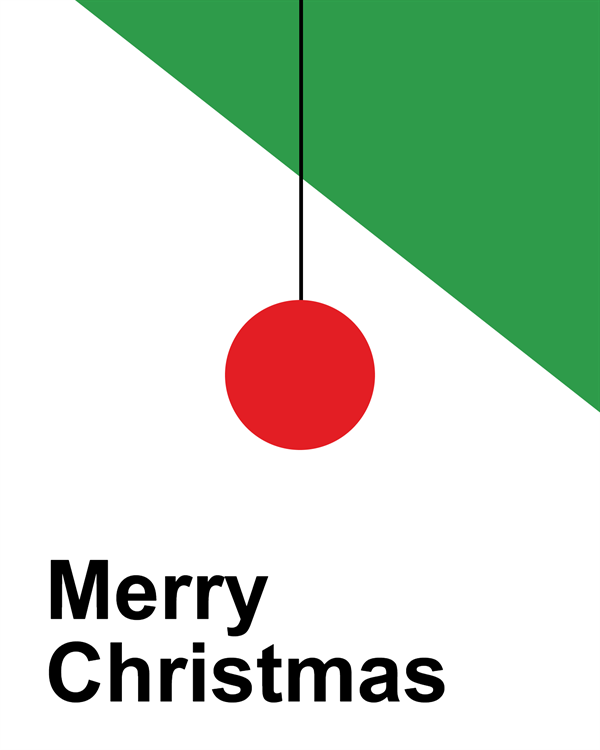

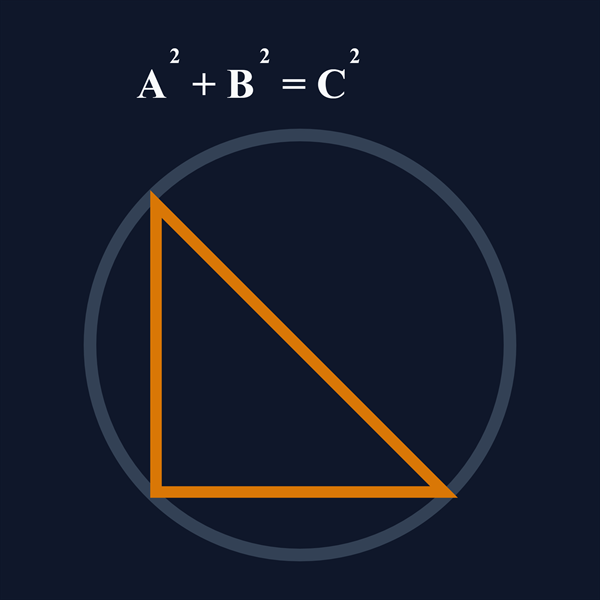
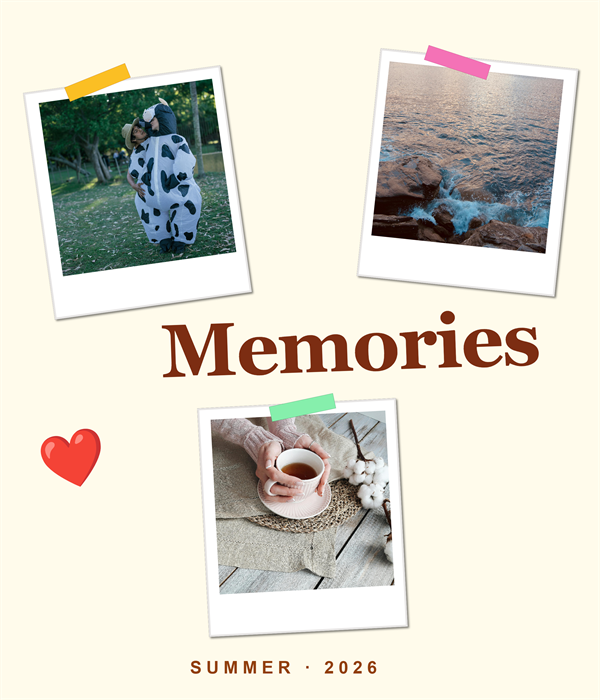
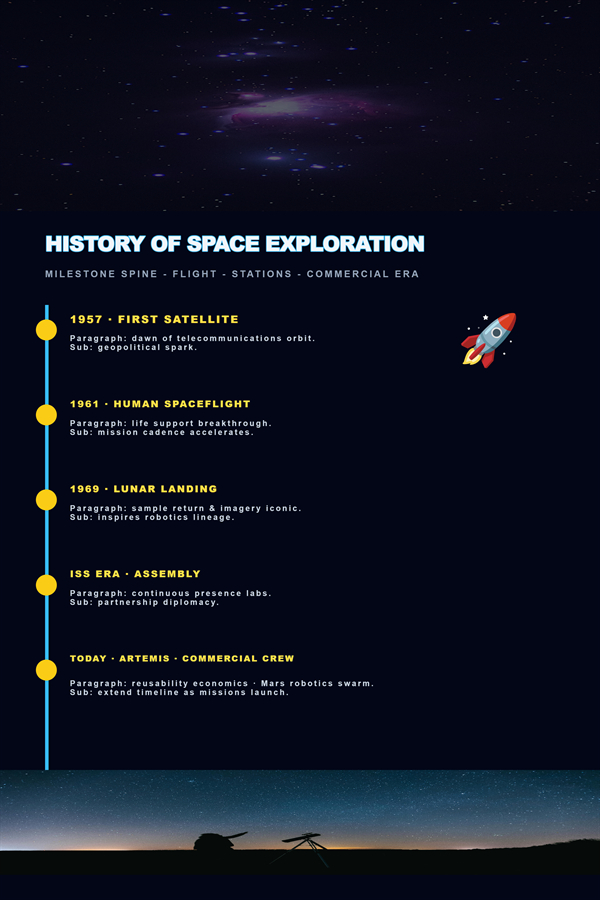





Erstellen Sie mit PictorX kostenlos Fotocollagen online. Kombinieren Sie 2 bis 20 Fotos, wählen Sie ein Layout und exportieren Sie.
Fotocollage selbst ausprobieren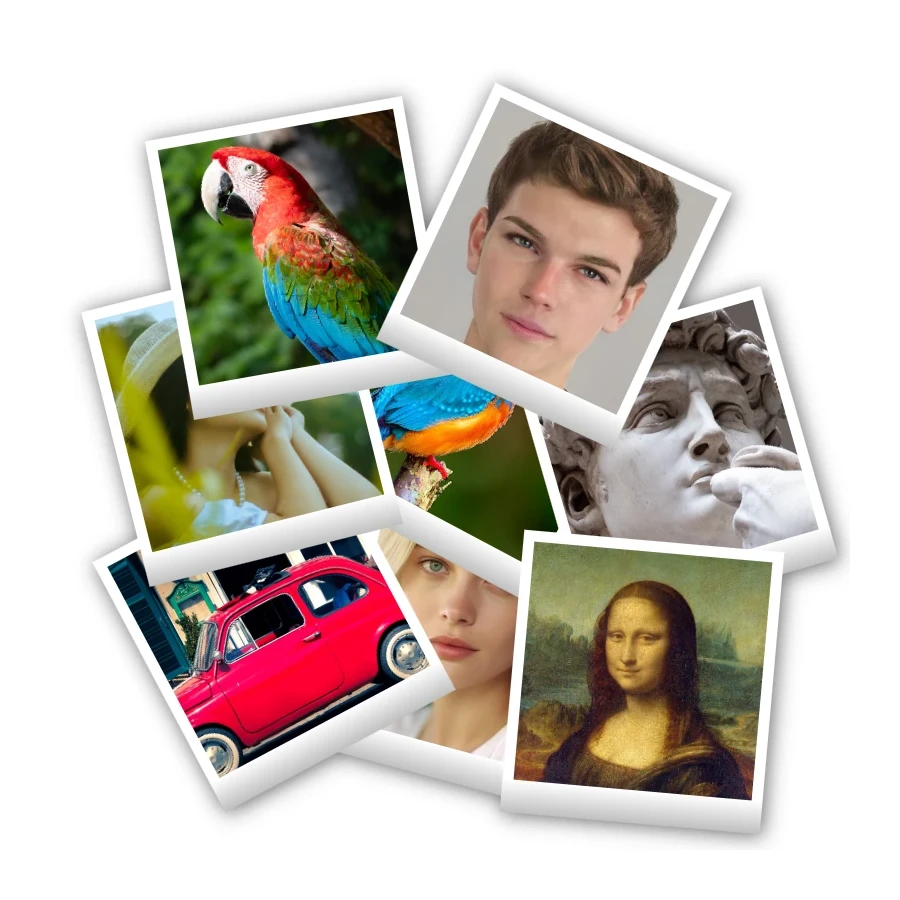
Erstellen Sie mit PictorX kostenlos Polaroid-Collagen online. Füllen Sie Big Picture, Stapel, verstreute Polaroids und Droste mit unterschiedlichen Fotos.
Polaroid-Collage selbst ausprobieren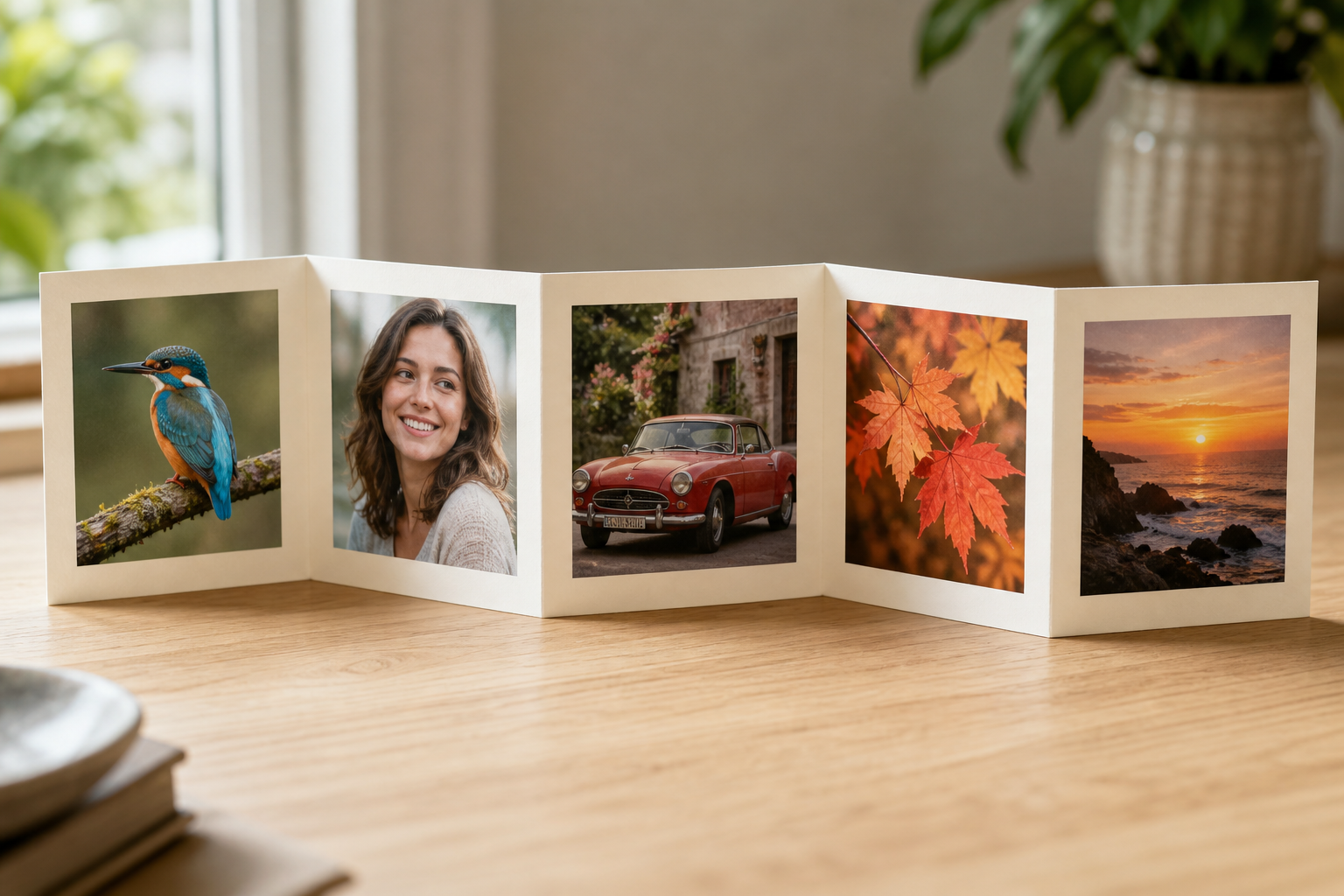
Erstellen Sie mit PictorX kostenlos eine Fotofalz-Collage online. Reihen Sie 1 bis 6 Fotos in einem Harmonika-Falz und exportieren Sie.
Fotofalz-Collage selbst ausprobieren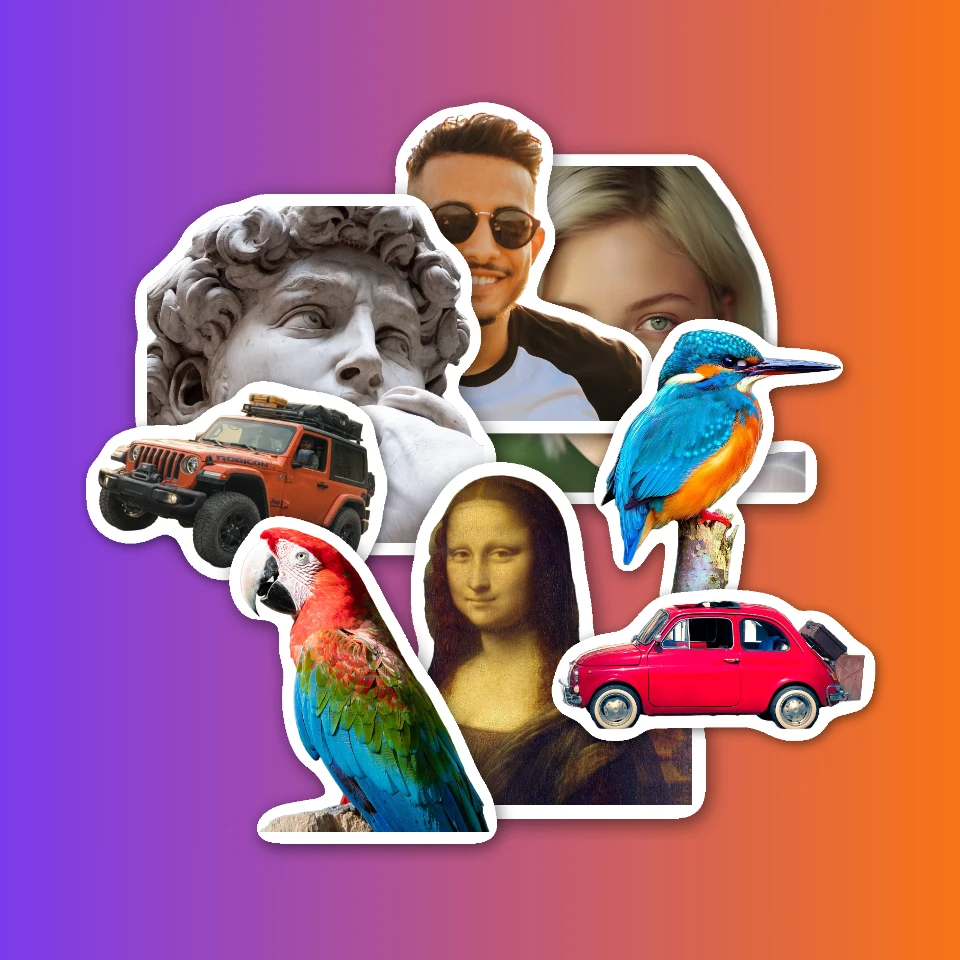
Make a sticker collage free online with PictorX. Open 1 to 8 photos, cut out each subject, wrap it as a sticker, then drag and resize on a transparent, solid, or gradient backdrop.
Sticker-Collage selbst ausprobieren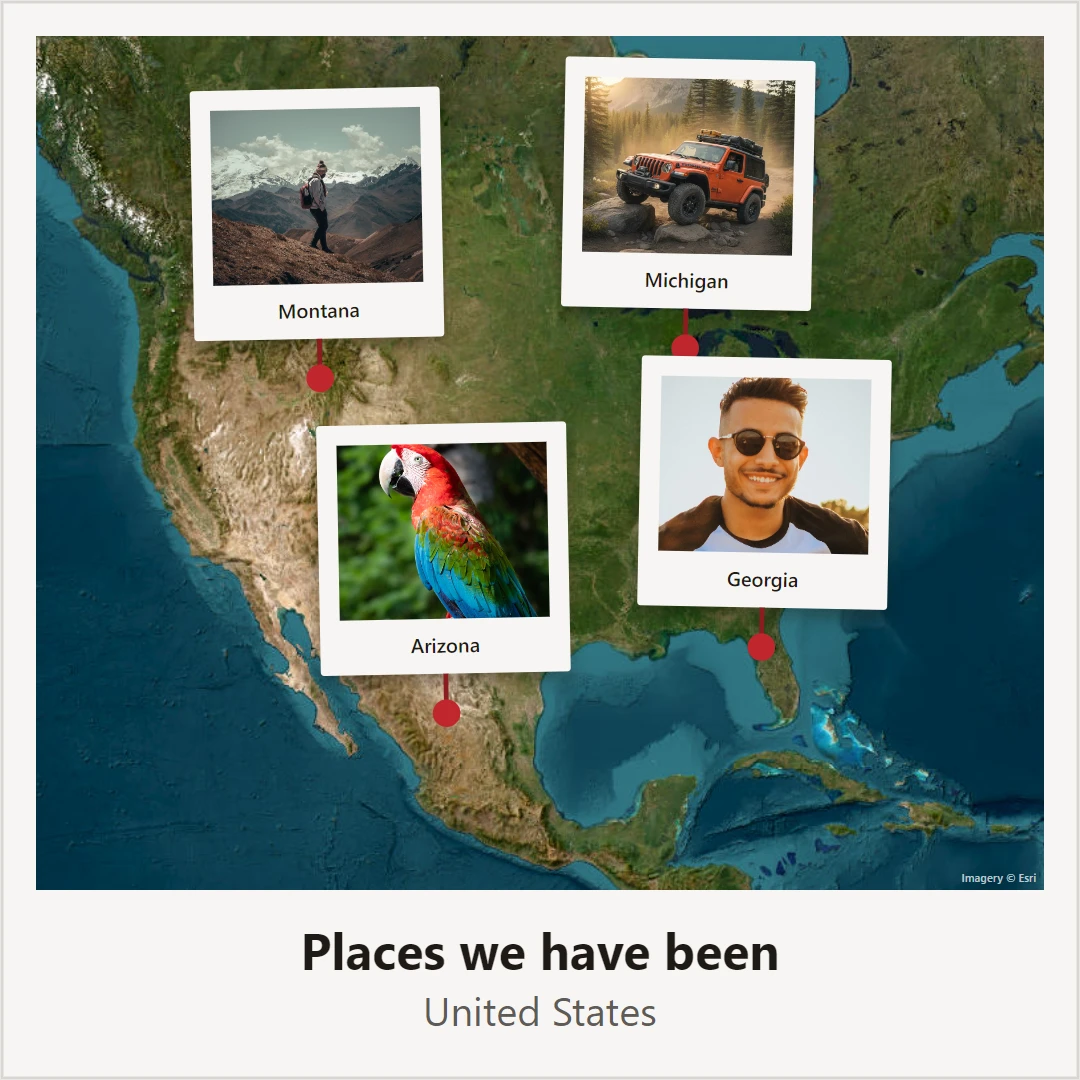
Erstellen Sie kostenlos eine Fotokarte online. Heften Sie Fotos und Text auf eine Karte - Treffpunkt, Heimatort oder Urlaub - und speichern Sie ein Poster.
Fotokarte selbst ausprobieren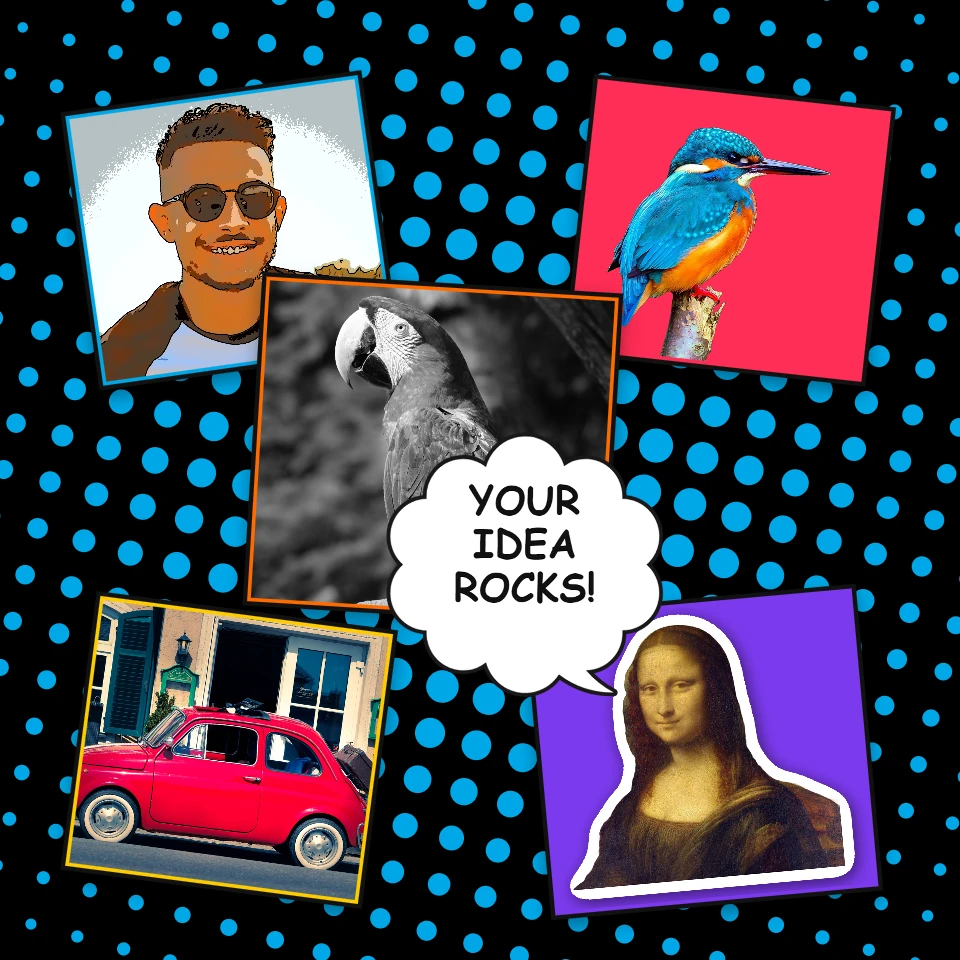
Machen Sie kostenlos eine Pop-Art-Collage mit PictorX. Fotos auf ein Comicboard, Lichtenstein-Looks, Ben-Day-Punkte und POW!-Bursts, dann exportieren.
Pop-Art-Collage selbst ausprobieren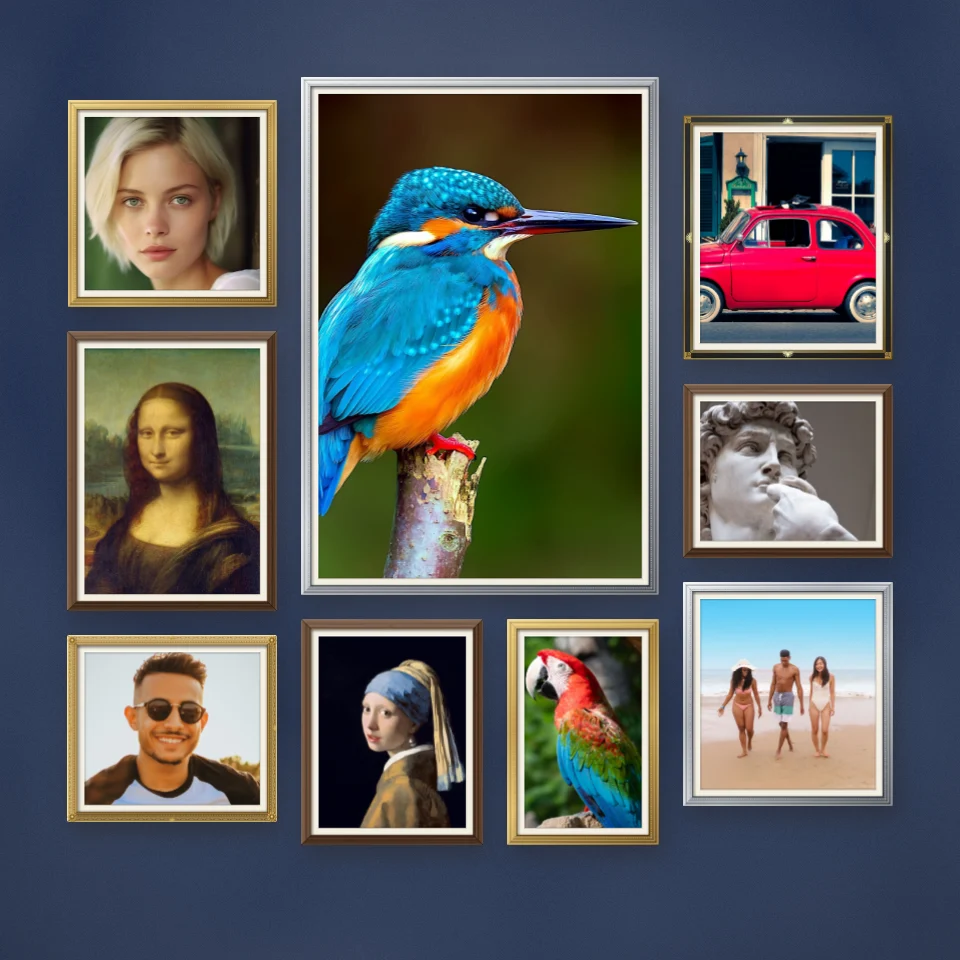
Erstellen Sie mit PictorX kostenlos online eine Fotowand-Collage. Hängen Sie Fotos in Rahmen des Bilderrahmen-Generators an eine Galeriewand und exportieren Sie sie.
Fotowand-Collage selbst ausprobieren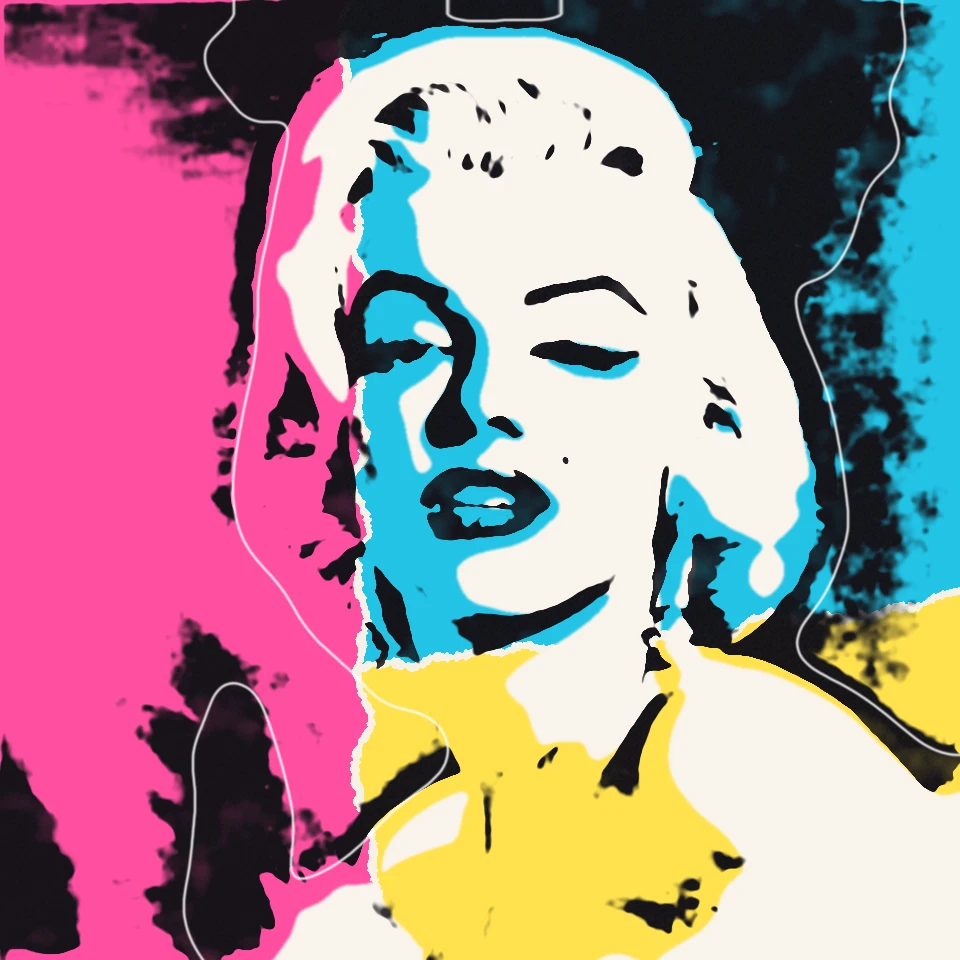
Channel Andy Warhol’s Factory energy—bold color grids, repeated icons, and pop-art portraits that feel like silkscreen posters.
Andy-Warhol-Drucke selbst ausprobieren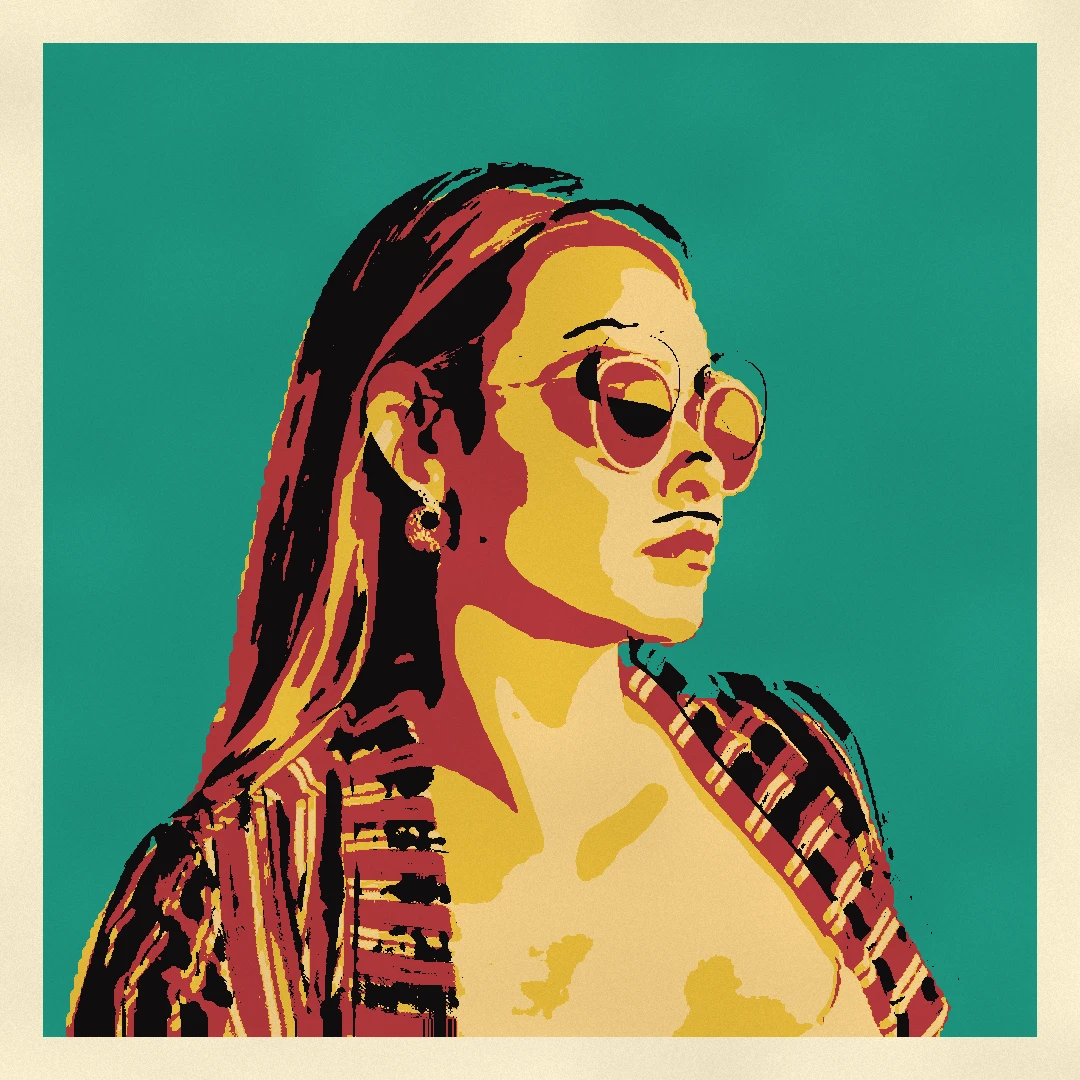
Verwandeln Sie ein Foto im Browser in Pop-Art: ein Retro-Pop-Poster, ein Pop-Muster, ein WPAP-Porträt in Regenbogenfacetten, eine Street-Collage, einen Tuschespritzer, Blattgold,…
Pop-Art-Fotofilter selbst ausprobieren
Verwandeln Sie ein Foto im Browser in einen Comic im Stil von Roy Lichtenstein: ein bis vier Bilder in Ben-Day-Punkten und schwarzer Tusche, Sprech- und Denkblasen, ein gelber…
Roy-Lichtenstein-Comic-Maker selbst ausprobieren
Machen Sie aus einem Foto Banksy-artige Schablonen-Street-Art im Browser. Wand wählen, sprühen und tropfen — PNG speichern.
Banksy Street Art selbst ausprobieren
Versetzen Sie ein Foto im Browser in einen surrealistischen Traum: Wählen Sie Salvador Dalí für zerfließende Uhren und langbeinige Elefanten, René Magritte für den grünen Apfel und…
Surrealismus, Dalí und Magritte selbst ausprobieren
Verwandeln Sie ein Foto im Browser in ein impressionistisches Gemälde: zwischen Monets Seerosen, im nebligen Hafen von „Impression, Sonnenaufgang“ oder in einem Mohnfeld, in…
Impressionismus-Fotofilter selbst ausprobieren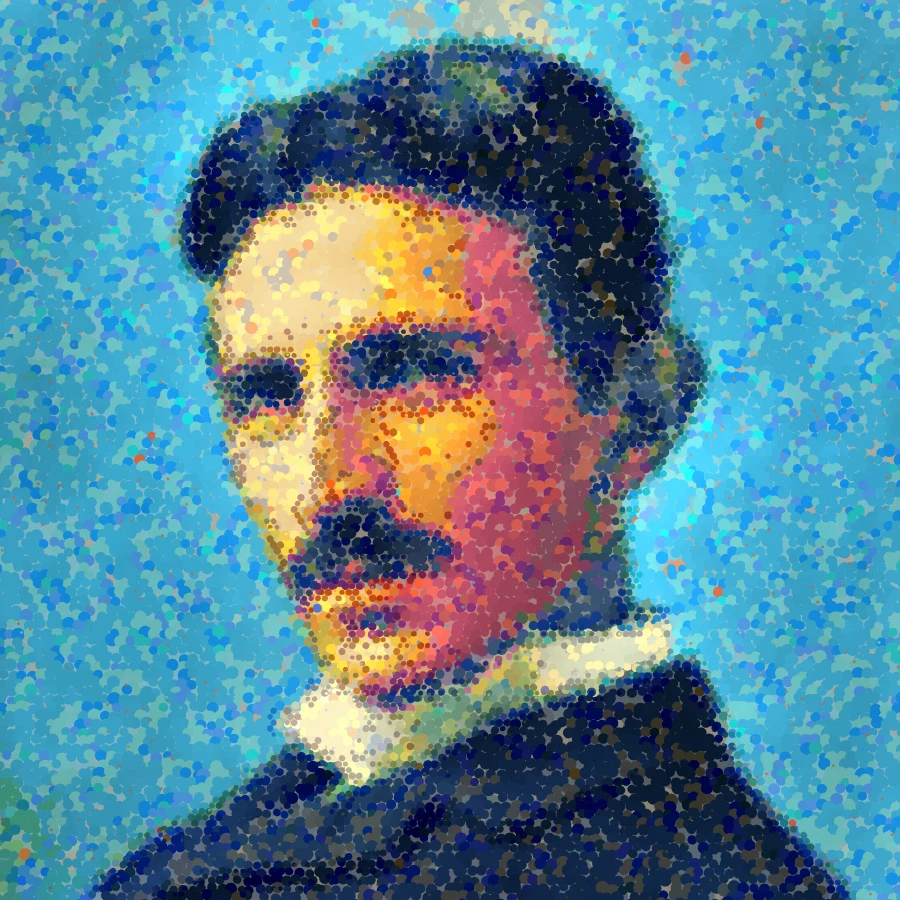
Verwandeln Sie ein Foto im Browser in Punkte im Seurat-Stil oder Mosaikstriche im Signac-Stil. Stellen Sie Punktgröße, Abdeckung, optische Mischung, Detail, Impasto, Stil, Palette…
Pointillismus-Fotofilter - optische Farbpunkte selbst ausprobieren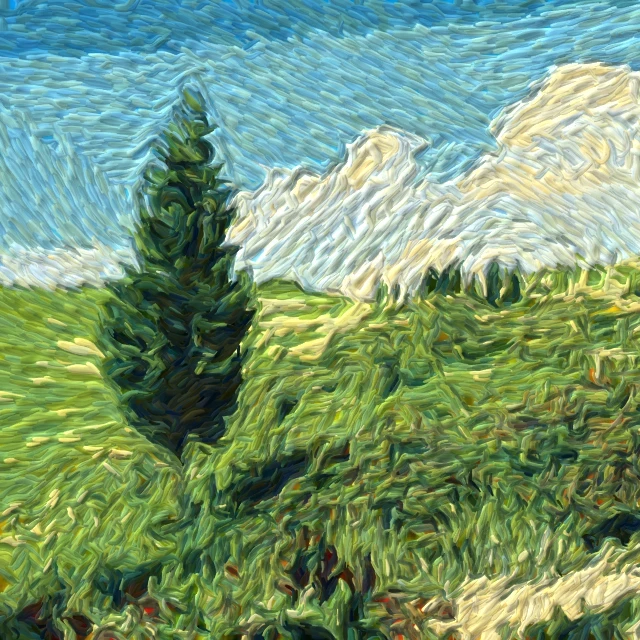
Verwandeln Sie ein Foto im Browser in wirbelnde Pinselstriche im Stil der Sternennacht. Eine digitale Hommage an Van-Gogh-Impasto—keine Museumsreproduktion.
Malen Sie ein Foto in Van-Gogh-Pinselstrichen selbst ausprobieren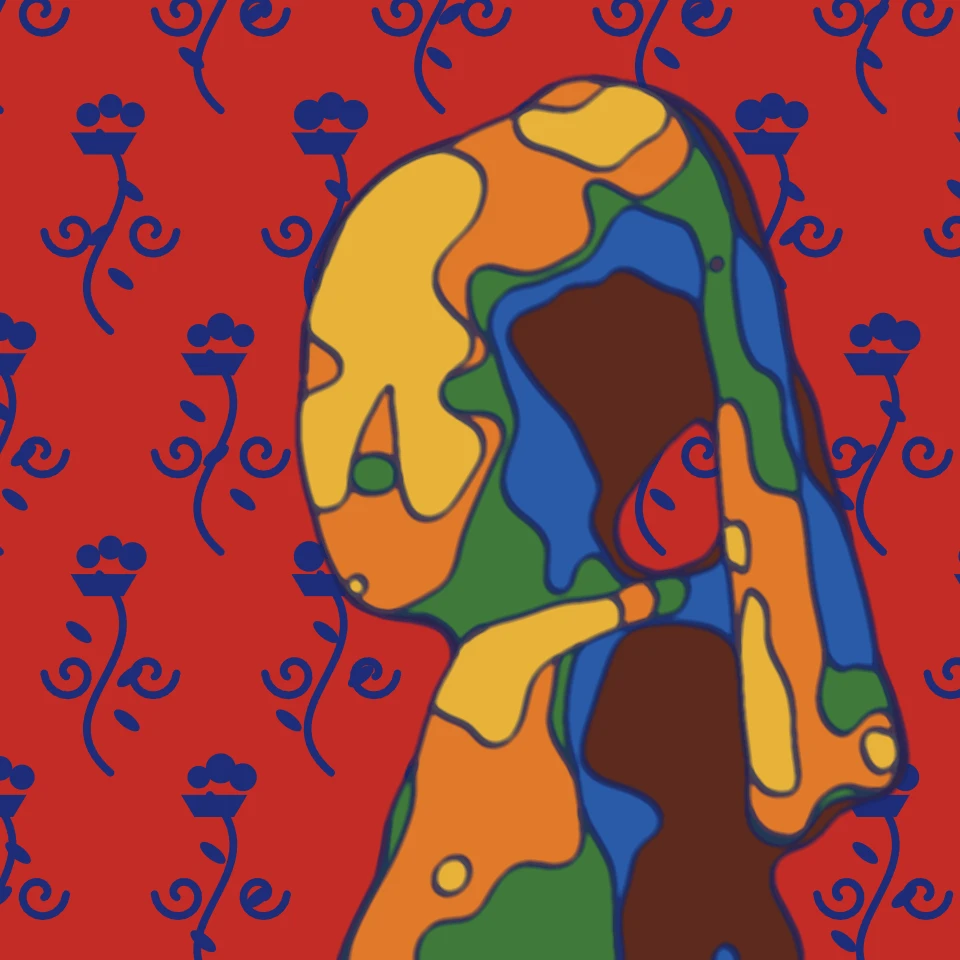
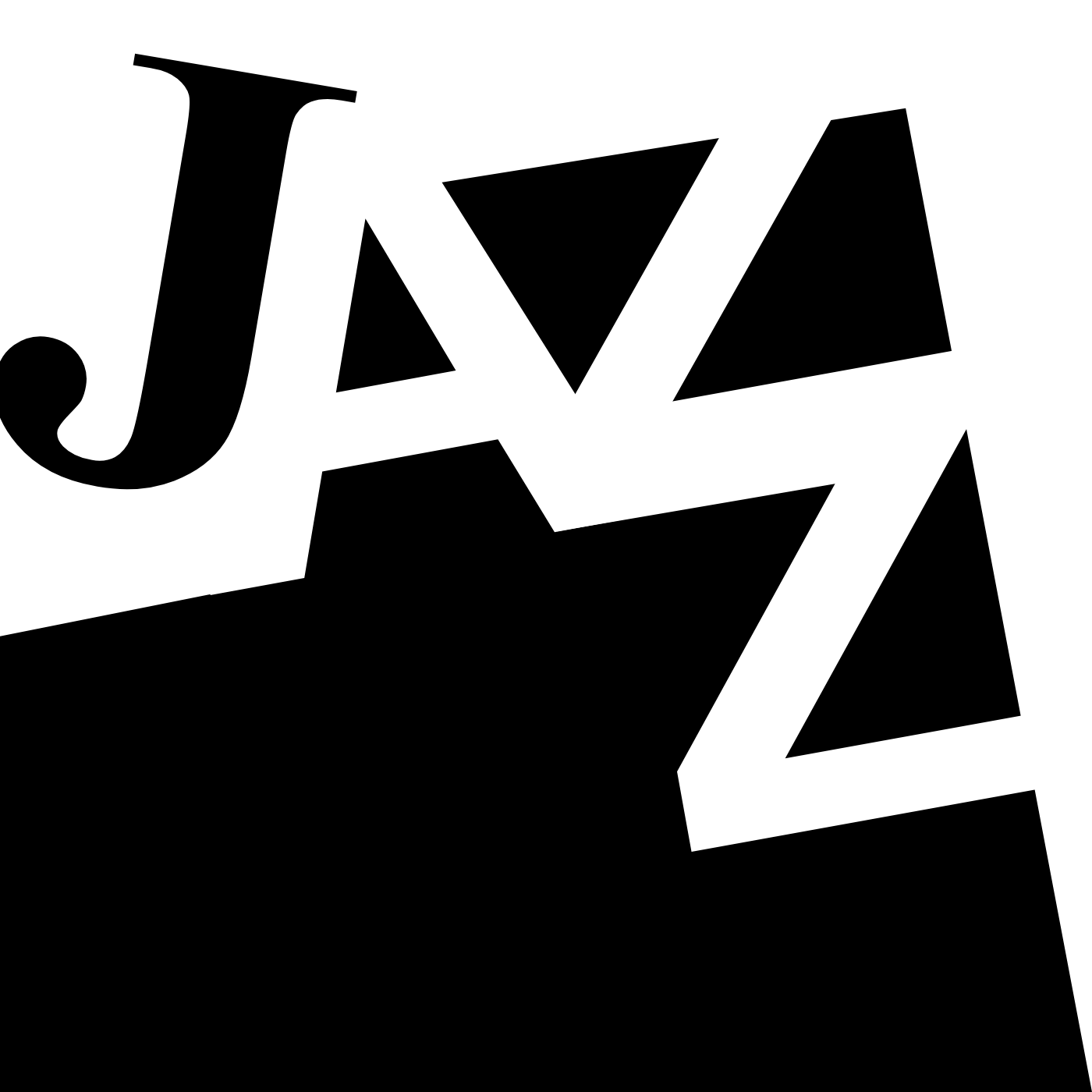
Verwandeln Sie ein Foto im Browser in Henri Matisse und den Fauvismus: Scherenschnitte wie Jazz und die Blauen Akte, Harmonie in Rot, eine fließende Strichzeichnung oder die wilde…
Henri Matisse und der Fauvismus selbst ausprobieren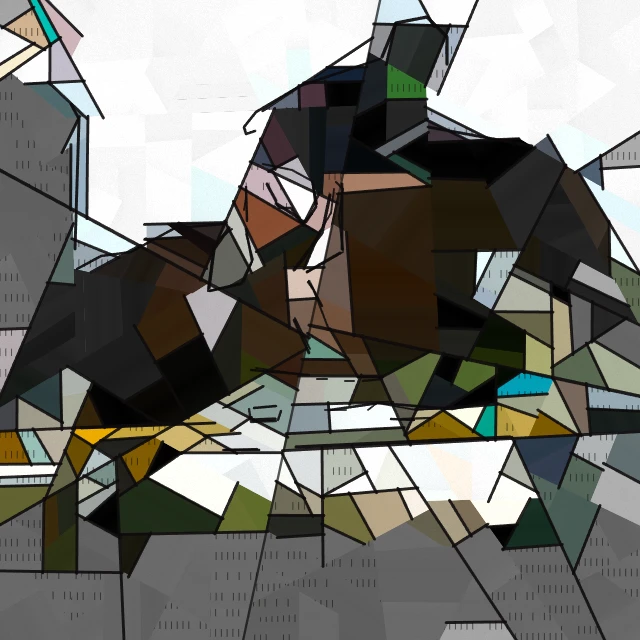
Verwandeln Sie ein Foto im Browser in Pablo Picasso und den Kubismus: die Blaue und die Rosa Periode, analytischer oder synthetischer Kubismus, ein kubistisches Porträt, Papier…
Pablo Picasso und der Kubismus selbst ausprobieren
Verwandeln Sie ein Foto im Browser in eine Abstraktion im Stil von Wassily Kandinsky: Kreise und Linien wie in Komposition VIII, Quadrate mit konzentrischen Kreisen, Einige Kreise…
Kandinsky-Fotofilter - Kreise, Linien und Farbe selbst ausprobieren
Verwandeln Sie ein Foto im Browser in ein Gemälde im Stil von Paul Klee: magische Farbquadrate, Burg-und-Sonne-Kacheln, Ad-Parnassum-Punkte, eine spazierende Linie oder tunesische…
Paul-Klee-Fotofilter - magische Quadrate, Burgen und Linien selbst ausprobieren
Gestalten Sie klassische De-Stijl-Raster im Mondriaan-Stil im Browser. Stellen Sie Komplexität, Linienstärke und Farbfüllung ein — klicken Sie Zellen zum Umfärben und speichern Sie…
Mondriaan selbst ausprobieren
Male Tropfen und Spritzer im Jackson-Pollock-Stil im Browser. Gestenpinsel, Auto-Pollock, Paletten und PNG-Export.
Pollock Painter selbst ausprobieren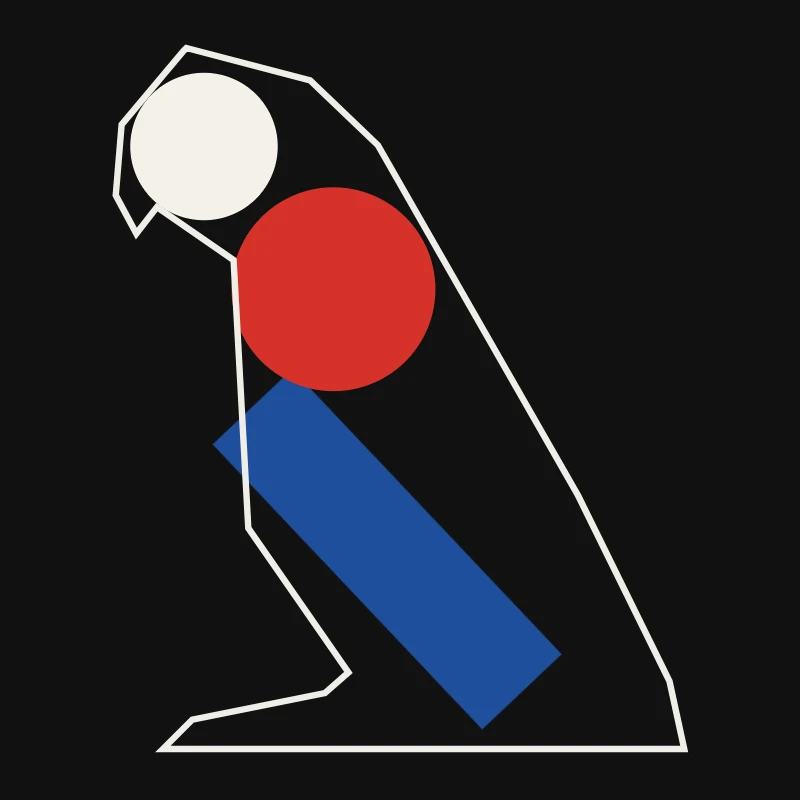
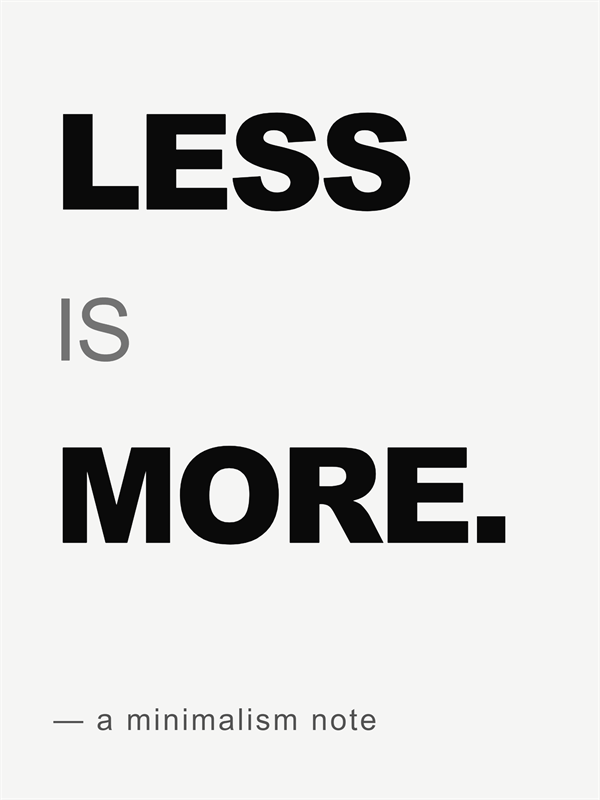
Verwandeln Sie ein Foto im Browser in minimalistische Kunst: flache, hartkantige Formen, eine Silhouette, eine einzige Linie, Farbfelder oder Blöcke — alles aus Ihrem Foto.
Minimalismus selbst ausprobieren
Verwandeln Sie ein Foto im Browser in Op-Art: Dalís Galatea der Sphären, Vasarelys Vega, Bridget-Riley-Wellen, Relieflinien, Moiré, Spiralen und verzerrte Raster – im Motiv oder in…
Op-Art: Ihr Foto als optische Täuschung selbst ausprobieren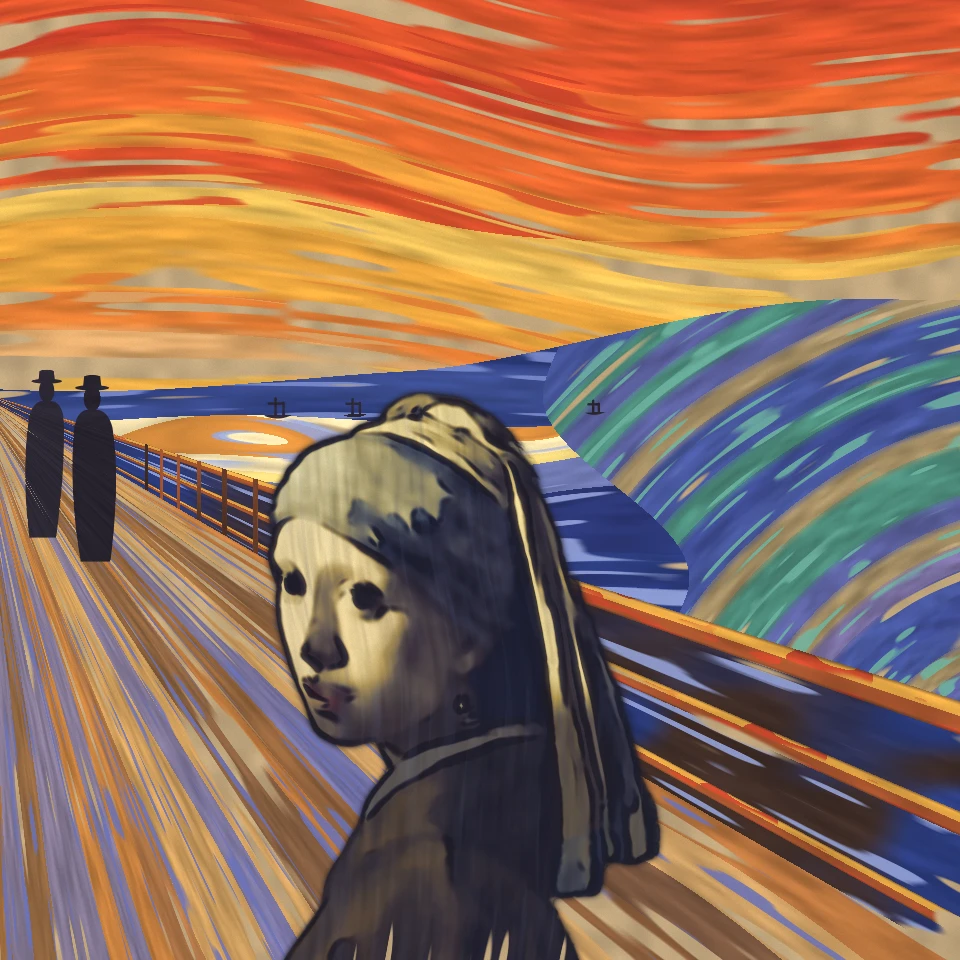
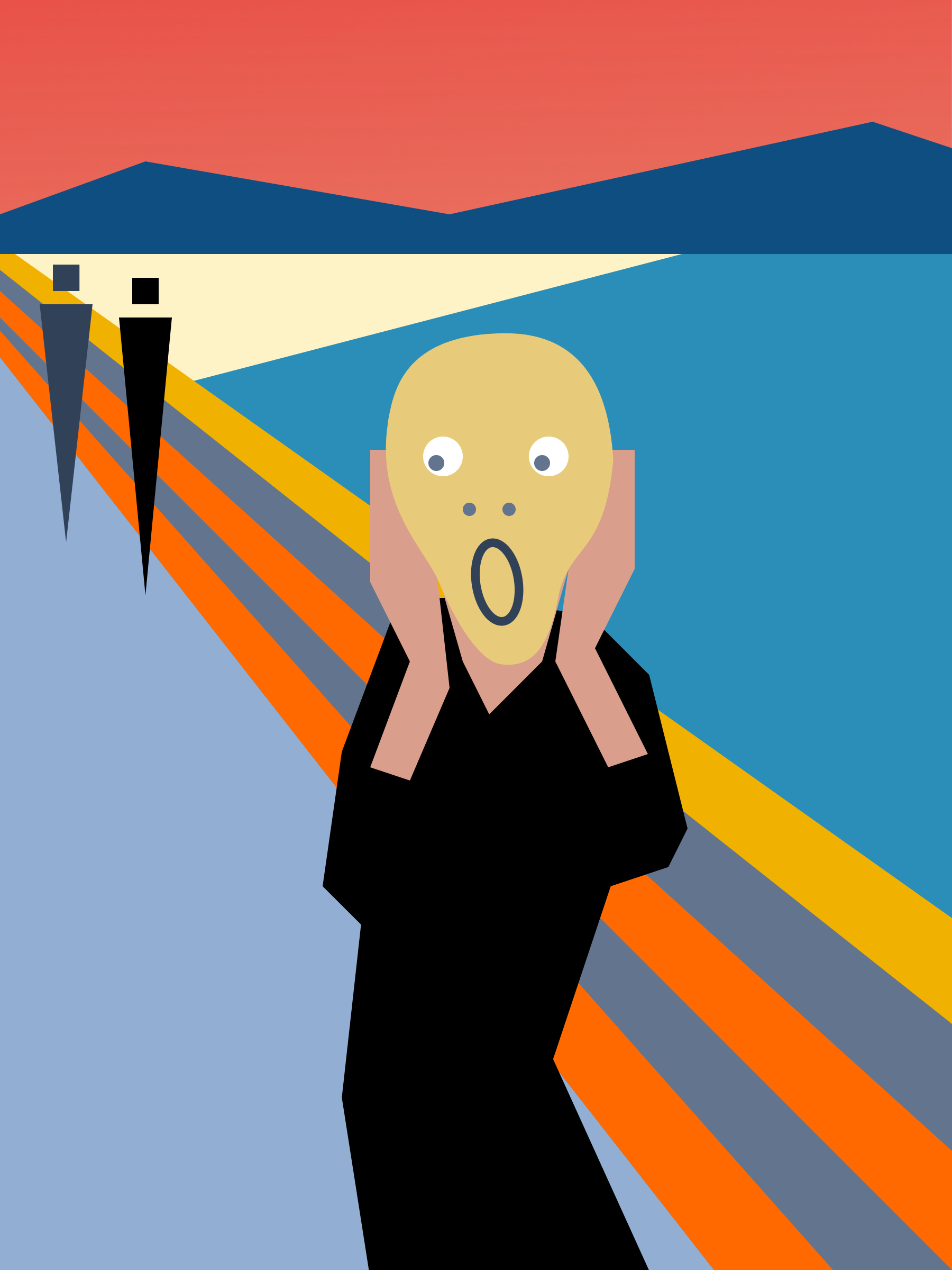
Versetzen Sie ein Foto direkt im Browser in Edvard Munchs „Der Schrei“: Ihr Motiv wird zur Figur auf der Brücke unter einem blutroten Himmel am wirbelnden Fjord – wie in der…
Fotofilter Edvard Munch, Der Schrei selbst ausprobieren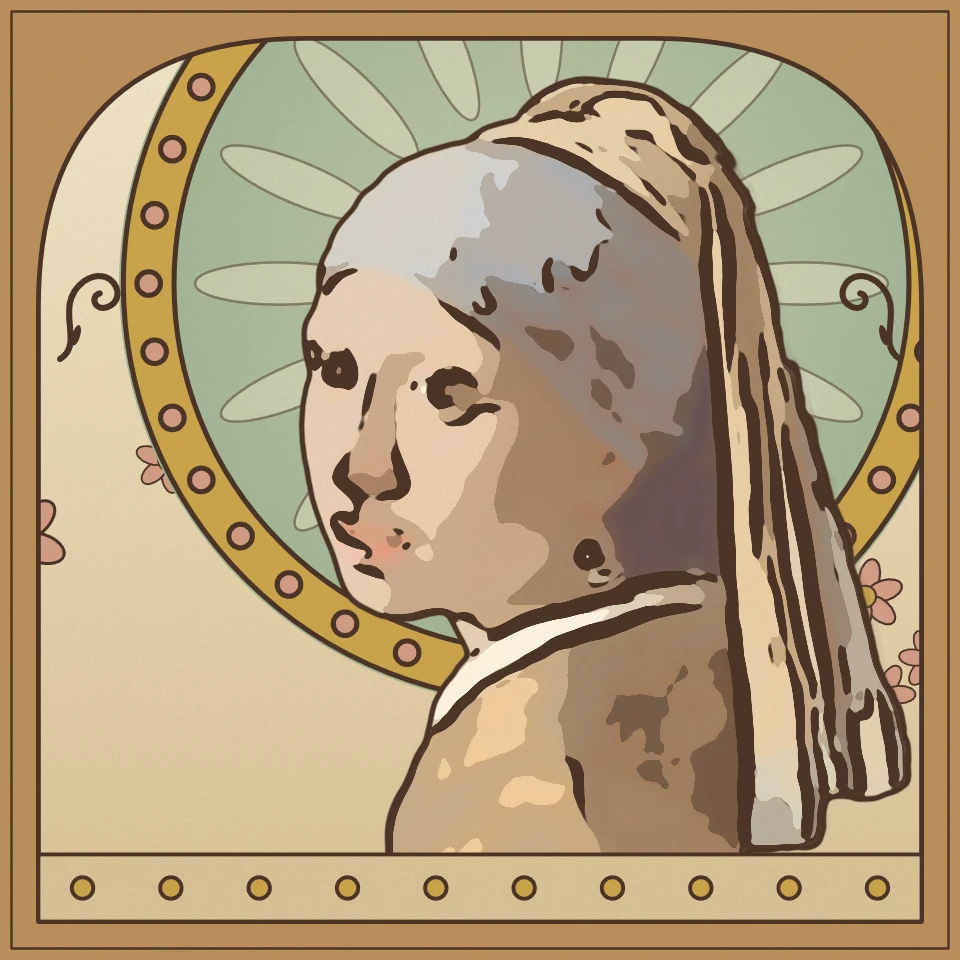
Verwandeln Sie ein Foto im Browser in Jugendstil: ein Mucha-Plakat mit Nimbus und Bogenrahmen, Klimts Blattgold-Mosaik, Tiffany-Bleiglas oder Beardsleys Schwarz-Weiß-Tusche mit…
Jugendstil-Fotofilter selbst ausprobieren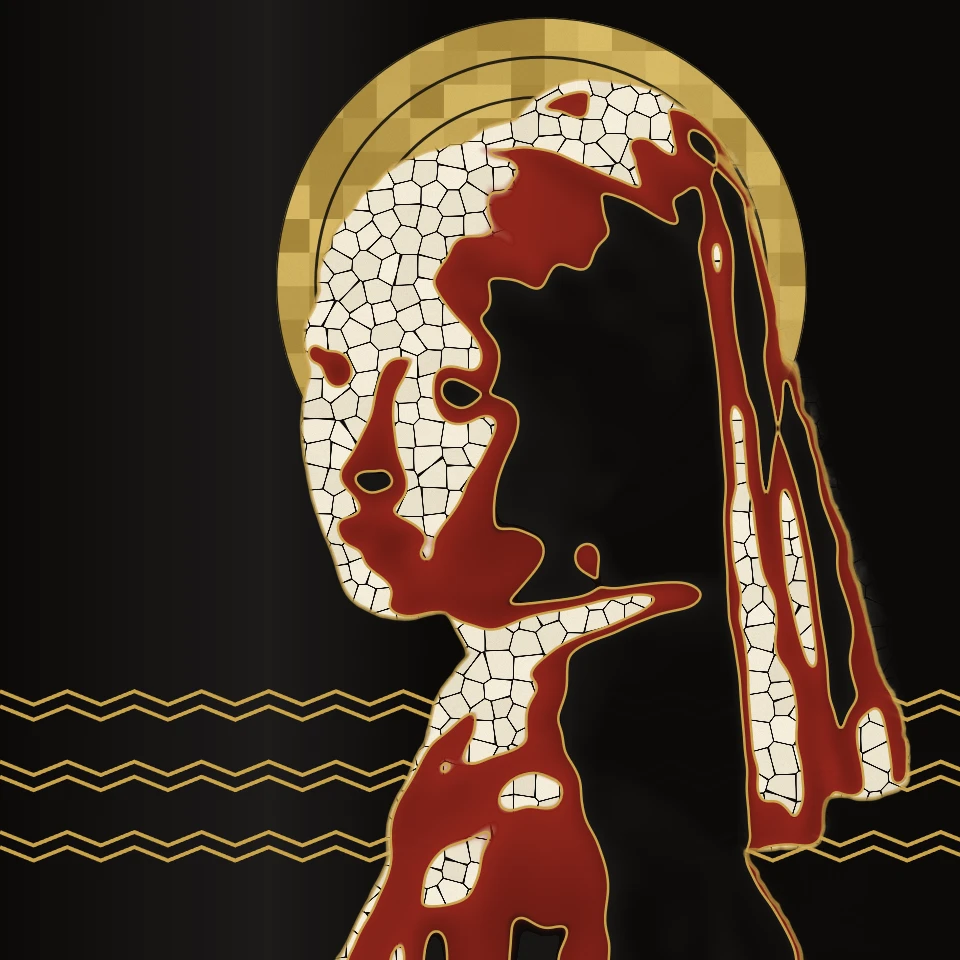
Verwandeln Sie ein Foto im Browser in Art déco: ein Plakat im Stil Cassandres mit Sonnenstrahlen, ein glänzendes Lempicka-Porträt vor Wolkenkratzern, Gatsby-Goldgravur auf Schwarz…
Art-déco-Fotofilter selbst ausprobieren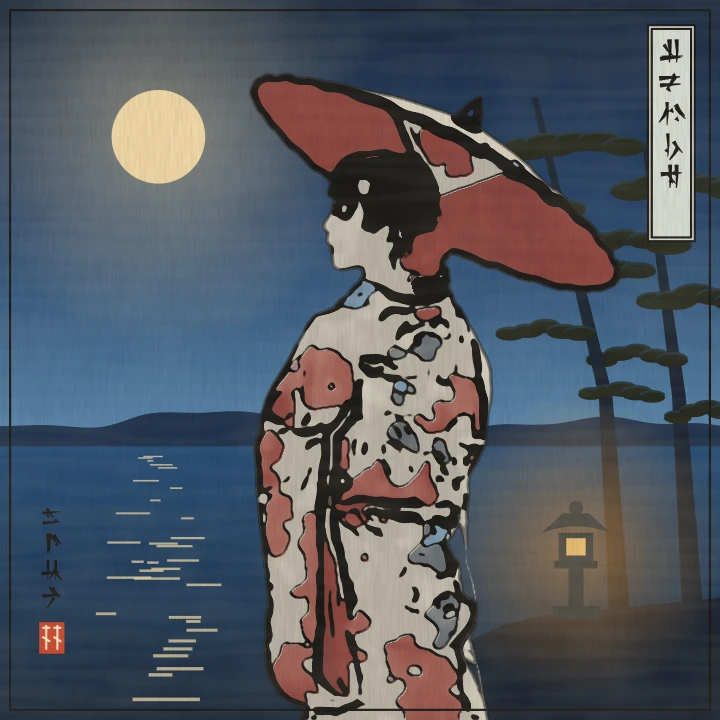
Verwandeln Sie ein Foto im Browser in einen japanischen Ukiyo-e-Farbholzschnitt: vor Hokusais Großer Welle, in Hiroshiges Regen, als Schönheit von Utamaro, Kabuki-Schauspieler von…
Ukiyo-e-Fotofilter selbst ausprobieren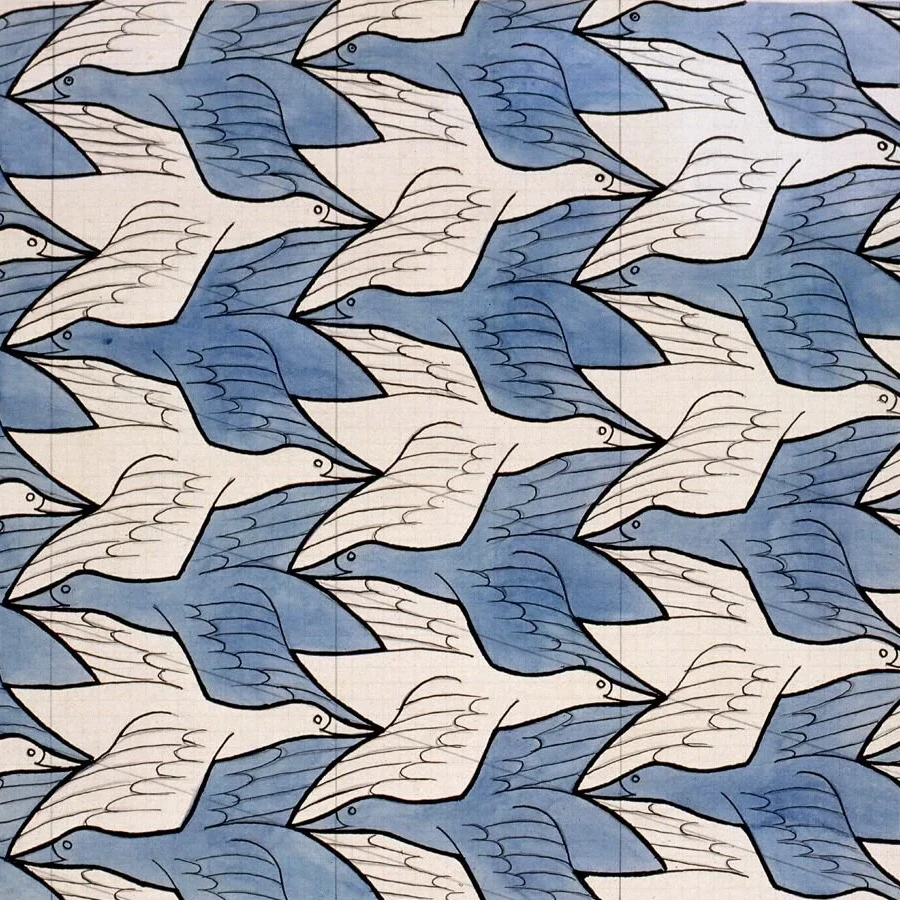
Erstellen Sie Escher-artige Tessellationen im Browser. Echsen, Vögel, Fische, Reiter und mehr—Skala, Farben und Augen einstellen, dann PNG speichern.
M.C. Escher selbst ausprobieren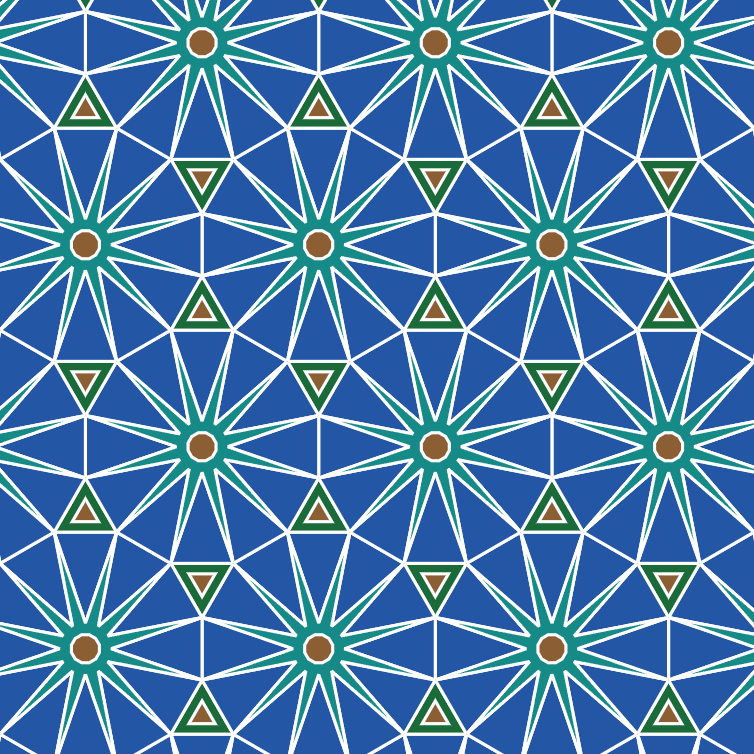
Bedecke die Ebene mit regulären und archimedischen Tessellationen. Skaliere, färbe und verforme Kanten à la Escher — dann speichere ein PNG.
Tessellation selbst ausprobieren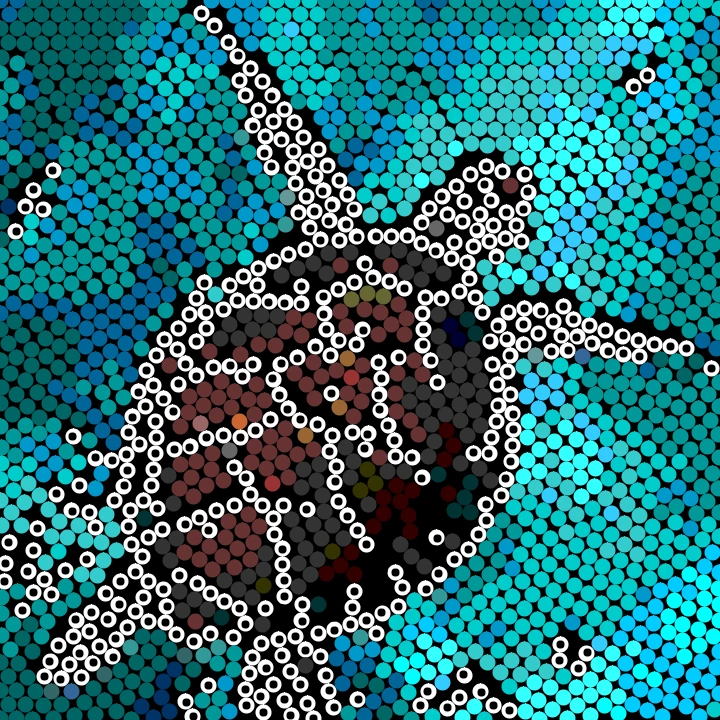
Verwandeln Sie ein Foto im Browser in Aboriginal-Punktmalerei. Randpunkte folgen dem Motiv; der Rest füllt sich mit Farbfeld-Punkten.
Aboriginal-Punktmalerei selbst ausprobieren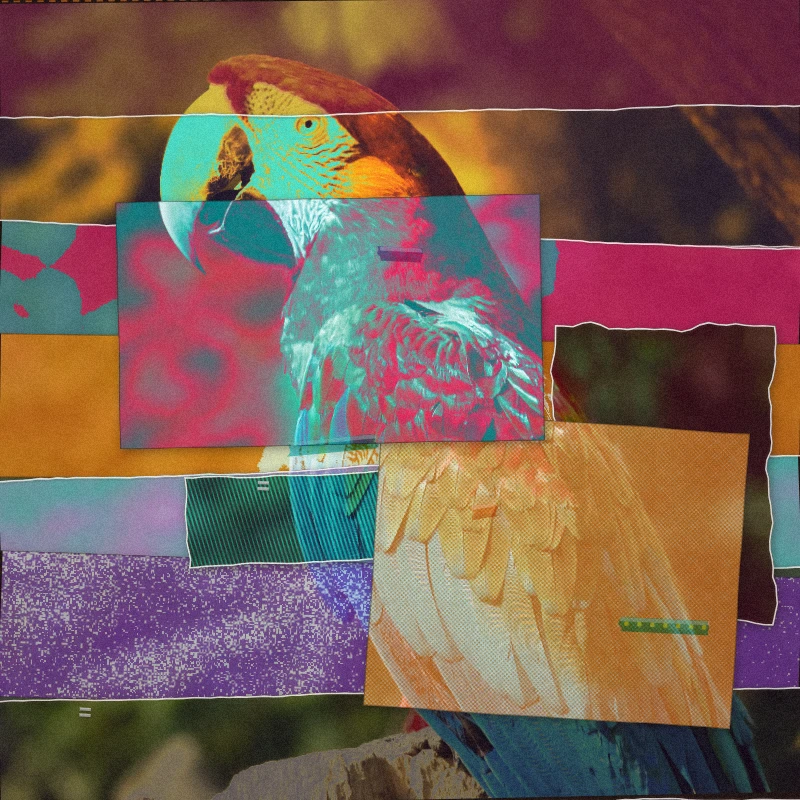
Bauen Sie ein Foto im Browser als Mixed-Media-Collage neu auf—zerrissene Schnipsel, Drucktexturen, Klebeband und Xerox.
Verwandeln Sie ein Foto in eine Mixed-Media-Collage selbst ausprobieren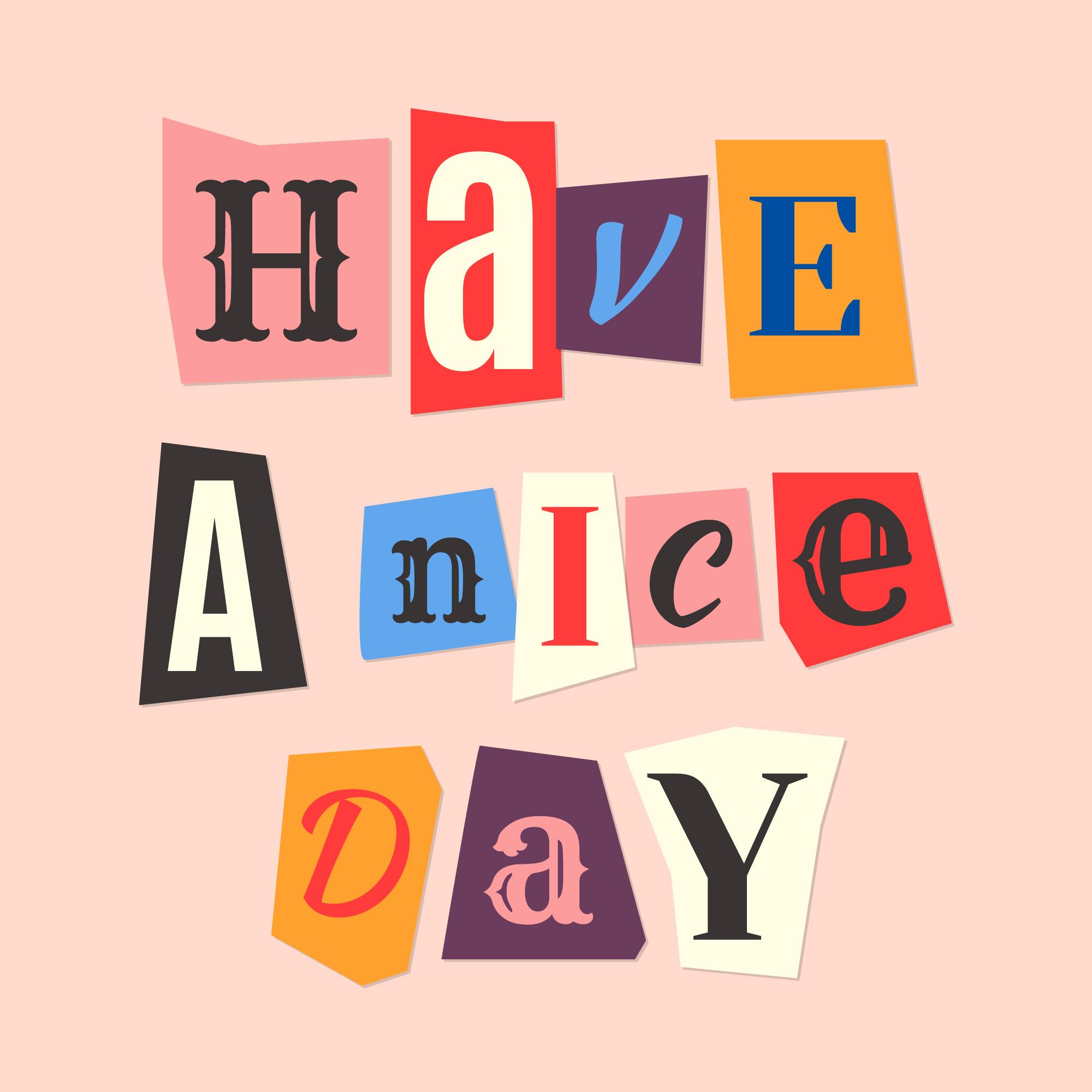
Mach aus getippten Wörtern Magazin-Ausschnittbuchstaben. Mische Schriften oder nimm eine, würfle Farben und Größen, lade ein PNG.
Magazin-Ausschnittbuchstaben Generator selbst ausprobieren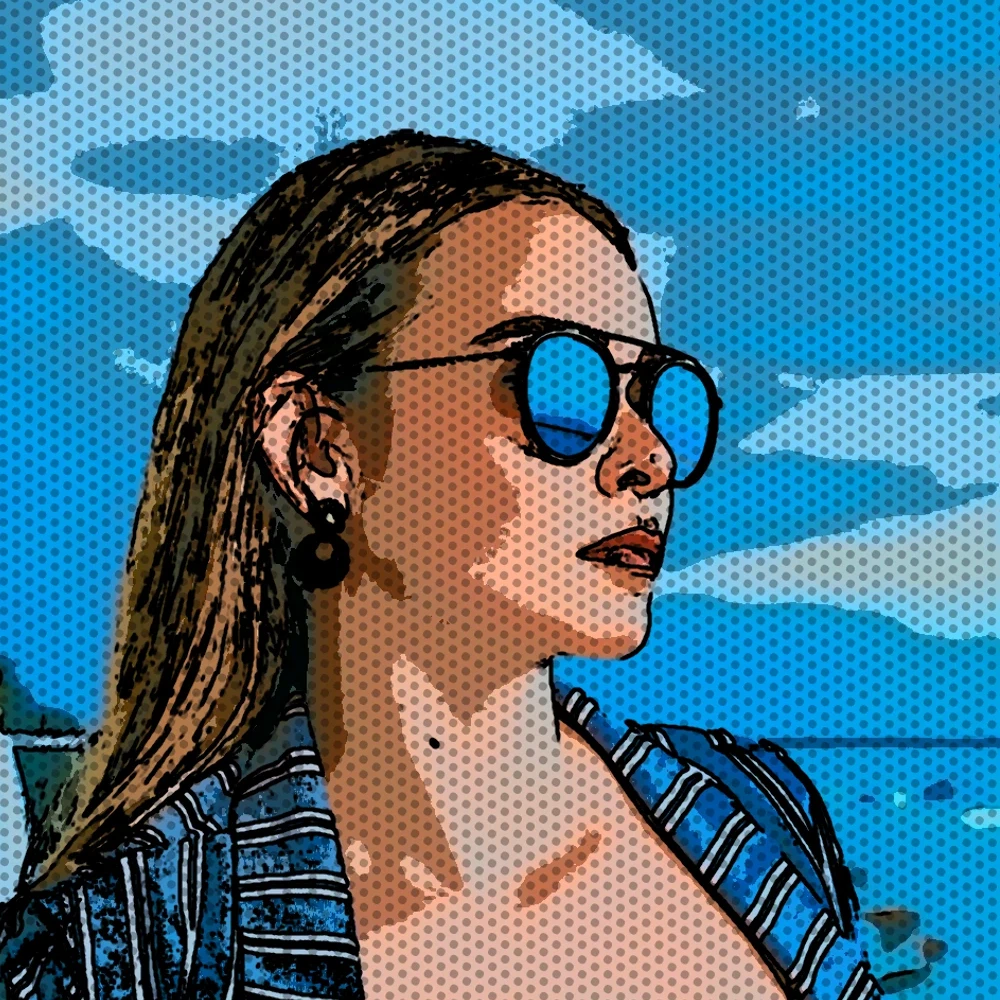
Verwandeln Sie ein Foto in Ihrem Browser in eine Comic-Seite. Zoomen Sie verschiedene Details in 1, 2, 4 oder 6 Tintenfelder und fügen Sie dann optionale Ben-Day-Punkte und…
Verwandeln Sie ein Foto in Comic-Panels selbst ausprobieren
Setze dein Foto oder Kunstwerk als gemaltes Wandbild, geklebtes Plakat oder gerahmten Druck auf eine echt wirkende Wand. Wand und Licht wählen, PNG speichern.
Wandbild- & Plakat-Mockup selbst ausprobieren
Setzen Sie ein Foto in einen vergoldeten, barocken, Holz-, Galerie-, Schwebe-, Metall-, Polaroid-, Filmstreifen- oder Briefmarkenrahmen, fügen Sie ein Passepartout hinzu und…
Bilderrahmen-Generator selbst ausprobieren
Sprühfarbe, Tags und Tropfen auf einer Ziegel-Graffitiwand im Browser. Randomisieren, rückgängig machen und als PNG speichern — kostenlos bei PictorX.
Graffiti-Wand selbst ausprobieren
Mal und schreib mit Kreide oder Pinsel auf Ziegel, Beton, Holz oder Fliesen. Kreide überspringt die Fugen, Farbe tropft. PNG speichern.
Kreide- & Farbwand selbst ausprobieren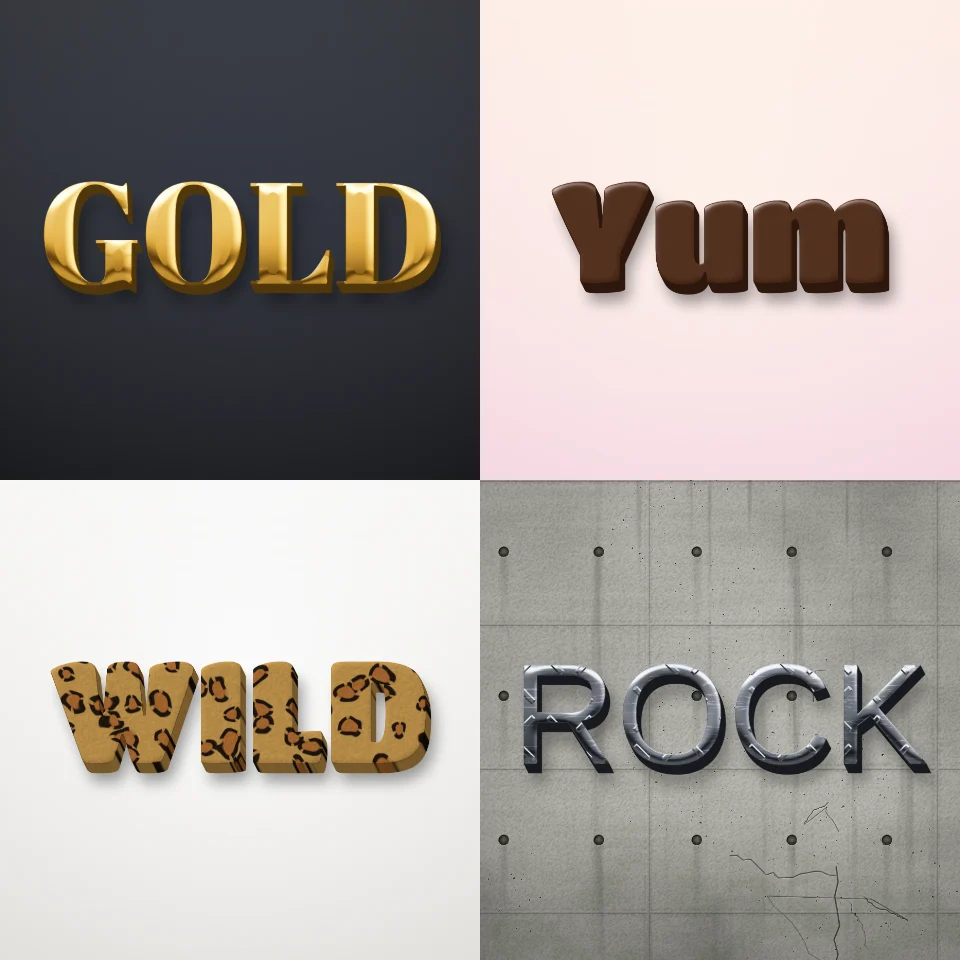
Verwandle jedes Wort in 3D-Buchstaben aus Gold, Chrom, Schwermetall, Holz, Schokolade, Bonbon, Seifenblasen oder Leoparden-, Tiger- und Zebramuster. Als PNG speichern, auch…
3D-Texteffekt-Generator selbst ausprobieren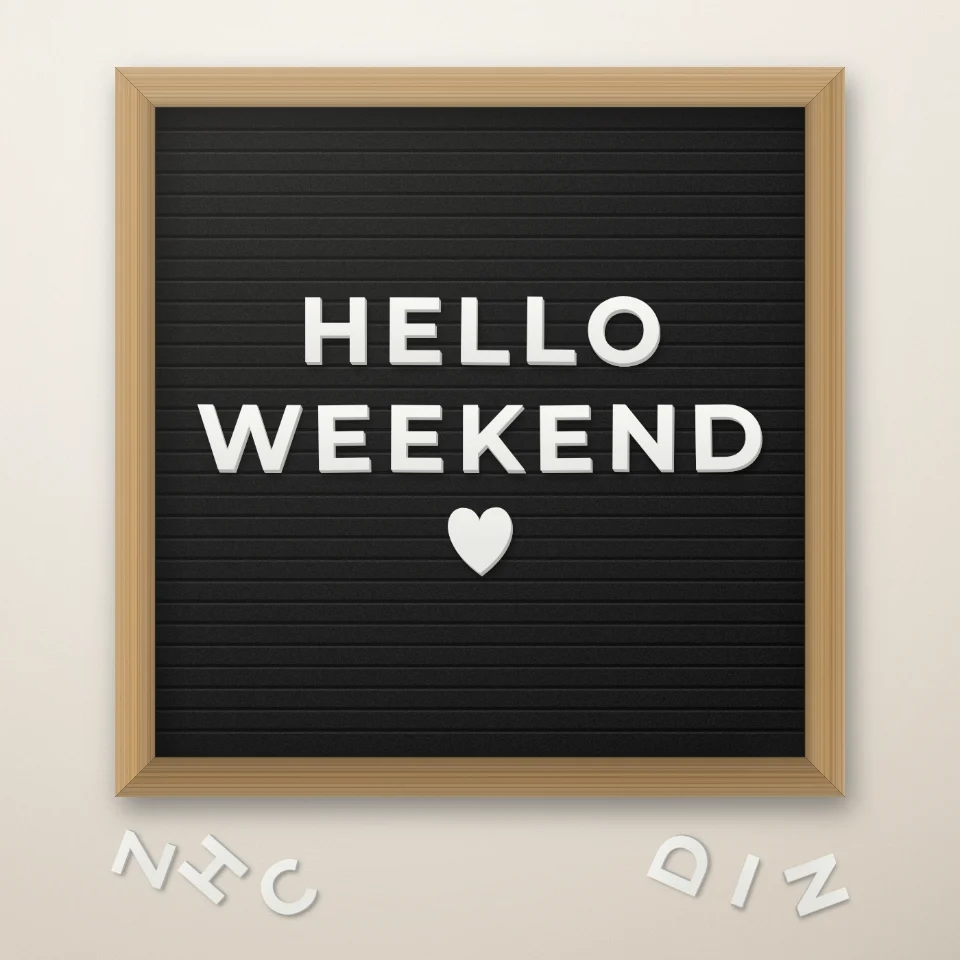
Schreib einen Spruch auf ein Filz-Letterboard mit weißen oder goldenen Buchstaben, Holzrahmen und Herzen oder Sternen. Als PNG speichern.
Letterboard-Spruch-Generator selbst ausprobieren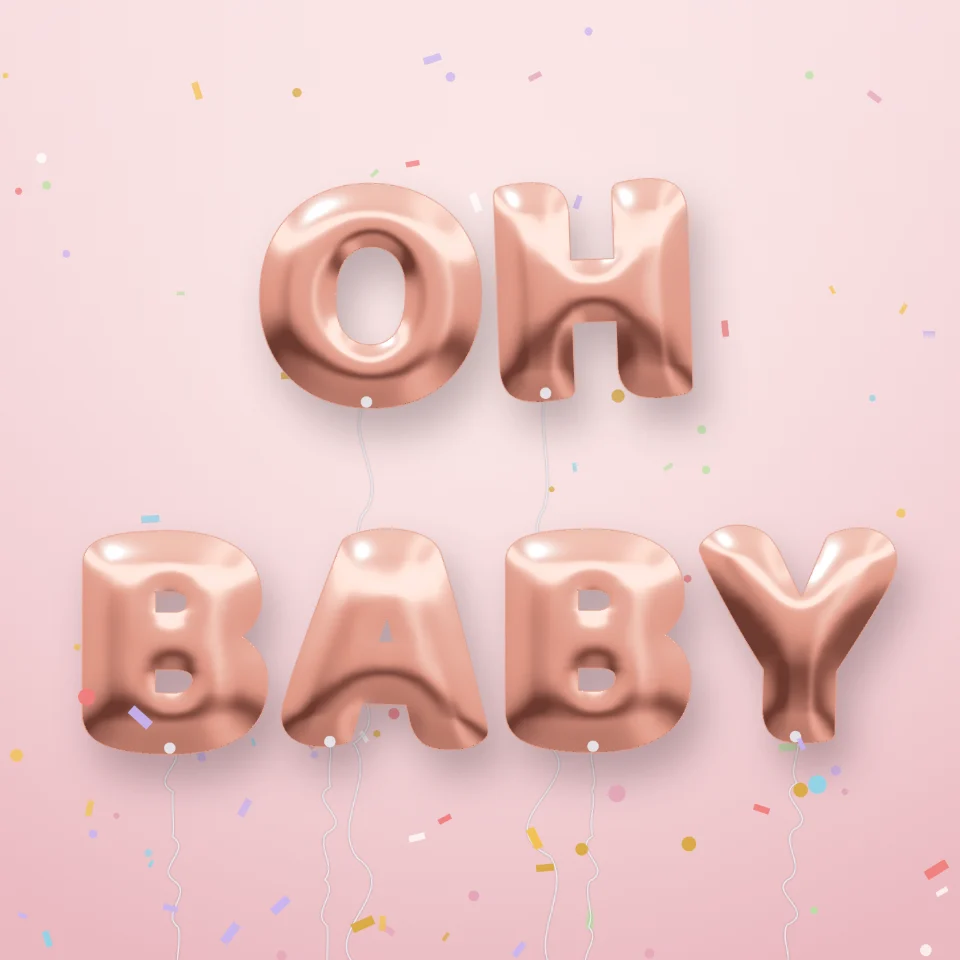
Verwandle Namen und Wörter in glänzende Folienballon-Buchstaben in Gold, Silber, Roségold oder holografisch, mit Bändern und Konfetti. Als PNG speichern, auch transparent.
Ballonbuchstaben-Generator selbst ausprobieren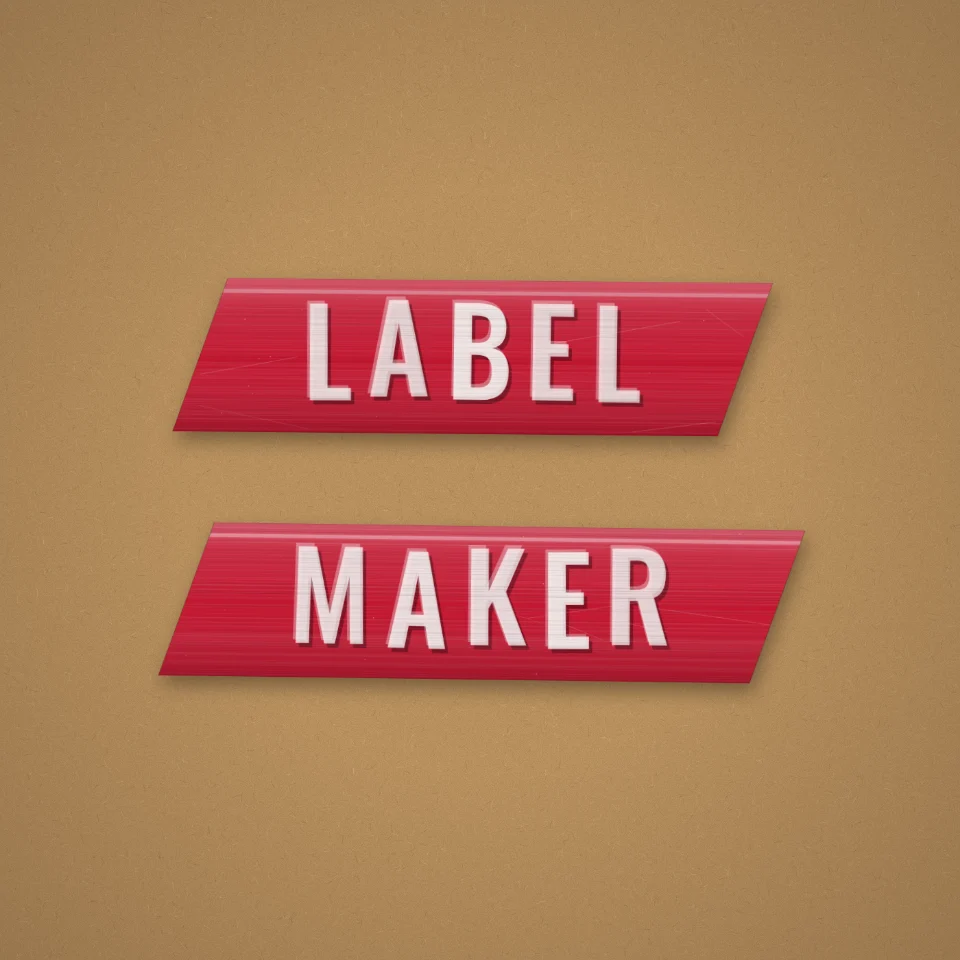
Retro-Prägeetiketten online: erhabene weiße Buchstaben auf rotem, schwarzem, blauem, transparentem oder buntem Band, auf Packpapier, Holz oder Metall. Als PNG speichern.
Etikettendrucker selbst ausprobieren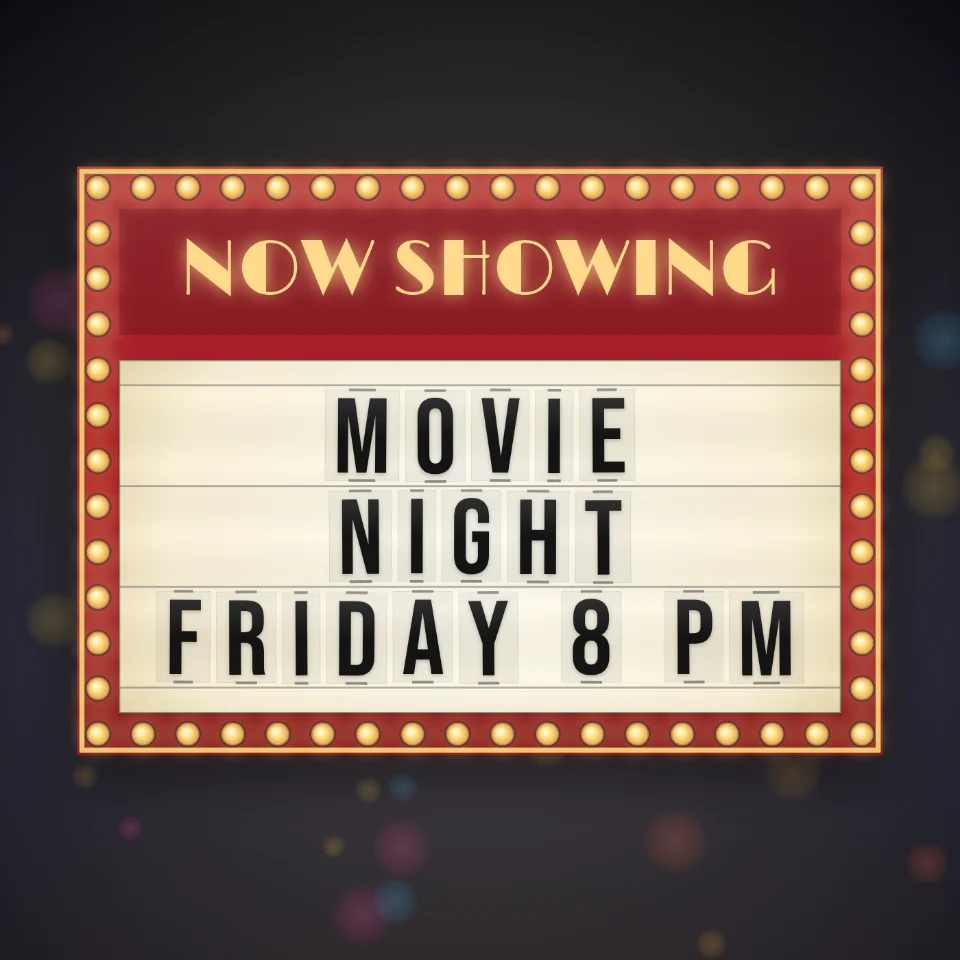
Setz deine Worte auf ein leuchtendes Kinoschild mit schwarzen Plastikbuchstaben, gemalter Überschrift und Lauflicht-Glühbirnen. Als PNG speichern.
Kino-Leuchtschild-Generator selbst ausprobieren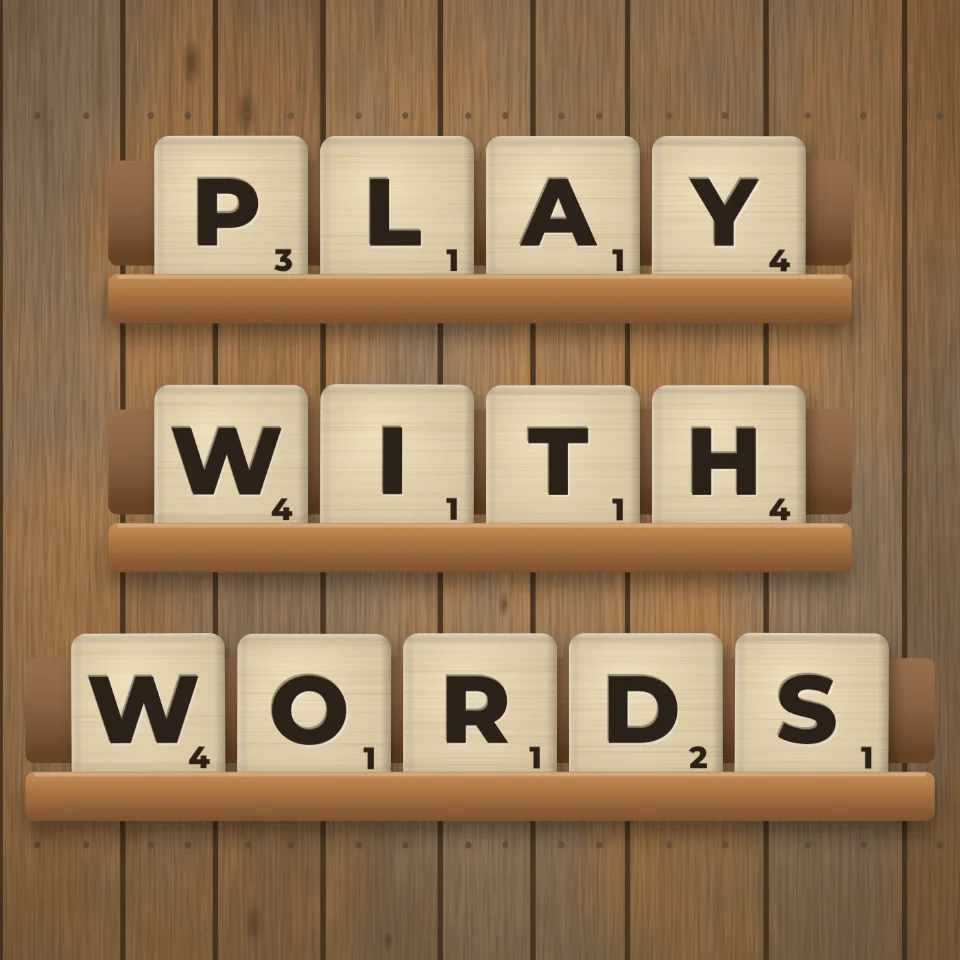
Schreib Wörter mit Holz-Buchstabensteinen auf der Bank oder bunten Magnetbuchstaben am Kühlschrank. Farben und Untergrund wählen, PNG speichern.
Buchstabensteine & Kühlschrankmagnete selbst ausprobieren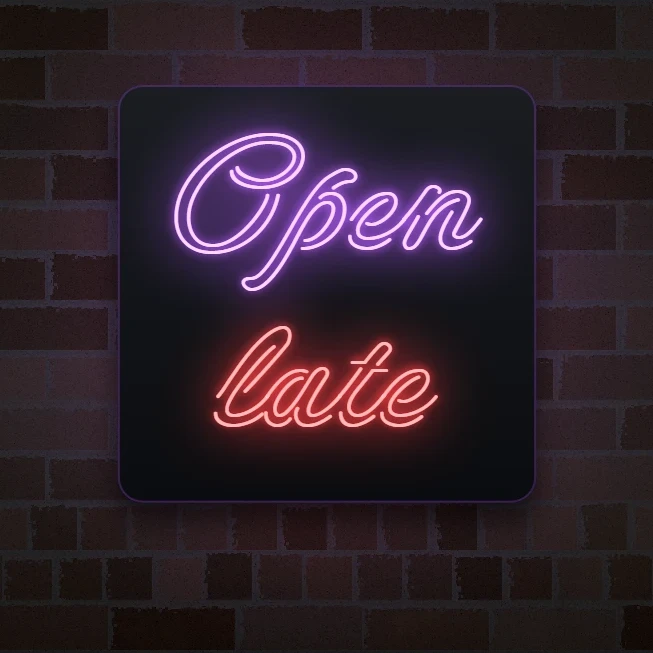
Tippe ein Wort und mach daraus ein leuchtendes Neonschild auf Ziegel, Fliesen, Holz oder Beton. Farbe, Schrift, Glühen und Rückplatte wählen, PNG speichern.
Neonschild-Generator selbst ausprobieren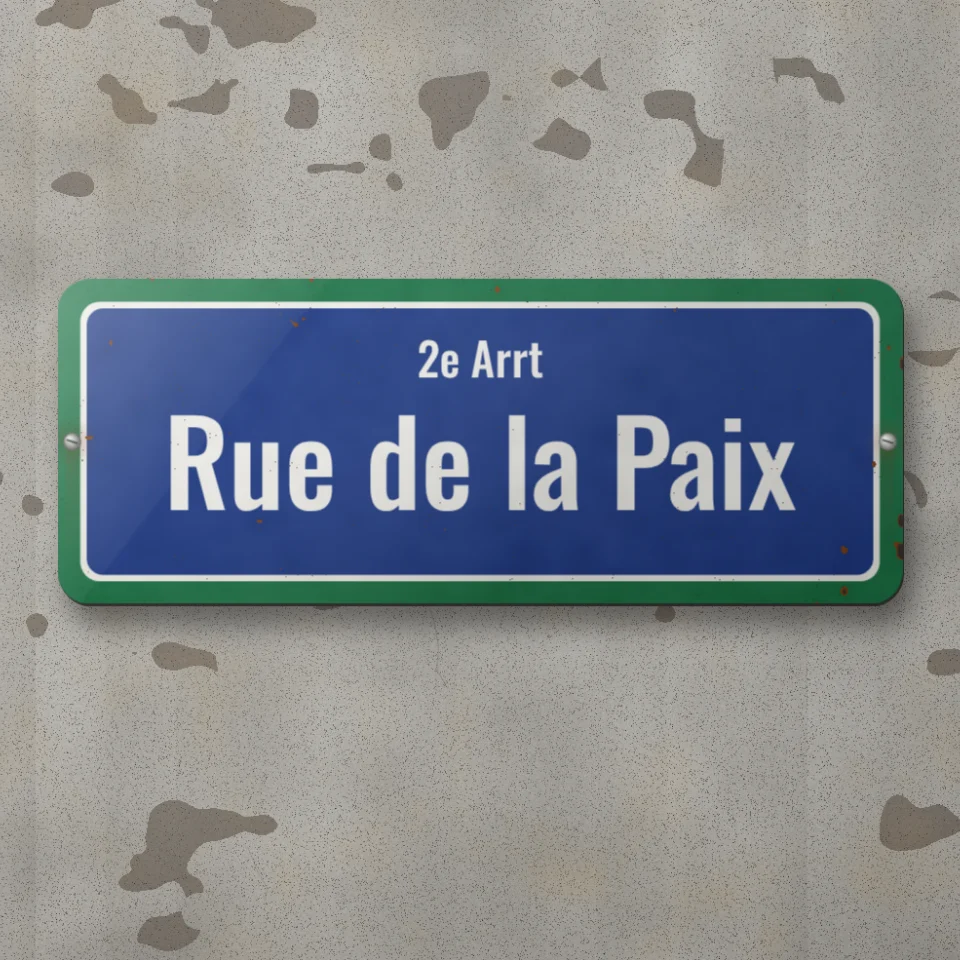
Gestalte ein eigenes Straßenschild, eine blaue Gedenktafel, ein Messingschild oder eine Hausnummer auf einer echt wirkenden Wand. Rost und Patina hinzufügen, PNG speichern.
Straßenschild- & Plaketten-Generator selbst ausprobieren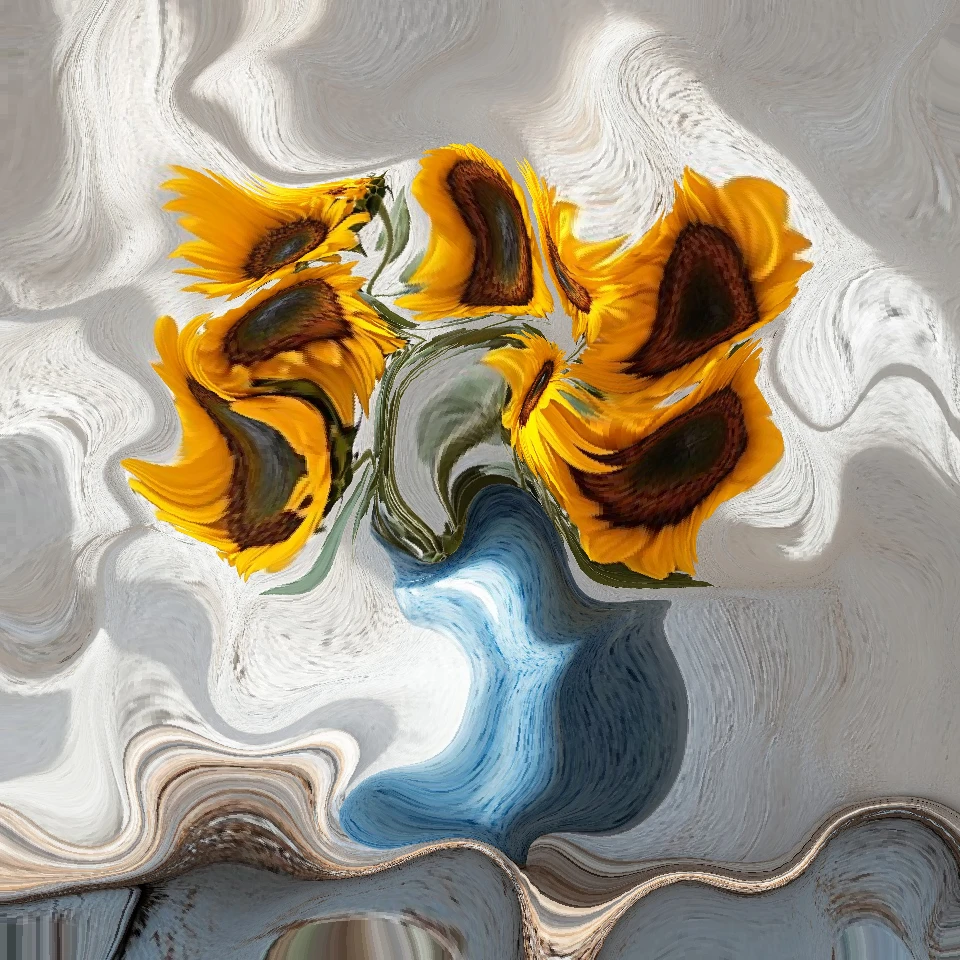
Importiere ein Foto und lass Physik darauf los – im Browser: Partikel, Flüssigkeit, Schwerkraft, Wind, Kristalle, Blitze und Strömungsfelder. PNG speichern.
Photo Physics selbst ausprobieren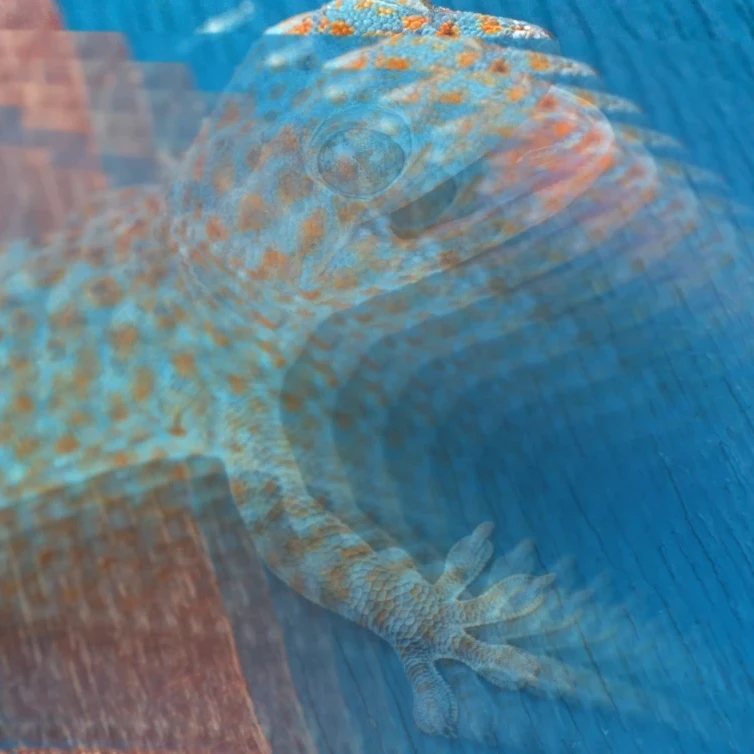
Erzeugen Sie rekursive Unendlich-Zoom-Feedbackschleifen aus jedem Foto im Browser. Stellen Sie Zoom, Drehung, Spiegelung, Überblendung, Weichzeichnung und Farbton ein, animieren…
Bild-Feedback selbst ausprobieren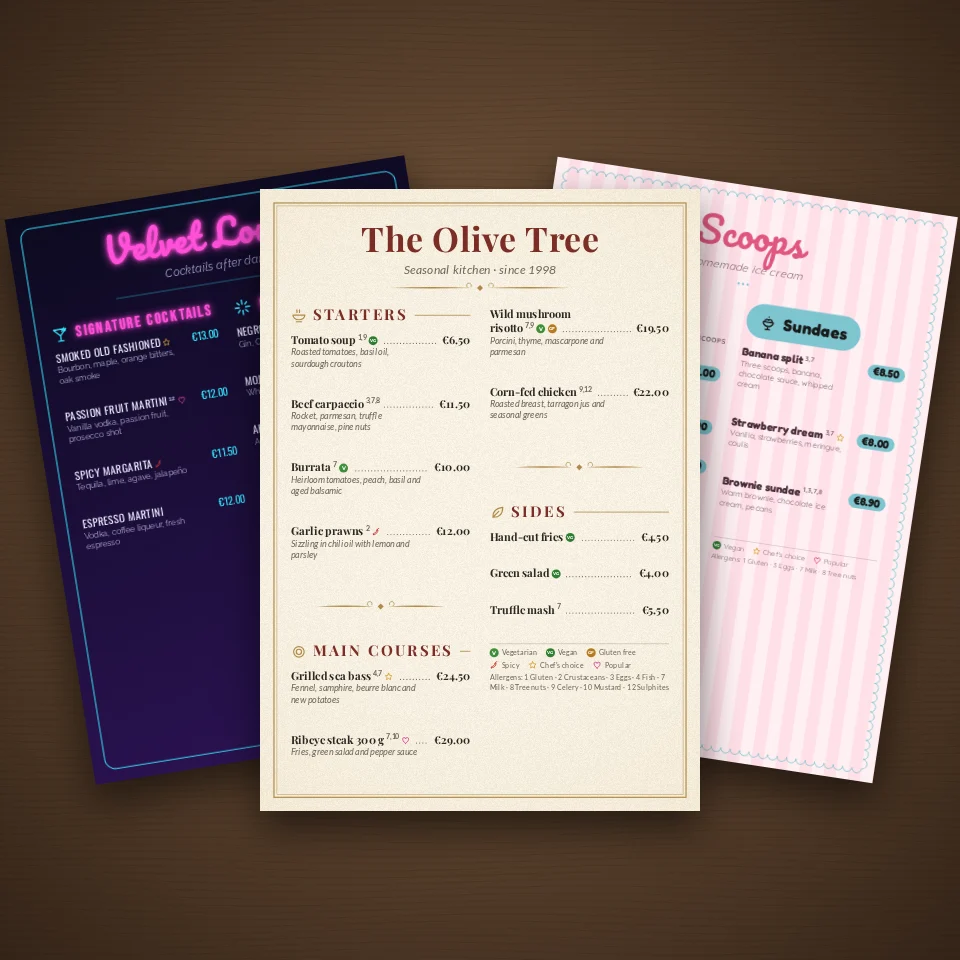
Gestalte Speise- und Getränkekarten für Restaurant, Café, Bar, Wein, Cocktails, Eis und Bäckerei online. Vorlagen, Preise mit Punktlinien, Allergene, Fotos und QR-Codes. Export als…
Kostenloser Speisekarten-Generator selbst ausprobieren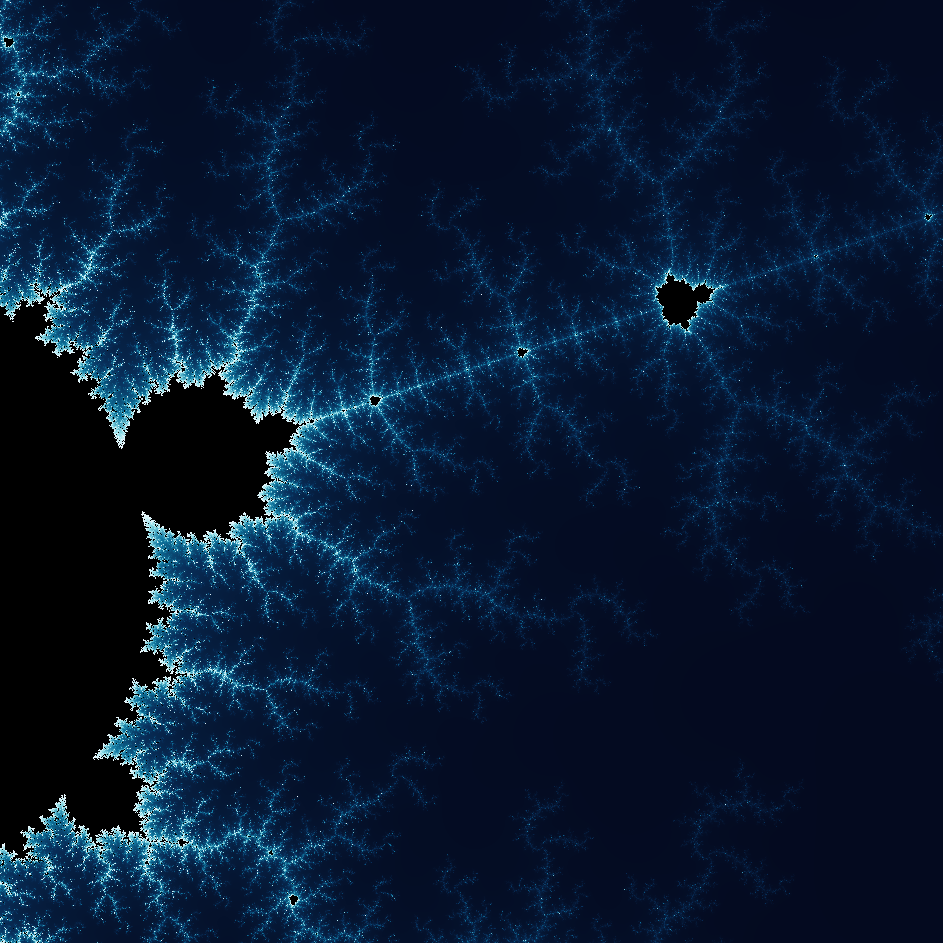
Entdecken Sie die wunderbare Welt der Fraktale. Fraktale sind komplexe, detaillierte geometrische Muster, die überall in der Natur vorkommen.
Entdecken Sie die wunderbare Welt der Fraktale selbst ausprobieren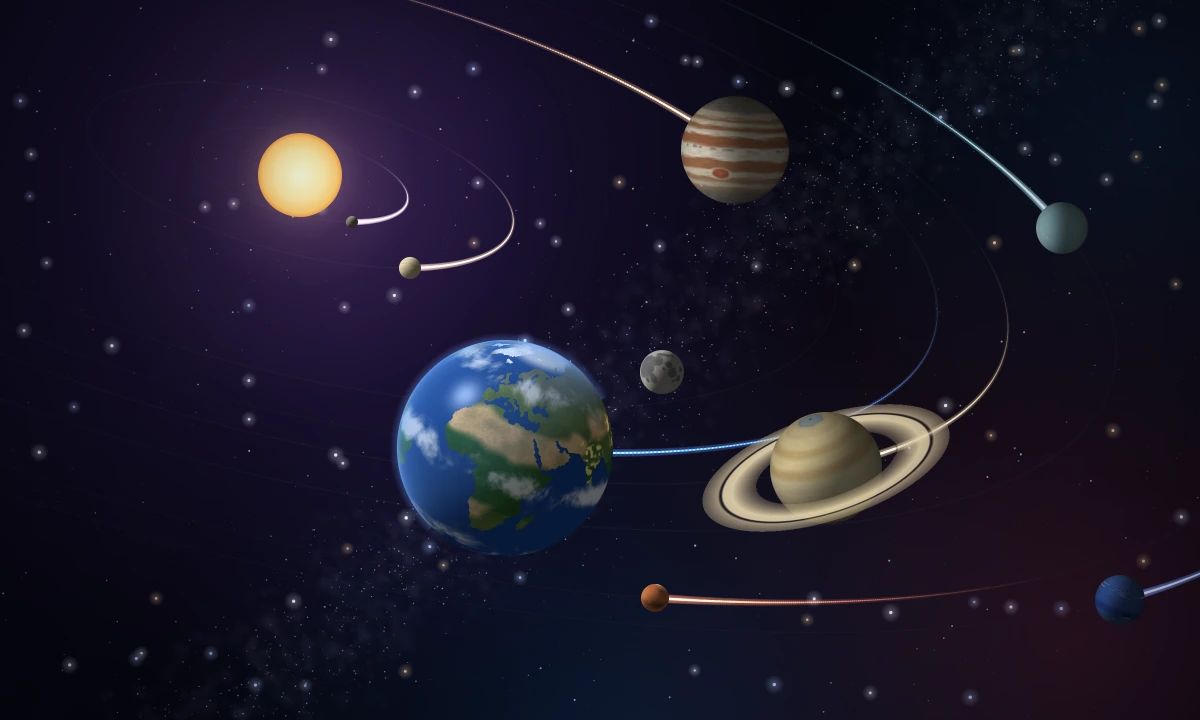
Fliegen Sie im Browser in 3D durch das Sonnensystem. Die Sonne, acht Planeten, ihre größten Monde, die Zwergplaneten und der Kuipergürtel bewegen sich unter Newtons Gravitation auf…
Sonnensystem selbst ausprobieren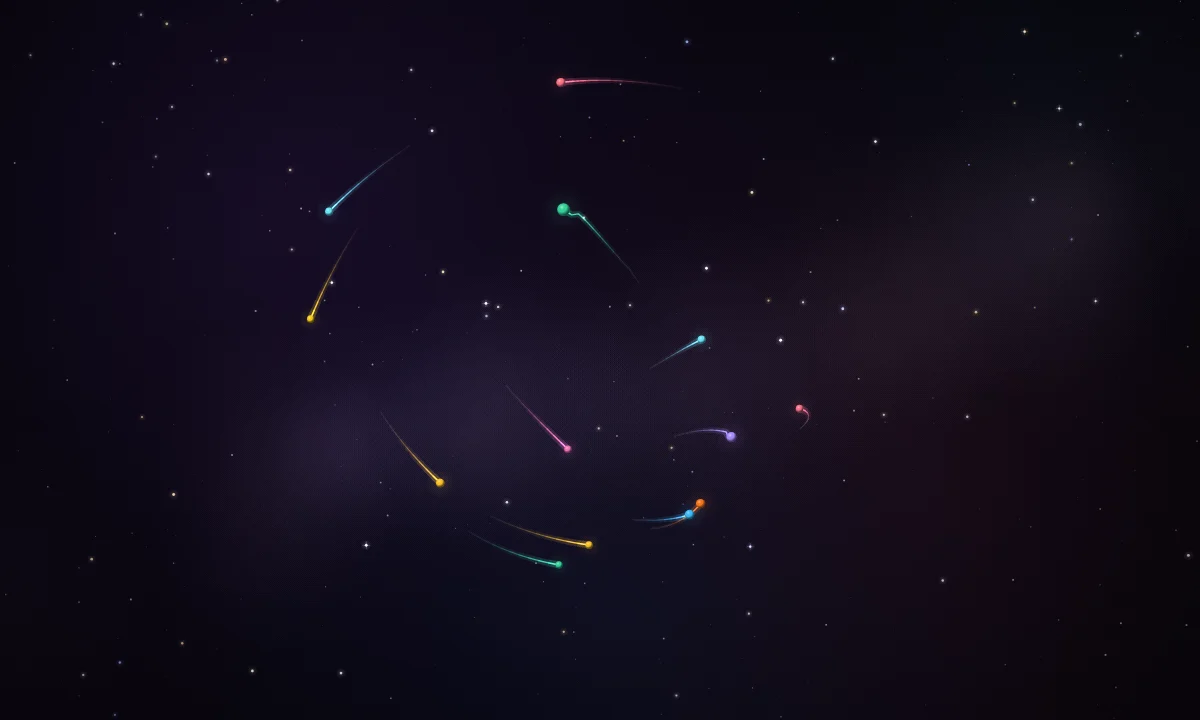
Sehen Sie im Browser zu, wie Newtons Gravitation Sterne, Planeten und Monde in 3D bewegt. Drehen Sie die Ansicht und sehen Sie stabile Bahnen, Resonanzen, Swing-bys, Trojaner und…
N-Körper-System selbst ausprobieren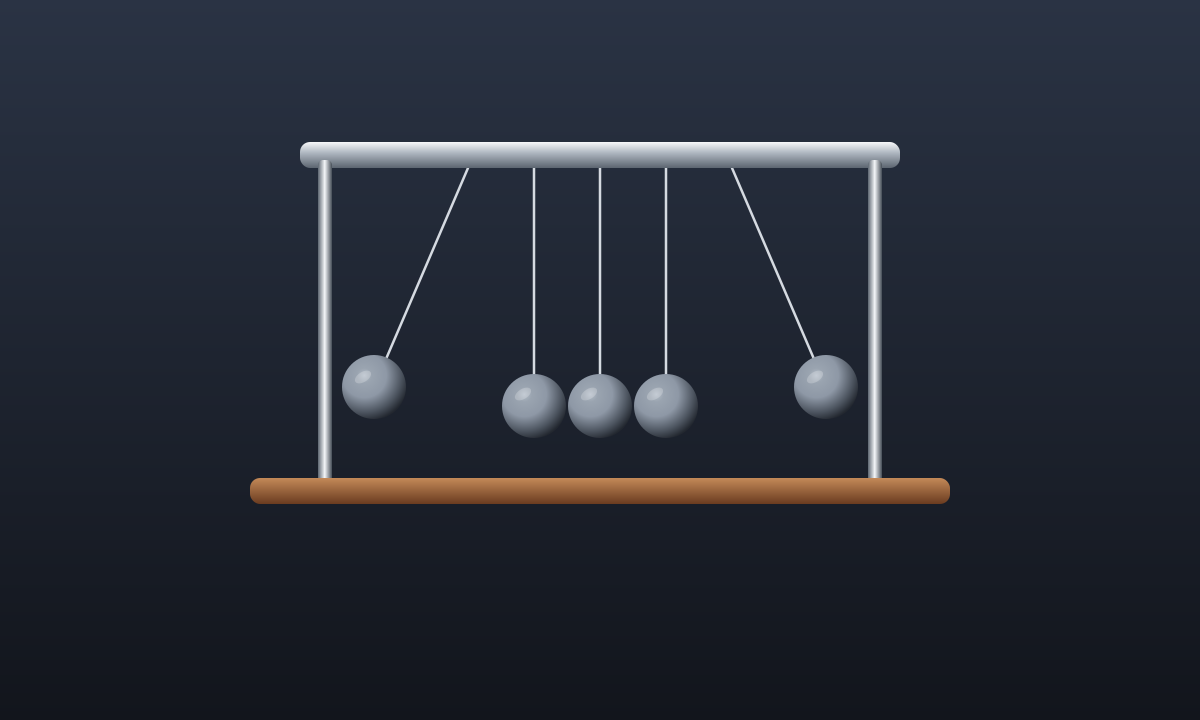
Heben Sie eine Stahlkugel an und lassen Sie sie fallen. Der Klick schickt diese Bewegung auf die andere Seite. Sehen Sie zu, wie aus Höhe Bewegung wird.
Newtonpendel selbst ausprobieren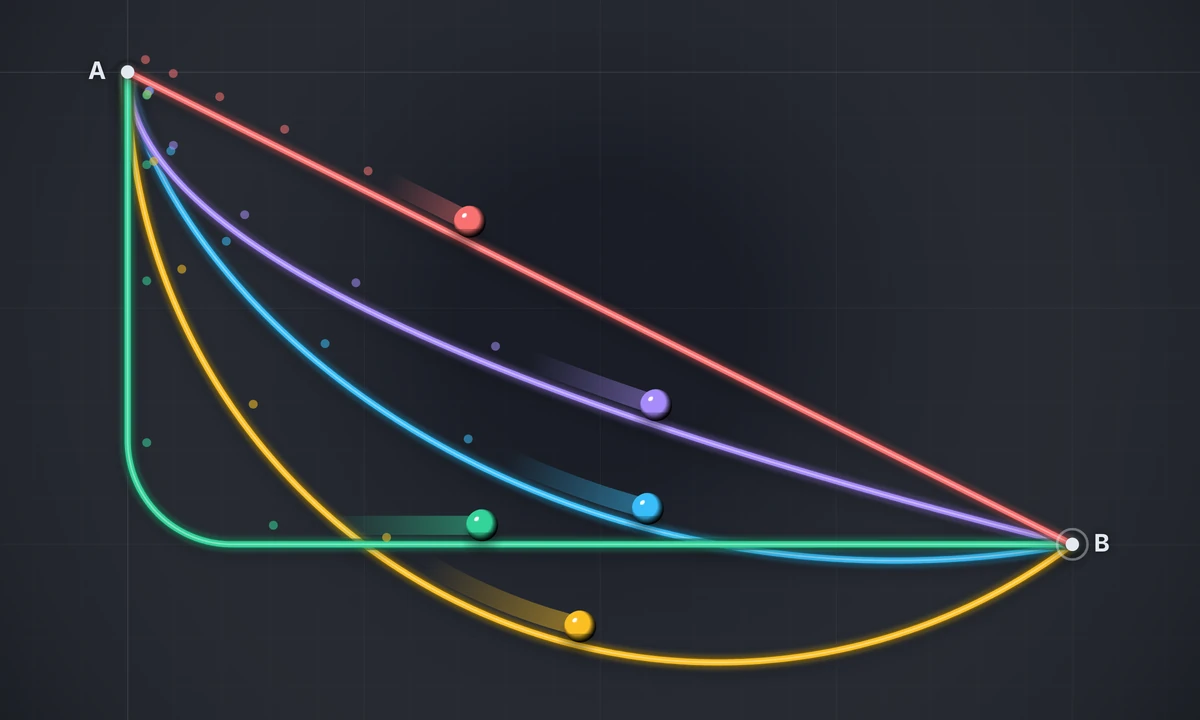
Schicken Sie Kugeln im Wettrennen von A nach B: über eine gerade Rampe, einen Kreis, eine Parabel und eine Zykloide. Die Zykloide gewinnt immer, auch wenn sie unter das Ziel…
Brachistochronen-Rennen selbst ausprobieren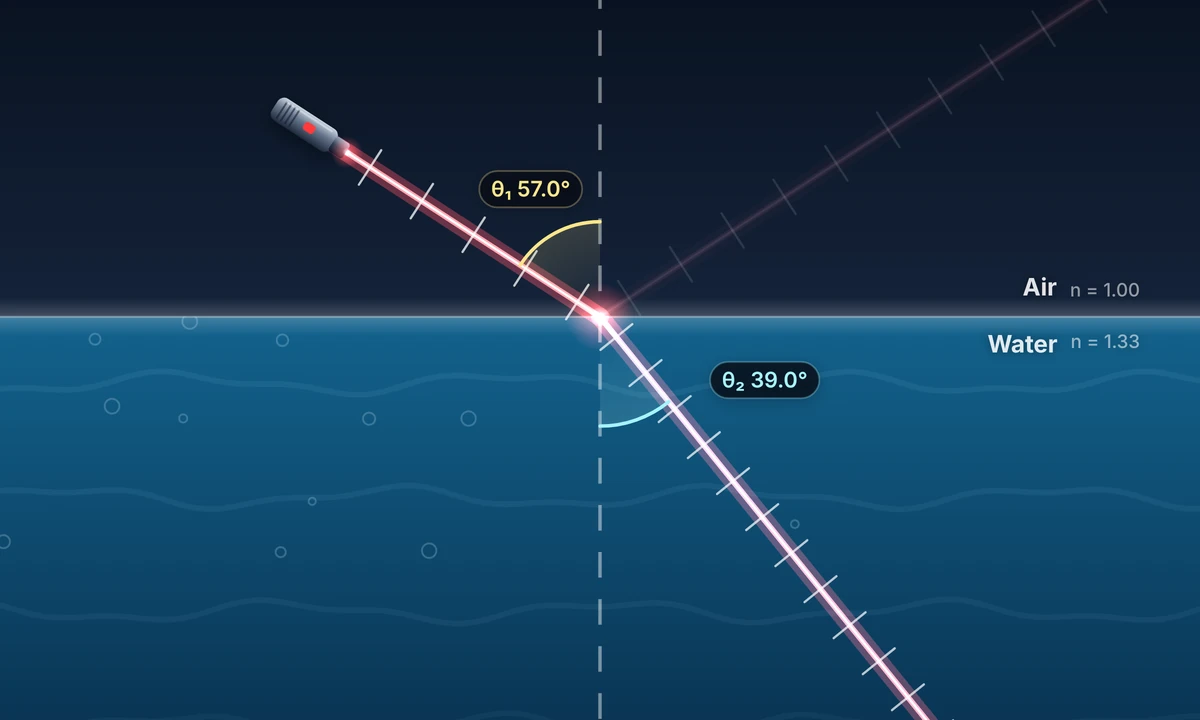
Sehen Sie, warum Licht gebrochen wird. Schicken Sie einen Rettungsschwimmer im Wettlauf über Sand und Meer, lenken Sie einen Laserstrahl aus der Luft in Wasser, Glas oder Diamant,…
Snelliussches Brechungsgesetz und Lichtbrechung selbst ausprobieren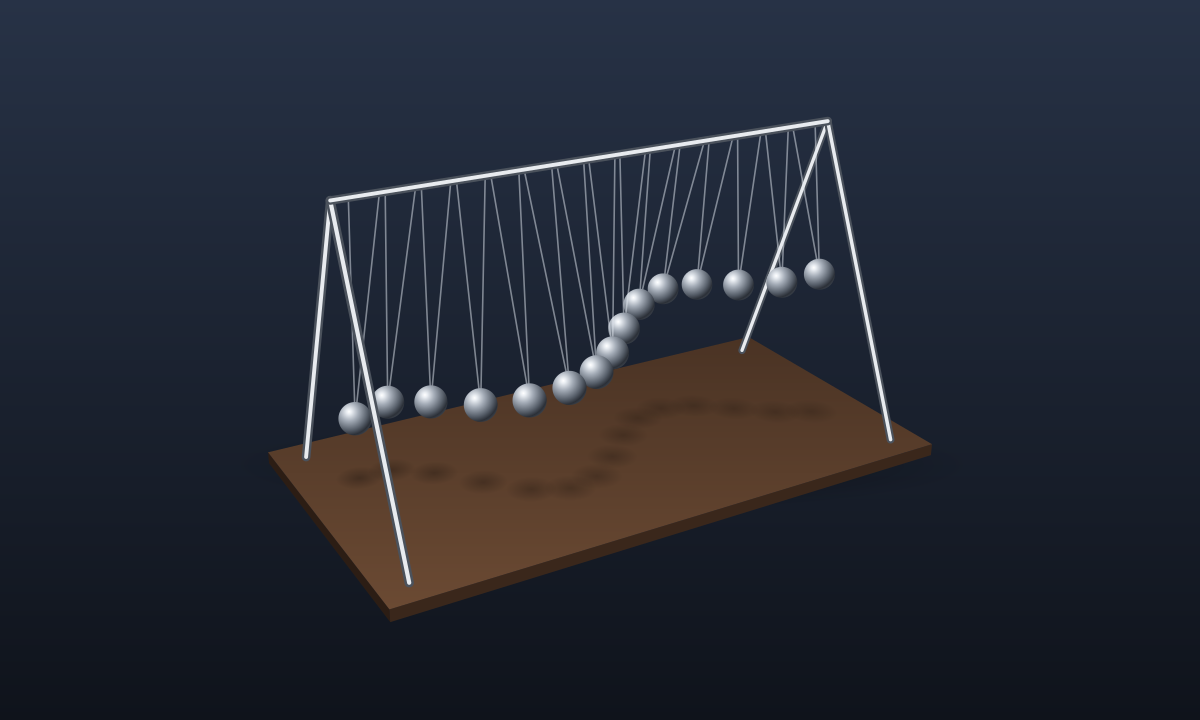
Fünfzehn Pendel, jedes etwas kürzer als das vorige. Gemeinsam losgelassen, laufen sie in Wellen auseinander, teilen sich in Reihen und schwingen wieder im Gleichtakt.
Pendelwelle selbst ausprobieren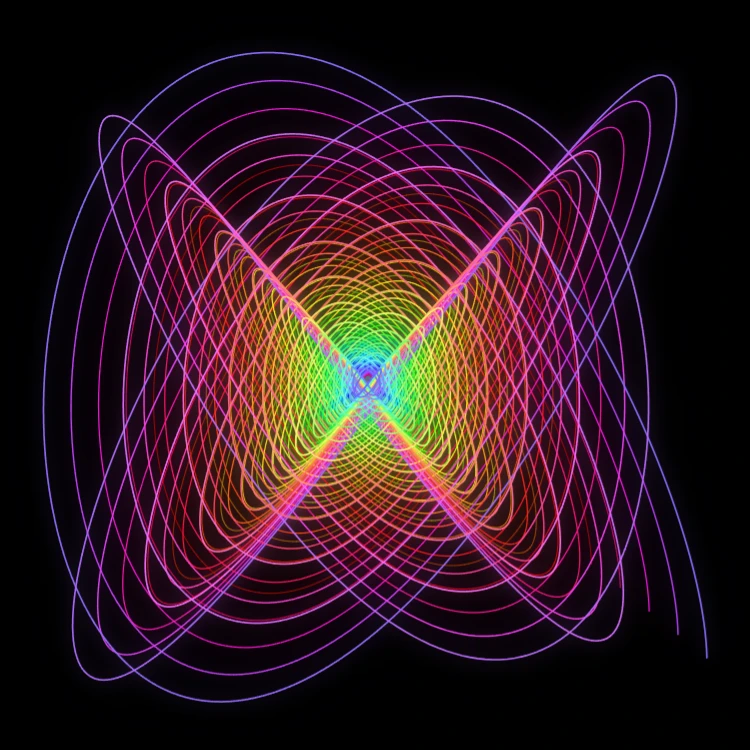
Malen Sie gedämpfte Lissajous-Kurven im Browser—das klassische Blackburn-Malpendel. Stellen Sie Frequenzverhältnisse, Phasen und Dämpfung ein, animieren Sie die Spur und speichern…
Malpendel selbst ausprobieren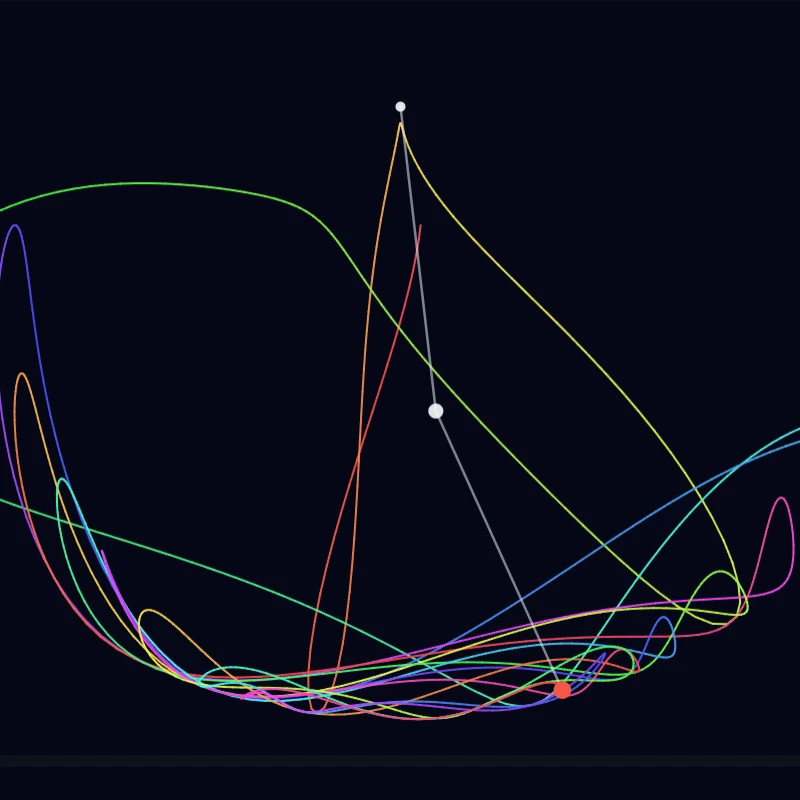
Simulieren Sie ein klassisches Doppelpendel im Browser. Malen Sie chaotische Spitzenspuren, Langzeitbelichtungspfade oder verzerren Sie ein weiches Feld — und speichern Sie ein…
Doppelpendel selbst ausprobieren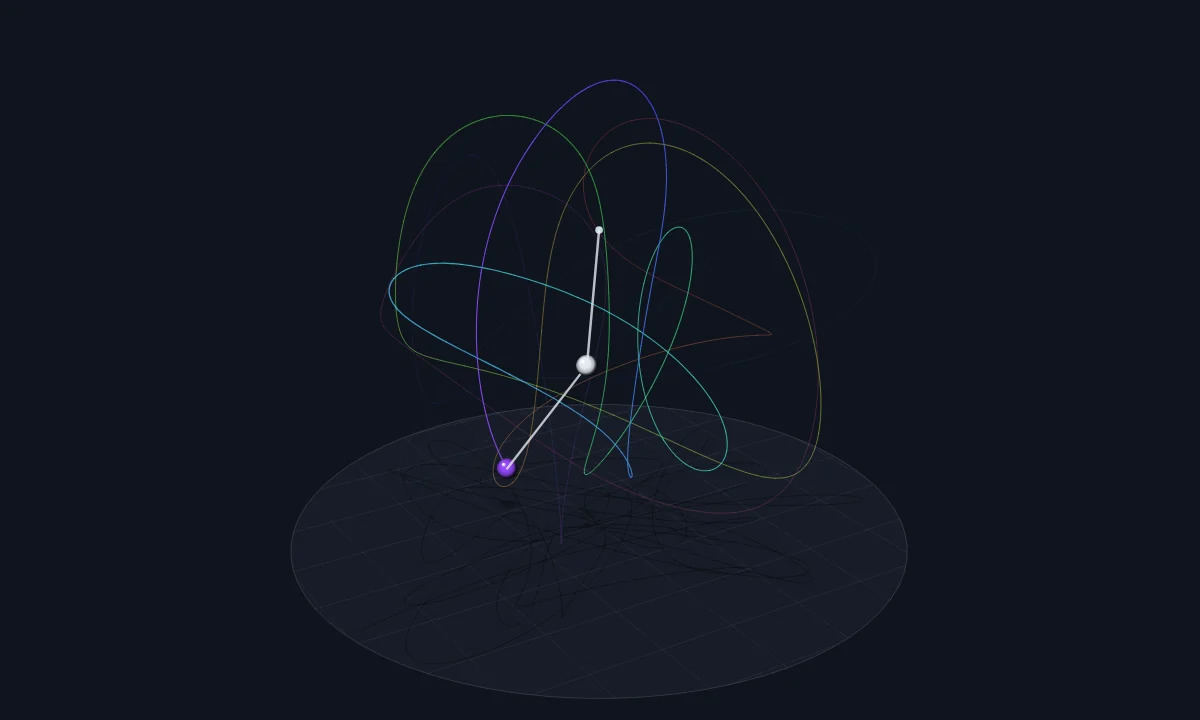
Lassen Sie ein Doppelpendel in jede Richtung schwingen und drehen Sie die Ansicht in 3D. Starten Sie einen Zwilling einen Millimeter daneben und sehen Sie zu, wie das Chaos die…
3D-Doppelpendel selbst ausprobieren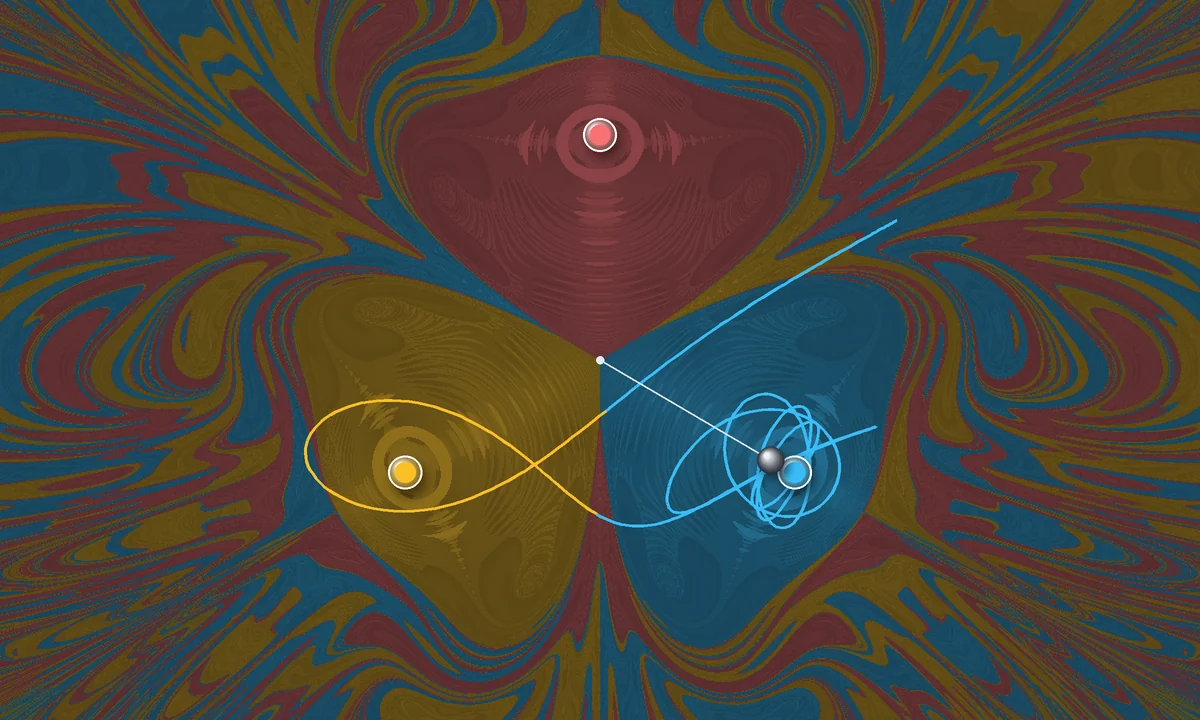
Lassen Sie eine Eisenkugel über drei Magneten pendeln und sehen Sie, wo sie zur Ruhe kommt. Färben Sie jeden Startpunkt nach seinem Magneten, und ein Fraktal erscheint. Ziehen Sie…
Magnetpendel selbst ausprobieren
Simulieren Sie das chaotische Malkus/Lorenz-Wasserrad im Browser. Stellen Sie Durchfluss, Leck und Reibung ein, beobachten Sie Umkehrungen oder wechseln Sie zu Lorenz-ODEs—dann…
Lorenz-Rad selbst ausprobieren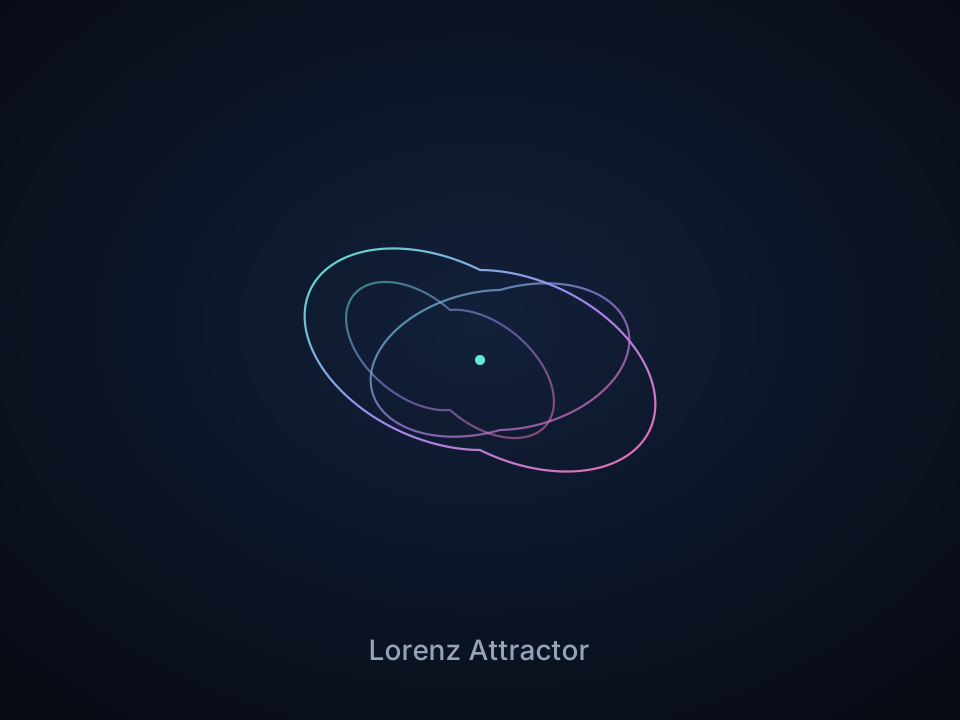
Interaktiver Lorenz-Attraktor: a, b, f einstellen, in 3D drehen, Neon-/Tusche-/Rauch-Looks ausprobieren und als PNG speichern.
Lorenz-Attraktor selbst ausprobieren
Lenken Sie Tausende Partikel mit Curl-Noise, Wind, Schwerkraft und klickbaren Anziehern, Abstoßern und Wirbeln. Animieren und PNG speichern.
Strömungsfeld selbst ausprobieren
Malen Sie chemische Keime und beobachten Sie, wie Gray–Scott-Reaktions-Diffusion Flecken, Streifen, Labyrinthe und Korallen wachsen lässt. Stellen Sie Feed, Kill, Diffusion und…
Reaktions-Diffusions-Labor selbst ausprobieren
Züchten Sie Bäume, Farne, Korallen und Eiskristalle aus L-System-DNA. Pausieren, randomisieren und PNG im Browser speichern.
Nature-Generator selbst ausprobieren
Lassen Sie den Barnsley-Farn im Browser wachsen. Verfolgen Sie das Chaosspiel, zoomen Sie in jedes Fiederblättchen und vergleichen Sie den Schwarzstieligen Streifenfarn mit…
Barnsley-Farn selbst ausprobieren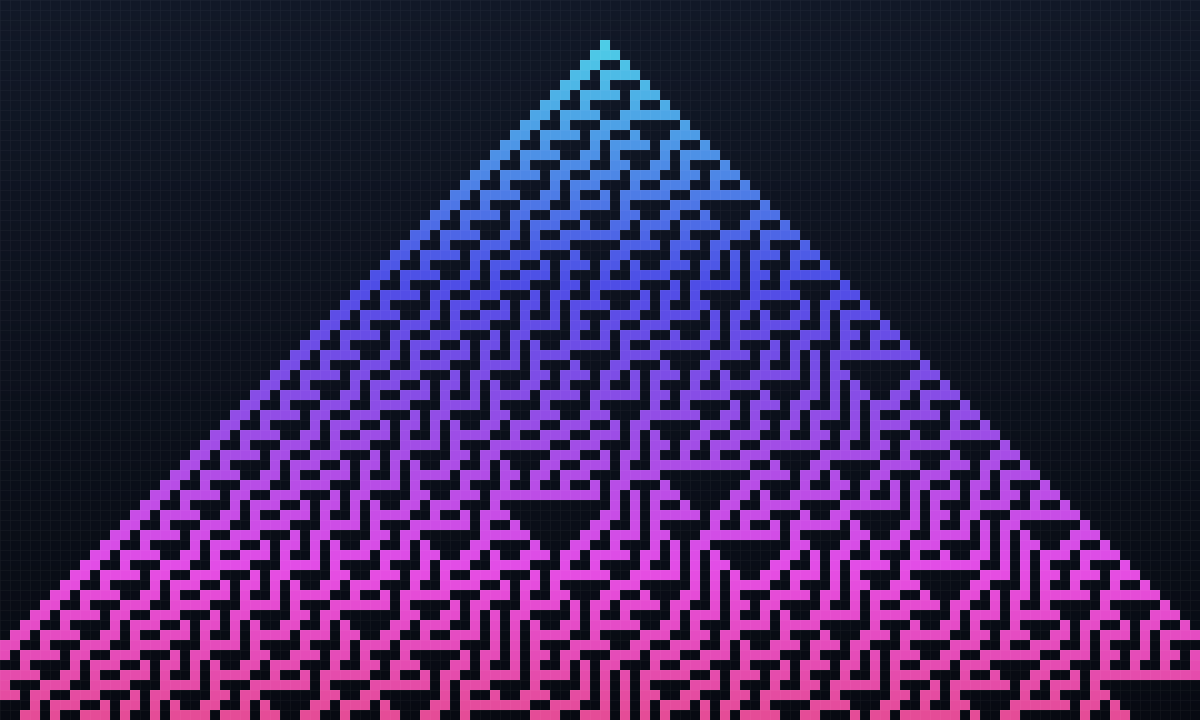
Starten Sie Conways Spiel des Lebens, Regel 30, Regel 110, Brian's Brain und Wireworld im Browser. Zeichnen Sie Zellen, ändern Sie die Regel und sehen Sie, wie aus einfachen Regeln…
Zelluläre Automaten selbst ausprobieren
Starten Sie Langtons Ameise im Browser. Sehen Sie Symmetrie, Chaos und die 104-Schritte-Autobahn, und probieren Sie dann mehrfarbige Regeln, mehrere Ameisen, ein Sechseckgitter und…
Langtons Ameise selbst ausprobieren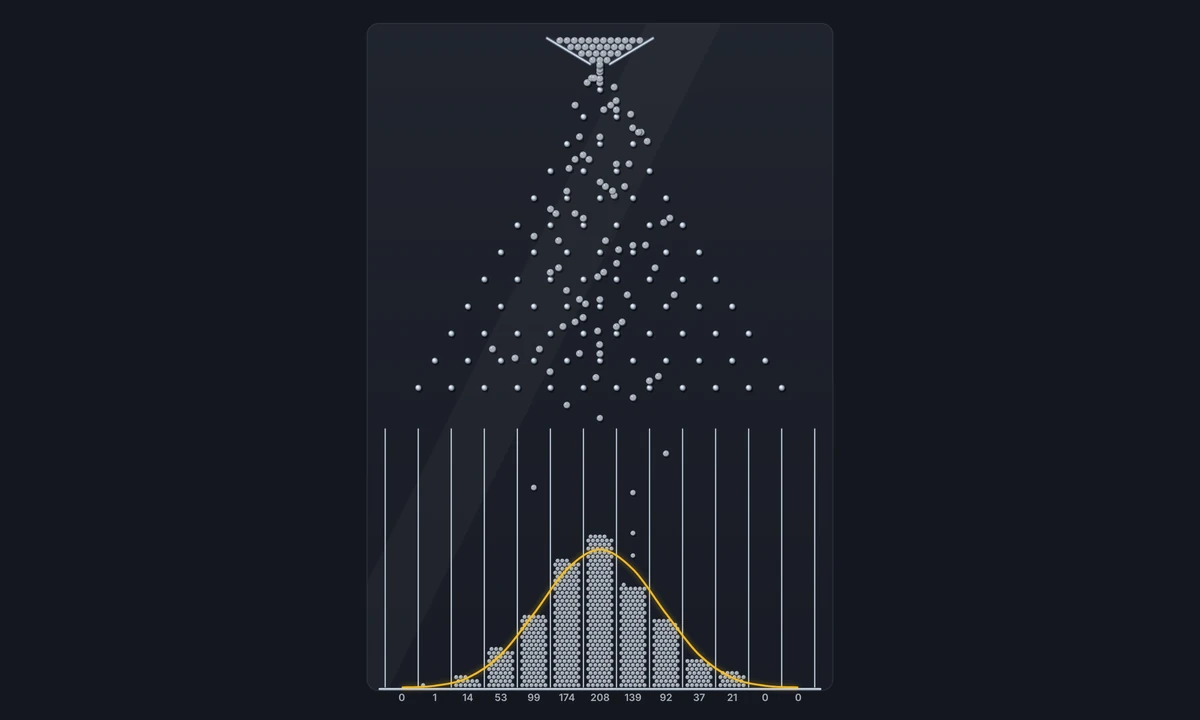
Lassen Sie Kugeln durch Reihen von Nägeln fallen und sehen Sie zu, wie eine Glockenkurve die Fächer füllt. Ändern Sie Reihen, Neigung und Zahl der Kugeln, und vergleichen Sie…
Galtonbrett selbst ausprobieren
Lassen Sie im Browser Nadeln auf einen Boden mit Linien fallen. Zählen Sie die Kreuzungen und sehen Sie zu, wie Buffons Experiment von 1777 π schätzt.
Buffons Nadel selbst ausprobieren
Jede Fibonacci-Zahl ist die Summe der beiden vorigen. Sehen Sie zu, wie die Quadrate zur Spirale werden, die Quotienten dem Goldenen Schnitt zustreben und Binets Formel dieselben…
Die Fibonacci-Folge selbst ausprobieren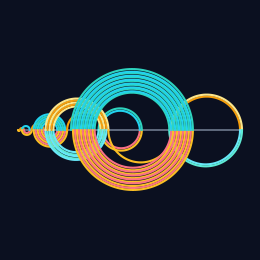
Beginnen Sie bei 0. Jeder Schritt springt um n zurück, wenn diese Stelle positiv und neu ist, und sonst nach vorn. Sehen Sie die Halbkreise, die fehlenden Zahlen und eine Melodie…
Recamán-Folge selbst ausprobieren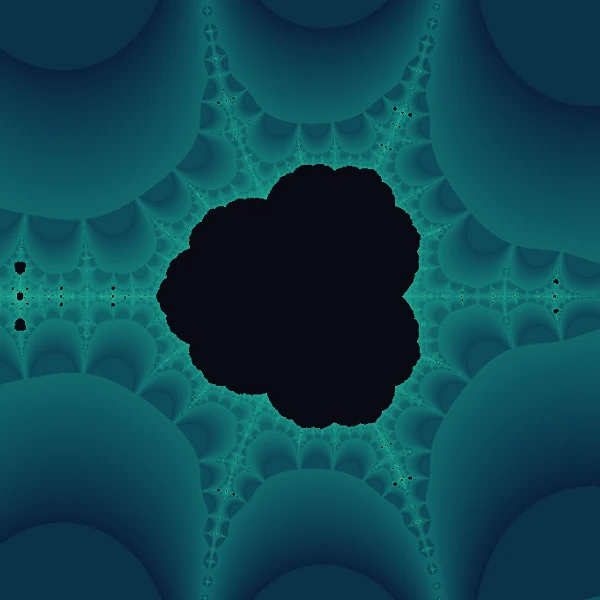
Erkunden Sie das Collatz-3n+1-Problem im Browser. Verfolgen Sie Hagelkorn-Folgen, lassen Sie einen geometrischen Collatz-Baum wachsen und zoomen Sie in das kontinuierliche…
Die Collatz-Vermutung selbst ausprobieren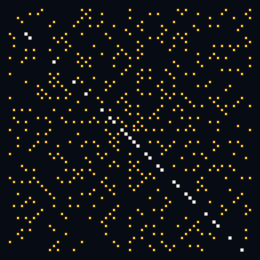
Zeichnen Sie die Ulam-Spirale im Browser. Markieren Sie die Primzahlen, lesen Sie das quadratische Polynom jeder Diagonale und öffnen Sie Eulers ununterbrochene Folge von 40…
Ulam-Spirale selbst ausprobieren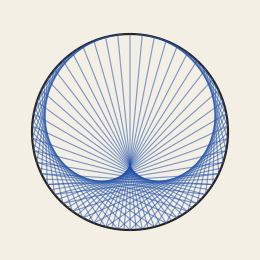
Verbinden Sie jede Zahl auf einem Kreis mit ihrem Vielfachen. Zeichnen Sie eine Einmaleinsreihe, eine Kardioide oder ein Fadenbild auf Papier, mit Kreide oder auf Holz.
Multiplikationskreise selbst ausprobieren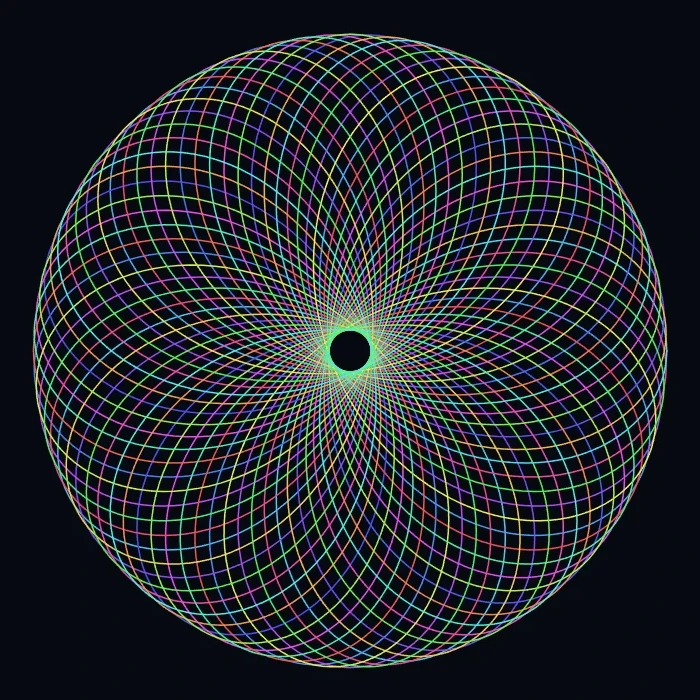
Zeichnen Sie Hypotrochoiden und Epitrochoiden im Browser. Stellen Sie R, r und Stiftversatz ein, animieren Sie, würfeln Sie Styles und speichern Sie ein PNG.
Spirograph selbst ausprobieren
Versetzen Sie im Browser einen Turm aus Scheiben über drei Stäbe. Immer nur eine Scheibe, nie eine größere auf eine kleinere. Die kürzeste Lösung hat 2ⁿ − 1 Züge.
Türme von Hanoi selbst ausprobieren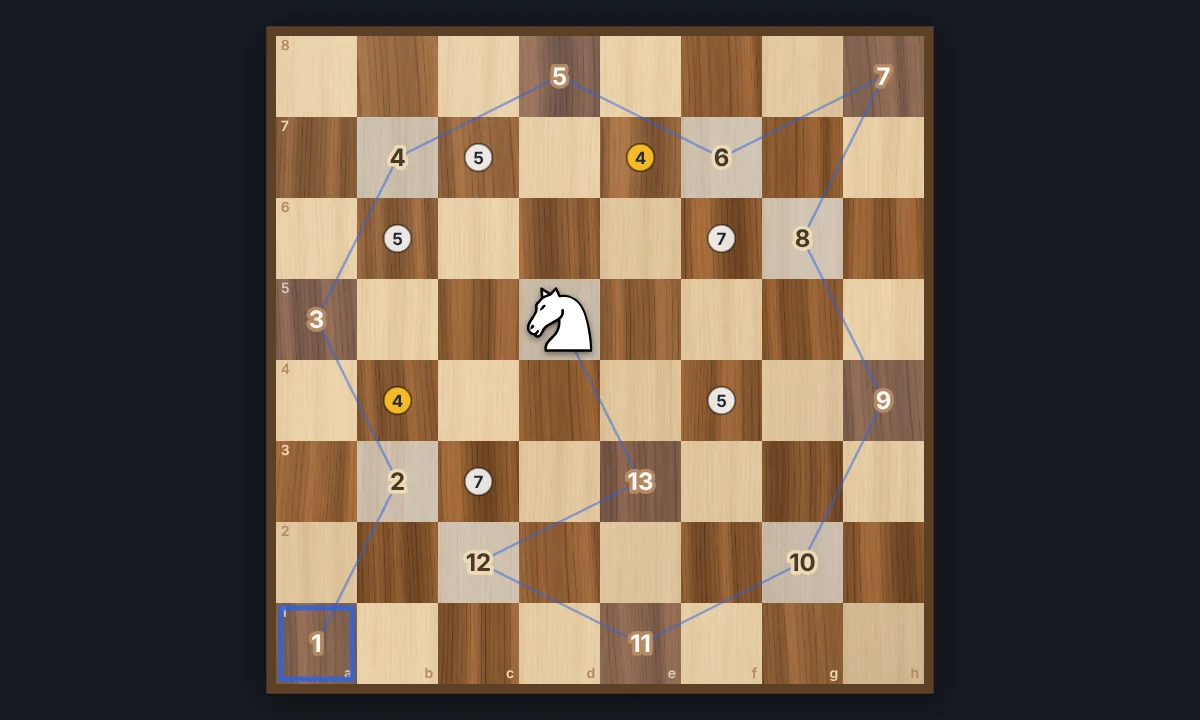
Springen Sie mit dem Springer genau einmal auf jedes Feld des Bretts. Spielen Sie selbst mit Warnsdorff-Hinweisen, oder sehen Sie zu, wie Lösen eine offene oder geschlossene Tour…
Springerproblem selbst ausprobieren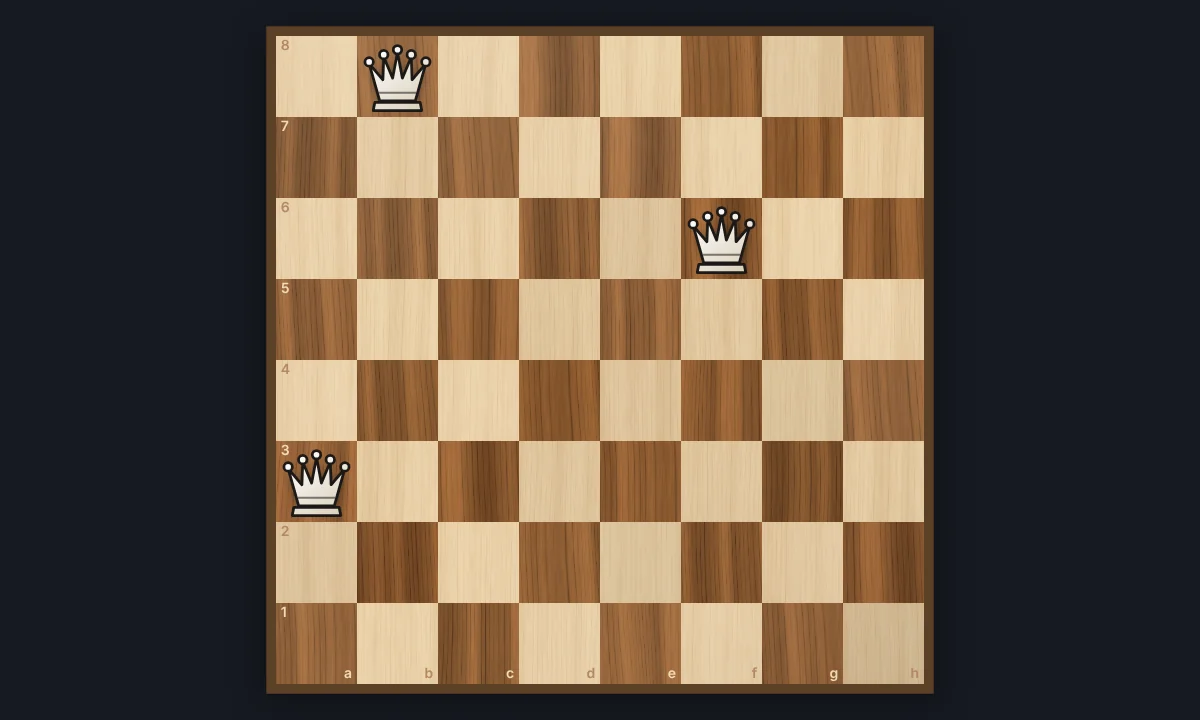
Setzen Sie acht Damen so auf ein Schachbrett, dass keine eine andere angreift. Probieren Sie es selbst, sehen Sie zu, wie die Backtracking-Suche Schritt für Schritt eine Lösung…
Acht Damen selbst ausprobieren
Spielen Sie das klassische 15-Puzzle, das Schiebepuzzle mit Holzsteinen, im Browser auf 3×3, 4×4 oder 5×5. Mischen Sie, schieben Sie ganze Reihen auf einmal, probieren Sie Sam…
15-Puzzle selbst ausprobieren
Spielen Sie im Browser mit 13 klassischen optischen Täuschungen, die meisten aus Ihrem eigenen Foto: Farbe aus Grau, ein Nachbild, eine drehende Spirale, ein verstecktes Bild, die…
Optische Täuschungen selbst ausprobieren
Channel Andy Warhol’s Factory energy—bold color grids, repeated icons,…
Mehr über Andy-Warhol-Drucke erfahren
Verwandeln Sie ein Foto im Browser in Pop-Art: ein Retro-Pop-Poster, ein…
Pop-Art-Fotofilter selbst ausprobieren
Erstellen Sie im Browser aus einem Foto ein Pop-Art-Raster: gerahmte…
Pop Grid selbst ausprobieren
Verwandeln Sie Fotos mit Ölgemälden, Aquarellen, Bleistiften,…
Künstlerische Effekte selbst ausprobieren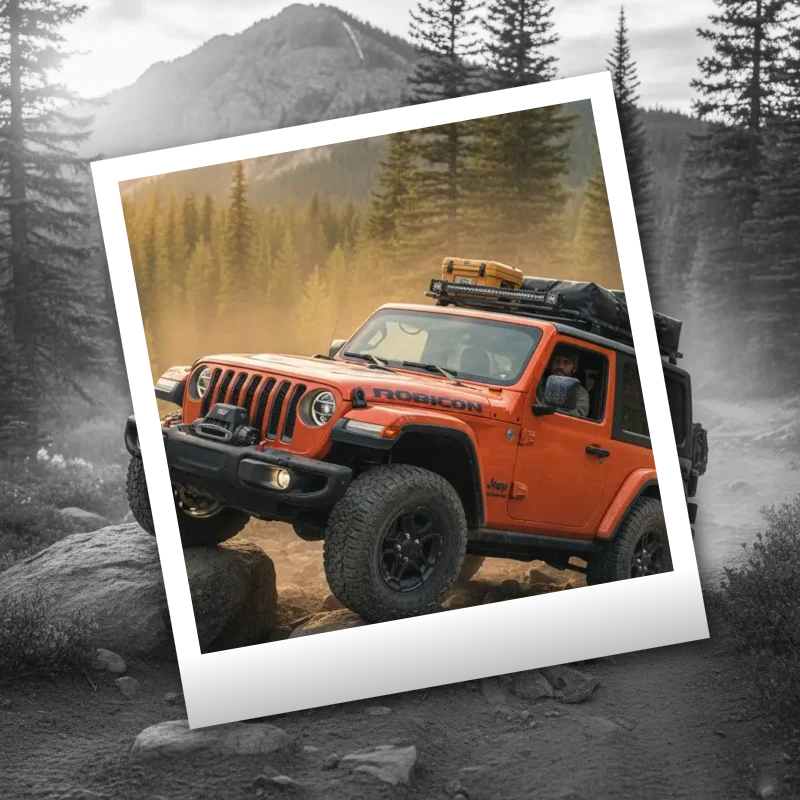
Verleihen Sie Fotos mit Rahmen, Vintage-Stil und kreativen…
Polaroid-Effekte selbst ausprobieren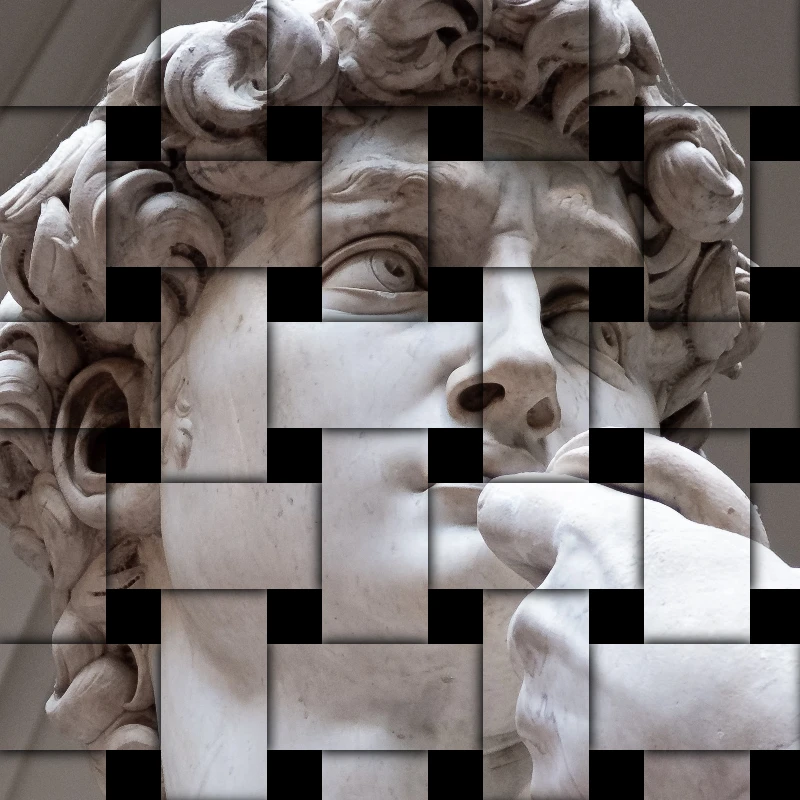
Fügen Sie Ihren Fotos Shatter-, Glitch-, Feuer-, Relief-, Vignetten- und…
Effekte stilisieren selbst ausprobieren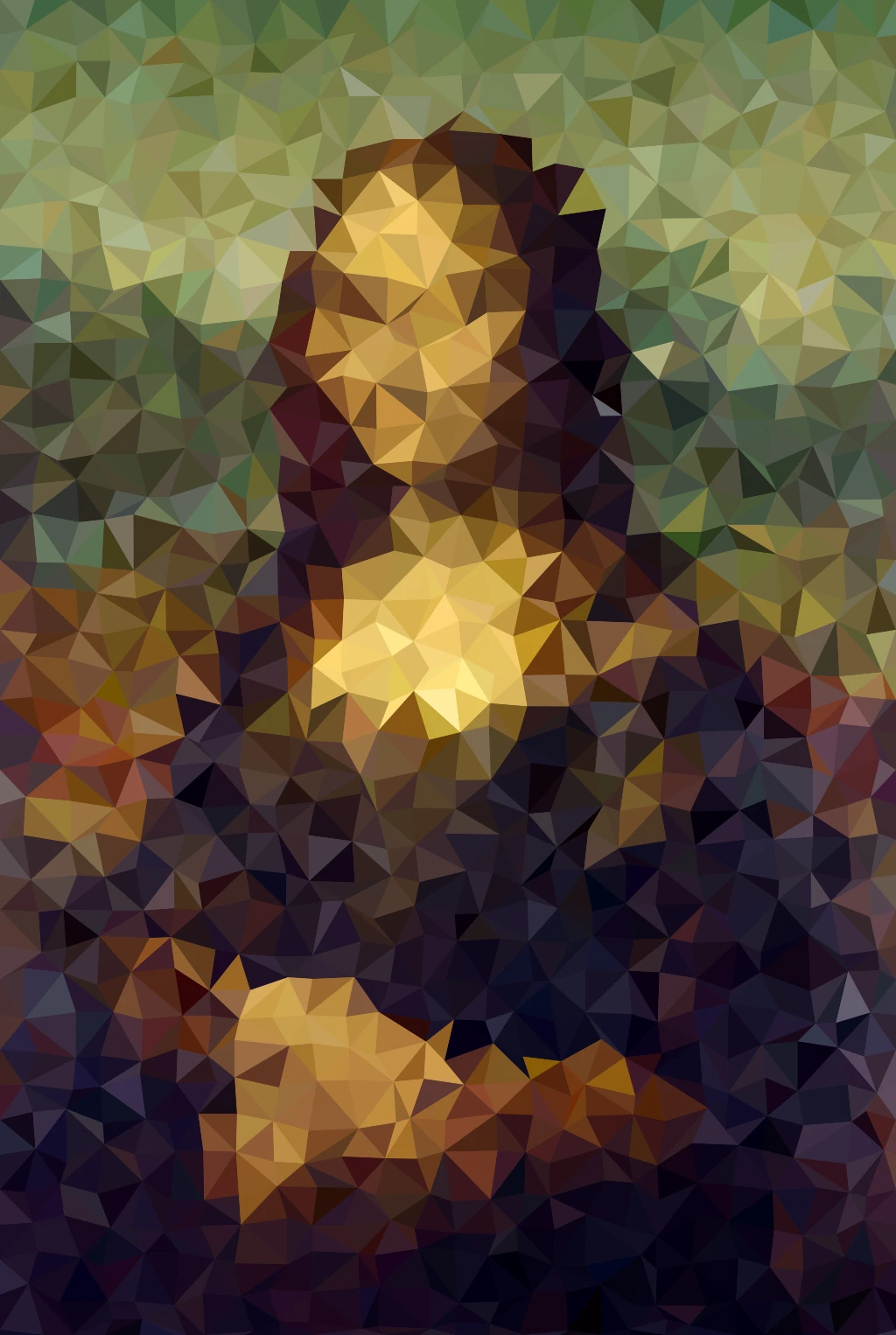
Verwandeln Sie Fotos in Mosaikfliesen, Sechsecke, Kristalle,…
Pixeleffekte selbst ausprobieren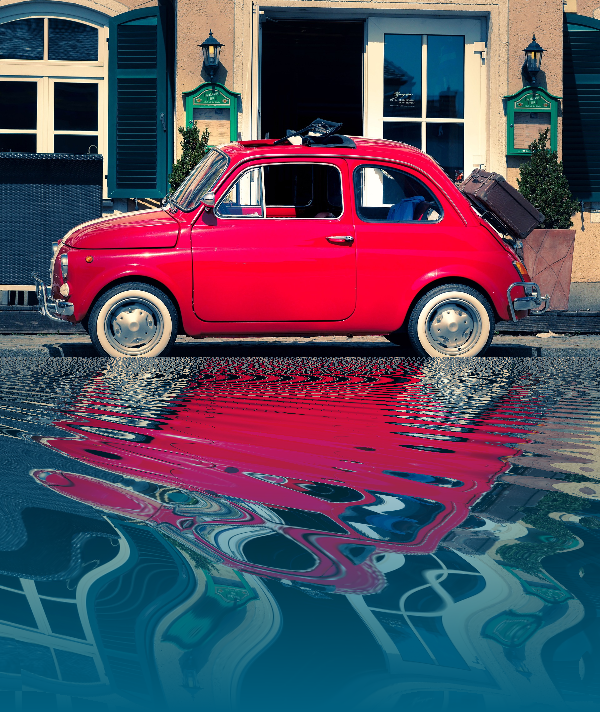
Spiegel-, Fliesen-, Wasser-, Nassboden- und Kaleidoskop-Looks, die ein…
Reflexionseffekte selbst ausprobieren
Verwandeln Sie ein Foto im Browser in ein radiales Kaleidoskopmuster.…
Falten Sie ein Foto zum Kaleidoskop selbst ausprobieren
Verwandeln Sie Fotos mit Effekte → Spiele in spielerische Looks—Puzzle,…
Spiele selbst ausprobieren
Verwandeln Sie ein Foto im Browser in ein Puzzle. Legen Sie die Anzahl…
Verwandeln Sie ein Foto in ein Puzzle selbst ausprobieren
Zeichnen Sie Umrisse mit Canny, Sobel, Laplace, Kanten finden,…
Kanteneffekte selbst ausprobieren
Verzerren Sie Fotos mit Polarkoordinaten, Wellen, Glas, Kugeln,…
Flüssiglinsen-Spielplatz selbst ausprobieren
Verleihen Sie Fotos ein filmisches Glow-up über Effekte → Farbe.
Farbeffekte selbst ausprobieren
Wenden Sie Graustufen, Schwellwert, Punkte, Quadrate, geordnetes…
Schwarz-Weiß-Effekte selbst ausprobieren
Korrigieren Sie Belichtung und Farbe über Bild → Anpassen.
Anpassen selbst ausprobieren
Fügen Sie einen Tilt-Shift-Effekt im Miniaturformat hinzu, um die…
Tilt-Shift selbst ausprobieren
Verwandeln Sie Fotos in buchstabenbasierte Kunst über Effekte → Text.
Typografische Effekte selbst ausprobieren
Wenden Sie RGB-Split, Abtastlinien, Pixel-Sortierung, VHS-Tracking,…
Glitch-Effekte selbst ausprobieren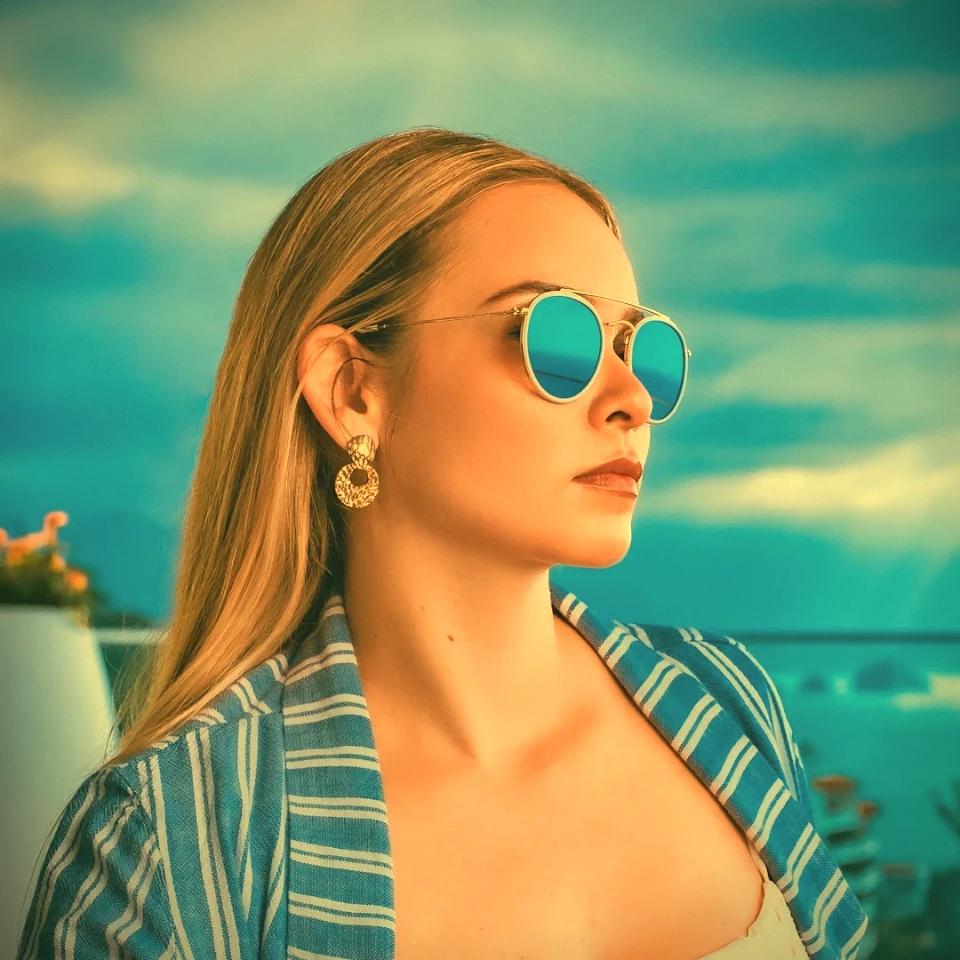
Wenden Sie Graustufen, Sepia, Holga, verblasstes Polaroid, Kodachrome,…
Vintage-Effekte selbst ausprobieren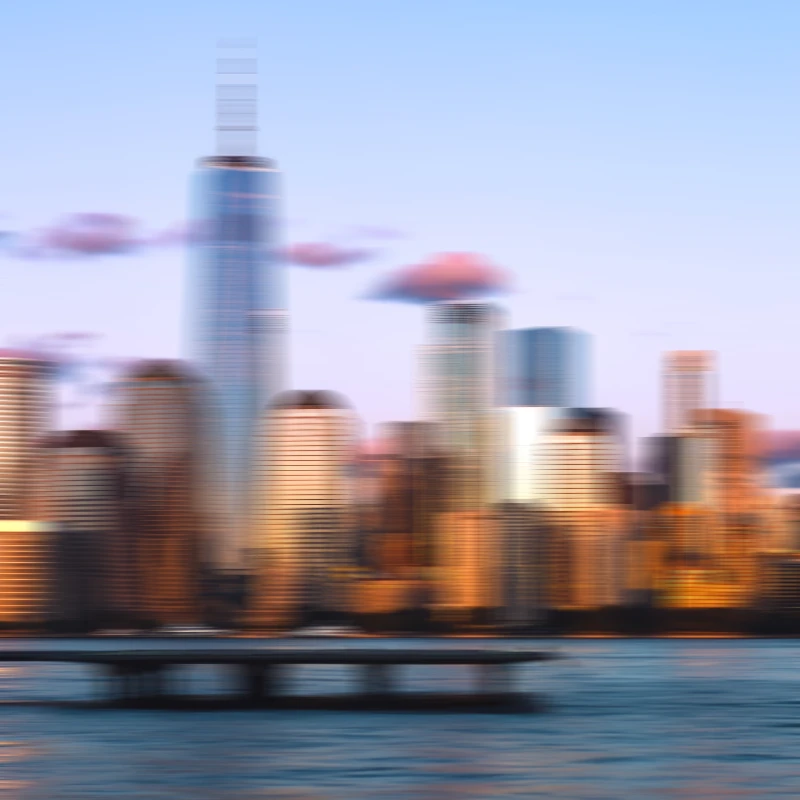
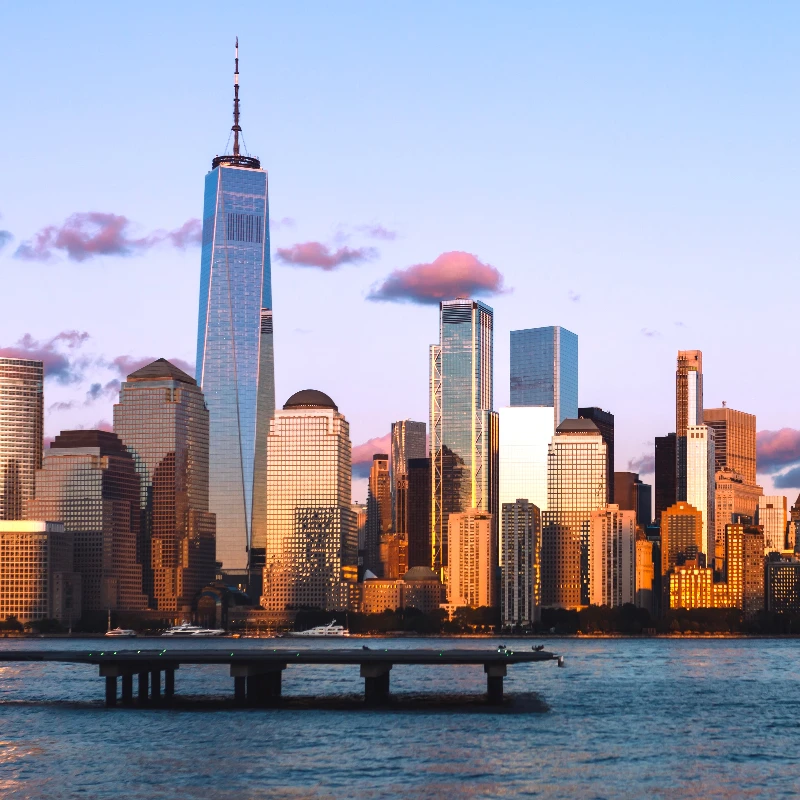
Machen Sie den Fokus mit Gaußscher Unschärfe, Bewegungsunschärfe,…
Unschärfe und Schärfe selbst ausprobieren
Erzeugen Sie prozedurale Hintergründe und Texturen über Effekte →…
Musterfilter selbst ausprobieren
Erzeugen Sie Rauschen, Lichtreflexe, Wolken, Sterne, Schnee,…
Render-Effekte selbst ausprobieren
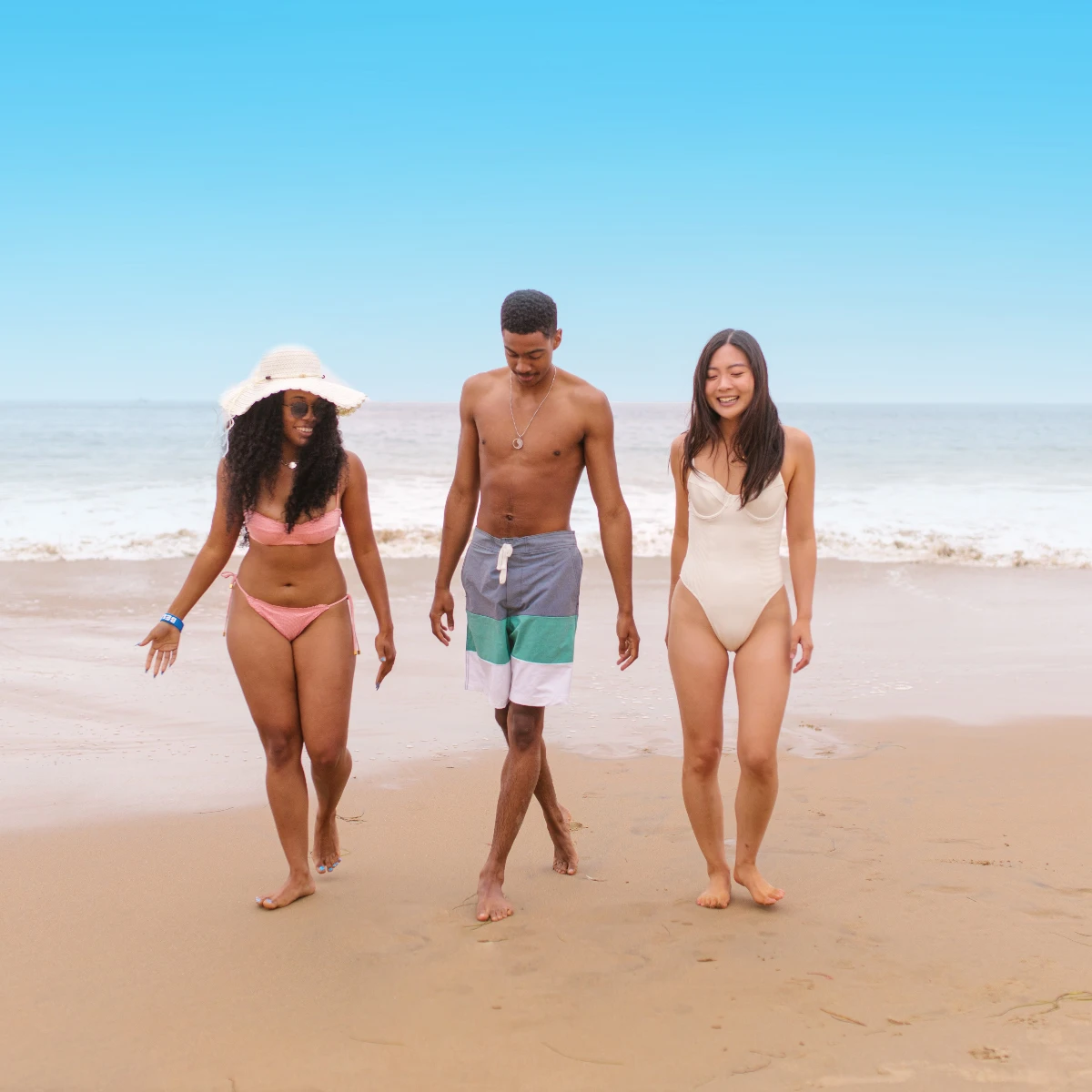
Schneiden Sie Motive mit KI auf dem Gerät in PictorX aus. Fotos bleiben…
Hintergründe auf Ihrem Gerät entfernen selbst ausprobieren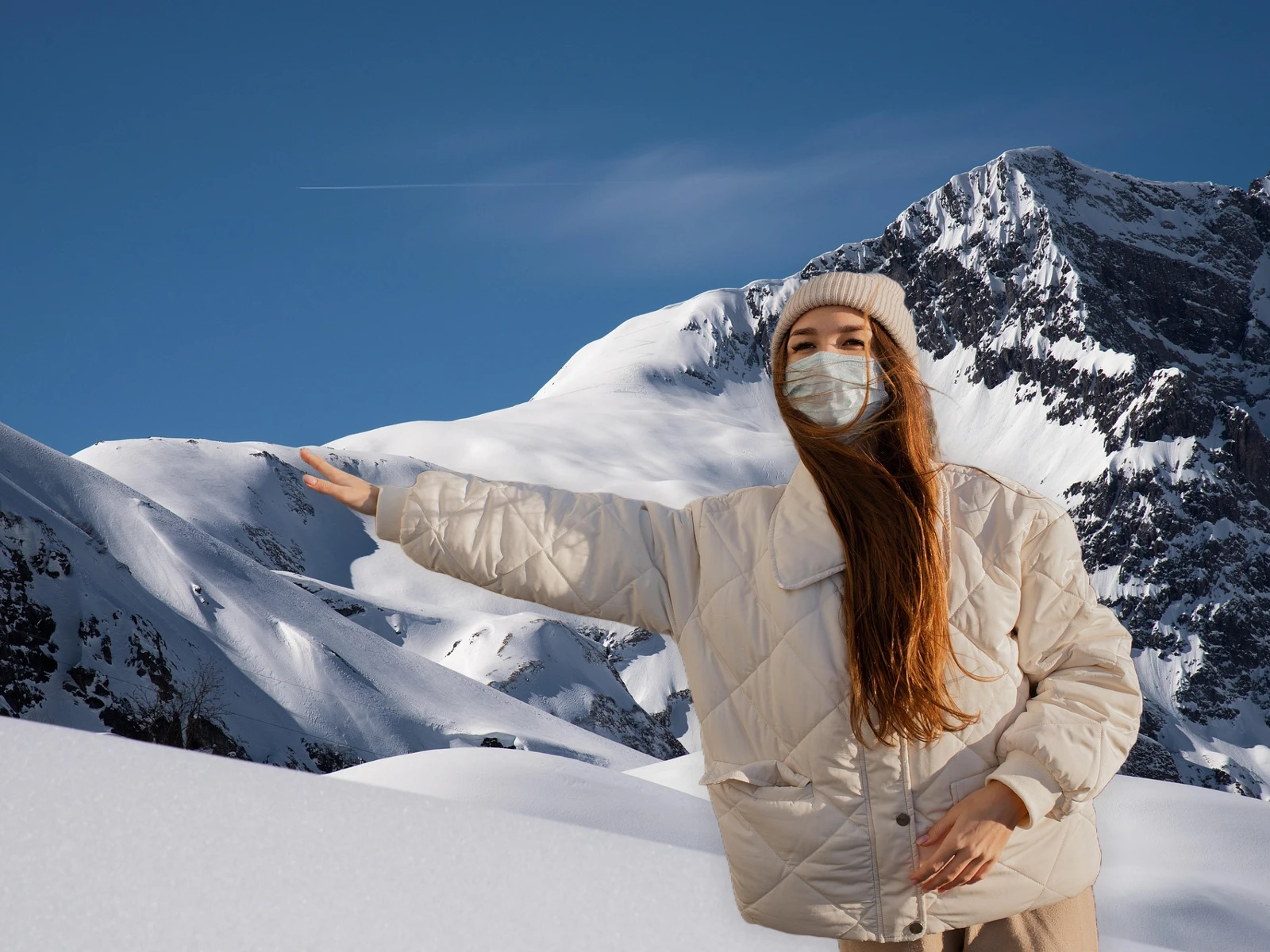

Ersetzen Sie die Umgebung eines Motivs, ohne etwas hochzuladen.
Hintergrund ersetzen selbst ausprobieren
Füllen Sie eine Motiv-Silhouette im Browser mit einem Stockfoto. KI auf…
Füllen Sie eine Silhouette mit einem Foto selbst ausprobieren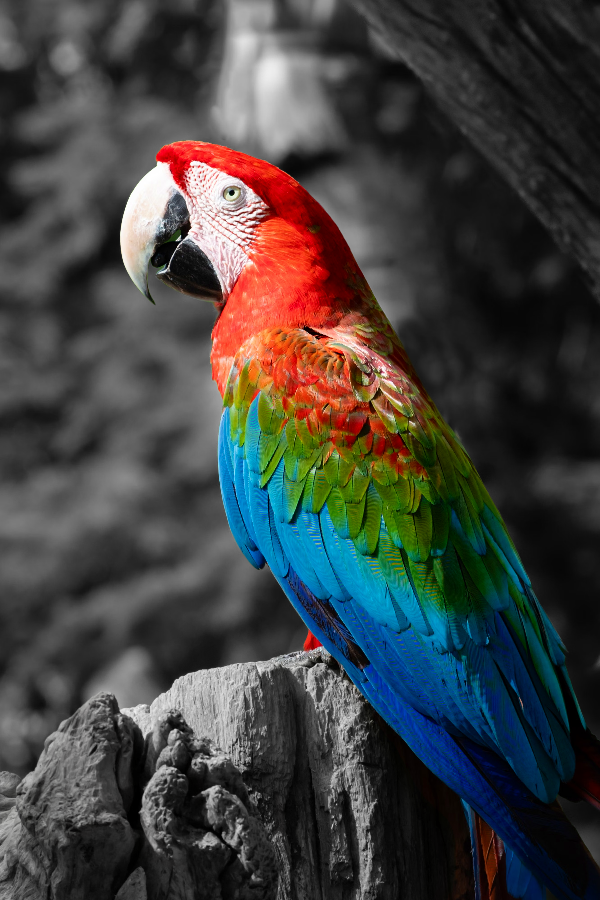
Verwandeln Sie Alltagsfotos in filmische Momente.
Selektiver Farbspotlight selbst ausprobieren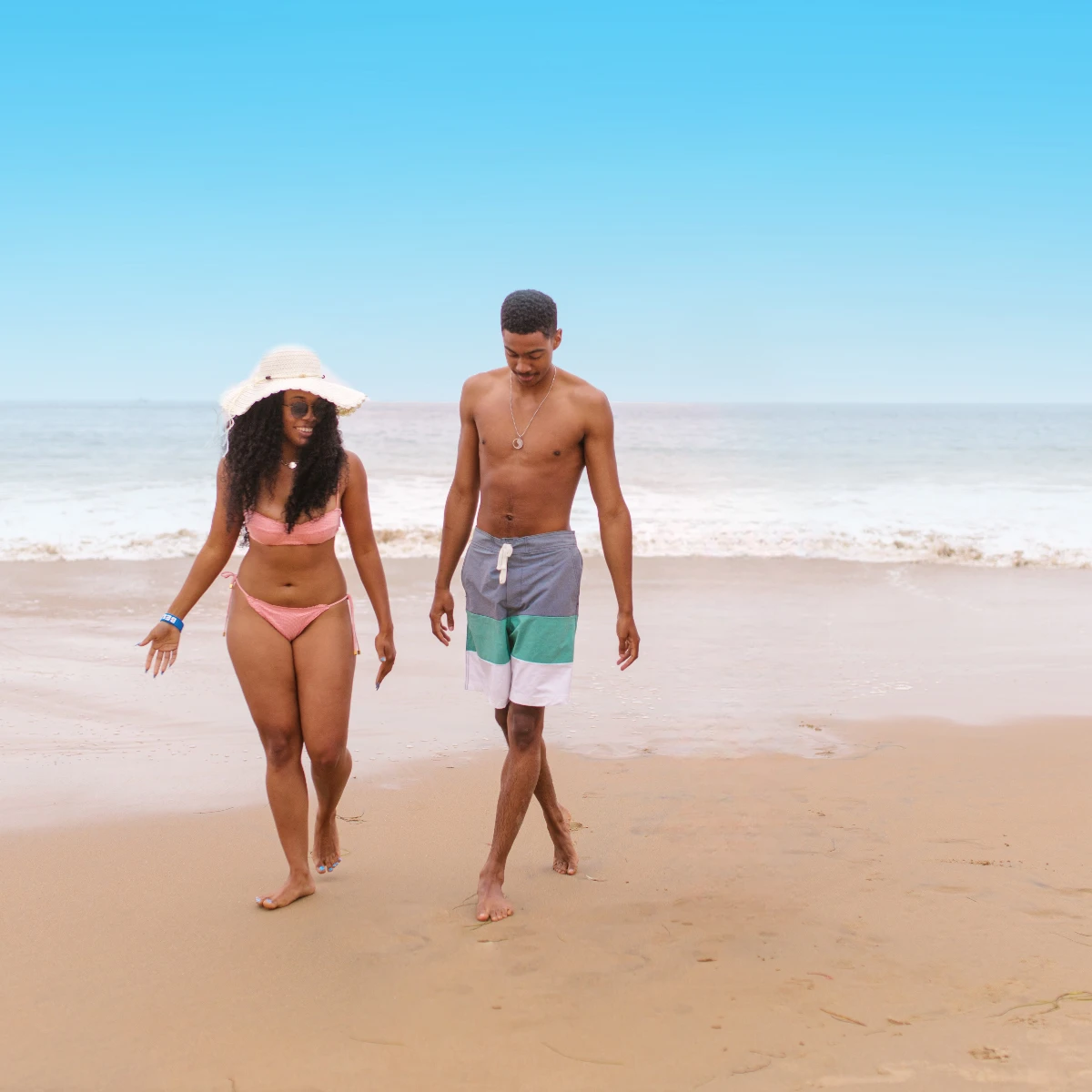
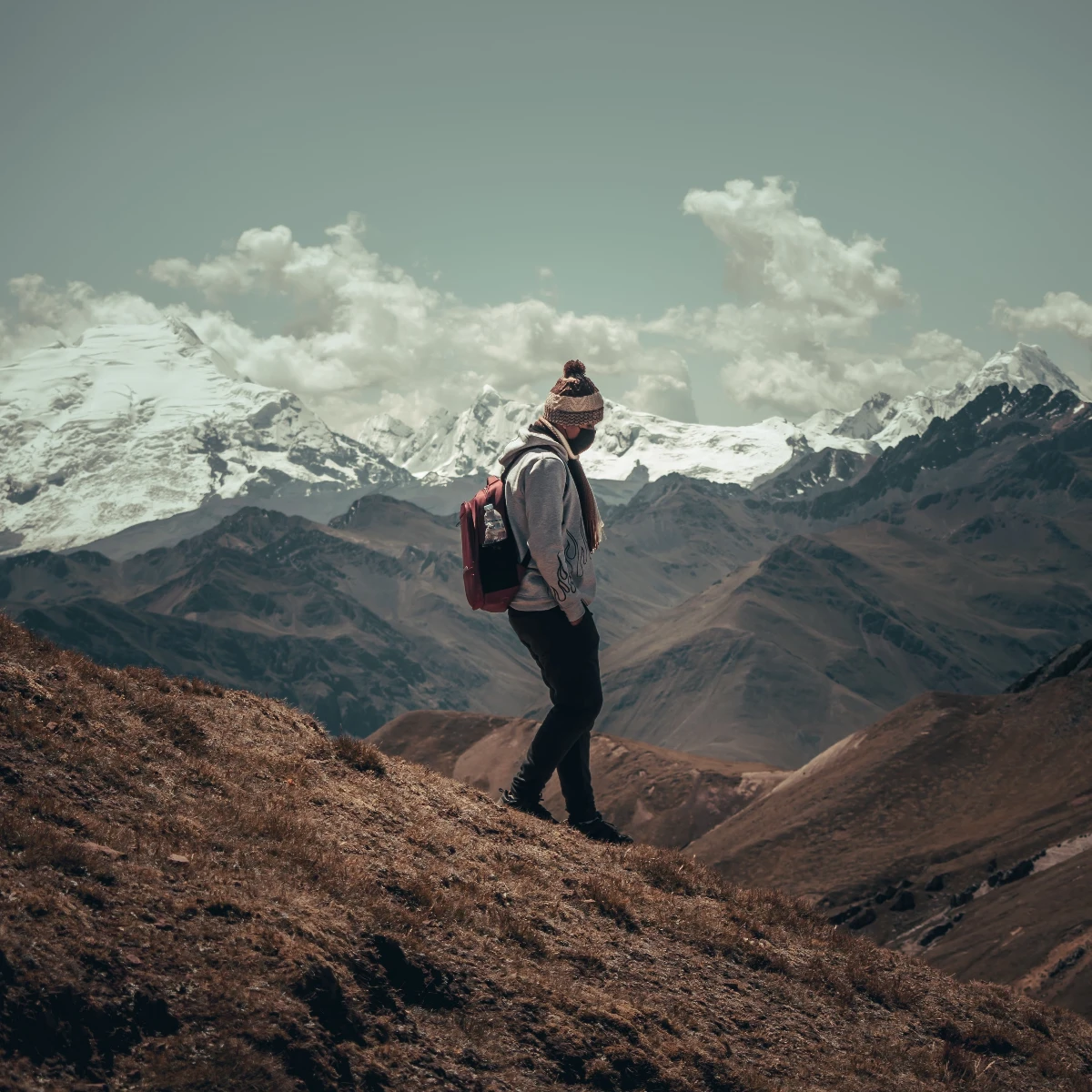
Entfernen Sie Ablenkungen, ohne Löcher zu hinterlassen.
KI Objektentfernung selbst ausprobieren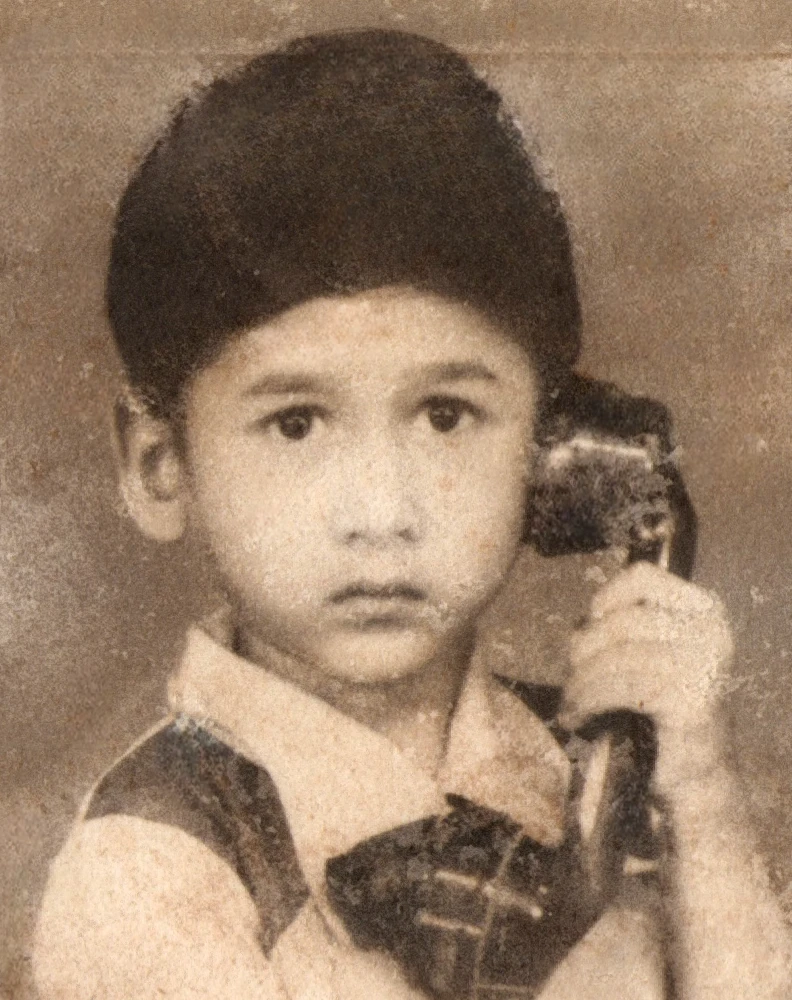
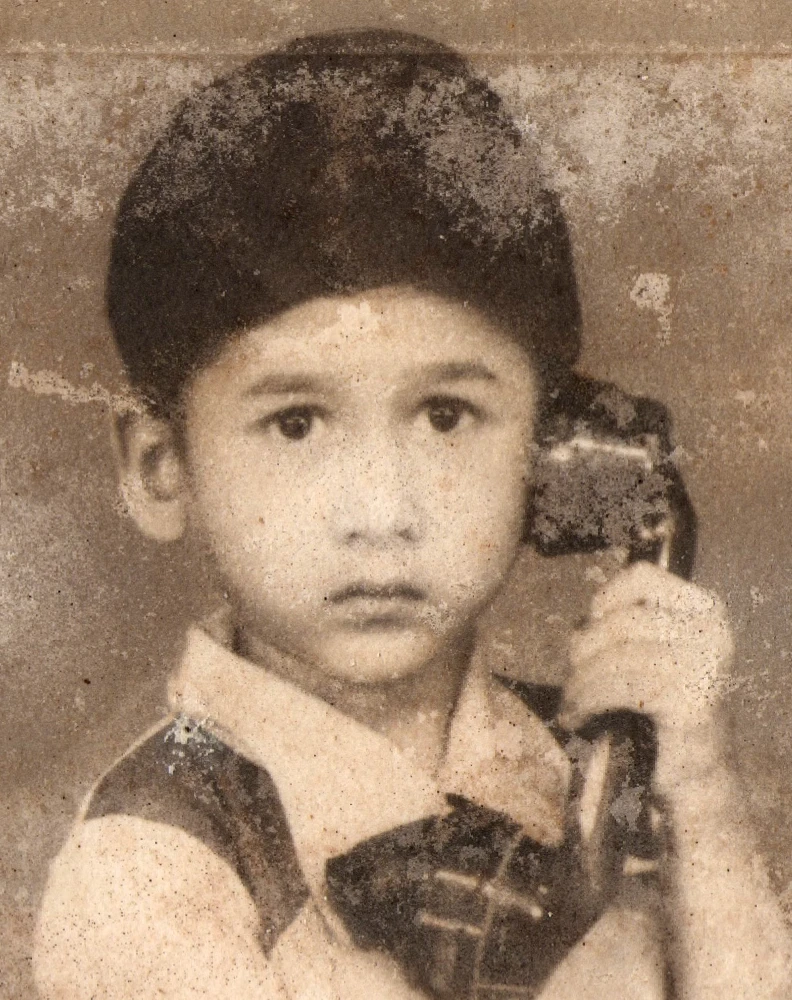
Reparieren Sie alte oder beschädigte Fotos mit der PictorX…
KI-Bildreparatur online selbst ausprobieren
Erweitern Sie Fotos über den Rahmen hinaus mit PictorX AI Uncrop.…
KI entschneidet und übermalt Bilder selbst ausprobieren
Heben Sie jedes Motiv mit einem Klick auf eine eigene Ebene.
KI Objekt kopieren selbst ausprobieren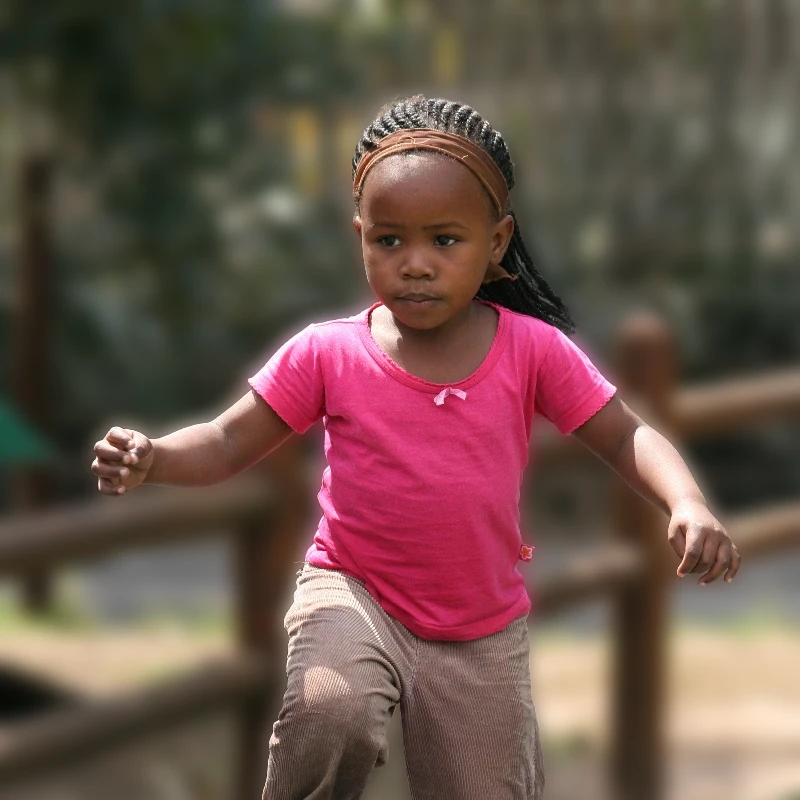
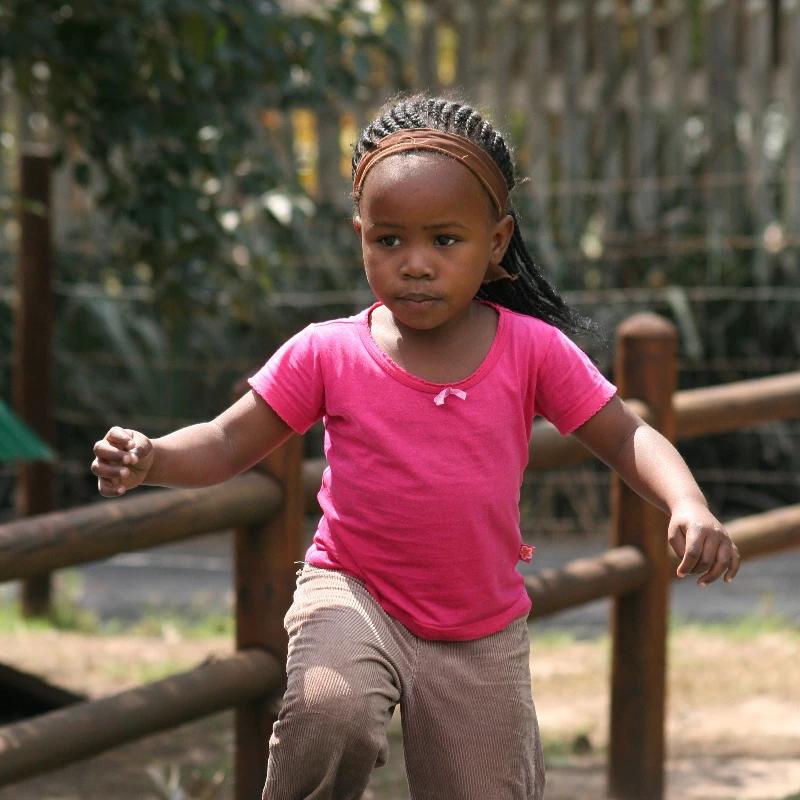
Halten Sie das Motiv scharf, während der Hintergrund weich wird — alles…
Hintergrund unscharf selbst ausprobieren
Schärfen und vergrößern Sie Fotos im Browser mit lokaler Real-ESRGAN-KI.…
Fotos auf Ihrem Gerät verbessern und vergrößern selbst ausprobieren
Erstellen Sie im Browser einen 3D-Out-of-Bounds-Fotoeffekt. Lokale KI…
Lassen Sie ein Motiv aus dem Rahmen treten selbst ausprobieren
Machen Sie im Browser aus einer Skyline oder Landschaft einen…
Machen Sie aus einem Foto einen Miniplaneten selbst ausprobieren
Machen Sie im Browser einen Stanzsticker aus einem Foto. Lokale KI…
Machen Sie einen Stanzsticker aus jedem Foto selbst ausprobieren
Machen Sie im Browser eine perfekte Silhouette aus einem Foto. Lokale KI…
Machen Sie eine perfekte Silhouette aus einem Foto selbst ausprobieren
Entfernen Sie Hintergründe von einer Reihe Produkt- oder Porträtfotos in…
Mehr über Hintergründe von vielen Fotos auf einmal entfernen erfahren
Reichhaltige Textgestaltung mit Schriften, Füllungen, Verläufen,…
Text & Typografie-Werkzeug selbst ausprobieren
Fügen Sie geometrische Formen und gestaltete Linien zu Ihrer Leinwand…
Mehr über Formen & Vektoren-Werkzeug erfahren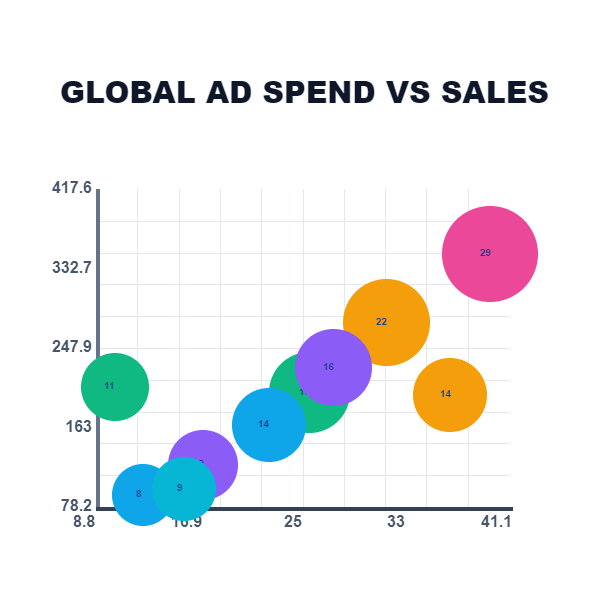
Erstellen Sie bearbeitbare Diagramme aus einer Datentabelle im Browser:…
Lebendige Diagramme und Daten selbst ausprobieren
Isolieren Sie genau das, was Sie brauchen — nicht mehr, nicht weniger.…
Mehr über Auswahl-Werkzeug erfahren
Wählen Sie eine Farbe auf einem interaktiven Rad aus, erstellen Sie…
Farbrad selbst ausprobieren
Erstellen Sie lineare und radiale CSS-Verläufe im Browser. Ziehen Sie…
Verlaufseditor selbst ausprobieren
Erstellen, sperren und mischen Sie Farbpaletten im Browser. Kopieren Sie…
Farbpaletten-Generator selbst ausprobieren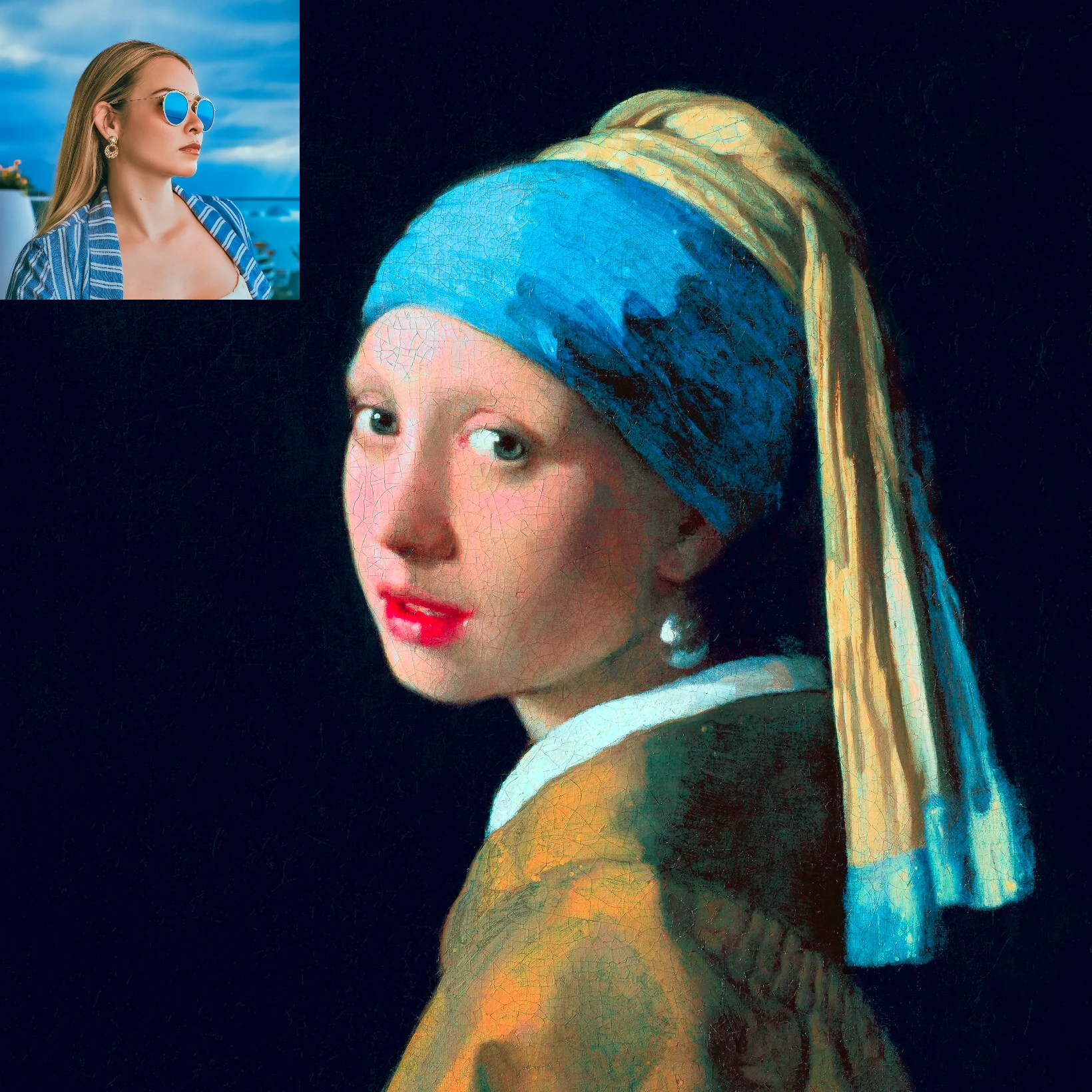

Färben Sie ein Foto mit den Farben eines zweiten Bildes um.…
Farbübertragung selbst ausprobieren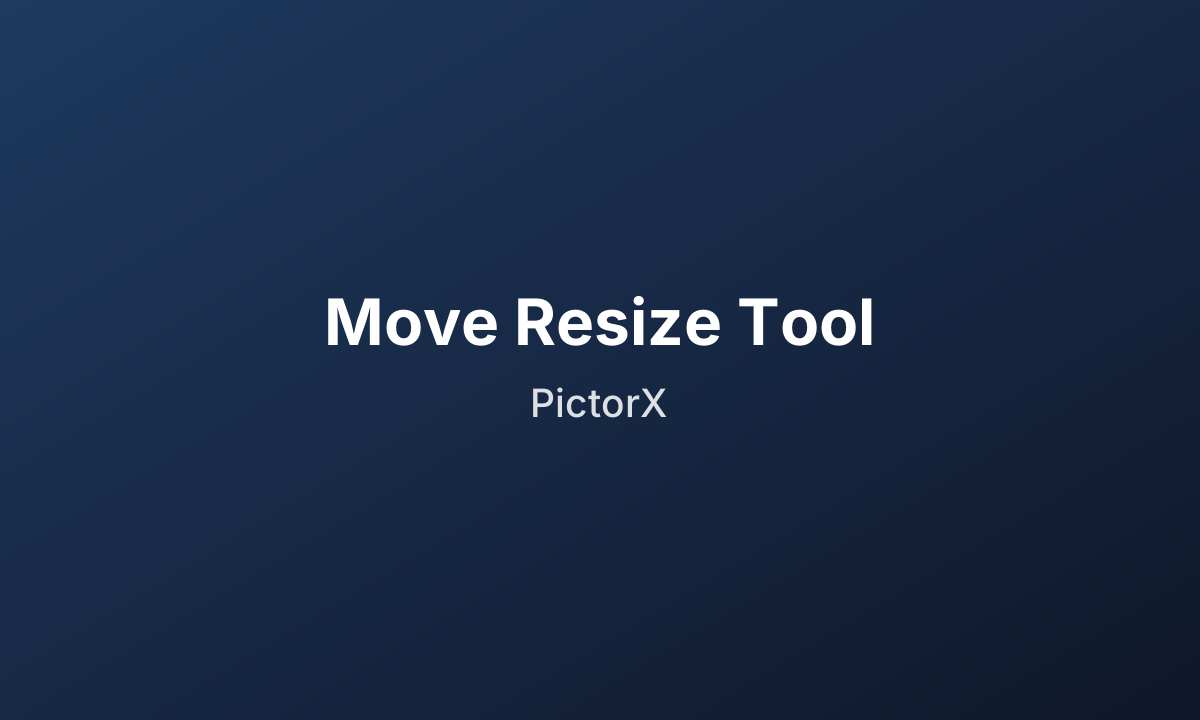
Positionieren, skalieren, richten und richten Sie Ebenen präzise auf der…
Werkzeug zum Verschieben und Ändern der Größe selbst ausprobieren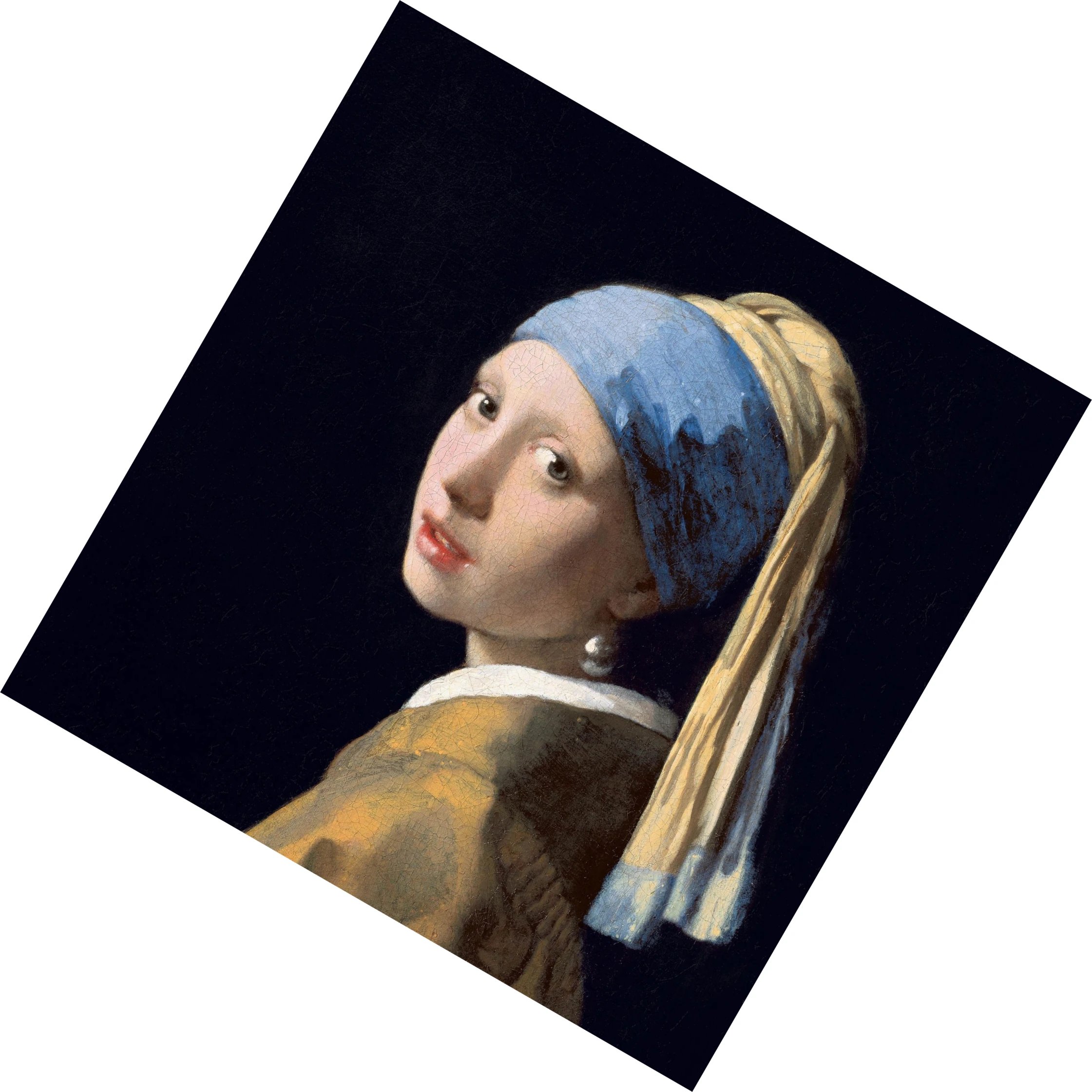
Drehen Sie die aktive Ebene genau in den Winkel, den Ihr Bild oder…
Werkzeug drehen selbst ausprobieren
Schneiden Sie eine Leinwand auf den Teil eines Bildes oder Layouts zu,…
Zuschneidewerkzeug selbst ausprobieren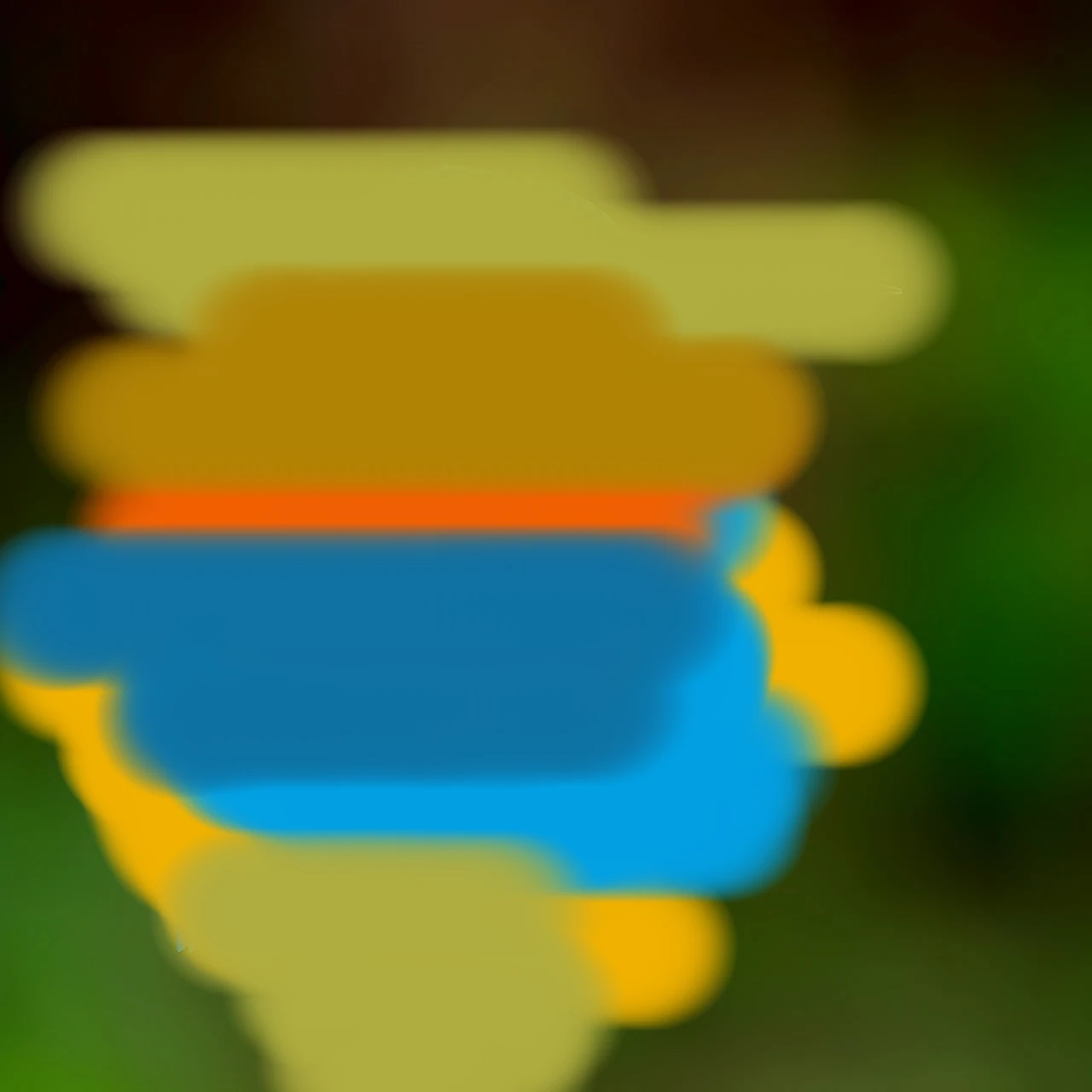
Malen Sie sanfte Farben mit einstellbarer Pinselgröße, Härte und…
Airbrush-Werkzeug selbst ausprobieren
Füllen Sie verbundene Bildbereiche mithilfe der einstellbaren Toleranz…
Farbeimer-Werkzeug selbst ausprobieren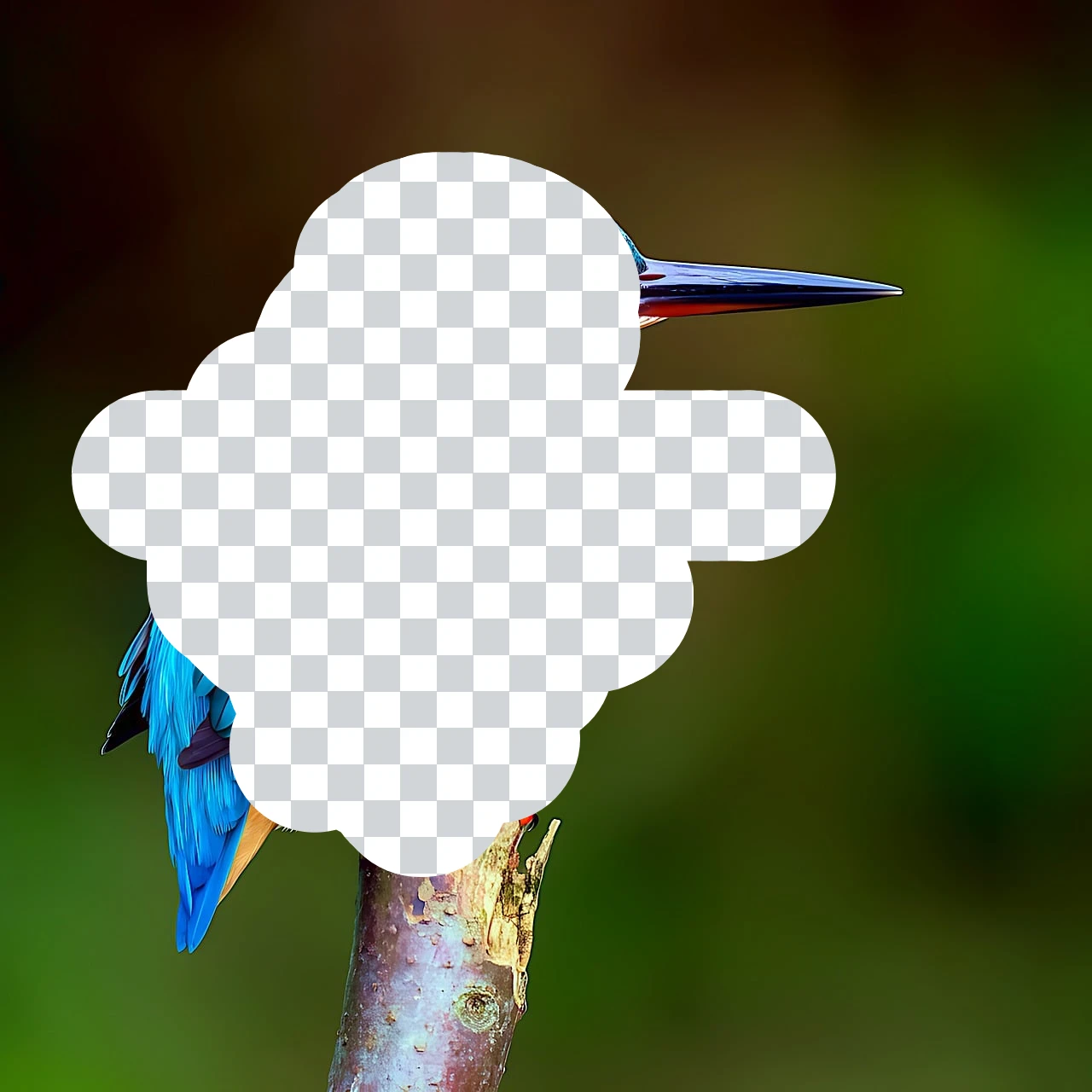
Löschen Sie Pixel mit einem größenveränderbaren Pinsel auf der aktiven…
Radiergummi-Werkzeug selbst ausprobieren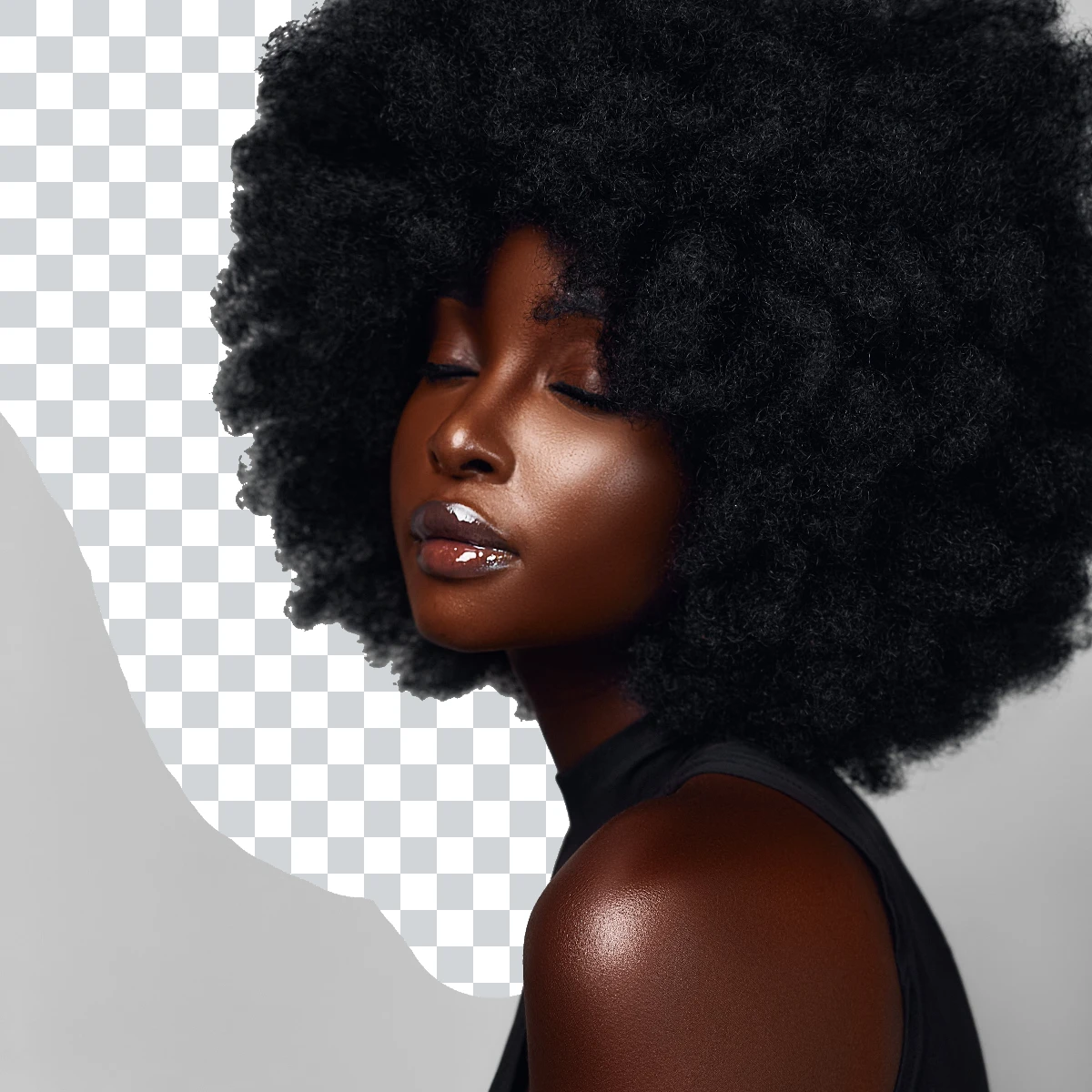
Streichen Sie beim Malen passende Farben innerhalb einer gewählten…
Magisches Radiergummi-Werkzeug selbst ausprobieren
Mischen Sie benachbarte Pixel, indem Sie durch das Bild ziehen. Nutzen…
Wischwerkzeug selbst ausprobieren
Weichzeichnen Sie Pixel unter einem skalierbaren Pinsel mit…
Weichzeichnungspinsel selbst ausprobieren
Malen Sie einen Filter unter einem Pinsel mit veränderbarer Größe und…
Effektpinsel selbst ausprobieren
Kaschieren Sie Makel, Flecken und störende Details mit dem kostenlosen…
Kopierstempel-Werkzeug selbst ausprobieren
Verzerren Sie die Perspektive eines Bildes, indem Sie die vier Ecken…
Perspektiv-Werkzeug selbst ausprobieren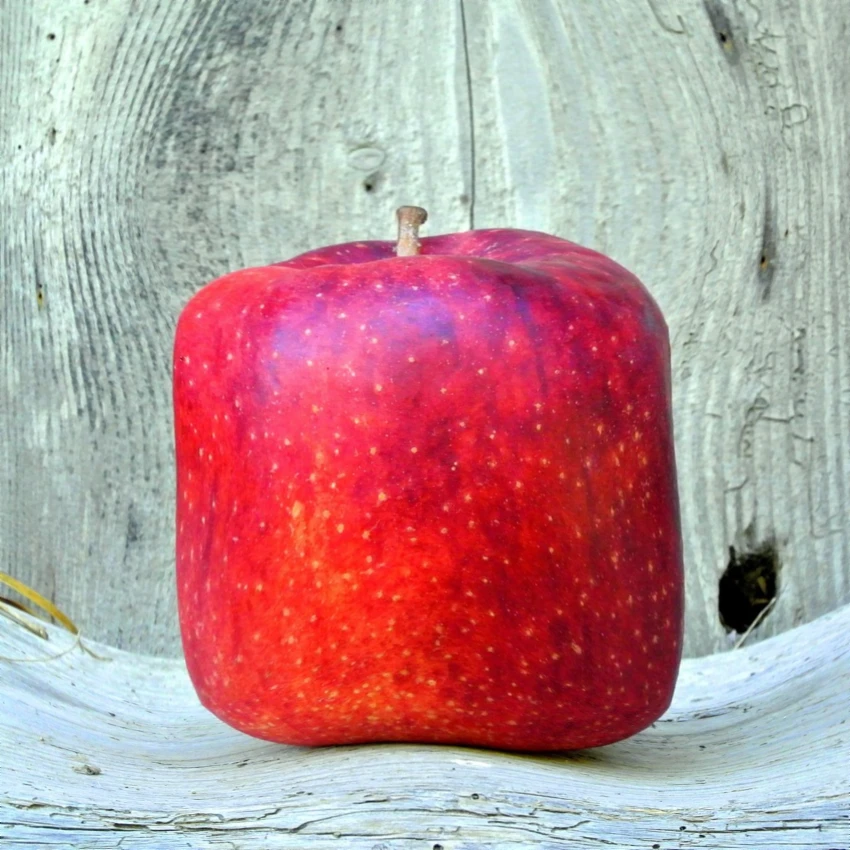
Verzerren Sie ein Bild, indem Sie Punkte in einem bearbeitbaren Netz…
Mesh Warp-Werkzeug selbst ausprobieren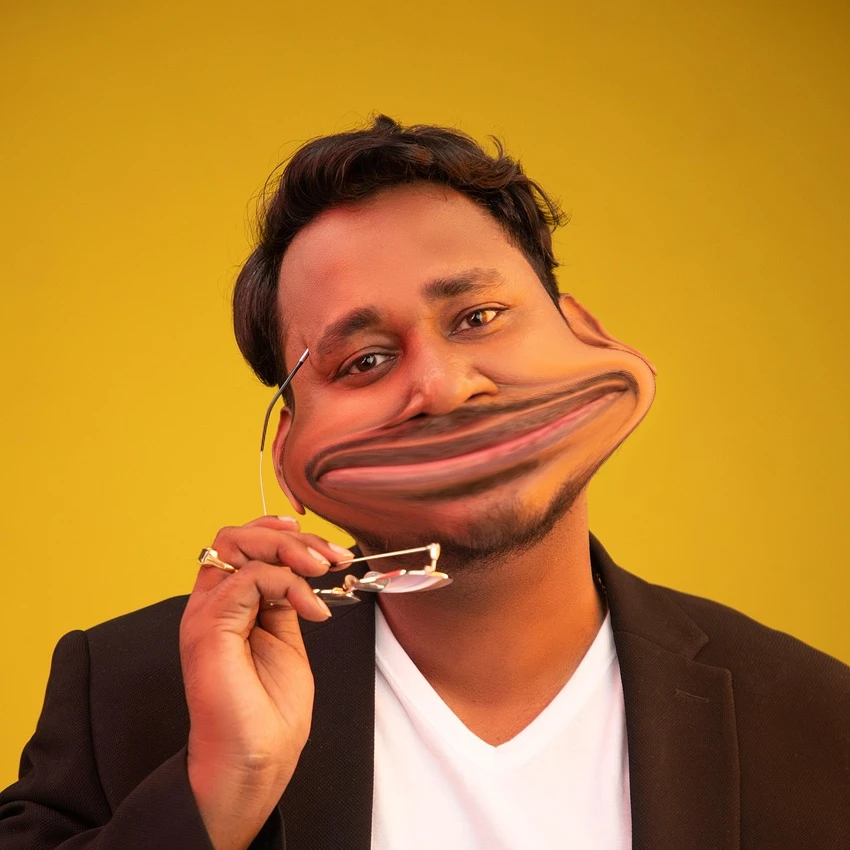
Schieben, ziehen, vergrößern, verkleinern und drehen Sie Teile eines…
Verflüssigungswerkzeug selbst ausprobieren
Legen Sie die genaue Breite und Höhe für ein neues oder vorhandenes…
Werkzeug „Leinwandgröße“. selbst ausprobieren
Bewegen Sie sich bequem auf großen Leinwänden und behalten Sie dabei…
Mehr über Schwenkwerkzeug erfahren
Fügen Sie gestaltete Linien und Anschlüsse zu Layouts, Diagrammen und…
Mehr über Linienwerkzeug erfahren
Zeichnen Sie Freihandmarkierungen und gerade Linien direkt auf einer…
Mehr über Linienwerkzeug erfahren
Erstellen Sie geschlossene Polygonformen, indem Sie verbundene Punkte…
Mehr über Polygon-Werkzeug erfahrenPiktogramme lässt Sie fertige Piktogramm-Grafiken durchsuchen und in Ihr…
Mehr über Piktogramme erfahren
Pictorx passt sich Ihrer Arbeitsweise an.
Mehr über Duale Arbeitsbereiche erfahren
Der Dokumentmodus ist Pictorx in seiner präzisesten Form: eine vertraute…
Mehr über Dokumentmodus erfahren
Aktivieren Sie den Whiteboard-Modus, wenn feste Seiten zu eng wirken.
Mehr über Whiteboard Modus erfahren
Erstellen Sie Mehrseitendokumente im Dokumentmodus — ideal für…
Mehr über Mehrere Seiten erfahren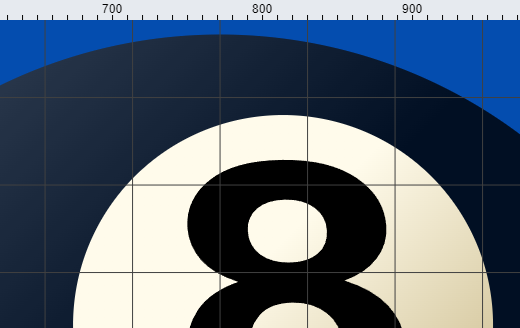
Prüfen und platzieren Sie Inhalte mit präzisen Ansichtssteuerungen.
Mehr über Zoom, Raster & Lineale erfahren
Experimentieren Sie ohne Angst — jeder Pinselstrich, Filter und…
Mehr über Zeitreise Bearbeitung erfahren
Stapeln Sie Bilder, Text und Formen mit voller Ebenenunterstützung.
Mehr über Ebenen & Mischmodi erfahren
Formen Sie Pfade von Formen und Linien auf Ankerebene um.
Mehr über Pfade, Punkte & Kurven erfahren
Malen, radieren und verfeinern Sie Pixel direkt auf Rasterebenen.
Mehr über Mal- & Zeichenwerkzeuge erfahren
Durchsuchen und öffnen Sie Millionen kostenloser Stockfotos von Pexels,…
Mehr über Fotobibliothek erfahren
Bilder von einer öffentlichen Website abrufen, automatisch ein neues…
Mehr über Website Bilder importieren erfahren
Starten Sie jedes Projekt mit Hunderten fertiger Layouts: künstlerische…
Mehr über Design Vorlagen erfahren
Öffnen Sie eine SVG in Pictorx—sie wird in bearbeitbare Ebenen…
Mehr über SVG-Dateien öffnen, bearbeiten und speichern erfahren
Kopieren Sie den visuellen Stil einer Form-, Linien- oder Textebene und…
Mehr über Ebenenstile kopieren und einfügen erfahren
Verwenden Sie Inhalte aus einem Projekt in einem anderen weiter.
Mehr über Ebenen zwischen Bildern kopieren erfahren
Gradieren Sie Farbe wie ein Profi, ohne Pixel fest zu brennen.
Mehr über Nicht-destruktive Anpassungen erfahren
Blenden Sie Ablenkungen aus und bearbeiten Sie in purem Fokus.
Mehr über Zen Leinwandmodus erfahren
Build a deck with PictorX’s step-by-step presentation wizard, then edit…
Mehr über Build a deck with the presentation wizard erfahrenEntdecken Sie stilvolle Textvorlagen, Kontur, Schatten, 3D und mehr.
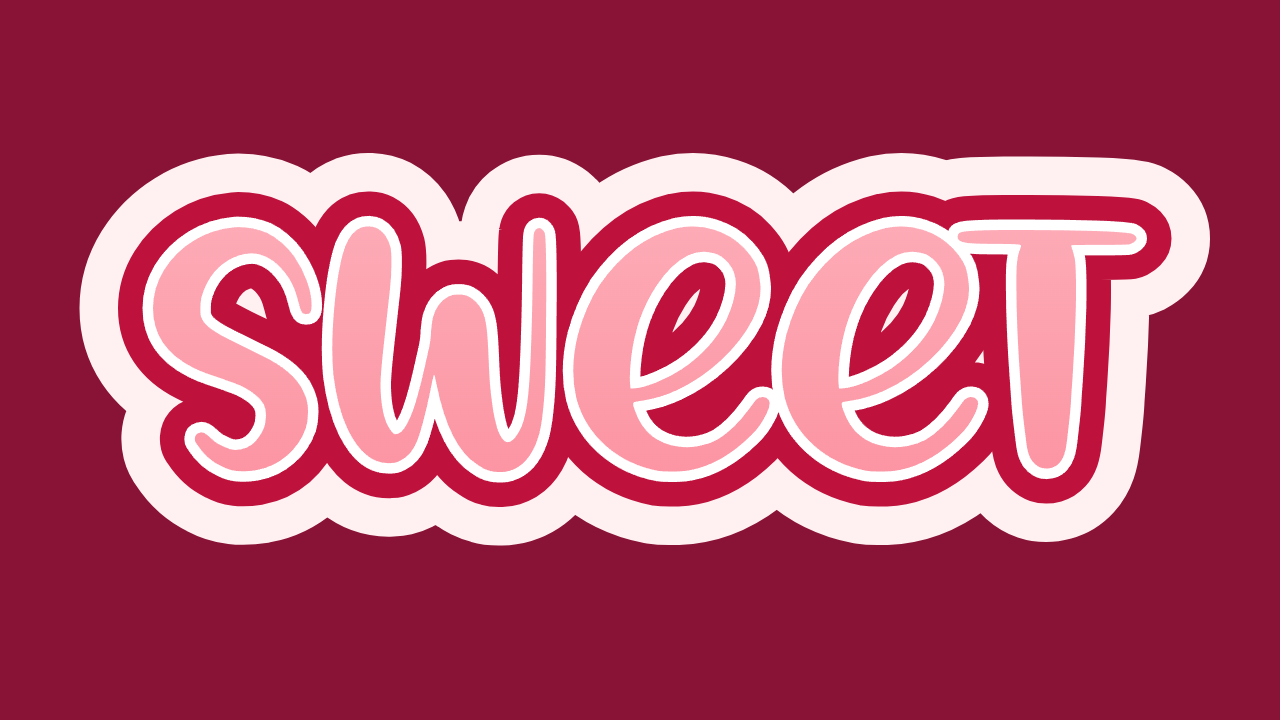
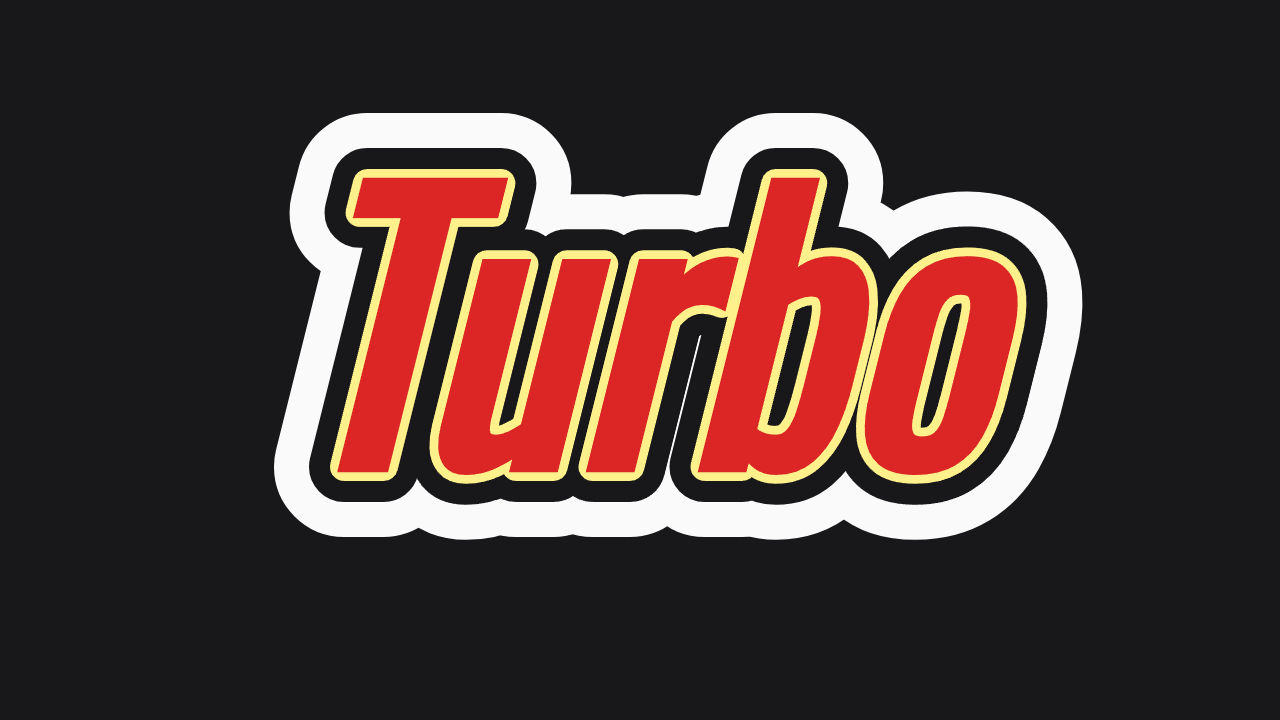
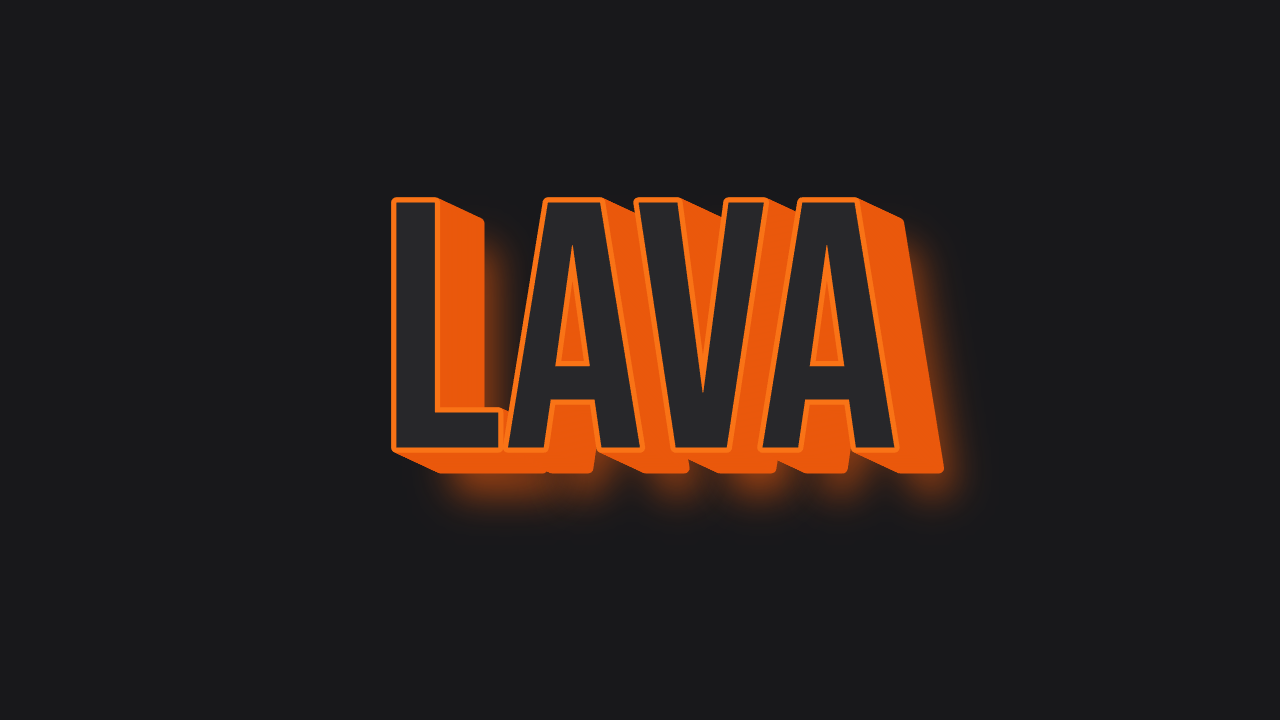
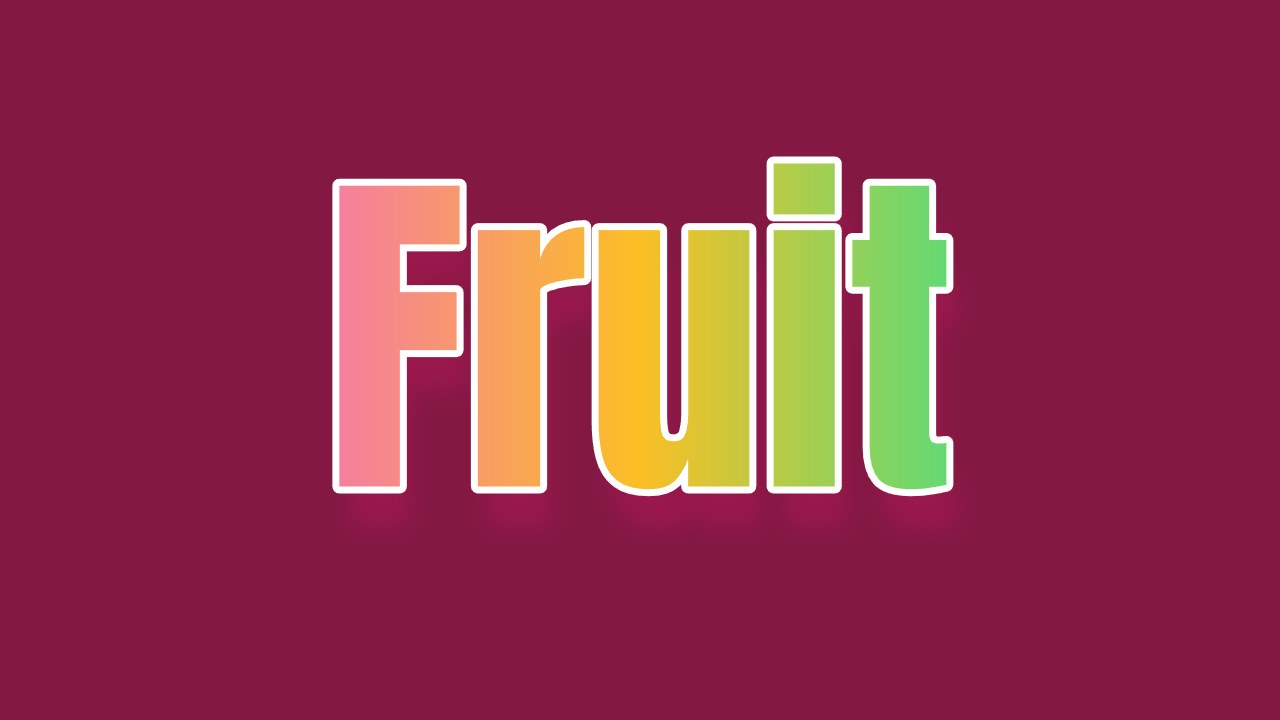





Buttons, Controls, Diagramme und mehr. HTML, CSS und JavaScript live anpassen.
Design