
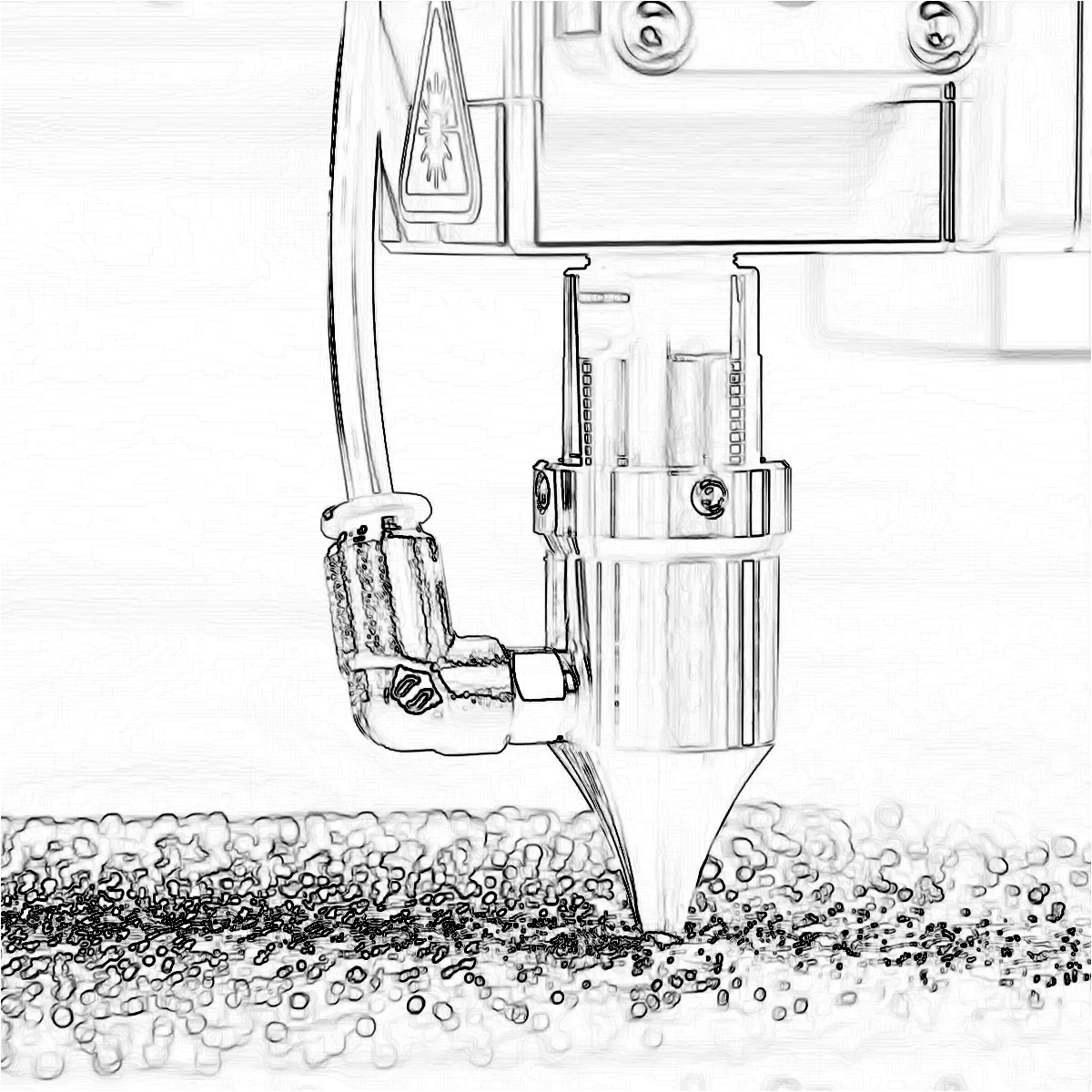
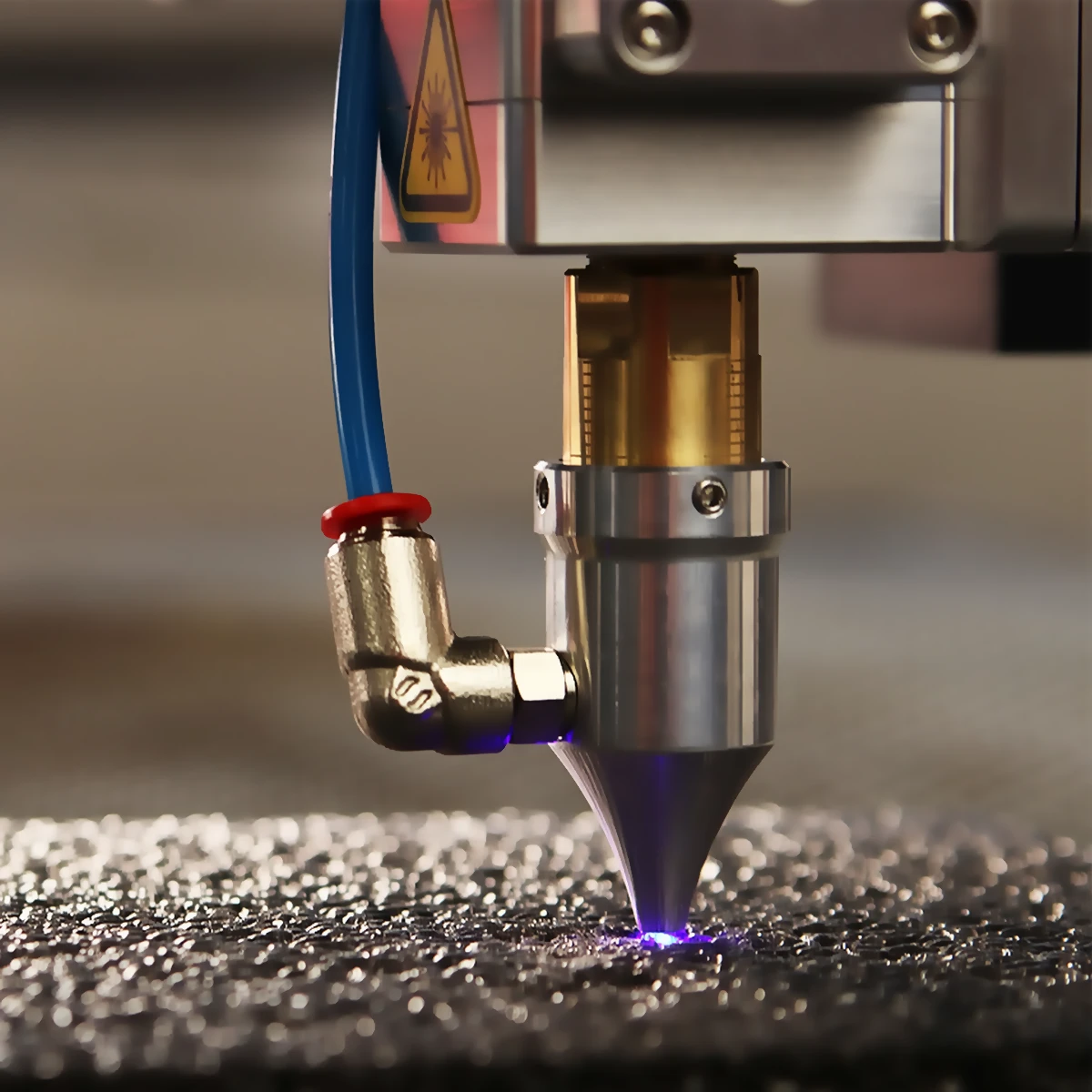
가장자리 효과
Canny, Sobel, Laplace, Find Edges, Glowing Edges, XDoG 및 Morphological…
가장자리 효과을(를) 직접 사용해 보세요무제한 AI, 크레딧이 필요하지 않습니다.
브라우저에서 실행되는 무료 온라인 AI 사진 편집기 및 디자인 스튜디오입니다. 생성 AI를 사용하여 원치 않는 개체를 제거하고, 배경을 교체하고, 이미지를 복구 및 확장하세요. 레이어와 그룹으로 디자인을 구성하고 효과, 도구, 템플릿을 사용하여 멋진 시각적 자료와 프레젠테이션을 만드세요.
당신의 장치에 AI가 있습니다. 생성 AI로 개체와 배경을 제거하고 이미지를 복구하세요. 레이어와 그룹으로 디자인을 구성하고 효과, 도구, 템플릿을 사용하여 멋진 시각적 자료를 만들어보세요.
스톡 사진 열기사진을 삭제하거나 Ctrl+V 붙여넣기
샘플 이미지를 열고 편집기를 살펴보세요.




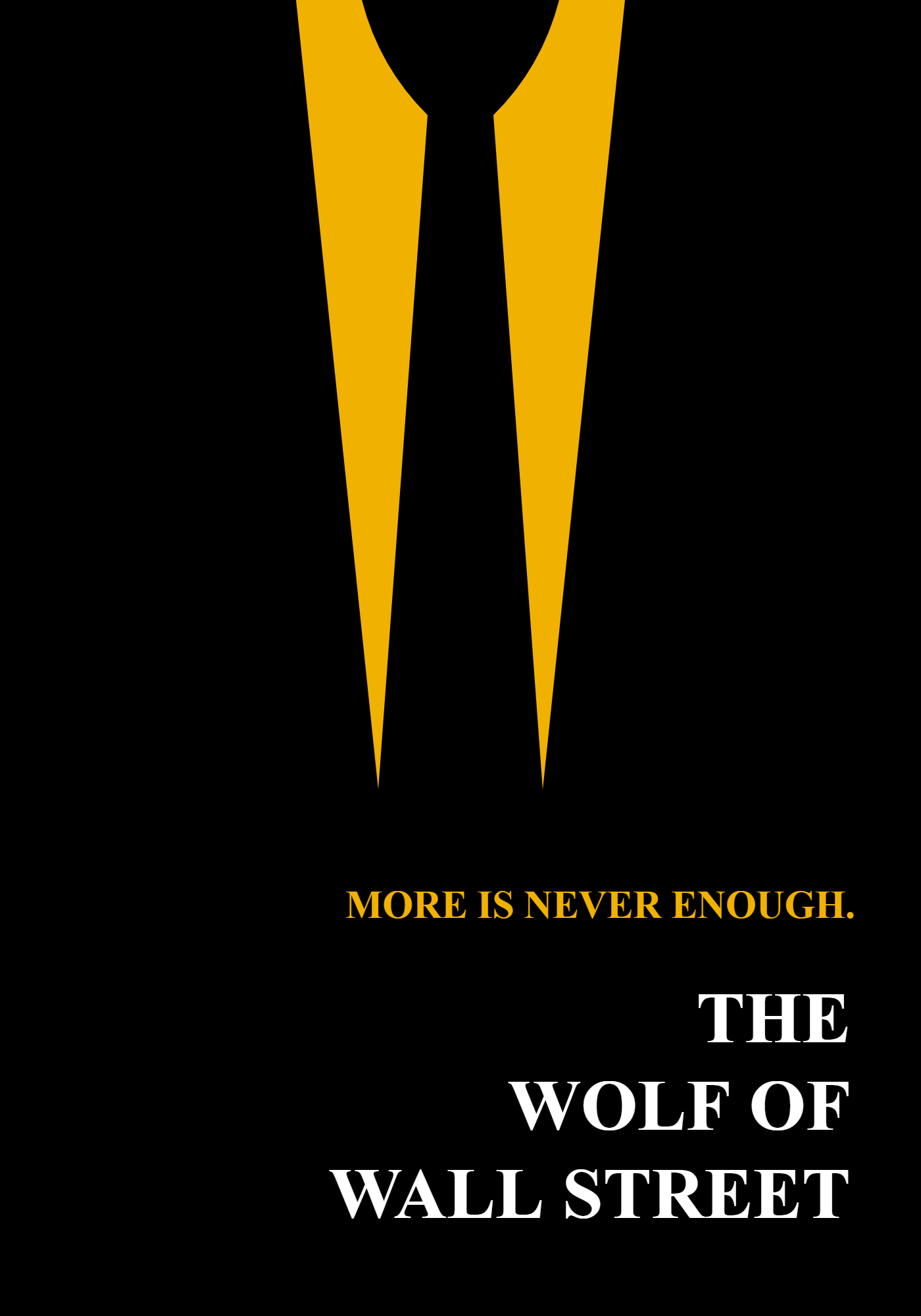

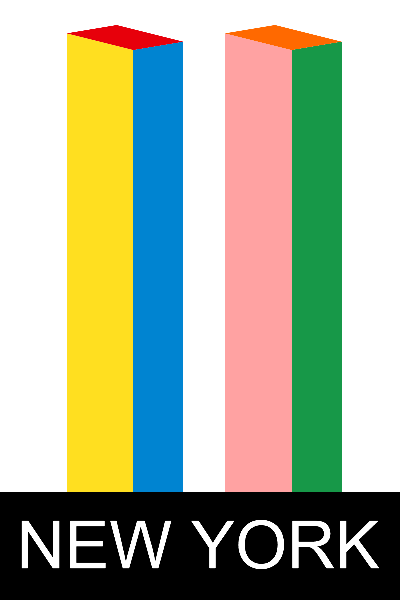
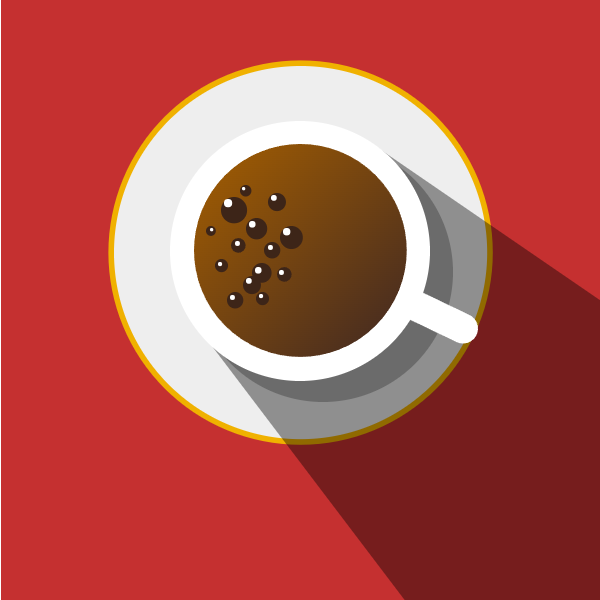

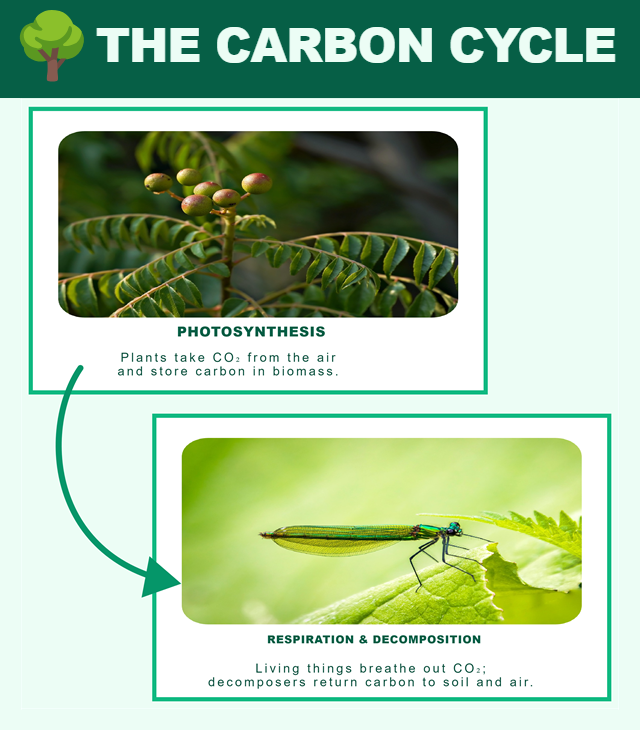




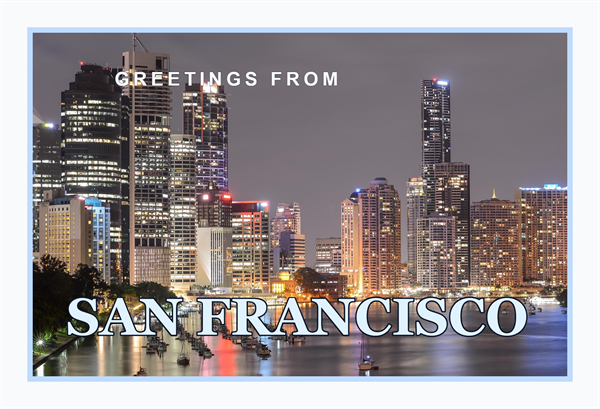
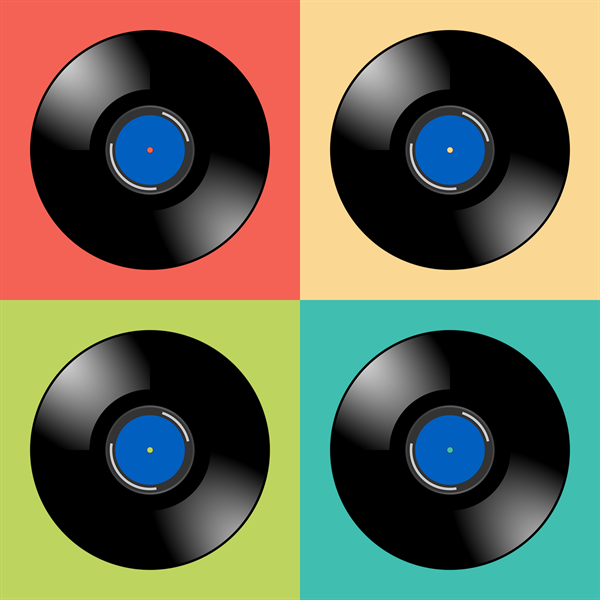

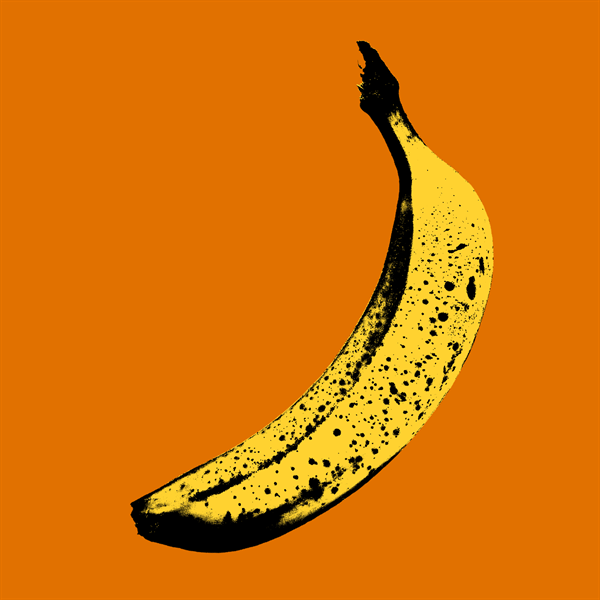
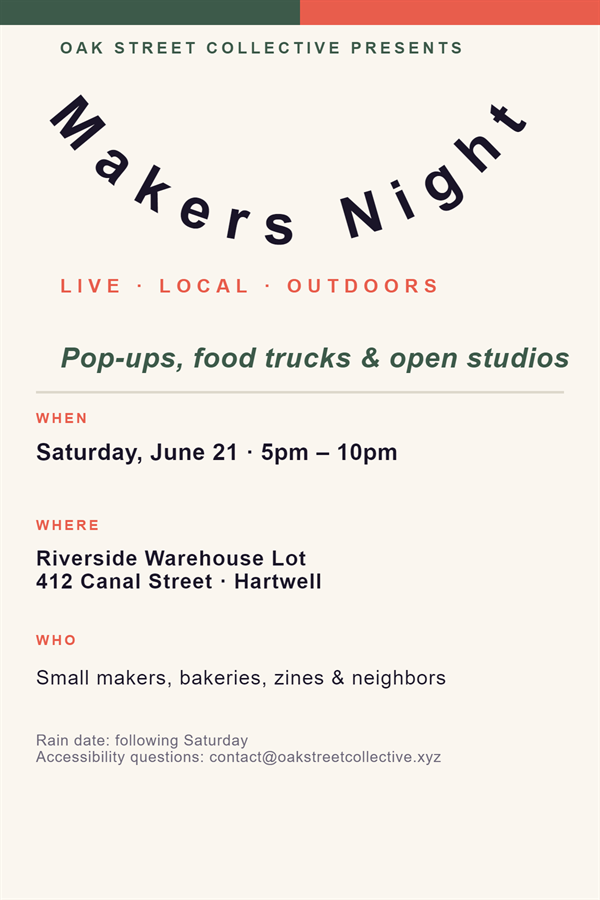
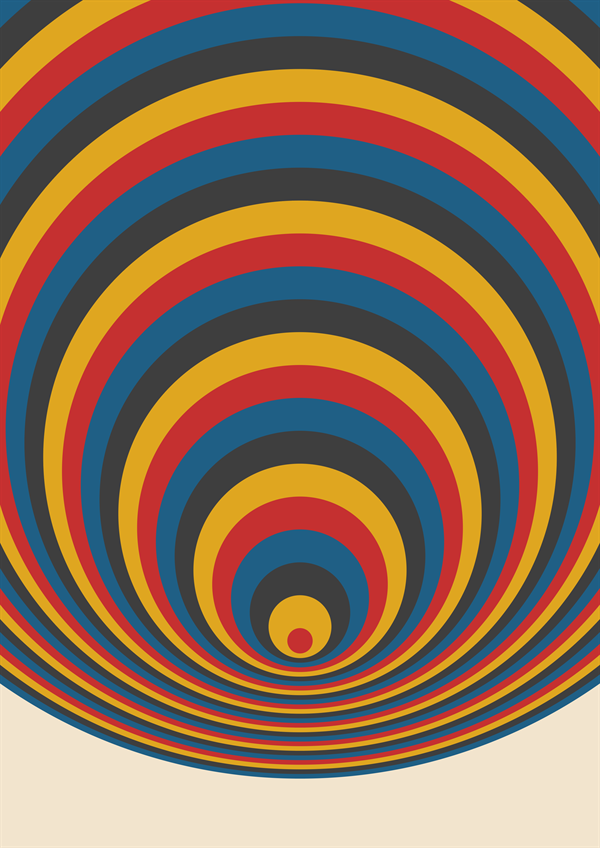

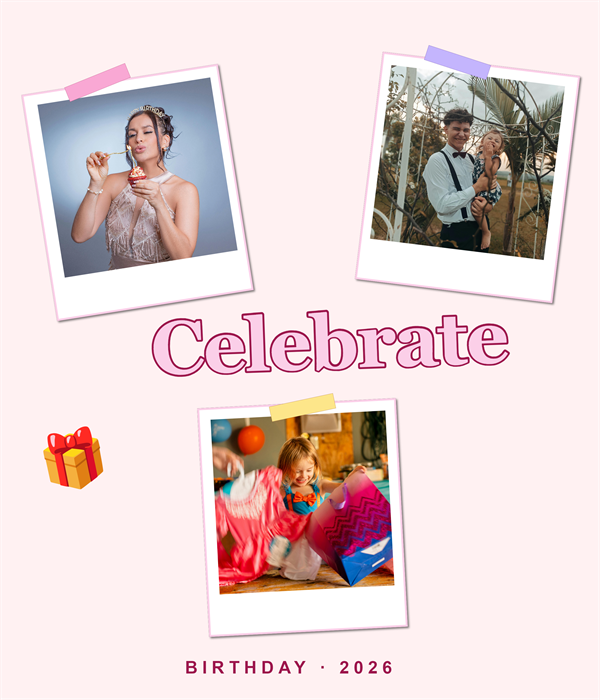

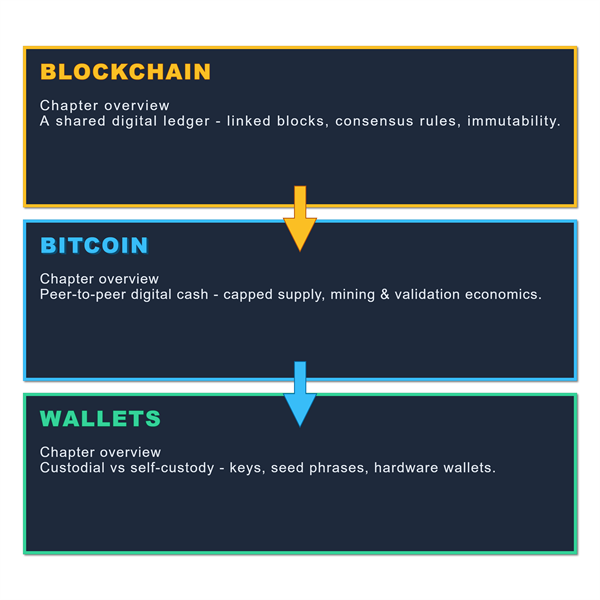
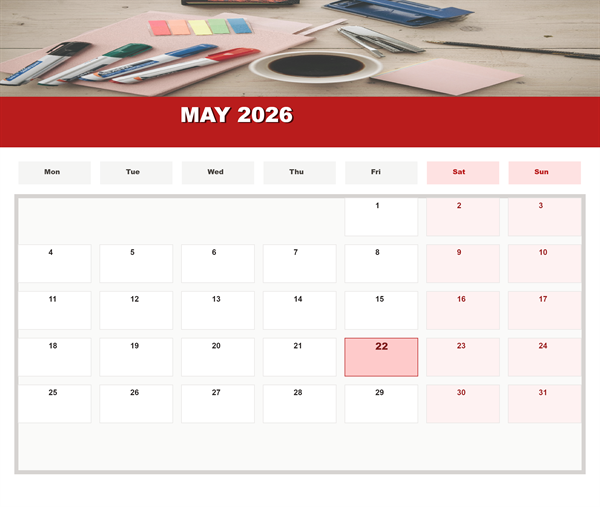




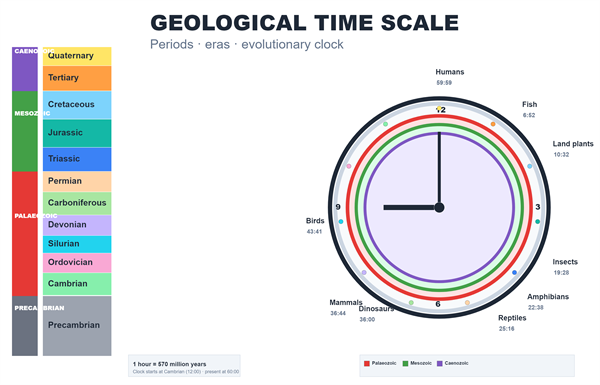



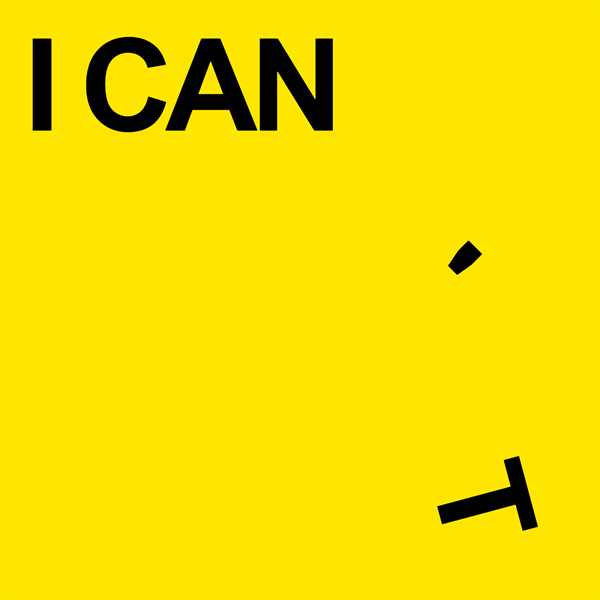
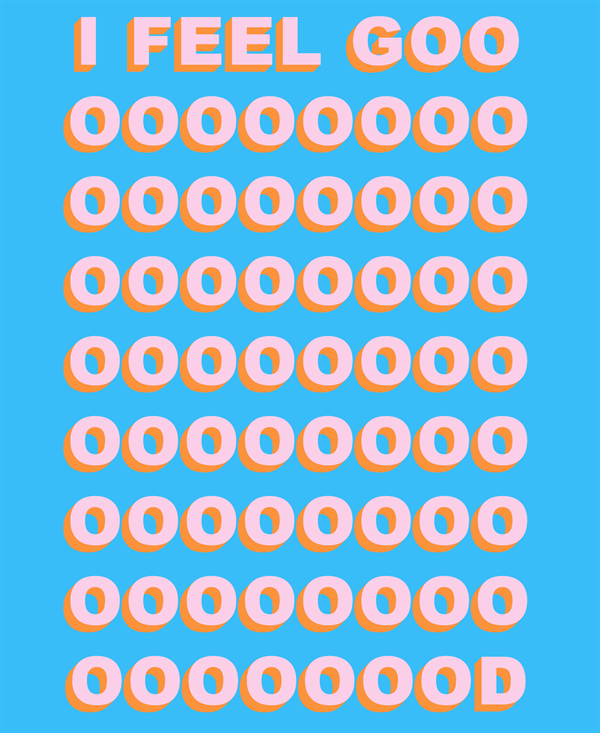
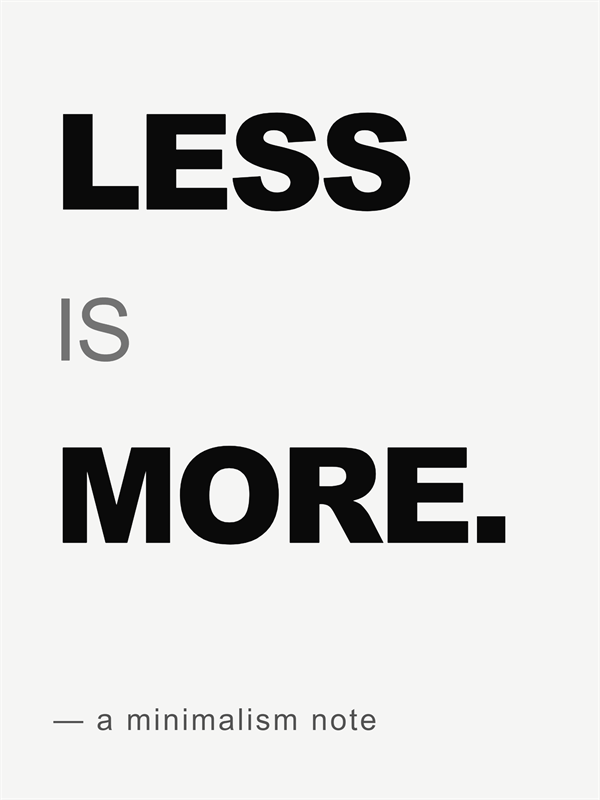
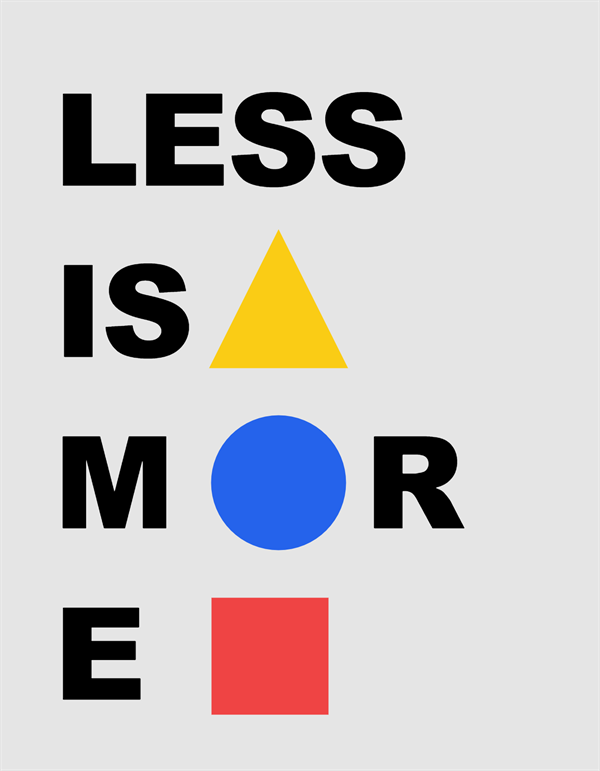






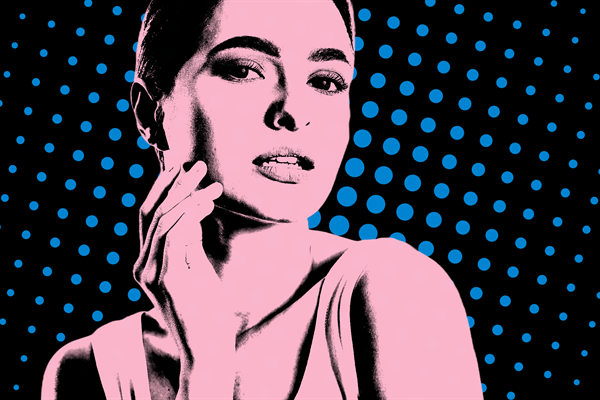

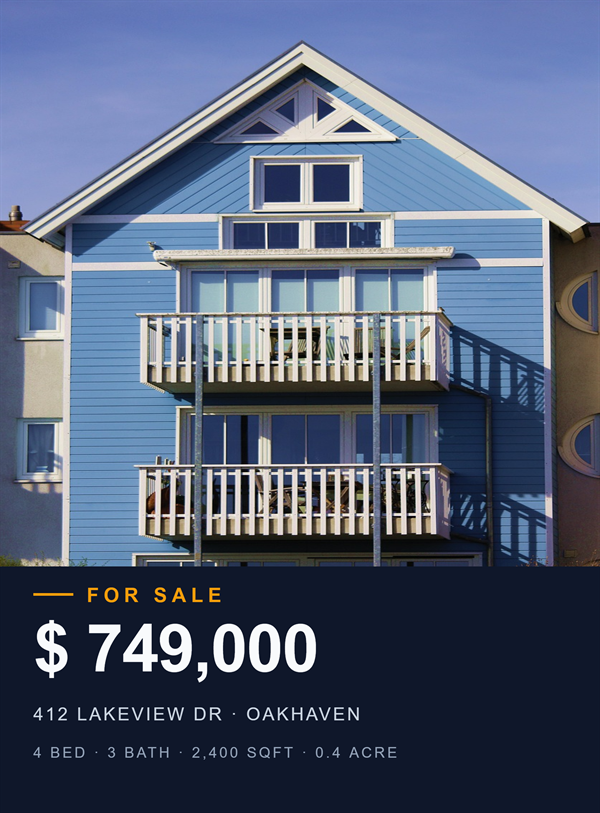
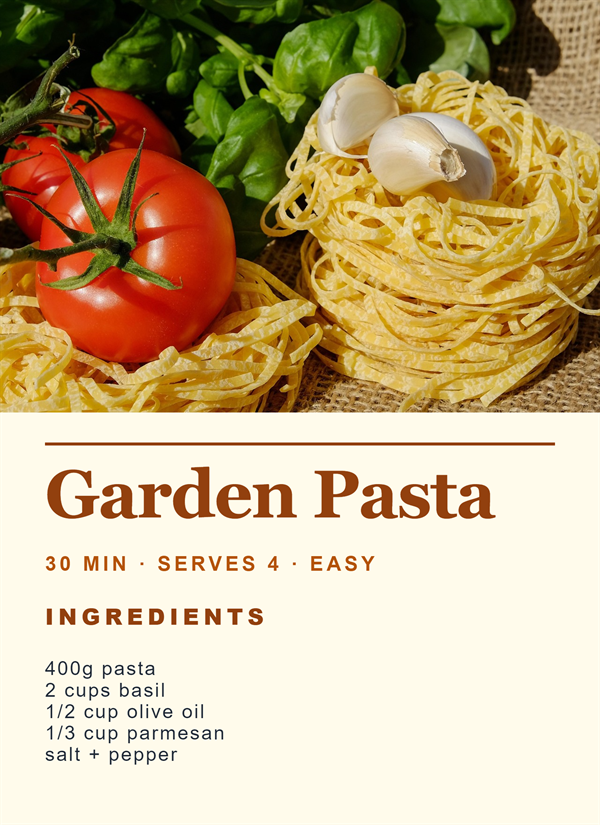
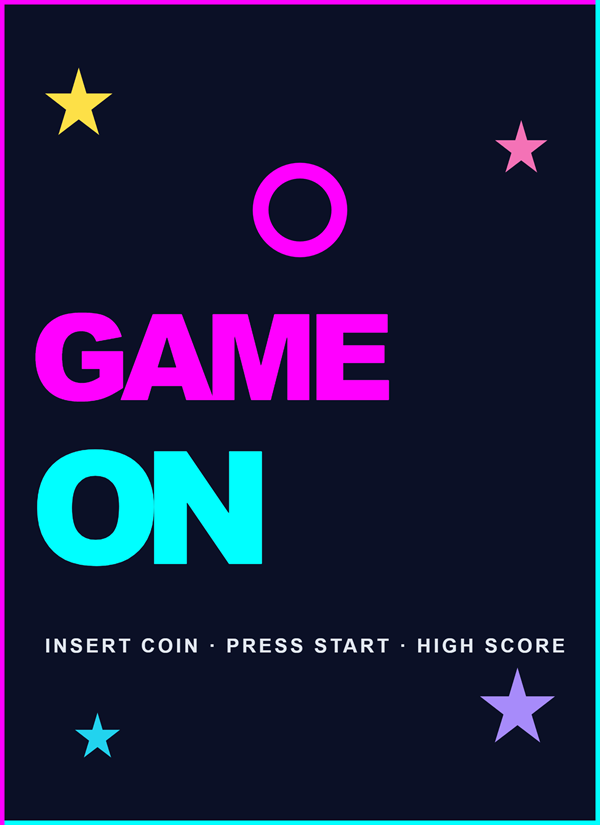
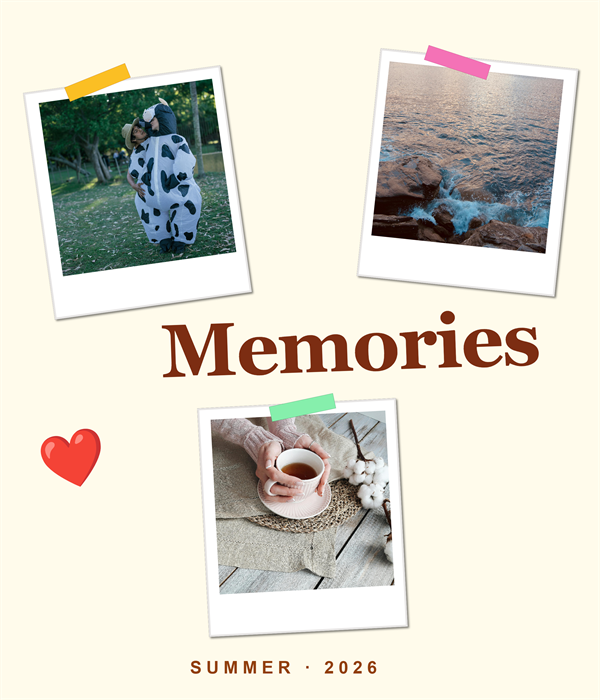
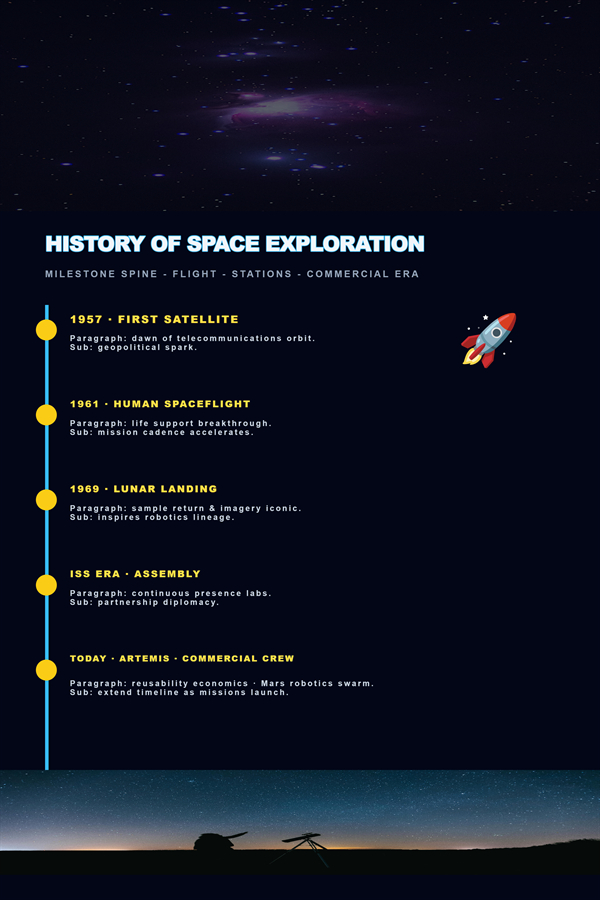






PictorX를 사용하여 온라인에서 사진 콜라주를 무료로 만들어 보세요. 2~20장의 사진을 결합하고 레이아웃을 선택한 후 내보냅니다.
사진 콜라주을(를) 직접 사용해 보세요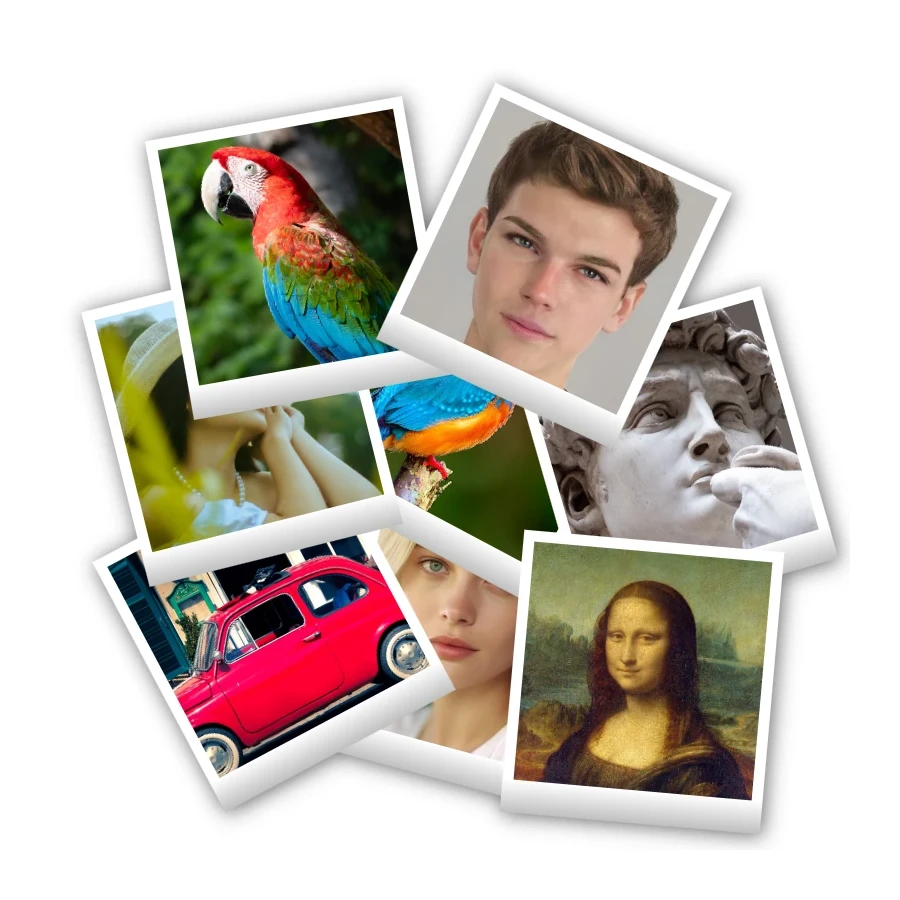
PictorX를 사용하여 온라인에서 폴라로이드 콜라주를 무료로 만들어 보세요. 다양한 사진으로 큰 그림, 스택, 분산 및 Droste 레이아웃을 채웁니다.
폴라로이드 콜라주을(를) 직접 사용해 보세요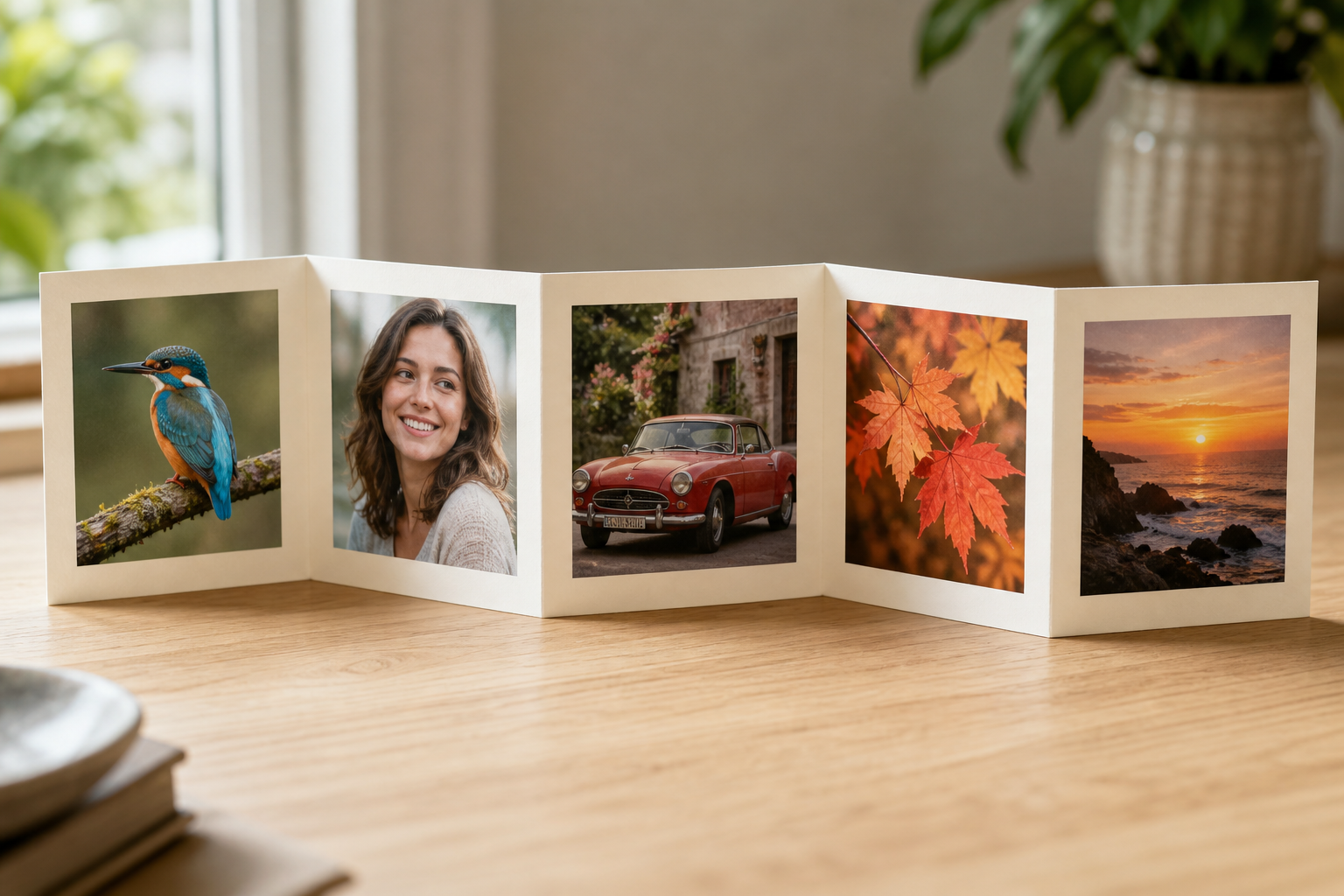
PictorX를 사용하여 온라인에서 무료로 사진 접기 콜라주를 만들어 보세요. 사진 1~6장을 아코디언 하모니카로 접어서 내보냅니다.
사진 접기 콜라주을(를) 직접 사용해 보세요
PictorX를 사용하여 온라인에서 무료로 스티커 콜라주를 만들어보세요. 1~8장의 사진을 열고 각 피사체를 잘라내어 스티커로 감싼 다음 투명, 단색 또는 그라데이션 배경에서 드래그하여 크기를 조정하세요.
스티커 콜라주을(를) 직접 사용해 보세요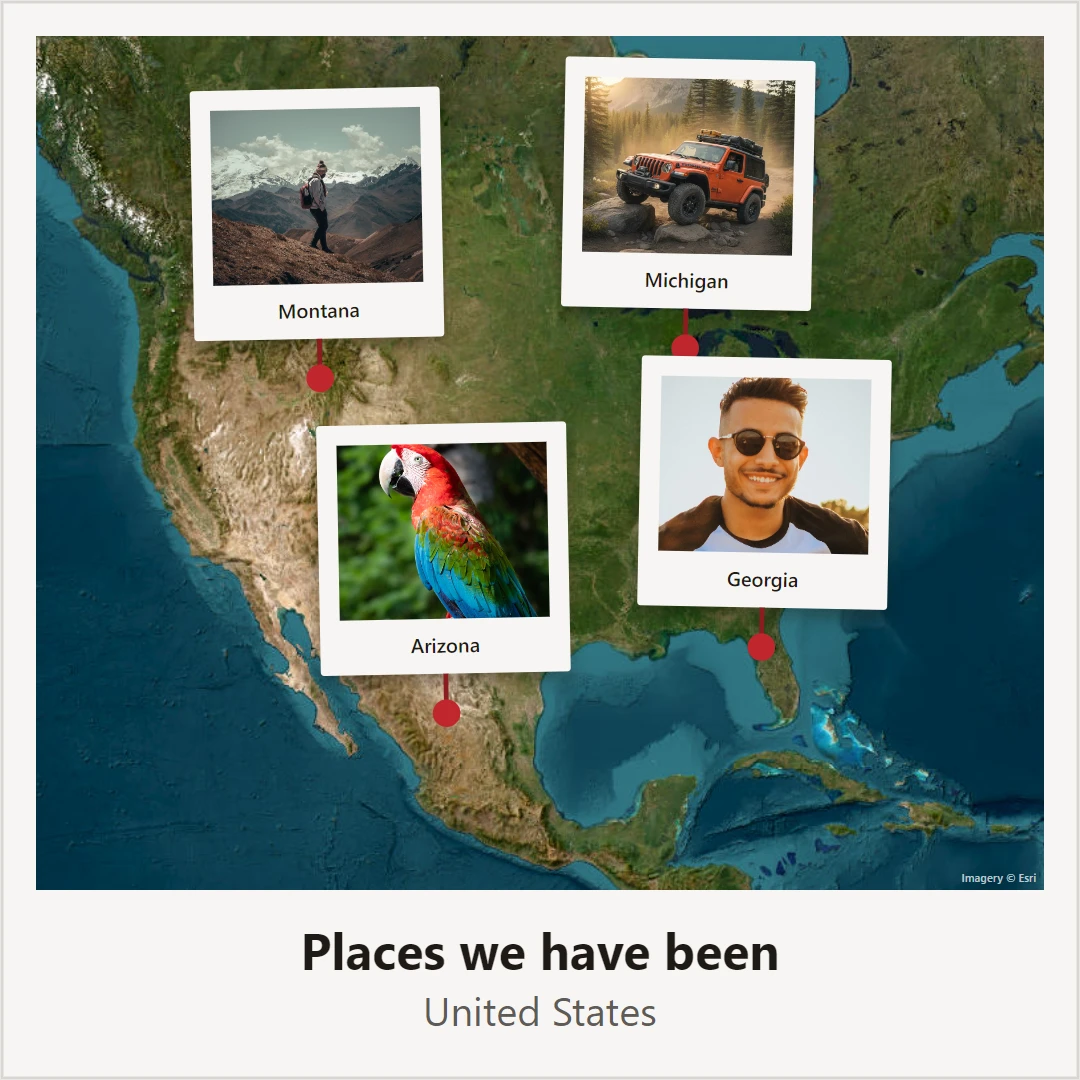
온라인으로 사진 지도를 무료로 만드세요. 만난 장소, 고향, 휴가 장소의 지도에 사진과 텍스트를 고정한 다음 포스터를 저장하세요.
사진 지도을(를) 직접 사용해 보세요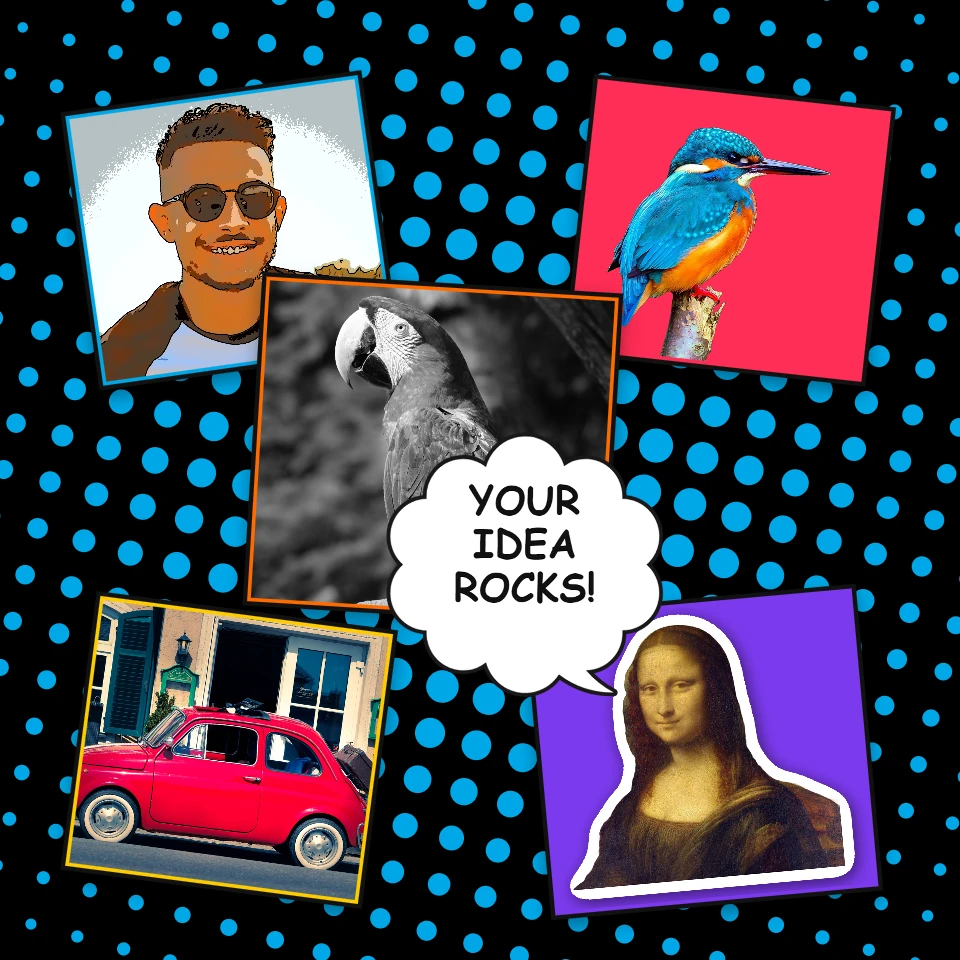
PictorX를 사용하여 온라인으로 팝아트 콜라주를 무료로 만들어 보세요. 만화판에 사진을 올리고 리히텐슈타인 스타일의 룩, Ben-Day 도트, POW를 추가하세요! 버스트한 다음 내보냅니다.
팝아트 콜라주을(를) 직접 사용해 보세요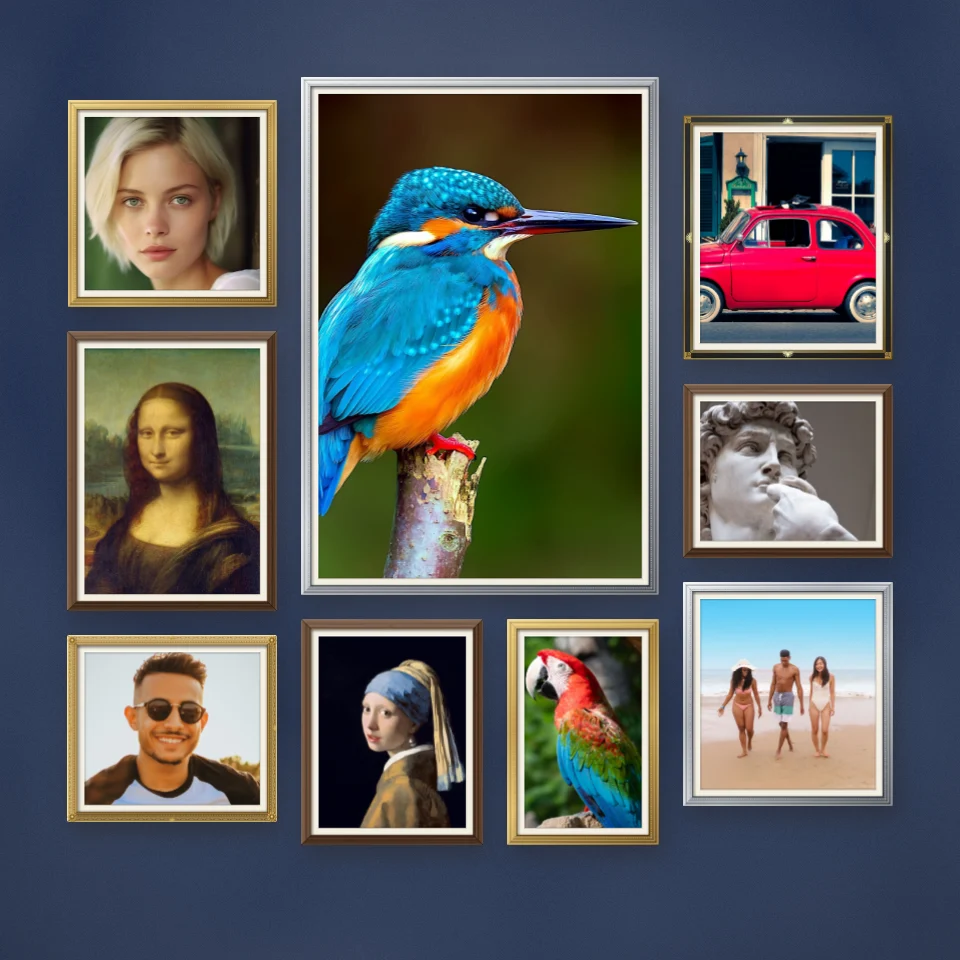
PictorX로 무료 온라인 포토월 콜라주를 만드세요. 액자 만들기의 액자에 사진을 넣어 갤러리 벽에 걸고 내보내세요.
포토월 콜라주을(를) 직접 사용해 보세요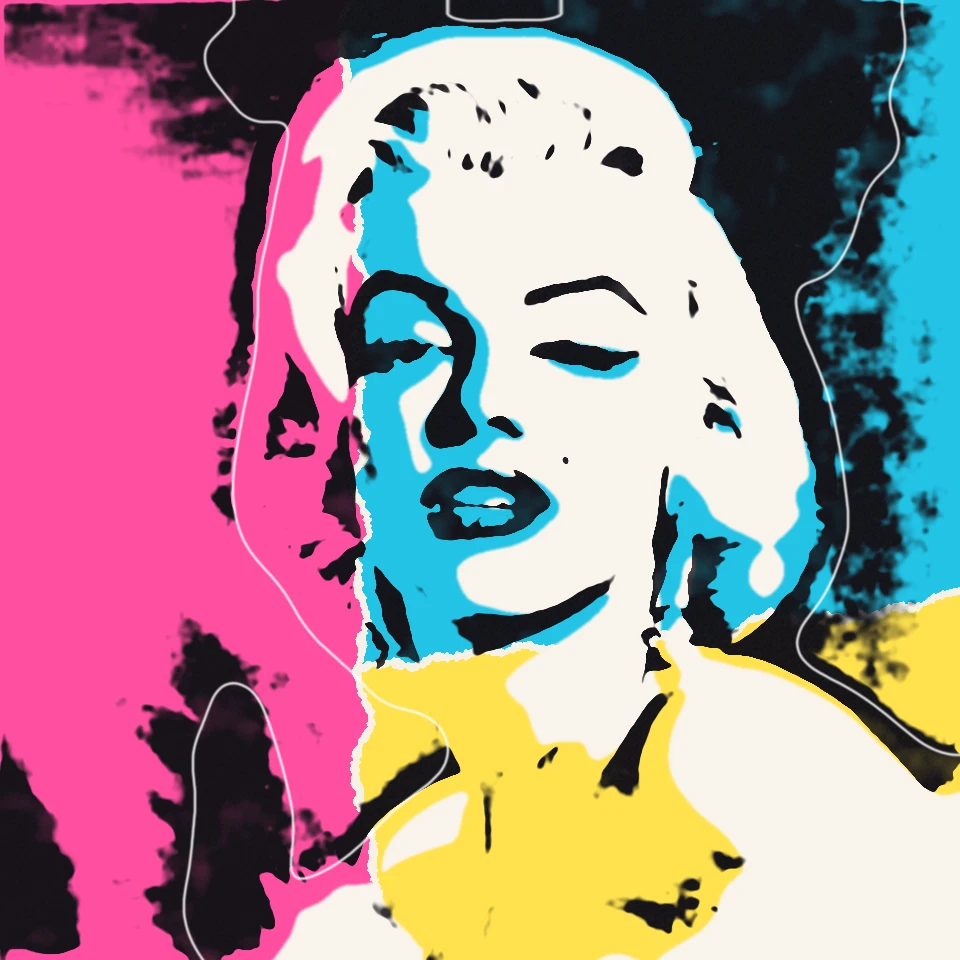
대담한 컬러 그리드, 반복되는 아이콘, 실크스크린 포스터처럼 느껴지는 팝아트 초상화 등 앤디 워홀의 팩토리 에너지를 채널로 표현하세요.
앤디 워홀 사진 필터을(를) 직접 사용해 보세요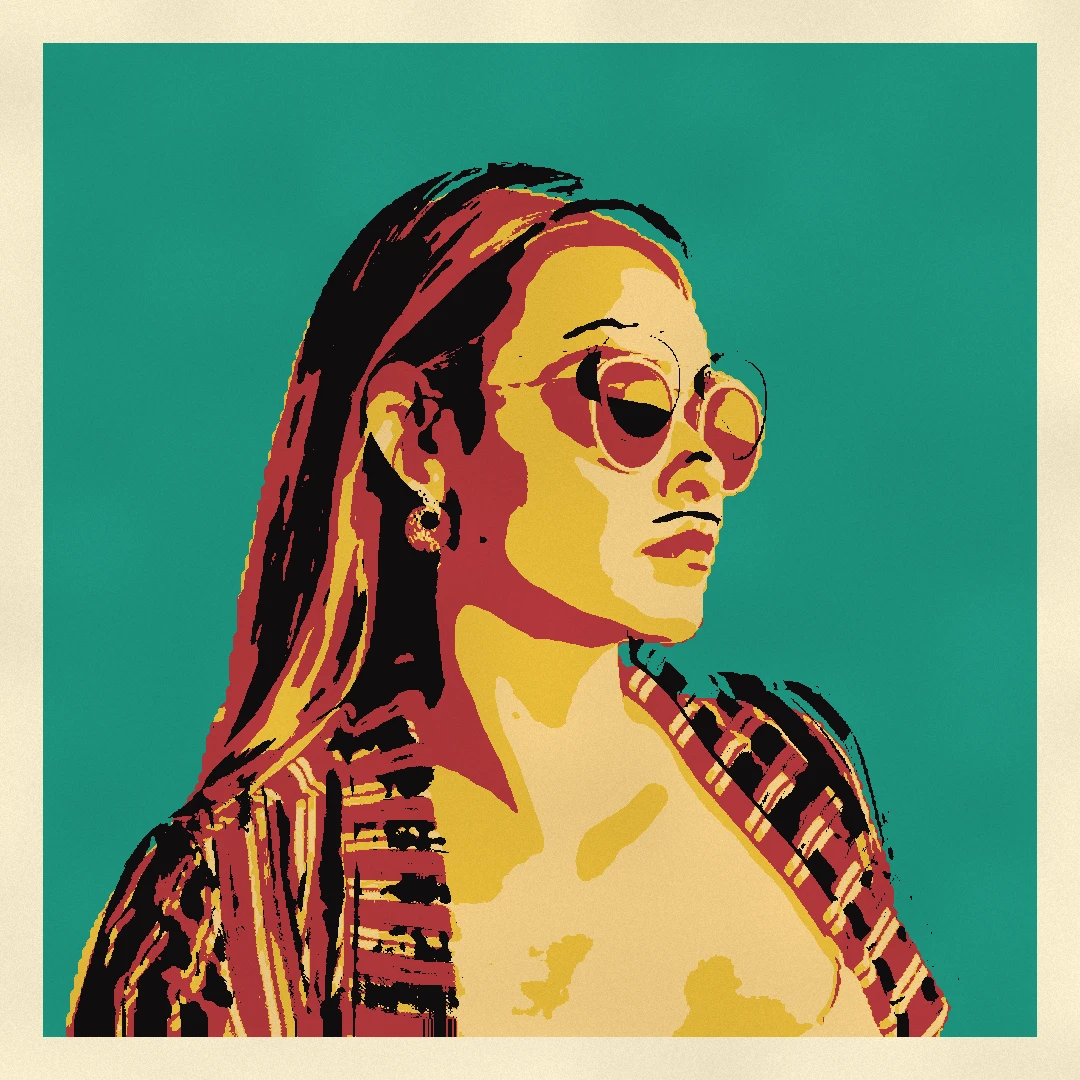
브라우저에서 사진을 팝아트로 바꾸세요: 벤데이 도트와 WHAAM! 폭발이 있는 리히텐슈타인 만화, 워홀 실크스크린 그리드, CMYK 하프톤, 리소 2도, 팝 스티커. 아무것도.
팝아트 사진 필터을(를) 직접 사용해 보세요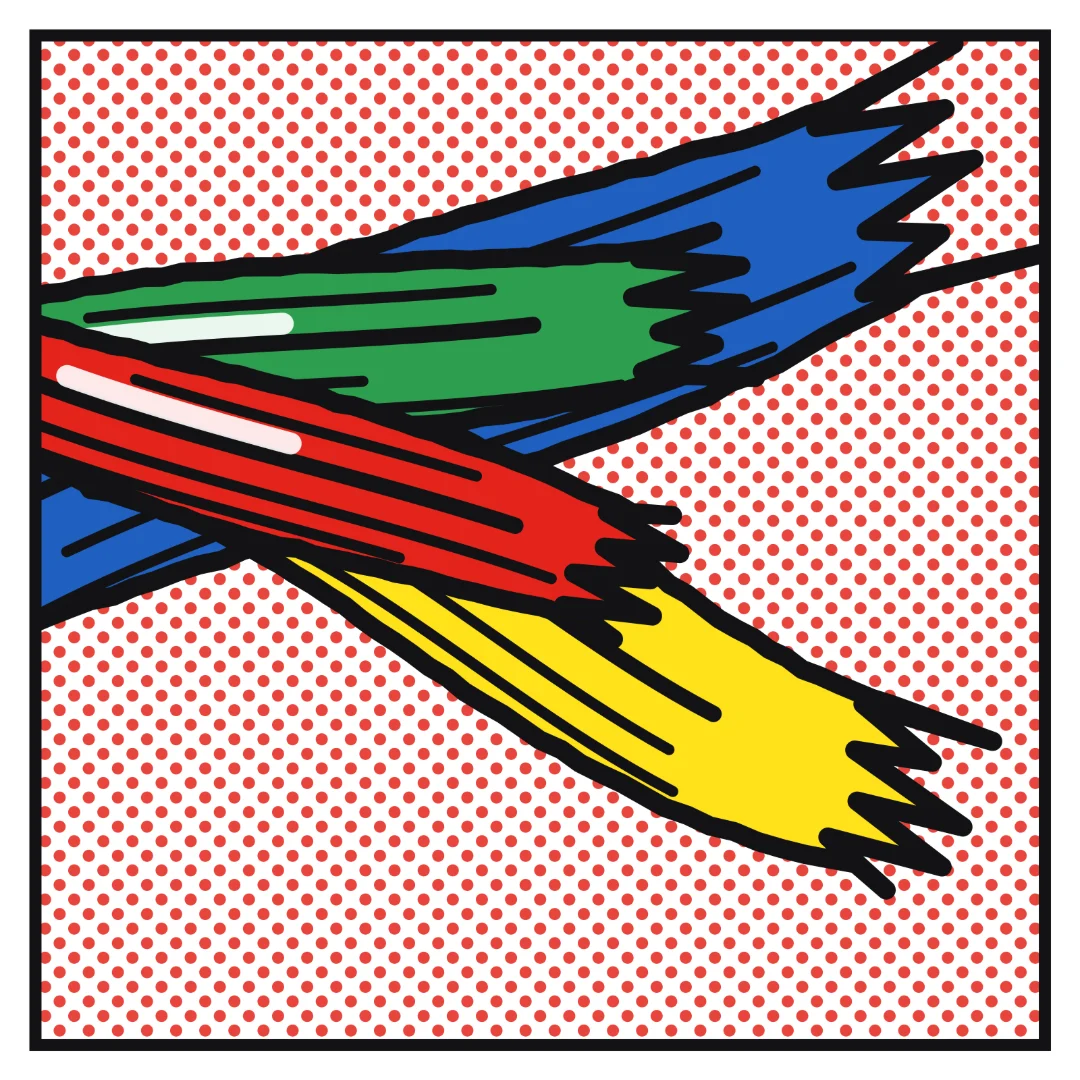
브라우저에서 사진을 로이 리히텐슈타인 스타일의 만화로 만드세요. 벤데이 점과 검은 잉크로 된 1~3컷, 대사와 생각 말풍선, 노란 캡션 상자, WHAAM! 효과음을 로맨스, 전쟁, 붓자국, 거울 시리즈로 만들 수 있습니다. PictorX 서버에는 아무것도.
로이 리히텐슈타인 만화 메이커을(를) 직접 사용해 보세요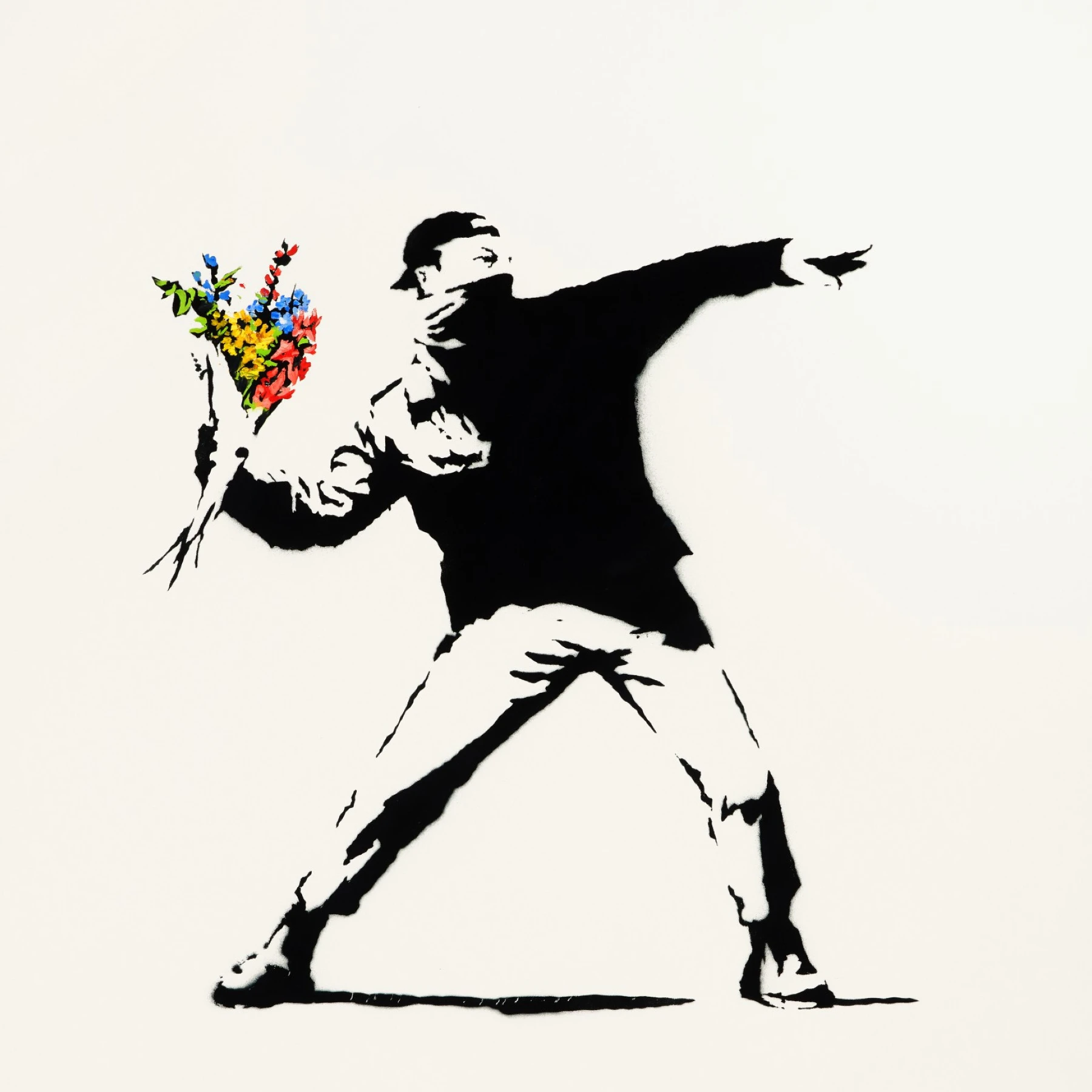
브라우저에서 사진을 뱅크시 스타일 스텐실 스트리트 아트로. 벽·스프레이·드립 후 PNG 저장.
뱅크시 스트리트 아트을(를) 직접 사용해 보세요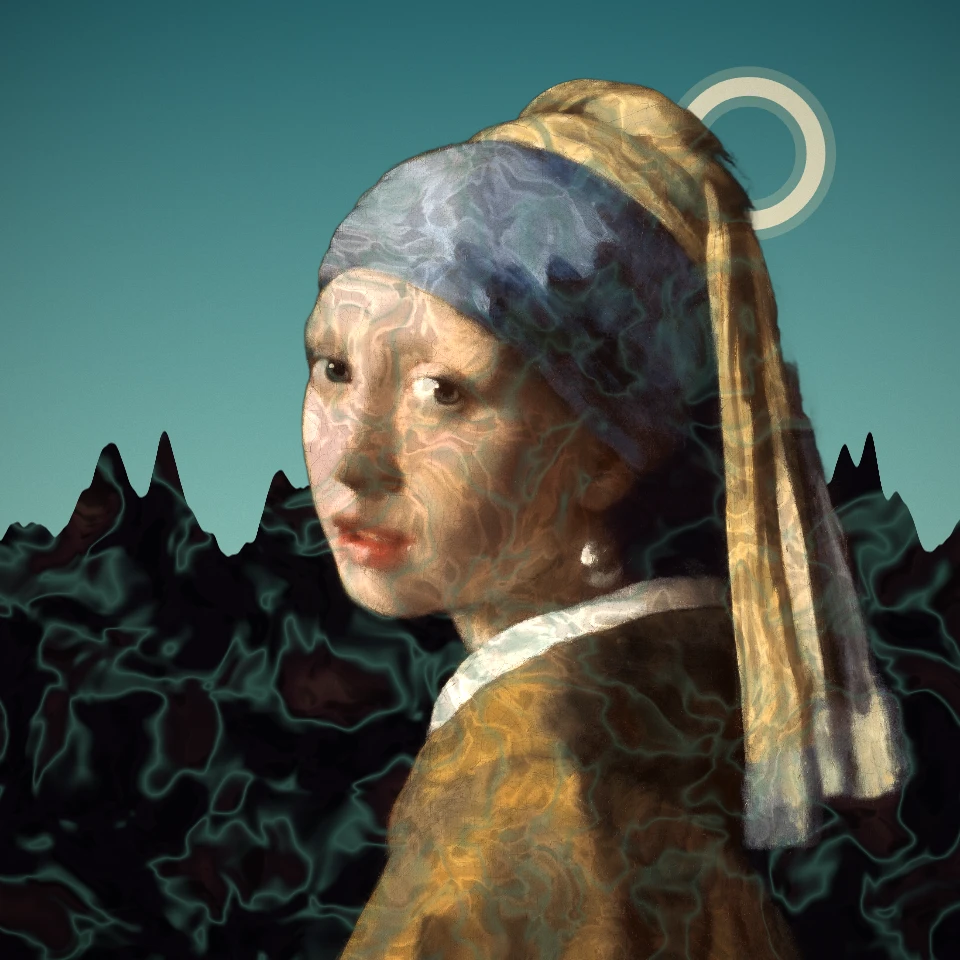
사진을 초현실주의의 꿈으로 바꿔 보세요: 데 키리코의 텅 빈 광장, 에른스트의 데칼코마니, 우아한 시체, 탕기의 끝없는 평원, 바로의 탑, 또는 만 레이의 솔라리제이션. 달리와 마그리트는 각자의 효과가 있습니다.
초현실주의 사진 필터을(를) 직접 사용해 보세요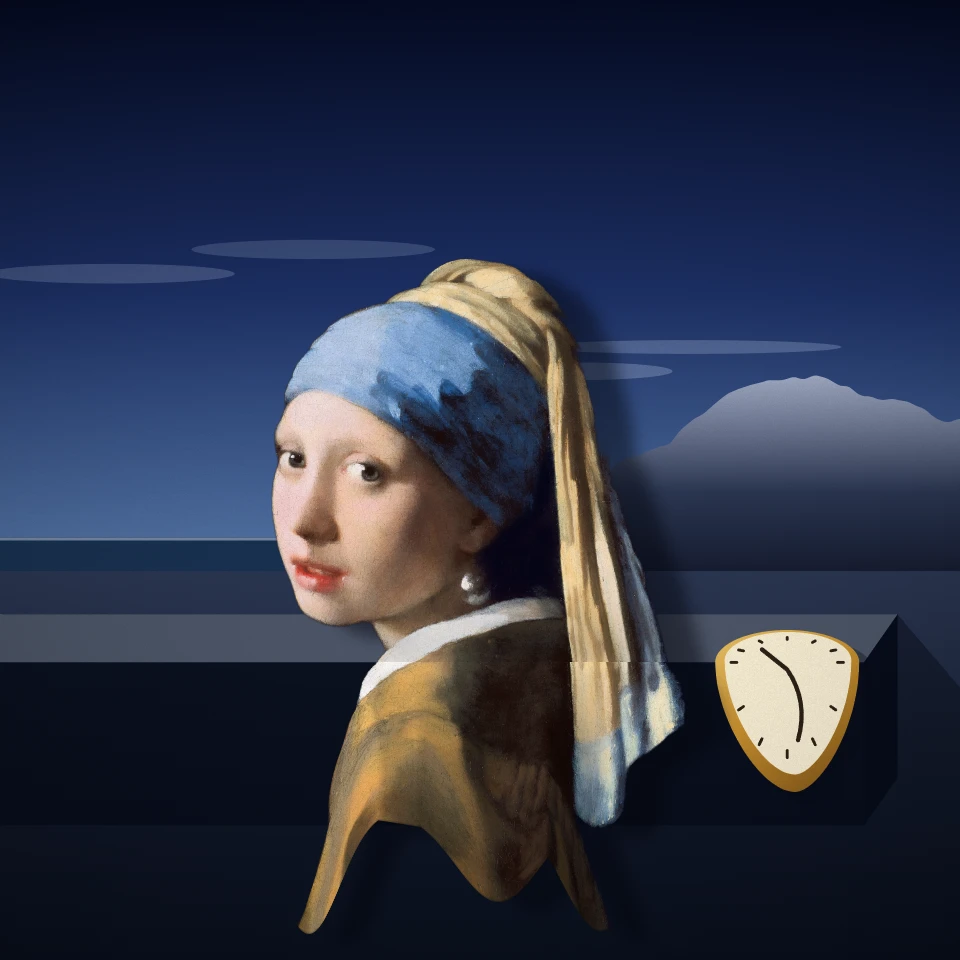
브라우저에서 사진을 살바도르 달리풍 그림으로 만드세요. 「기억의 지속」처럼 녹이고, 다리가 긴 코끼리들 사이에 세우고, 구로 다시 만들고, 백조의 호수에 비추고, 서랍을 열고, 목발로 받치거나 「원자 레다」처럼 띄우세요. PictorX 서버에는 아무것도.
살바도르 달리 사진 필터을(를) 직접 사용해 보세요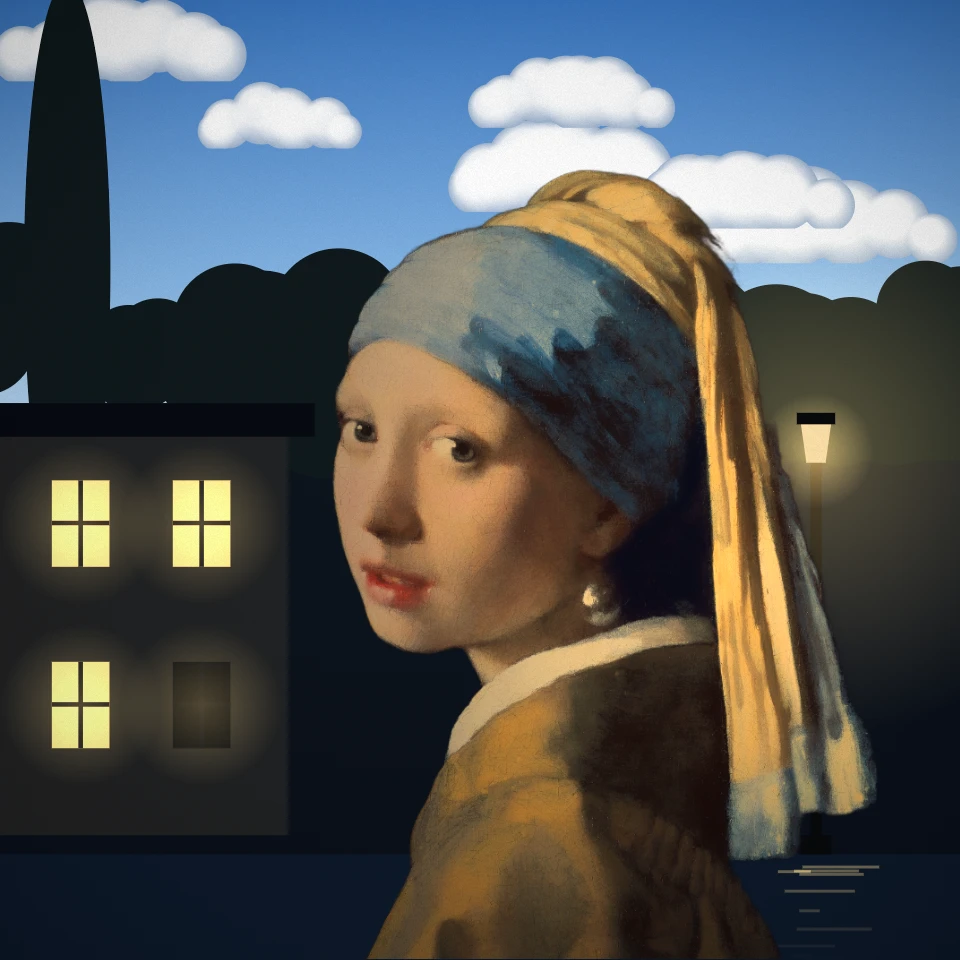
브라우저에서 사진을 르네 마그리트풍 그림으로 만드세요. 「사람의 아들」처럼 얼굴 앞의 사과, 「골콩드」의 비처럼 내리는 신사들, 「빛의 제국」, 「데칼코마니」, 「연인들」, 「Ceci n'est pas une photo」, 「대가족」, 「피레네의 성」. PictorX 서버에는 아무것도.
르네 마그리트 사진 필터을(를) 직접 사용해 보세요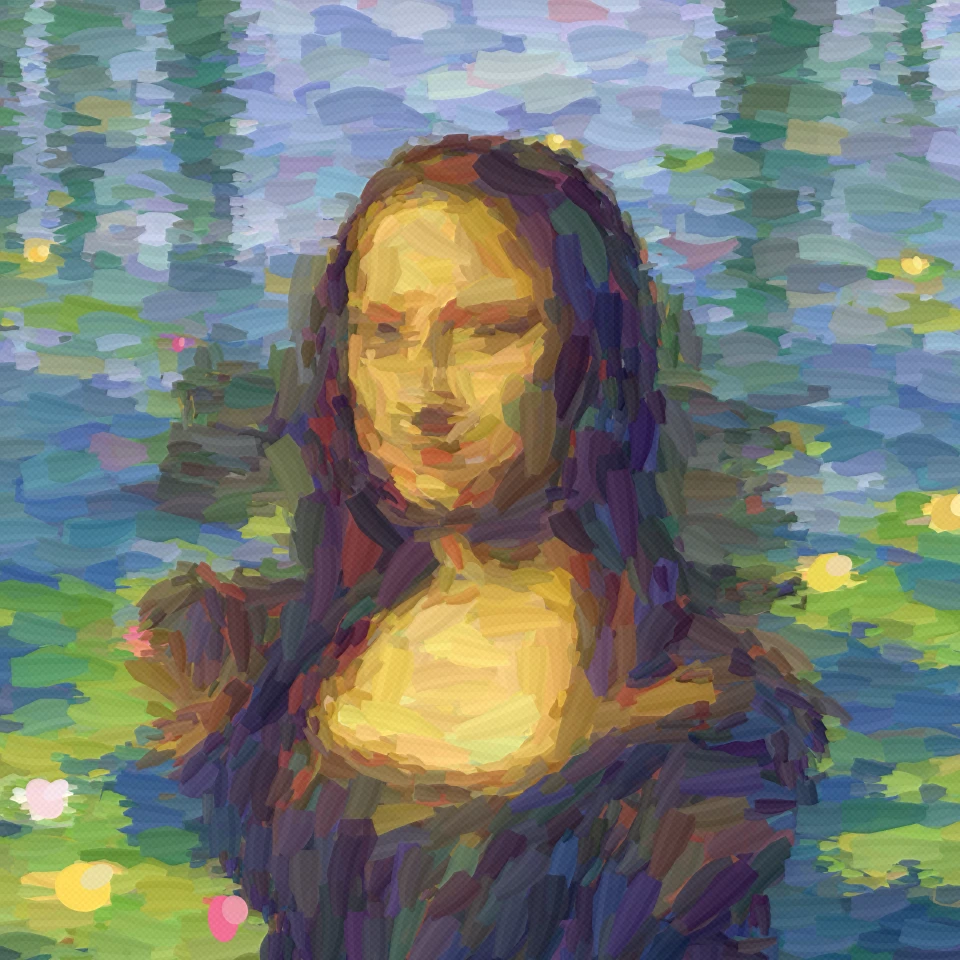
브라우저에서 사진을 인상주의 회화로 바꾸세요. 모네의 수련 사이에서, 「인상, 해돋이」의 안개 낀 항구나 양귀비 들판에서, 르누아르의 얼룩진 빛 속에서, 드가의 파스텔로, 또는 모리조의 빠른 붓질로. PictorX 서버에는 아무것도.
인상주의 사진 필터을(를) 직접 사용해 보세요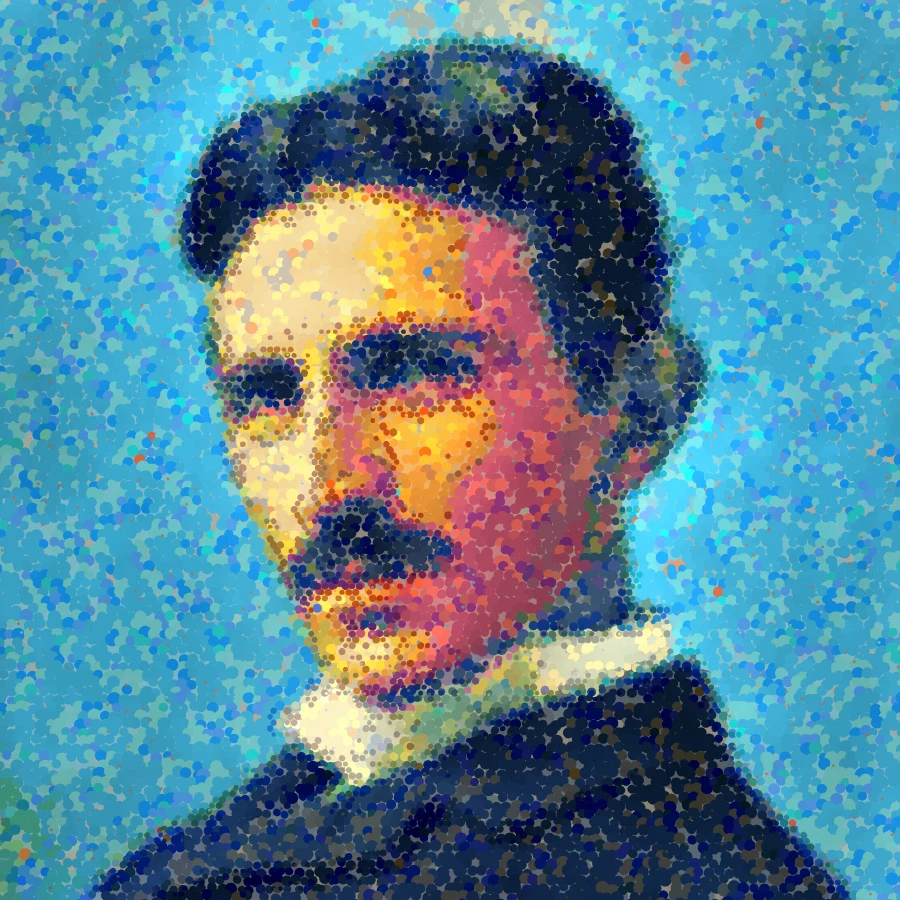
브라우저에서 사진을 쇠라 스타일 점 또는 시냐크 스타일 모자이크 붓질로 바꾸세요. 점 크기, 커버리지, 광학 혼합, 디테일, 임파스토, 스타일, 팔레트, 캔버스 바탕을 조절하세요.
점묘법 사진 필터 - 광학 색점을(를) 직접 사용해 보세요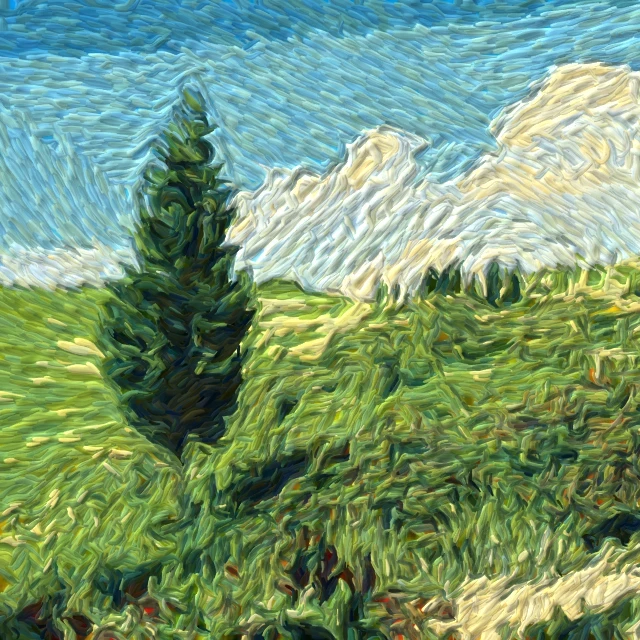
브라우저에서 사진을 별이 빛나는 밤 스타일의 소용돌이 붓질로 바꾸세요. 반 고흐 임파스토에 대한 디지털 오마주이며 박물관 복제가 아닙니다.
사진을 반 고흐 붓질로 그리다을(를) 직접 사용해 보세요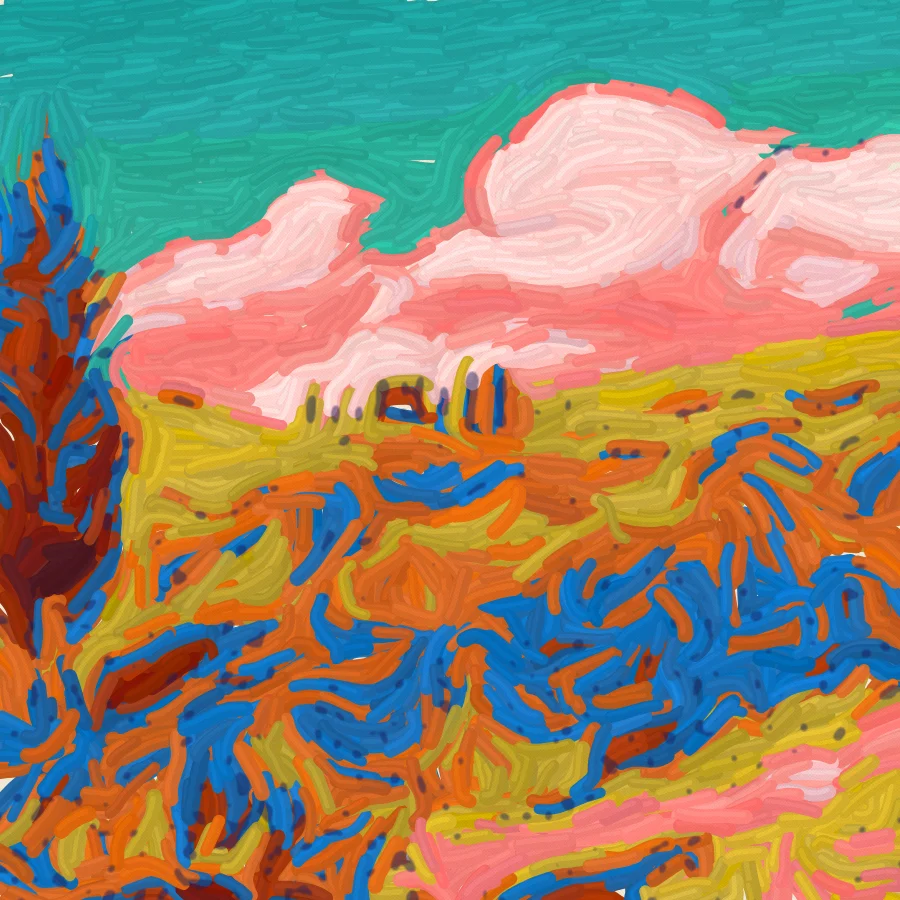
브라우저에서 사진을 야수파 그림으로 바꿉니다. 마티스의 '모자를 쓴 여인', 콜리우르의 드랭과 마티스, 드랭의 런던, 블라맹크의 두꺼운 임파스토처럼 대담한 붓질에 자유롭고 강렬한 색을 입힙니다. PictorX 서버에는 아무것도.
야수파 사진 필터 - 마티스, 드랭, 블라맹크 같은 거친 색을(를) 직접 사용해 보세요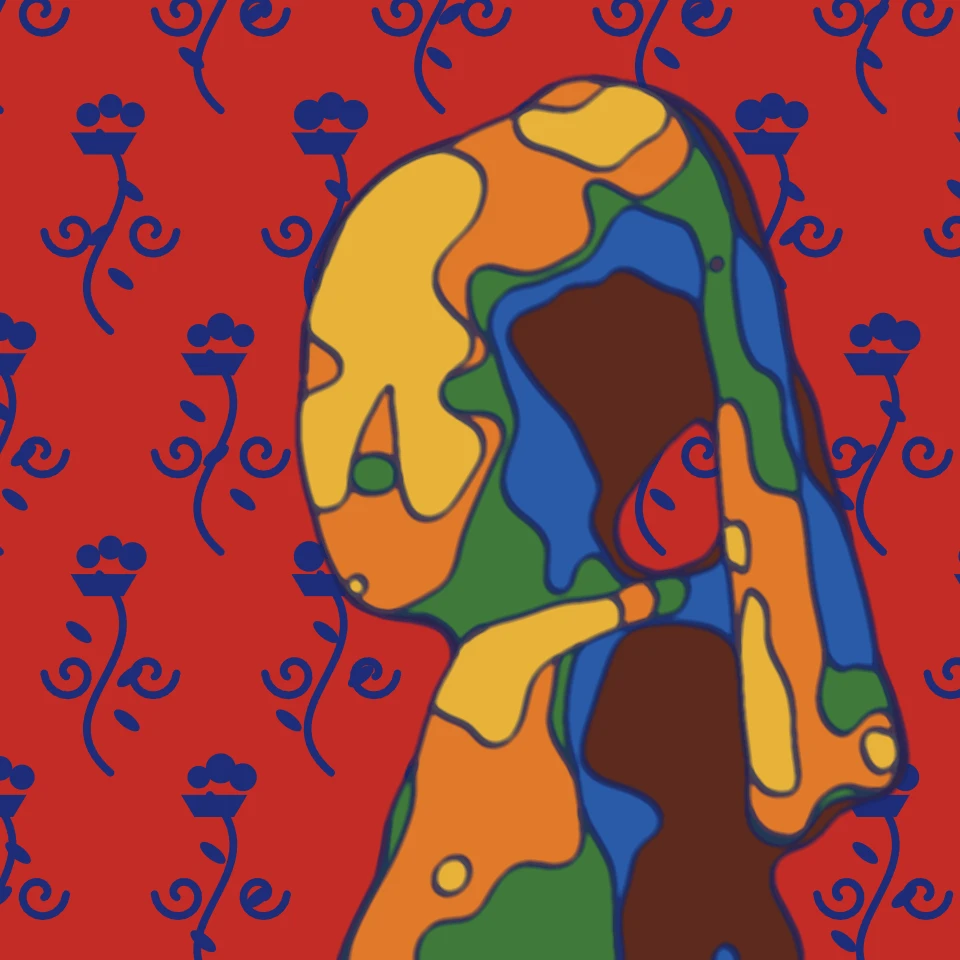
브라우저에서 사진을 앙리 마티스 스타일로 바꿉니다. '재즈'와 '푸른 누드' 같은 컷아웃, 선명한 야수파 색채, 푸른 아라베스크의 '붉은색의 조화', 흐르는 듯한 선 드로잉. PictorX 서버에는 아무것도.
마티스 사진 필터 - 컷아웃, 야수파 색채, 선을(를) 직접 사용해 보세요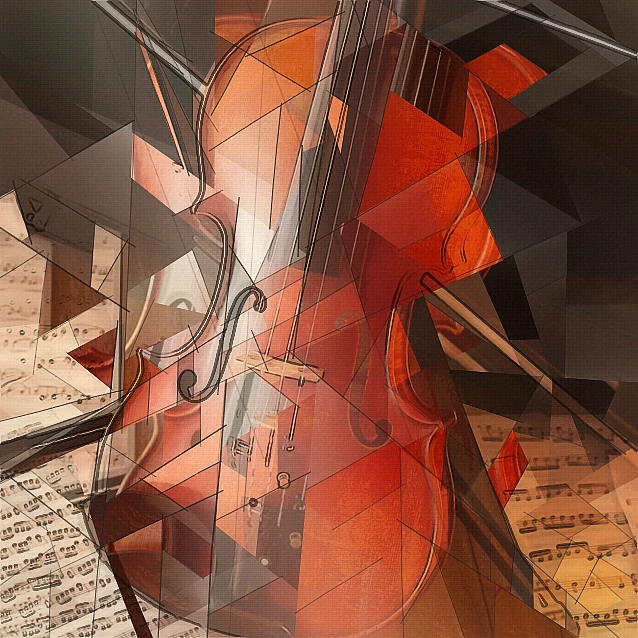
브라우저에서 사진을 분석적 입체파에서 영감을 받은 기하학적 면으로 바꾸세요. 면 크기, 원근, 평면화, 윤곽, 대비를 조절하세요.
입체파 사진 필터 - 기하학적 면을(를) 직접 사용해 보세요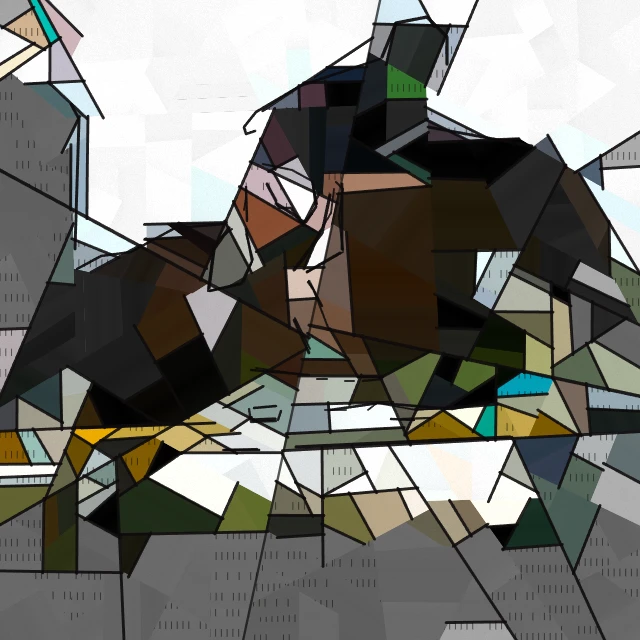
브라우저에서 사진을 파블로 피카소 스타일의 그림으로 바꿉니다. 청색 시대, 장밋빛 시대, '우는 여인'의 조각난 초상, 또는 '게르니카'의 흑백 파편. PictorX 서버에는 아무것도.
피카소 사진 필터 - 청색 시대, 장밋빛 시대, 조각난 초상을(를) 직접 사용해 보세요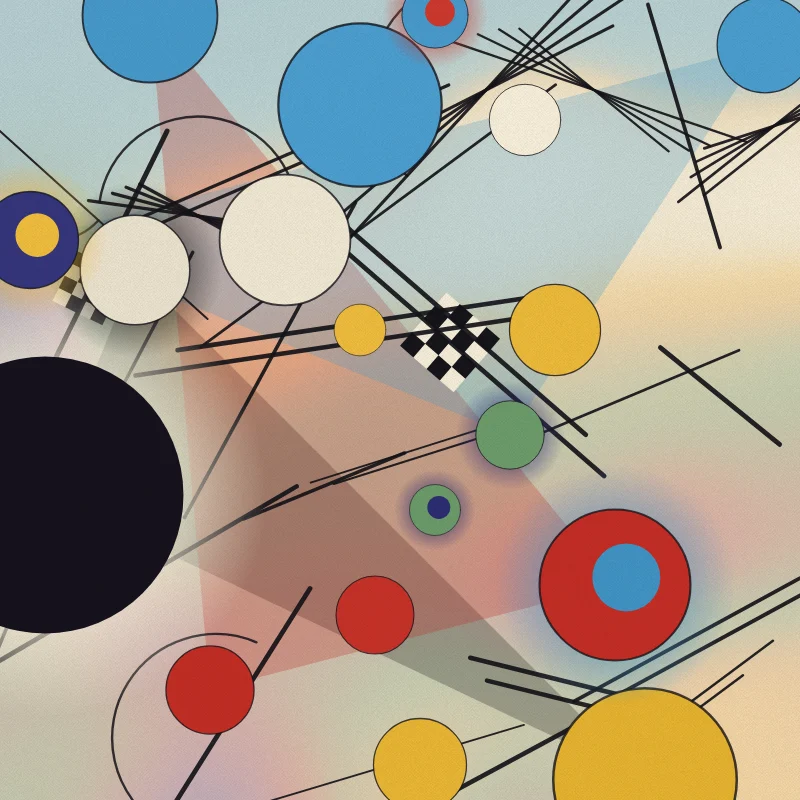
브라우저에서 사진을 바실리 칸딘스키 스타일의 추상화로 바꿉니다. '컴포지션 VIII'의 원과 선, 동심원이 있는 사각형, 검은 바탕의 '몇 개의 원', 자유로운 '즉흥'. PictorX 서버에는 아무것도.
칸딘스키 사진 필터 - 원, 선, 색을(를) 직접 사용해 보세요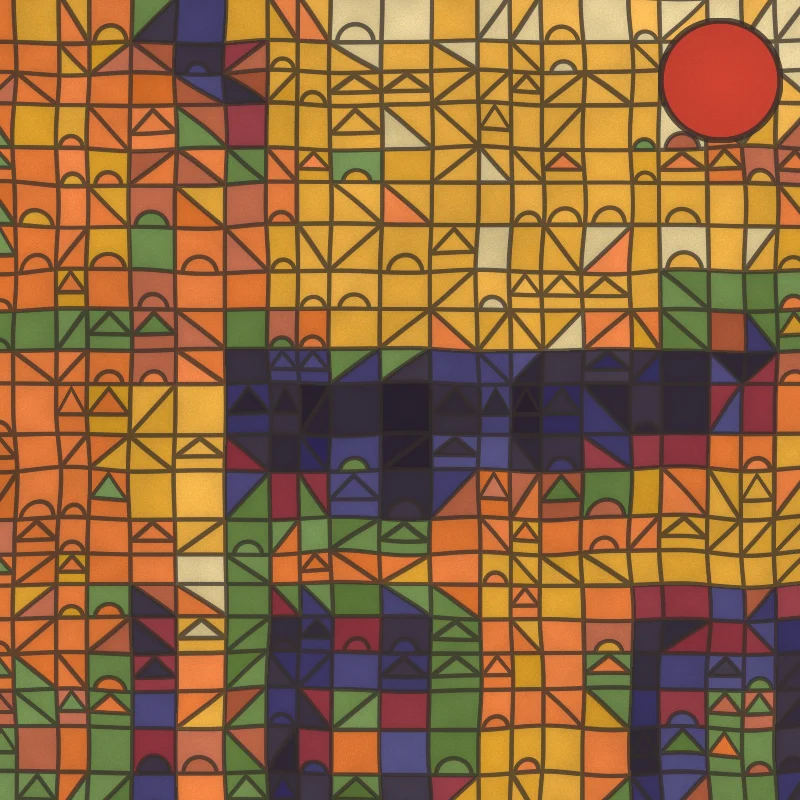
브라우저에서 사진을 파울 클레 스타일 그림으로 바꿉니다. 마법의 색 사각형, 성과 태양 타일, 아드 파르나숨 점묘, 산책하는 선, 튀니지 수채화. PictorX 서버에는 아무것도.
파울 클레 사진 필터 - 마법의 사각형, 성, 선을(를) 직접 사용해 보세요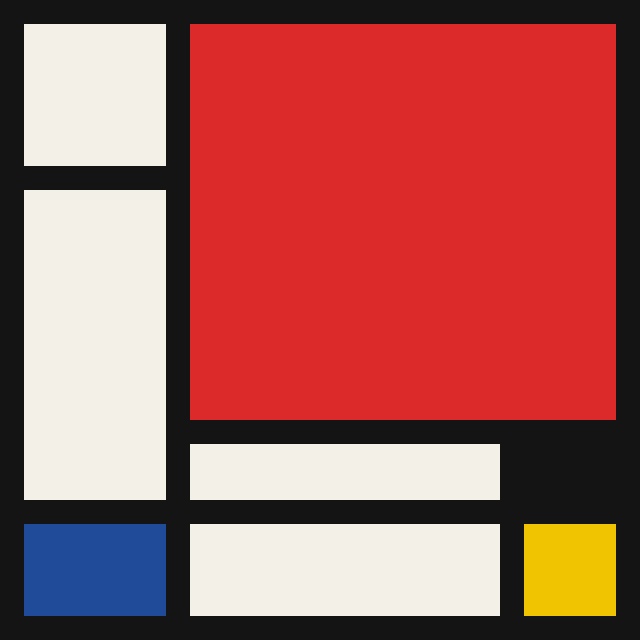
브라우저에서 고전적인 몬드리안 스타일 데 스테일 격자를 구성하세요. 복잡도, 선 굵기, 색 채우기를 조절하고 칸을 클릭해 다시 칠한 뒤 PNG를 저장하세요.
몬드리안을(를) 직접 사용해 보세요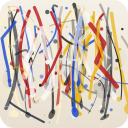
브라우저에서 잭슨 폴록 스타일 드립을 그리세요. 제스처 브러시, 오토 폴록, 팔레트, PNG 내보내기.
폴록 페인터을(를) 직접 사용해 보세요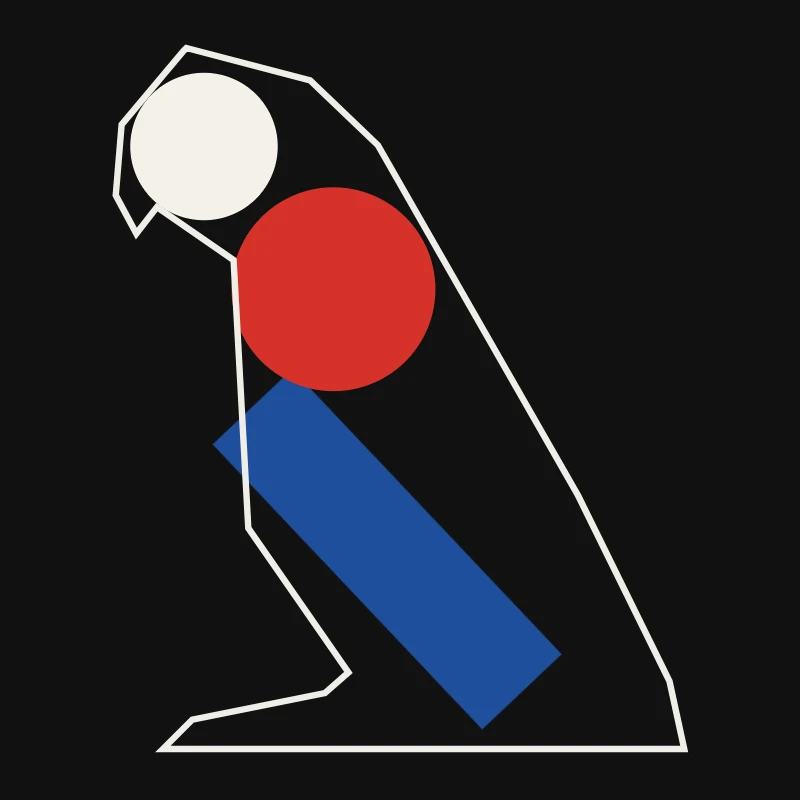
브라우저에서 사진을 미니멀 아트로 바꾸세요. 경계가 뚜렷한 평면 도형, 실루엣, 한 줄의 선, 색면, 블록 — 모두 사진에서 가져옵니다. 아무것도.
미니멀리즘을(를) 직접 사용해 보세요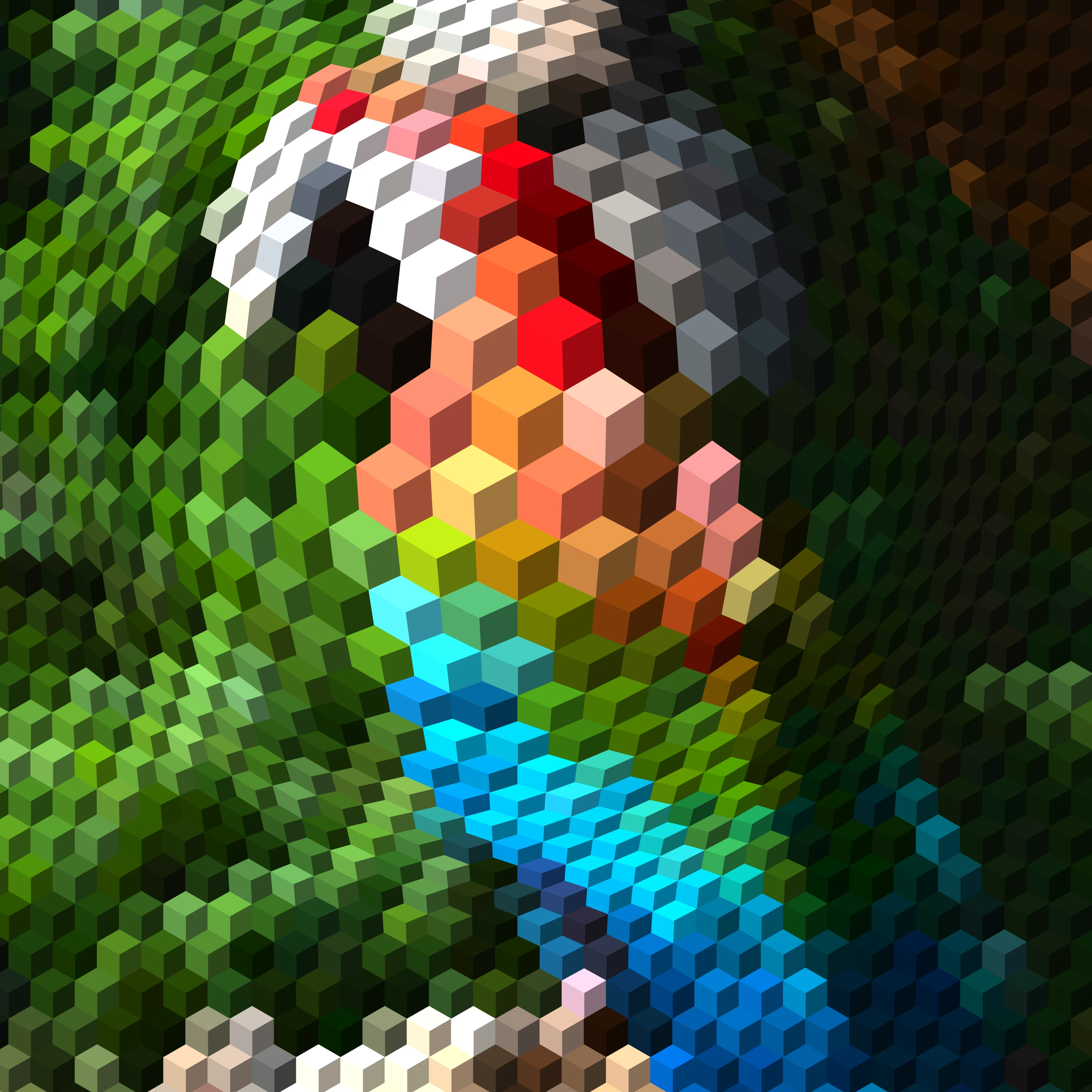
브라우저에서 사진을 옵아트로 바꾸세요. 달리의 〈구체의 갈라테아〉, 바자렐리의 〈베가〉, 브리짓 라일리의 물결, 부조 선, 모아레, 나선, 일그러진 격자를 주제나 도형 안에, 정지 화면이나 애니메이션으로. PictorX 서버에는 아무것도.
옵아트: 착시가 된 당신의 사진을(를) 직접 사용해 보세요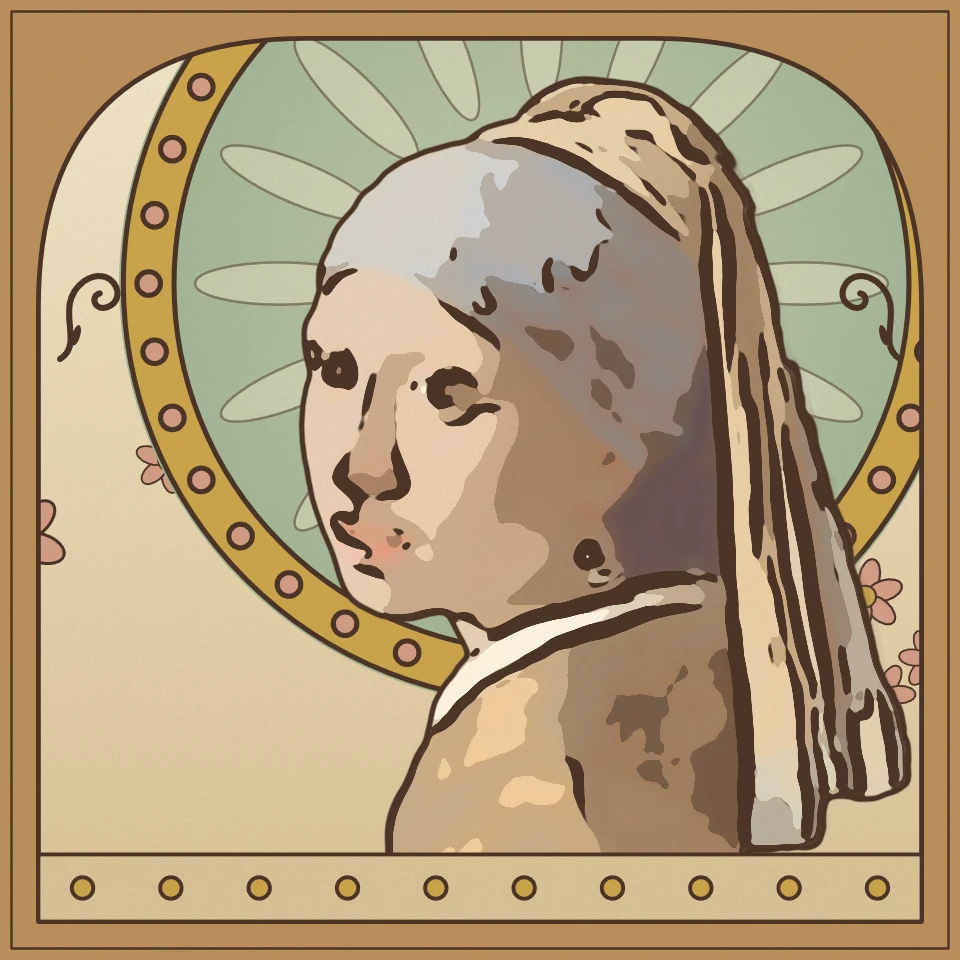
브라우저에서 사진을 아르누보로: 후광과 아치형 액자의 무하 포스터, 클림트의 금박 모자이크, 티파니 스테인드글라스, 채찍 곡선의 비어즐리 흑백 잉크.
아르누보 사진 필터을(를) 직접 사용해 보세요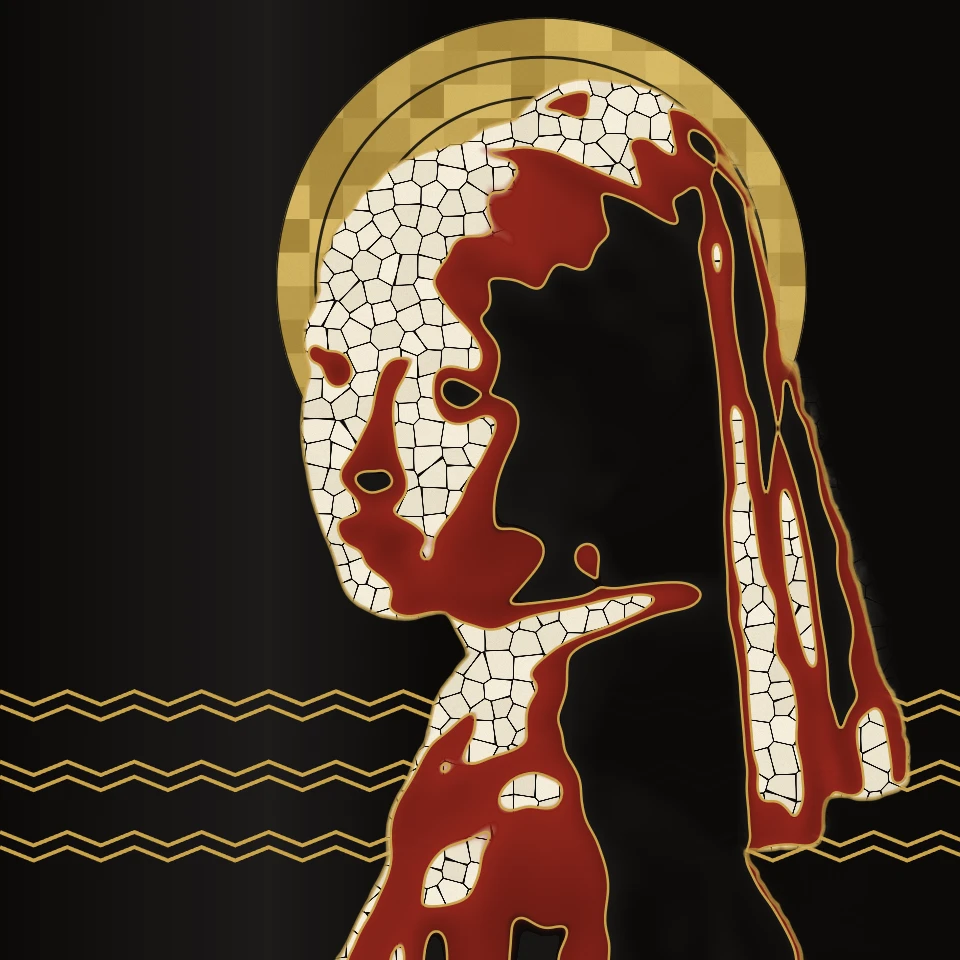
브라우저에서 사진을 아르데코로: 햇살이 퍼지는 카상드르풍 포스터, 마천루 앞 광택 나는 렘피카풍 초상, 검정 위 개츠비 금빛 판화, 또는 유선형 크롬을 계단식 기하학 액자에 담습니다.
아르데코 사진 필터을(를) 직접 사용해 보세요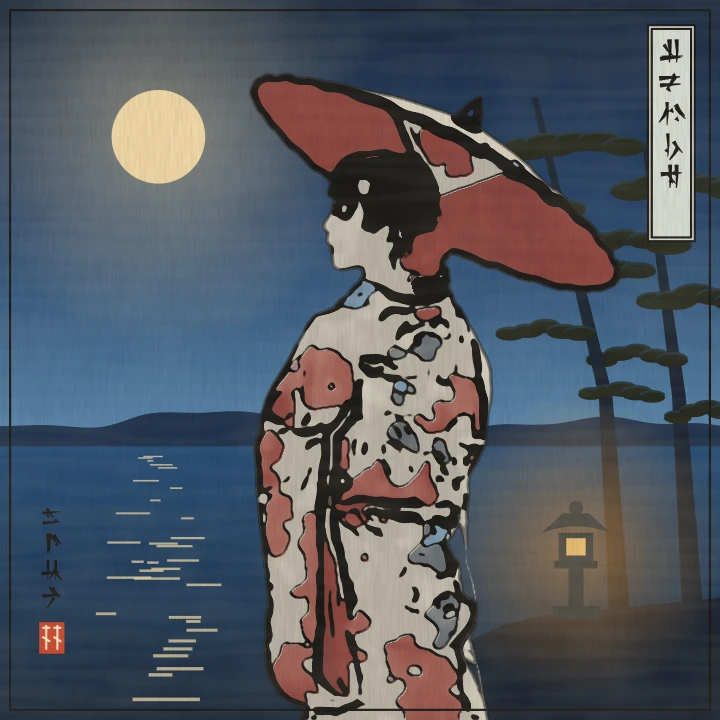
브라우저에서 사진을 일본 우키요에 목판화로 바꾸세요. 호쿠사이의 큰 파도 앞, 히로시게의 소나기 속, 우타마로의 미인, 샤라쿠의 가부키 배우, 구니요시의 무사로, 또는 꽃과 새 사이에서. PictorX 서버에는 아무것도.
우키요에 사진 필터을(를) 직접 사용해 보세요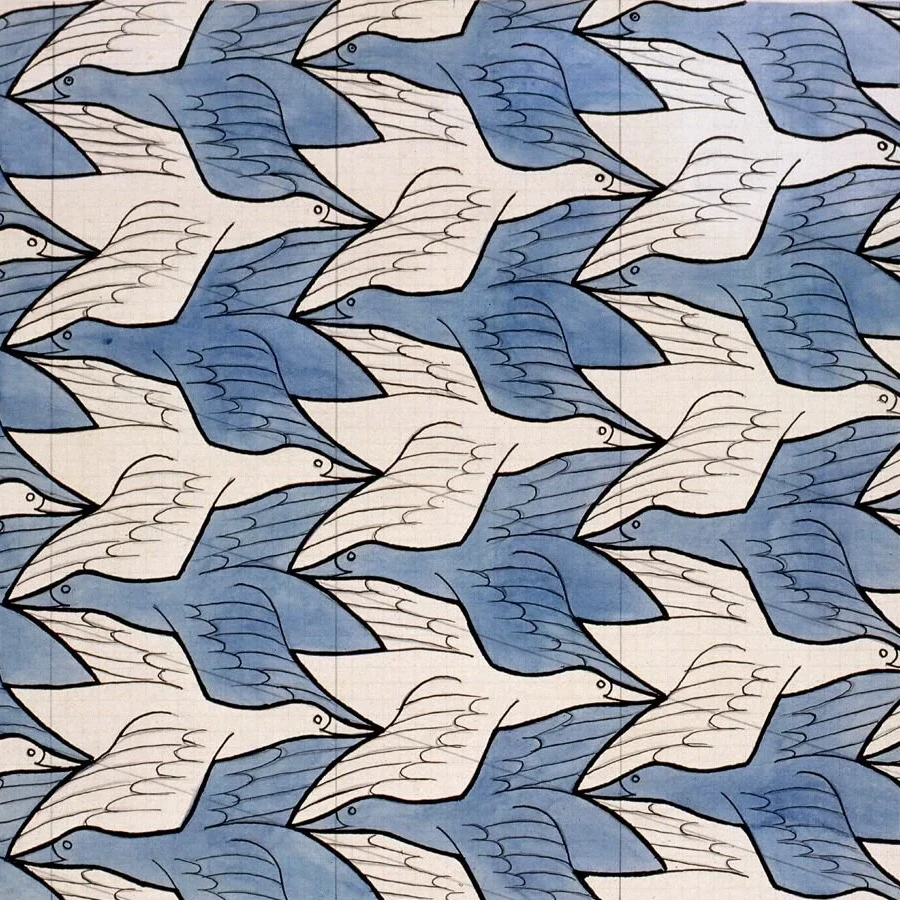
Create Escher-style tessellations in your browser. Lizards, birds, fish, horsemen and more—tune scale, colours, and eyes, then save a PNG.
M.C. Escher을(를) 직접 사용해 보세요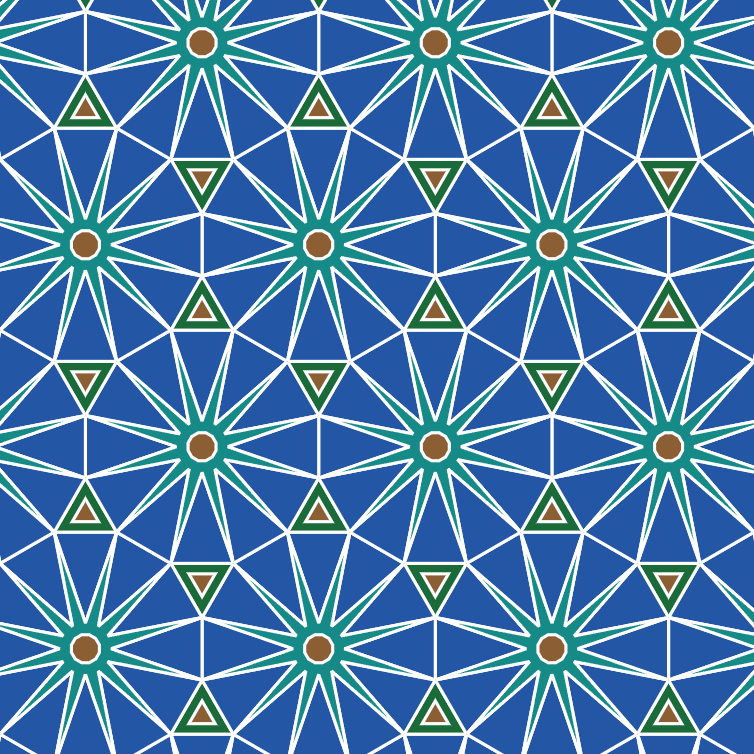
정칙 및 아르키메데스 테셀레이션으로 평면을 덮으세요. 배율·색을 맞추고 에셔 풍으로 변을 변형한 뒤 PNG를 저장하세요.
테셀레이션을(를) 직접 사용해 보세요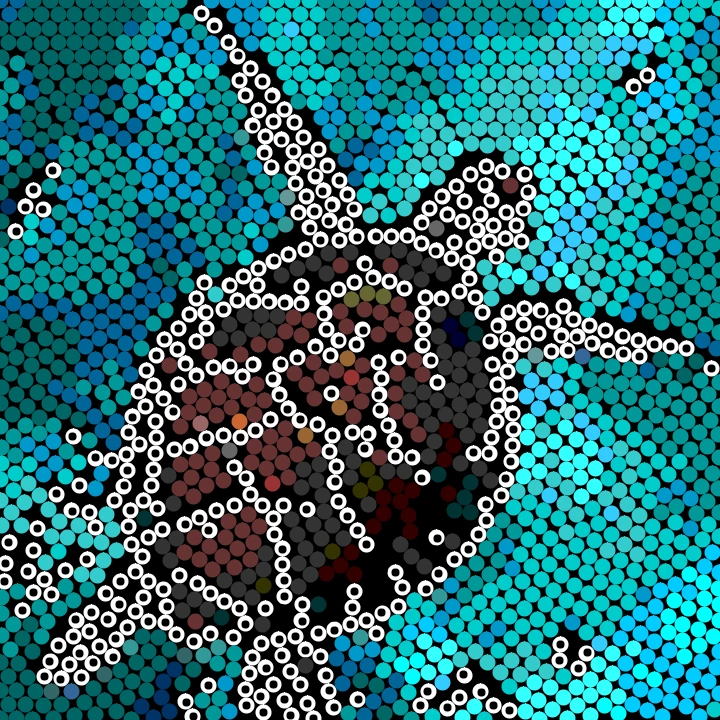
브라우저에서 사진을 애보리진 스타일 점묘화로 바꿔보세요. 가장자리 점은 피사체를 따르고 나머지는 색면 점으로 채워집니다.
애보리진 점묘화을(를) 직접 사용해 보세요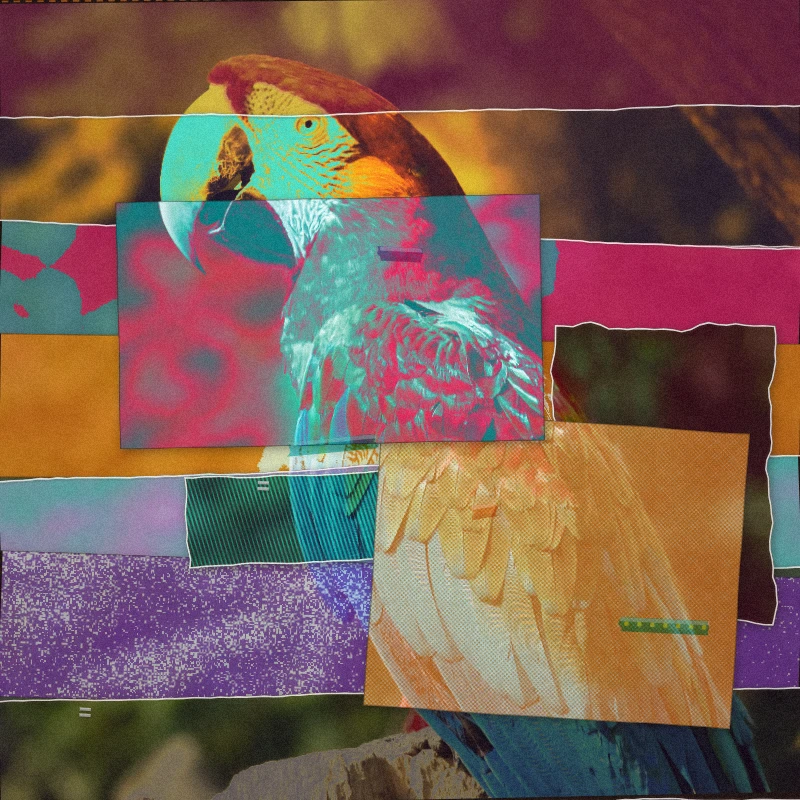
브라우저에서 사진을 혼합 매체 콜라주로 재구성하세요—찢긴 조각, 인쇄 텍스처, 테이프, 제록스.
사진을 혼합 매체 콜라주로 바꾸세요을(를) 직접 사용해 보세요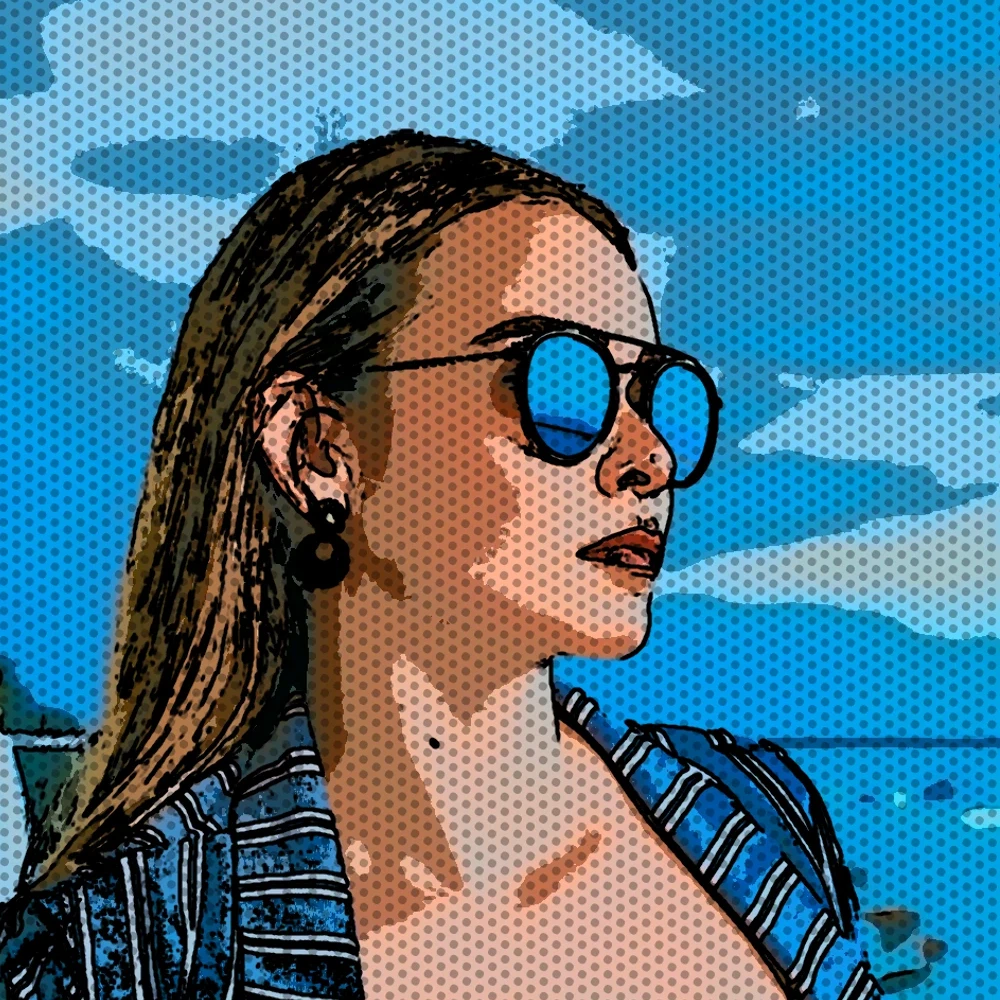
브라우저에서 사진을 만화 페이지로 바꿔보세요. 다양한 세부 정보를 1, 2, 4 또는 6개의 잉크 패널로 확대한 다음 선택적으로 Ben-Day 점과 캡션을 추가하세요.
사진을 만화 패널로 변환을(를) 직접 사용해 보세요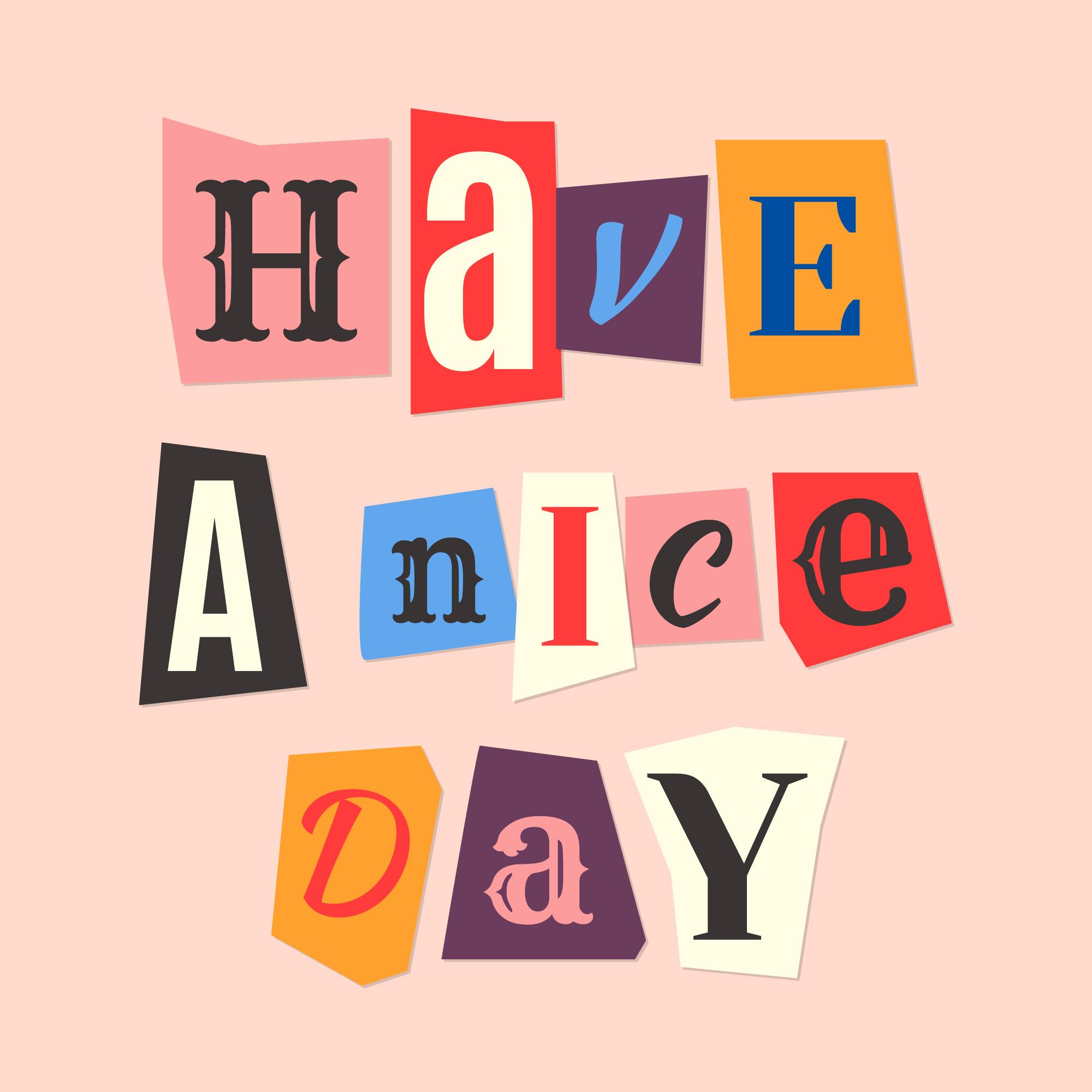
입력한 단어를 잡지 스타일의 컷아웃 글자로 바꿔보세요. 글꼴을 혼합하거나 하나를 잠그고 색상과 크기를 무작위로 지정하고 PNG를 다운로드하세요.
잡지 컷아웃 문자 생성기을(를) 직접 사용해 보세요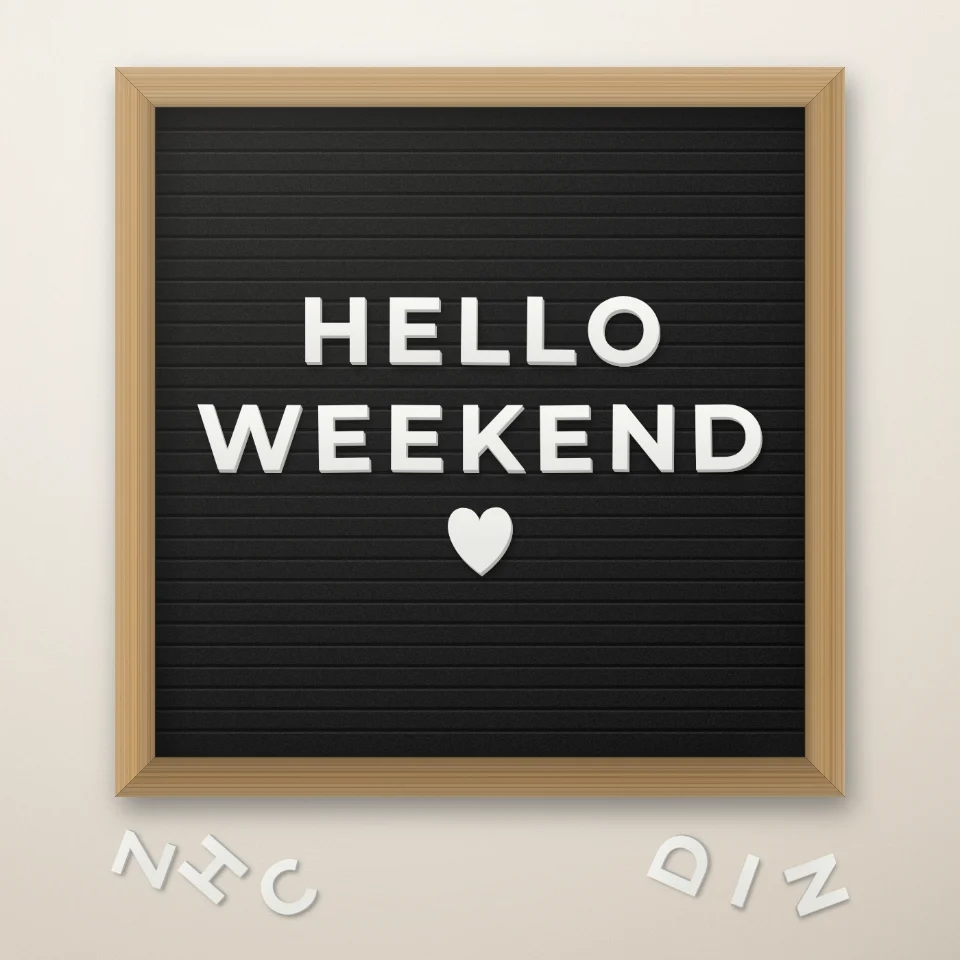
흰색 또는 금색 글자, 나무 프레임, 하트와 별로 펠트 레터보드에 문구를 만들고 PNG로 저장하세요.
레터보드 문구 만들기을(를) 직접 사용해 보세요
이름이나 단어를 골드, 실버, 로즈 골드, 홀로그램 호일 풍선 글자로 만들어 보세요. 리본과 색종이 포함, 투명 배경 PNG도 저장할 수 있어요.
풍선 글자 만들기을(를) 직접 사용해 보세요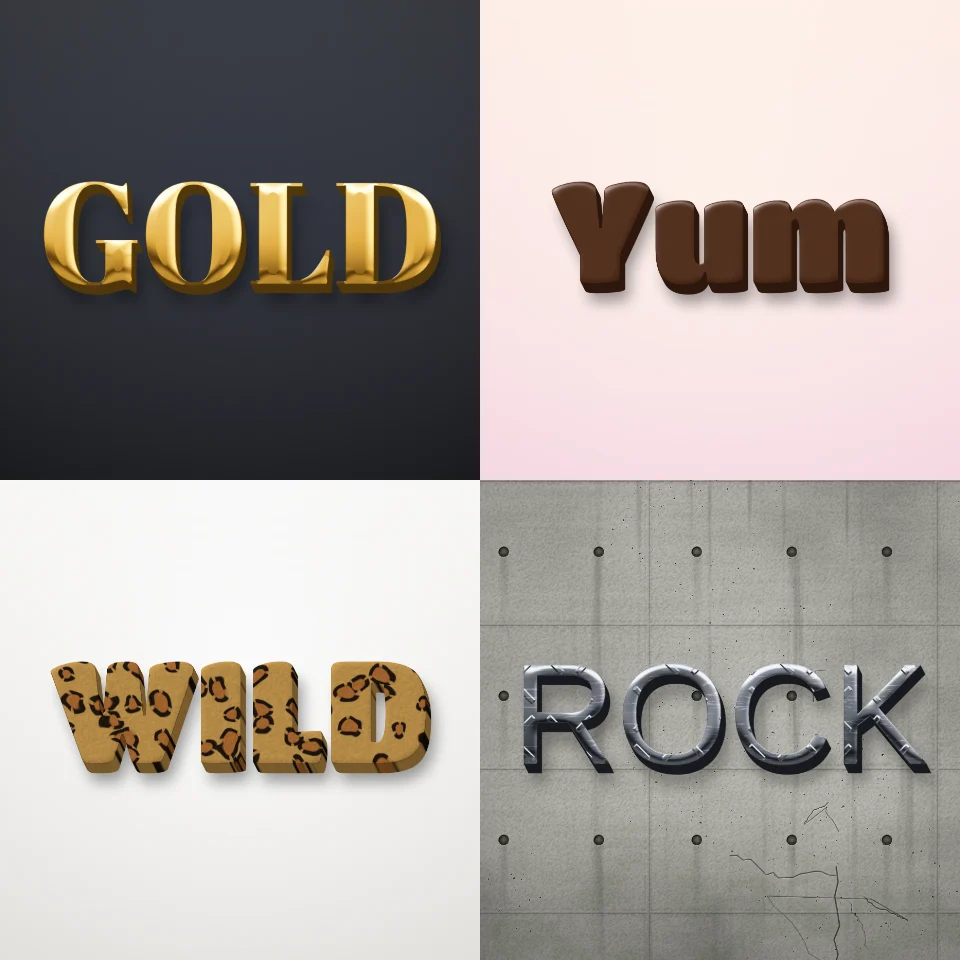
어떤 단어든 금, 크롬, 헤비메탈, 나무, 초콜릿, 사탕, 비눗방울, 표범·호랑이·얼룩말 무늬 3D 글자로 바꾸세요. PNG 저장, 투명 배경도 가능.
3D 텍스트 효과 만들기을(를) 직접 사용해 보세요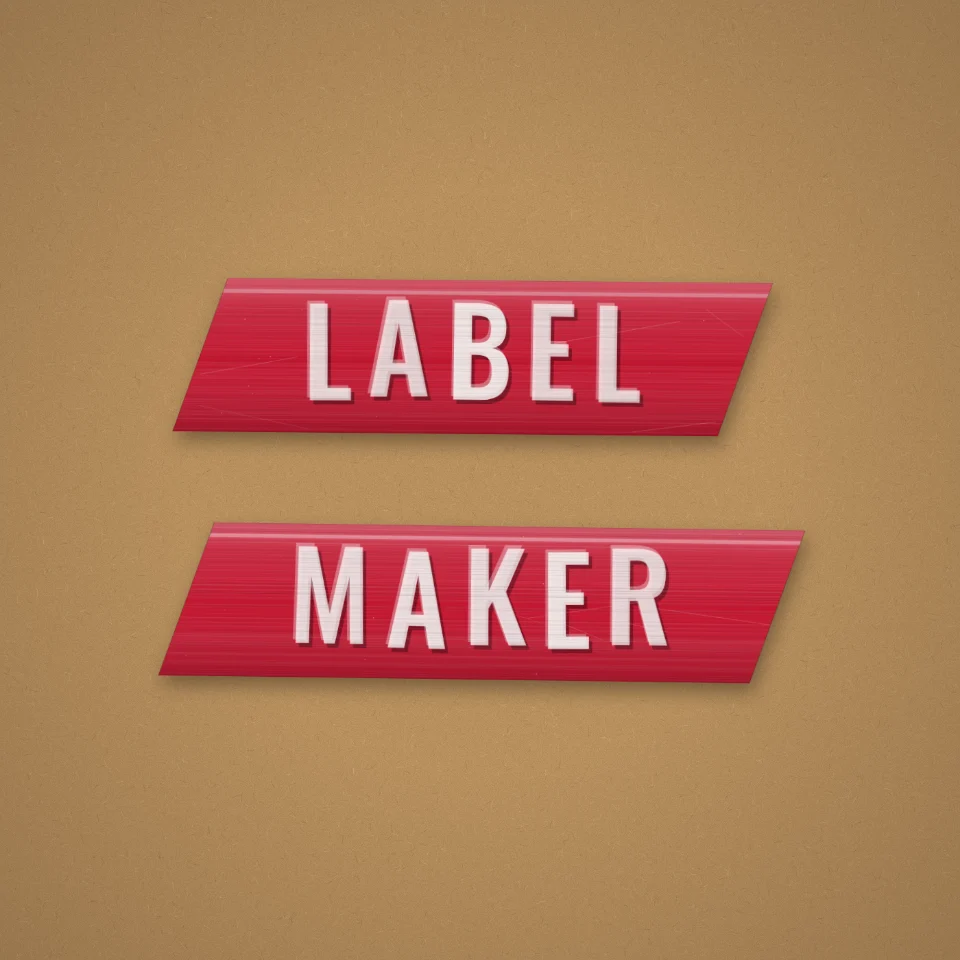
레트로 엠보싱 라벨을 온라인으로 만드세요. 빨강, 검정, 파랑, 투명, 무지개 테이프에 흰색 볼록 글자, 크라프트지·나무·금속 위에. PNG 저장.
라벨 메이커을(를) 직접 사용해 보세요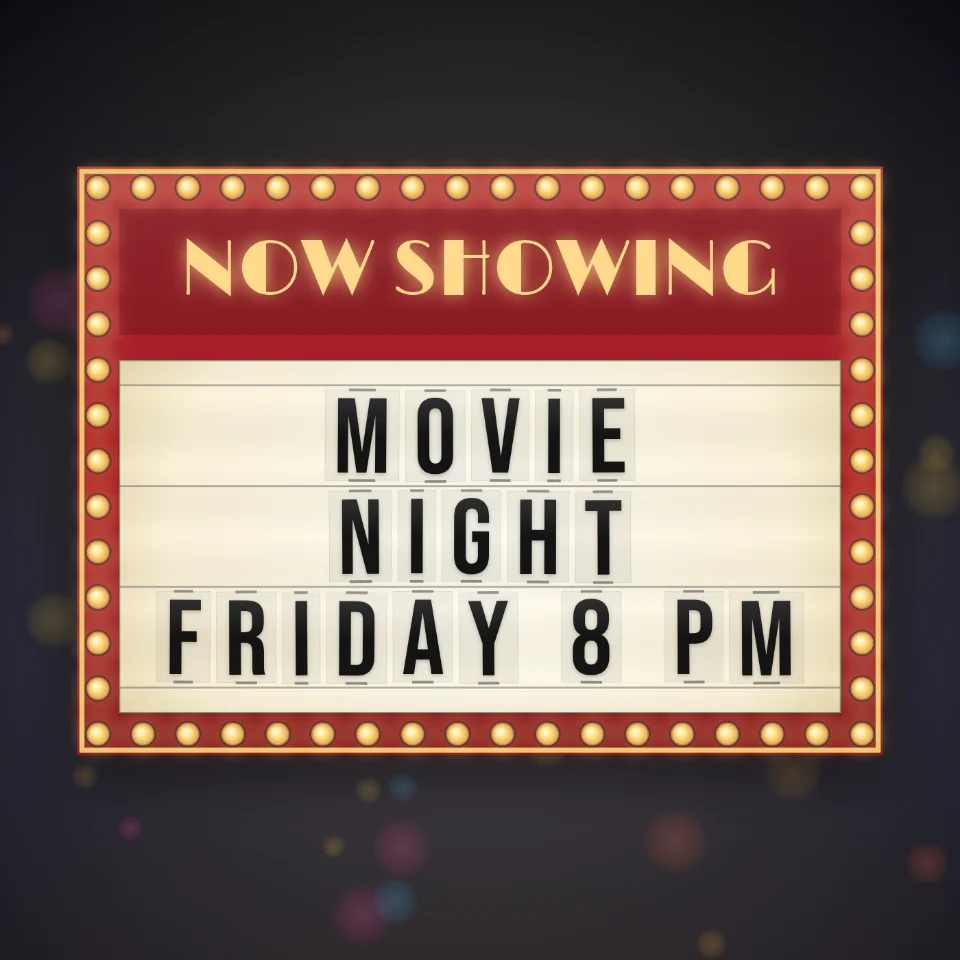
검은 플라스틱 글자, 칠해진 제목, 흐르는 전구로 빛나는 극장 간판에 문구를 올려 보세요. PNG로 저장.
극장 간판 만들기을(를) 직접 사용해 보세요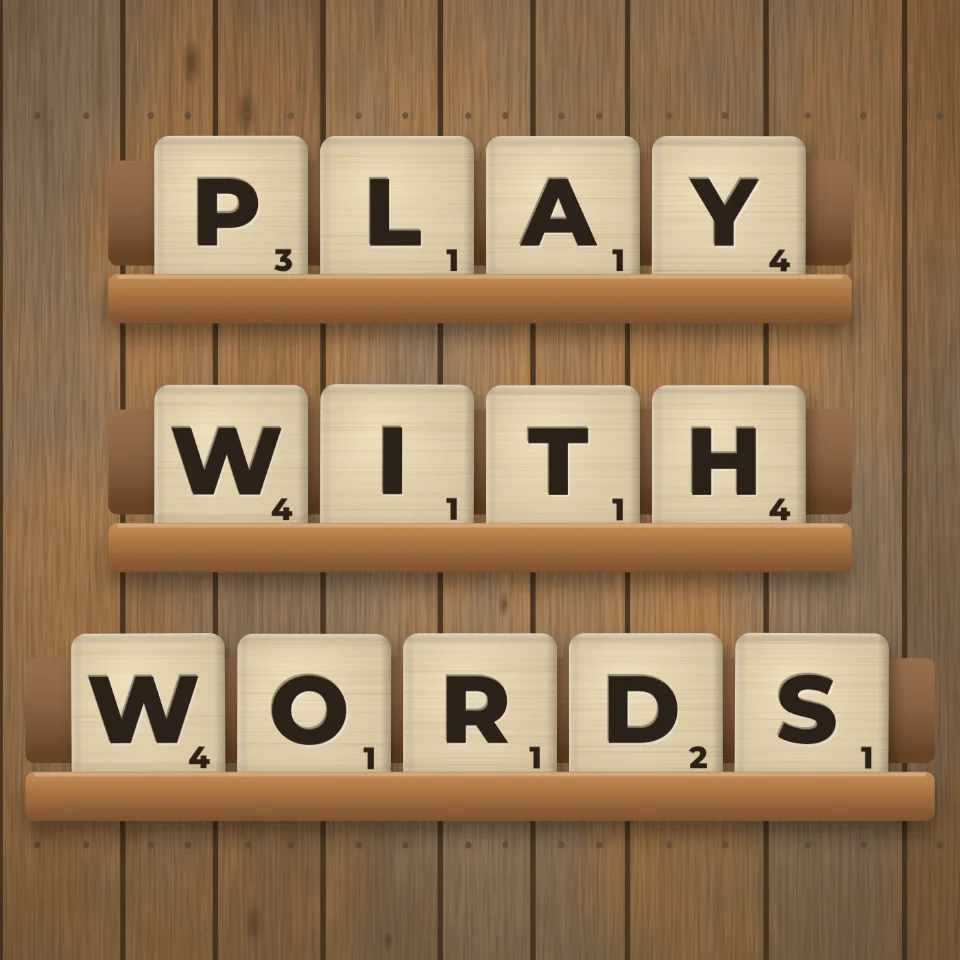
받침대 위 나무 글자 타일이나 냉장고의 알록달록한 자석으로 글자를 만들어 보세요. 색과 바탕을 골라 PNG로 저장.
글자 타일 & 냉장고 자석을(를) 직접 사용해 보세요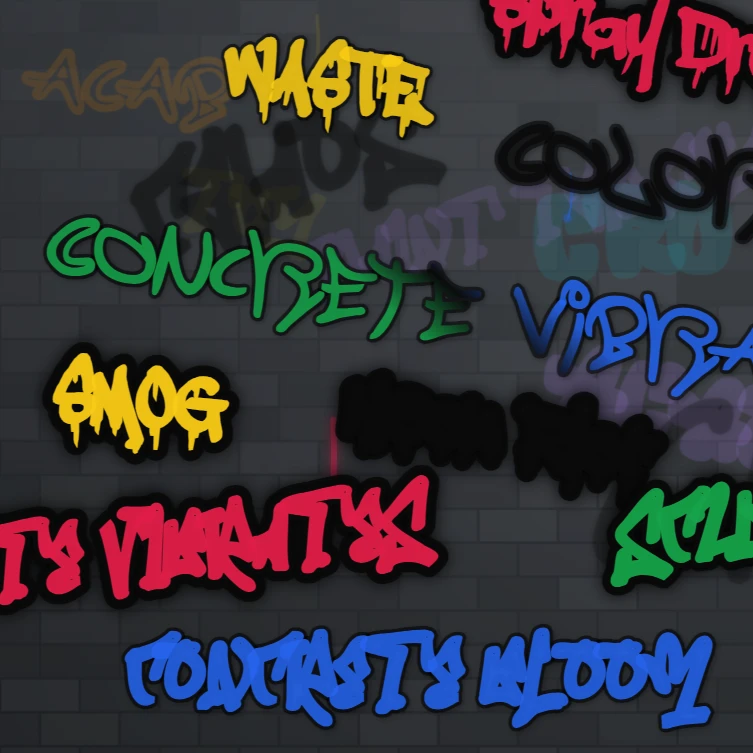
브라우저에서 벽돌 벽에 스프레이·태그·드립. 랜덤화, 실행 취소, PNG 저장 — PictorX에서 무료.
그래피티 월을(를) 직접 사용해 보세요
RGB 분할, 스캔라인, 픽셀 정렬, VHS 추적, datamosh, 슬라이스 이동 및 기타 글리치 스타일을 브라우저의 사진에 적용하세요.
글리치 효과 생성기을(를) 직접 사용해 보세요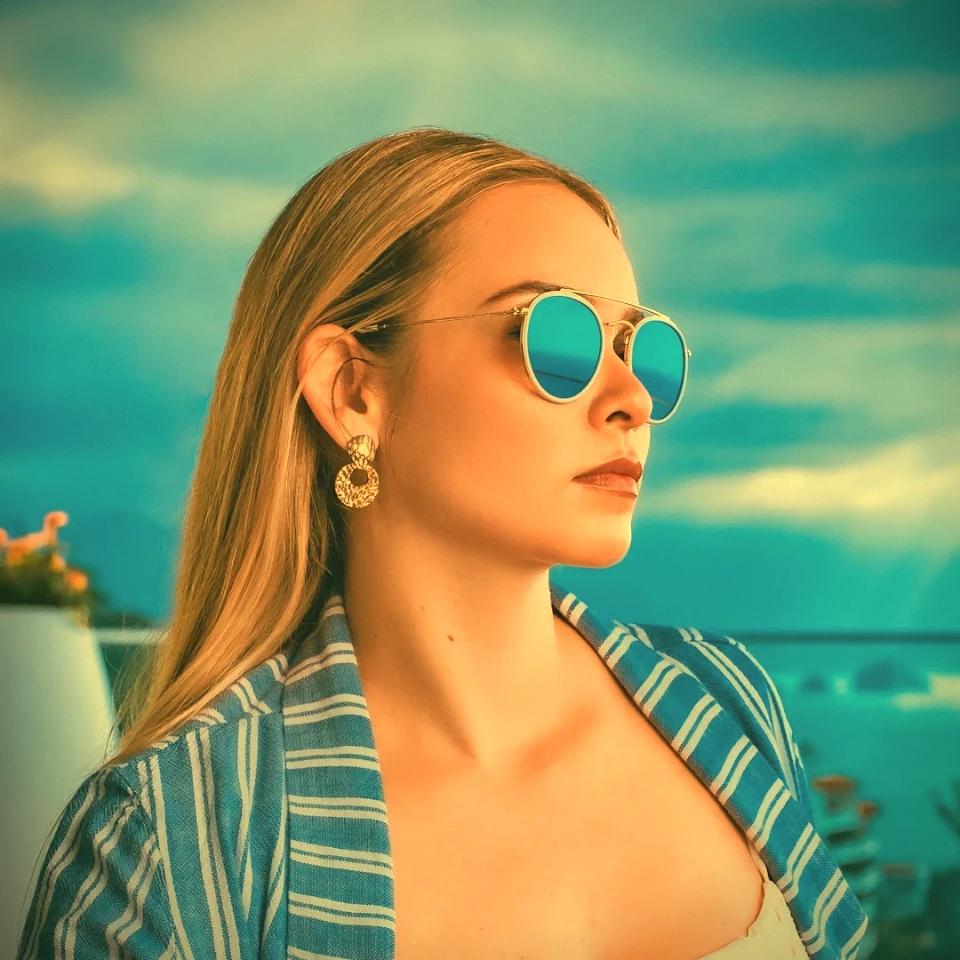
그레이스케일, 세피아, 홀가, 빛바랜 폴라로이드, 코다크롬, 크로스 프로세스, 로모, 슈퍼 8, 빛샘 및 기타 빈티지 필름 스타일을 브라우저에 적용하세요.
빈티지 효과 생성기을(를) 직접 사용해 보세요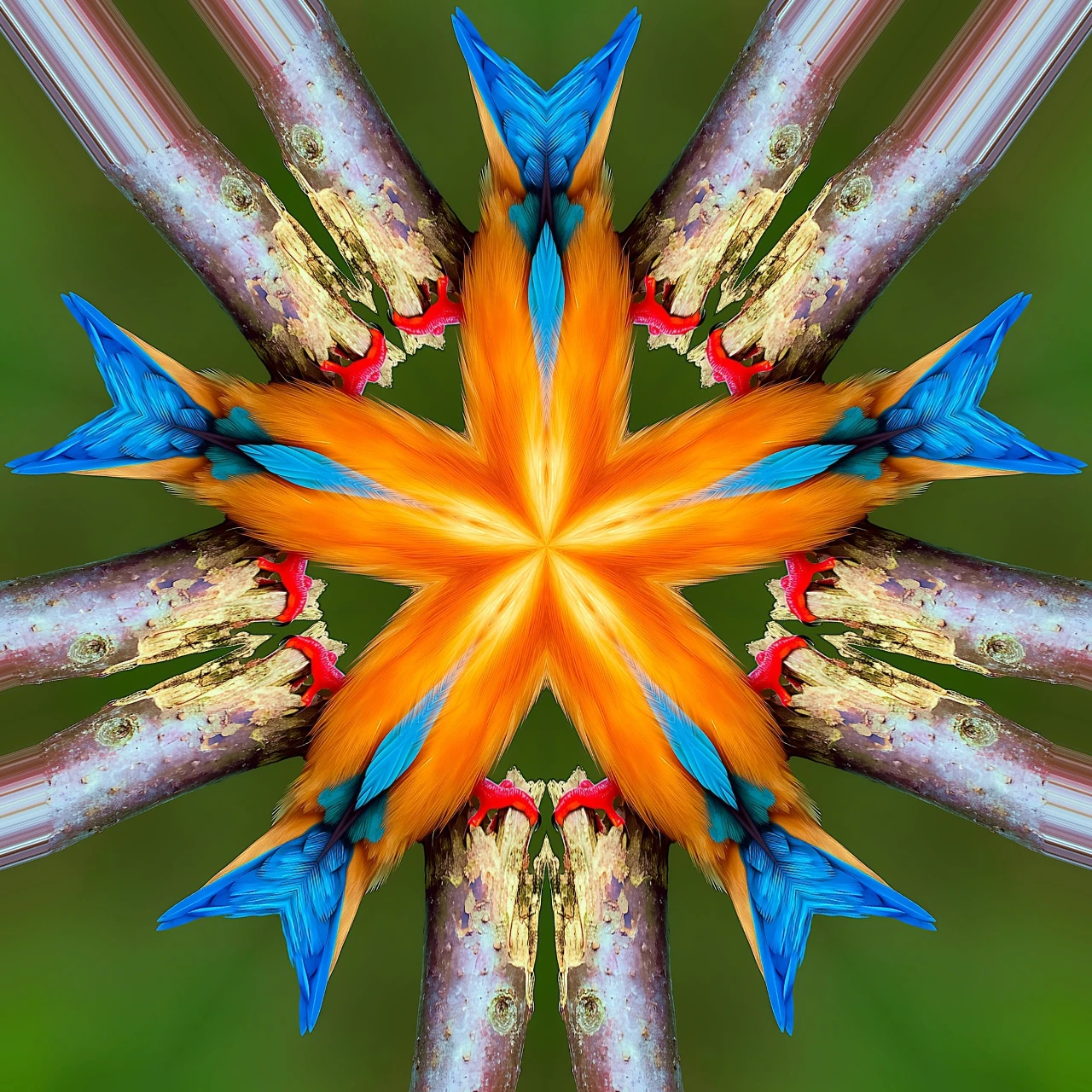
브라우저에서 사진을 방사형 만화경 패턴으로 바꿔보세요. 측면, 각도, 회전을 설정합니다.
사진을 만화경으로 접어보세요을(를) 직접 사용해 보세요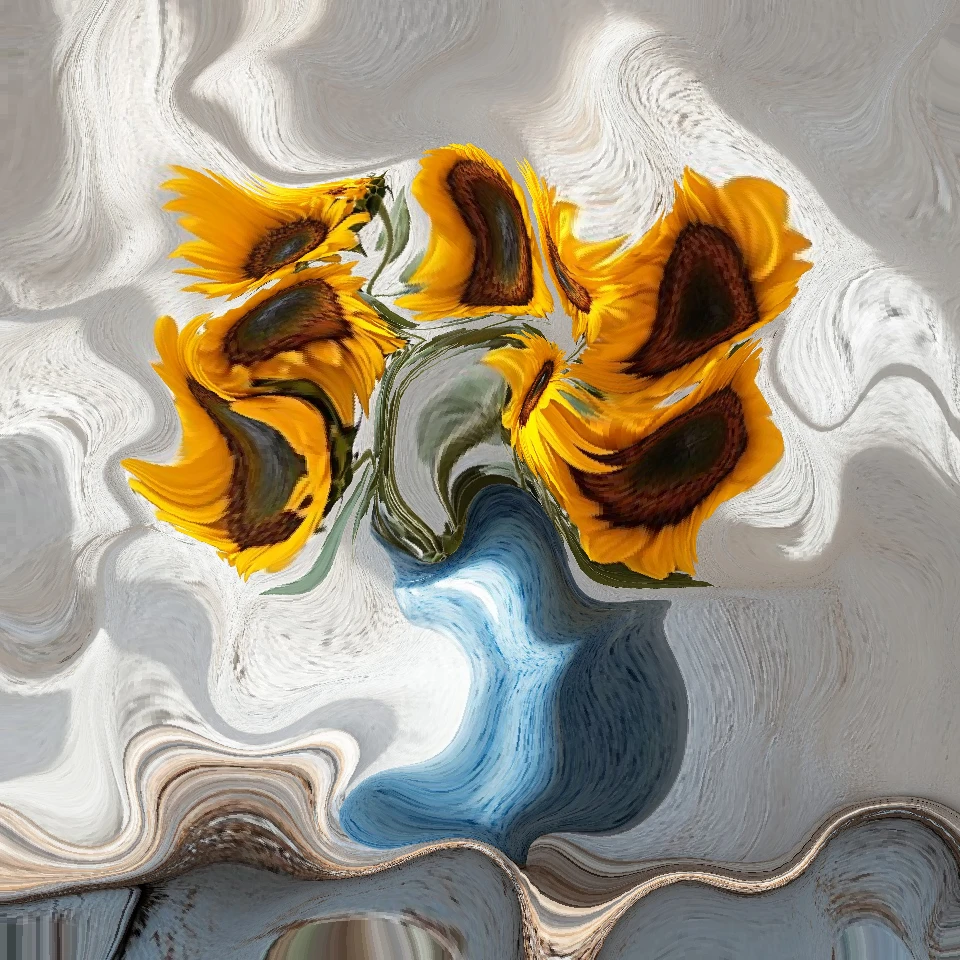
사진을 불러와 브라우저에서 물리 시뮬레이션: 입자, 액체, 중력, 바람, 결정, 번개, 흐름장. PNG 저장.
포토 피직스을(를) 직접 사용해 보세요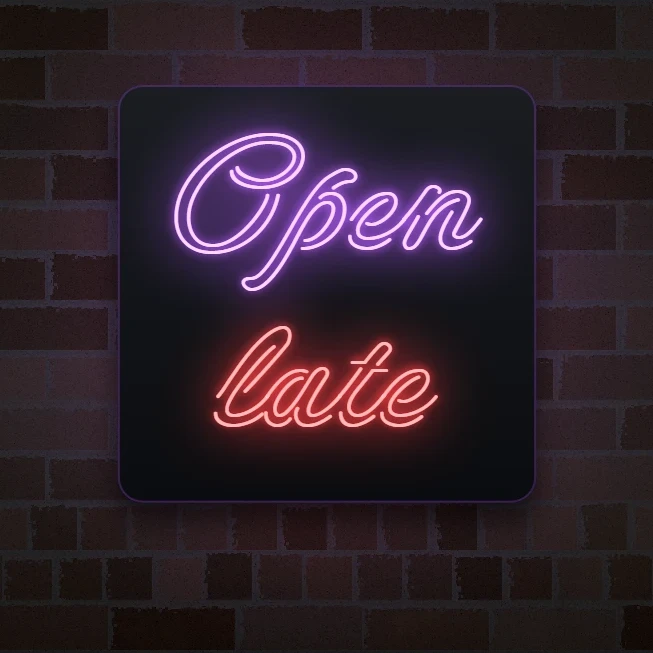
단어를 입력해 벽돌·타일·나무·콘크리트 벽 위의 빛나는 네온사인으로. 색상, 글꼴, 빛, 뒷판을 고르고 PNG 저장.
네온사인 메이커을(를) 직접 사용해 보세요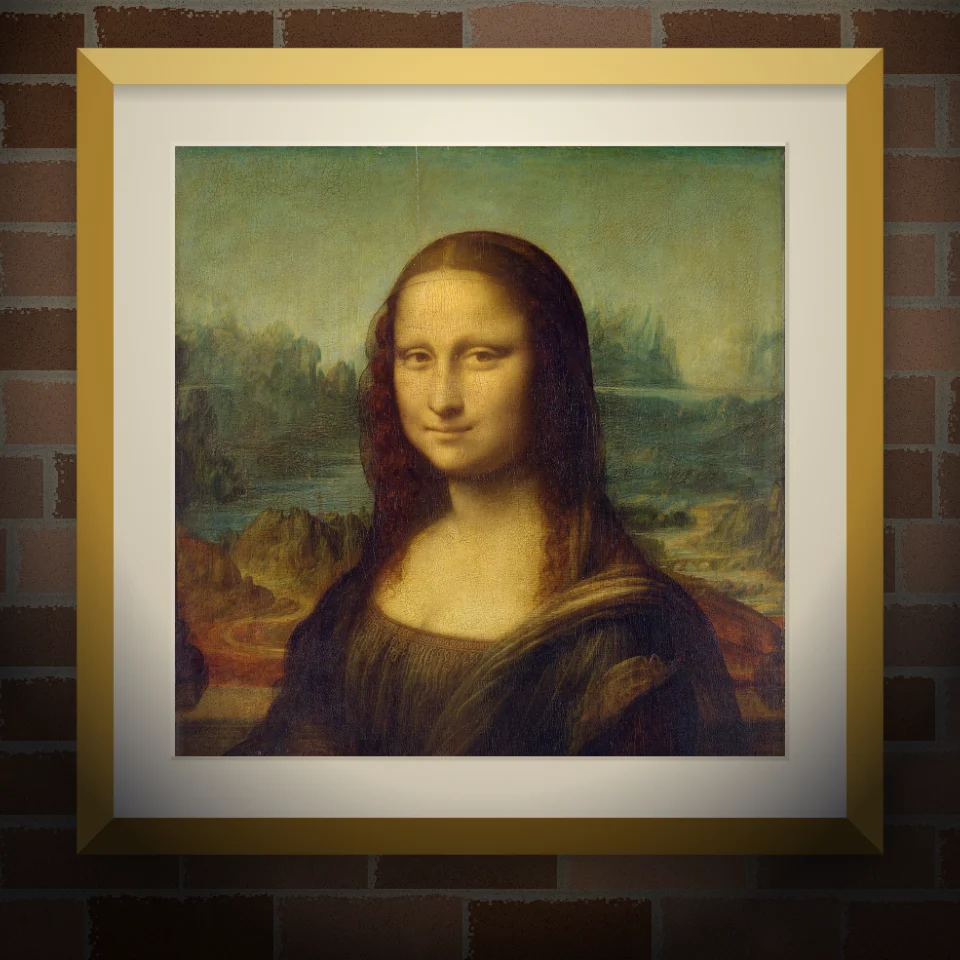
사진이나 작품을 실감 나는 벽에 벽화, 붙인 포스터, 액자 프린트로 배치하세요. 벽과 조명을 고르고 PNG 저장.
벽화 & 포스터 목업을(를) 직접 사용해 보세요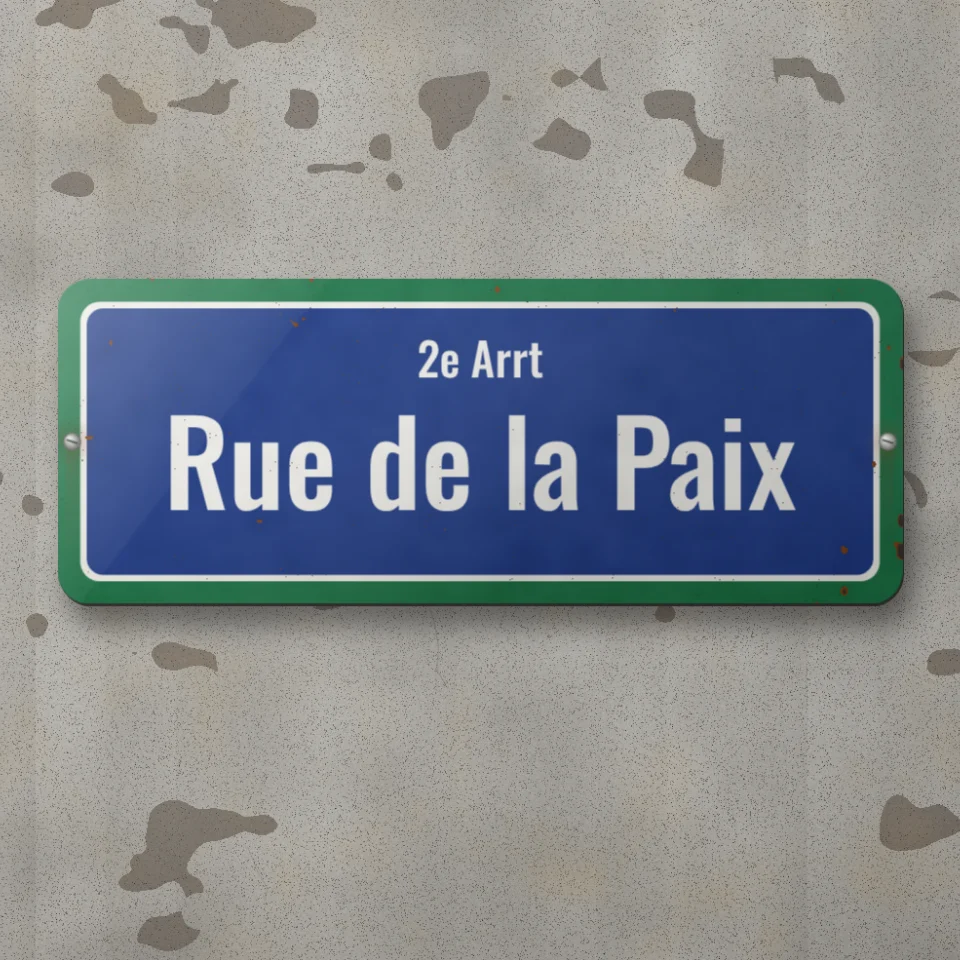
실감 나는 벽에 나만의 도로 표지판, 블루 플라크, 황동 명판, 집 번호판을 만드세요. 녹과 마모를 더하고 PNG 저장.
도로 표지판 & 명판 메이커을(를) 직접 사용해 보세요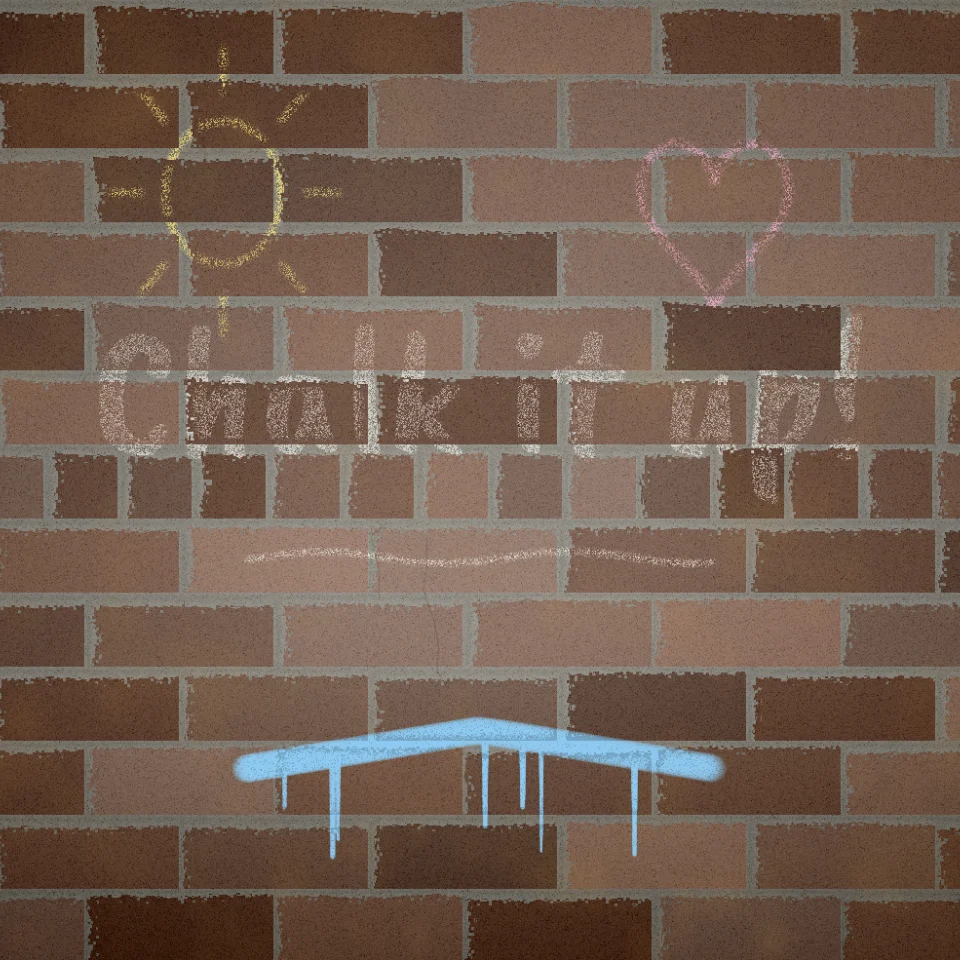
분필이나 붓으로 벽돌, 콘크리트, 나무, 타일에 그리고 쓰세요. 분필은 줄눈을 건너뛰고 페인트는 흘러내립니다. PNG 저장.
분필 & 페인트 벽을(를) 직접 사용해 보세요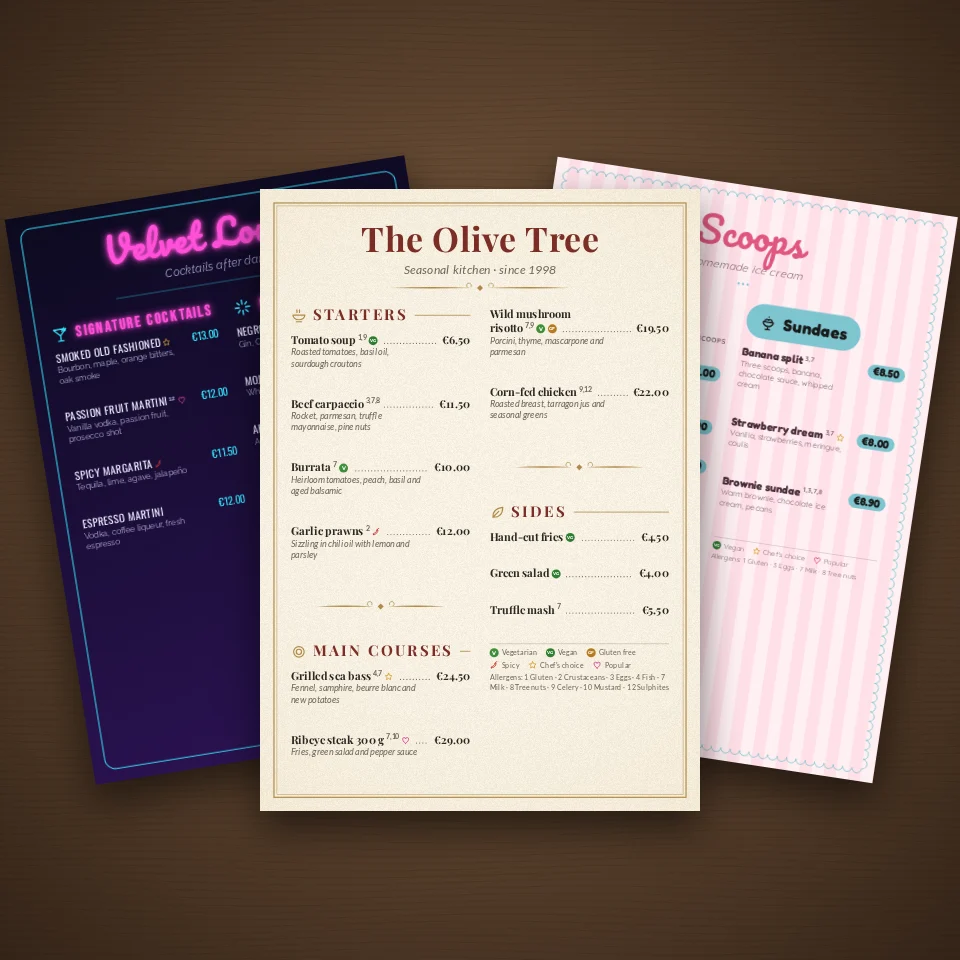
레스토랑, 카페, 바, 와인, 칵테일, 아이스크림, 베이커리 메뉴를 온라인으로 디자인하세요. 템플릿, 점선 가격 정렬, 알레르겐, 사진, QR 코드. 인쇄용 PDF, PNG, HTML로 내보내기.
무료 메뉴 만들기을(를) 직접 사용해 보세요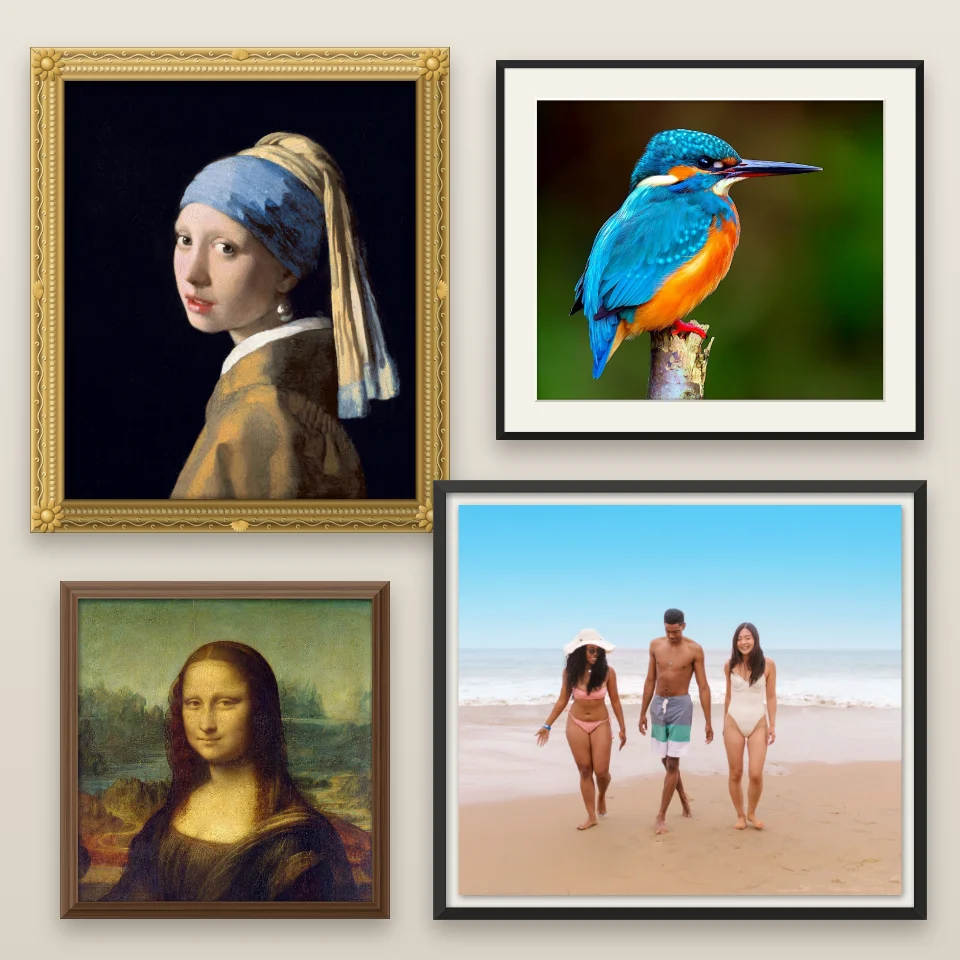
사진을 금박, 바로크, 원목, 갤러리, 플로팅, 메탈, 폴라로이드, 필름, 우표 액자에 넣고 매트를 더해 PNG로 저장하세요.
액자 만들기을(를) 직접 사용해 보세요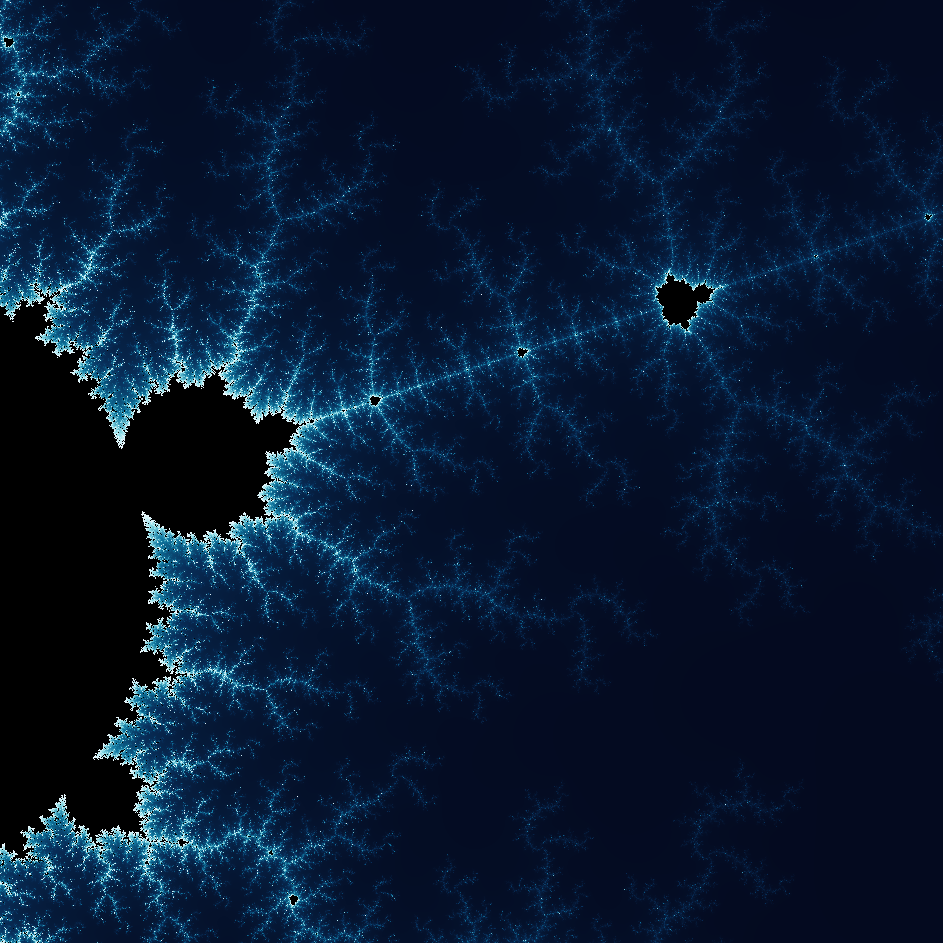
프랙탈의 놀라운 세계를 탐험해보세요. 프랙탈은 자연계 전반에서 발견되는 복잡하고 상세한 기하학적 패턴입니다.
프랙탈의 놀라운 세계를 탐험해보세요을(를) 직접 사용해 보세요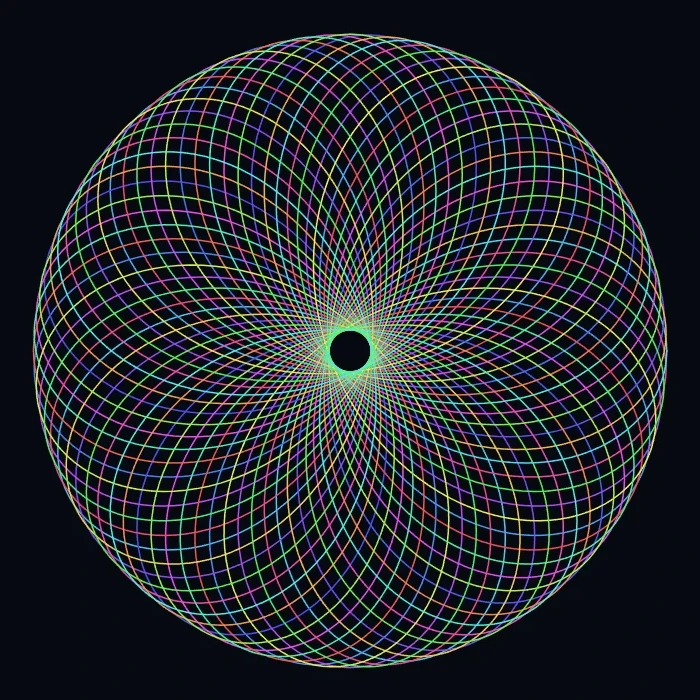
브라우저에서 하이포트로코이드와 에피트로코이드를 그립니다. R, r, 펜 오프셋을 조절하고 애니메이션·무작위화·PNG 저장.
스피로그래프을(를) 직접 사용해 보세요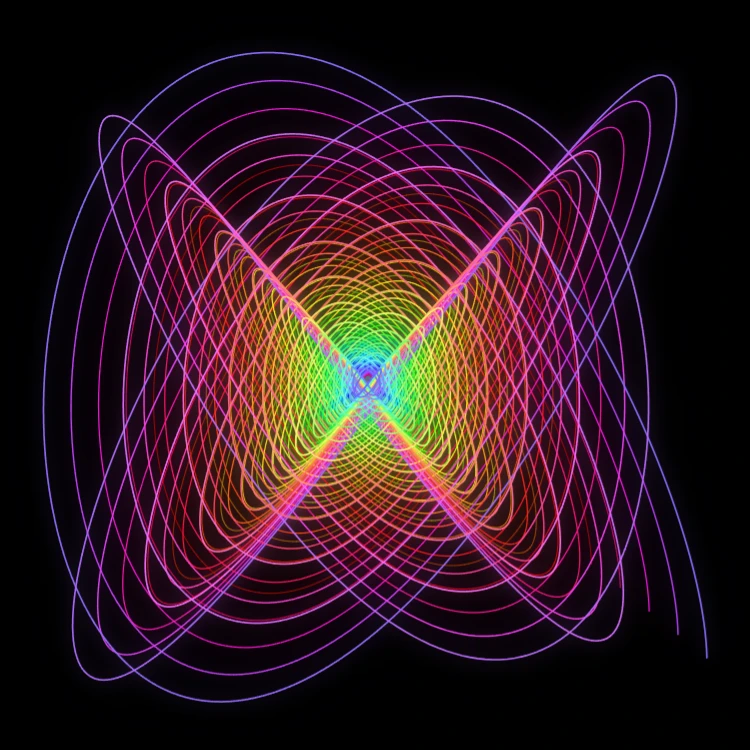
브라우저에서 감쇠 리사주 곡선을 그립니다—클래식 블랙번 페인팅 진자. 주파수비·위상·감쇠를 조절하고 궤적을 애니메이션한 뒤 PNG로 저장하세요.
페인팅 진자을(를) 직접 사용해 보세요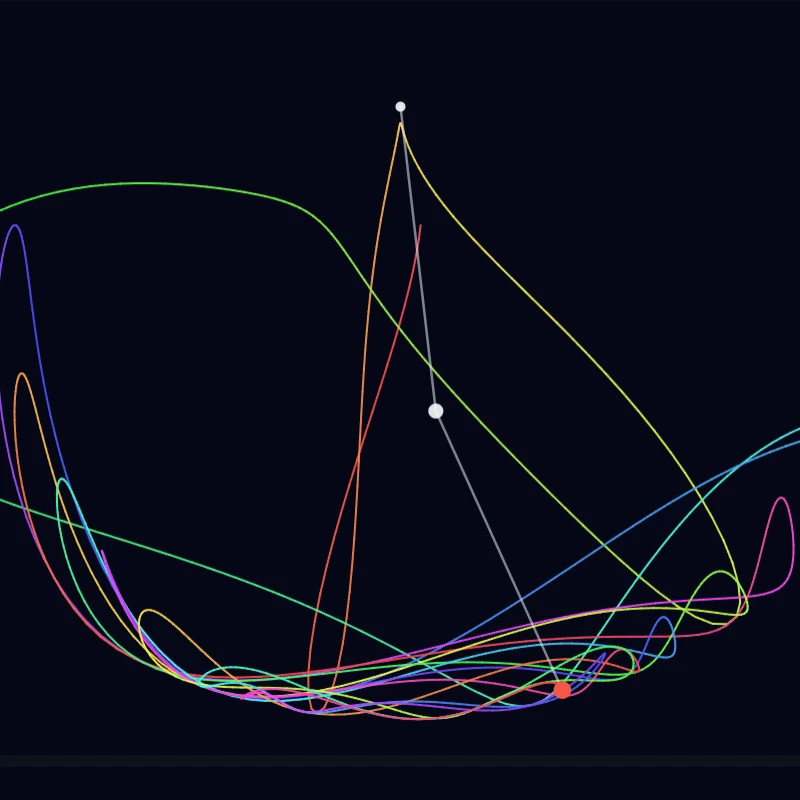
브라우저에서 고전 이중 진자를 시뮬레이션하세요. 혼돈 끝 궤적, 장노출 경로를 그리거나 부드러운 장을 왜곡한 뒤 PNG를 저장합니다.
이중 진자을(를) 직접 사용해 보세요
대화형 Lorenz 어트랙터: a, b, f 조절, 3D 회전, 네온/잉크/연기 룩 시도 후 PNG 저장.
로렌츠 어트랙터을(를) 직접 사용해 보세요
브라우저에서 Malkus/Lorenz 혼돈 물레바퀴를 시뮬레이션하세요. 유량·누수·마찰을 조절하고 역전을 보거나 로렌츠 ODE로 전환한 뒤 PNG를 저장하세요.
로렌츠 휠을(를) 직접 사용해 보세요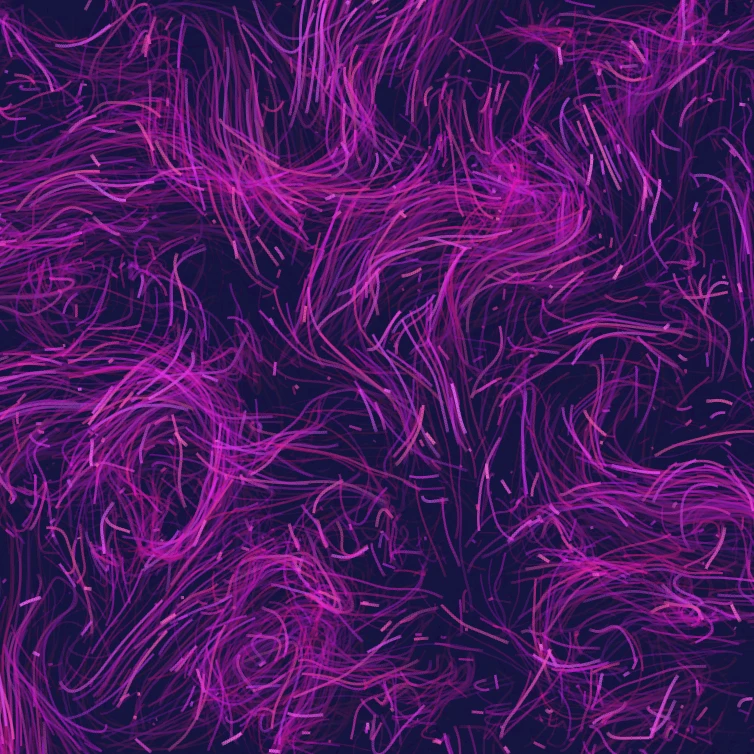
컬 노이즈, 바람, 중력과 클릭 가능한 끌어당김·밀어내기·소용돌이로 수천 입자를 이끄세요. 애니메이션 후 PNG 저장.
플로우 필드을(를) 직접 사용해 보세요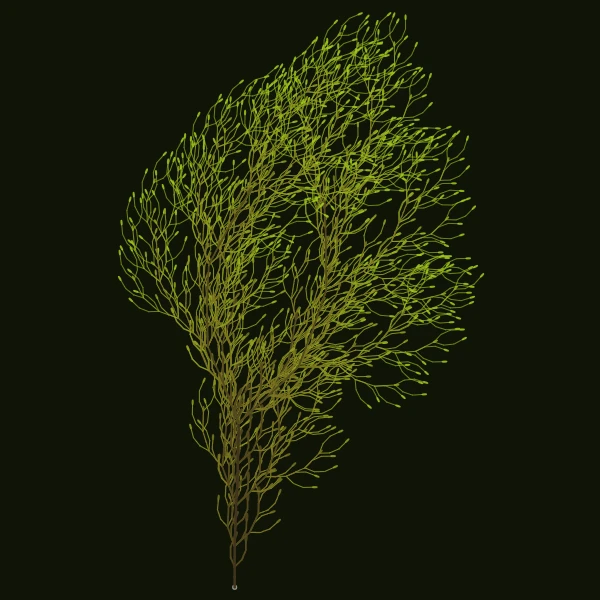
L-system DNA로 나무, 고사리, 산호, 얼음 결정을 키우세요. 브라우저에서 일시정지·무작위화·PNG 저장.
네이처 생성기을(를) 직접 사용해 보세요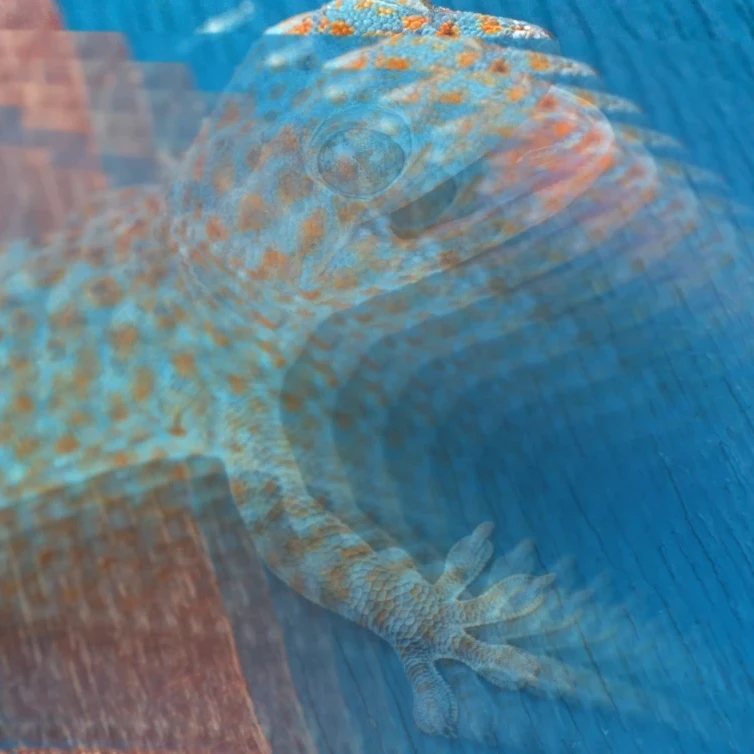
브라우저에서 어떤 사진이든 재귀 무한 줌 피드백 루프를 만드세요. 줌, 회전, 거울, 블렌드, 흐림, 색조를 조절하고 터널을 애니메이션한 뒤 PNG로 저장하세요.
이미지 피드백을(를) 직접 사용해 보세요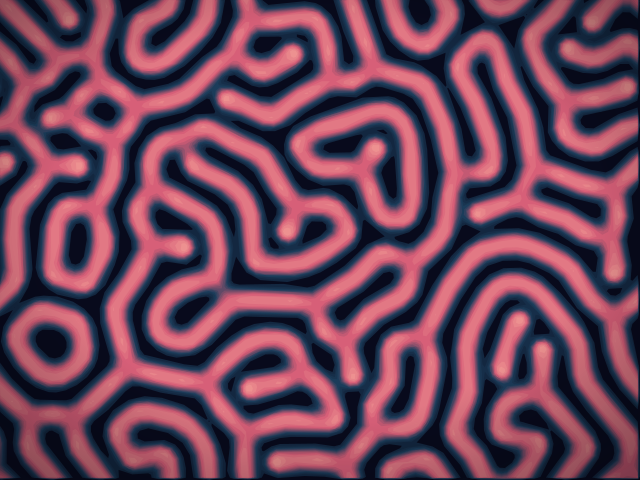
화학 시드를 그리고 Gray–Scott 반응-확산이 점, 줄무늬, 미로, 산호를 키우는 모습을 보세요. 피드, 킬, 확산, 속도를 조절한 뒤 PNG를 저장하세요.
반응-확산 랩을(를) 직접 사용해 보세요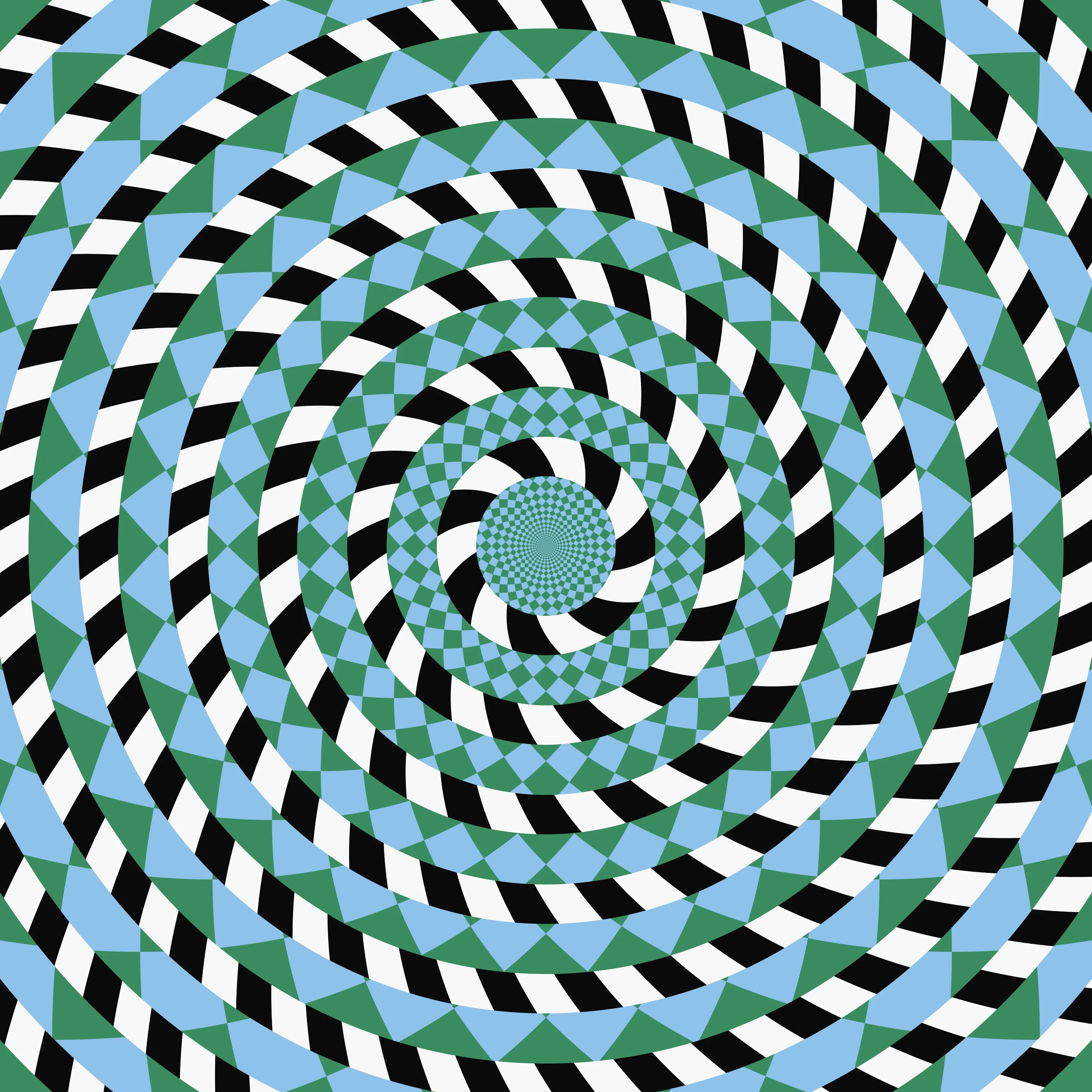
브라우저에서 13가지 고전 착시로 놀아 보세요. 대부분 여러분의 사진으로 만들어집니다: 회색 속의 색, 잔상, 도는 나선, 숨은 그림, 카페 벽, 프레이저 나선, 떠도는 바퀴 등. ‘비밀 보기’를 켜면 각각의 원리를 볼 수 있습니다. PictorX 서버에는 아무것도.
착시을(를) 직접 사용해 보세요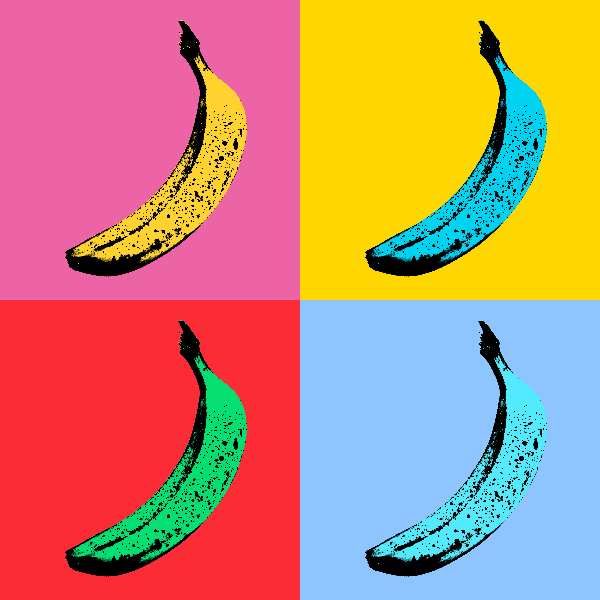
사진을 네온 격자, 코믹 도트, 리소그래프 잉크, 리히텐슈타인, Banksy 스텐실 등 대담한 팝아트 포스터로 바꿔보세요.
팝아트 효과을(를) 직접 사용해 보세요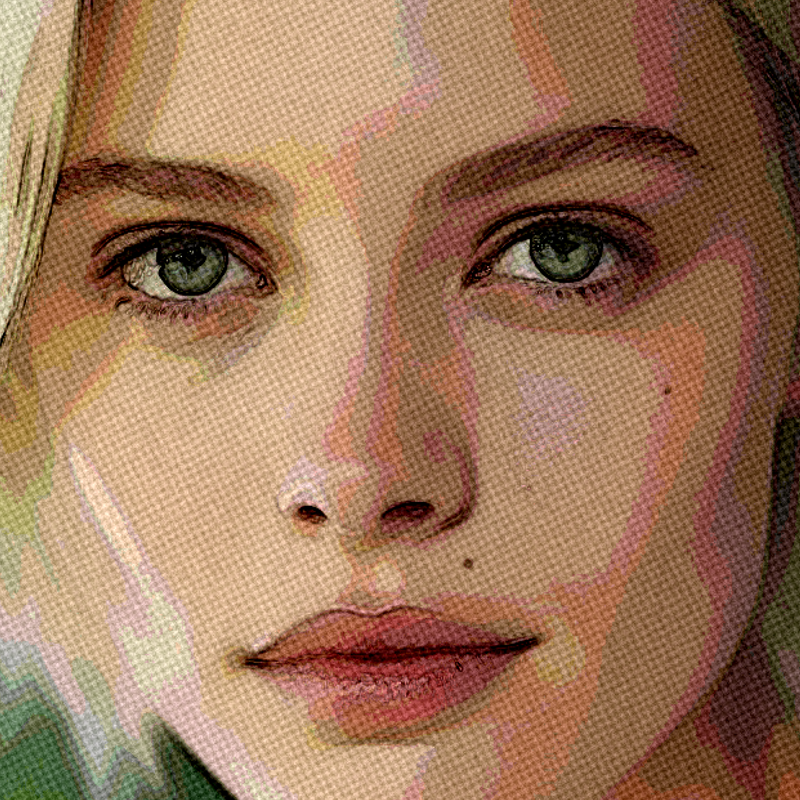
유화, 수채화, 연필, 코믹 잉크, 파스텔, 종이 컷아웃 및 기타 스튜디오 아트 룩으로 사진을 변형해 보세요.
예술적 효과을(를) 직접 사용해 보세요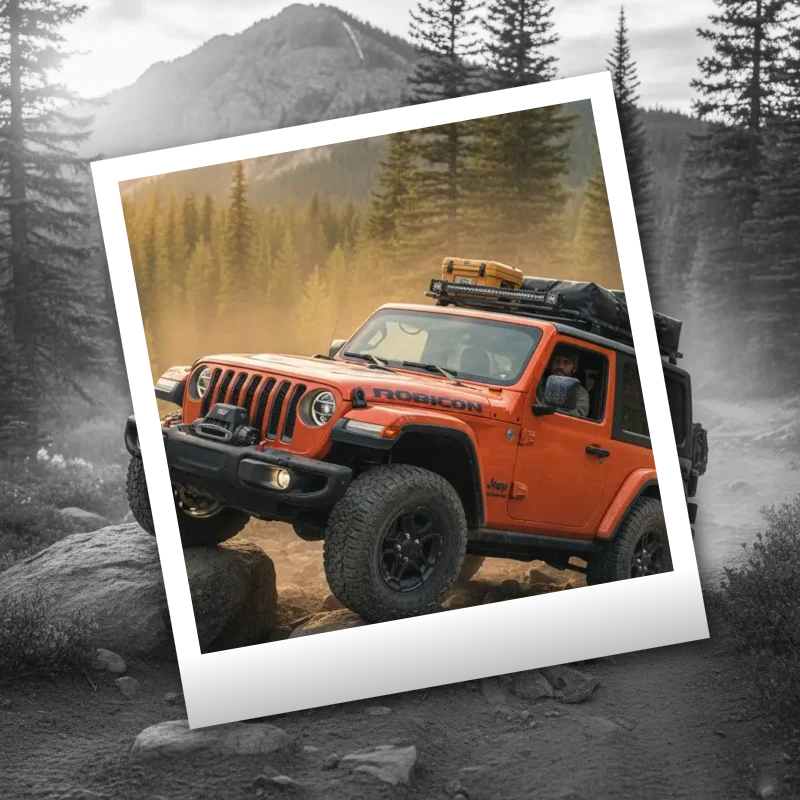
프레임, 빈티지 스타일, 창의적인 폴라로이드 구성을 사용하여 사진에 즉석 영화 느낌을 더해 보세요.
폴라로이드 효과을(를) 직접 사용해 보세요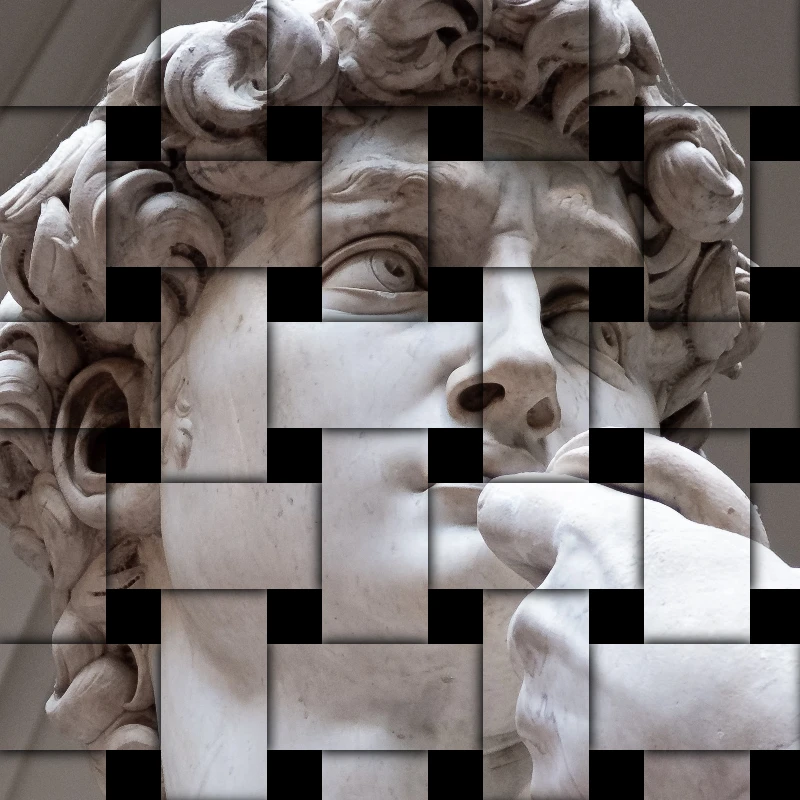
균열, 결함, 불꽃, 엠보싱, 비네팅 및 기타 스튜디오 스타일을 사진에 추가하세요.
스타일화 효과을(를) 직접 사용해 보세요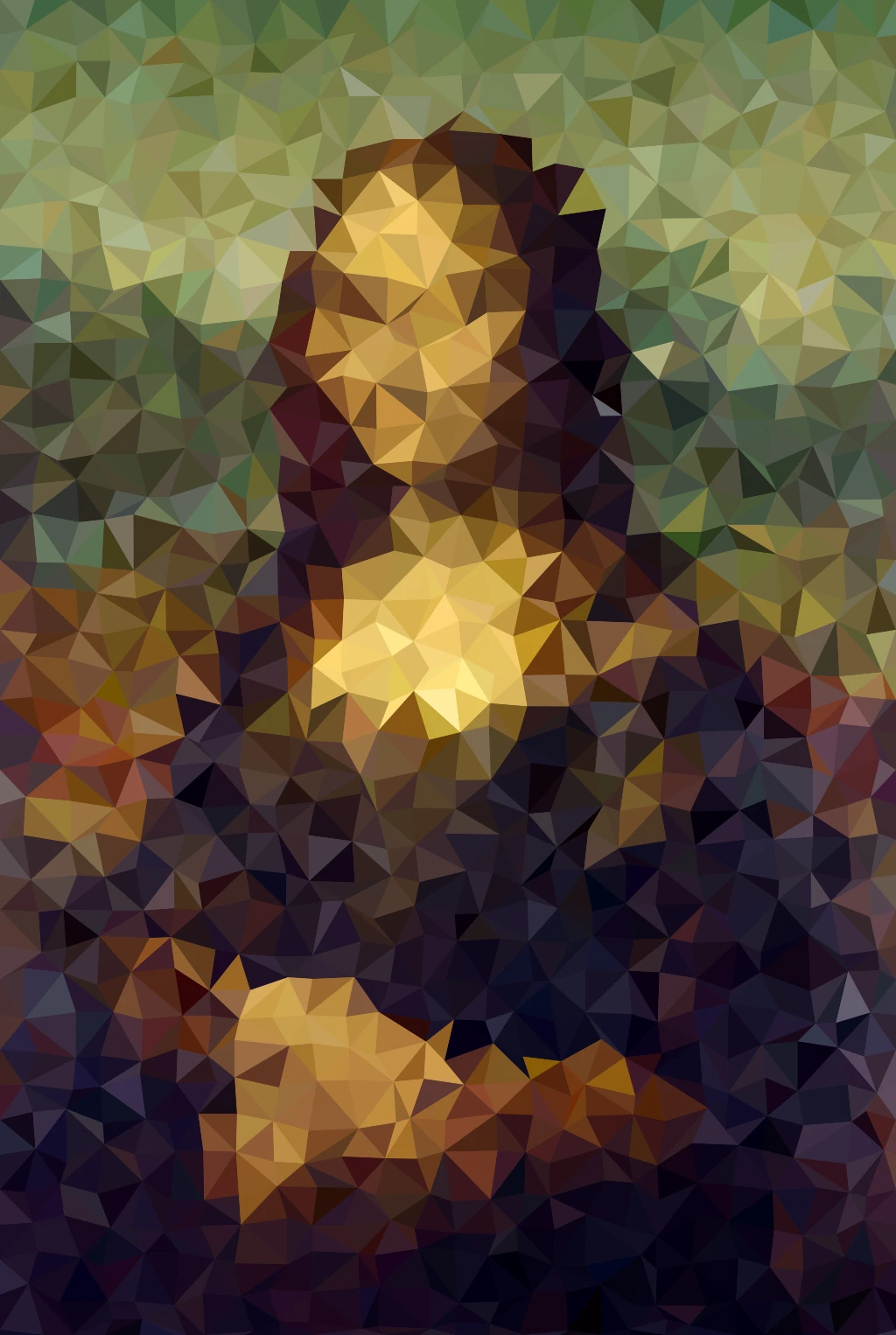
사진을 모자이크 타일, 육각형, 크리스털, 로우 폴리 아트, 하프톤 도트, 복고풍 아케이드 팔레트로 바꿔보세요.
픽셀화 효과을(를) 직접 사용해 보세요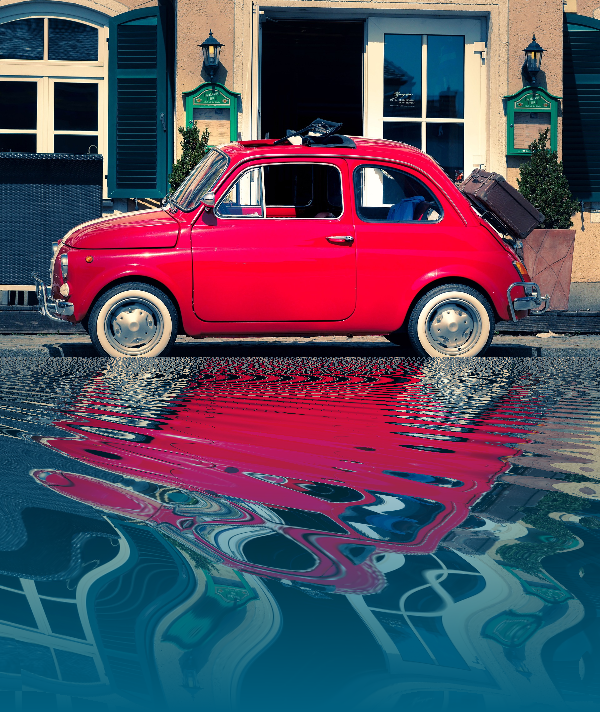
거울, 타일, 물, 젖은 바닥, 그리고 만화경은 사진을 반사된 구도로 뒤집는다.
반사 효과을(를) 직접 사용해 보세요
브라우저에서 사진을 방사형 만화경 패턴으로 바꿔보세요. 측면, 각도, 회전을 설정합니다.
사진을 만화경으로 접어보세요을(를) 직접 사용해 보세요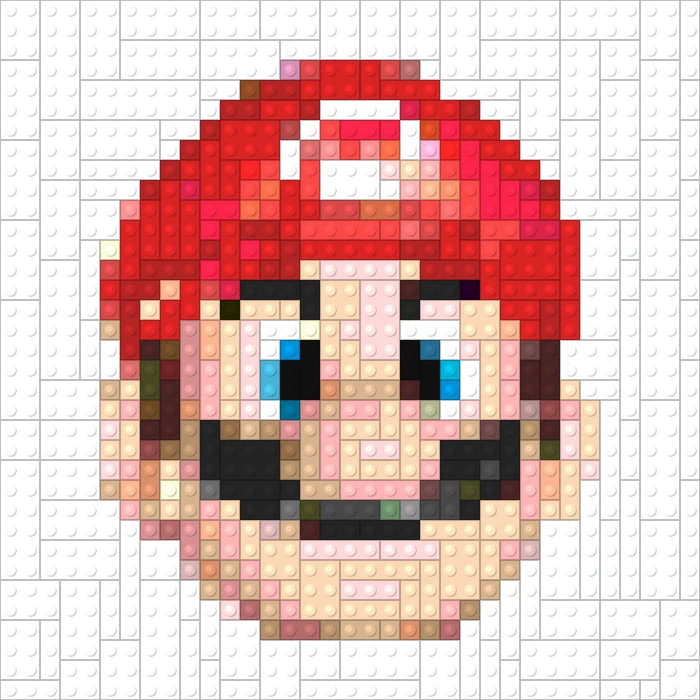
효과 → 계략로 사진을 플레이 가능한 룩으로—직소 퍼즐, 레고·미니스텍 모자이크, 테트리스 블록, 슬라이딩 퍼즐.
게임을(를) 직접 사용해 보세요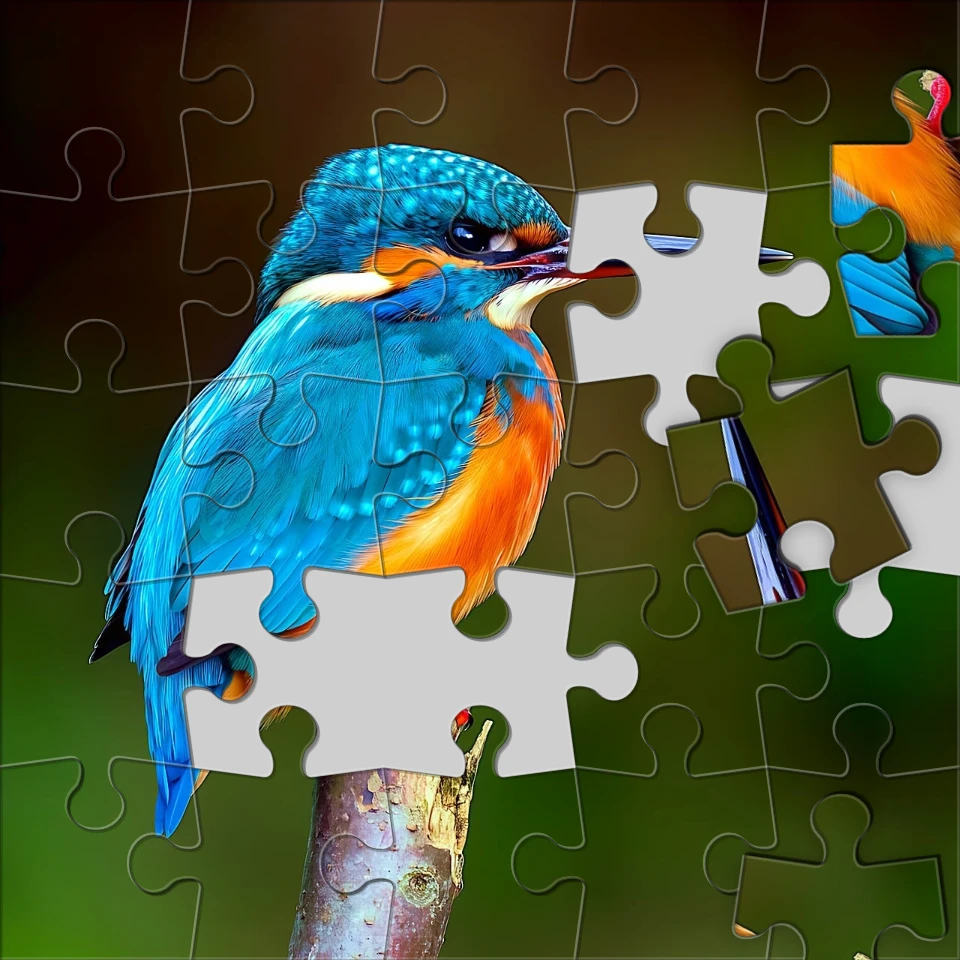
브라우저에서 사진을 직소 퍼즐로 바꿔보세요. 조각 수를 설정하고, 타일을 제거하거나 흩뿌리고, 그림을 퍼즐로 바꿔보세요.
사진을 직소 퍼즐로 바꿔보세요을(를) 직접 사용해 보세요
Canny, Sobel, Laplace, Find Edges, Glowing Edges, XDoG 및 Morphological…
가장자리 효과을(를) 직접 사용해 보세요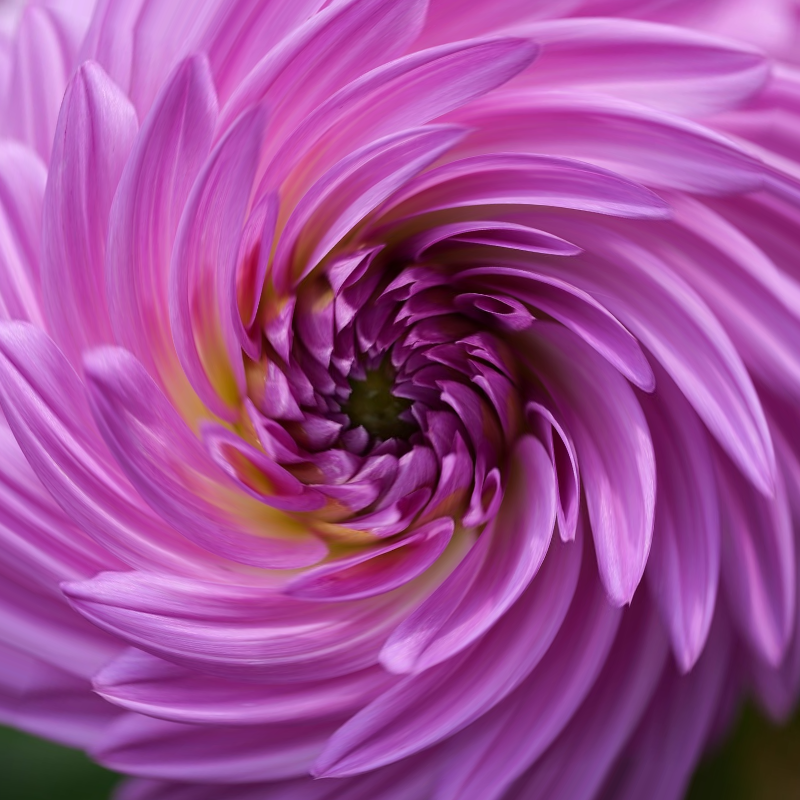
극좌표, 잔물결, 유리, 구형화, 시간 왜곡, 돌리기, 접기 및 구부리기를 사용하여 사진을 뒤틀어 보세요.
액체렌즈 놀이터을(를) 직접 사용해 보세요
효과 → 색상에서 사진에 영화 같은 빛을 더해보세요.
색상 효과을(를) 직접 사용해 보세요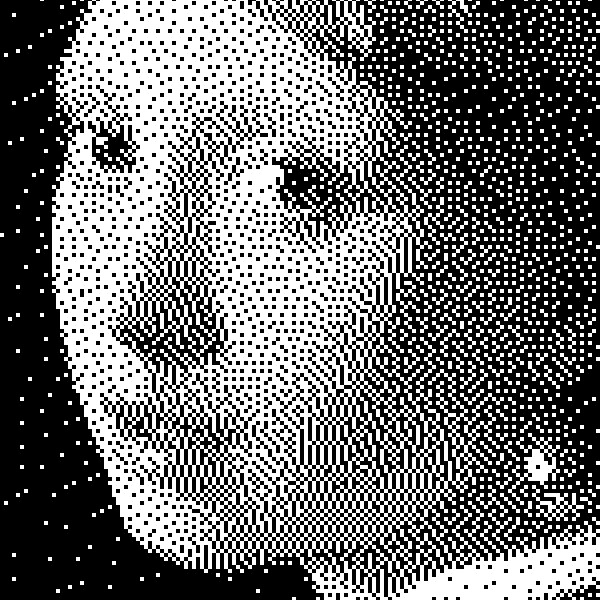
브라우저에서 사진에 그레이스케일, 임계값, 점, 사각형, 규칙 디더링, 오차 확산, 메조틴트를 적용하세요. 전체 회색 램프 또는…
흑백 효과을(를) 직접 사용해 보세요
이미지 → 조정하다에서 노출과 색상을 수정하세요.
조정하다을(를) 직접 사용해 보세요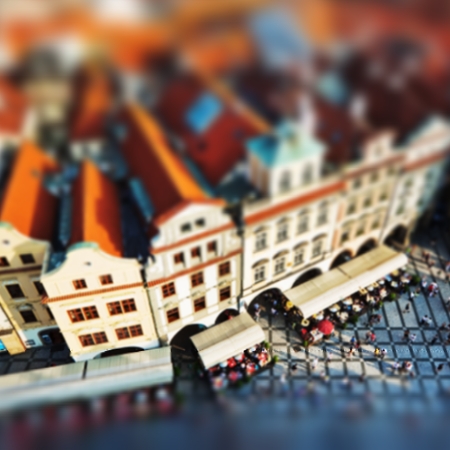
미니어처 스타일의 틸트-시프트 효과를 추가하여 장면에 시선을 집중시키세요.
틸트 시프트을(를) 직접 사용해 보세요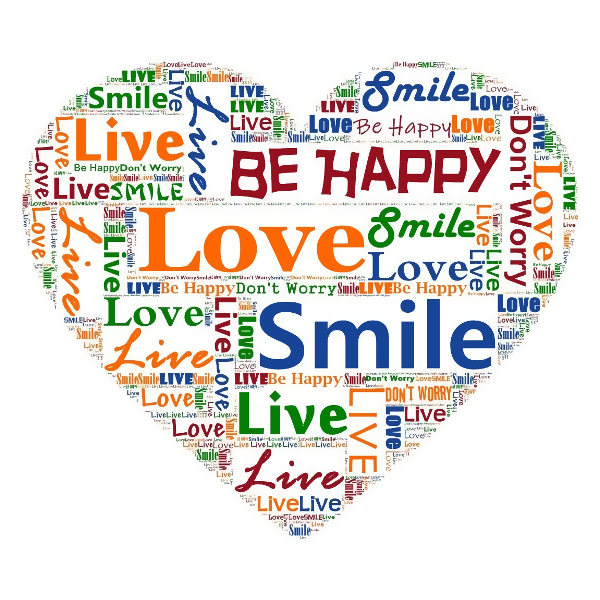
효과 → 텍스트에서 사진을 글자로 만든 예술 작품으로 바꿔보세요.
타이포그래피 효과을(를) 직접 사용해 보세요
브라우저에서 사진을 만화 페이지로 바꿔보세요. 다양한 세부 정보를 1, 2, 4 또는 6개의 잉크 패널로 확대한 다음 선택적으로…
사진을 만화 패널로 변환을(를) 직접 사용해 보세요
가우시안, 모션, 방사형 및 틸트-시프트 블러로 초점을 부드럽게 하거나 샤프닝 및 언샵 마스크로 디테일을 다시 가져옵니다.
흐림 및 선명을(를) 직접 사용해 보세요
효과 → 패턴에서 절차적 배경과 텍스처를 생성합니다.
패턴 필터을(를) 직접 사용해 보세요
선형 및 방사형 그래디언트, 노이즈, 렌즈 플레어, 구름, 별, 눈, 물방울, 종이, 모래 및 방사형 마스크를 생성합니다.
렌더링 효과을(를) 직접 사용해 보세요
PictorX의 온디바이스 AI로 피사체를 잘라보세요. 사진은 브라우저에 남아 있으므로 서버에 업로드되지 않습니다.
기기에서 배경 제거을(를) 직접 사용해 보세요

업로드하지 않고 피사체 주변의 설정을 변경합니다.
배경 교체을(를) 직접 사용해 보세요
브라우저에서 피사체 실루엣을 스톡 사진으로 채우세요. 기기 내 AI가 사람이나 물체를 오리고, 라이브러리 사진을 형태 안에 칠한…
실루엣을 사진으로 채우기을(를) 직접 사용해 보세요
일상의 사진을 영화 같은 순간으로 바꿔보세요.
선택적 색상 스포트라이트을(를) 직접 사용해 보세요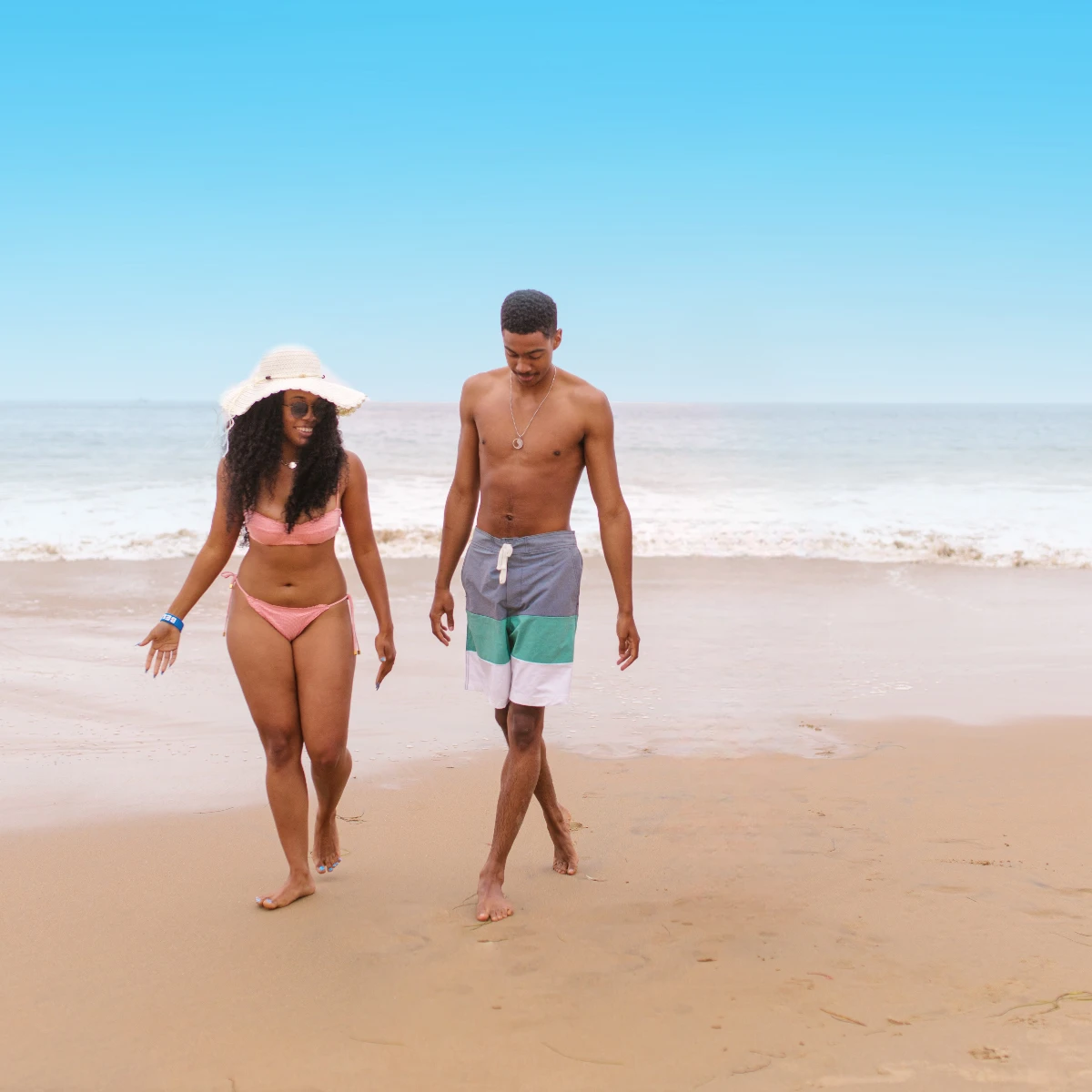
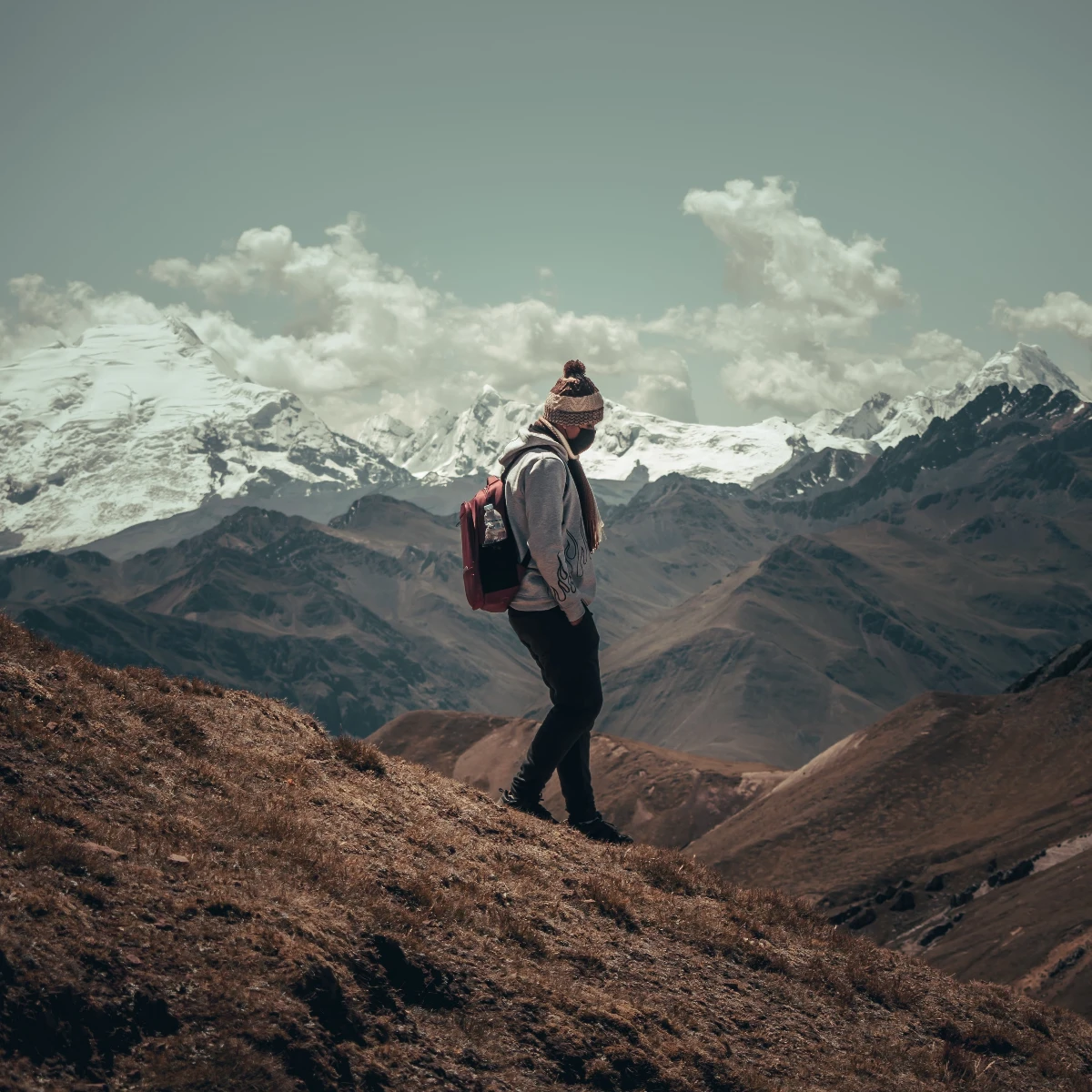
구멍을 남기지 않고 방해 요소를 제거합니다.
AI 객체 제거을(를) 직접 사용해 보세요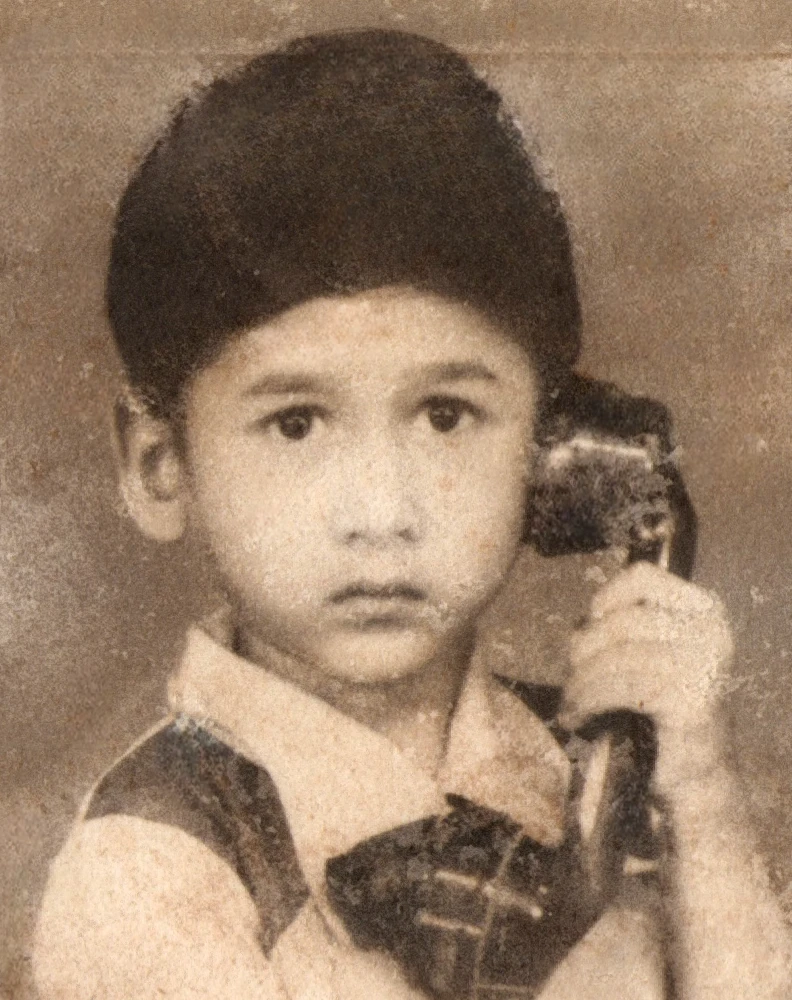
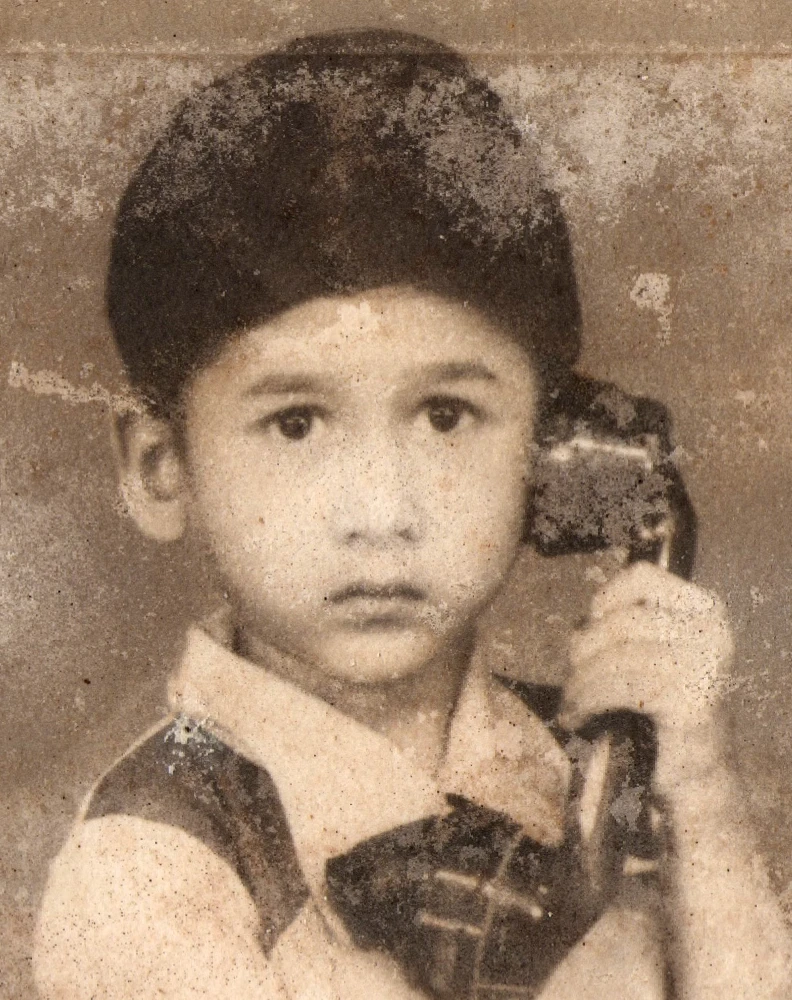
PictorX AI 이미지 복구로 오래되거나 손상된 사진을 복구하세요. 브라우저에서 세부정보를 복원하세요. 설치가 필요하지…
AI 이미지 복구 온라인을(를) 직접 사용해 보세요
PictorX AI 자르기 기능을 사용하여 프레임 너머로 사진을 확장하세요. 배너 및 썸네일을 위해 브라우저에서 무료로…
AI 이미지 자르기 및 색칠하기을(를) 직접 사용해 보세요
한 번의 클릭으로 피사체를 자체 레이어로 들어 올릴 수 있습니다.
AI 복사 객체을(를) 직접 사용해 보세요
피사체는 선명하게 유지하고 배경은 부드럽게 유지하세요.
배경 흐림을(를) 직접 사용해 보세요
온디바이스 Real-ESRGAN을 사용하여 브라우저에서 사진을 선명하게 만들고 확대하세요. 1×, 2×, 4×를 선택하세요.
장치에서 사진을 향상하고 확대하세요을(를) 직접 사용해 보세요
브라우저에서 범위를 벗어난 3D 사진 효과를 만듭니다. 온디바이스 AI는 피사체를 분리하여 사다리꼴 프레임 밖으로 튀어나오게…
프레임 밖으로 피사체를 꺼내세요을(를) 직접 사용해 보세요
브라우저에서 스카이라인이나 풍경을 작은 행성으로 바꿔보세요. 온디바이스 AI는 하늘을 제거하고, 장면을 뒤집고, 극좌표로 감싸고,…
사진을 작은 행성으로 바꿔보세요을(를) 직접 사용해 보세요
브라우저에서 사진을 다이컷 스티커로 바꿔보세요. 온디바이스 AI는 사람이나 물체를 잘라낸 다음 흰색 윤곽선, 그림자, 홀로그램…
사진으로 다이컷 스티커 만들기을(를) 직접 사용해 보세요
브라우저에서 사진을 완벽한 실루엣으로 바꿔보세요. 온디바이스 AI는 피사체를 잘라내어 깔끔한 모양으로 채운 다음 단색,…
사진을 완벽한 실루엣으로 바꿔보세요을(를) 직접 사용해 보세요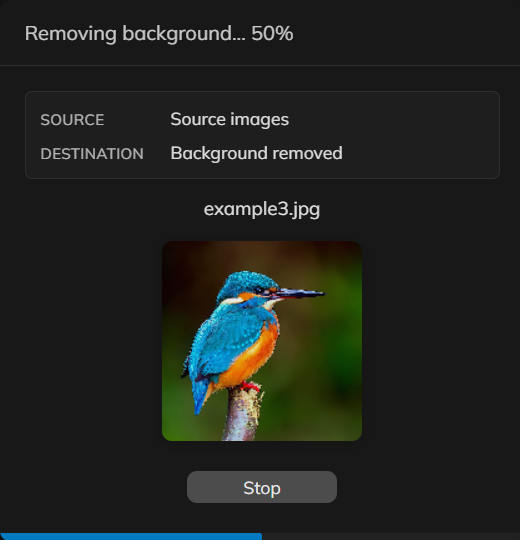
PictorX의 제품 또는 인물 사진 세트에서 배경을 제거합니다. 동일한 기기 내 컷아웃이 여러 파일에 적용됩니다.
한 번에 여러 사진의 배경 제거에 대해 자세히 알아보세요.
글꼴, 채우기, 그라디언트, 획, 그림자, 3D 효과, 윤곽선 및 장식을 사용한 서식 있는 텍스트 스타일링. 브라우저에서 무료…
텍스트 및 타이포그래피 도구을(를) 직접 사용해 보세요
캔버스에 기하학적 모양과 스타일이 지정된 선을 추가하세요. 브라우저에서 무료 PictorX 온라인 편집기를 사용하세요.
모양 및 벡터 도구에 대해 자세히 알아보세요.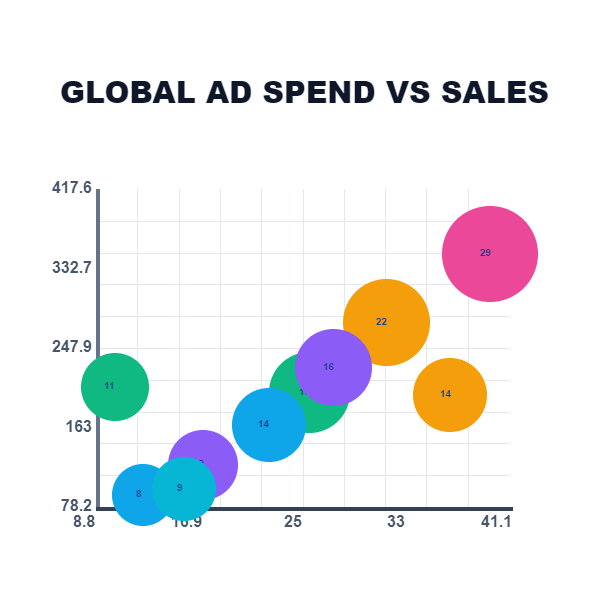
브라우저의 데이터 표로 편집 가능한 차트를 만드세요. 열, 막대, 선, 원형, 레이더 등. PNG로 저장하거나 PictorX…
리빙 차트와 데이터을(를) 직접 사용해 보세요
그 이상도 그 이하도 아닌 꼭 필요한 것을 정확하게 분리하세요. 브라우저에서 무료 PictorX 온라인 편집기를 사용하세요.
선택 도구에 대해 자세히 알아보세요.
대화형 휠에서 색상을 선택하고, 보색, 유사, 삼중 및 기타 팔레트를 생성하고 HEX, RGB, HSL, HSV 또는 CMYK를…
컬러 휠을(를) 직접 사용해 보세요
브라우저에서 선형 및 방사형 CSS 그래디언트를 구축하세요. 색상 정지점을 드래그하고, 각도를 설정하고, CSS, HEX,…
그라디언트 편집기을(를) 직접 사용해 보세요
브라우저에서 색상 팔레트를 구축하고 잠그고 섞으세요. HEX, CSS 변수 또는 JSON을 복사하고, PNG 또는 SVG를…
색상 팔레트 생성기을(를) 직접 사용해 보세요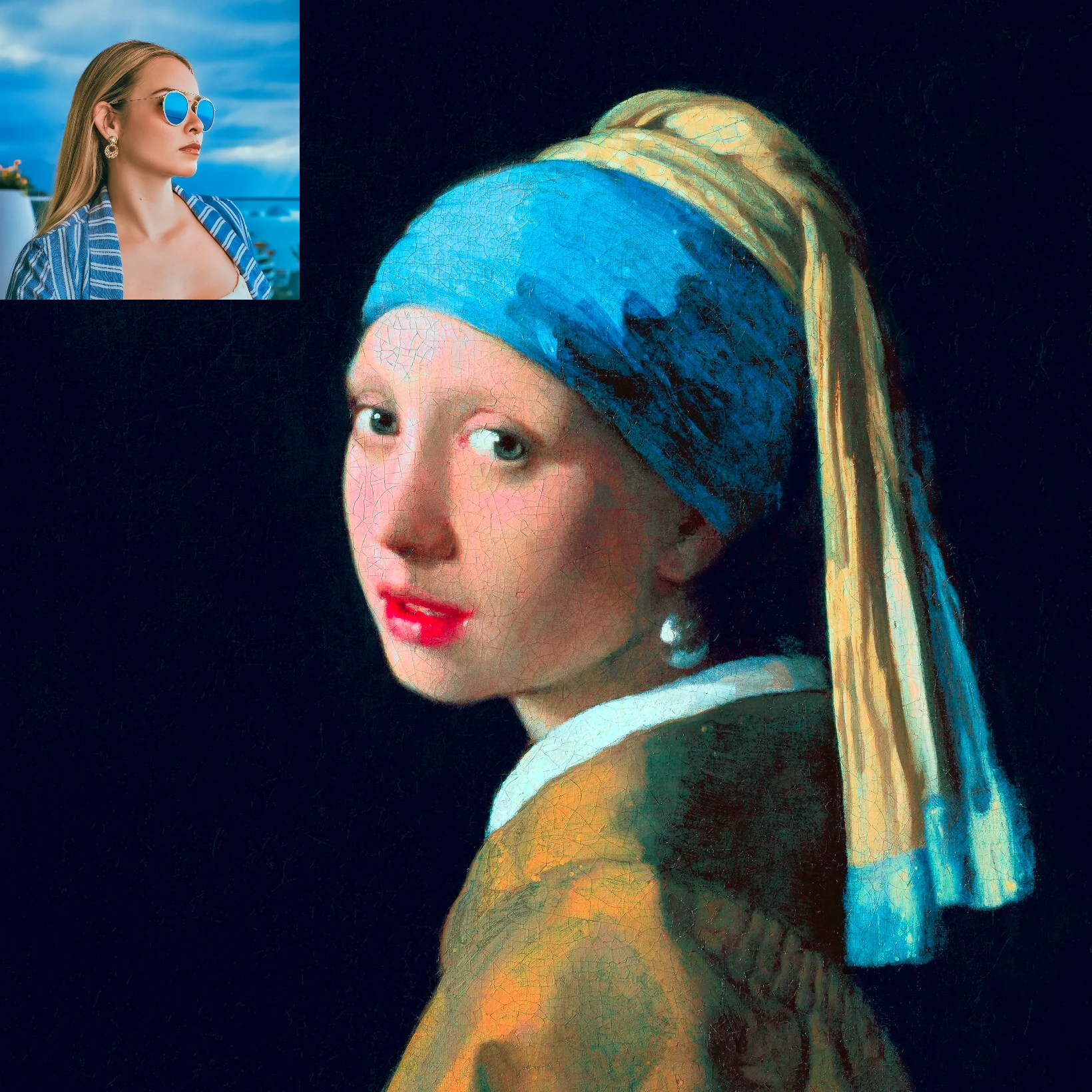

두 번째 이미지의 색상을 사용하여 사진을 다시 색칠합니다. 강도 슬라이더와 밝기 보존 옵션을 통해 브라우저에서 실시간으로 미리 볼…
컬러 전송을(를) 직접 사용해 보세요
PictorX 캔버스에서 레이어를 정확하게 배치하고, 크기를 조정하고, 정렬하고, 맞출 수 있습니다. 브라우저에서 무료…
이동 및 크기 조정 도구을(를) 직접 사용해 보세요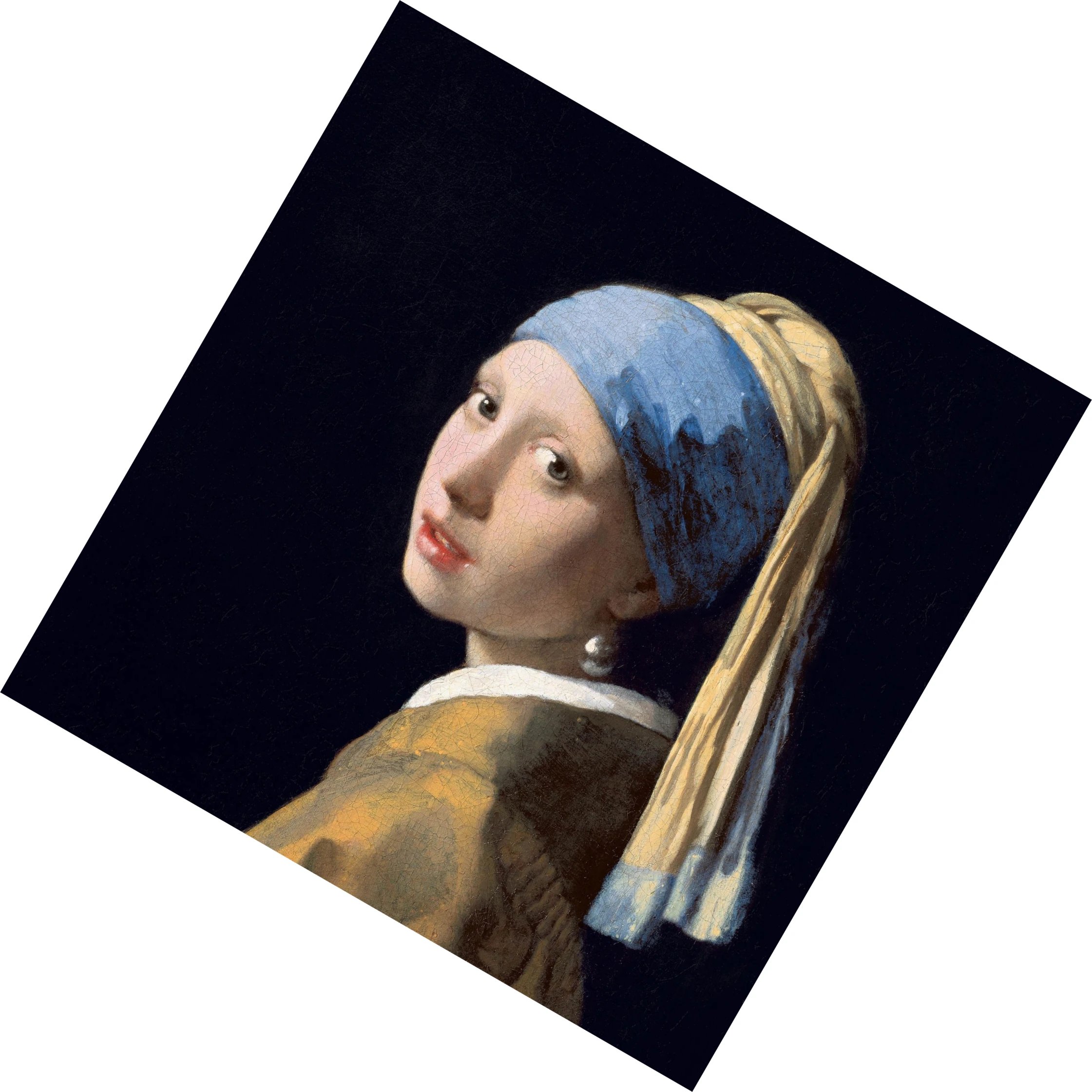
활성 레이어를 이미지나 레이아웃에 필요한 정확한 각도로 돌립니다. 브라우저에서 무료 PictorX 온라인 편집기를 사용하세요.
도구 회전을(를) 직접 사용해 보세요
유지하려는 이미지 또는 레이아웃 부분으로 캔버스를 자릅니다. 브라우저에서 무료 PictorX 온라인 편집기를 사용하세요.
자르기 도구을(를) 직접 사용해 보세요
브러시 크기, 경도, 끝 모양을 조정하여 부드러운 색상을 칠합니다. 브라우저에서 무료 PictorX 온라인 편집기를 사용하세요.
에어브러시 도구을(를) 직접 사용해 보세요
조정 가능한 허용 오차 및 플러드 모드를 사용하여 연결된 이미지 영역을 색상으로 채웁니다. 브라우저에서 무료 PictorX 온라인…
페인트 통 도구을(를) 직접 사용해 보세요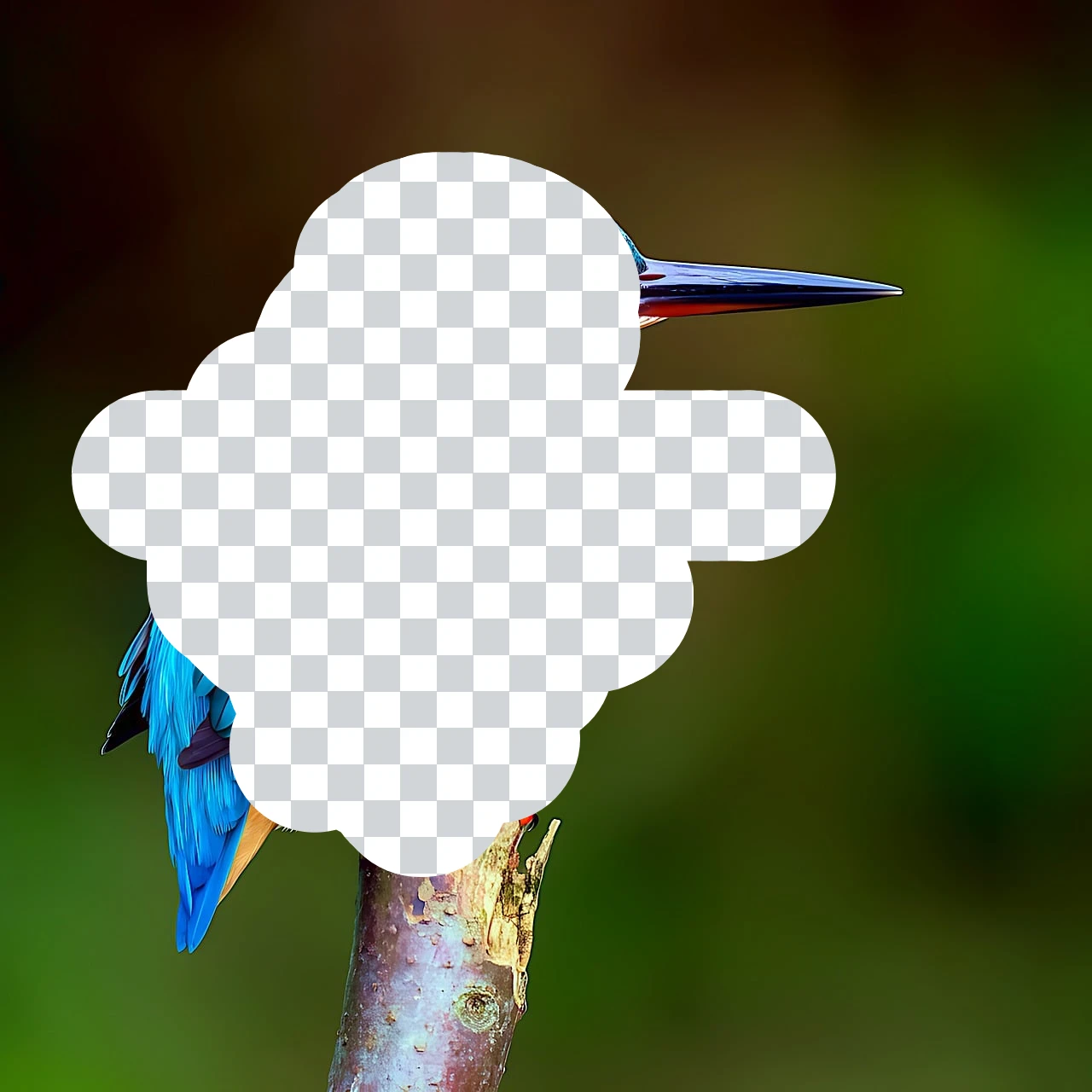
활성 래스터 레이어에서 크기 조정 가능한 브러시를 사용하여 픽셀을 지웁니다. 브라우저에서 무료 PictorX 온라인 편집기를…
지우개 도구을(를) 직접 사용해 보세요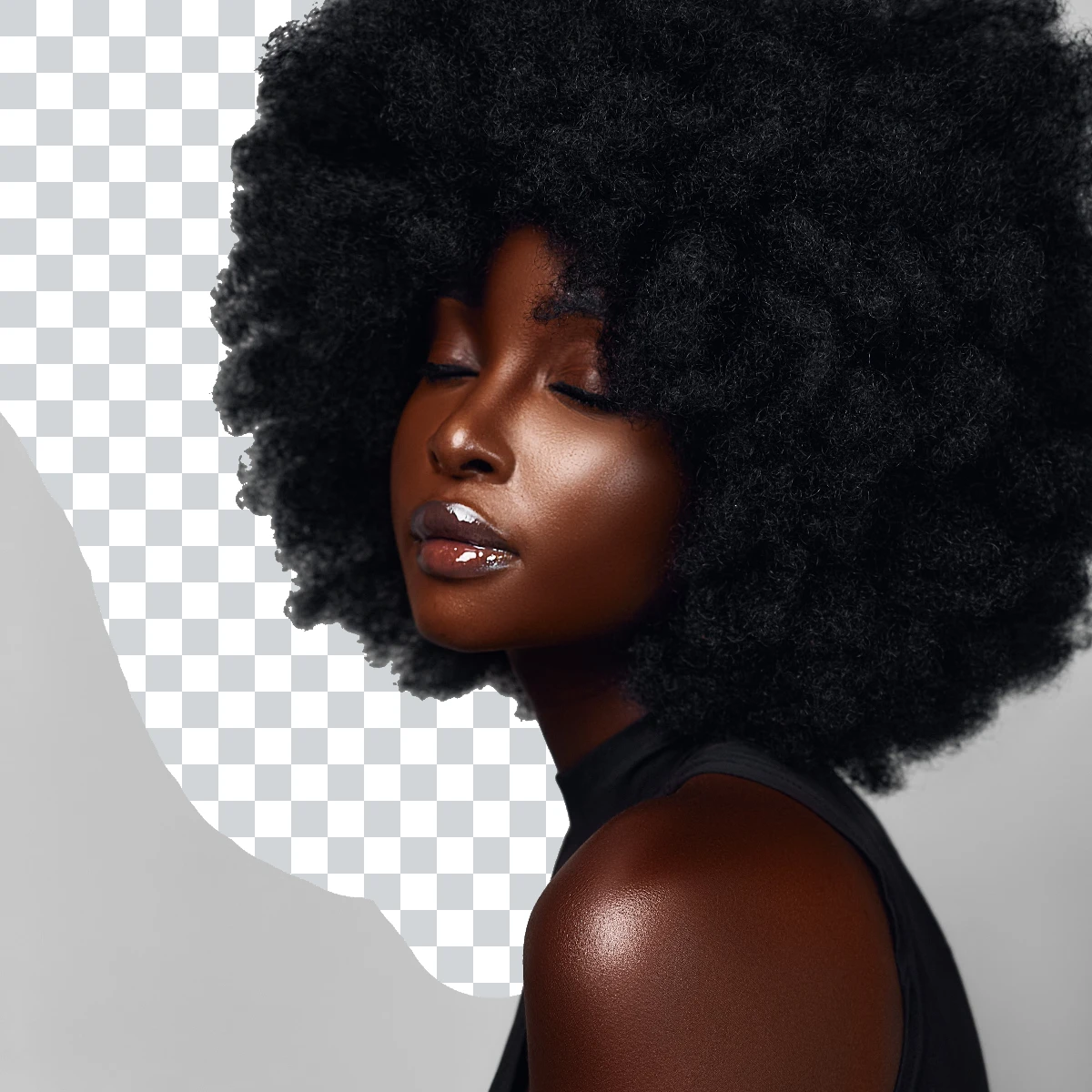
페인팅하는 동안 선택한 허용치 내에서 일치하는 색상을 닦아냅니다. 브라우저에서 무료 PictorX 온라인 편집기를 사용하세요.
매직 지우개 도구을(를) 직접 사용해 보세요
이미지를 드래그하여 인접한 픽셀을 혼합합니다. 브라우저에서 무료 PictorX 온라인 편집기를 사용하세요.
스머지 도구을(를) 직접 사용해 보세요
반경과 경도를 조정할 수 있는 크기 조정 가능한 브러시 아래의 픽셀을 흐리게 처리합니다. 브라우저에서 무료 PictorX 온라인…
흐림 브러시 도구을(를) 직접 사용해 보세요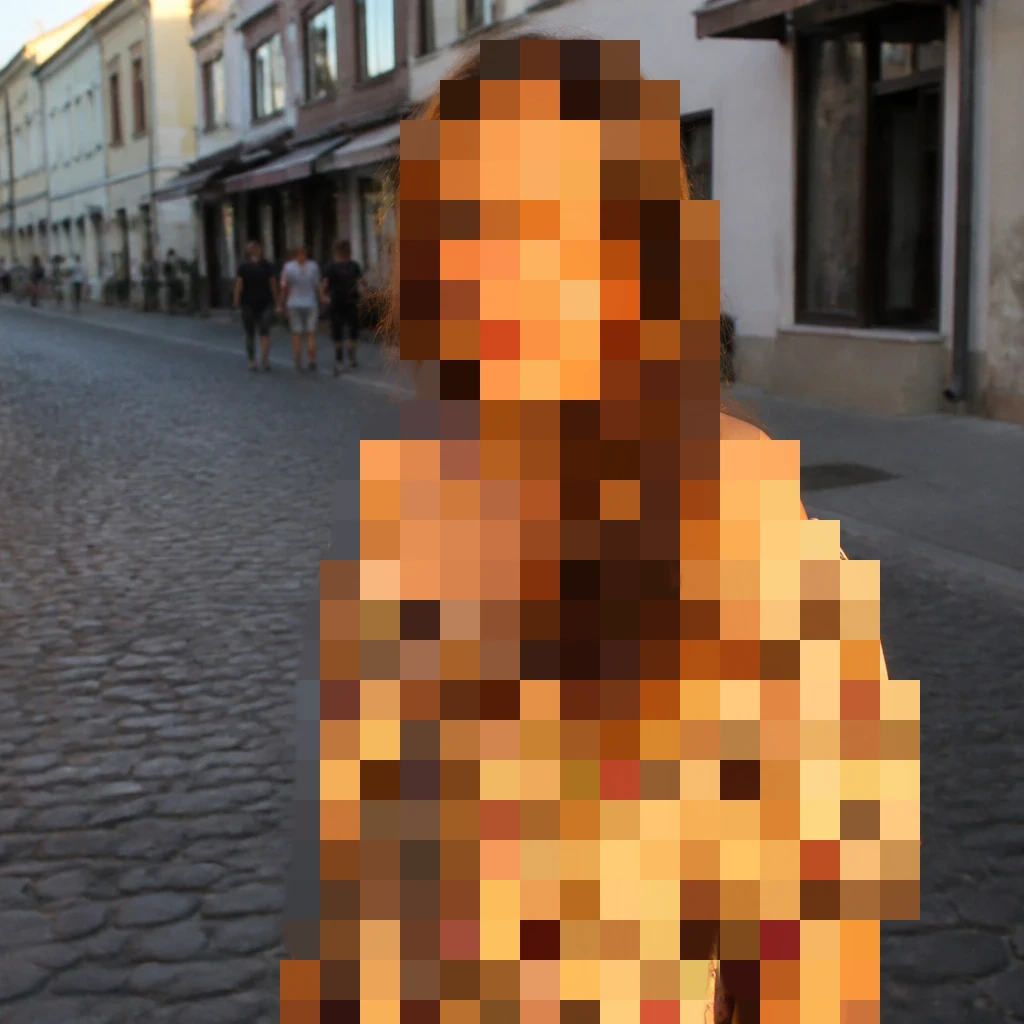
경도를 조절할 수 있는 크기 조정 가능한 브러시 아래에 필터를 칠합니다. 모자이크, 그레이스케일, 세피아 등 수십 가지 룩을…
효과 브러시 도구을(를) 직접 사용해 보세요
샘플링된 지점에서 텍스처를 복사하여 이미지의 다른 곳에 칠합니다. 브라우저에서 무료 PictorX 온라인 편집기를 사용하세요.
복제 스탬프 도구을(를) 직접 사용해 보세요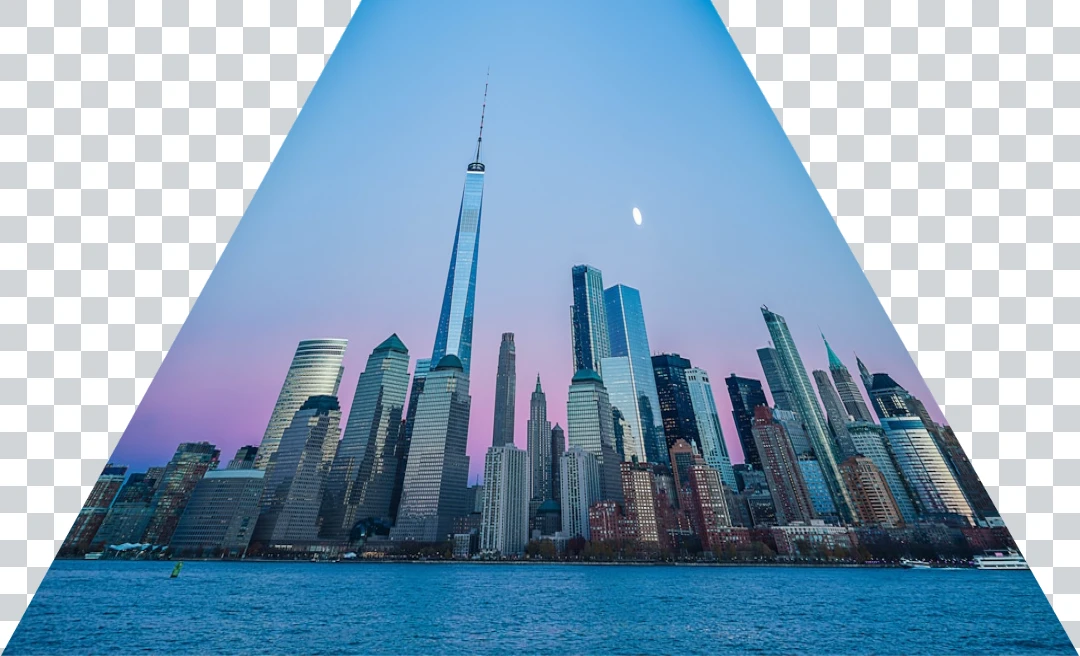
네 모서리를 움직여 이미지를 원근감 있게 뒤틀어 보세요. 브라우저에서 무료 PictorX 온라인 편집기를 사용하세요.
원근감 도구을(를) 직접 사용해 보세요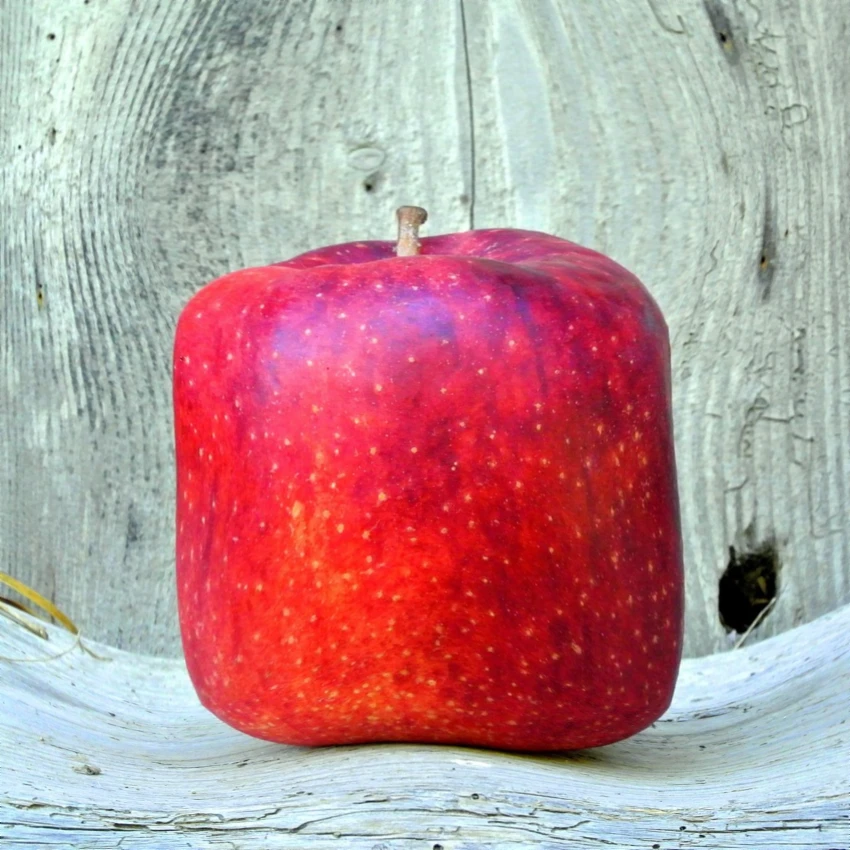
편집 가능한 메시에서 점을 조정하여 이미지를 왜곡합니다. 브라우저에서 무료 PictorX 온라인 편집기를 사용하세요.
메쉬 뒤틀기 도구을(를) 직접 사용해 보세요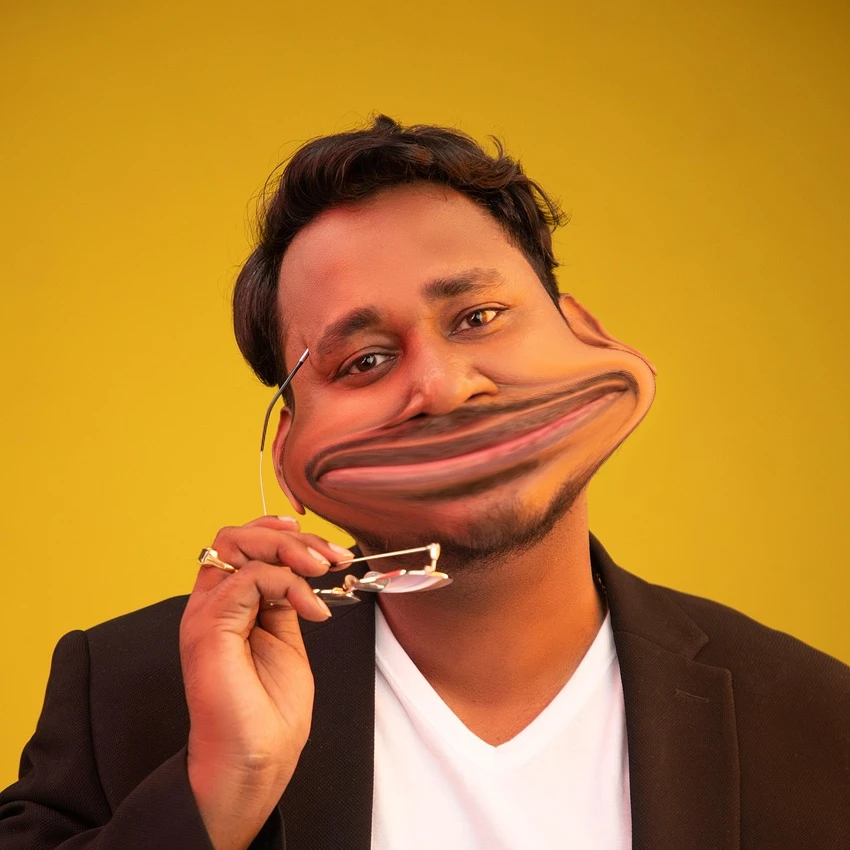
수정이나 창의적인 효과를 위해 이미지의 일부를 밀고 당기고 부풀리고 축소하고 회전할 수 있습니다. 브라우저에서 무료 PictorX…
유동화 도구을(를) 직접 사용해 보세요
새 디자인이나 기존 디자인의 정확한 너비와 높이를 설정하세요. 브라우저에서 무료 PictorX 온라인 편집기를 사용하세요.
캔버스 크기 도구을(를) 직접 사용해 보세요
창의적인 작업을 계속 확인하면서 대형 캔버스를 편안하게 이동할 수 있습니다. 브라우저에서 무료 PictorX 온라인 편집기를…
팬 도구에 대해 자세히 알아보세요.
레이아웃, 다이어그램, 시각적 디자인에 스타일이 지정된 선과 연결선을 추가하세요. 브라우저에서 무료 PictorX 온라인 편집기를…
선 도구에 대해 자세히 알아보세요.
래스터 레이어에 직접 자유형 표시와 직선을 그립니다. 브라우저에서 무료 PictorX 온라인 편집기를 사용하세요.
선 도구에 대해 자세히 알아보세요.
래스터 레이어에 연결된 점을 배치하여 닫힌 다각형 모양을 만듭니다. 브라우저에서 무료 PictorX 온라인 편집기를 사용하세요.
다각형 도구에 대해 자세히 알아보세요.픽토그램으로 준비된 픽토그램 그래픽을 찾아 디자인에 추가할 수 있습니다. 라이브러리를 검색하거나 스크롤해 기호를 놓고 크기·색을…
픽토그램에 대해 자세히 알아보세요.
Pictorx는 귀하의 창작 방식에 적응합니다.
이중 작업 공간 편집에 대해 자세히 알아보세요.
문서 모드는 가장 정확한 Pictorx입니다.
문서 모드에 대해 자세히 알아보세요.
고정된 페이지가 너무 빡빡하다고 느껴지면 화이트보드 모드를 켜세요.
화이트보드 모드에 대해 자세히 알아보세요.
프레젠테이션, 브로셔 및 다중 화면 레이아웃에 이상적인 문서 모드에서 다중 페이지 문서를 작성합니다.
여러 페이지에 대해 자세히 알아보세요.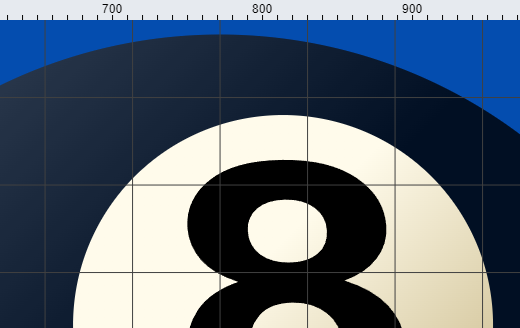
정확한 뷰 컨트롤을 사용하여 아트웍을 검사하고 배치합니다.
확대/축소, 그리드 및 눈금자에 대해 자세히 알아보세요.
두려움 없이 실험해 보세요. 모든 브러시 스트로크, 필터 및 레이어 변경 사항이 기록됩니다.
무한 실행 취소/다시 실행에 대해 자세히 알아보세요.
전체 레이어 지원을 통해 이미지, 텍스트 및 모양을 쌓을 수 있습니다.
레이어 및 블렌드 모드에 대해 자세히 알아보세요.
앵커 수준에서 모양과 선 경로의 모양을 변경합니다.
경로, 점 및 곡선에 대해 자세히 알아보세요.
래스터 레이어에서 직접 픽셀을 칠하고, 지우고, 다듬을 수 있습니다.
페인트 및 그리기 도구에 대해 자세히 알아보세요.
편집기를 종료하지 않고도 Pexels, Unsplash 및 Pixabay에서 수백만 개의 무료 스톡 사진을 검색하고 열 수…
사진 라이브러리에 대해 자세히 알아보세요.
공개 웹사이트에서 이미지를 가져와 자동으로 새 이미지를 생성하고 결과를 계층화된 래스터 및 SVG 콘텐츠로 배치합니다.
웹사이트 이미지 가져오기에 대해 자세히 알아보세요.
예술적 구성, 텍스트 및 시 디자인, 표, 차트, 인포그래픽, 일러스트레이션, 프레젠테이션 슬라이드 등 수백 가지의 미리 만들어진…
디자인 템플릿에 대해 자세히 알아보세요.
Pictorx에서 SVG를 열면 편집 가능한 레이어로 변환됩니다.
SVG 파일 열기, 편집 및 저장에 대해 자세히 알아보세요.
모양, 선 또는 텍스트 레이어에서 비주얼 스타일을 복사하여 동일한 유형의 다른 레이어에 붙여넣습니다.
레이어 스타일 복사 및 붙여넣기에 대해 자세히 알아보세요.
한 프로젝트의 콘텐츠를 다른 프로젝트에서 재사용하세요.
이미지 간 레이어 복사에 대해 자세히 알아보세요.
픽셀을 베이킹하지 않고도 전문가처럼 색상을 그레이딩할 수 있습니다.
비파괴적인 조정에 대해 자세히 알아보세요.
방해 요소를 차단하고 순수한 초점으로 편집하세요.
젠 캔버스 모드에 대해 자세히 알아보세요.
Build a deck with PictorX’s step-by-step presentation wizard, then edit…
Build a deck with the presentation wizard에 대해 자세히 알아보세요.세련된 텍스트 사전 설정, 획, 그림자, 3D 등을 찾아보세요.

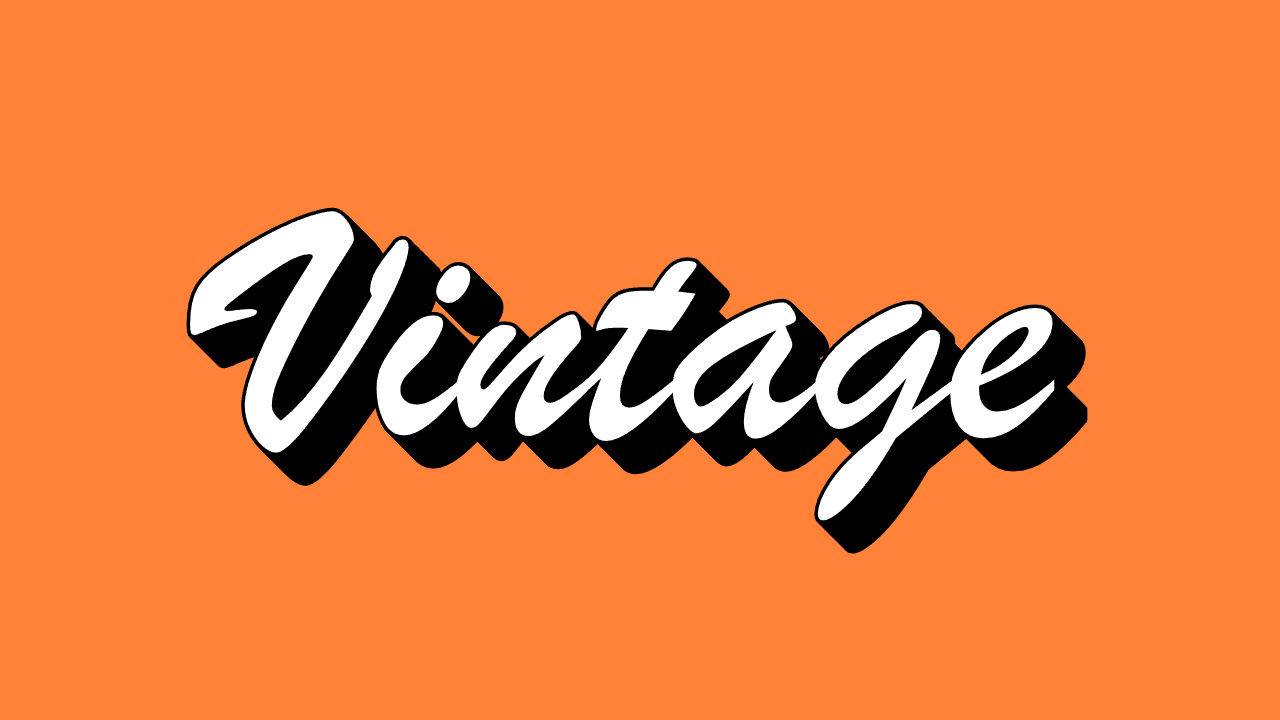
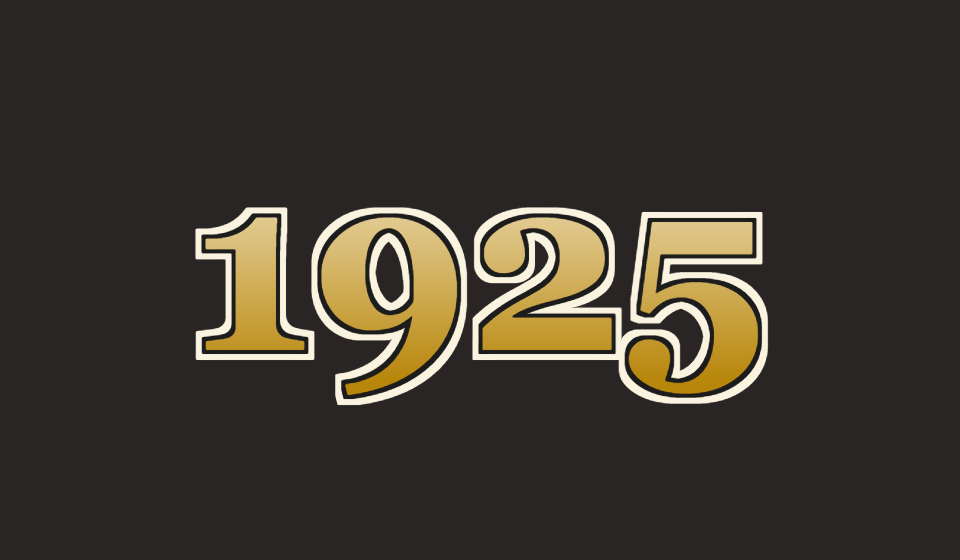




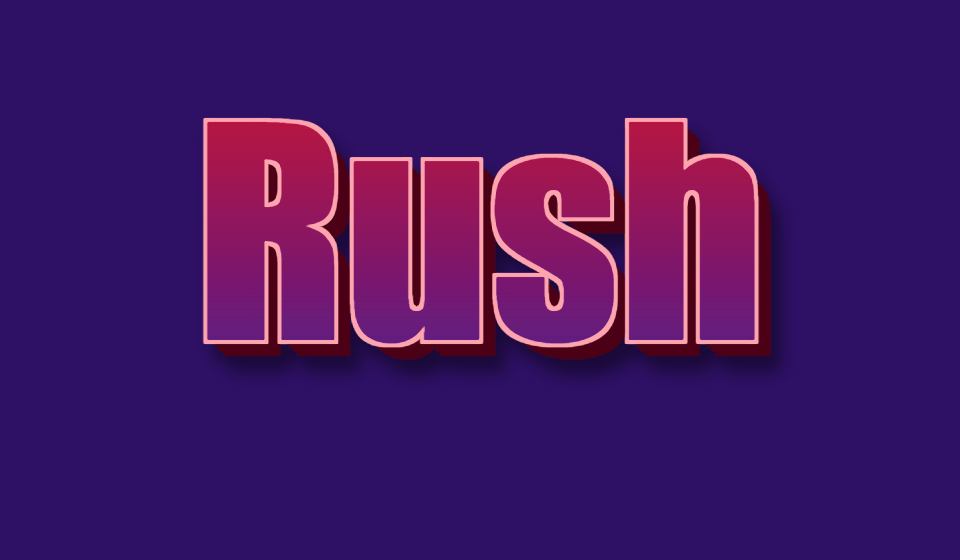
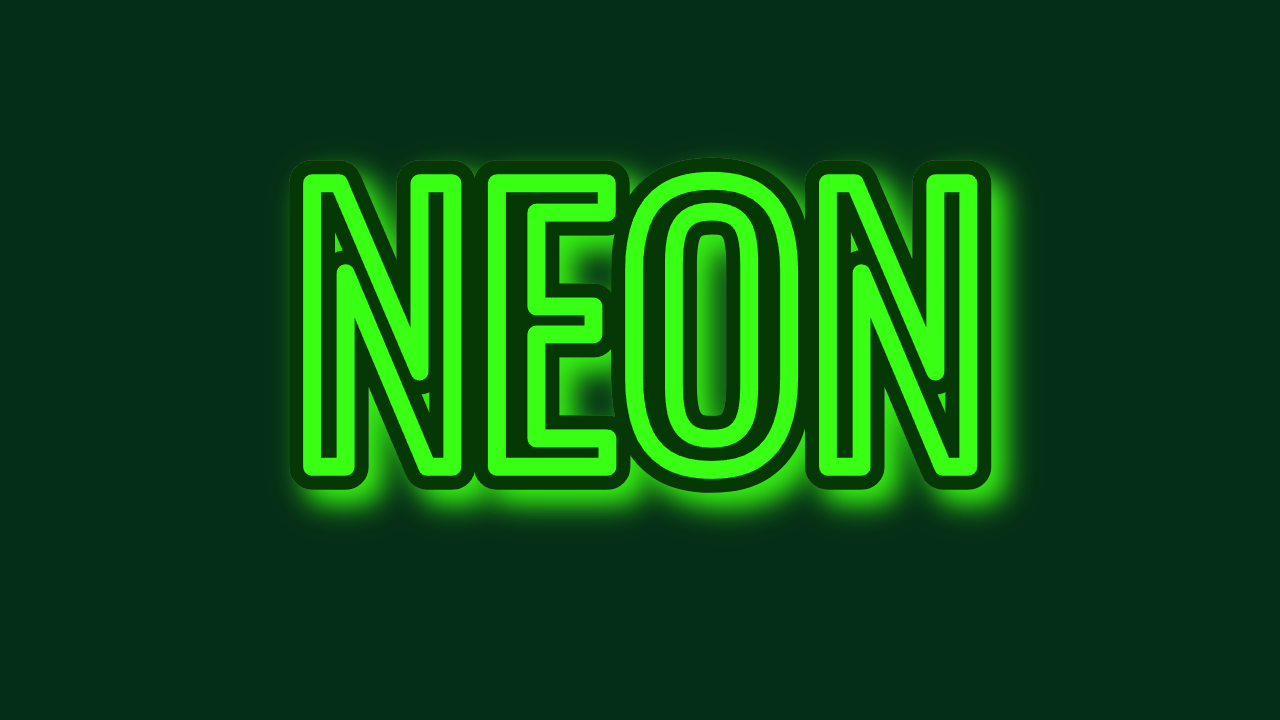
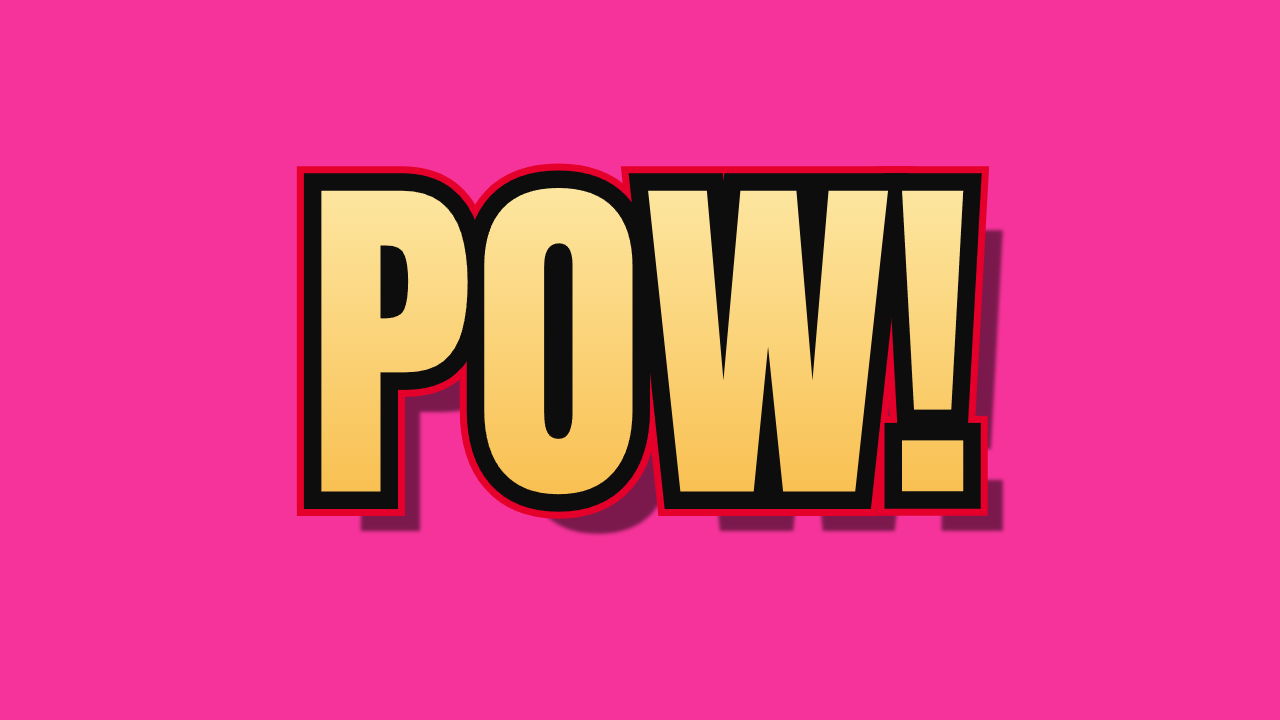
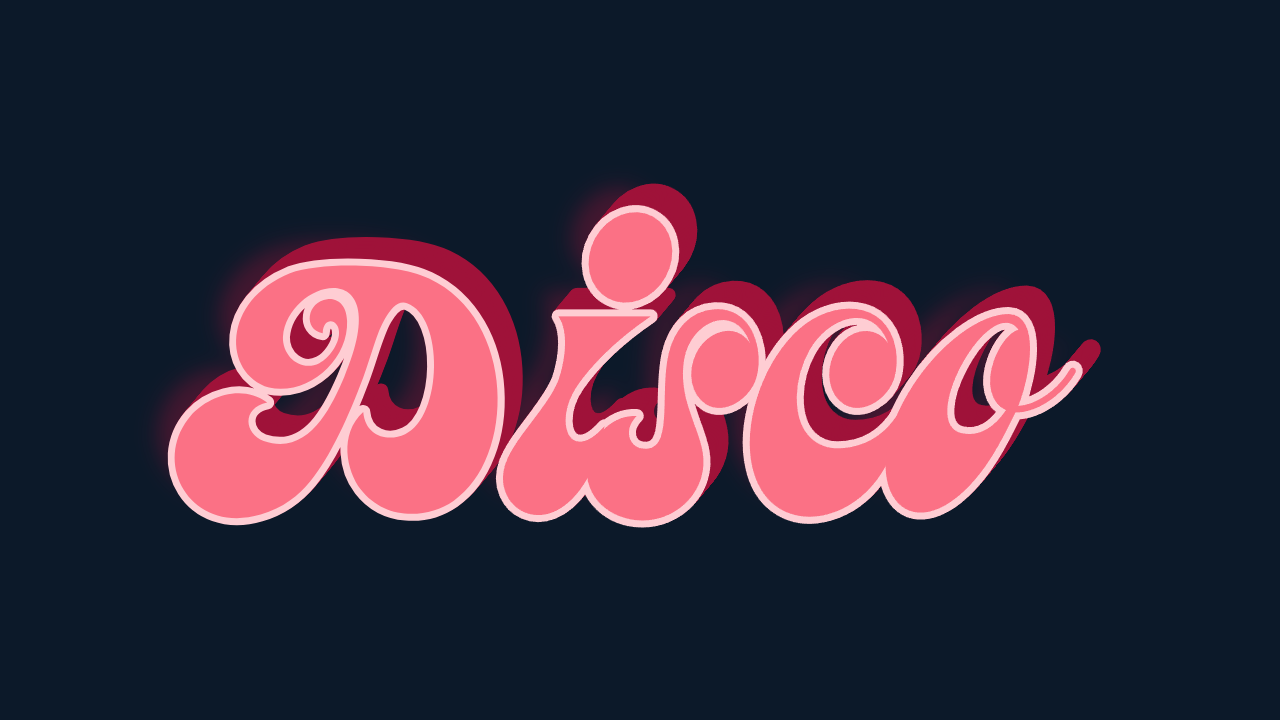
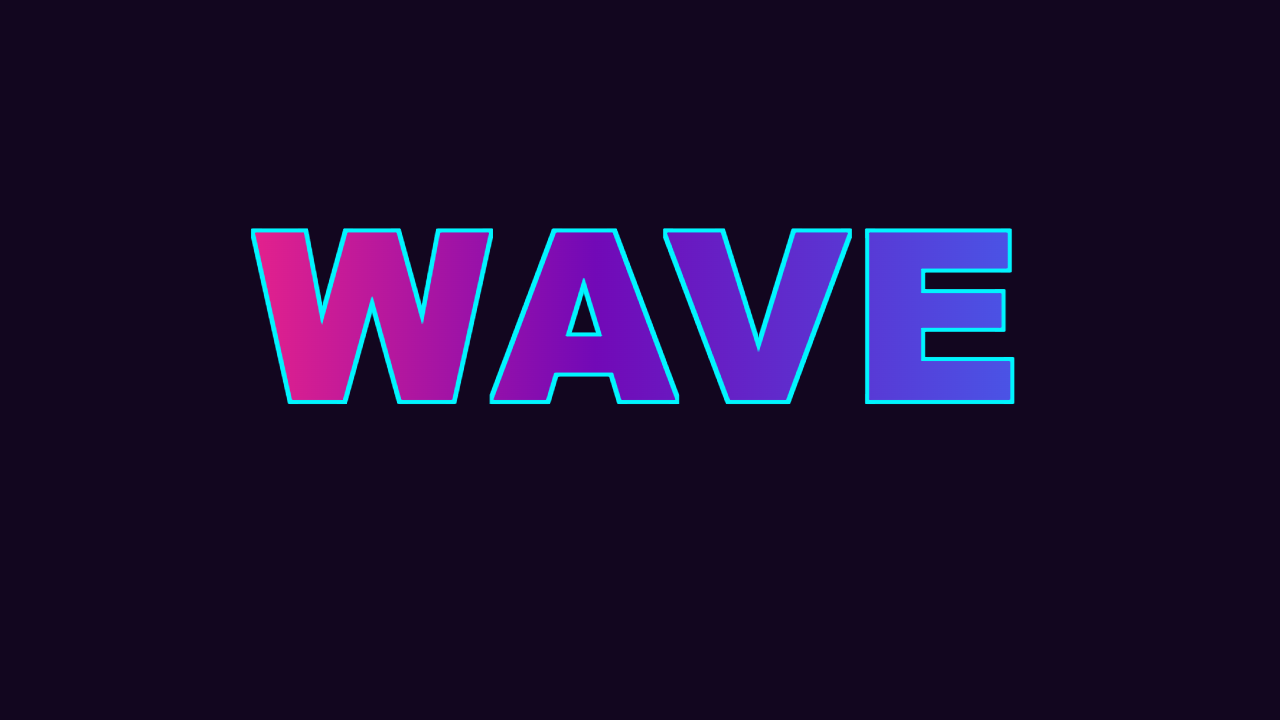
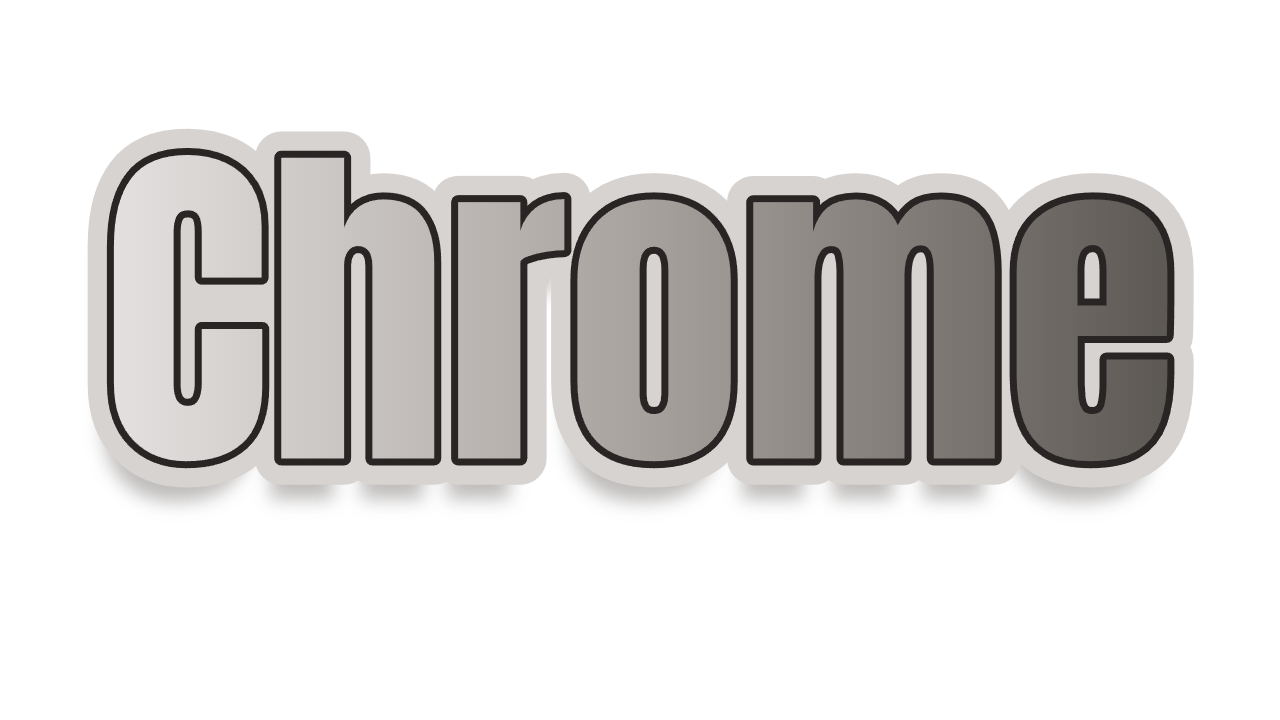
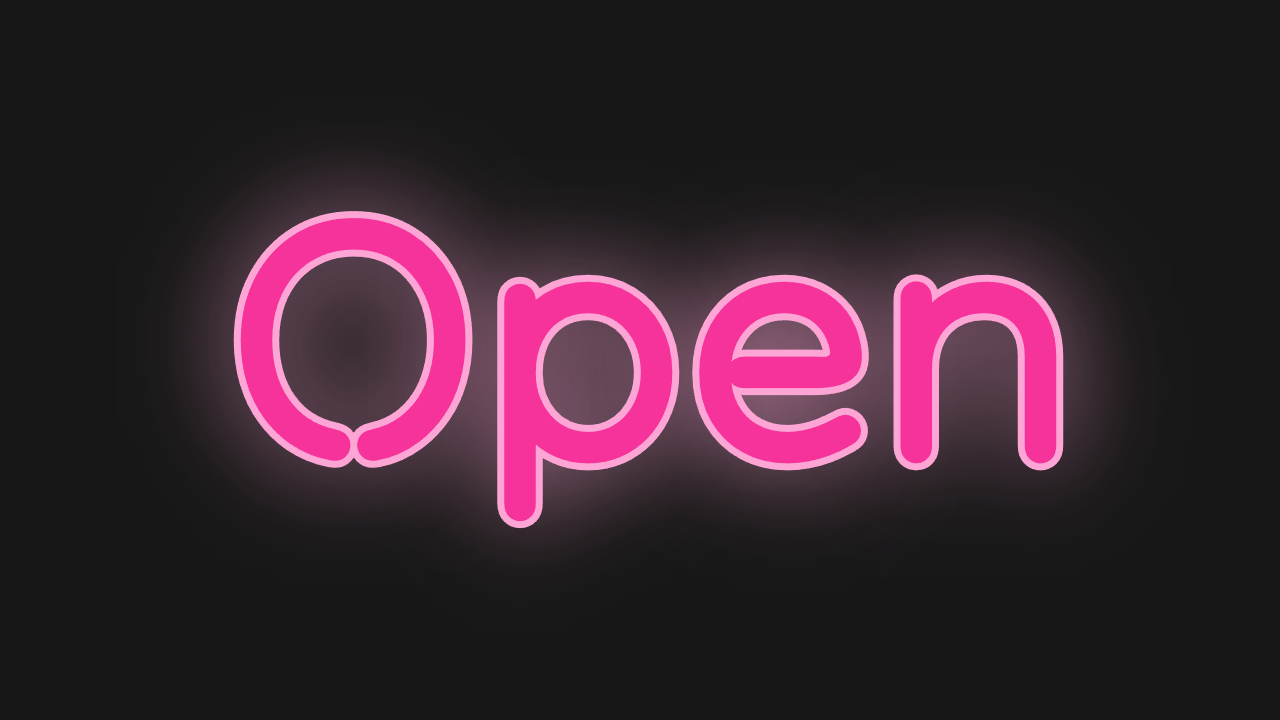
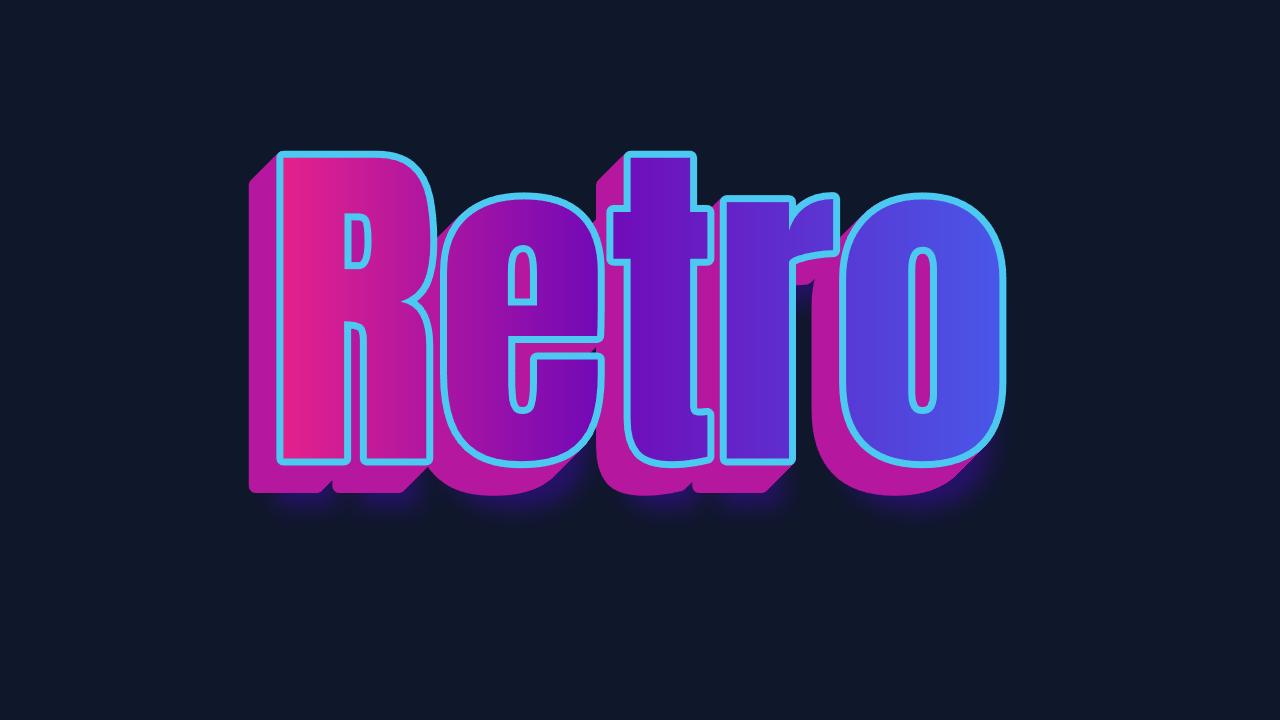
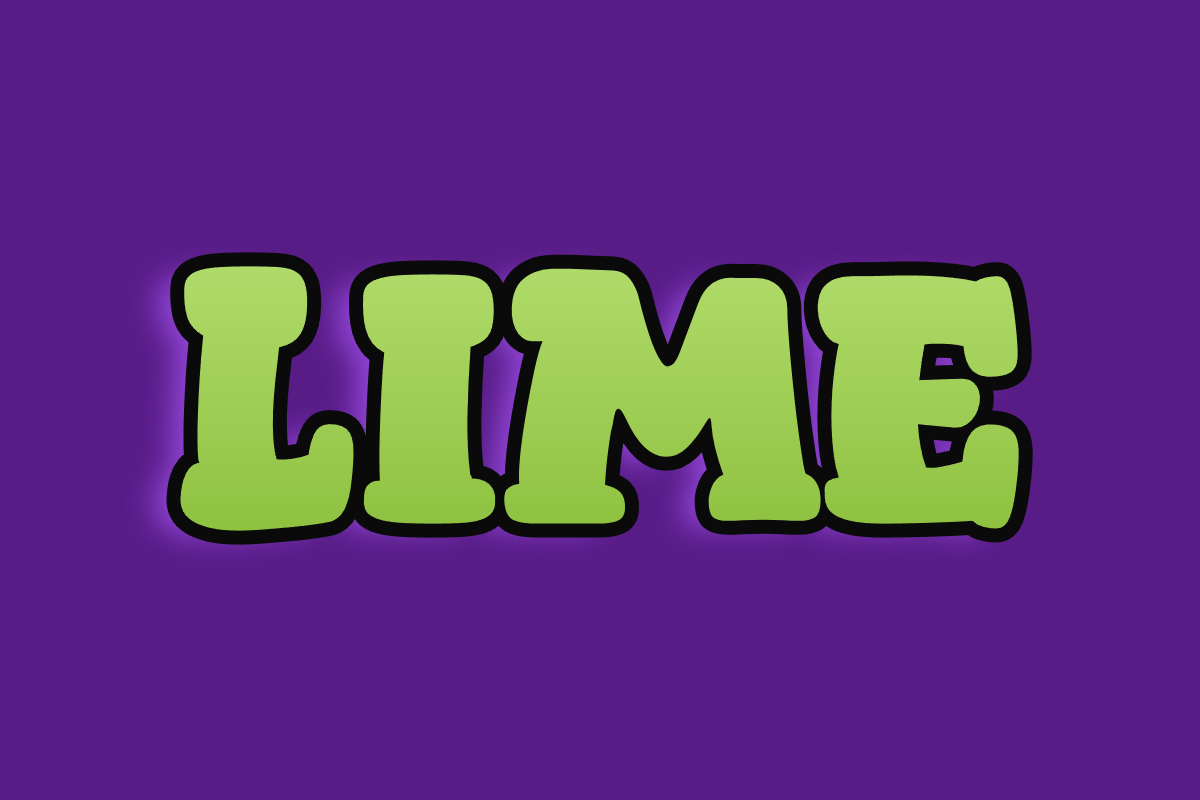

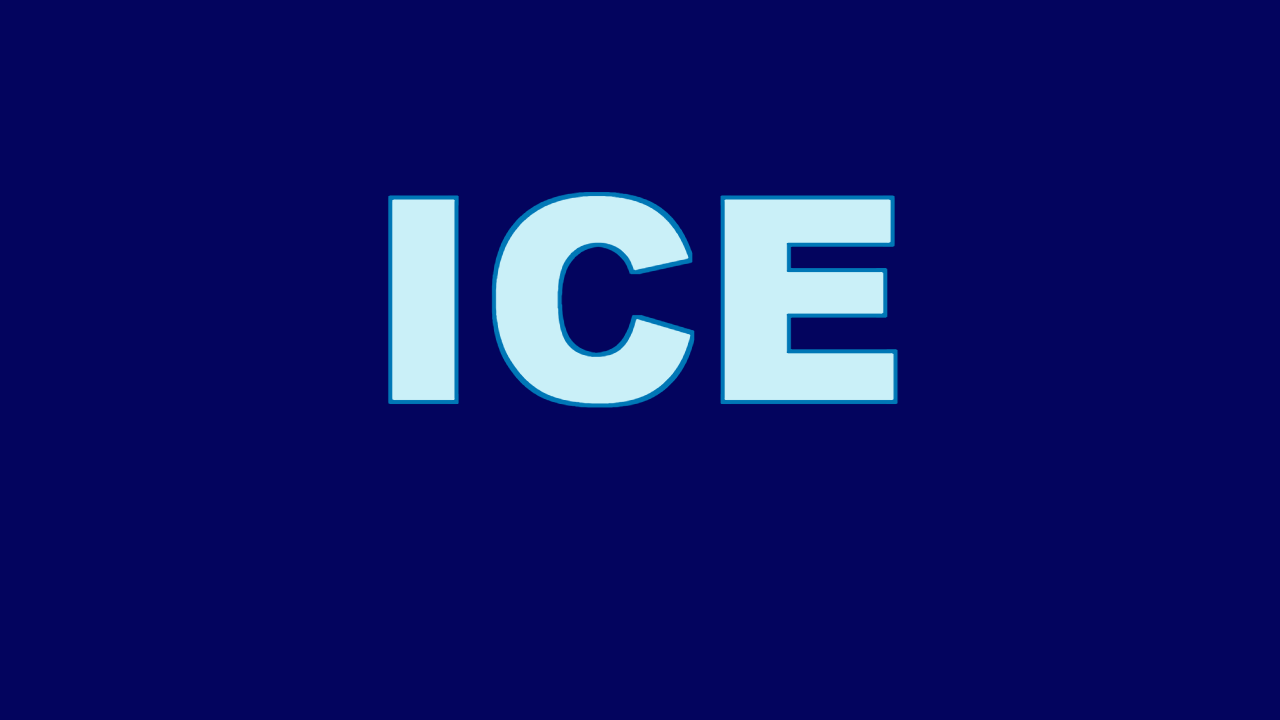











버튼, 컨트롤, 차트 등 HTML, CSS 및 JavaScript를 실시간으로 조정하세요.
설계