
Effets de bord
Tracez les contours avec Canny, Sobel, Laplace, Détecter les contours,…
Essayez Effets de bord vous-mêmeIA illimitée, aucun crédit nécessaire.
Éditeur photo et design en ligne gratuit avec une IA qui s’exécute dans votre navigateur. Supprimez les objets indésirables, remplacez les arrière-plans, réparez et étendez les images avec l’IA générative. Organisez vos designs avec calques et groupes, créez des visuels et présentations saisissants avec effets, outils et modèles.
IA sur votre appareil. Supprimez objets et arrière-plans, réparez les images avec l’IA générative. Organisez vos designs avec calques et groupes, créez des visuels saisissants avec effets, outils et modèles.
Ouvrir une image libreDéposez une photo, ou collez Ctrl+V
Ouvrez une image d'exemple et explorez l'éditeur.













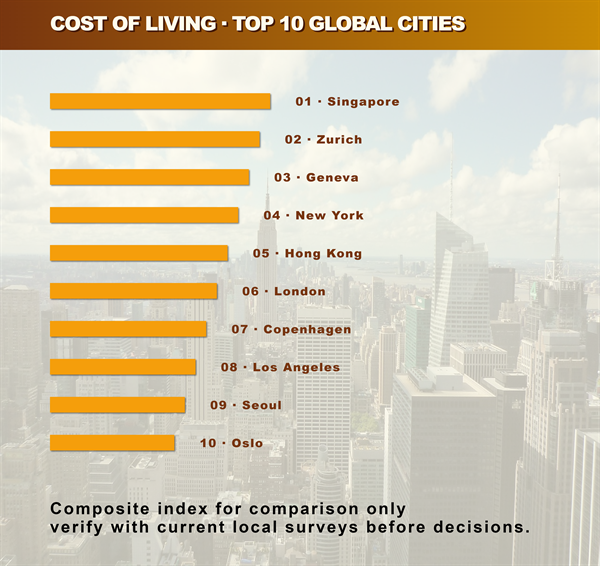
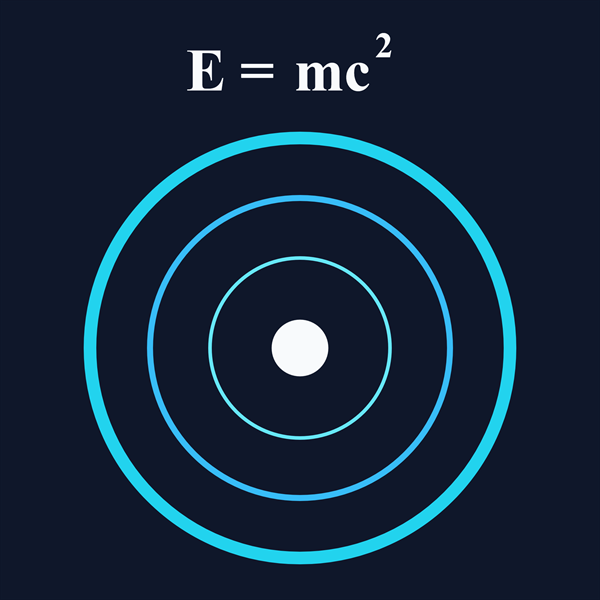





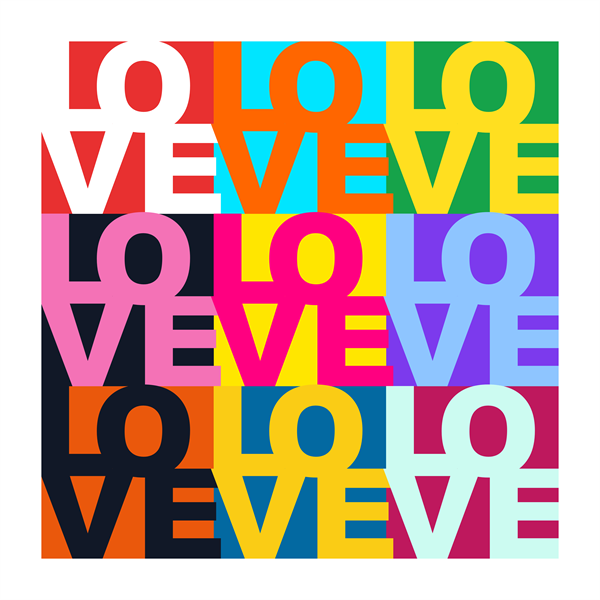
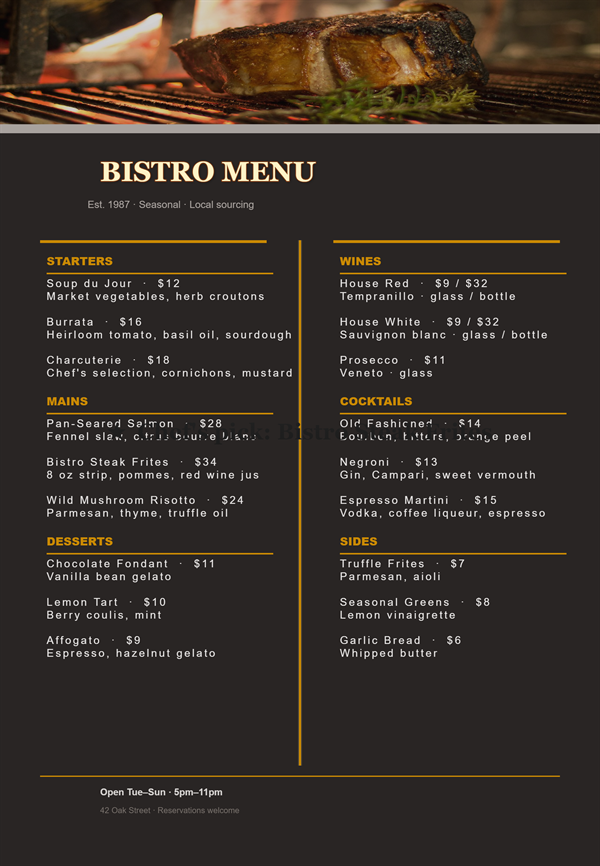

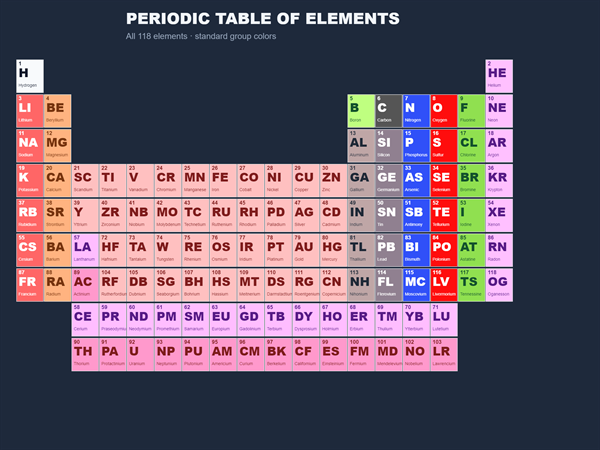




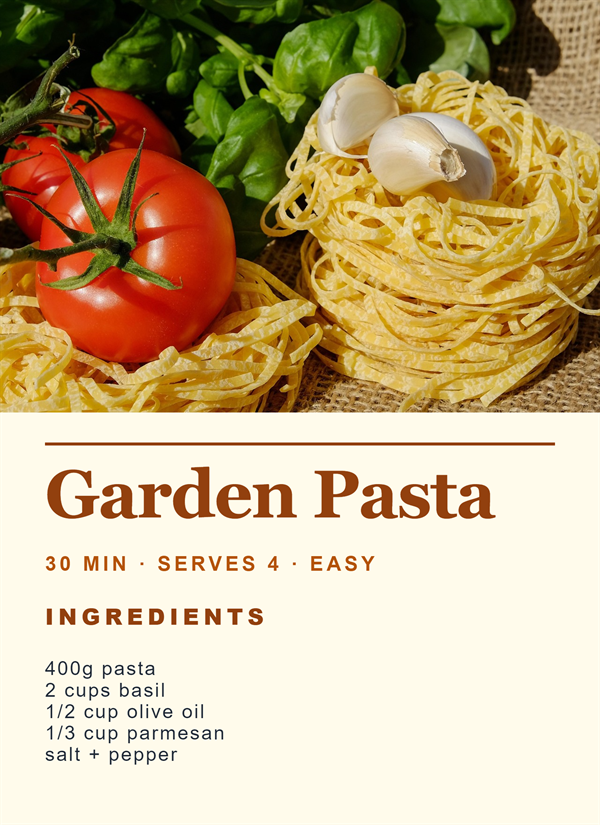
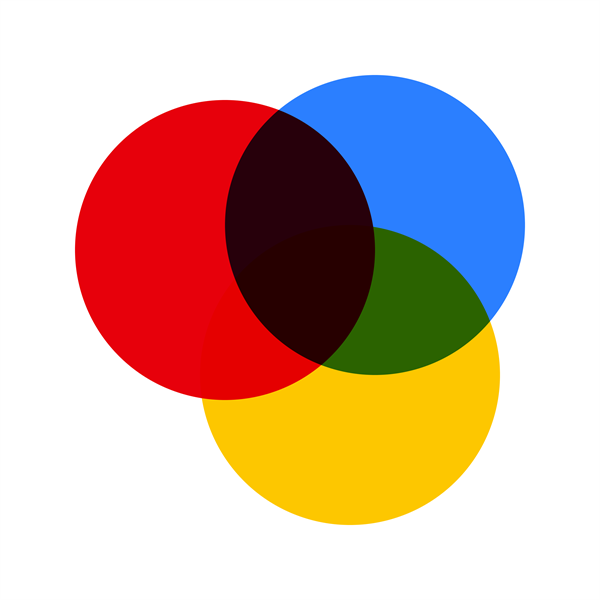
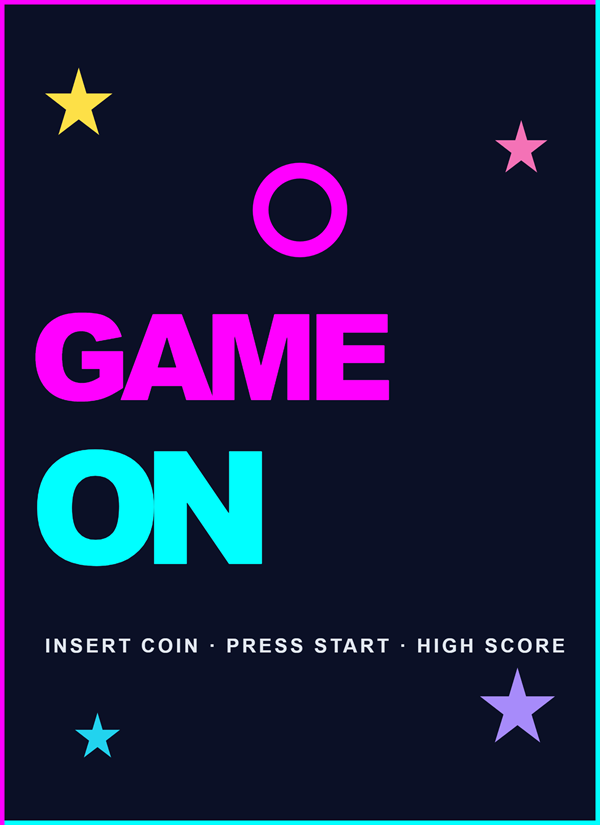
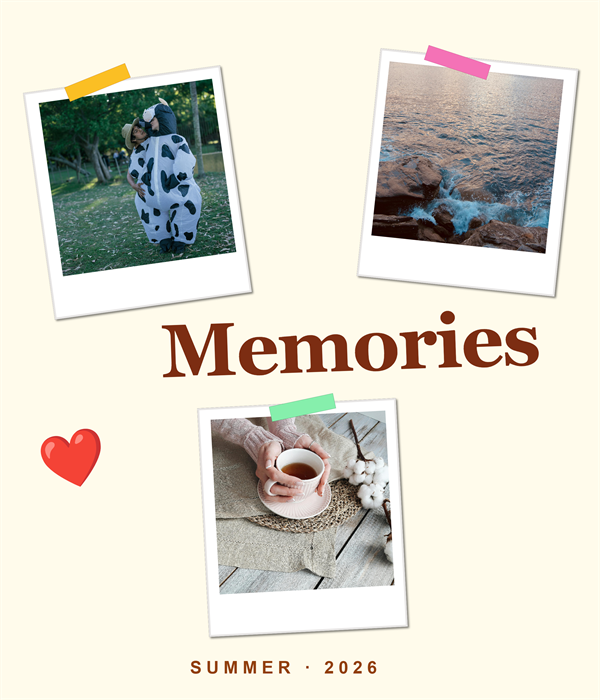








Créez des collages photo gratuitement en ligne avec PictorX. Combinez 2 à 20 photos, choisissez une mise en page et exportez.
Essayez Collage photo vous-même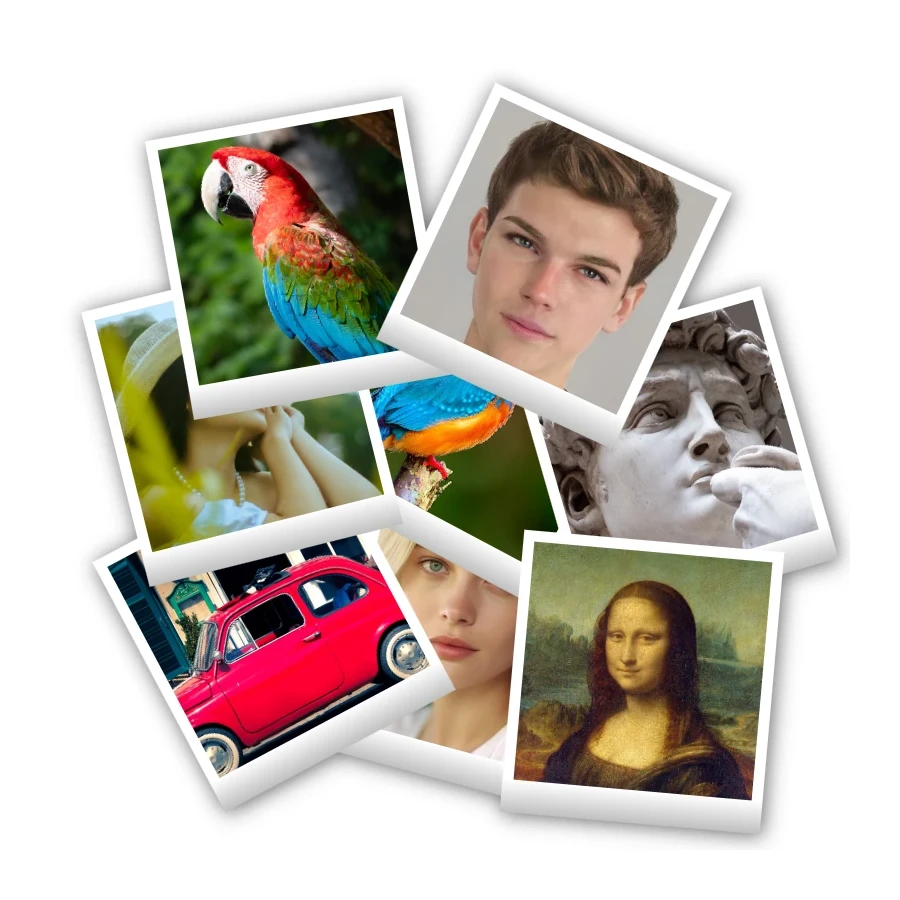
Créez des collages Polaroid gratuitement en ligne avec PictorX. Remplissez Big Picture, pile, Polaroids éparpillés et Droste avec des photos différentes.
Essayez Collage Polaroid vous-même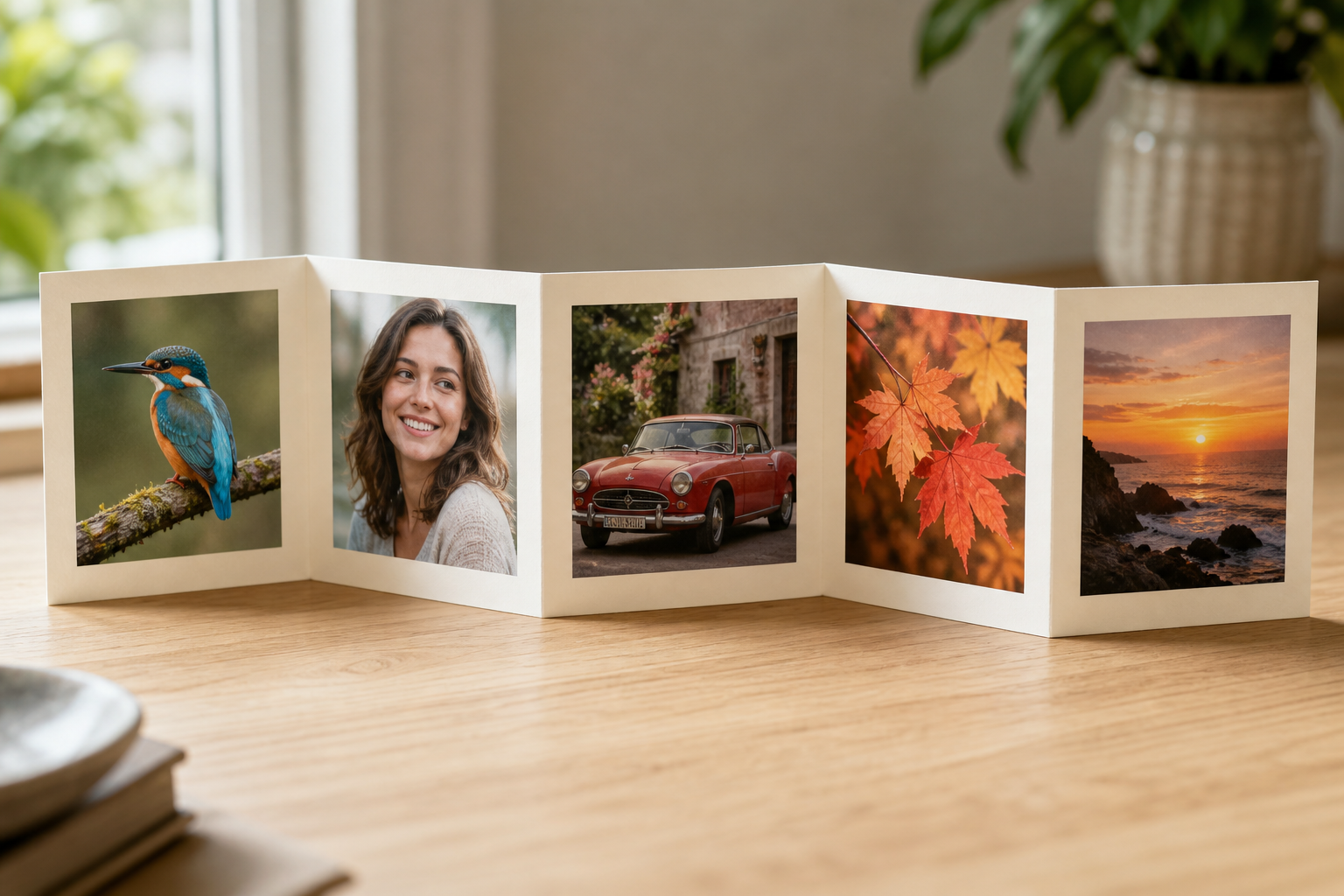
Créez un collage accordéon gratuitement en ligne avec PictorX. Alignez 1 à 6 photos en pli harmonica et exportez.
Essayez Collage accordéon vous-même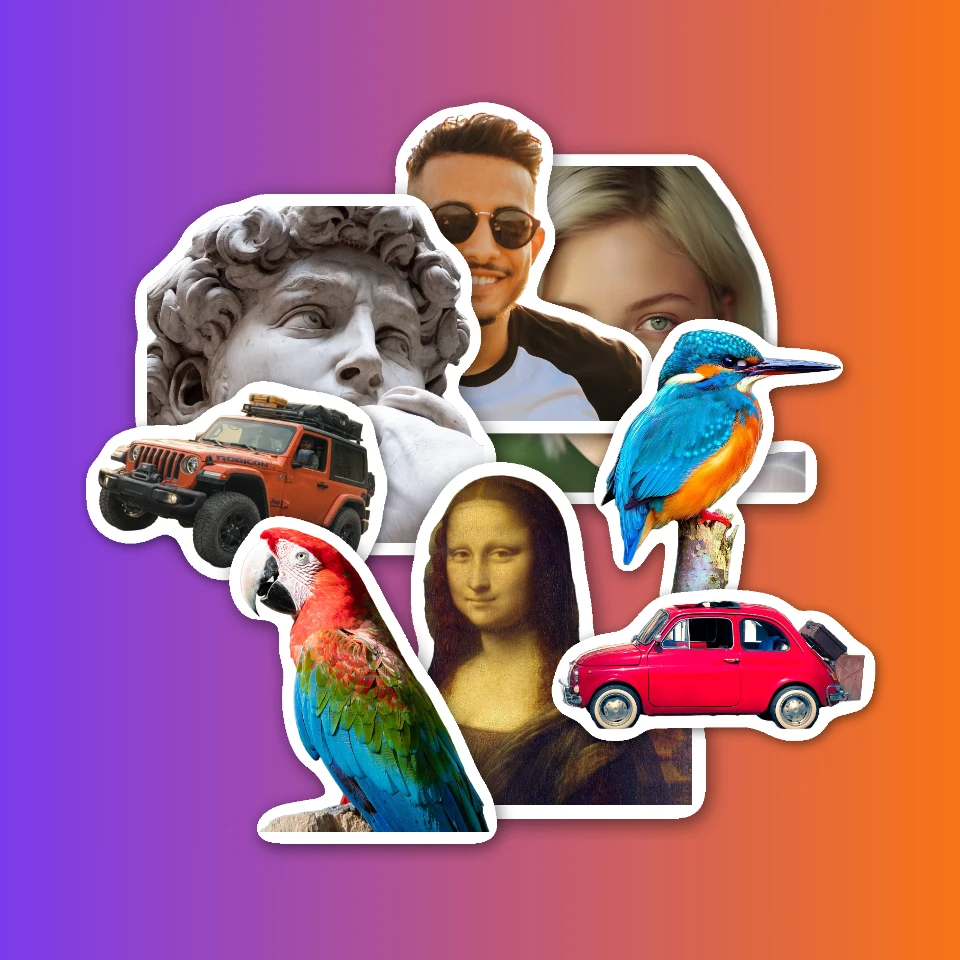
Make a sticker collage free online with PictorX. Open 1 to 8 photos, cut out each subject, wrap it as a sticker, then drag and resize on a transparent, solid, or gradient backdrop.
Essayez Collage d'autocollants vous-même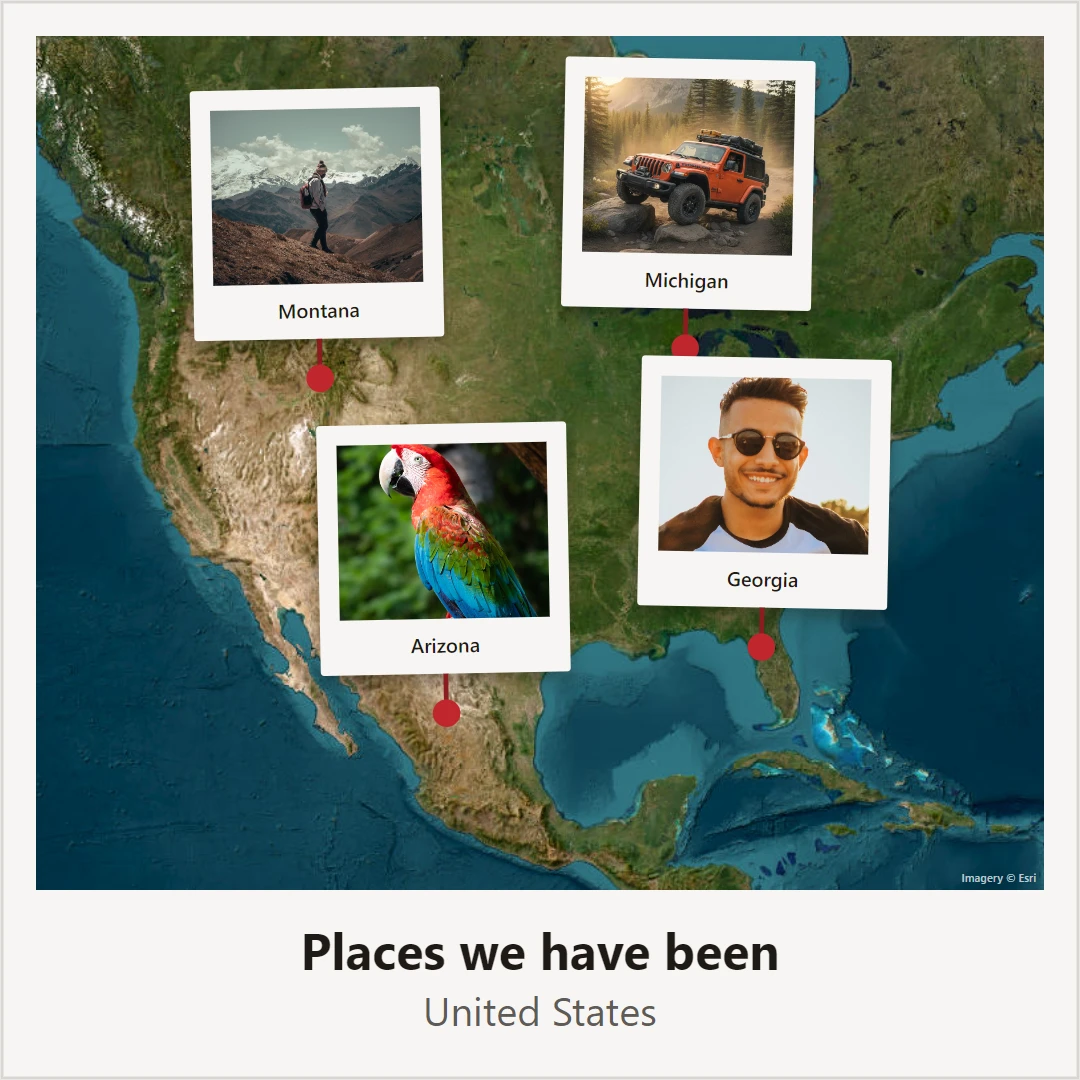
Créez une carte photo gratuitement. Épinglez photos et texte sur une carte - lieu de rencontre, ville natale ou vacances - puis enregistrez une affiche.
Essayez Carte photo vous-même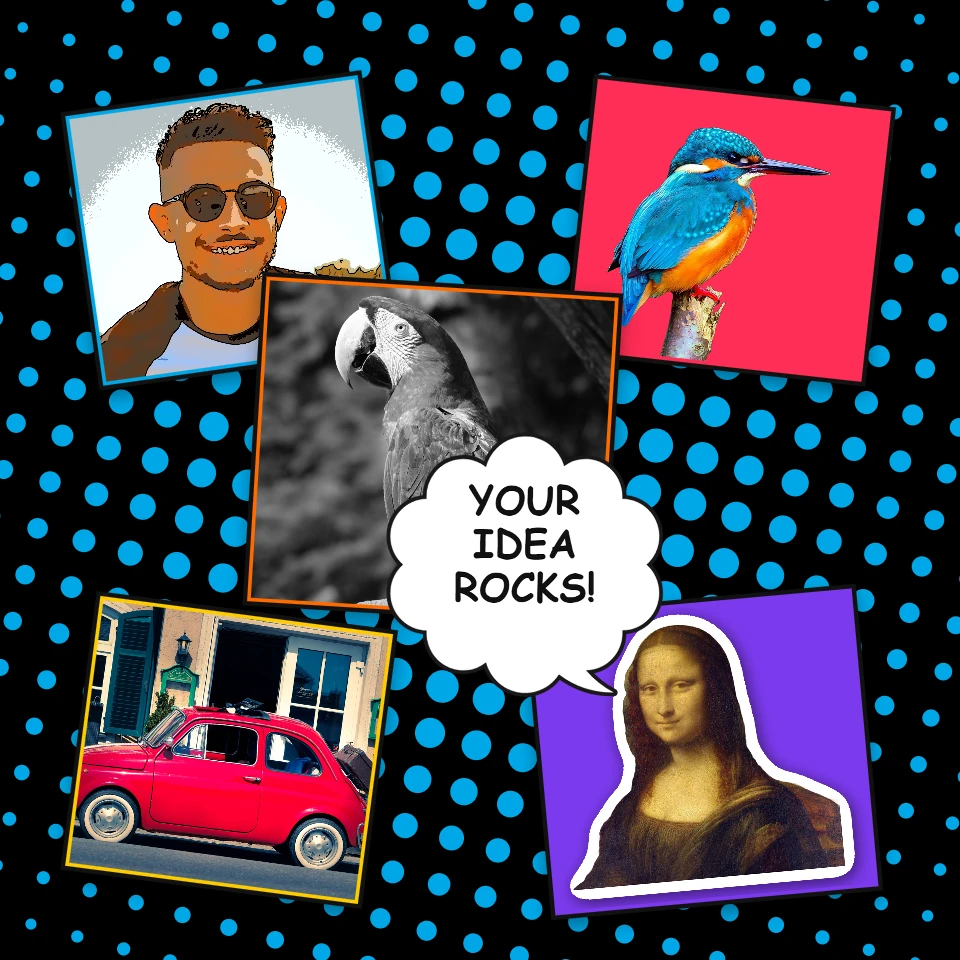
Créez un collage Pop Art gratuitement avec PictorX. Placez vos photos sur une planche comics, looks Lichtenstein, points Ben-Day et onomatopées POW!, puis exportez.
Essayez Collage Pop Art vous-même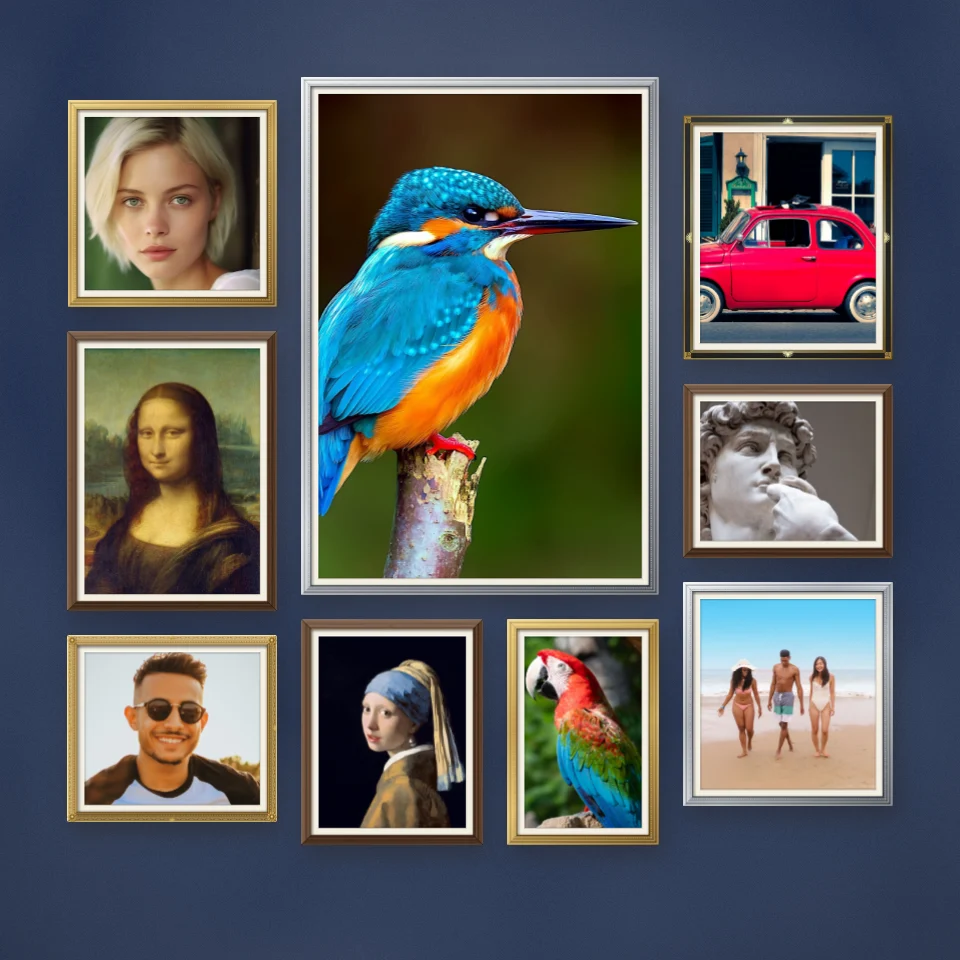
Créez gratuitement en ligne un collage mur de photos avec PictorX. Accrochez des photos dans des cadres du Créateur de cadres sur un mur de galerie, puis exportez.
Essayez Collage mur de photos vous-même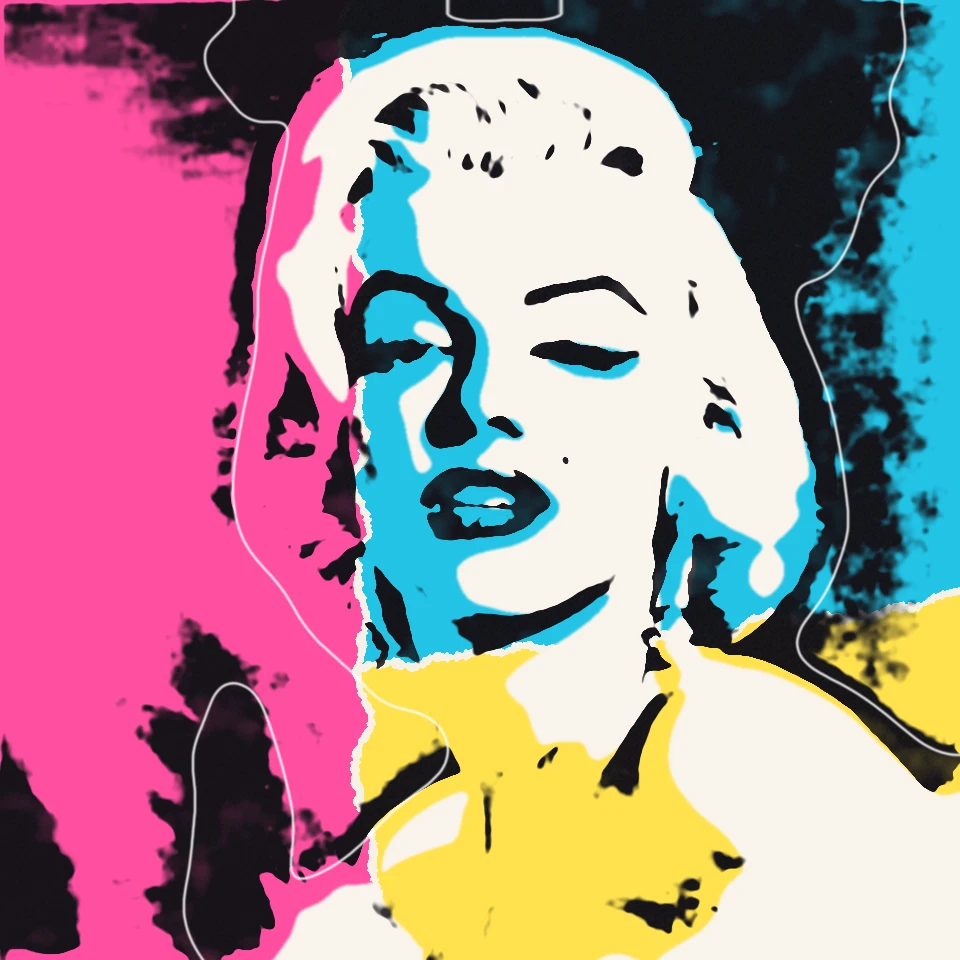
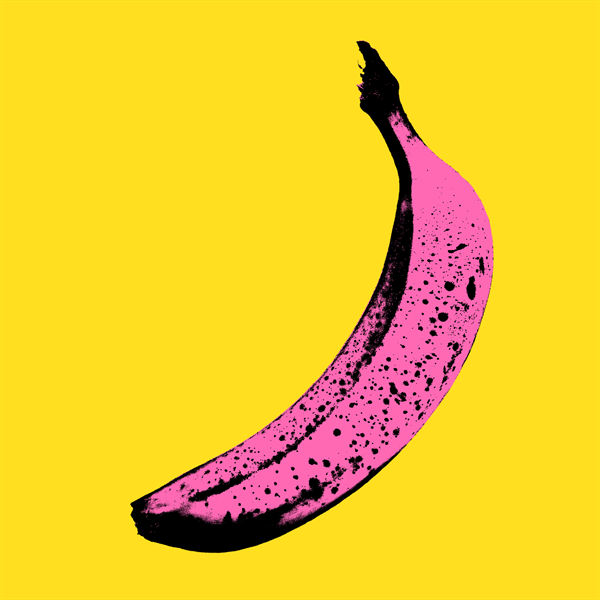
Channel Andy Warhol’s Factory energy—bold color grids, repeated icons, and pop-art portraits that feel like silkscreen posters.
Essayez Estampes Andy Warhol vous-même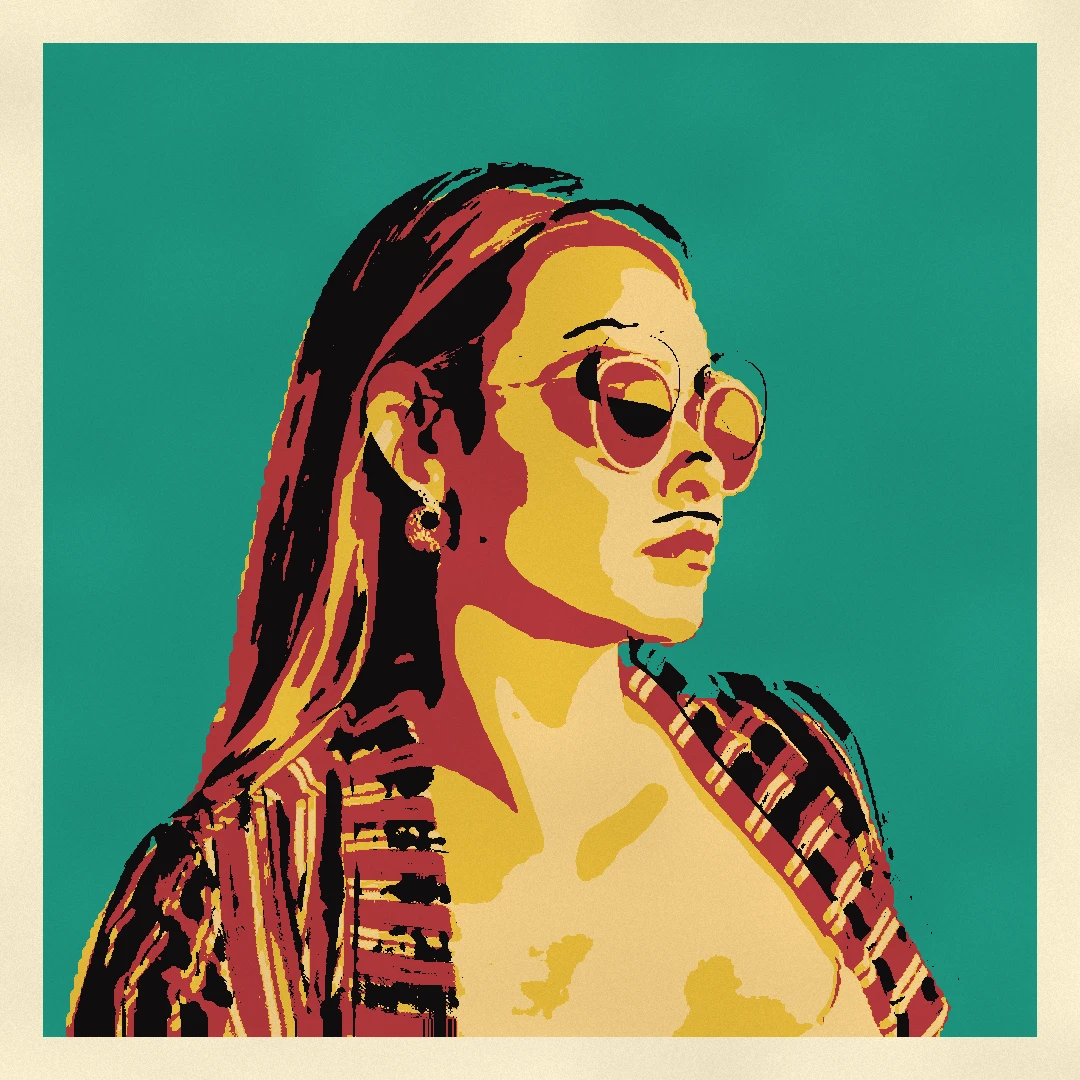
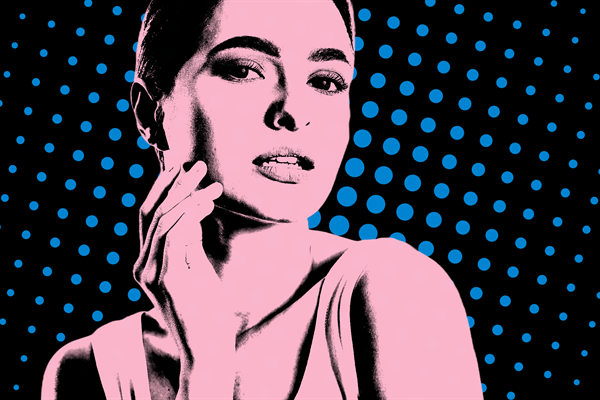
Transformez une photo en pop art dans votre navigateur : une affiche rétro pop, un motif pop, un portrait WPAP en facettes arc-en-ciel, un collage urbain, une éclaboussure d'encre,…
Essayez Filtre photo Pop Art vous-même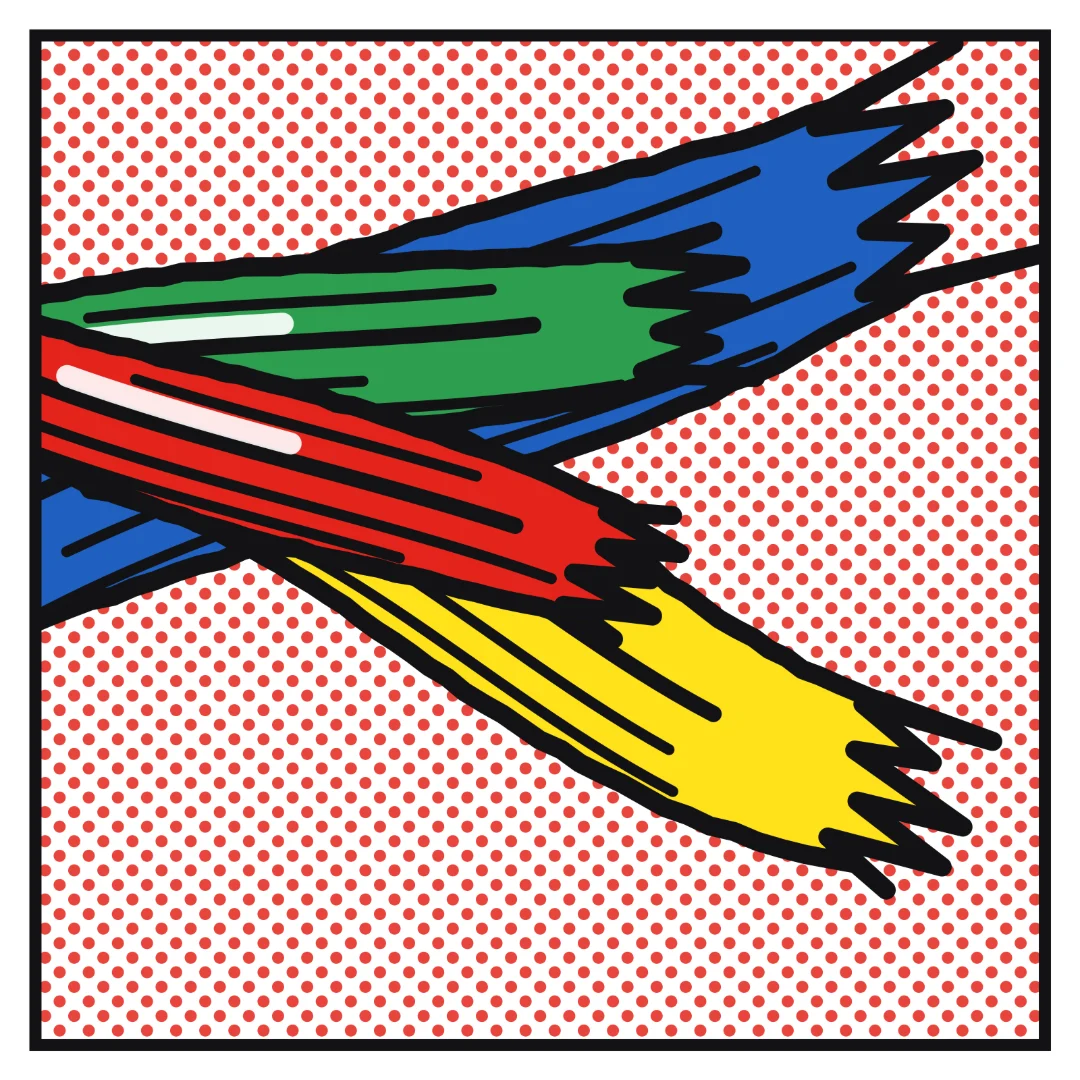
Transformez une photo en BD à la Roy Lichtenstein dans votre navigateur : une à quatre cases en points Ben-Day et encre noire, bulles de parole et de pensée, cartouche jaune et…
Essayez Créateur de BD Roy Lichtenstein vous-même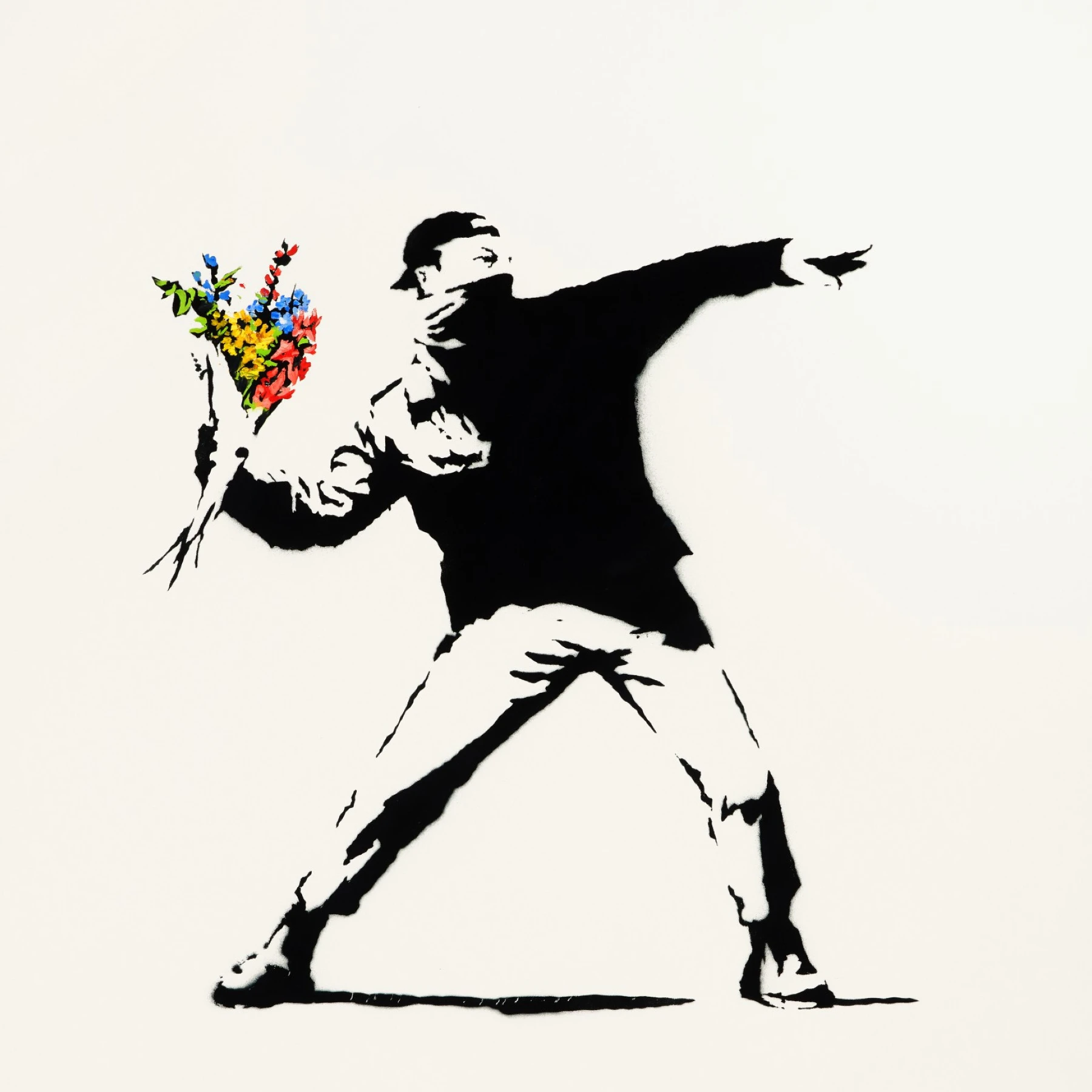
Transformez une photo en street art pochoir façon Banksy dans le navigateur. Mur, spray, coulures — puis PNG.
Essayez Banksy Street Art vous-même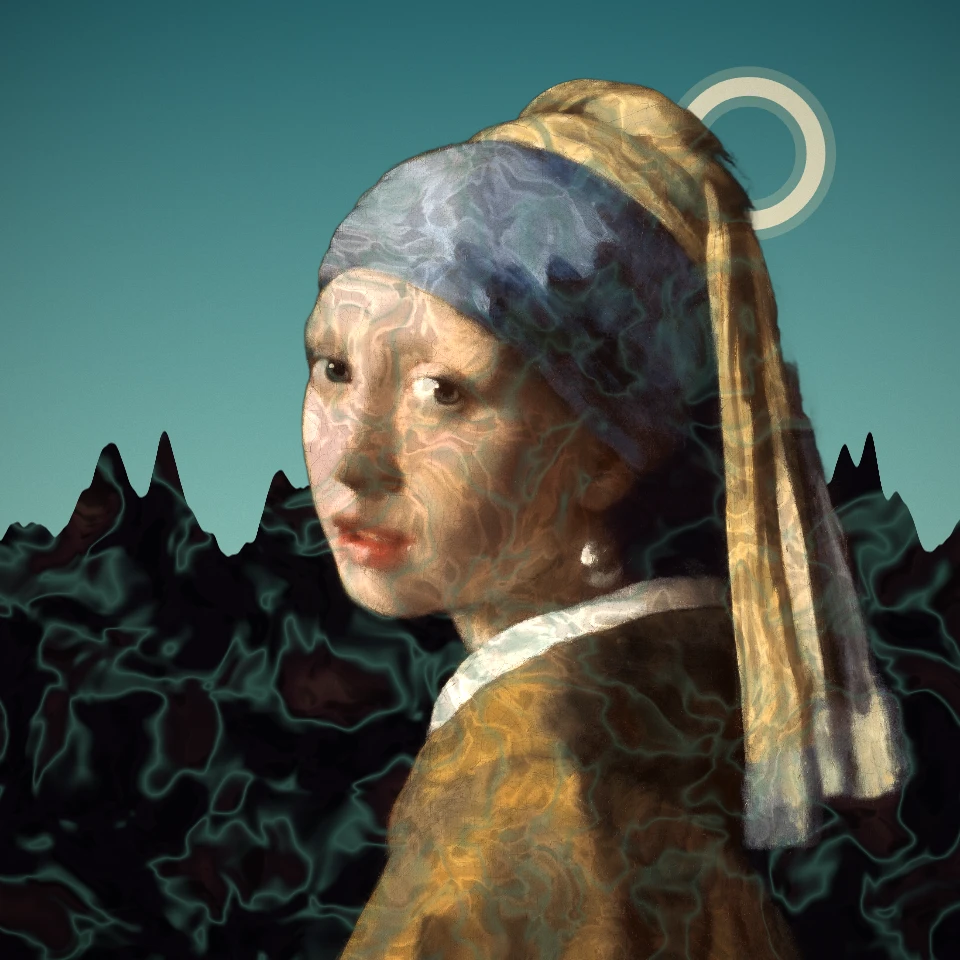
Plongez une photo dans un rêve surréaliste depuis votre navigateur : choisissez Salvador Dalí pour les montres molles et les éléphants aux longues pattes, René Magritte pour la…
Essayez Surréalisme, Dalí et Magritte vous-même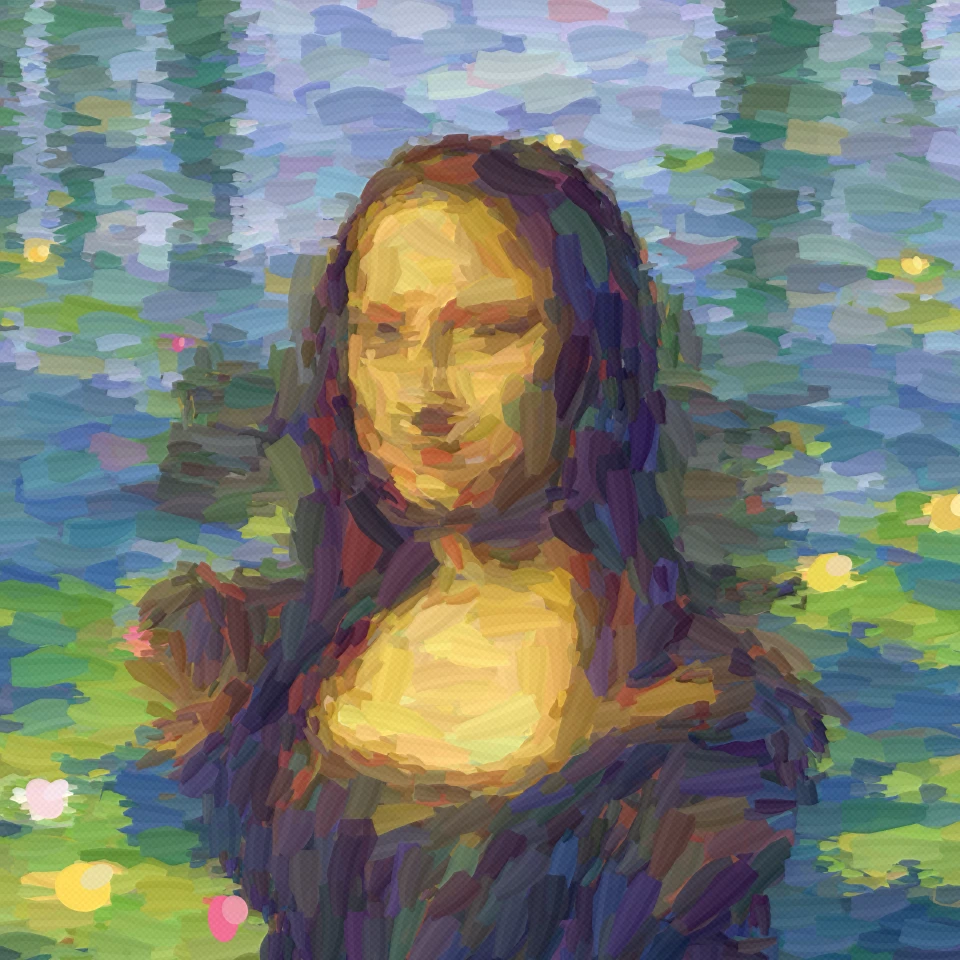
Transformez une photo en tableau impressionniste dans votre navigateur : parmi les nymphéas de Monet, dans le port brumeux d’Impression, soleil levant ou un champ de coquelicots,…
Essayez Filtre photo impressionniste vous-même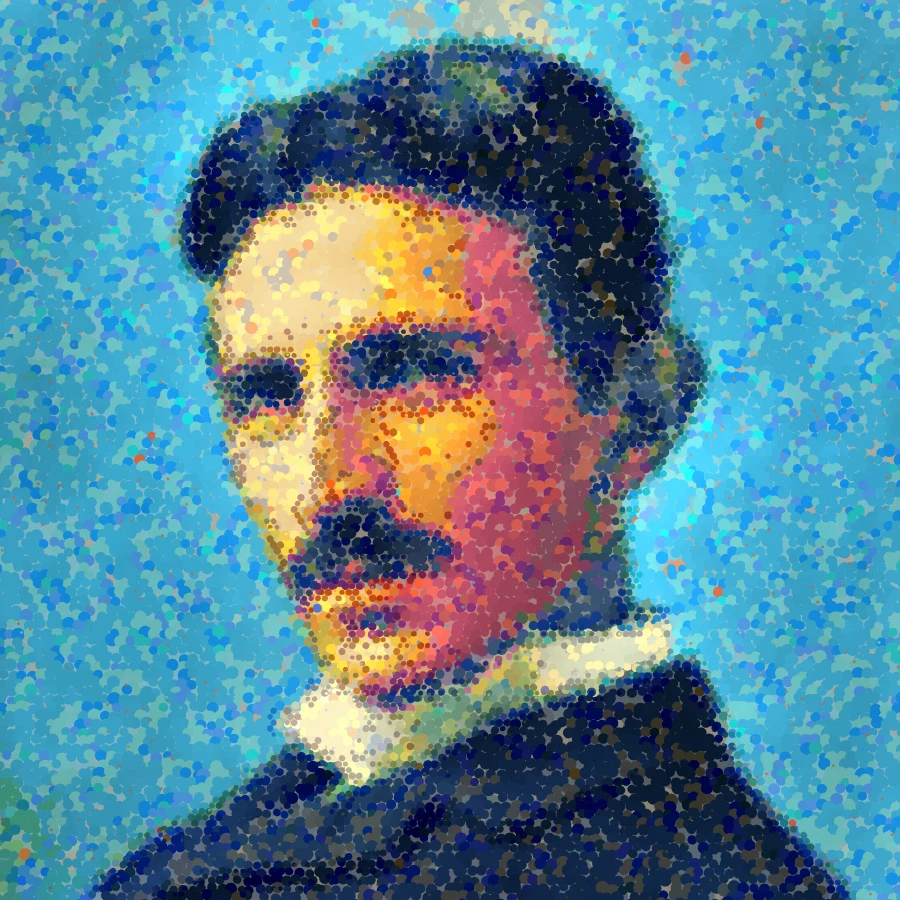
Transformez une photo en points façon Seurat ou en touches mosaïque façon Signac dans votre navigateur. Réglez taille des points, couverture, mélange optique, détail, empâtement,…
Essayez Filtre photo pointilliste - points de couleur optiques vous-même
Transformez une photo en coups de pinceau tourbillonnants façon Nuit étoilée dans votre navigateur. Un hommage numérique à l’empâtement de Van Gogh—pas une reproduction de musée.
Essayez Peignez une photo en coups de pinceau Van Gogh vous-même
Transformez une photo en Henri Matisse et en fauvisme dans votre navigateur : papiers découpés comme Jazz et les Nus bleus, Harmonie en rouge, dessin au trait fluide, ou couleur…
Essayez Henri Matisse et le fauvisme vous-même
Transformez une photo en Pablo Picasso et en cubisme dans votre navigateur : périodes bleue et rose, cubisme analytique ou synthétique, portrait cubiste, papier collé, cubisme…
Essayez Pablo Picasso et le cubisme vous-même
Transformez une photo en abstraction à la Wassily Kandinsky dans votre navigateur : cercles et lignes de Composition VIII, carrés aux cercles concentriques, Quelques cercles sur…
Essayez Filtre photo Kandinsky - cercles, lignes et couleur vous-même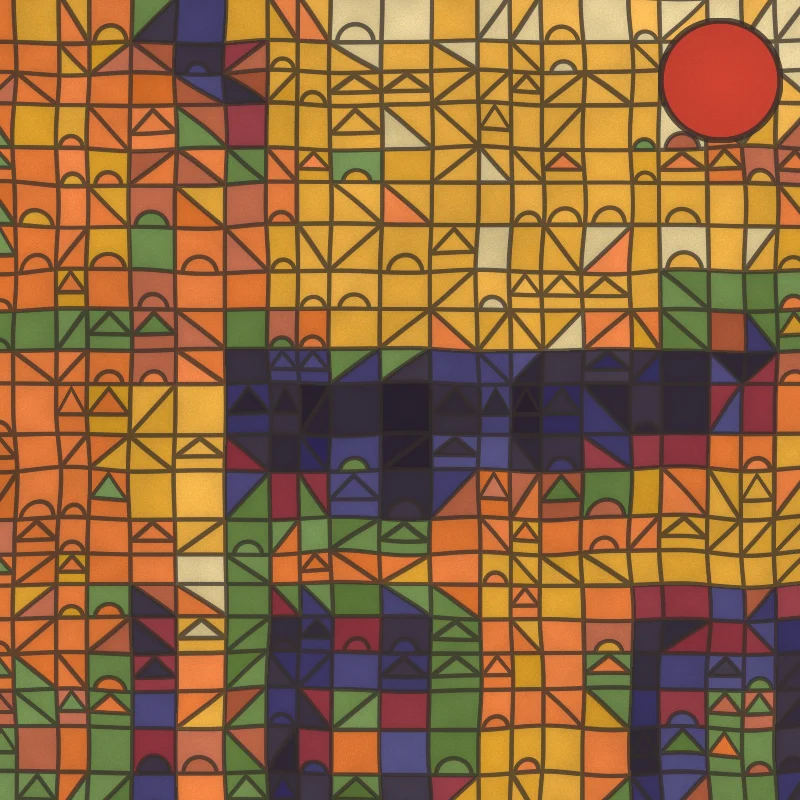
Transformez une photo en peinture à la manière de Paul Klee dans votre navigateur : carrés magiques de couleur, tuiles Château et soleil, points d’Ad Parnassum, une ligne qui se…
Essayez Filtre photo Paul Klee - carrés magiques, châteaux et lignes vous-même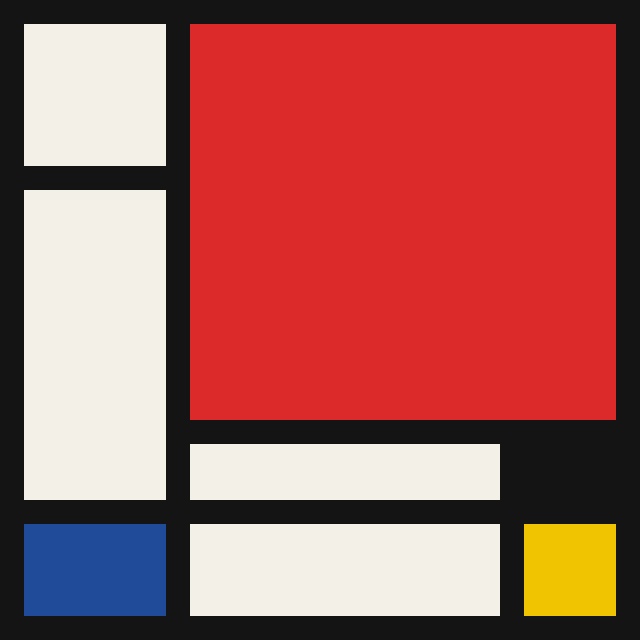
Composez des grilles De Stijl classiques façon Mondriaan dans votre navigateur. Réglez la complexité, l’épaisseur des lignes et le remplissage — cliquez sur les cellules pour les…
Essayez Mondriaan vous-même
Peignez des gouttes façon Jackson Pollock dans le navigateur. Pinceaux gestuels, Auto-Pollock, palettes et export PNG.
Essayez Pollock Painter vous-même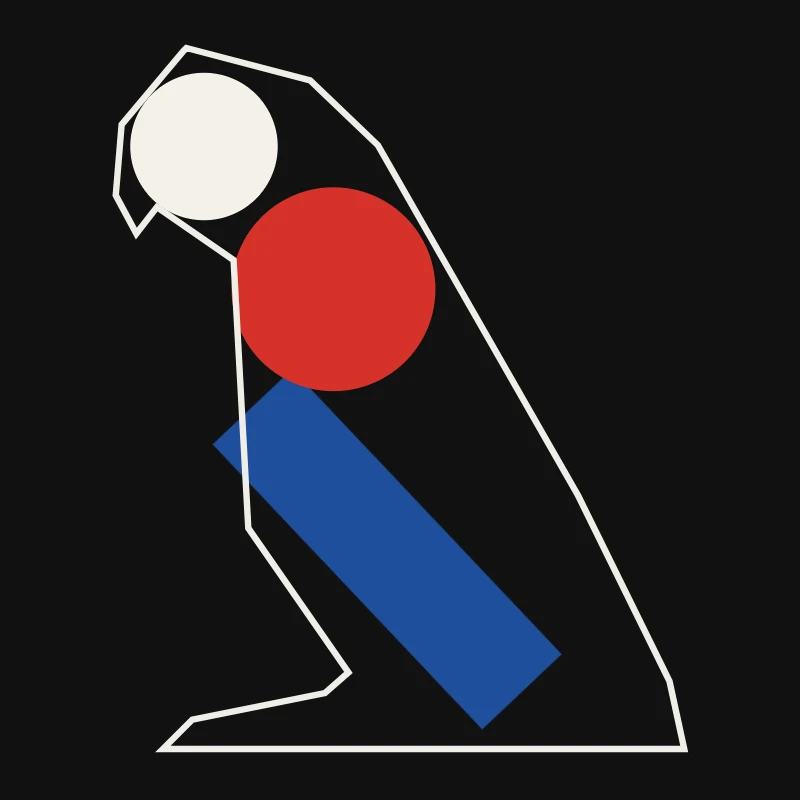
Transformez une photo en art minimaliste dans votre navigateur : formes plates aux bords nets, silhouette, ligne unique, champs de couleur ou blocs — tout vient de votre photo.
Essayez Minimalisme vous-même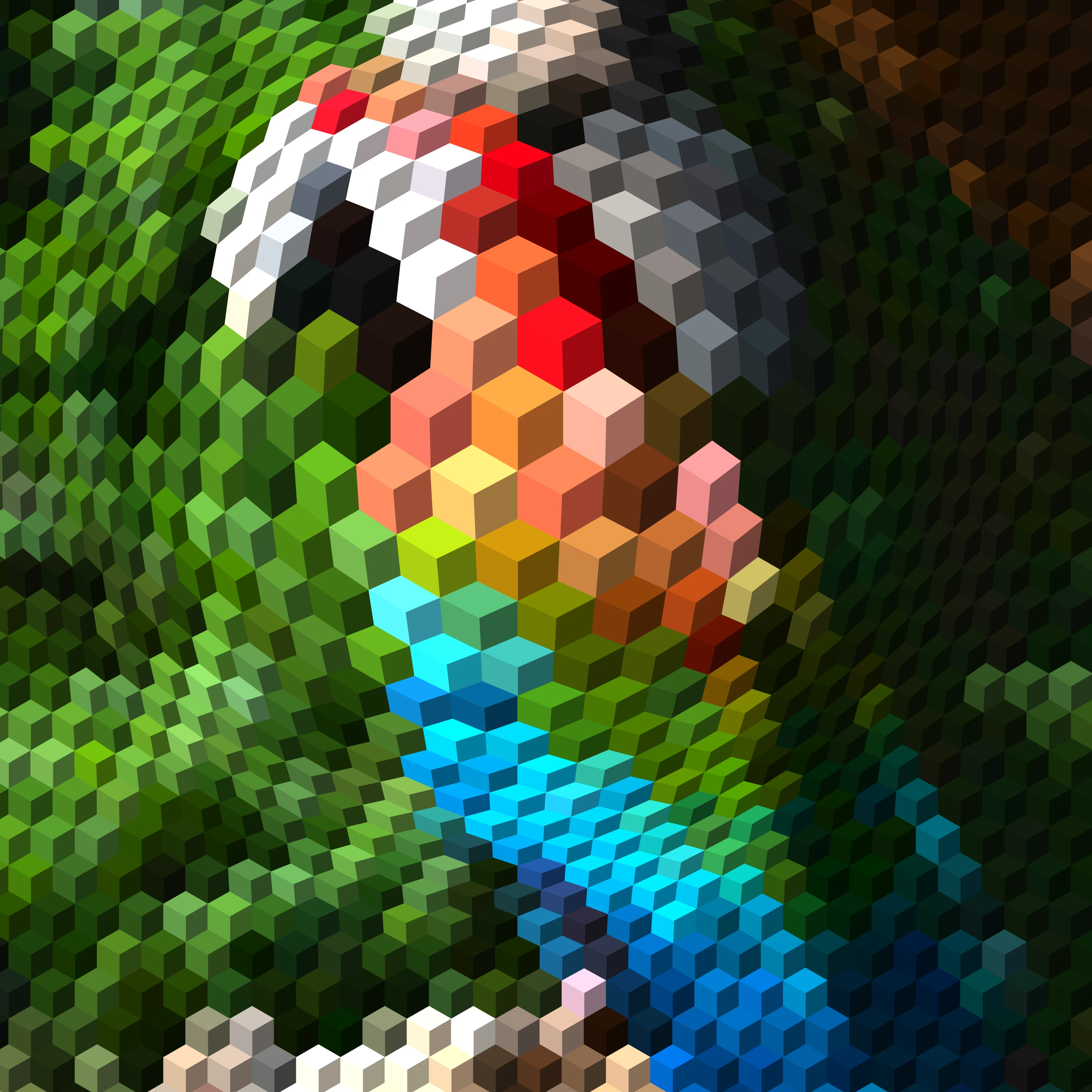
Transformez une photo en art optique dans votre navigateur : la Galatée aux sphères de Dalí, la Vega de Vasarely, les vagues de Bridget Riley, des lignes en relief, du moiré, des…
Essayez Op art : votre photo en illusion d’optique vous-même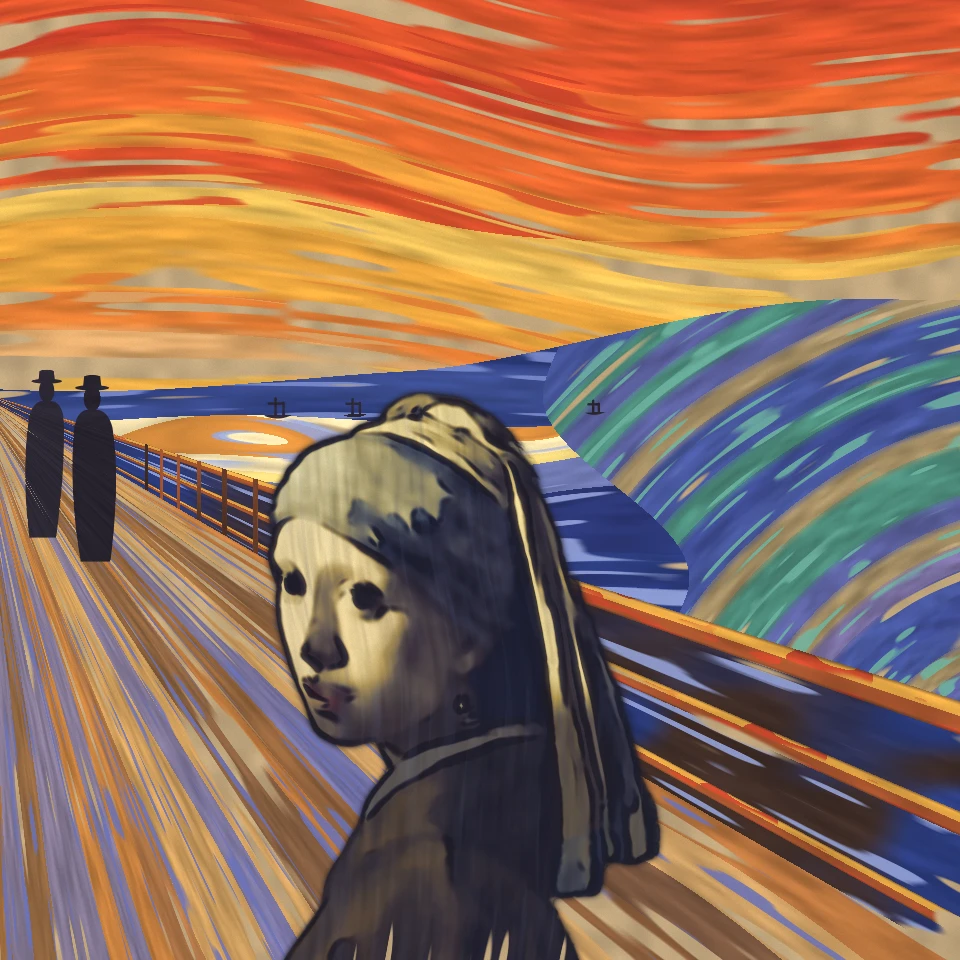
Plongez une photo dans Le Cri d’Edvard Munch, directement dans votre navigateur : votre sujet devient le personnage du pont, sous un ciel rouge sang, au bord du fjord…
Essayez Filtre photo Edvard Munch, Le Cri vous-même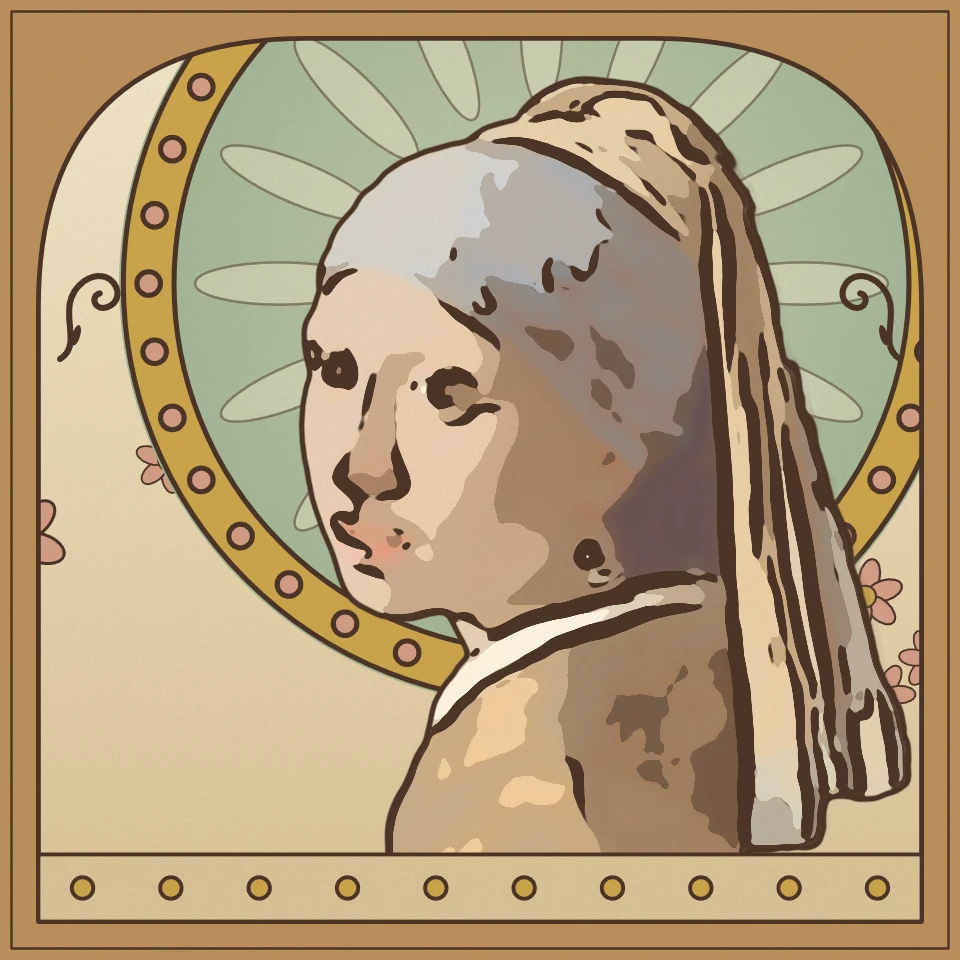
Transformez une photo en Art nouveau dans votre navigateur : une affiche de Mucha avec auréole et cadre en arc, la mosaïque à la feuille d’or de Klimt, un vitrail Tiffany ou…
Essayez Filtre photo Art nouveau vous-même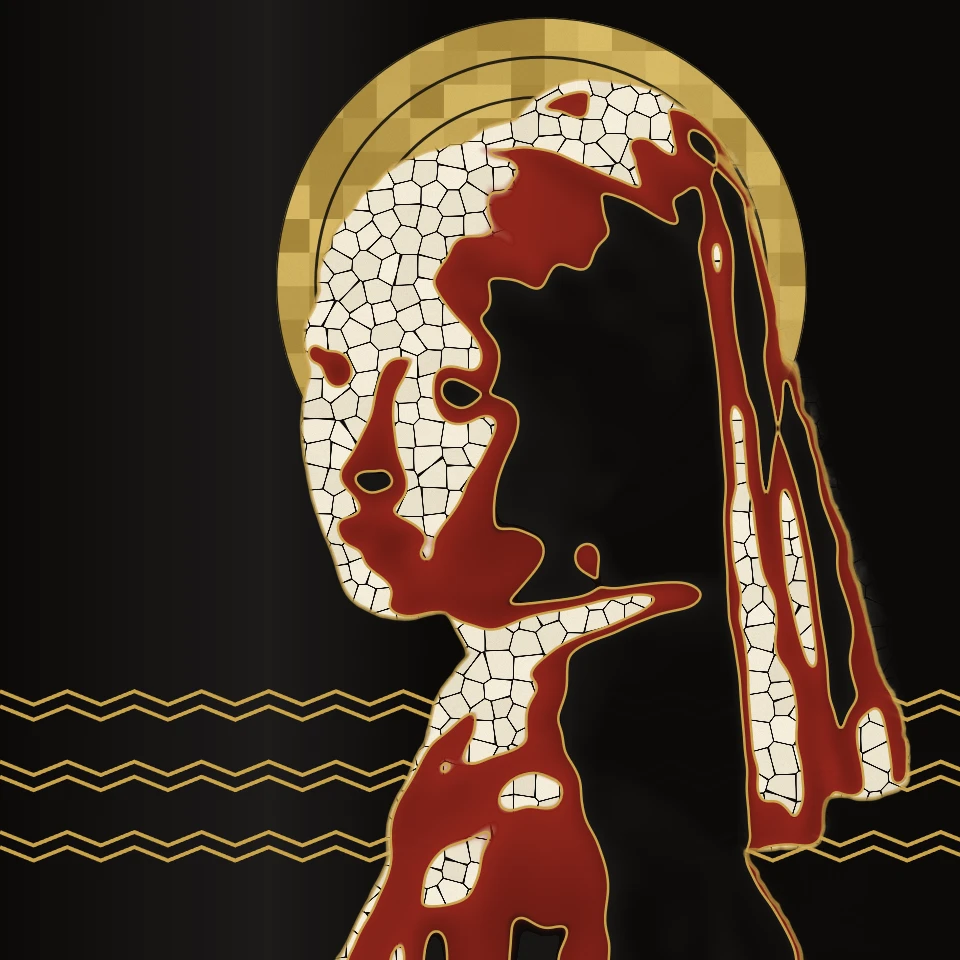
Transformez une photo en Art déco dans votre navigateur : affiche à la Cassandre avec rayons de soleil, portrait lustré à la Lempicka devant des gratte-ciel, gravure dorée Gatsby…
Essayez Filtre photo Art déco vous-même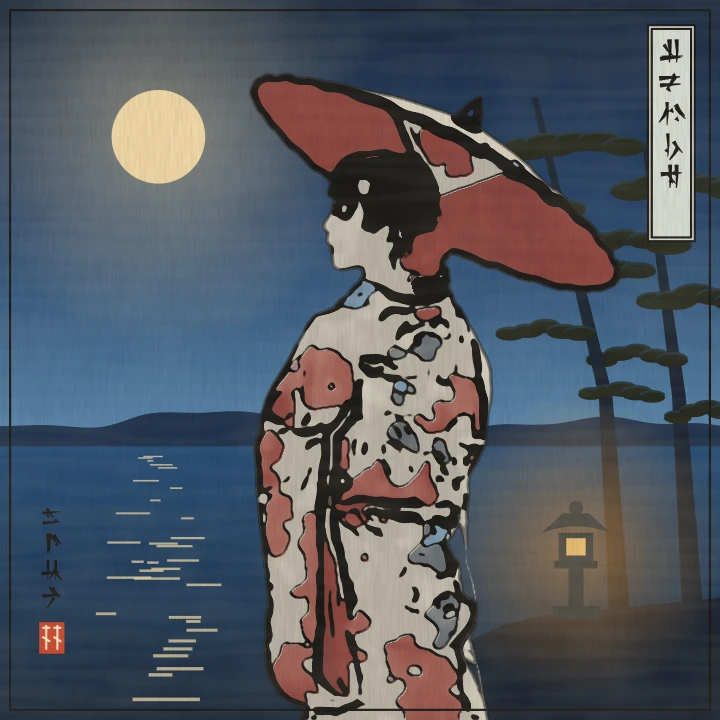
Transformez une photo en estampe japonaise ukiyo-e dans votre navigateur : devant la Grande Vague d’Hokusai, sous la pluie d’Hiroshige, en beauté d’Utamaro, en acteur de kabuki de…
Essayez Filtre photo ukiyo-e vous-même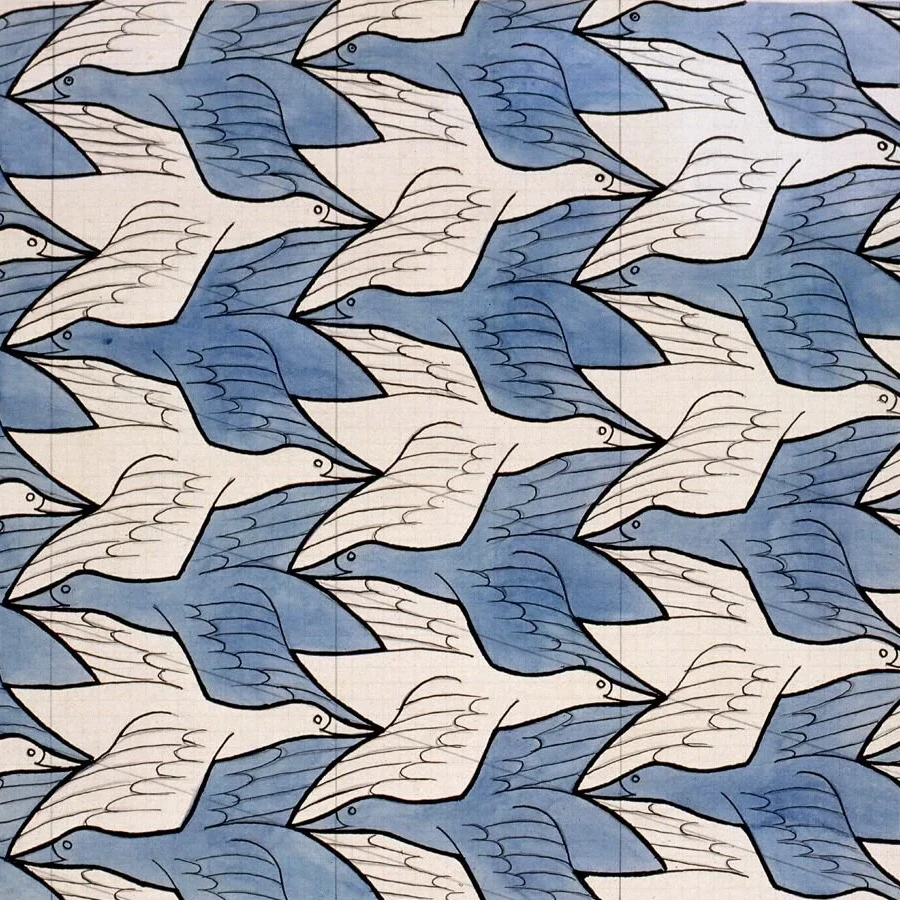
Créez des tessellations façon Escher dans le navigateur. Lézards, oiseaux, poissons, cavaliers—réglez échelle, couleurs et yeux, puis enregistrez un PNG.
Essayez M.C. Escher vous-même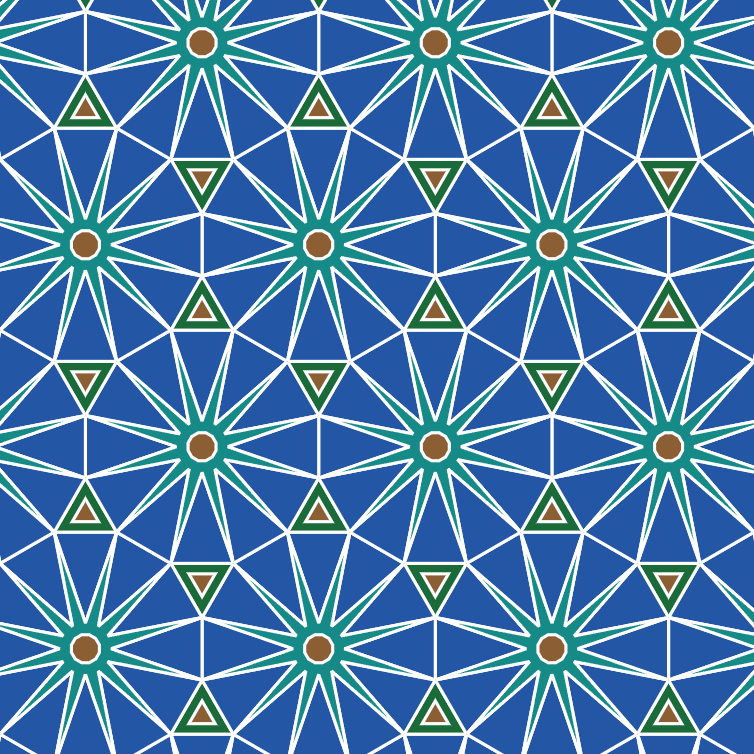
Couvrez le plan de tessellations régulières et archimédiennes. Réglez l’échelle, les couleurs et déformez les arêtes à la Escher — puis enregistrez un PNG.
Essayez Tessellation vous-même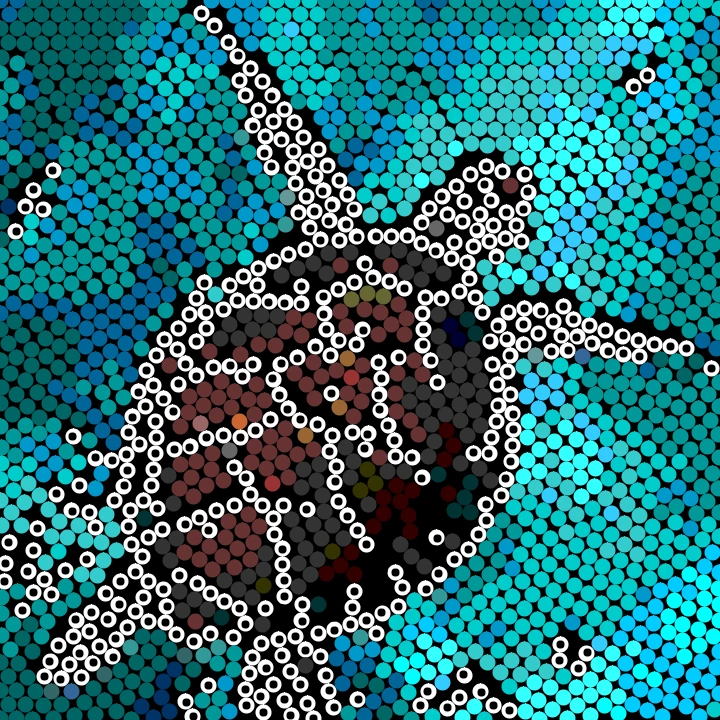
Transformez une photo en peinture à points aborigène dans le navigateur. Les points de contour suivent le sujet ; le reste se remplit d’aplats.
Essayez Peinture à points aborigène vous-même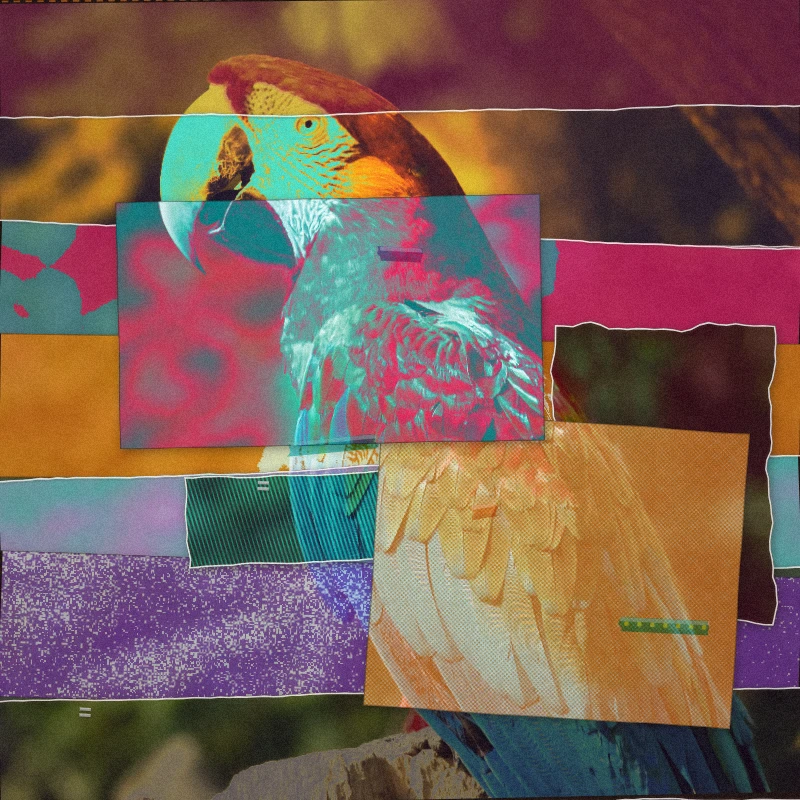
Reconstruisez une photo en collage techniques mixtes dans votre navigateur—lambeaux déchirés, textures d’impression, ruban adhésif et xerox.
Essayez Transformez une photo en collage techniques mixtes vous-même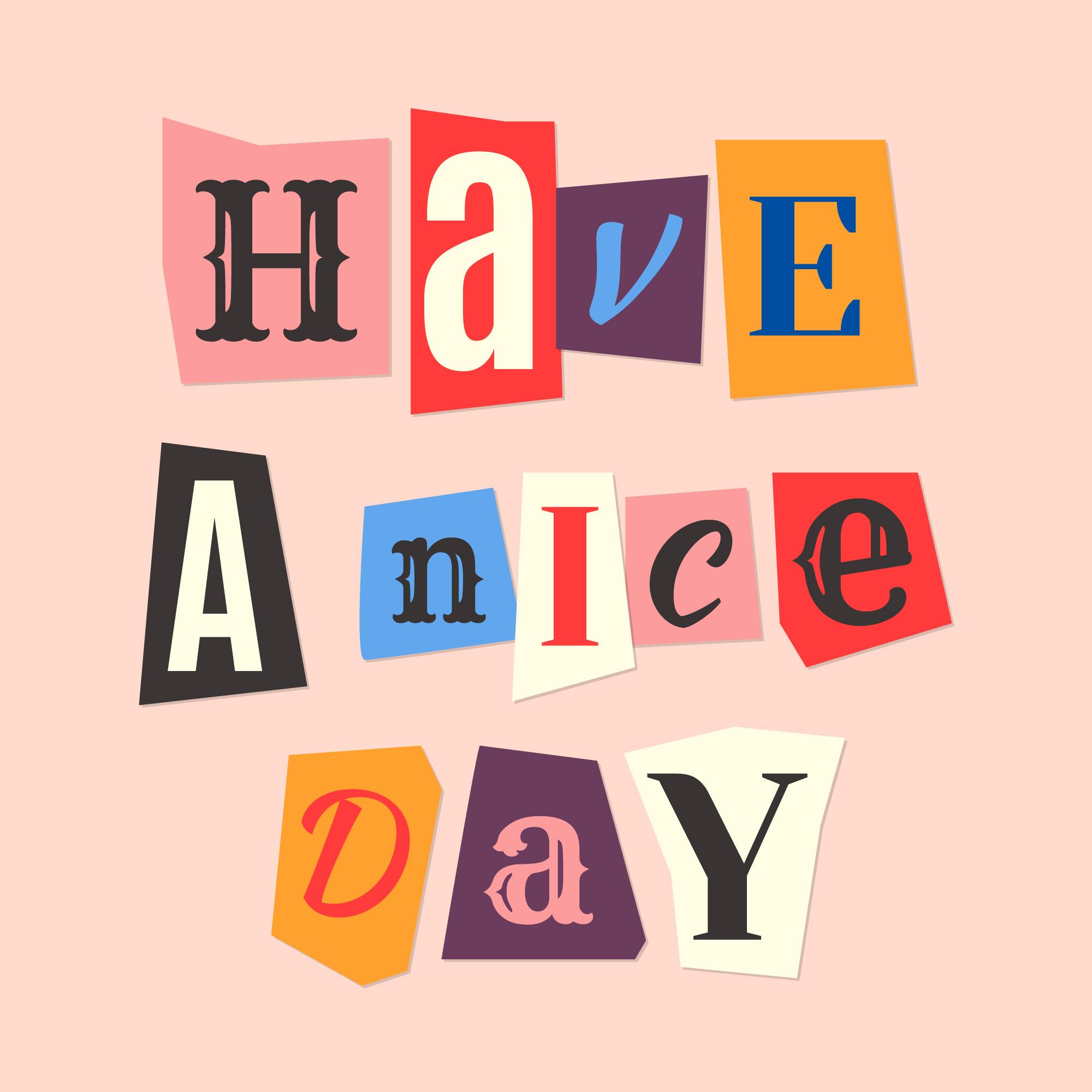
Transformez un texte en lettres découpées style magazine. Mélangez les polices ou verrouillez-en une, puis téléchargez un PNG.
Essayez Générateur de lettres découpées magazine vous-même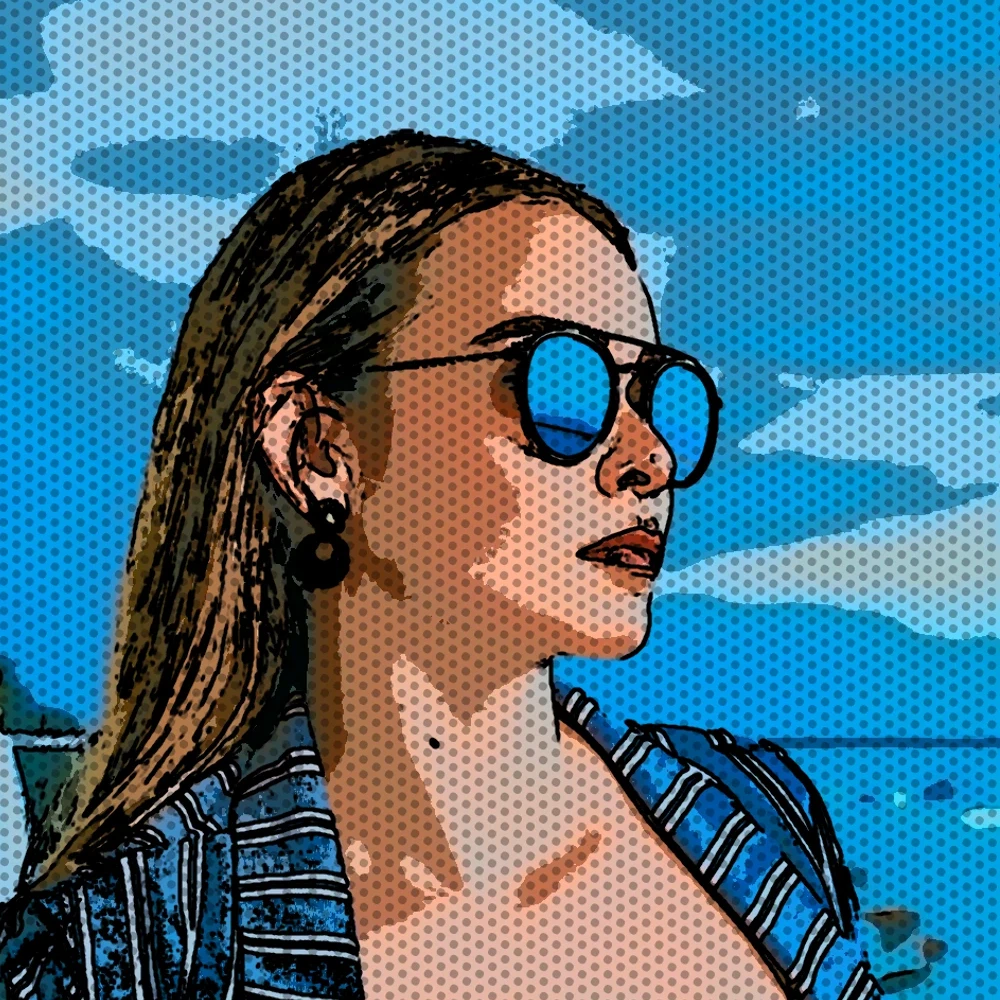
Transformez une photo en page de bande dessinée dans votre navigateur. Zoomez sur différents détails dans 1, 2, 4 ou 6 panneaux d'encre, puis ajoutez des points et des légendes…
Essayez Transformez une photo en panneaux de bande dessinée vous-même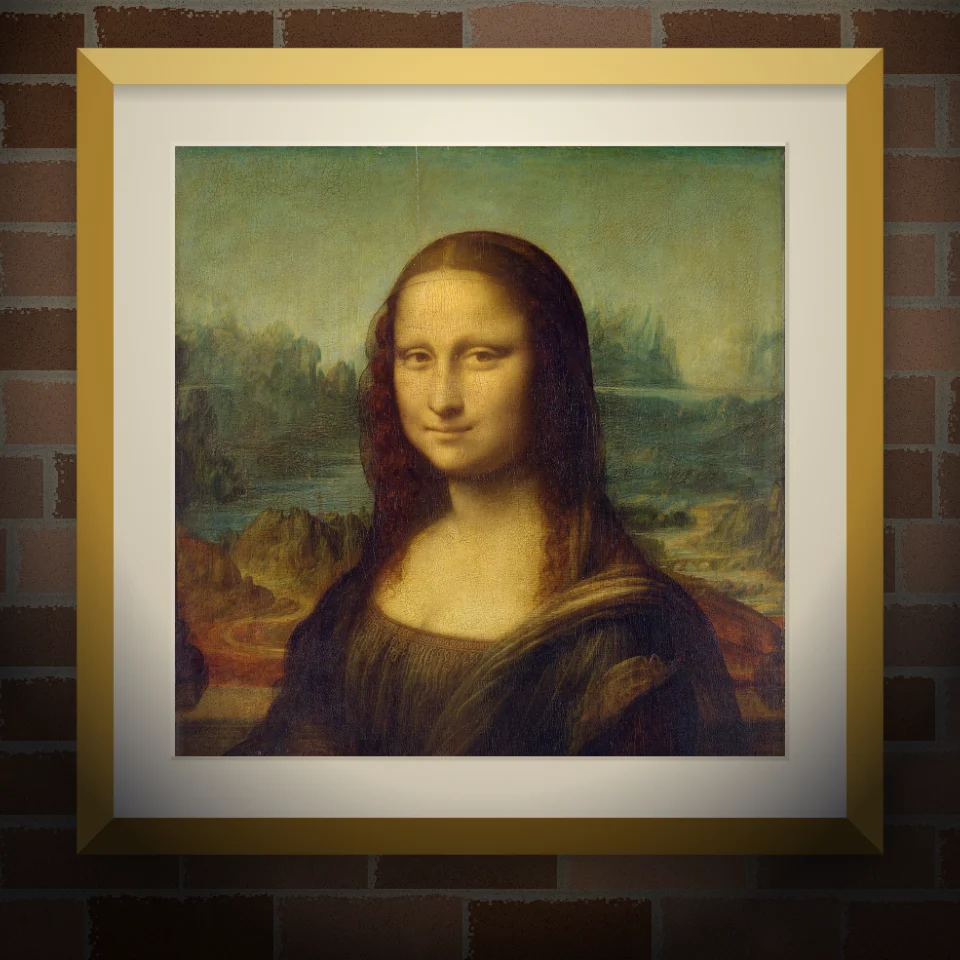
Placez votre photo ou œuvre sur un mur réaliste : fresque peinte, affiche collée ou tirage encadré. Choisissez mur et éclairage, puis PNG.
Essayez Maquette fresque & affiche vous-même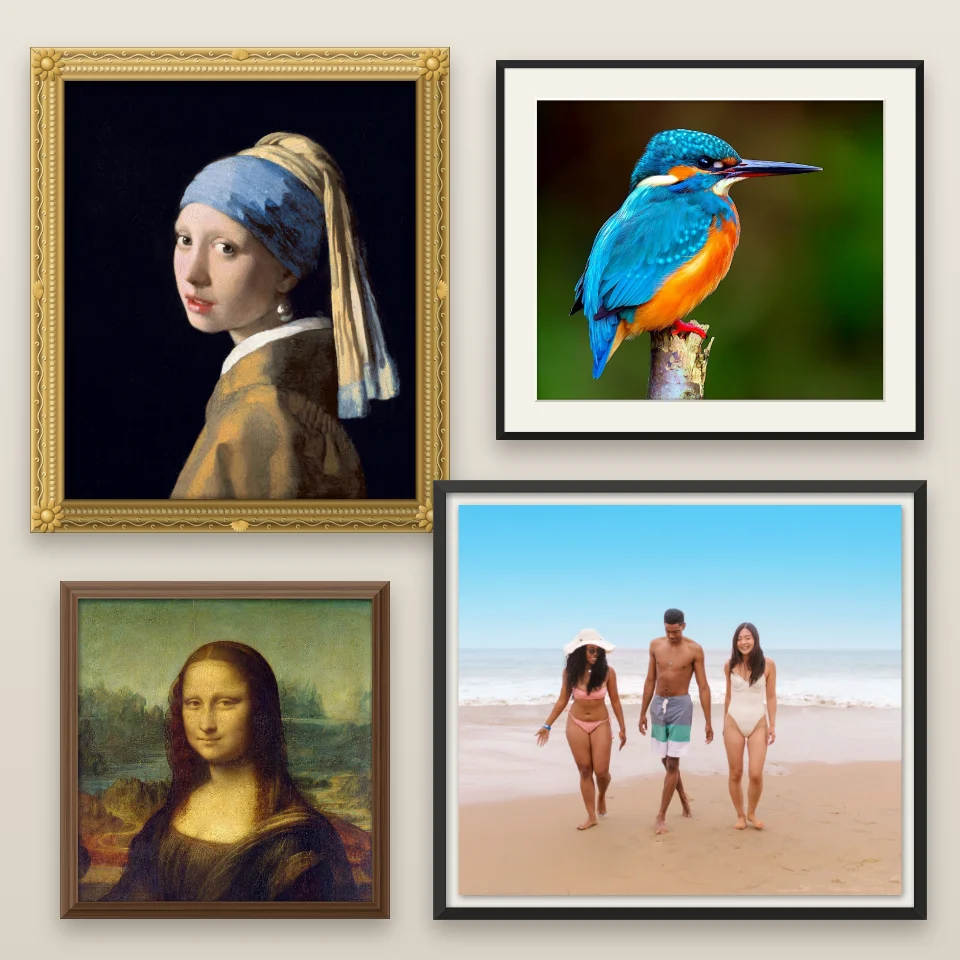
Placez une photo dans un cadre doré, baroque, en bois, galerie, flottant, en métal, Polaroid, pellicule ou timbre, ajoutez un passe-partout et enregistrez un PNG.
Essayez Créateur de cadres vous-même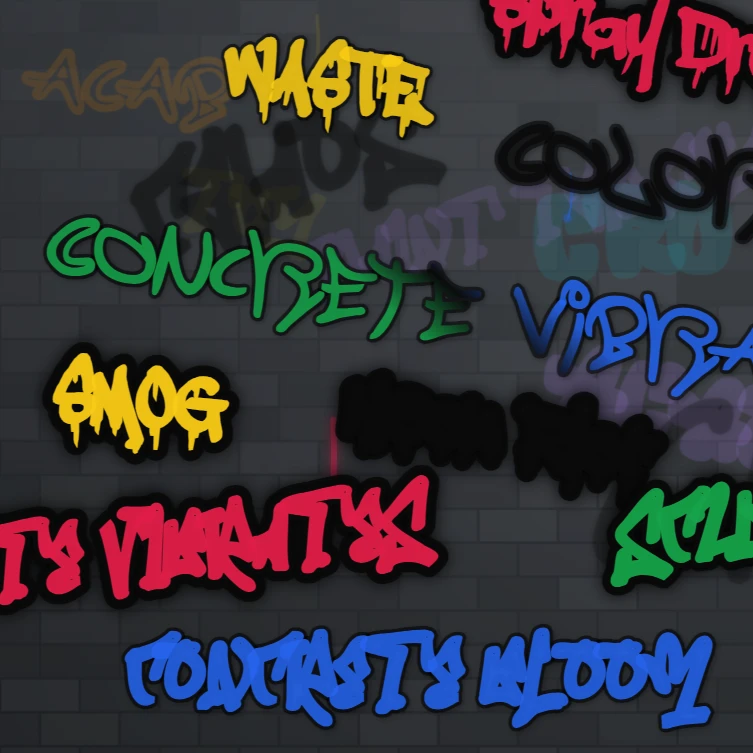
Peinture spray, tags et coulures sur un mur de briques dans le navigateur. Aléatoire, annuler et enregistrement PNG — gratuit sur PictorX.
Essayez Mur de graffiti vous-même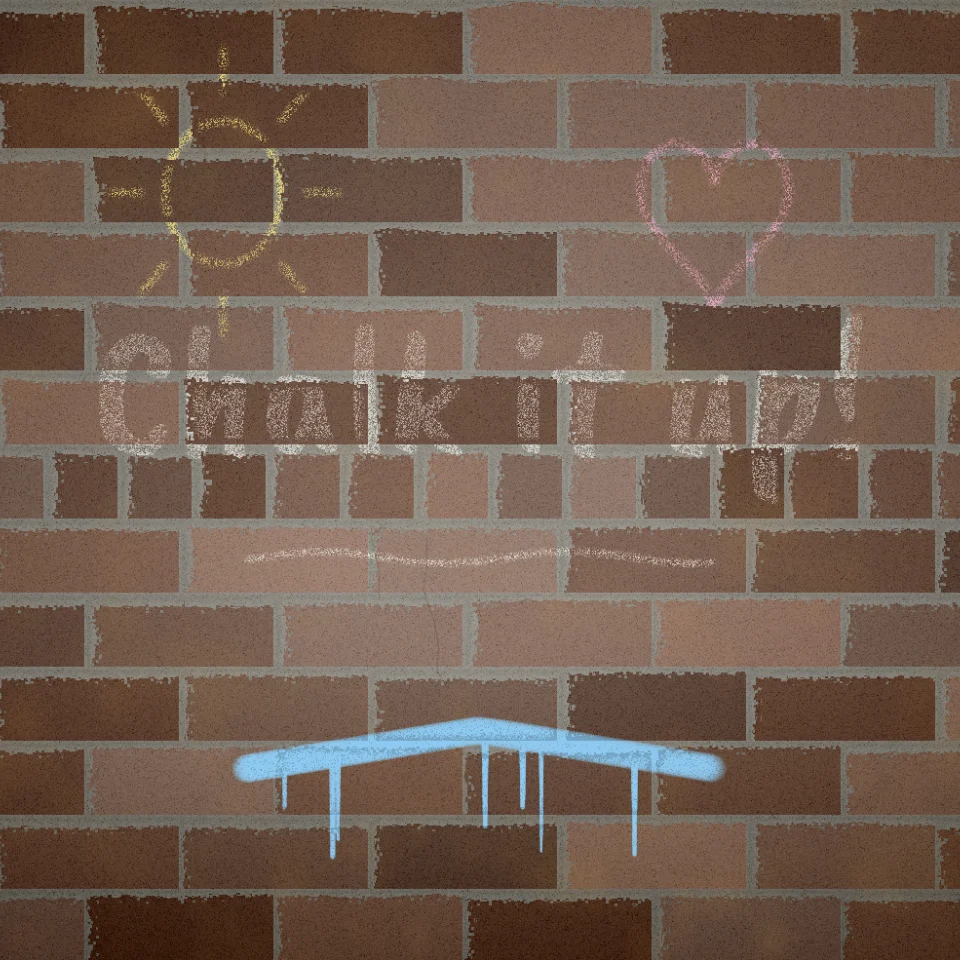
Dessinez et écrivez à la craie ou au pinceau sur brique, béton, bois ou carrelage. La craie saute les joints, la peinture coule. PNG.
Essayez Mur à la craie et à la peinture vous-même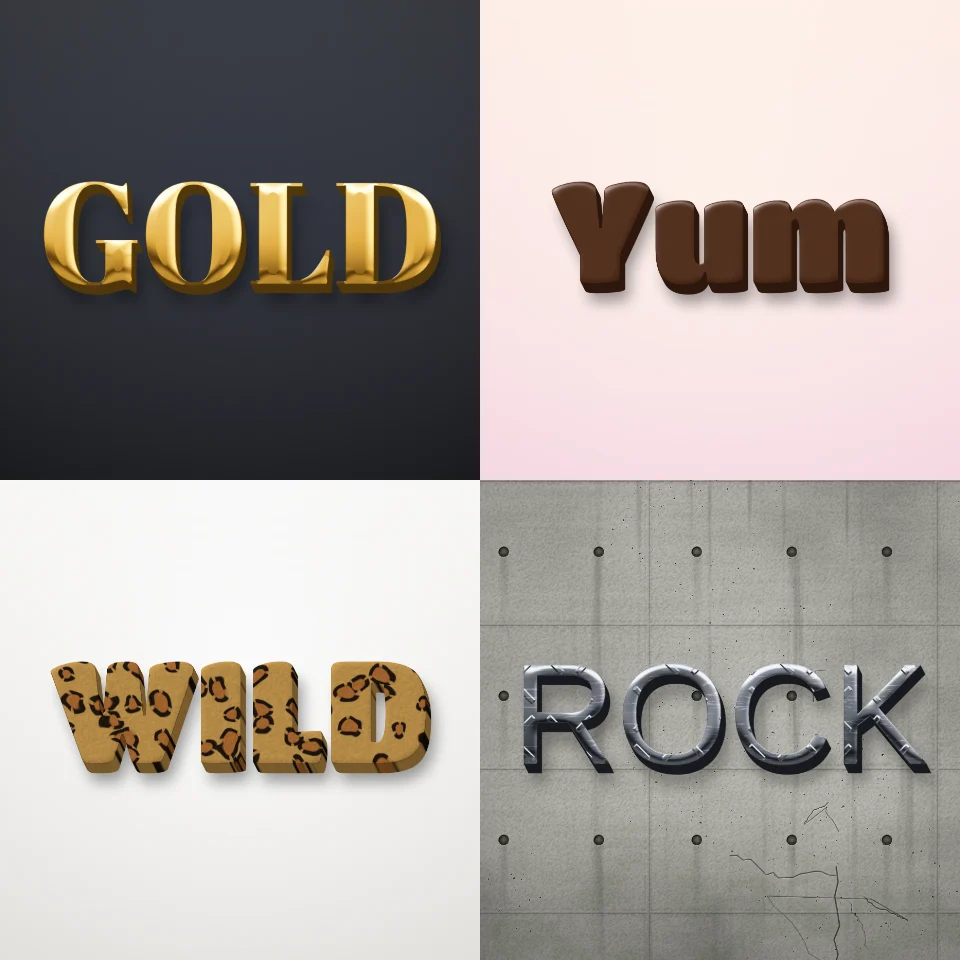
Transformez n'importe quel mot en lettres 3D en or, chrome, métal lourd, bois, chocolat, bonbon, bulles de savon ou imprimé léopard, tigre et zèbre. PNG, même transparent.
Essayez Générateur d'effets de texte 3D vous-même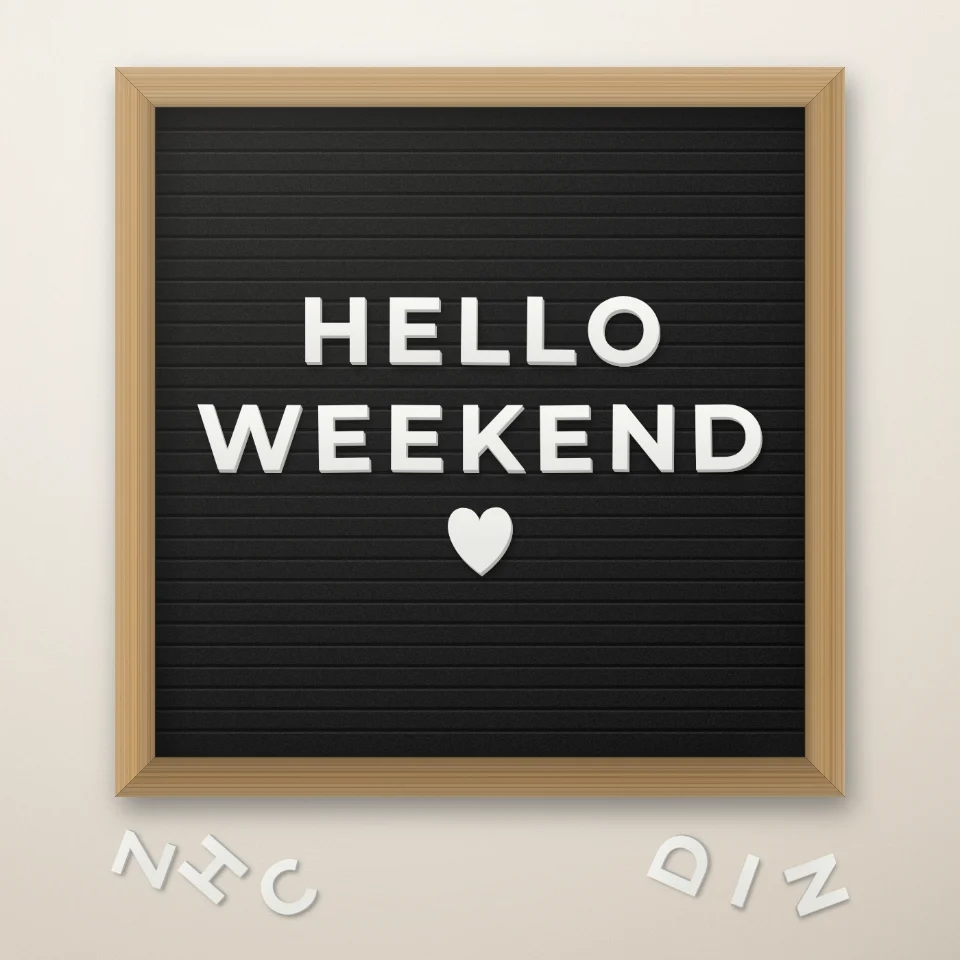
Écrivez une citation sur un tableau en feutre avec des lettres blanches ou dorées, un cadre en bois et des cœurs. Enregistrez un PNG.
Essayez Créateur de citations sur tableau à lettres vous-même
Transformez un prénom ou un mot en lettres ballons brillantes or, argent, or rose ou holographiques, avec rubans et confettis. Enregistrez un PNG, même transparent.
Essayez Générateur de lettres ballons vous-même
Créez en ligne des étiquettes embossées rétro : lettres blanches en relief sur ruban rouge, noir, bleu, transparent ou multicolore, sur kraft, bois ou métal. PNG.
Essayez Étiqueteuse vous-même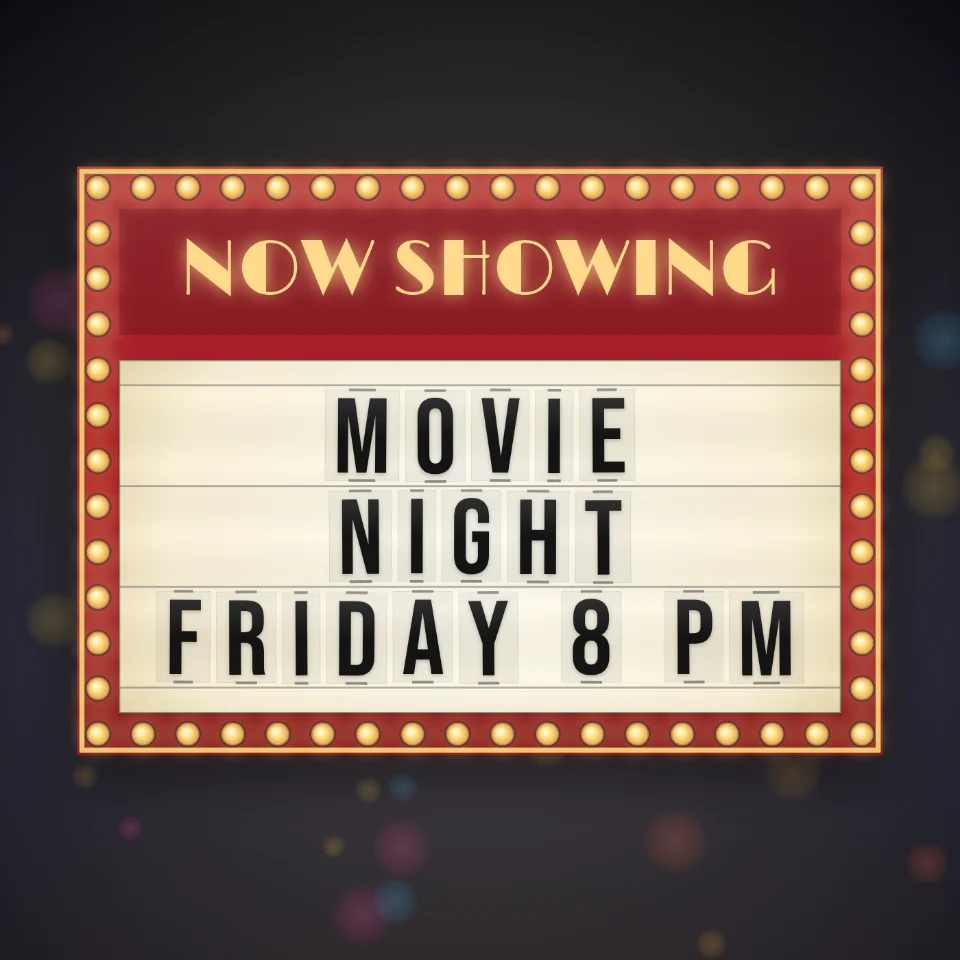
Mettez vos mots sur une enseigne de cinéma lumineuse avec lettres noires, titre peint et ampoules qui défilent. Enregistrez un PNG.
Essayez Enseigne de cinéma vous-même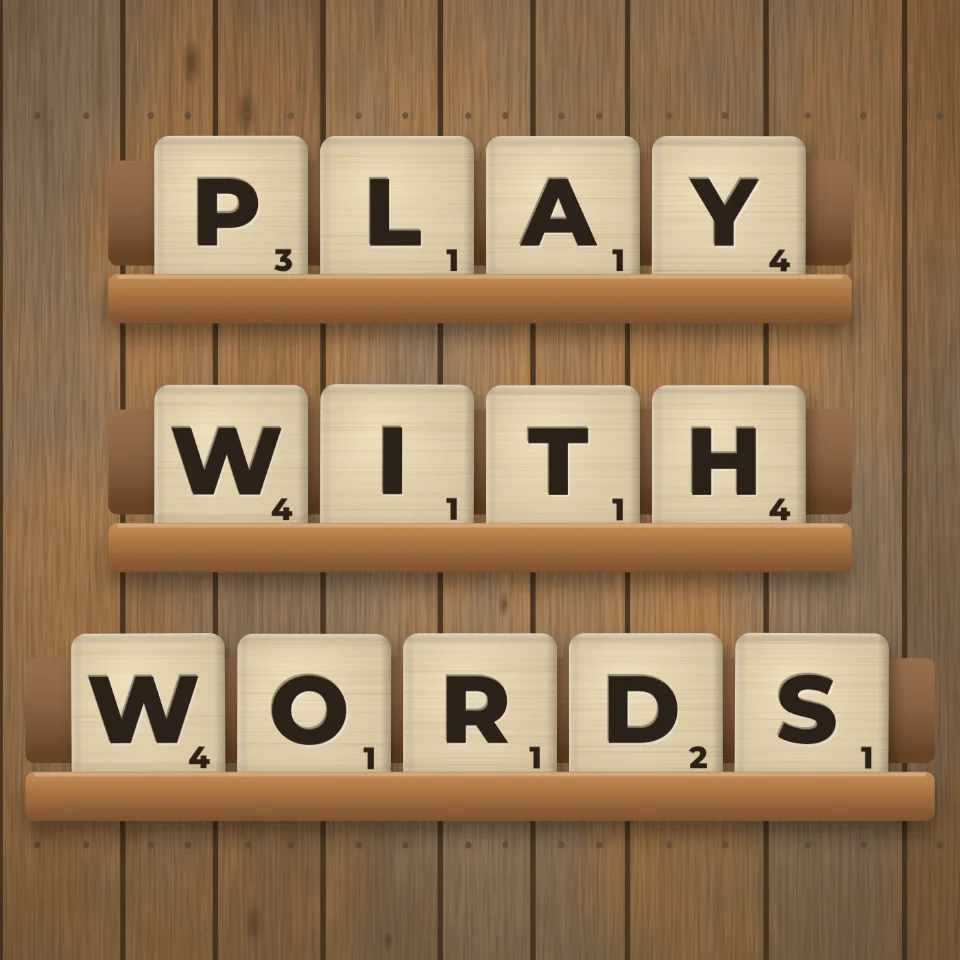
Écrivez vos mots avec des lettres en bois sur un chevalet ou des aimants colorés sur un frigo. Choisissez couleurs et support, puis un PNG.
Essayez Lettres en bois & aimants de frigo vous-même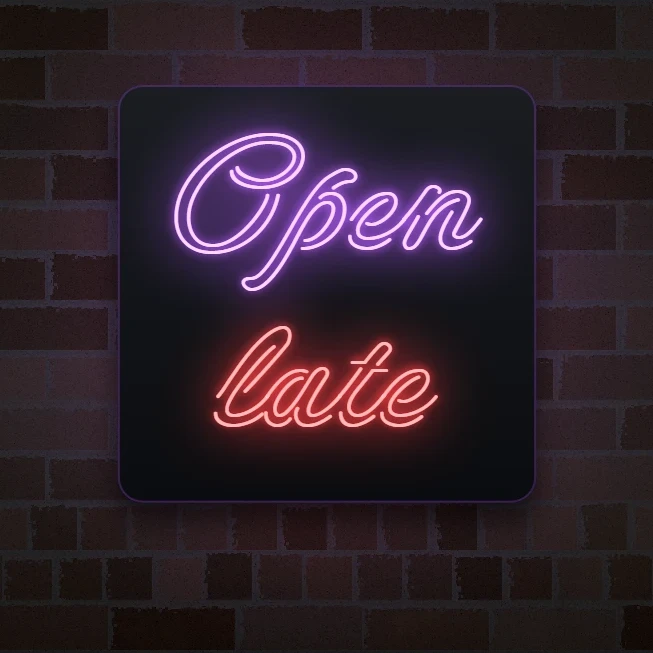
Tapez un mot et transformez-le en enseigne néon lumineuse sur brique, carrelage, bois ou béton. Couleur, police, lueur et plaque, puis PNG.
Essayez Créateur d’enseigne néon vous-même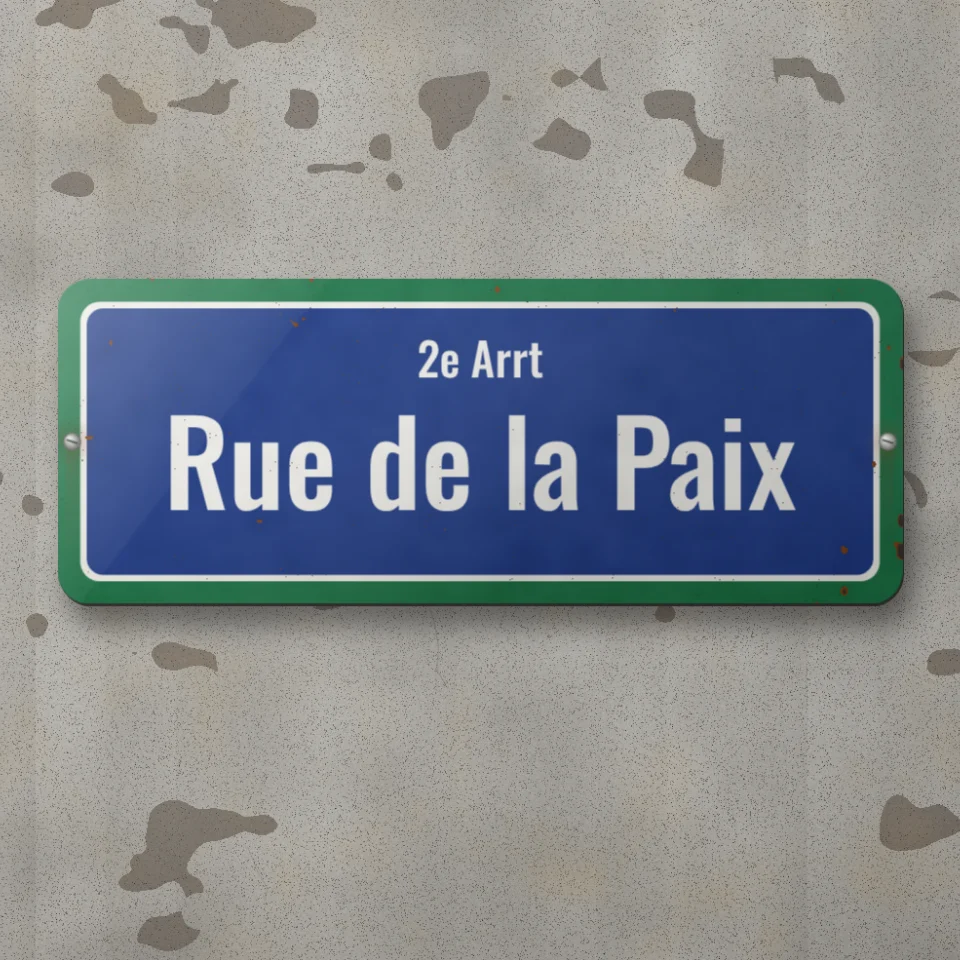
Créez une plaque de rue, une plaque bleue, une plaque en laiton ou un numéro de maison sur un mur réaliste. Ajoutez rouille et usure, puis PNG.
Essayez Créateur de plaques de rue vous-même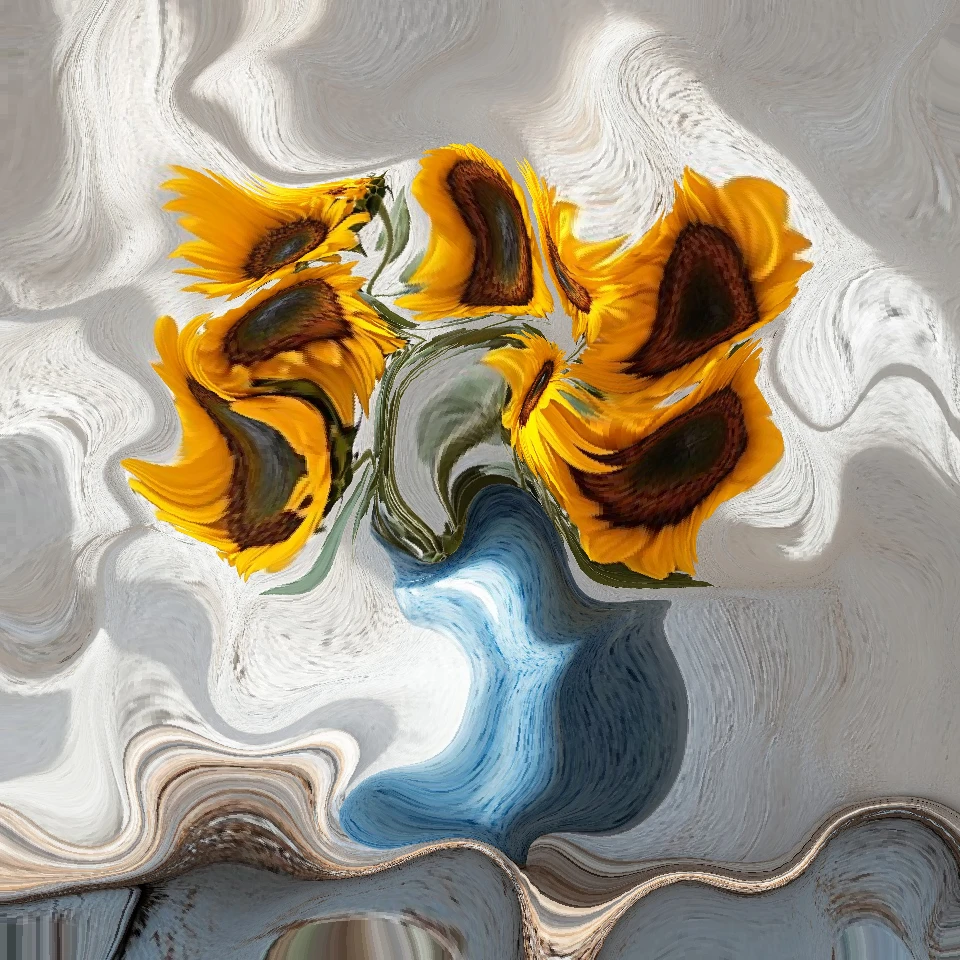
Importez une photo et appliquez-lui la physique dans le navigateur : particules, liquide, gravité, vent, cristaux, éclairs et champs de flux. PNG.
Essayez Photo Physics vous-même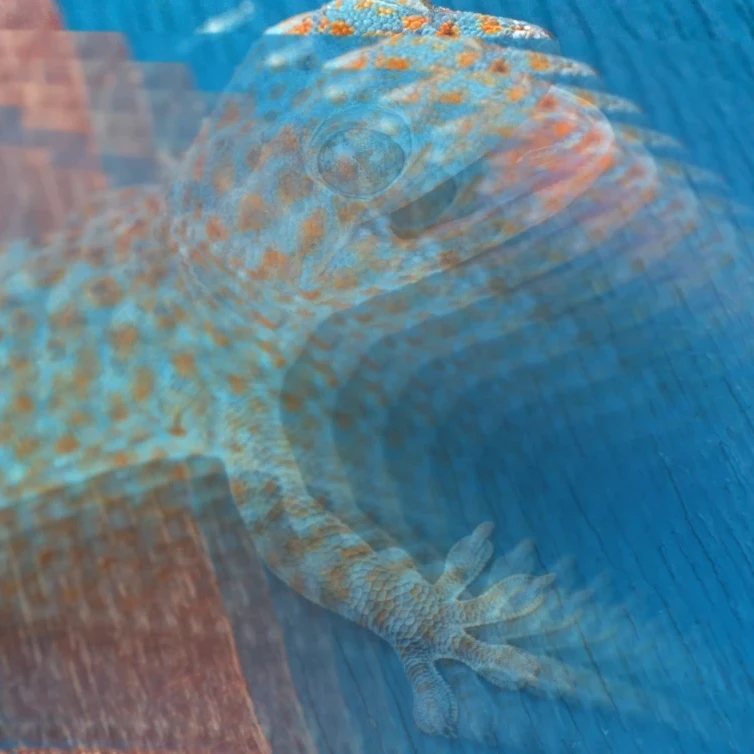
Créez des boucles de feedback à zoom infini à partir de n’importe quelle photo dans le navigateur. Réglez zoom, rotation, miroir, fusion, flou et teinte, animez le tunnel et…
Essayez Feedback d’image vous-même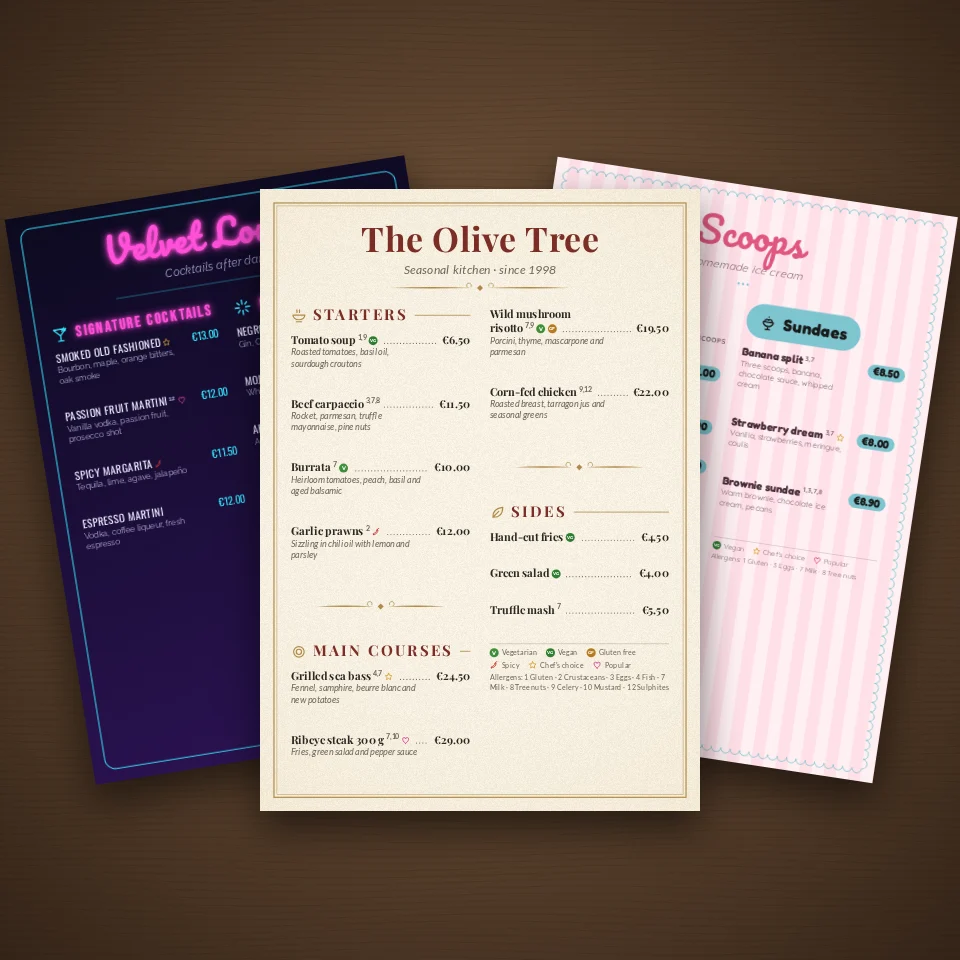
Créez en ligne des menus pour restaurant, café, bar, vins, cocktails, glaces et boulangerie. Modèles, prix alignés avec pointillés, allergènes, photos et codes QR. Exportez un PDF…
Essayez Créateur de menu gratuit vous-même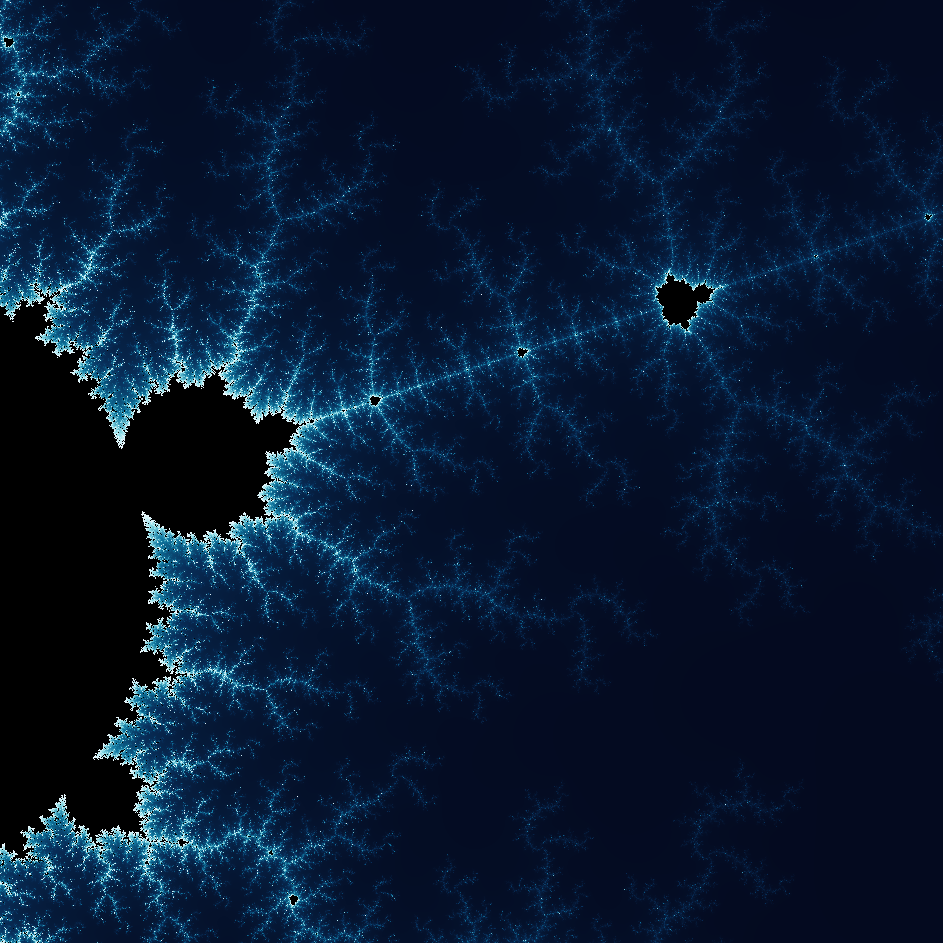
Explorez le monde merveilleux des fractales. Les fractales sont des motifs géométriques complexes et détaillés que l’on trouve partout dans la nature.
Essayez Explorez le monde merveilleux des fractales vous-même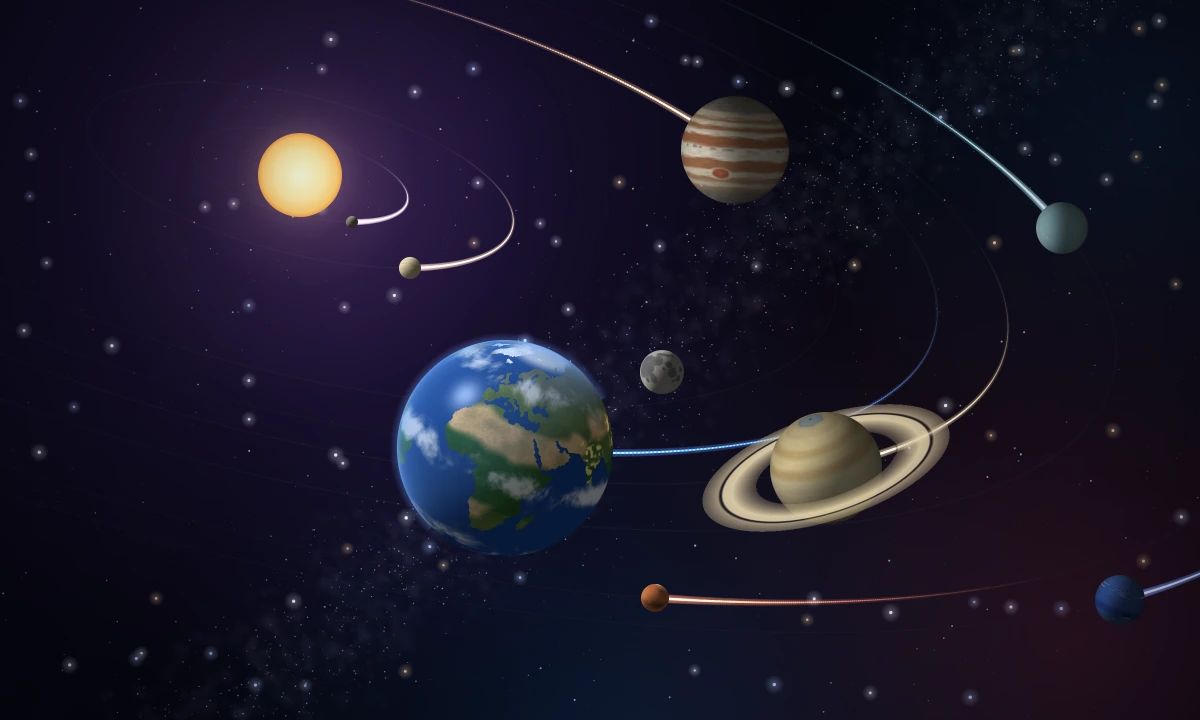
Parcourez le système solaire en 3D dans votre navigateur. Le Soleil, huit planètes, leurs plus grandes lunes, les planètes naines et la ceinture de Kuiper se déplacent sur leurs…
Essayez Système solaire vous-même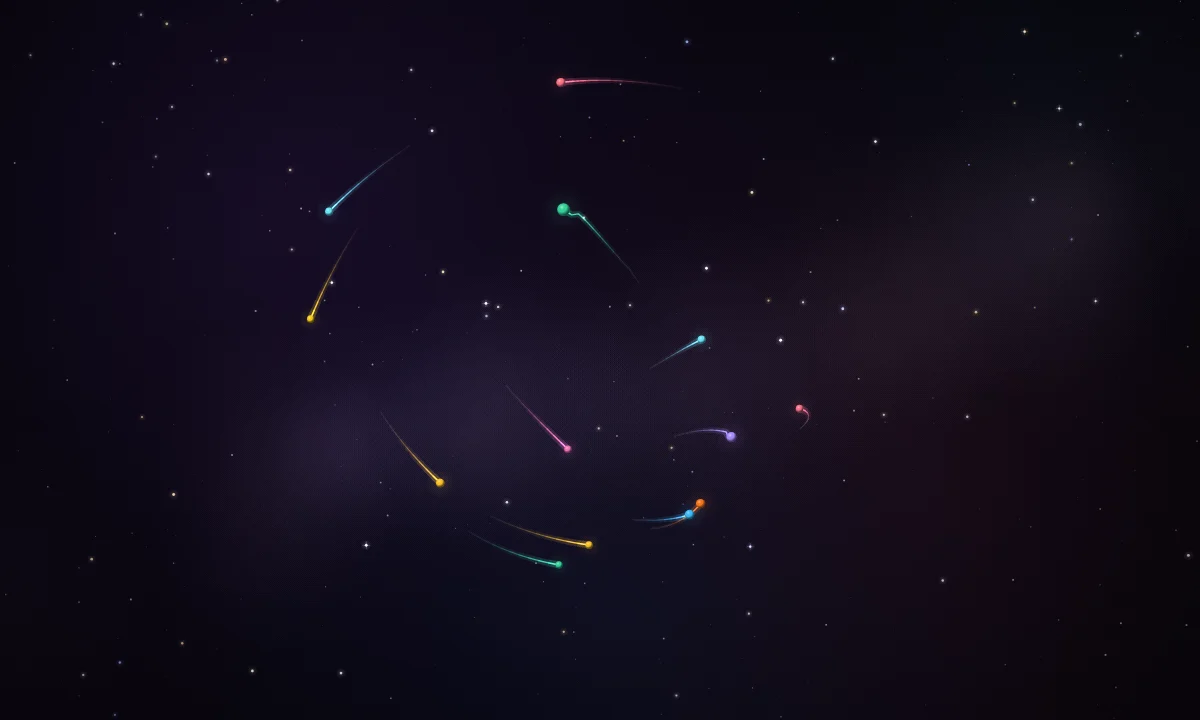
Regardez dans votre navigateur la gravitation de Newton déplacer étoiles, planètes et lunes en 3D. Faites tourner la vue et découvrez des orbites stables, des résonances, des…
Essayez Système à N corps vous-même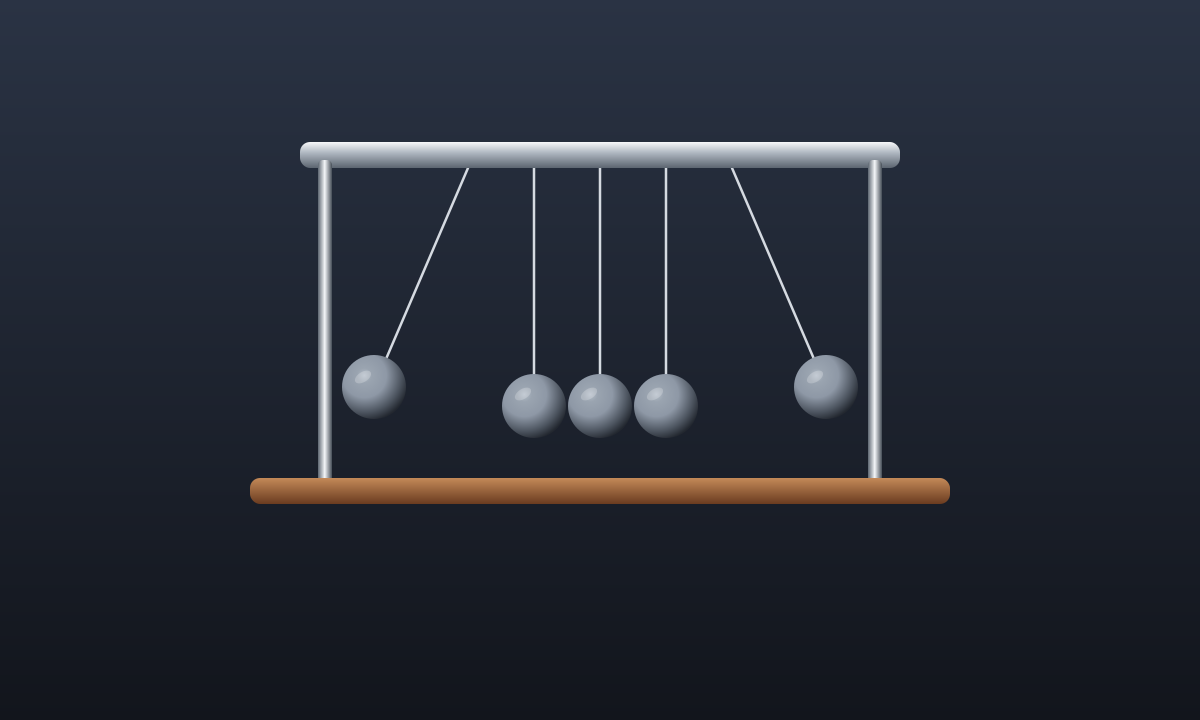
Soulevez une bille d’acier et laissez-la tomber. Le choc envoie ce mouvement de l’autre côté. Regardez la hauteur devenir du mouvement.
Essayez Pendule de Newton vous-même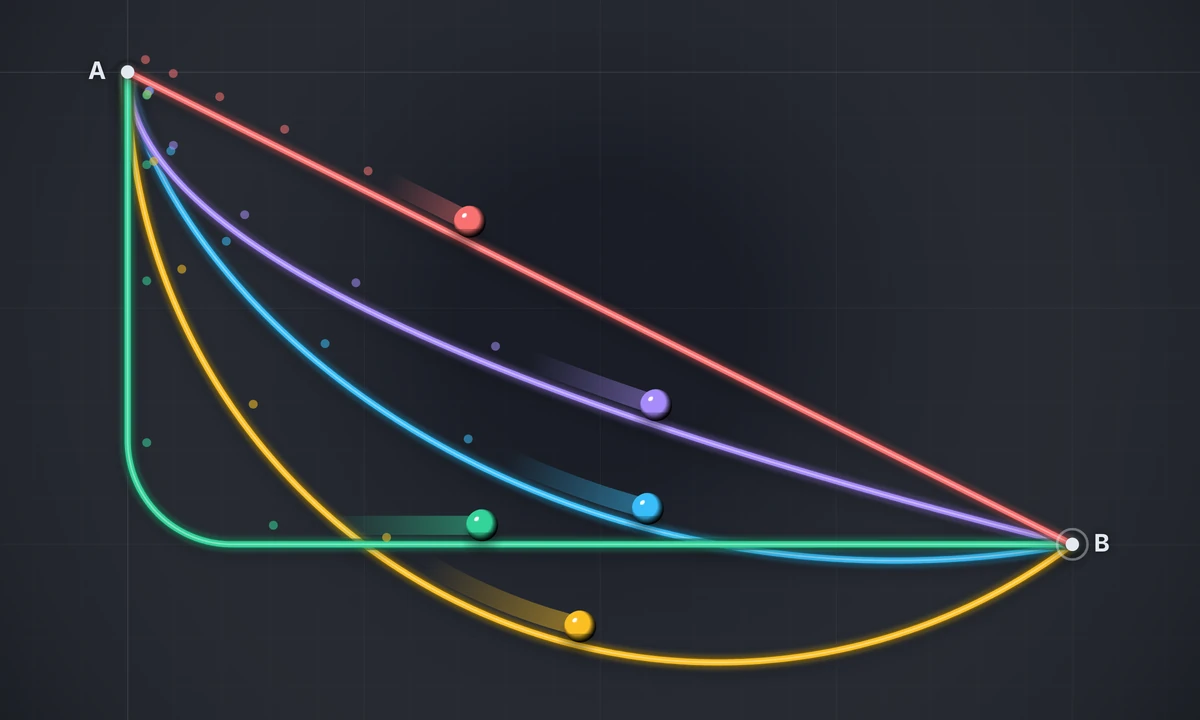
Faites courir des billes de A à B sur une rampe droite, un cercle, une parabole et une cycloïde. La cycloïde gagne toujours, même quand elle plonge sous l’arrivée. Dessinez votre…
Essayez Course de la brachistochrone vous-même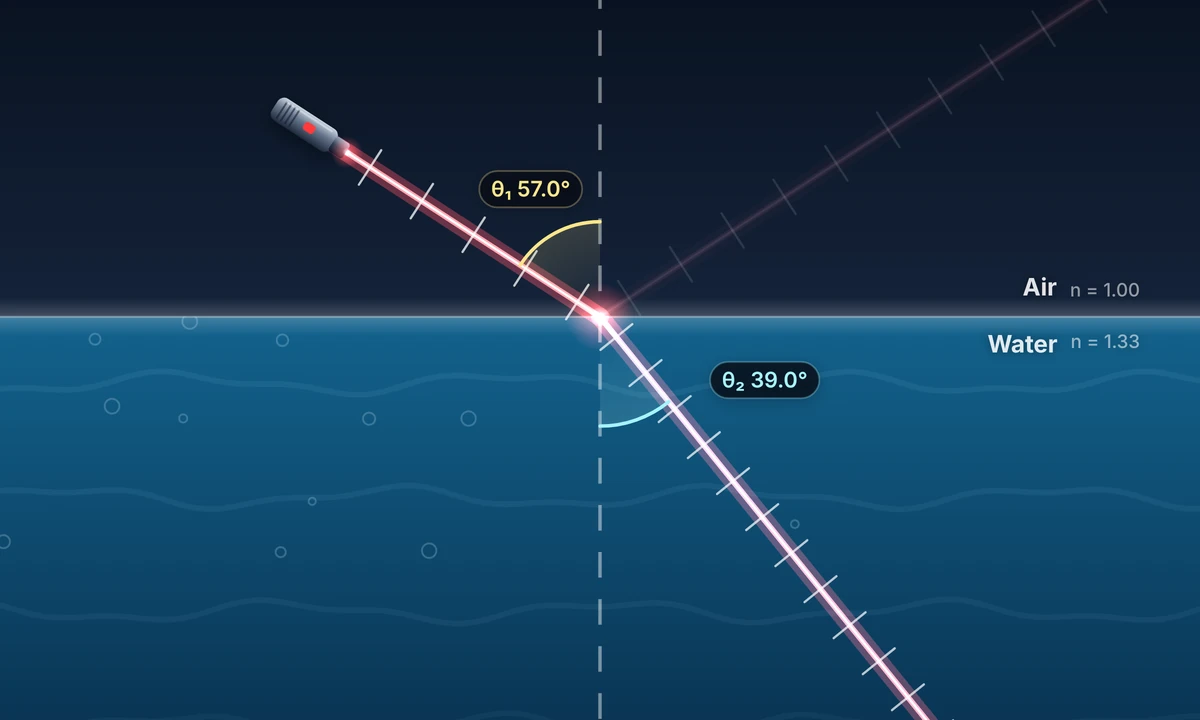
Découvrez pourquoi la lumière est déviée. Lancez un maître-nageur dans une course à travers le sable et la mer, envoyez un laser de l’air dans l’eau, le verre ou le diamant, et…
Essayez Loi de Snell-Descartes et réfraction de la lumière vous-même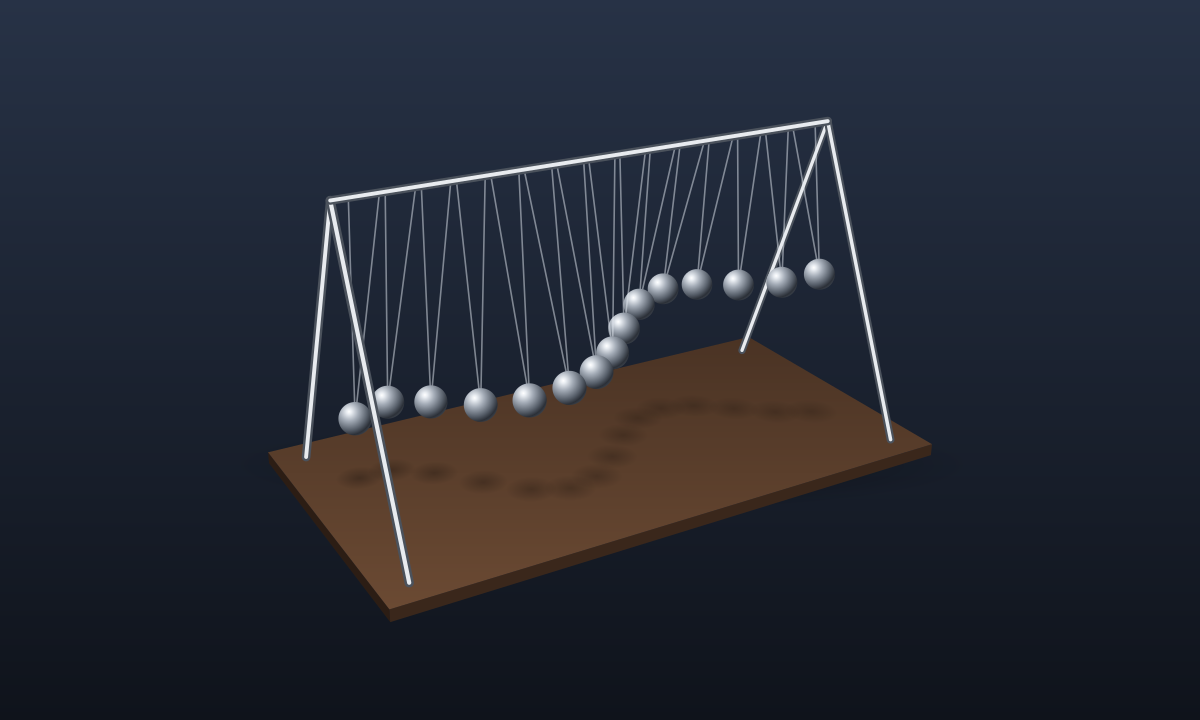
Quinze pendules, chacun un peu plus court que le précédent. Lâchez-les ensemble : ils dérivent en vagues, se séparent en rangées et se remettent en phase.
Essayez Vague de pendules vous-même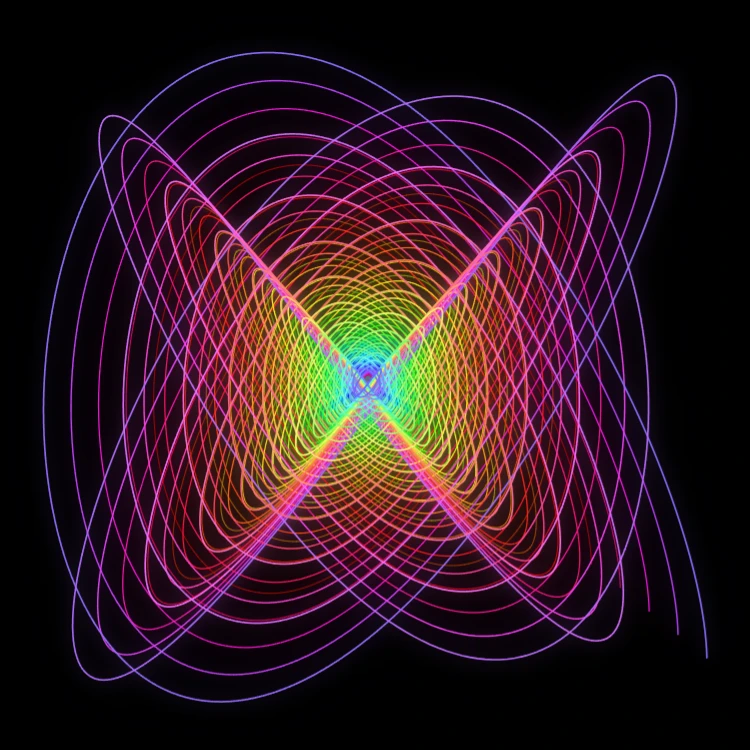
Peignez des courbes de Lissajous amorties dans le navigateur—le pendule peintre de Blackburn. Réglez rapports de fréquence, phases et amortissement, animez le trait et enregistrez…
Essayez Pendule peintre vous-même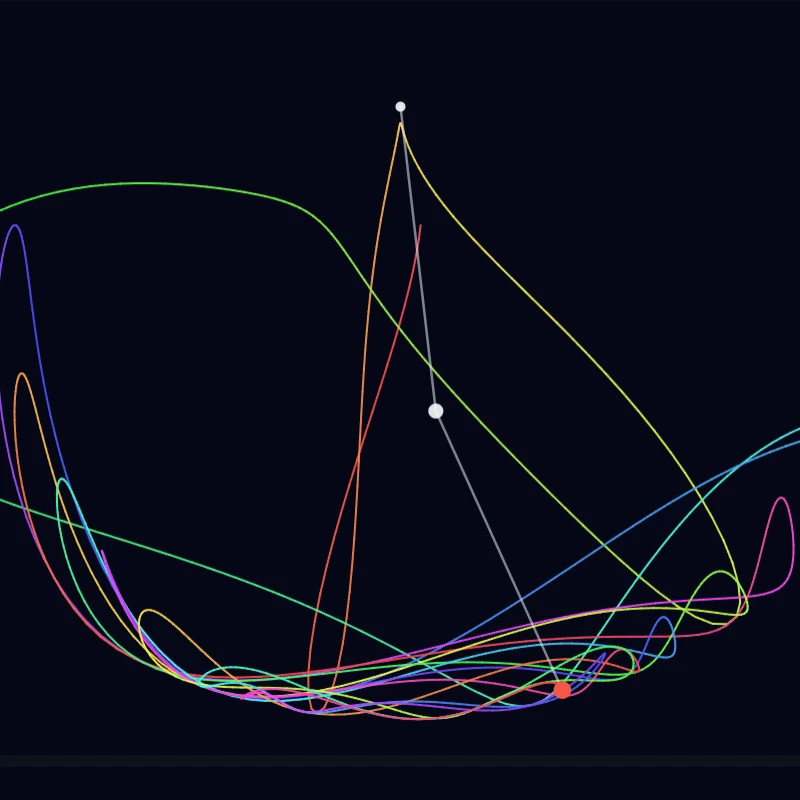
Simulez un double pendule classique dans votre navigateur. Peignez des traînées chaotiques, des chemins en pose longue ou distordez un champ doux — puis enregistrez un PNG.
Essayez Double pendule vous-même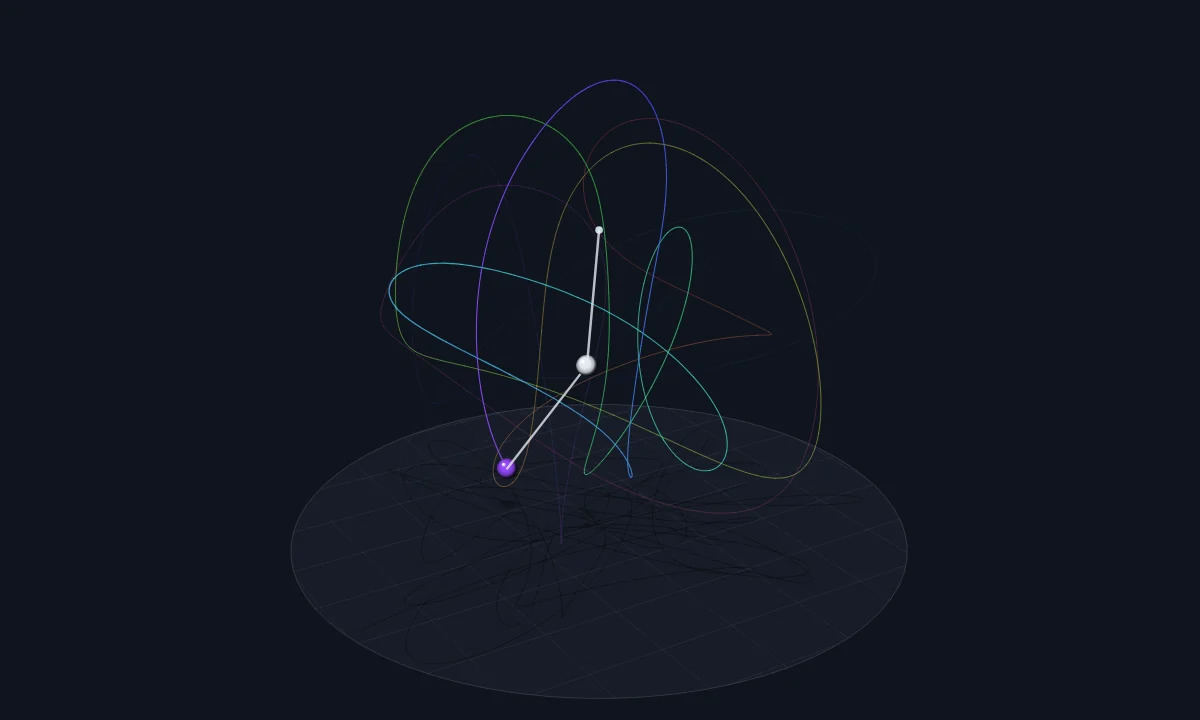
Faites osciller un double pendule dans toutes les directions et faites tourner la vue en 3D. Lancez un jumeau à un millimètre de là et regardez le chaos les séparer. Enregistrez la…
Essayez Double pendule 3D vous-même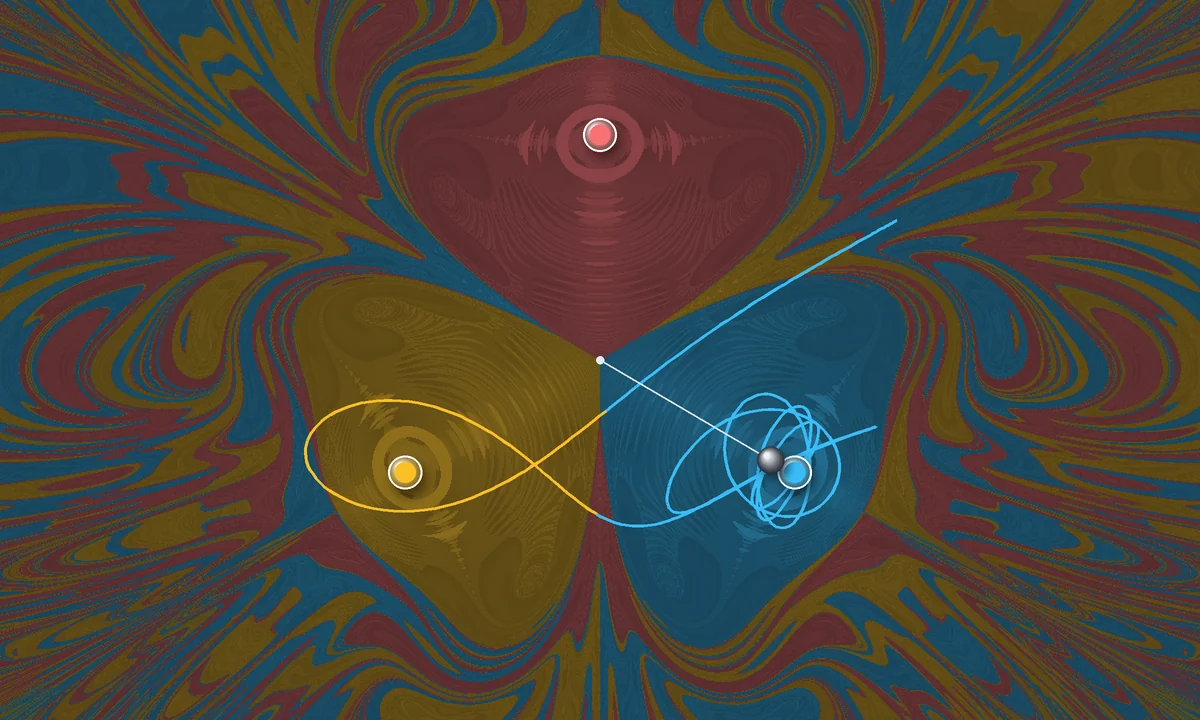
Laissez une boule de fer se balancer au-dessus de trois aimants et voyez où elle s’arrête. Colorez chaque point de départ selon son aimant et une fractale apparaît. Faites glisser…
Essayez Pendule magnétique vous-même
Simulez la roue à eau chaotique de Malkus/Lorenz dans votre navigateur. Réglez débit, fuite et friction, observez les inversions ou passez aux ODE de Lorenz—puis enregistrez un…
Essayez Roue de Lorenz vous-même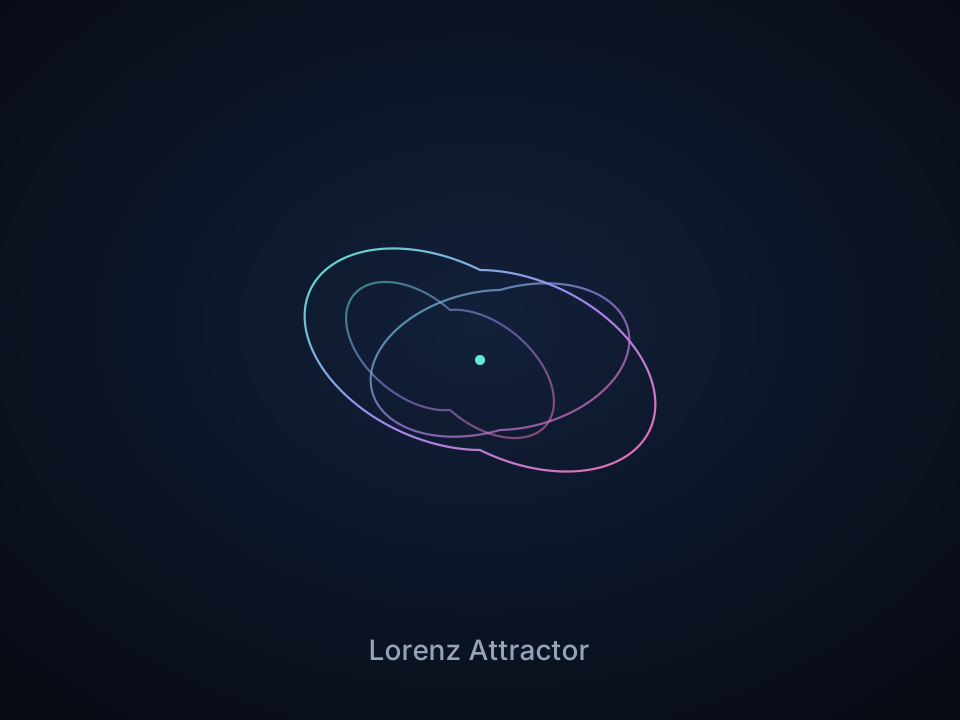
Attracteur de Lorenz interactif : réglez a, b, f, tournez en 3D, essayez des looks néon/encre/fumée et enregistrez un PNG.
Essayez Attracteur de Lorenz vous-même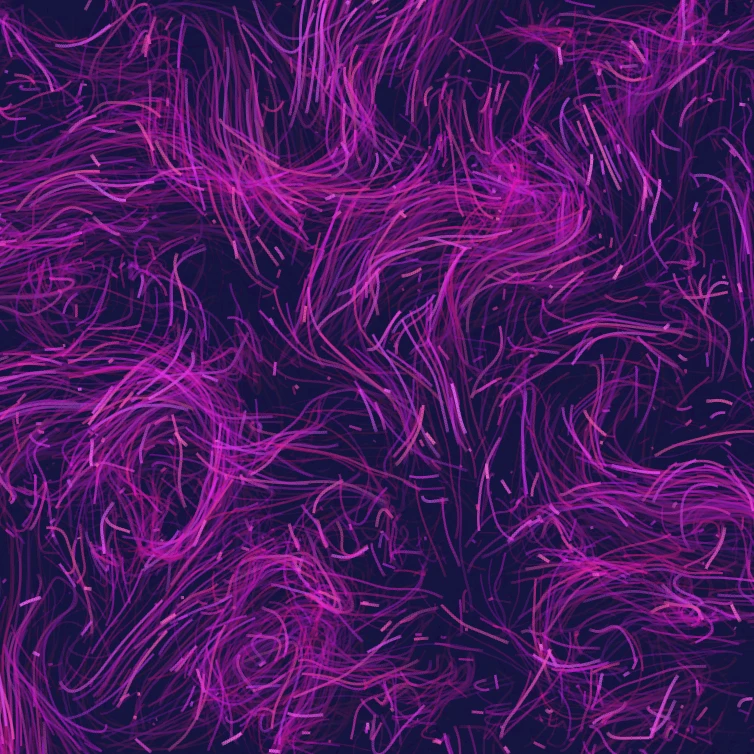
Dirigez des milliers de particules avec bruit curl, vent, gravité et attracteurs, répulseurs et vortex cliquables. Animez et enregistrez un PNG.
Essayez Champ de flux vous-même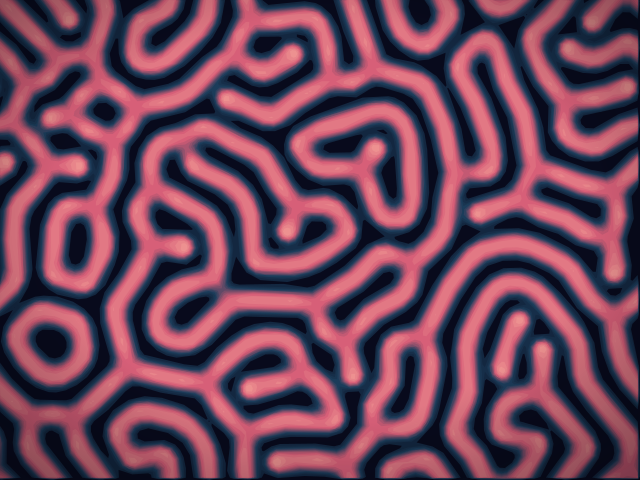
Peignez des graines chimiques et regardez la réaction-diffusion de Gray–Scott faire pousser taches, rayures, labyrinthes et coraux. Réglez feed, kill, diffusion et vitesse — puis…
Essayez Labo de réaction-diffusion vous-même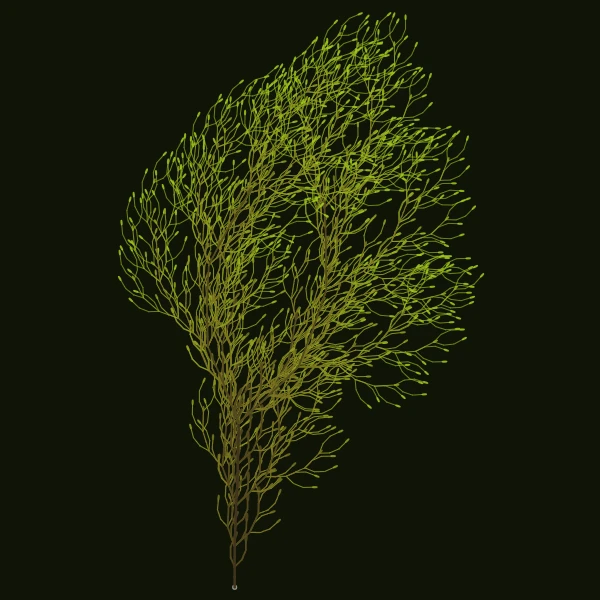
Faites pousser arbres, fougères, coraux et cristaux de glace à partir d’ADN L-system. Pausez, randomisez et enregistrez un PNG dans le navigateur.
Essayez Générateur de nature vous-même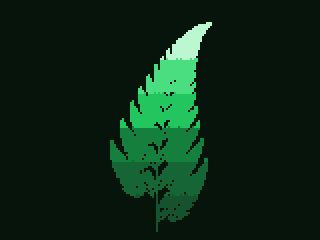
Faites pousser la fougère de Barnsley dans votre navigateur. Suivez le jeu du chaos, zoomez sur n’importe quelle foliole et comparez la doradille noire à des variétés mutantes.
Essayez Fougère de Barnsley vous-même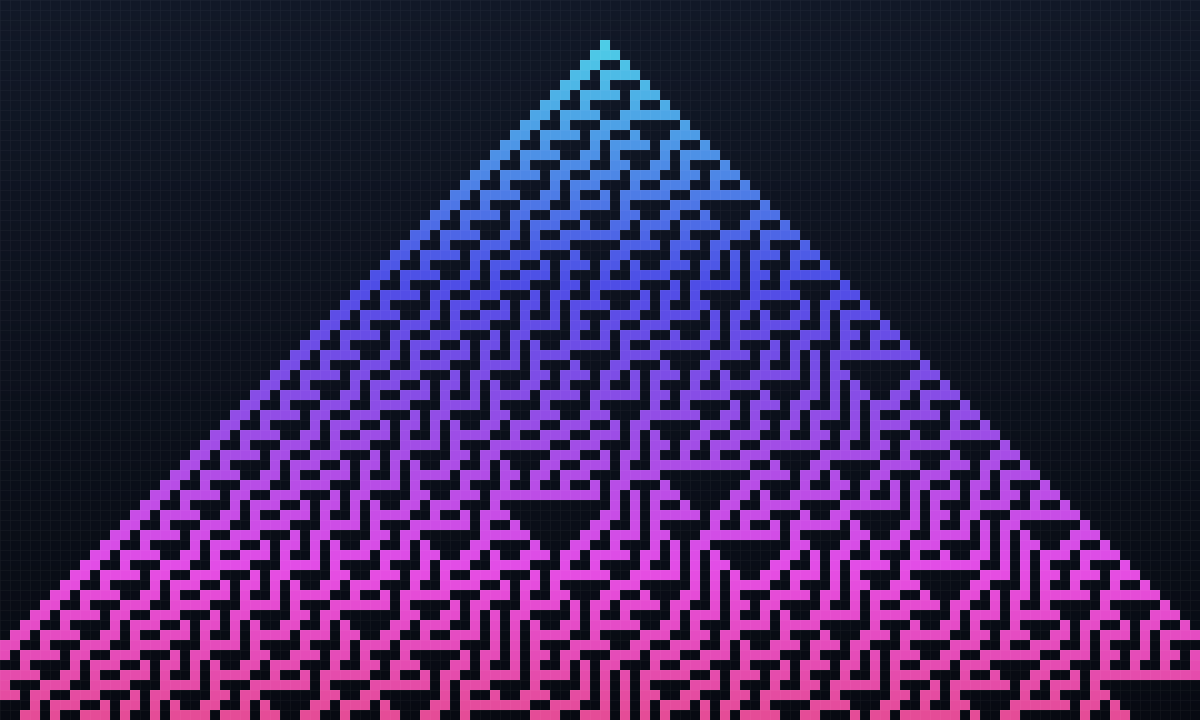
Lancez le jeu de la vie de Conway, la règle 30, la règle 110, Brian's Brain et Wireworld dans votre navigateur. Dessinez des cellules, changez la règle et regardez des règles…
Essayez Automates cellulaires vous-même
Lancez la fourmi de Langton dans votre navigateur. Observez la symétrie, le chaos et l’autoroute de 104 pas, puis essayez des règles multicolores, plusieurs fourmis, une grille…
Essayez Fourmi de Langton vous-même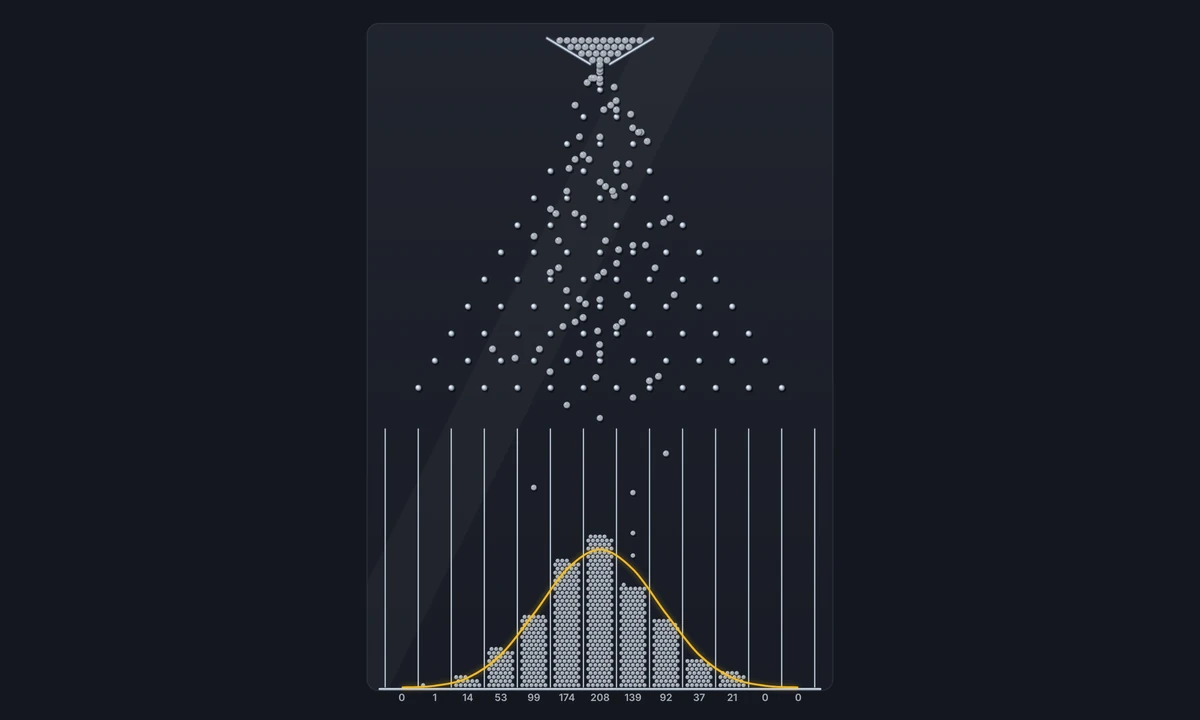
Lâchez des billes à travers des rangées de clous et regardez une courbe en cloche remplir les cases. Changez les rangées, le biais et le nombre de billes, et comparez moyenne et…
Essayez Planche de Galton vous-même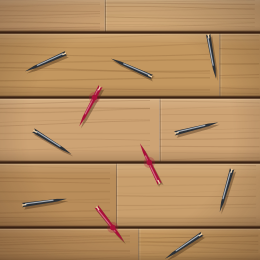
Lâchez des aiguilles sur un plancher rayé, dans votre navigateur. Comptez les croisements et regardez l’expérience de Buffon de 1777 estimer π.
Essayez Aiguille de Buffon vous-même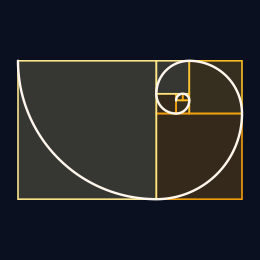
Chaque nombre de Fibonacci est la somme des deux précédents. Regardez les carrés devenir une spirale, les rapports approcher le nombre d'or et la formule de Binet reconstruire les…
Essayez La suite de Fibonacci vous-même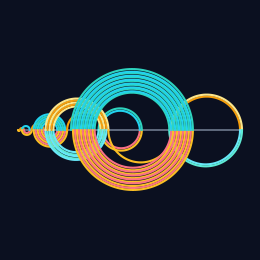
Partez de 0. Chaque pas recule de n quand cette position est positive et nouvelle, et avance sinon. Regardez les demi-cercles, les nombres manquants et une mélodie tirée des mêmes…
Essayez Suite de Recamán vous-même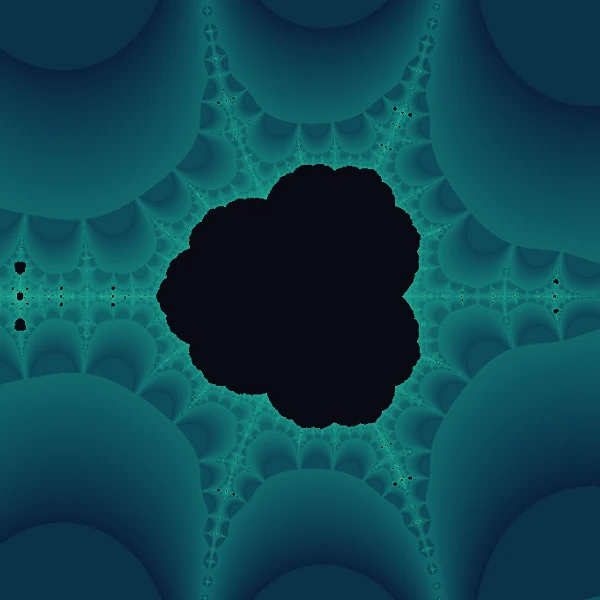
Explorez le problème de Collatz 3n+1 dans votre navigateur. Parcourez les suites de grêlons, faites pousser un arbre de Collatz géométrique et zoomez dans la fractale de Collatz…
Essayez La conjecture de Collatz vous-même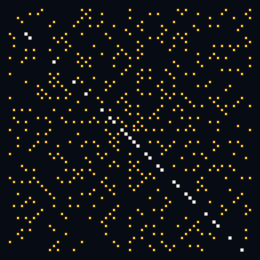
Tracez la spirale d’Ulam dans votre navigateur. Marquez les nombres premiers, lisez le polynôme du second degré de chaque diagonale et ouvrez la suite ininterrompue de 40 nombres…
Essayez Spirale d’Ulam vous-même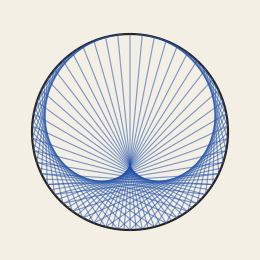
Reliez chaque nombre d’un cercle à son multiple. Dessinez une table de multiplication, une cardioïde ou une figure en fil sur papier, à la craie ou sur bois.
Essayez Cercles de multiplication vous-même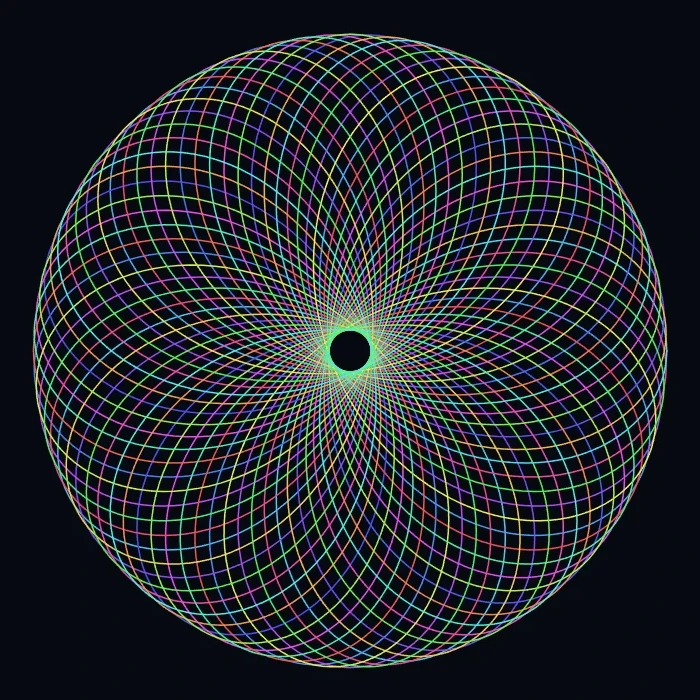
Tracez hypotrochoïdes et épitrochoïdes dans le navigateur. Réglez R, r et le décalage du stylo, animez, mélangez les styles et enregistrez un PNG.
Essayez Spirographe vous-même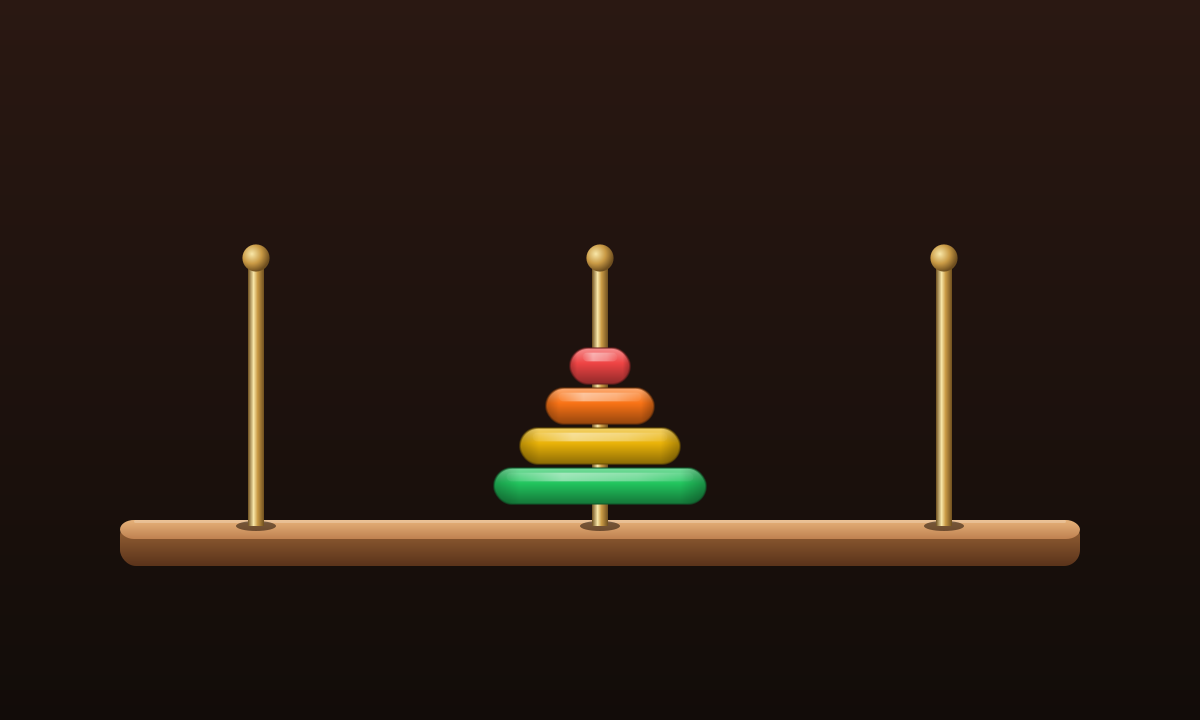
Déplacez une tour de disques sur trois tiges dans votre navigateur. Un disque à la fois, jamais un grand sur un petit. La solution la plus courte compte 2ⁿ − 1 coups.
Essayez Tours de Hanoï vous-même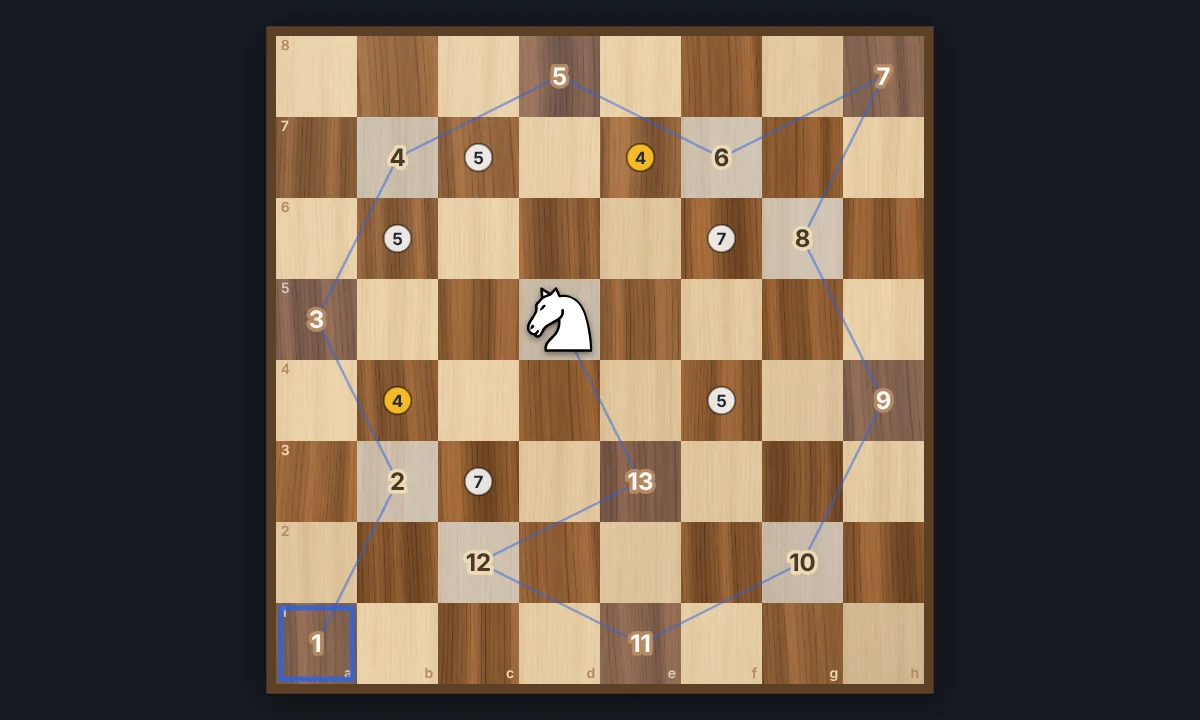
Faites sauter un cavalier sur chaque case de l’échiquier exactement une fois. Jouez vous-même avec les indices de Warnsdorff, ou regardez Résoudre terminer un parcours ouvert ou…
Essayez Parcours du cavalier vous-même
Placez huit dames sur un échiquier sans qu’aucune n’en attaque une autre. Essayez vous-même, regardez la recherche par retour sur trace trouver une solution pas à pas, et parcourez…
Essayez Huit dames vous-même
Jouez au taquin classique dans votre navigateur, avec des pièces en bois en 3×3, 4×4 ou 5×5. Mélangez, faites glisser des lignes entières d’un coup, essayez l’impossible 14-15 de…
Essayez Taquin vous-même
Jouez avec 13 illusions d’optique classiques dans votre navigateur, la plupart faites à partir de votre propre photo : la couleur dans le gris, une image rémanente, une spirale…
Essayez Illusions d’optique vous-même
Channel Andy Warhol’s Factory energy—bold color grids, repeated icons,…
En savoir plus sur Estampes Andy Warhol
Transformez une photo en pop art dans votre navigateur : une affiche…
Essayez Filtre photo Pop Art vous-même
Créez une grille pop art à partir d'une photo dans votre navigateur :…
Essayez Pop Grid vous-même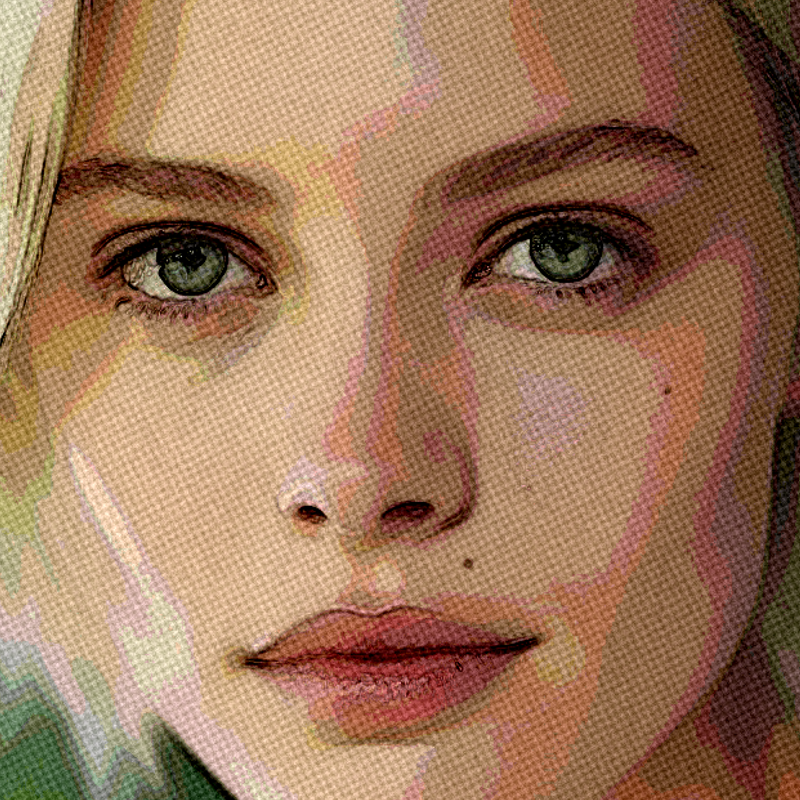
Transformez vos photos avec de la peinture à l'huile, de l'aquarelle, du…
Essayez Effets artistiques vous-même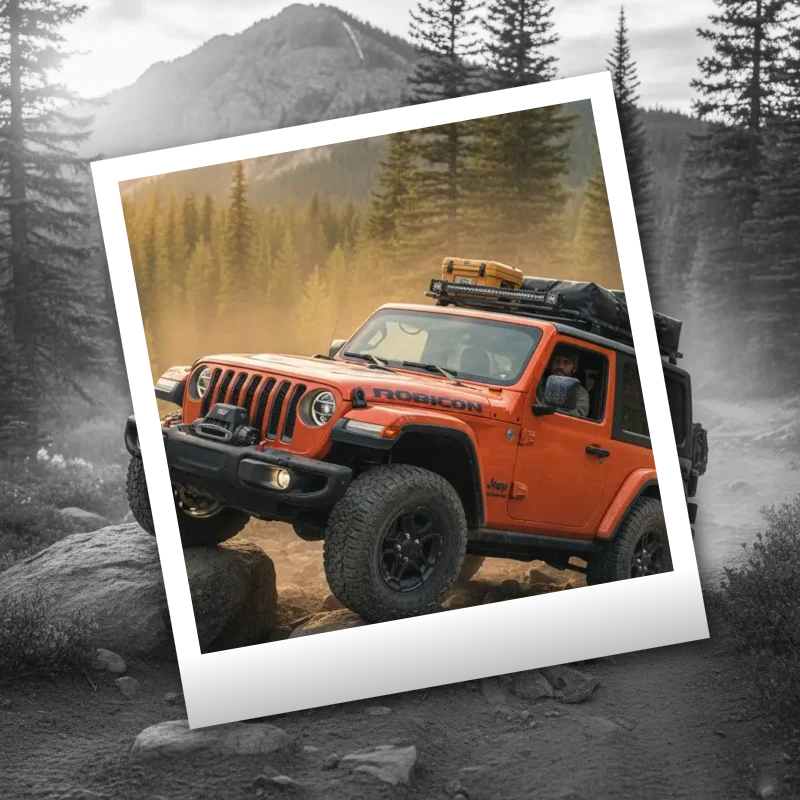
Donnez à vos photos un aspect de film instantané avec des cadres, un…
Essayez Effets Polaroïd vous-même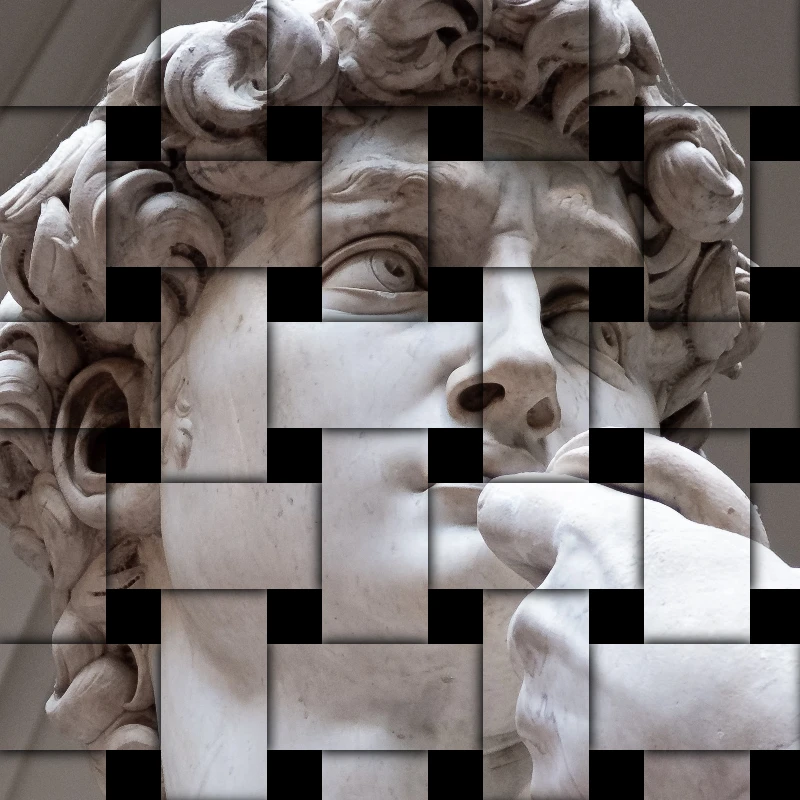
Ajoutez des éclats, des pépins, du feu, des gaufrages, des vignettes et…
Essayez Styliser les effets vous-même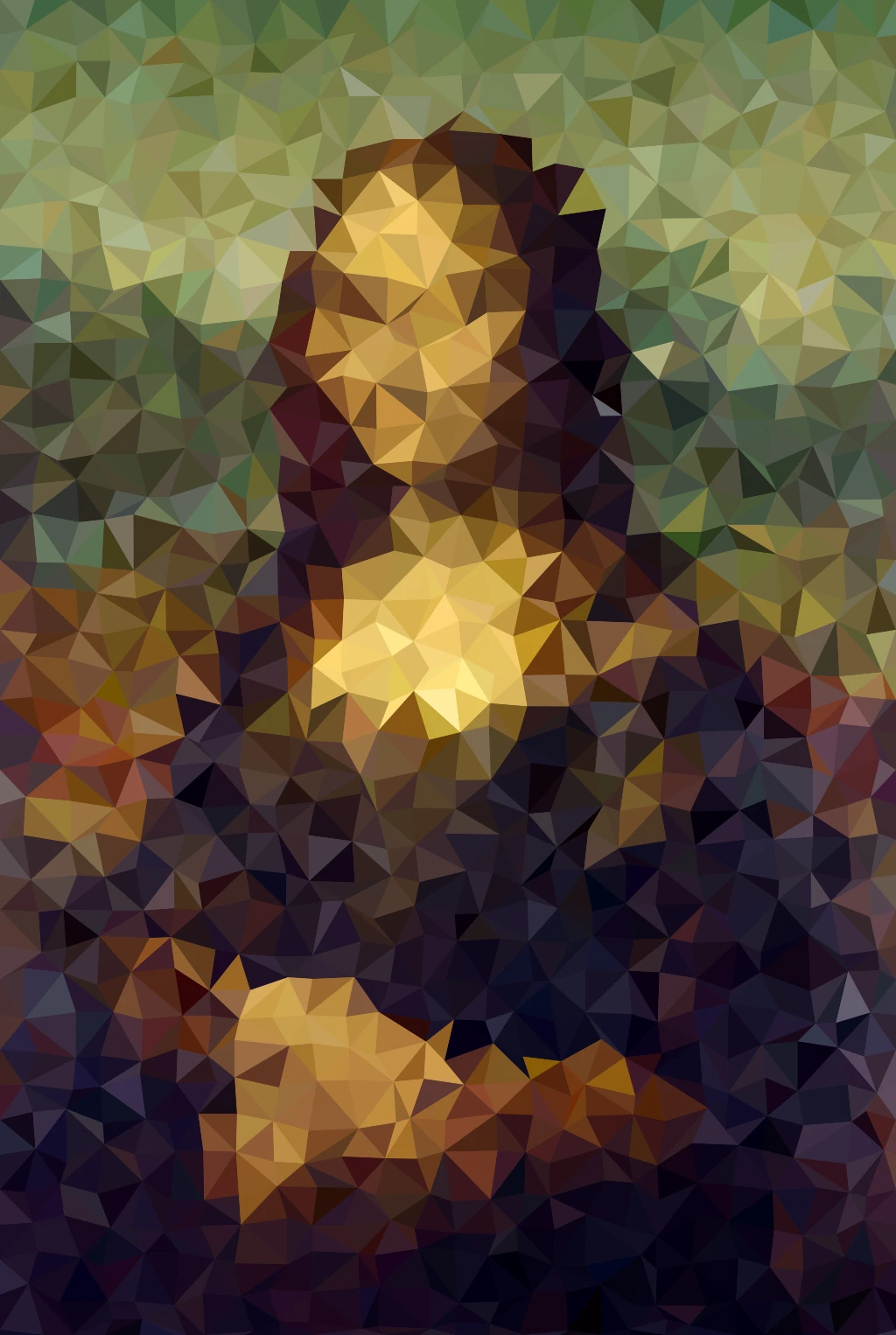
Transformez vos photos en carreaux de mosaïque, hexagones, cristaux, art…
Essayez Effets de pixellisation vous-même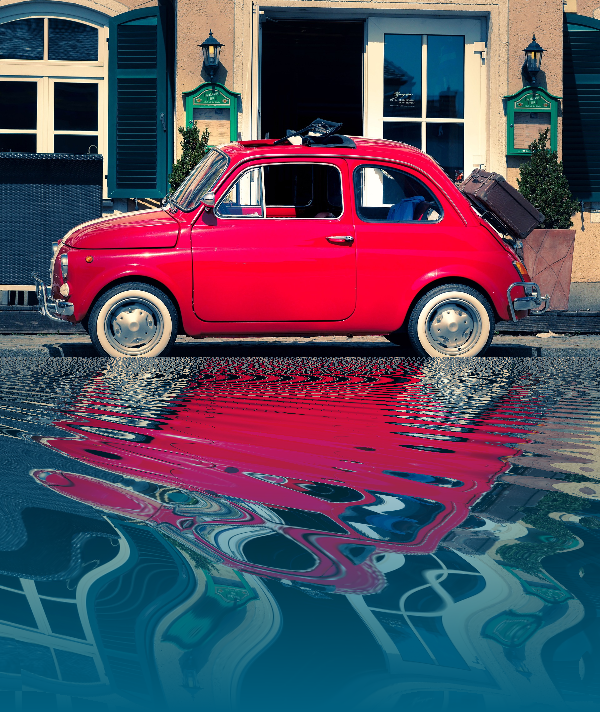
Des looks miroir, carrelage, eau, sol mouillé et kaléidoscope qui…
Essayez Effets de réflexion vous-même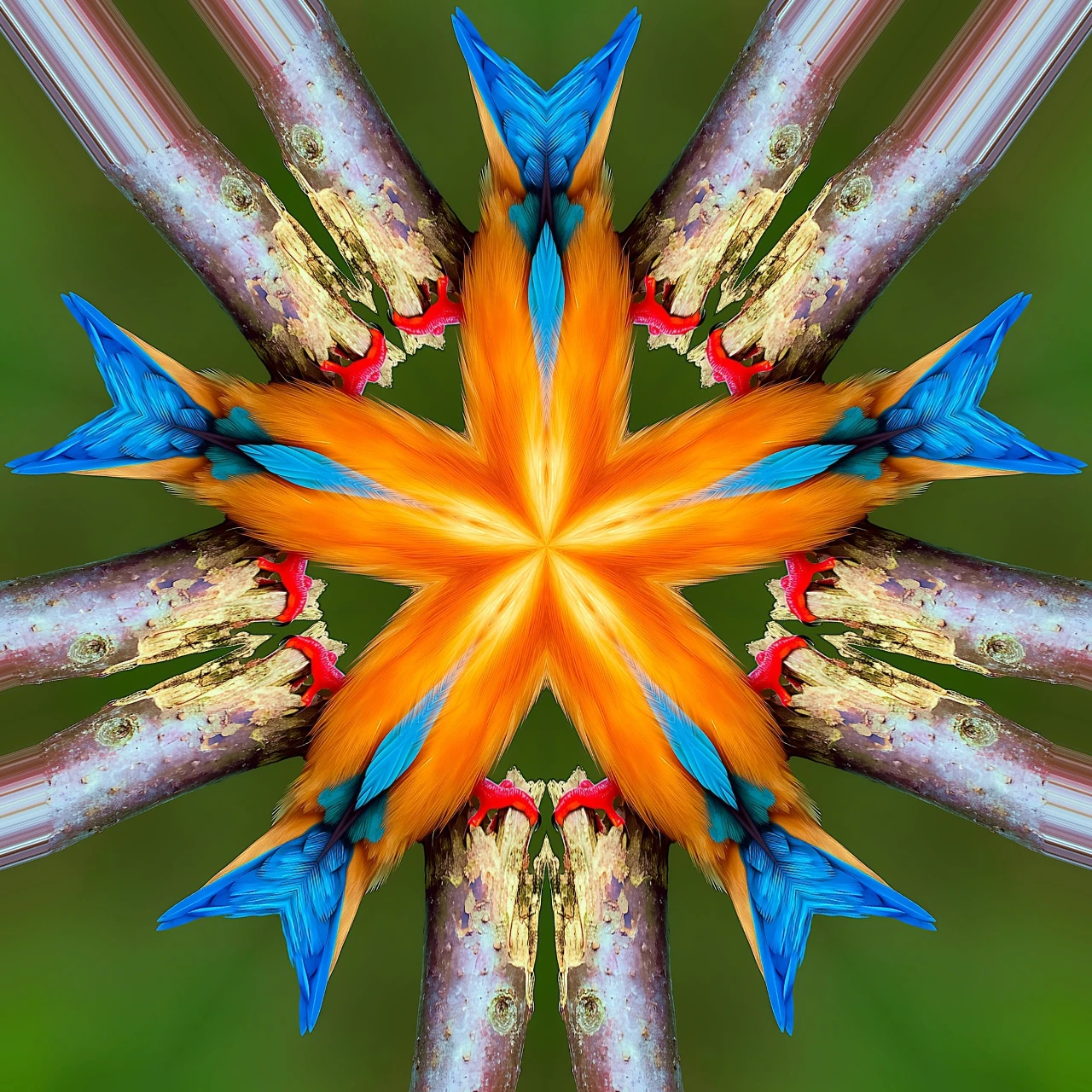
Transformez une photo en motif kaléidoscope radial dans le navigateur.…
Essayez Pliez une photo en kaléidoscope vous-même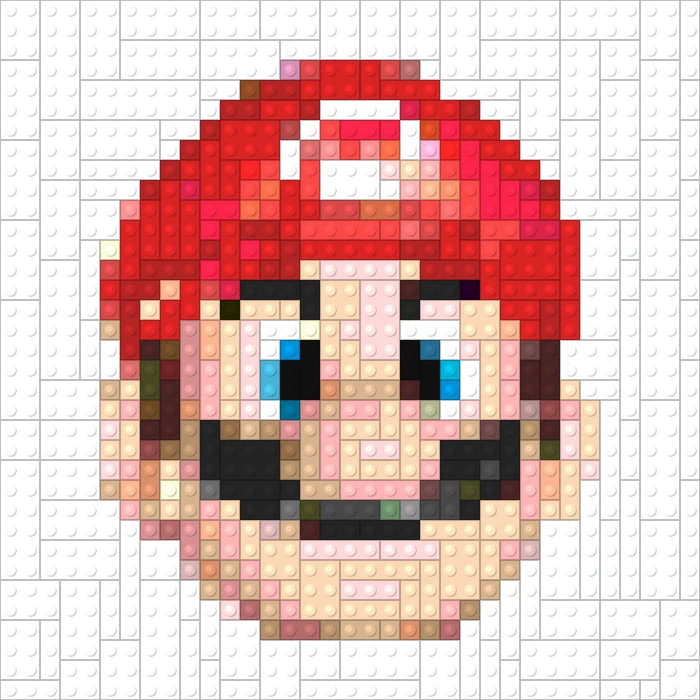
Transformez vos photos avec Effets → Jeux—puzzle, mosaïques Lego et…
Essayez Jeux vous-même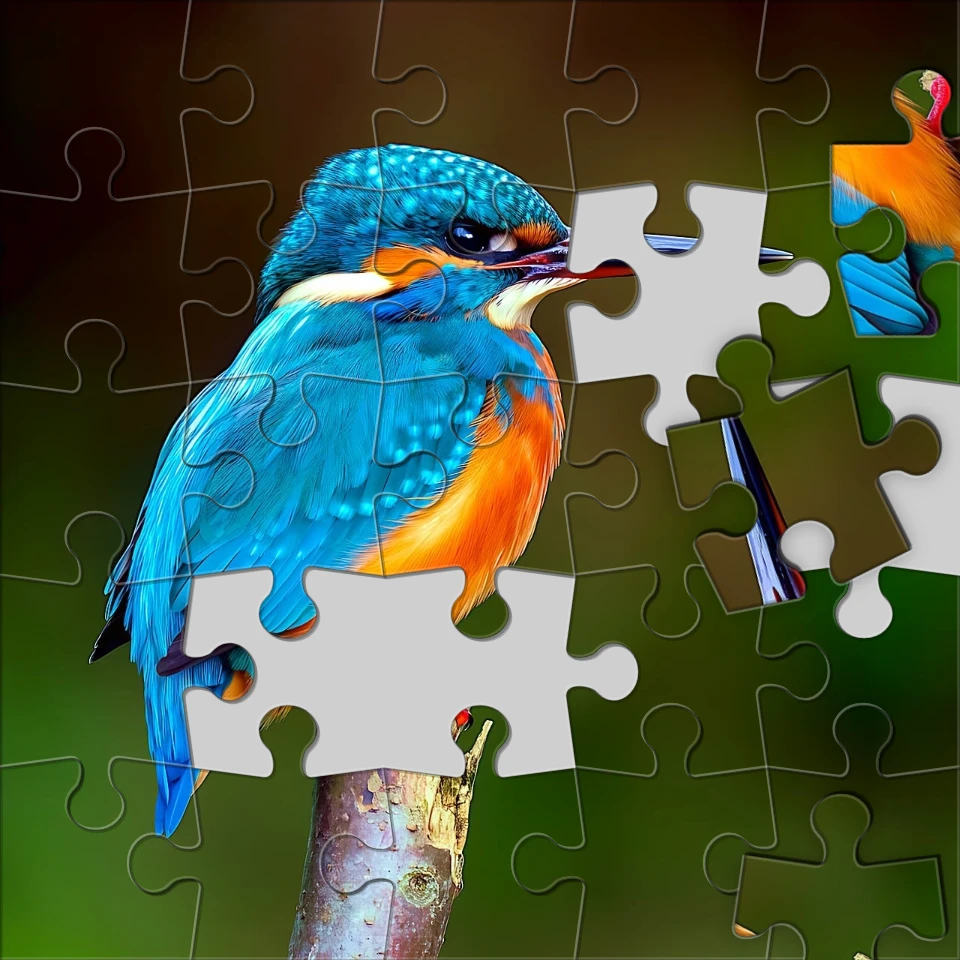
Transformez une photo en puzzle dans votre navigateur. Réglez le nombre…
Essayez Transformez une photo en puzzle vous-même
Tracez les contours avec Canny, Sobel, Laplace, Détecter les contours,…
Essayez Effets de bord vous-même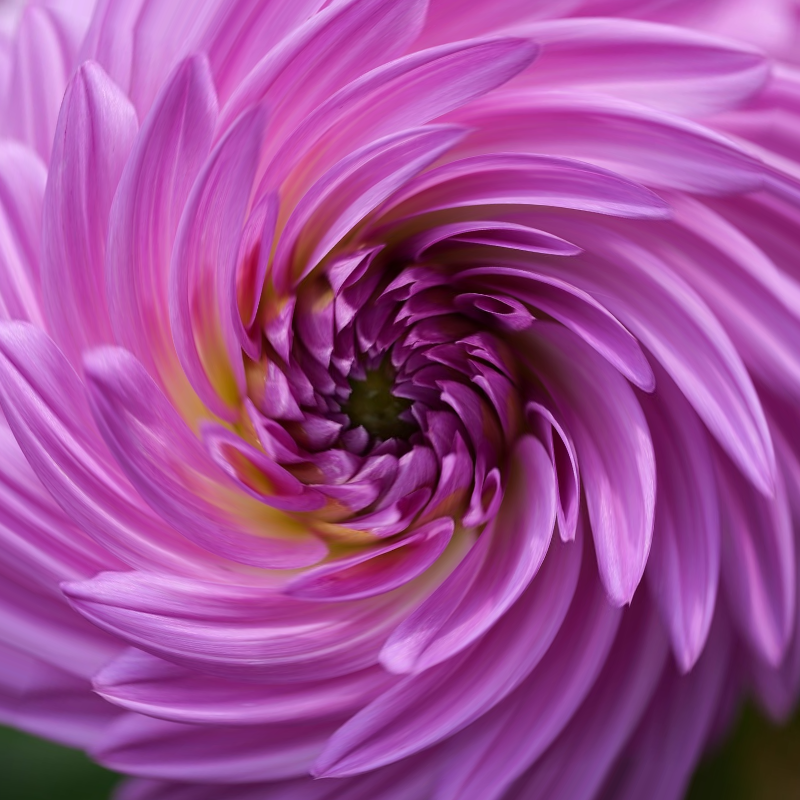
Déformez des photos avec coordonnées polaires, ondulation, verre,…
Essayez Terrain de jeu lentille liquide vous-même
Offrez à vos photos une métamorphose cinématographique via Effets →…
Essayez Effets de couleur vous-même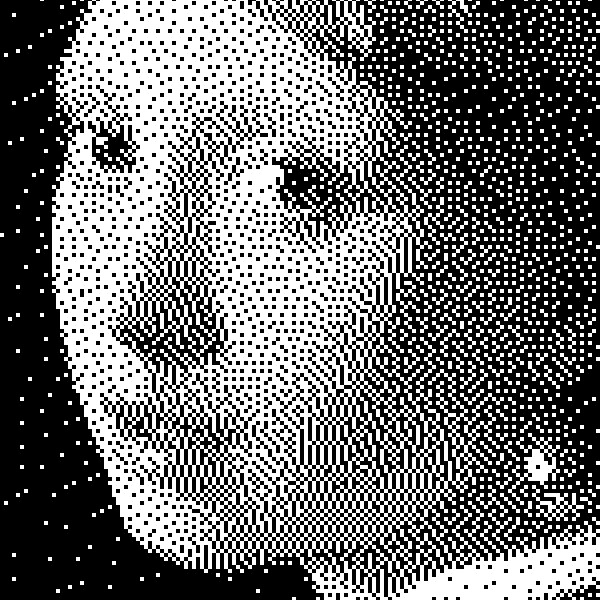
Appliquez niveaux de gris, seuil, points, carrés, tramage ordonné,…
Essayez Effets noir et blanc vous-même
Corrigez l'exposition et la couleur depuis Image → Ajuster.
Essayez Ajuster vous-même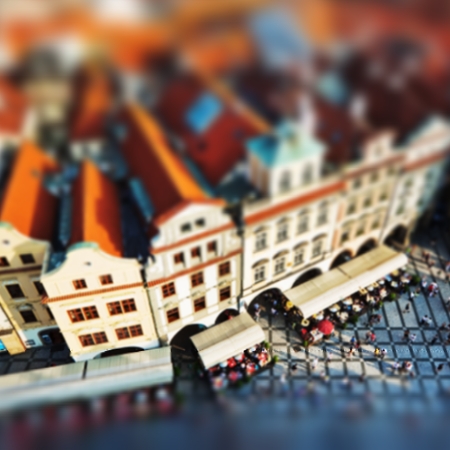
Ajoutez un effet d'inclinaison et de décalage de style miniature pour…
Essayez Tilt-Shift vous-même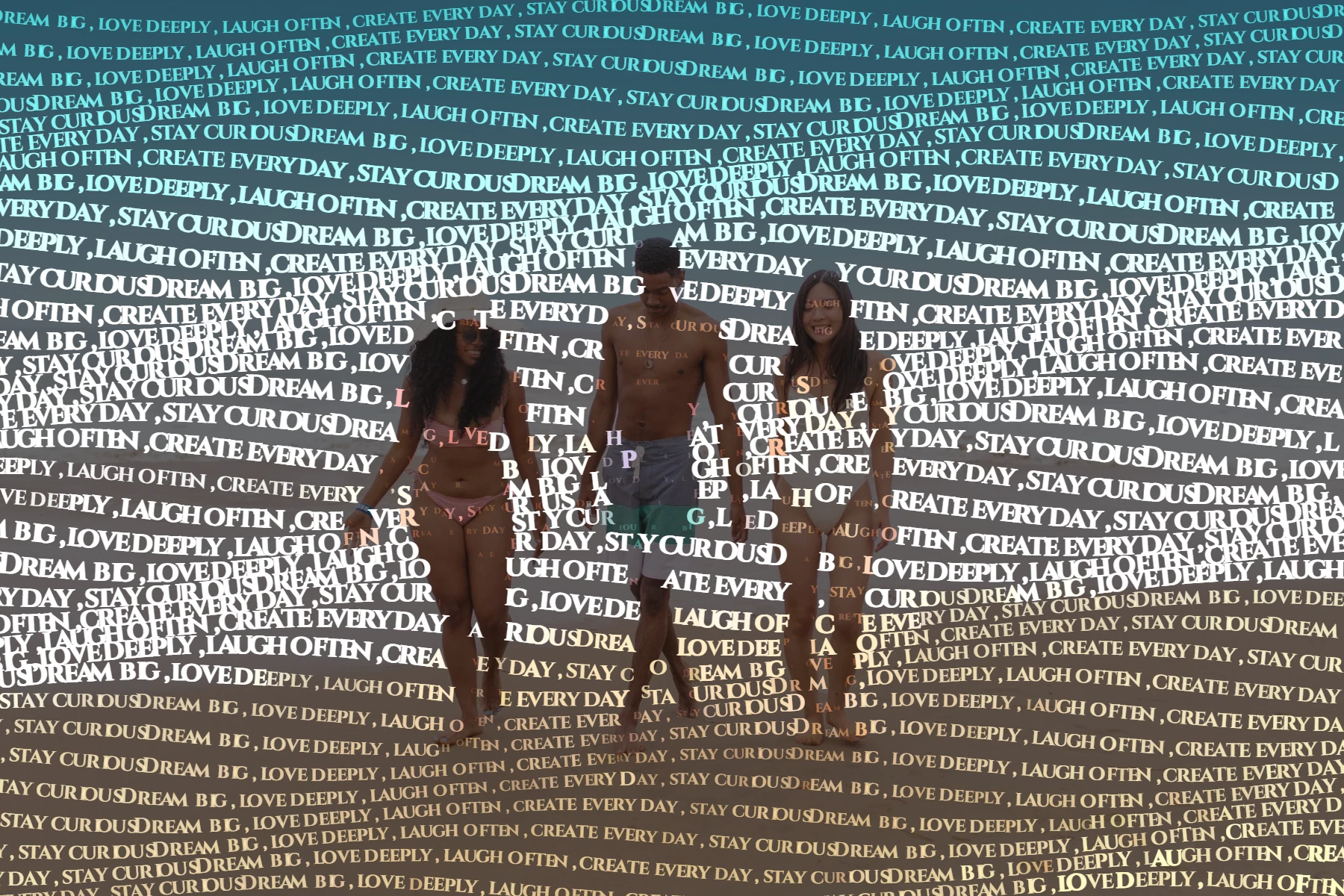
Transformez vos photos en art composé de lettres via Effets → Texte.
Essayez Effets typographiques vous-même
Appliquez séparation RVB, lignes de balayage, tri de pixels, piste VHS,…
Essayez Effets glitch vous-même
Appliquez niveaux de gris, sépia, Holga, Polaroid fané, Kodachrome,…
Essayez Effets vintage vous-même
Adoucissez la mise au point avec le flou gaussien, de mouvement, radial…
Essayez Flou et netteté vous-même
Générez des arrière-plans et textures procéduraux depuis Effets →…
Essayez Filtres de motifs vous-même
Générez du bruit, un flare, des nuages, des étoiles, de la neige, des…
Essayez Effets de rendu vous-même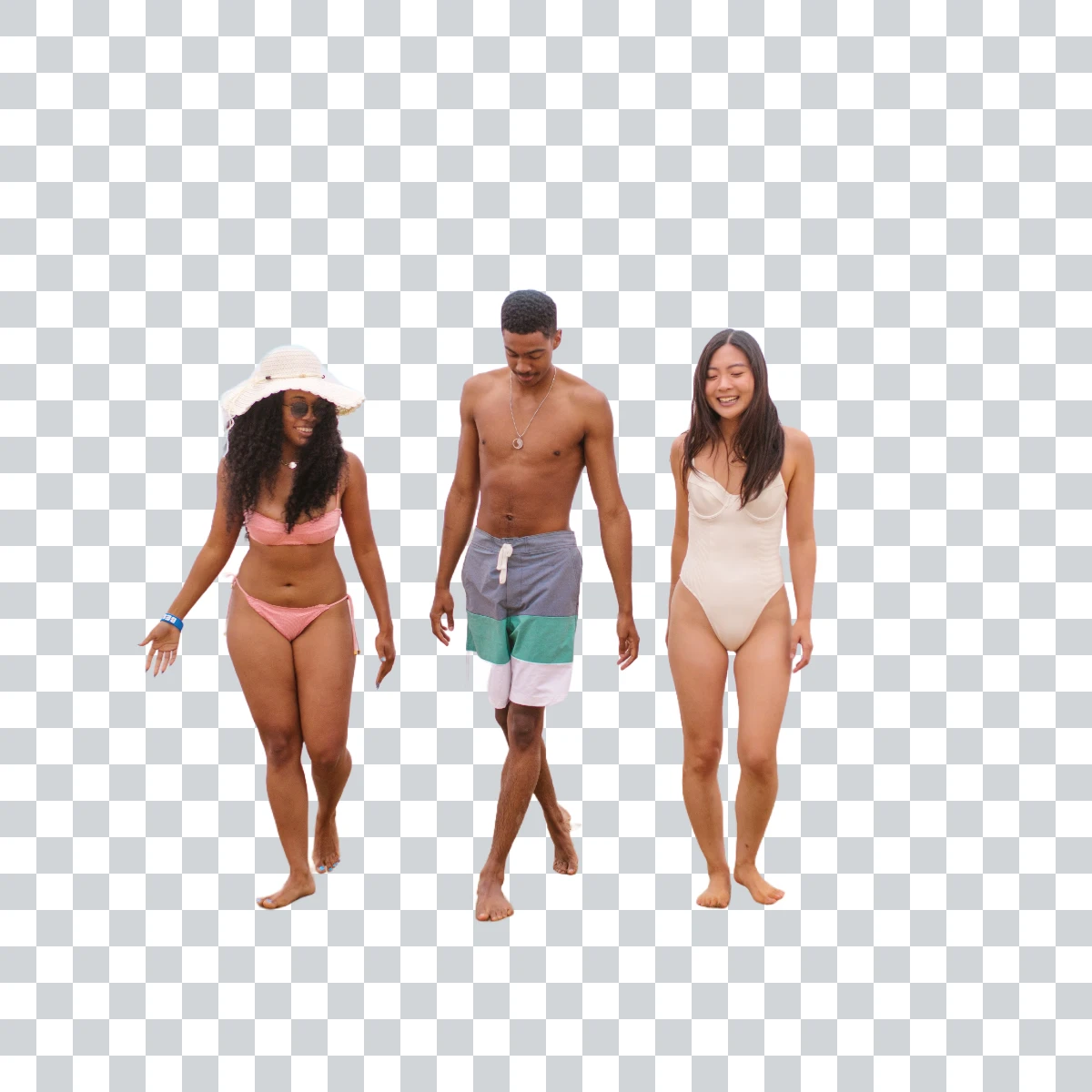
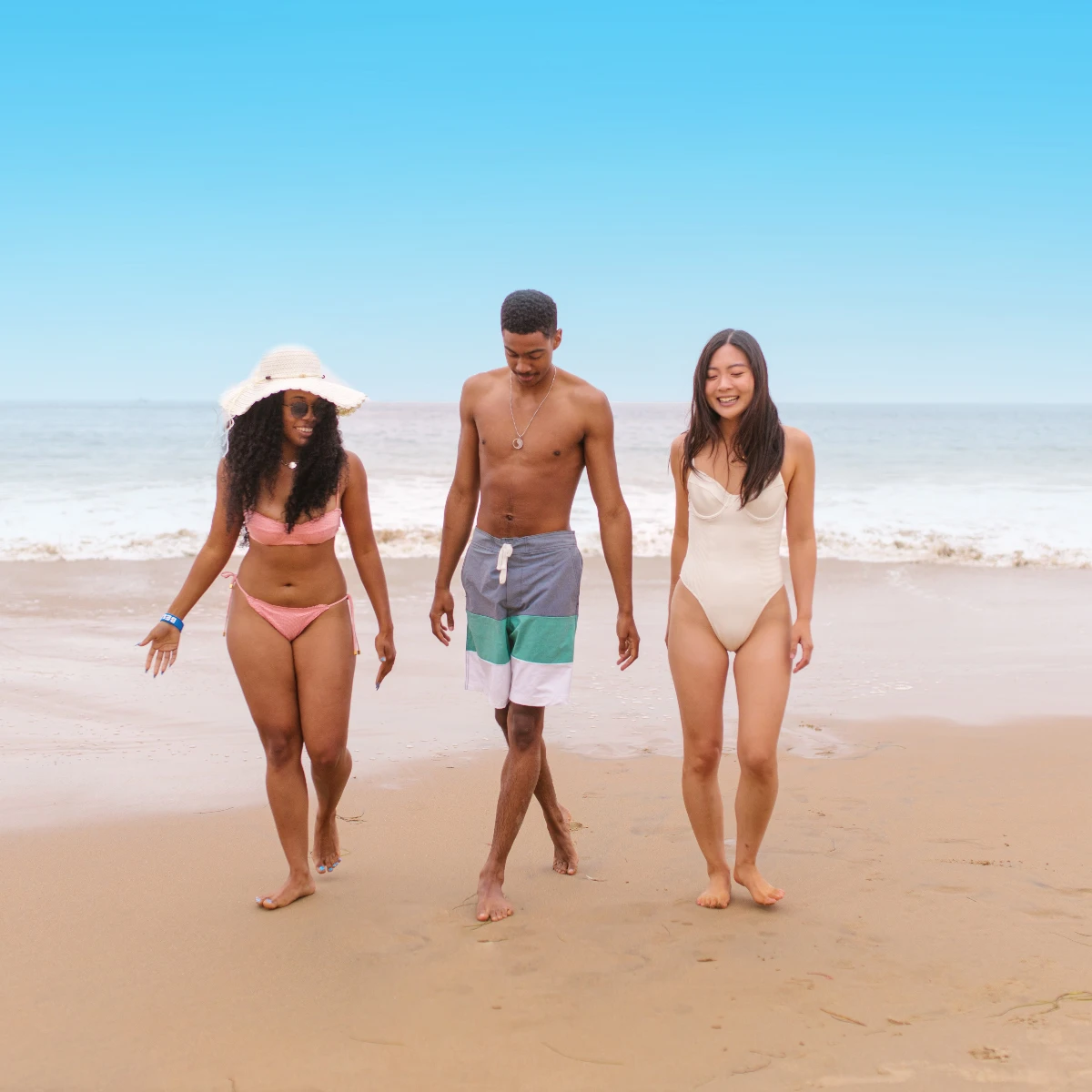
Découpez des sujets avec l'IA sur l'appareil dans PictorX. Les photos…
Essayez Supprimez les arrière-plans sur votre appareil vous-même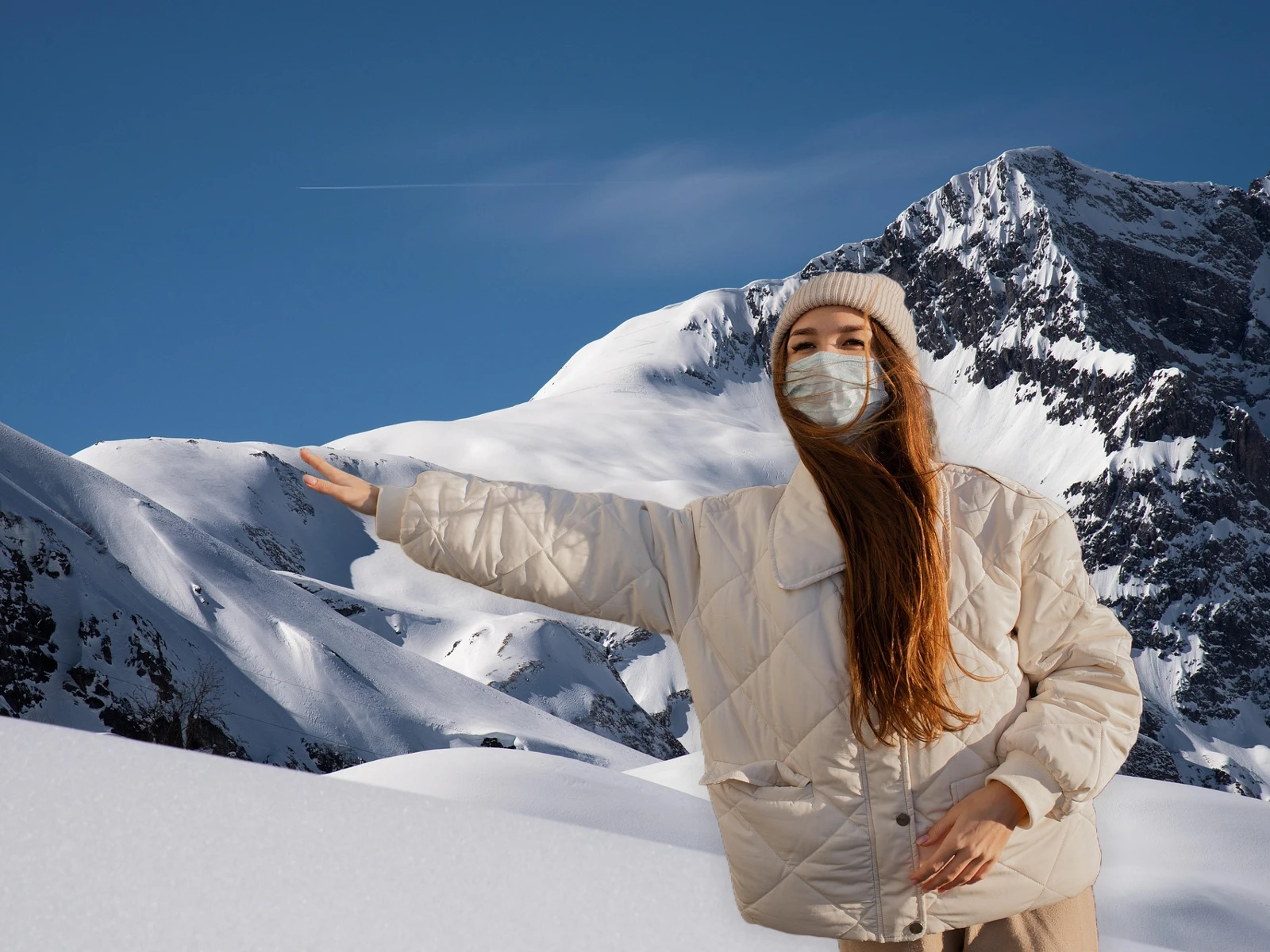

Remplacez le décor autour d’un sujet sans rien téléverser.
Essayez Remplacer l'arrière-plan vous-même
Remplissez une silhouette de sujet avec une photo d’illustration dans…
Essayez Remplissez une silhouette avec une photo vous-même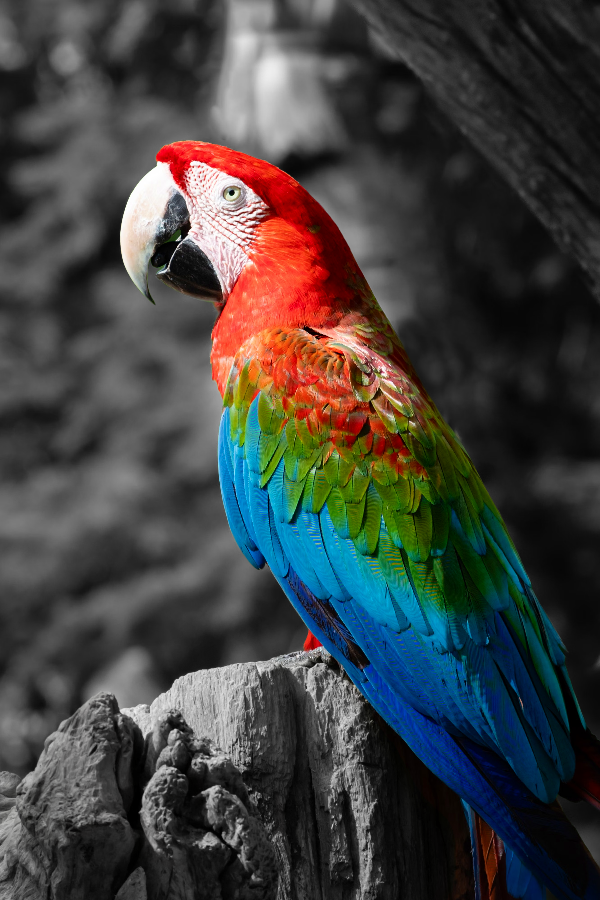
Transformez des photos du quotidien en moments cinématographiques.
Essayez Spotlight couleur sélectif vous-même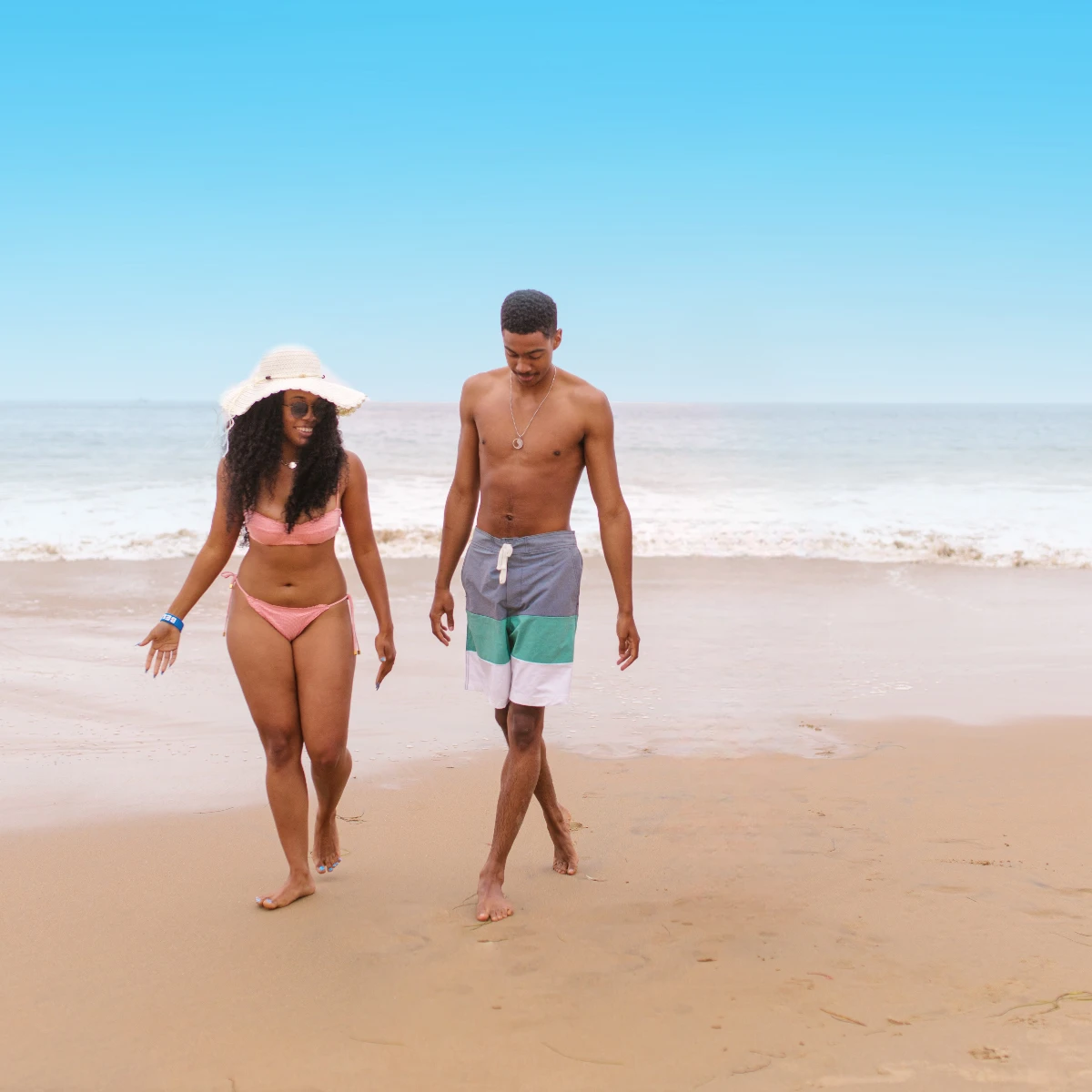
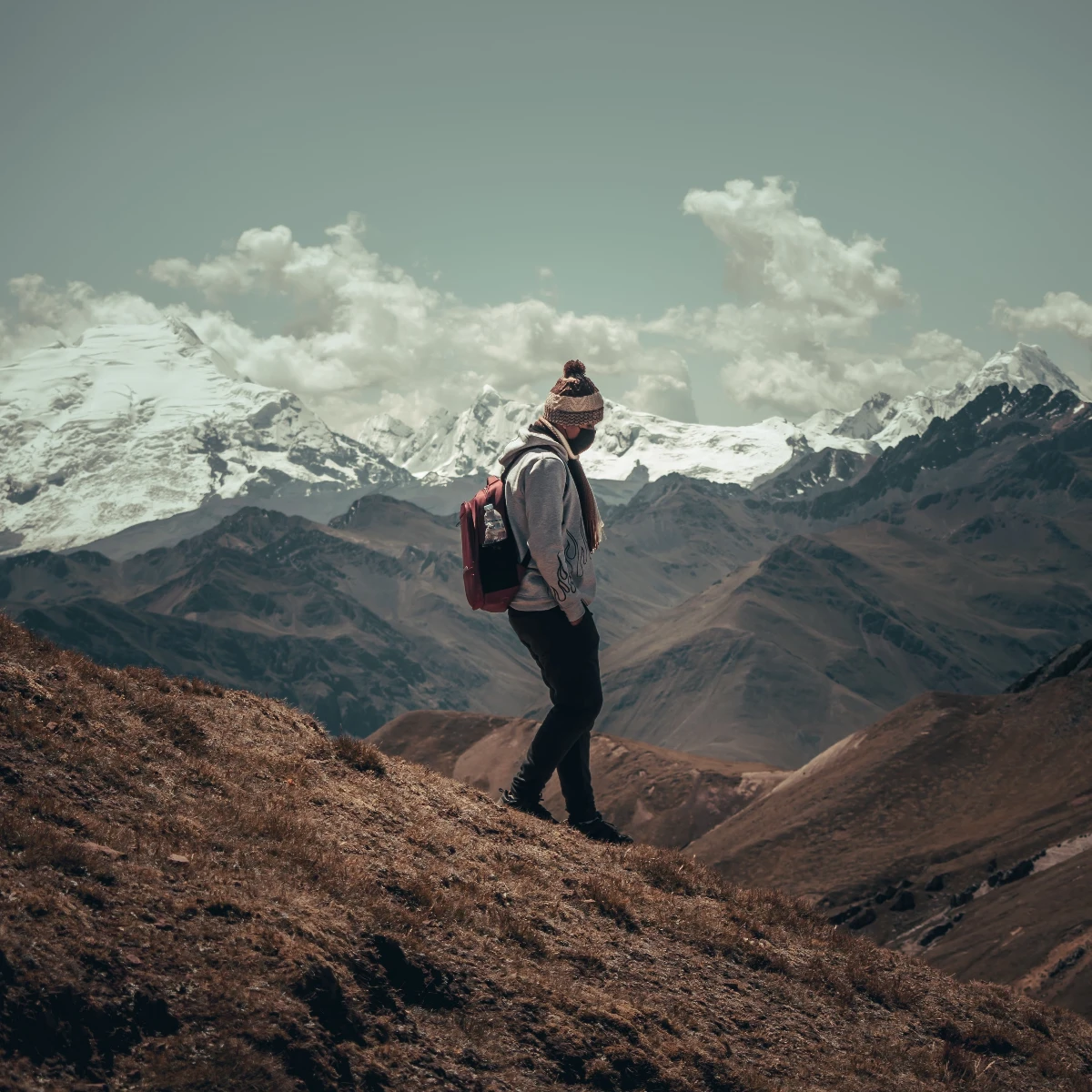
Effacez les distractions sans laisser de trous.
Essayez Suppression d'objet par IA vous-même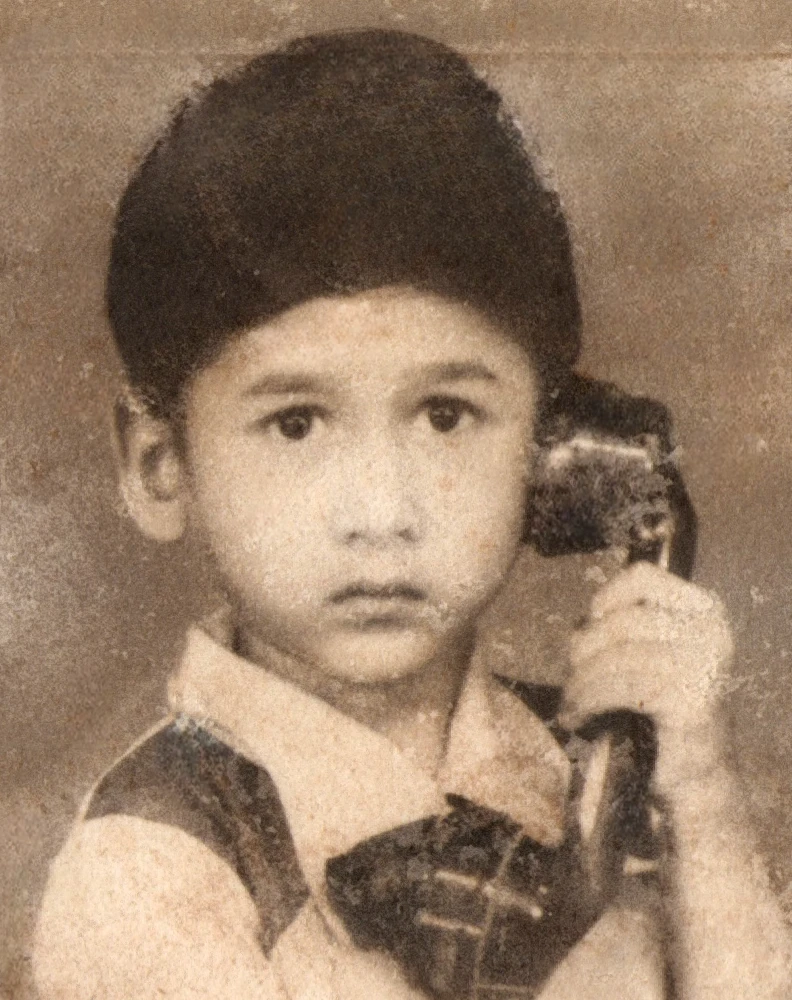
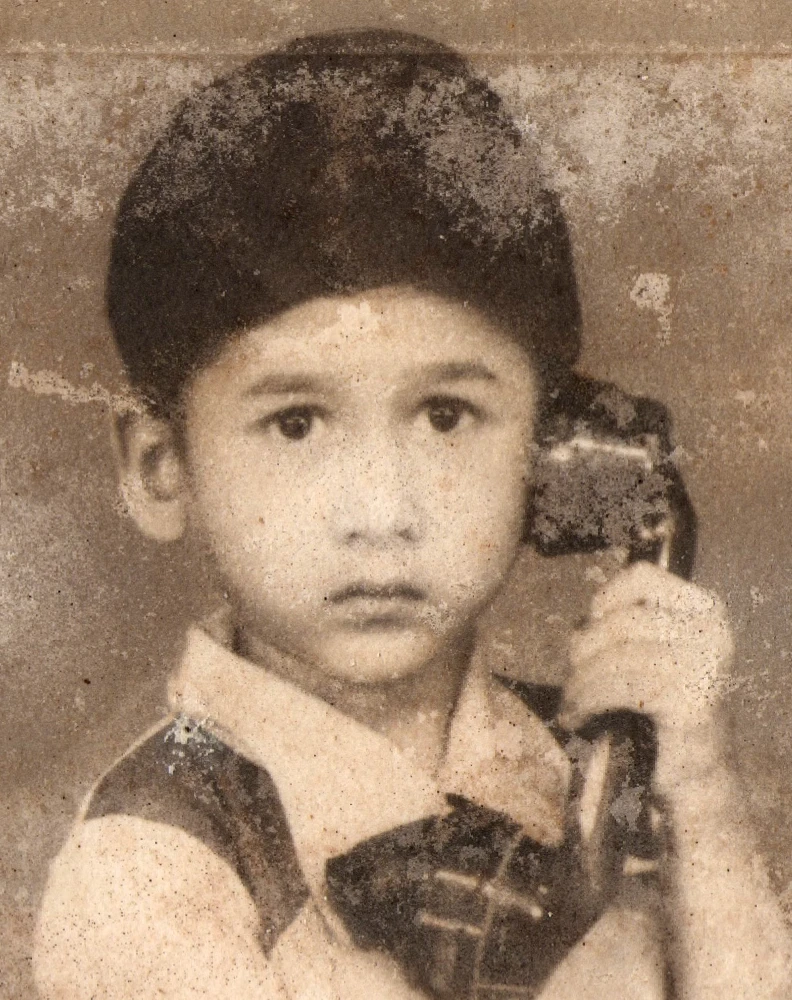
Réparez les photos anciennes ou endommagées avec la réparation d'images…
Essayez Réparation d'images IA en ligne vous-même
Agrandissez les photos au-delà du cadre avec le dérognage PictorX AI.…
Essayez L'IA décadre et repeint les images vous-même
Isolez n'importe quel sujet sur son propre calque en un clic.
Essayez Copie d'objet par IA vous-même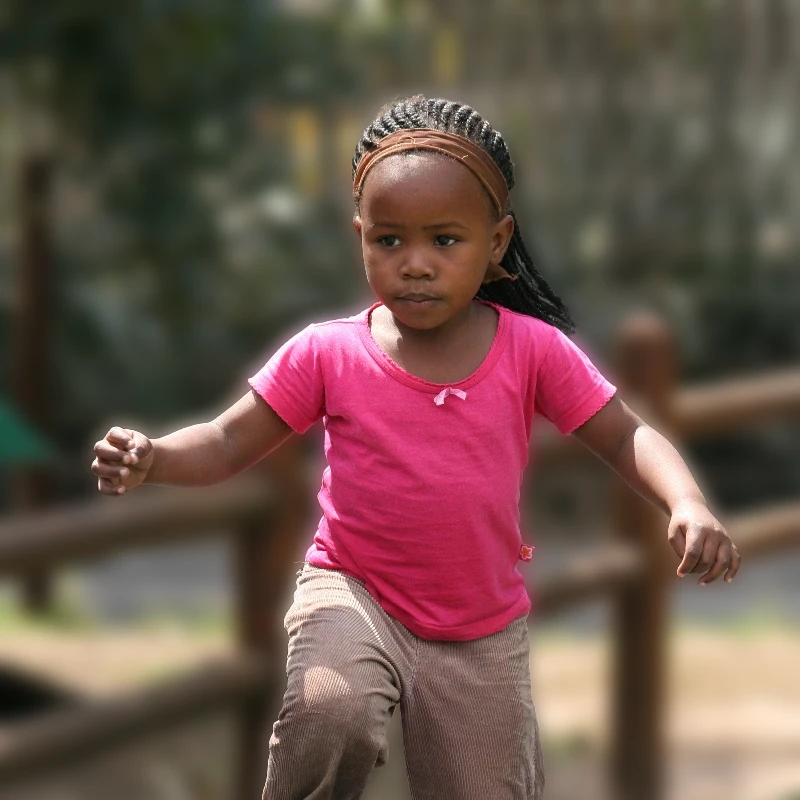
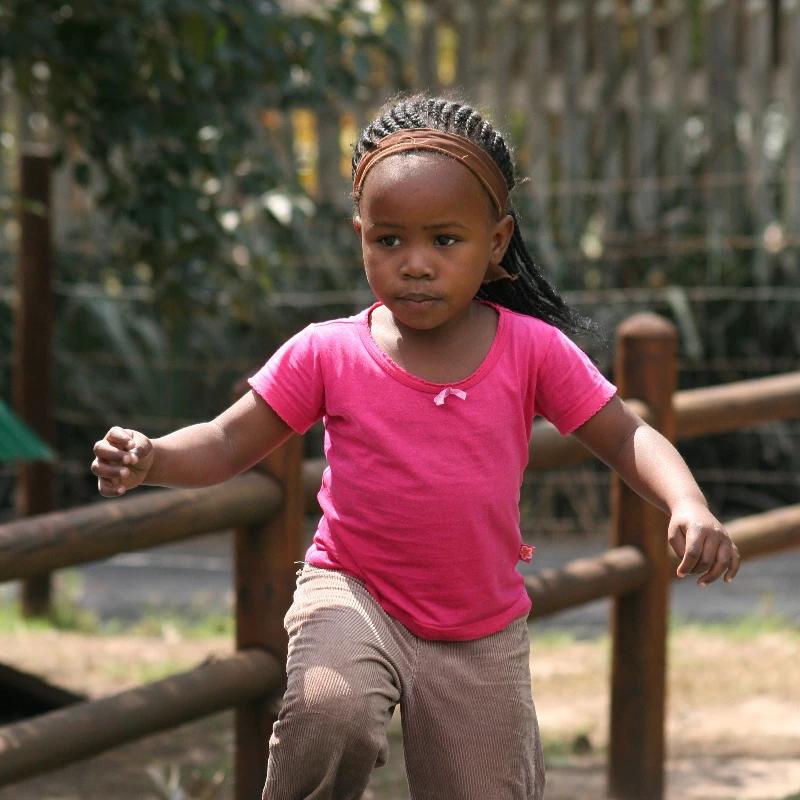
Gardez le sujet net pendant que le décor s'adoucit — entièrement sur…
Essayez Flouter l'arrière-plan vous-même
Nettoyez et agrandissez des photos dans le navigateur avec Real-ESRGAN…
Essayez Améliorez et agrandissez des photos sur votre appareil vous-même
Créez un effet photo 3D hors cadre dans le navigateur. L'IA sur…
Essayez Faites sortir un sujet du cadre vous-même
Transformez une skyline ou un paysage en mini-planète dans le…
Essayez Transformez une photo en mini-planète vous-même
Transformez une photo en autocollant découpé dans le navigateur. L'IA…
Essayez Créez un autocollant découpé à partir de n'importe quelle photo vous-même
Transformez une photo en silhouette parfaite dans le navigateur. L'IA…
Essayez Transformez une photo en silhouette parfaite vous-même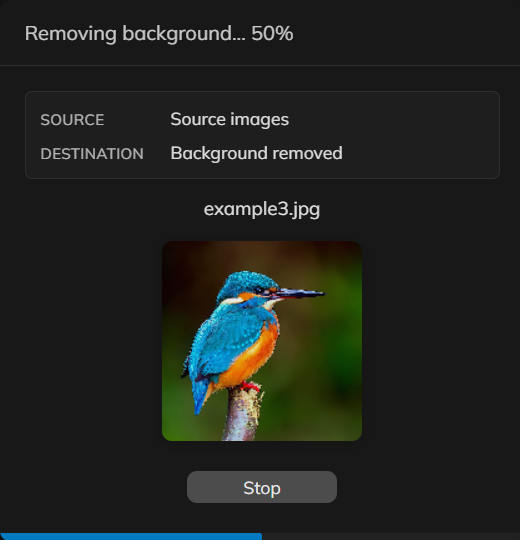
Supprimez les arrière-plans d'un ensemble de photos produit ou de…
En savoir plus sur Supprimez les arrière-plans de plusieurs photos à la fois
Style de texte riche : polices, remplissages, dégradés, traits, ombres,…
Essayez Outil Texte et typographie vous-même
Ajoutez des formes géométriques et des lignes stylisées à votre canevas.…
En savoir plus sur Outil Formes et vecteurs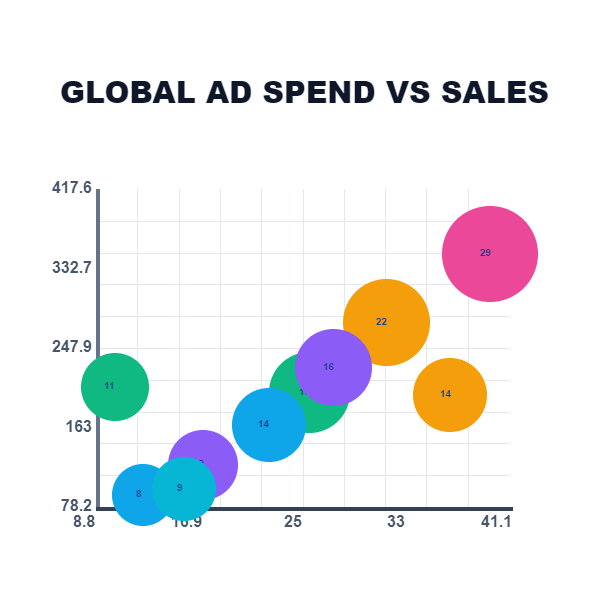
Créez des graphiques modifiables à partir d’un tableau dans le…
Essayez Graphiques vivants et données vous-même
Isolez exactement ce dont vous avez besoin — ni plus, ni moins. Utilisez…
En savoir plus sur Outil Sélection
Choisissez une couleur sur une roue interactive, générez des palettes…
Essayez Roue chromatique vous-même
Créez des dégradés CSS linéaires et radiaux dans votre navigateur.…
Essayez Éditeur de dégradé vous-même
Créez, verrouillez et mélangez des palettes dans le navigateur. Copiez…
Essayez Générateur de palettes de couleurs vous-même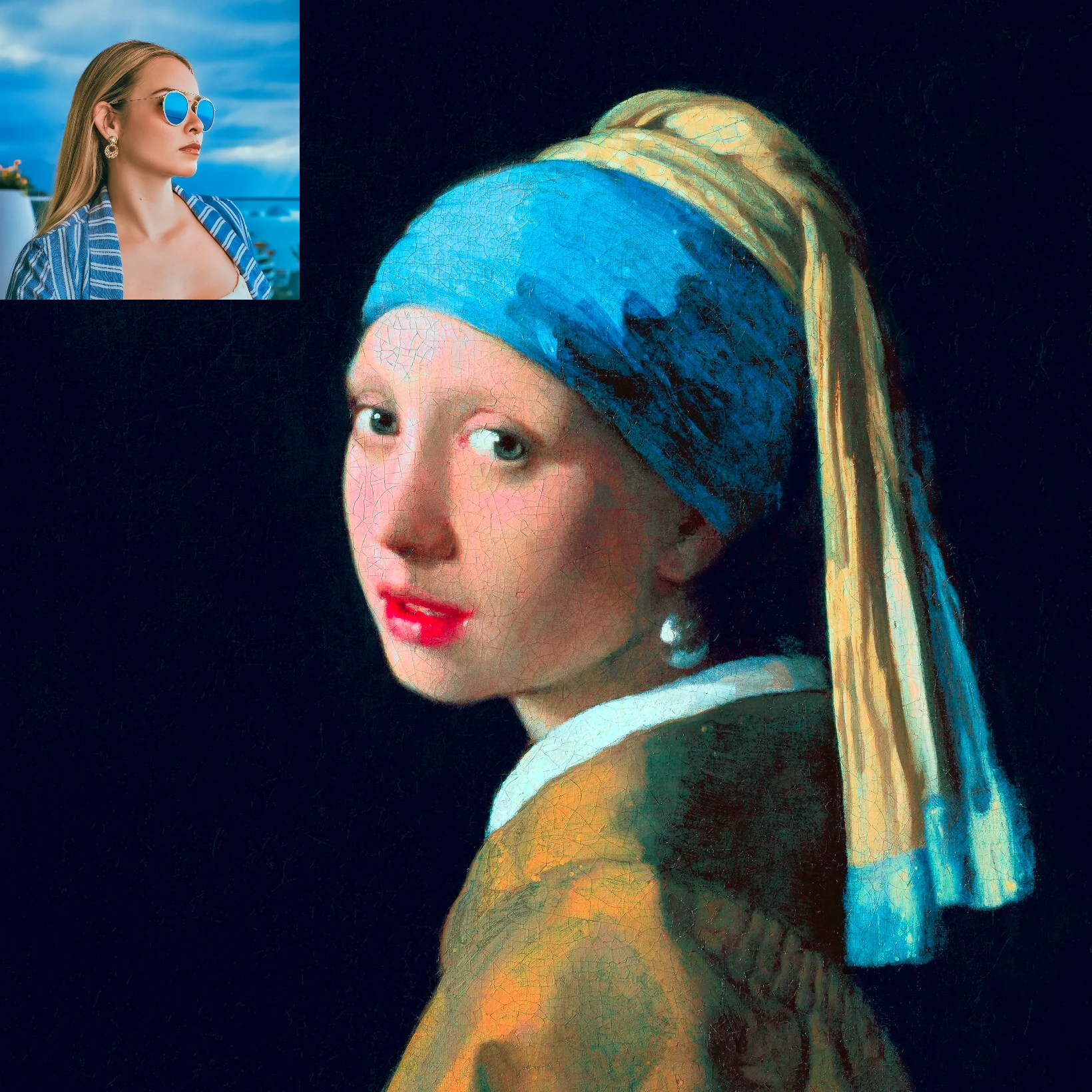

Recolorez une photo avec les couleurs d’une seconde image. Aperçu en…
Essayez Transfert de couleurs vous-même
Positionnez, redimensionnez, alignez et capturez les calques avec…
Essayez Outil Déplacer et redimensionner vous-même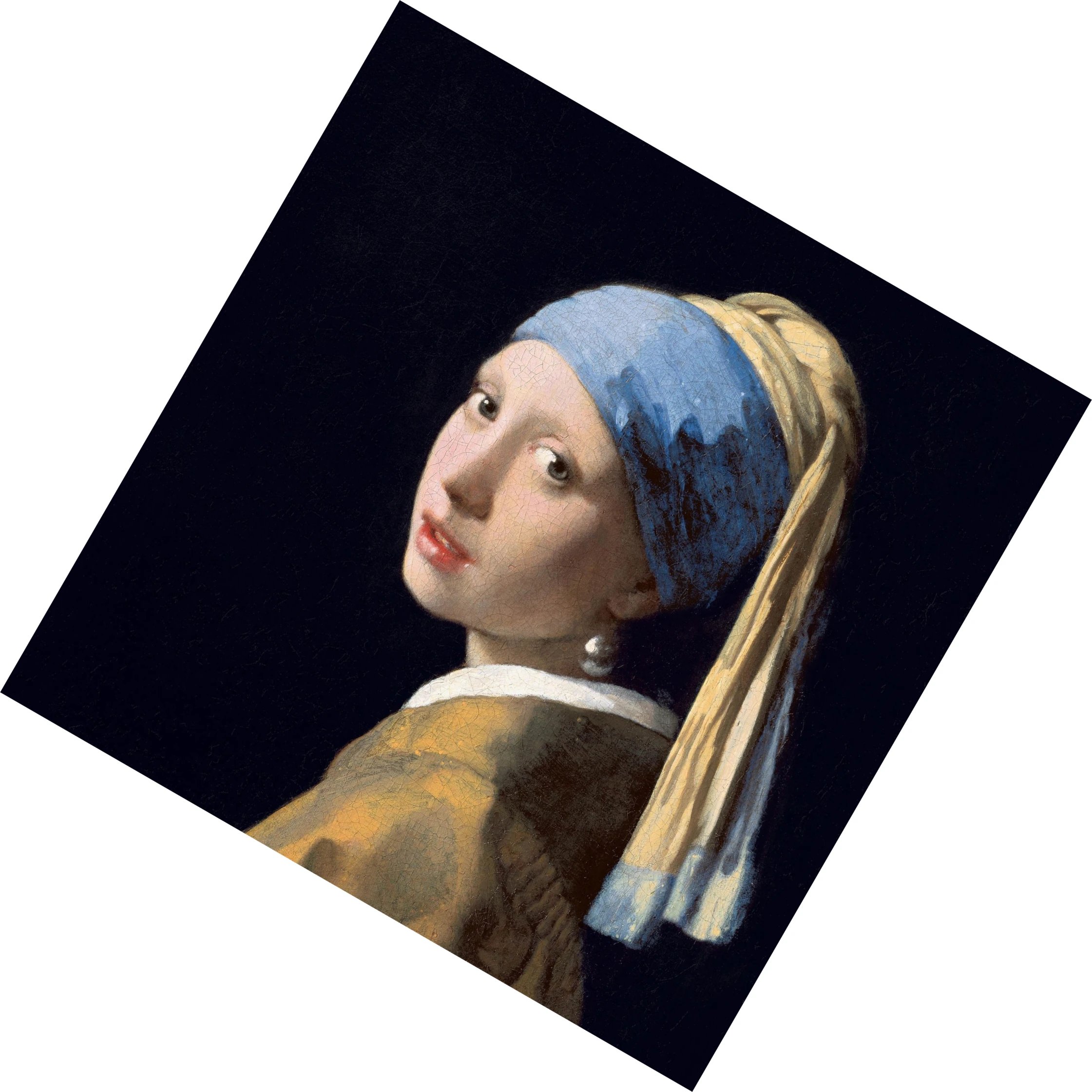
Tournez le calque actif selon l’angle exact dont votre image ou votre…
Essayez Outil de rotation vous-même
Découpez un canevas selon la partie d'une image ou d'une mise en page…
Essayez Outil de recadrage vous-même
Peignez une couleur douce avec une taille de pinceau, une dureté et une…
Essayez Outil aérographe vous-même
Remplissez les zones d'image connectées de couleur en utilisant la…
Essayez Outil Pot de peinture vous-même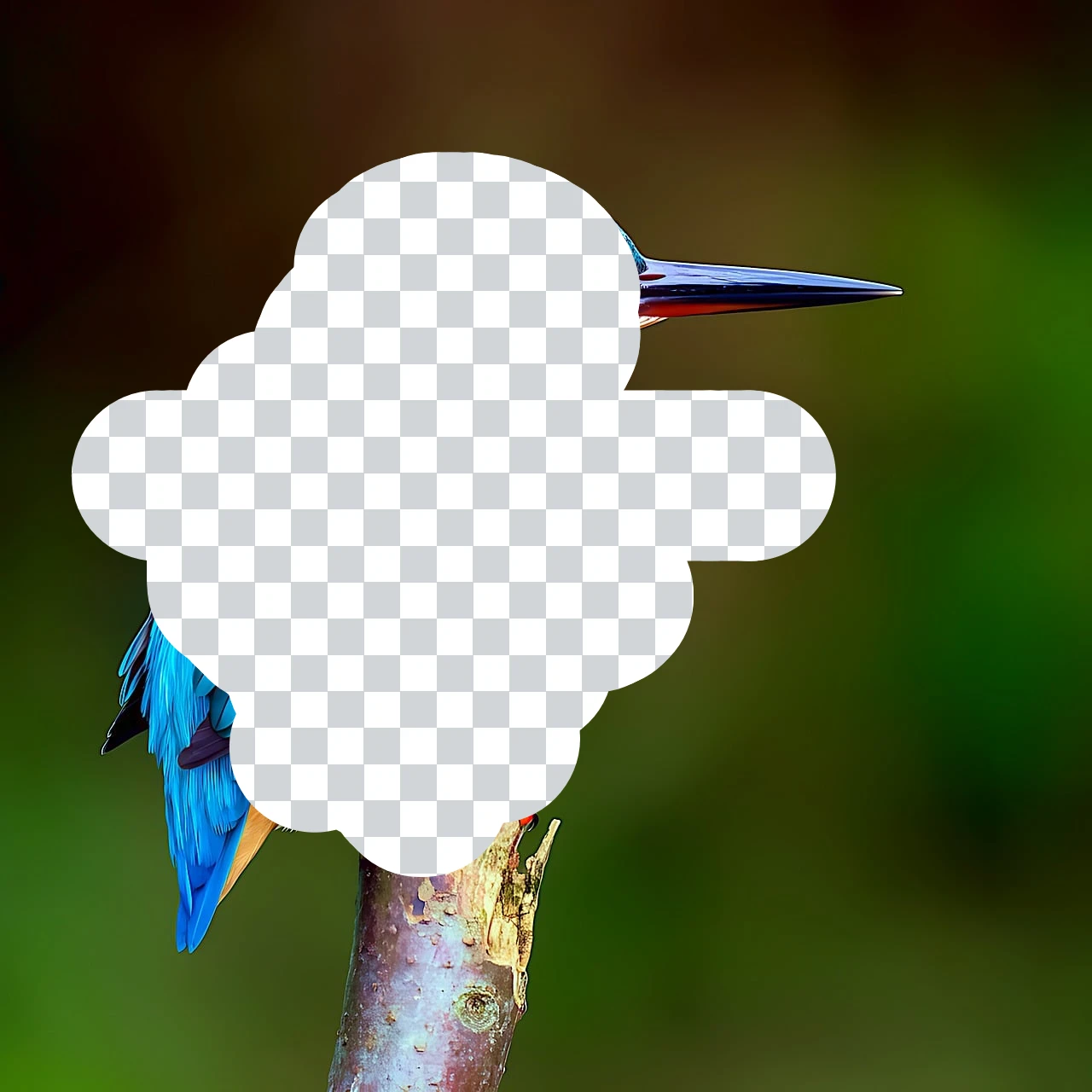
Effacez les pixels avec un pinceau redimensionnable sur le calque raster…
Essayez Outil Gomme vous-même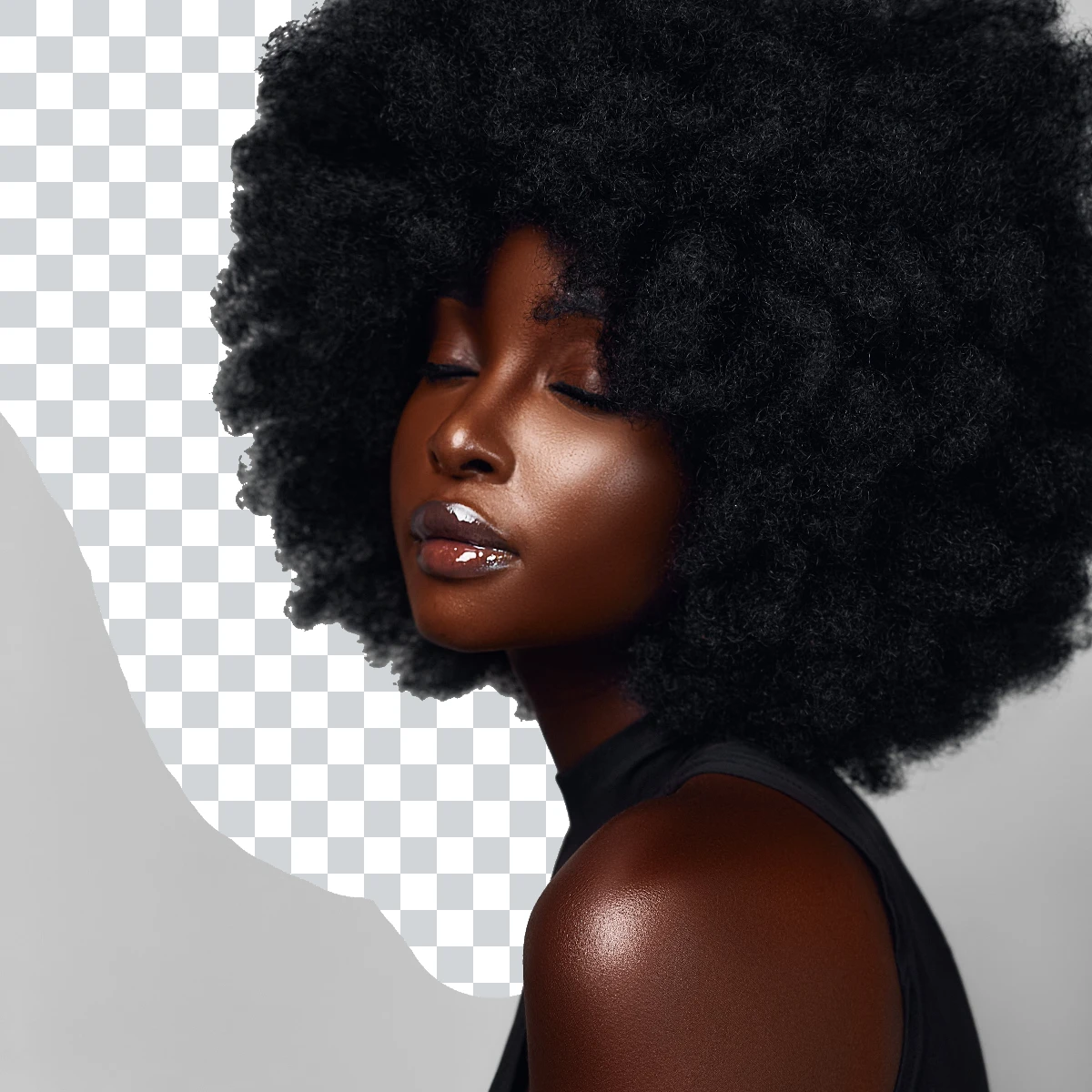
Brossez les couleurs assorties dans une tolérance choisie pendant que…
Essayez Outil Gomme Magique vous-même
Mélangez les pixels voisins en les faisant glisser dans l'image.…
Essayez Outil de maculage vous-même
Floutez les pixels sous un pinceau redimensionnable avec rayon et dureté…
Essayez Pinceau de flou vous-même
Peignez un filtre sous un pinceau redimensionnable à dureté réglable.…
Essayez Pinceau à effet vous-même
Masquez imperfections, taches et petits défauts avec le Tampon de…
Essayez Outil Tampon de duplication vous-même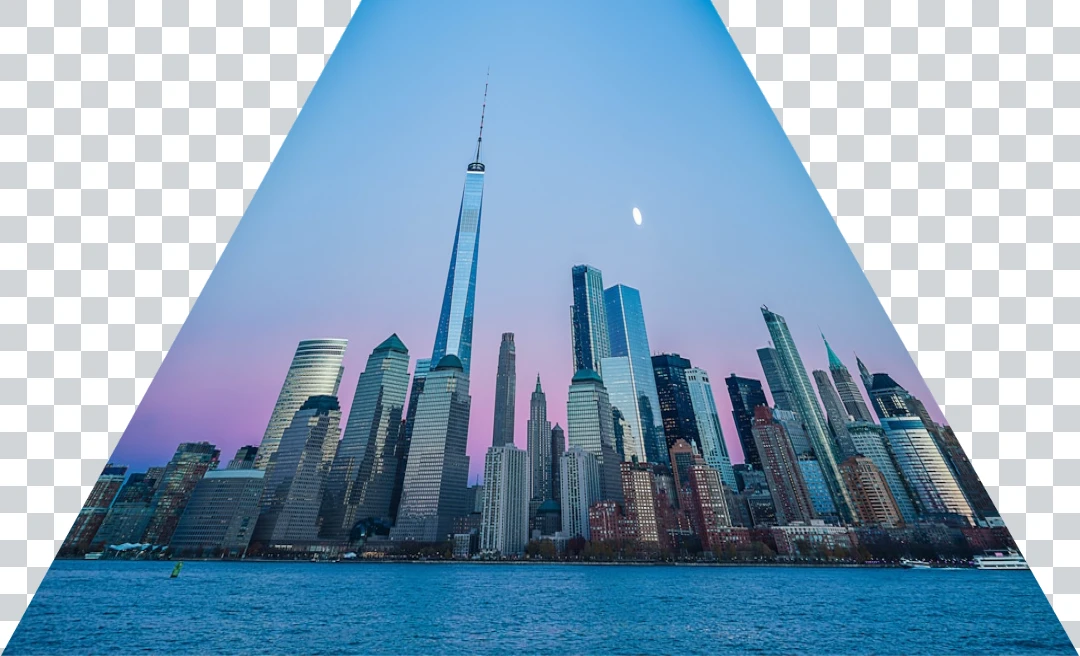
Déformez une image en perspective en déplaçant ses quatre coins.…
Essayez Outil Perspective vous-même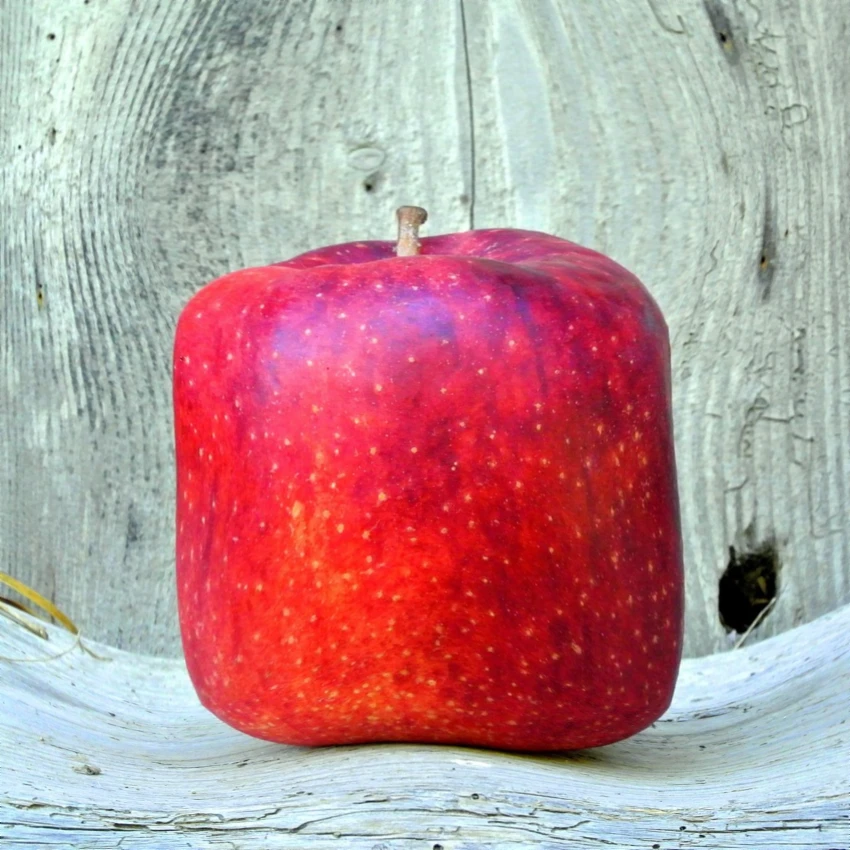
Déformez une image en ajustant les points sur un maillage modifiable.…
Essayez Outil de déformation de maillage vous-même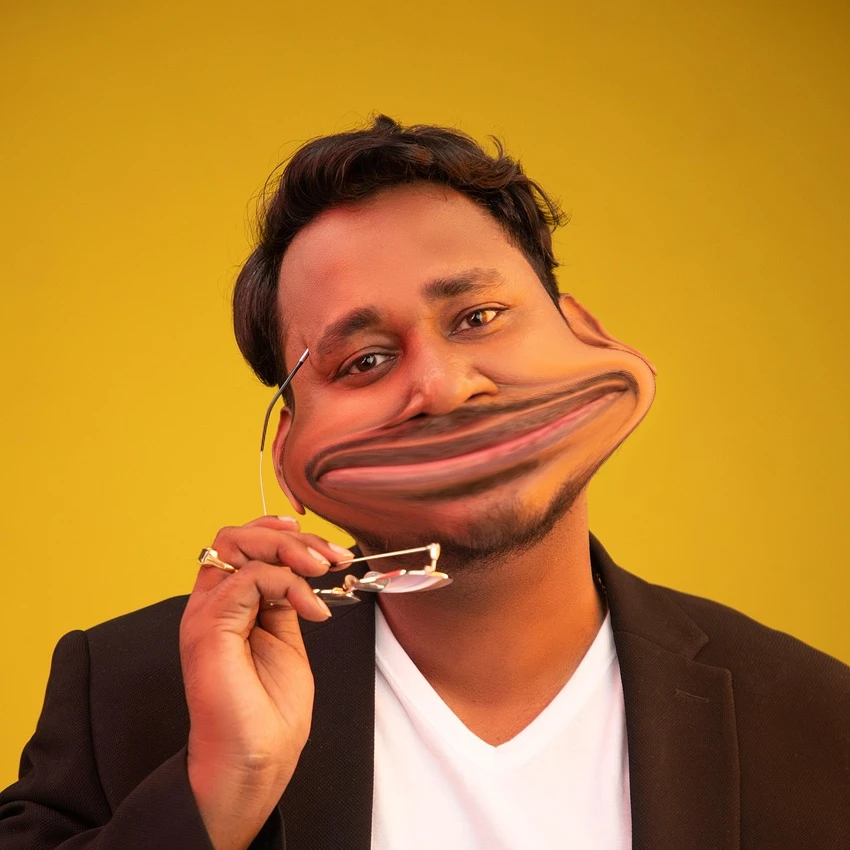
Poussez, tirez, gonflez, réduisez et faites pivoter des parties d'une…
Essayez Outil de liquéfaction vous-même
Définissez la largeur et la hauteur exactes d’un design nouveau ou…
Essayez Outil Taille du canevas vous-même
Déplacez-vous confortablement sur de grandes toiles tout en gardant…
En savoir plus sur Outil Panoramique
Ajoutez des lignes stylisées et des connecteurs aux mises en page, aux…
En savoir plus sur Outil Lignes
Dessinez des marques à main levée et des lignes droites directement sur…
En savoir plus sur Outil Ligne
Créez des formes de polygones fermés en plaçant des points connectés sur…
En savoir plus sur Outil PolygonePictogrammes permet de parcourir et d’ajouter des graphismes…
En savoir plus sur Pictogrammes
Pictorx s'adapte à votre façon de créer.
En savoir plus sur Double espace de travail
Le mode Document est Pictorx à son plus précis : un canevas familier…
En savoir plus sur Mode document
Activez le mode Tableau blanc lorsque les pages fixes paraissent trop…
En savoir plus sur Mode tableau blanc
Créez des documents multipages en mode Document — idéal pour les…
En savoir plus sur Pages multiples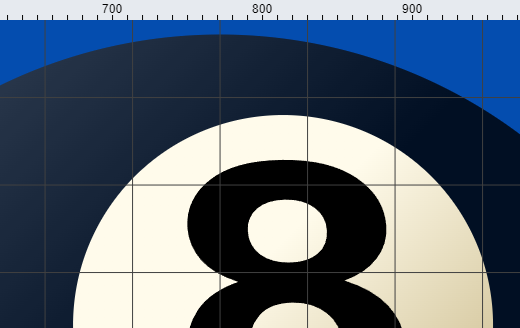
Inspectez et placez vos créations avec des contrôles d'affichage précis.
En savoir plus sur Zoom, grilles et règles
Expérimentez sans crainte — chaque coup de pinceau, filtre et…
En savoir plus sur Édition voyage dans le temps
Superposez des images, du texte et des formes avec une prise en charge…
En savoir plus sur Calques et modes de fusion
Remodelez les chemins de formes et de lignes au niveau des ancres.
En savoir plus sur Chemins, points et courbes
Peignez, gommez et affinez les pixels directement sur les calques…
En savoir plus sur Outils de peinture et de dessin
Recherchez et ouvrez des millions de photos libres de droits depuis…
En savoir plus sur Bibliothèque de photos
Récupérez des images depuis un site public, créez une nouvelle image…
En savoir plus sur Importer des images du site
Lancez n'importe quel projet avec des centaines de mises en page prêtes…
En savoir plus sur Modèles de conception
Ouvrez un SVG dans Pictorx : il est converti en calques modifiables.
En savoir plus sur Ouvrir, modifier et enregistrer des fichiers SVG
Copiez le style visuel d'un calque forme, ligne ou texte et collez-le…
En savoir plus sur Copier et coller les styles de calque
Réutilisez le contenu d'un projet dans un autre.
En savoir plus sur Copier des calques entre images
Étalonnez les couleurs comme un pro sans figer les pixels.
En savoir plus sur Ajustements non destructifs
Éliminez les distractions et éditez en pleine concentration.
En savoir plus sur Mode toile zen
Build a deck with PictorX’s step-by-step presentation wizard, then edit…
En savoir plus sur Build a deck with the presentation wizardParcourez des préréglages de texte élégants, contour, ombre, 3D et plus.







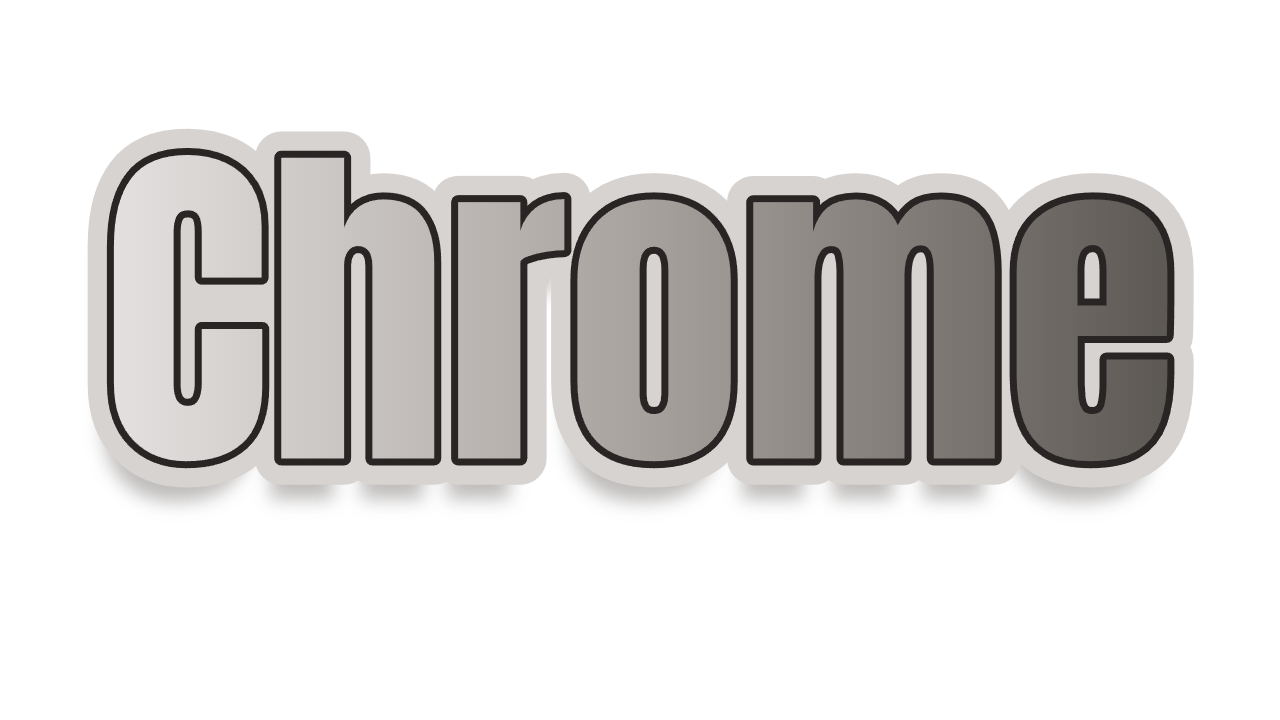
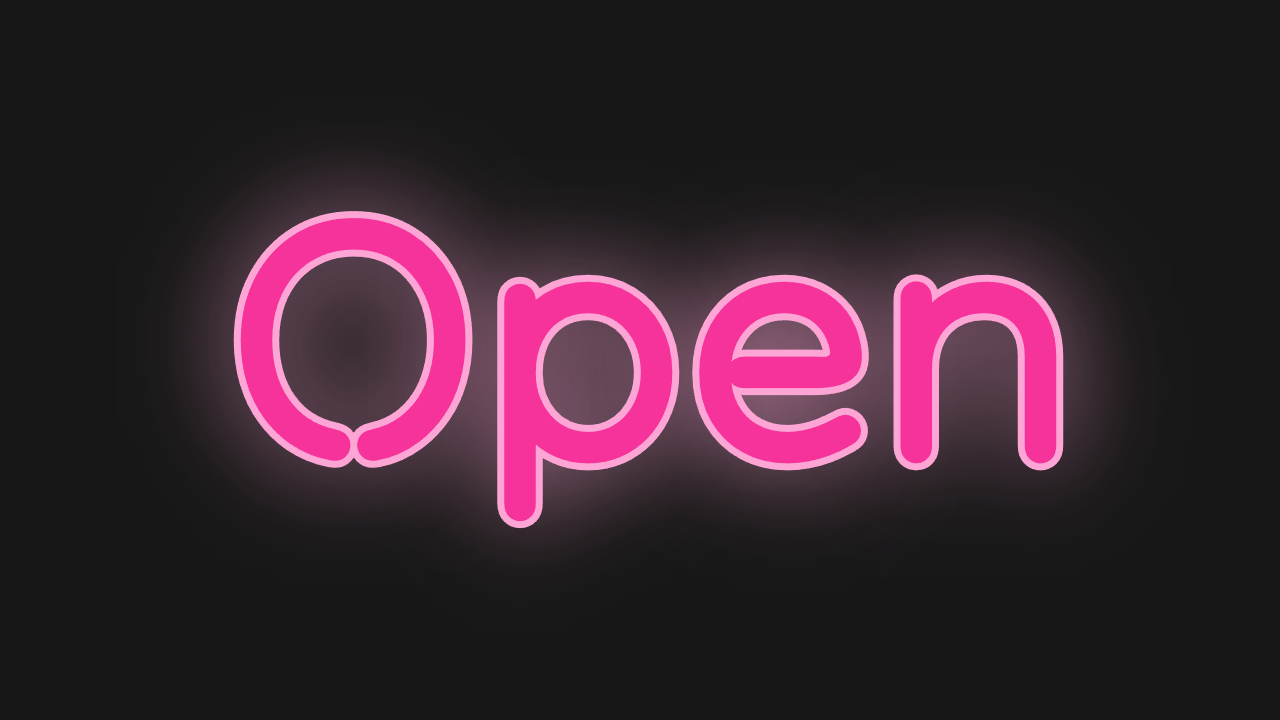
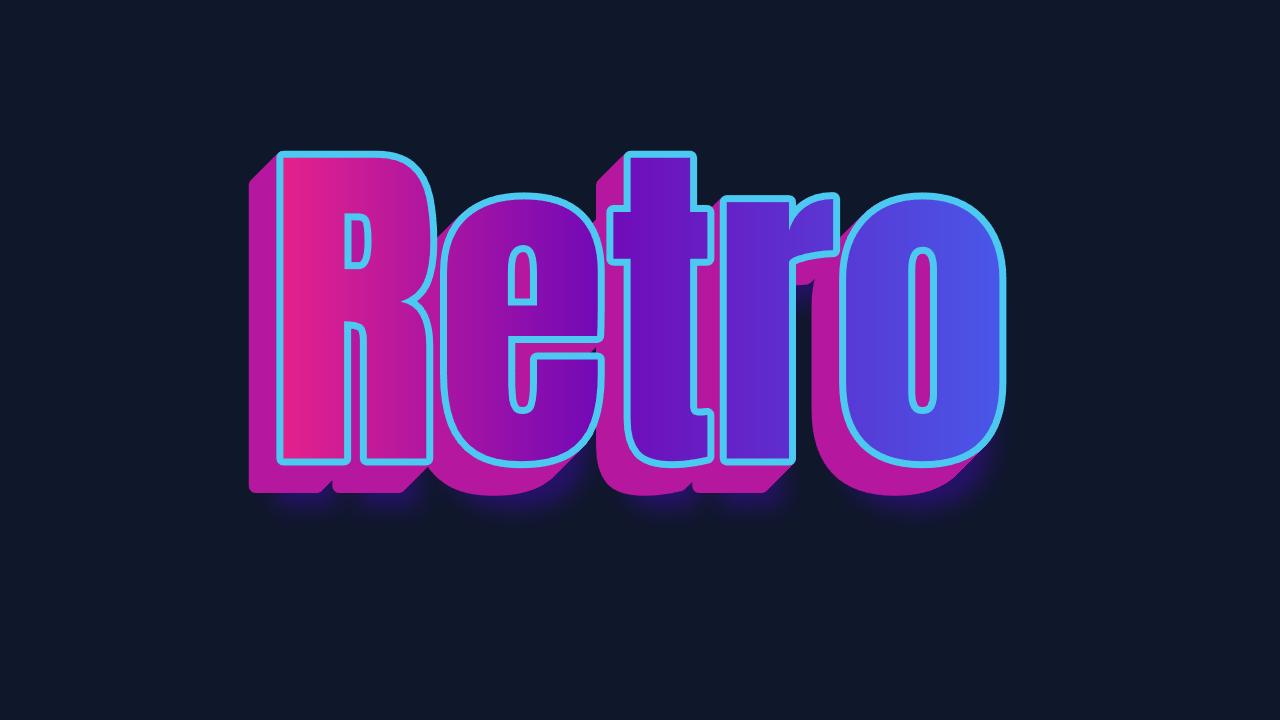
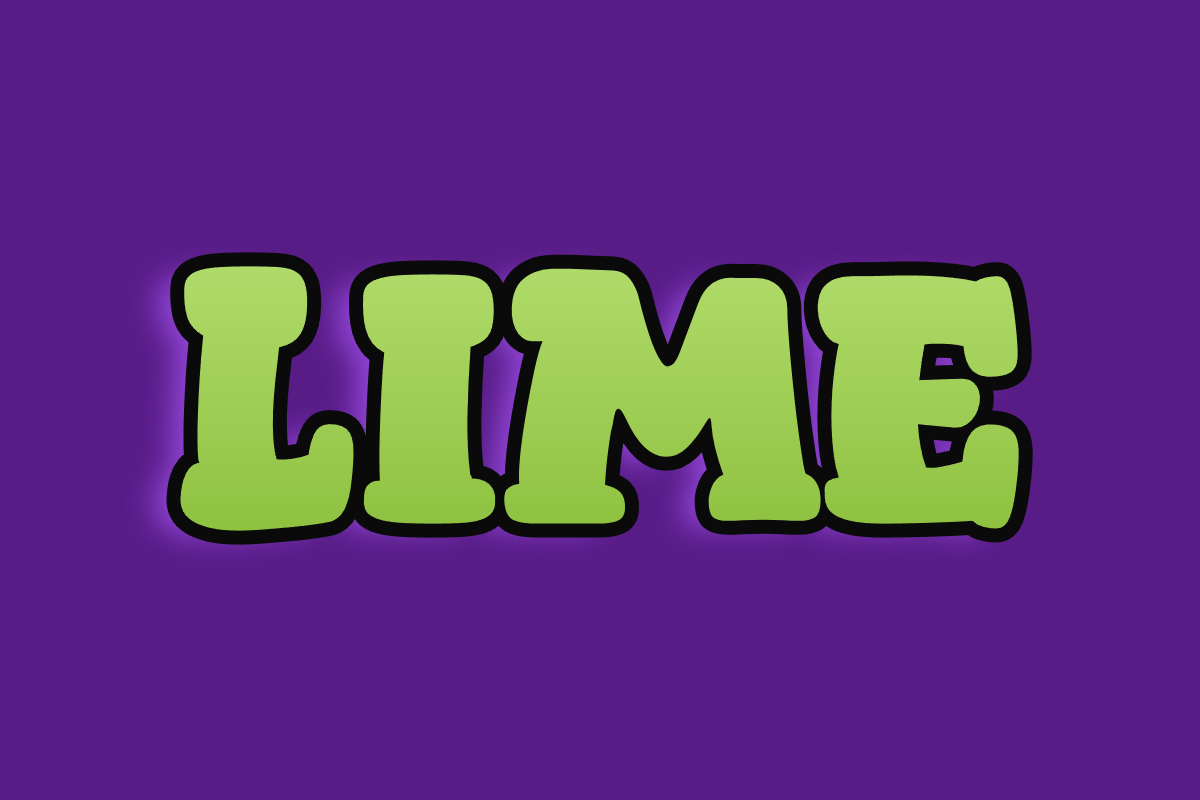






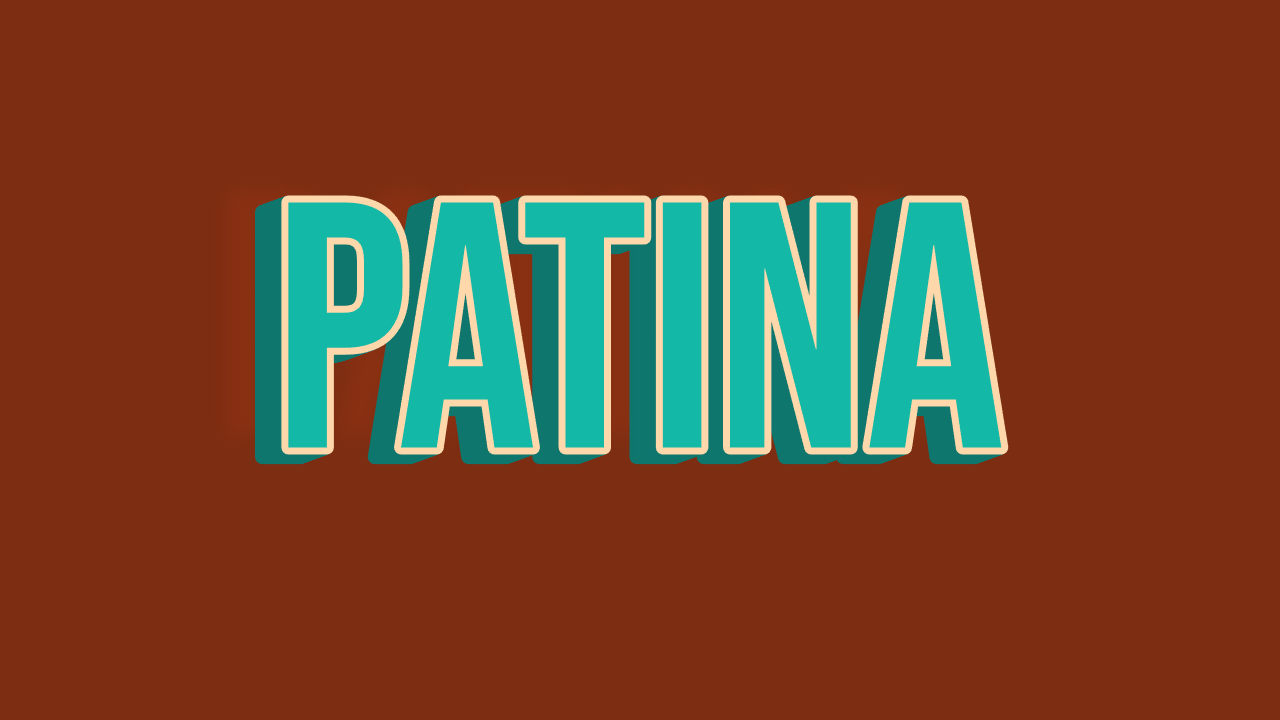
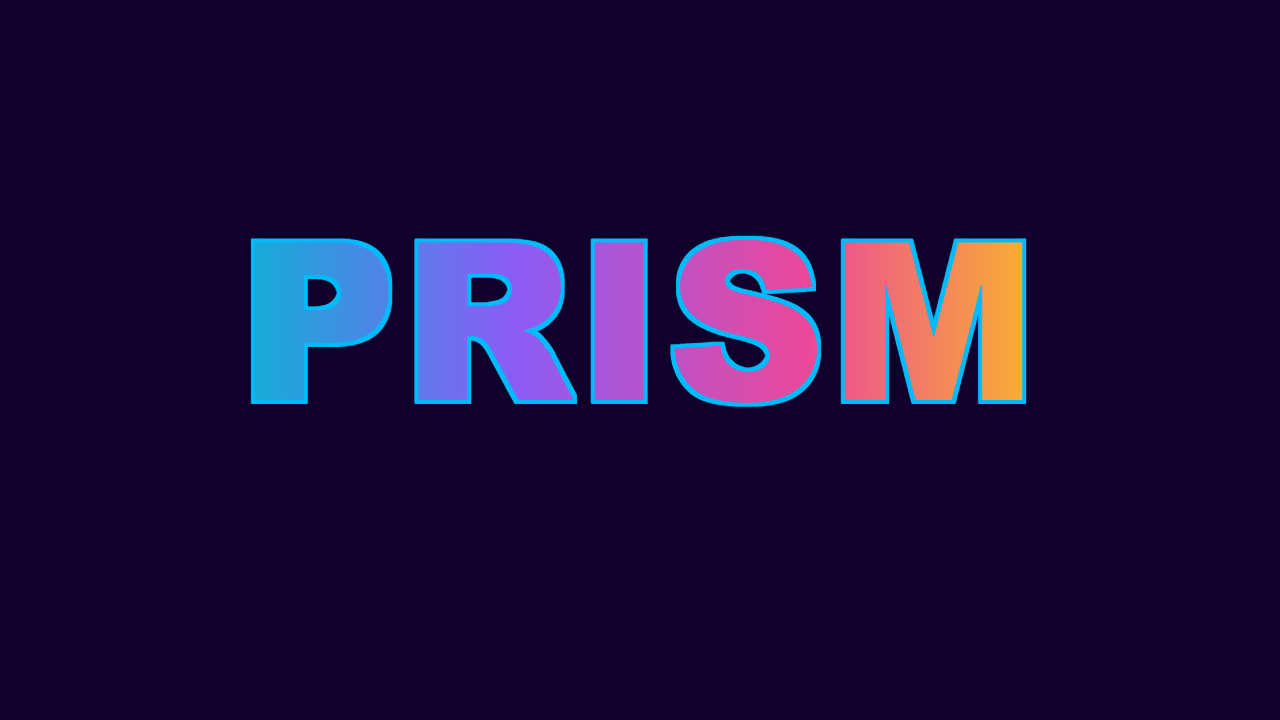

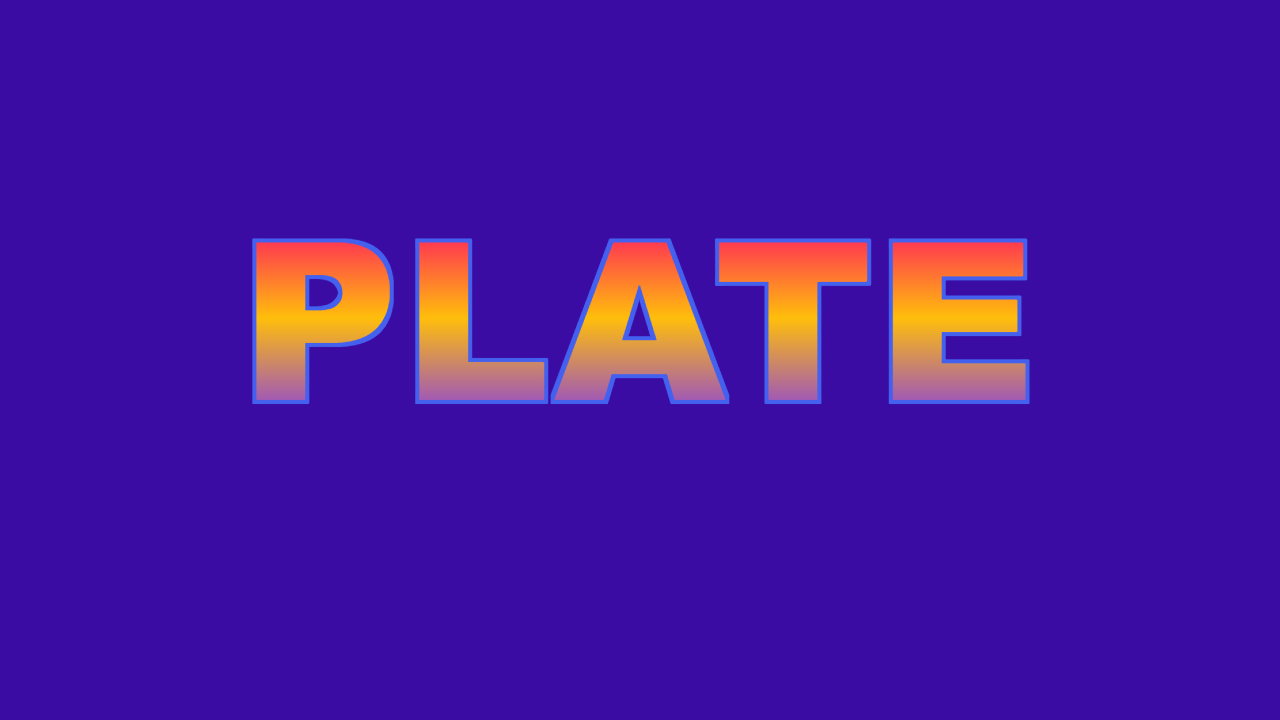


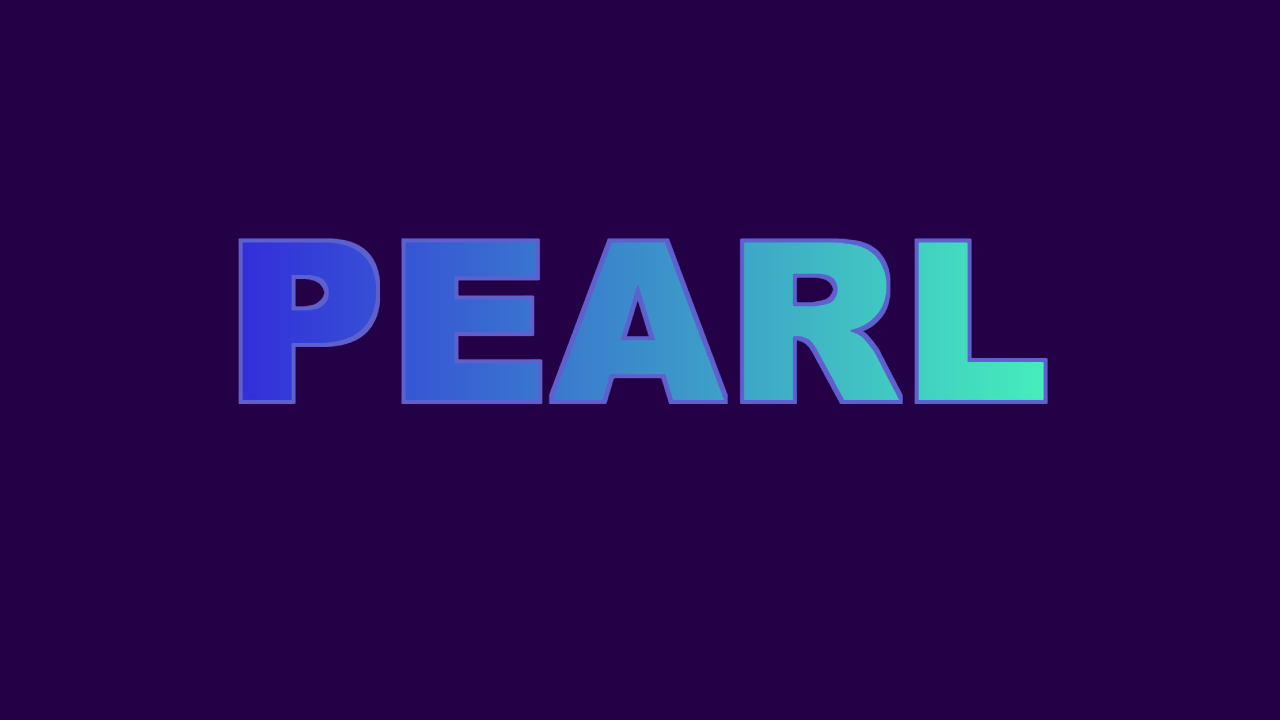




Boutons, contrôles, graphiques et plus. Ajustez le HTML, CSS et JavaScript en direct.
Design