

试试下方的版式,或打开 2 到 20 张照片填入拼贴。
照片拼贴
在一个画面中组合 2 到 20 张照片。在本页试用版式、替换任意格子,然后在 PictorX 中继续添加文字、抠图和模板。 点击照片以选中,再点打开以替换。拖动可平移。添加漫画气泡并像照片一样拖动。重置可恢复示例。
它是如何运作的
- 在本页的拼贴工具中打开 2 到 20 张照片,或从示例开始。
- 选择版式,设置边框和背景,点击格子以替换或平移照片。
- 保存拼贴,或在 PictorX 编辑器中继续添加文字、抠图和特效。
网格拼贴与自由布局
网格拼贴感觉对于造型手册和之前/之后的设置来说是有组织的。自由形式的剪贴簿样式适用于旅行和庆祝活动。从几张强有力的照片开始——太多的小图像会变得嘈杂。
产品和组合拼贴
卖家和创意人员经常将细节照片组合到一张列表图像上。保持间距均匀,对齐边缘,并使用共享的背景颜色,让拼贴画有品牌感。
常见问题
我可以合并多少张照片?
本工具可组合 2 到 20 张照片。社交帖子通常 2–9 张最易读;图册或样片表可用更多。
我可以删除拼贴画中的背景吗?
是的。剪下主题,然后将它们分层在共享背景上,这样拼贴画就感觉是经过设计的,而不是粘贴的。
网格或自由形式——我应该选择哪一个?
网格对于造型手册和之前/之后的设置感觉井井有条。自由格式的剪贴簿布局更适合旅行和庆祝活动。
我可以添加说明文字或标题吗?
是的。排列照片后添加文本或形状,并保持字体足够大以便在手机上阅读。
相关工具
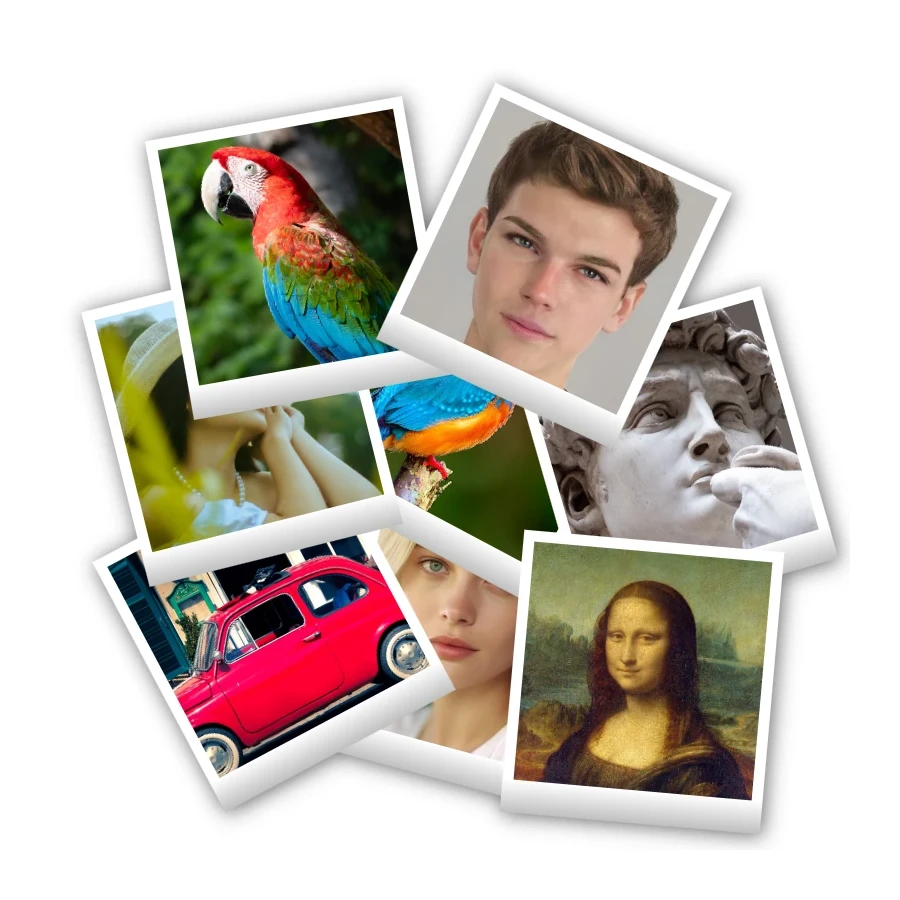
宝丽来拼贴
使用 PictorX 免费在线制作宝丽来拼贴。用不同照片填充大图、叠放、散落和德罗斯特版式。
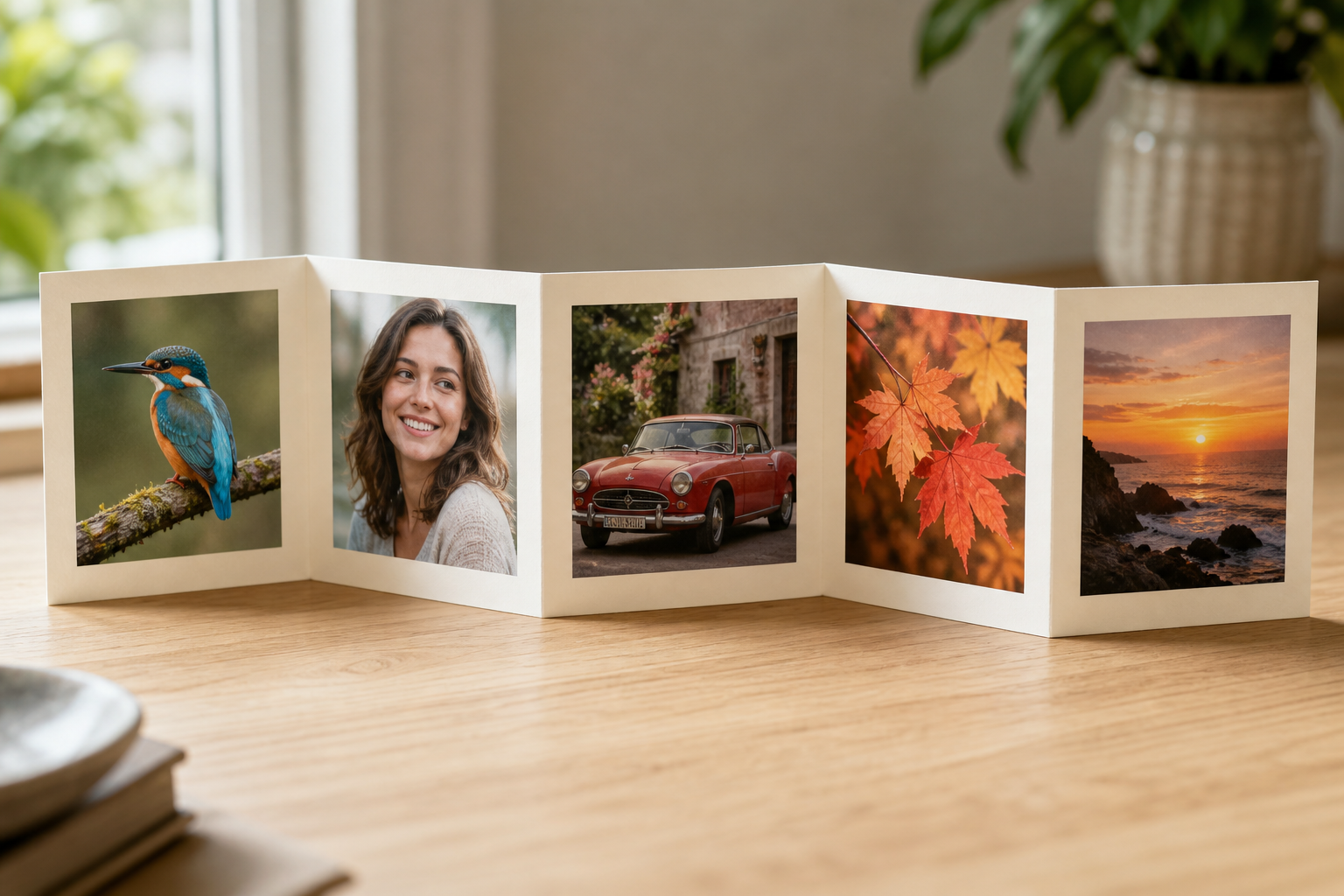
折页拼贴
使用 PictorX 免费在线制作折页拼贴。将 1 到 6 张照片排成手风琴折页并导出。

贴纸拼贴
Make a sticker collage free online with PictorX. Open 1 to 8 photos, cut out each subject, wrap it as a sticker, then drag and resize on a transparent, solid, or gradient backdrop.
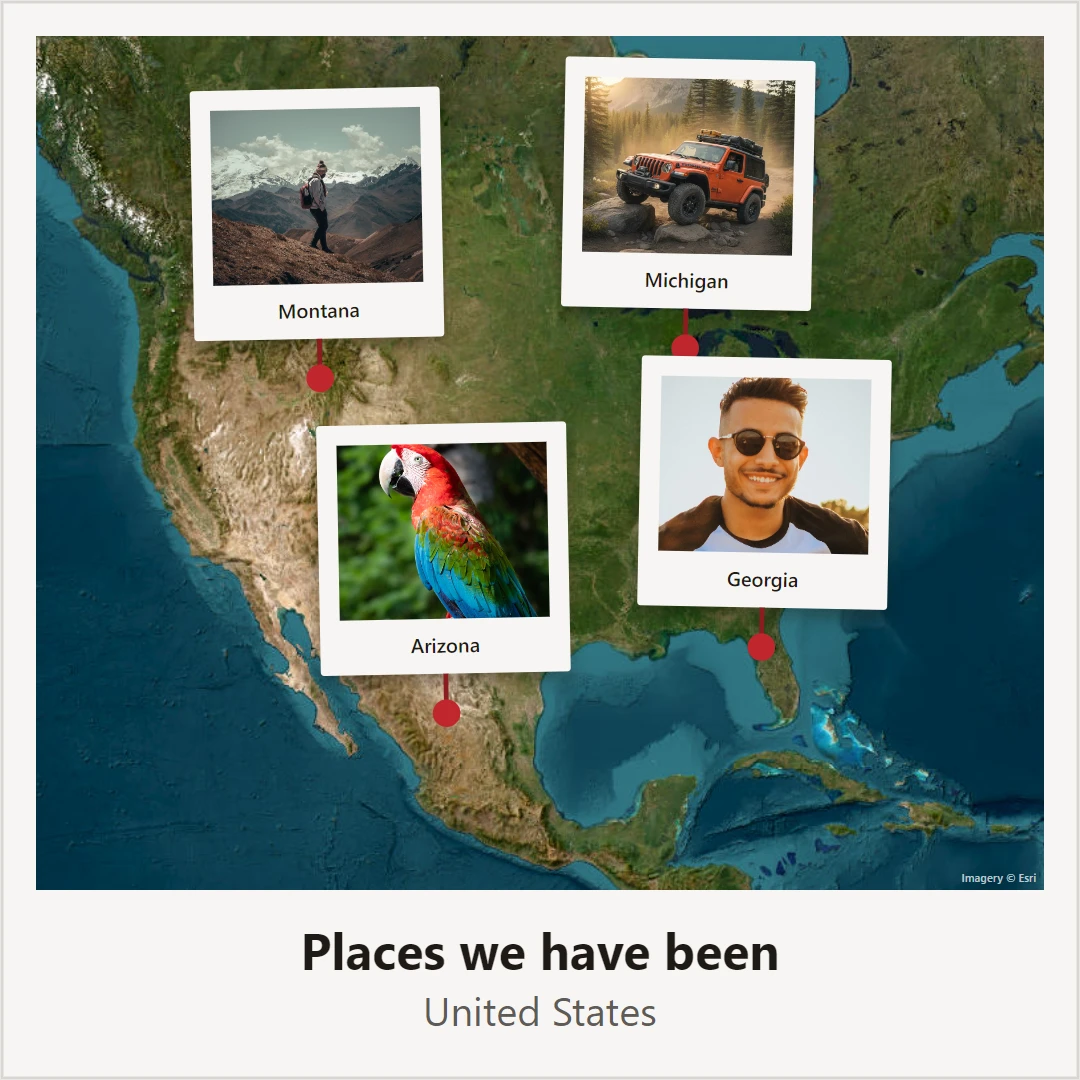
照片地图
免费在线制作照片地图。把照片和文字钉在相遇之地、家乡或度假地点的地图上,然后保存海报。

波普艺术拼贴
用 PictorX 免费制作波普艺术拼贴。把照片放到漫画格里,加上利希滕斯坦风格、本戴网点与 POW! 爆炸字,然后导出。
准备好尝试了吗?
在浏览器中打开 PictorX — 无需安装,无需信用卡即可启动。
前往编辑器