
免费设备端 AI 照片工具
从去除背景、移除对象和照片修复开始,或浏览扩展画面、增强和贴纸——都在你的设备上运行。

在 PictorX 中用设备端 AI 抠出主体。照片留在浏览器中——不会上传到我们的服务器。

无需上传即可更换主体周围的场景。新天空、影棚背景或渐变——都在设备上完成。

在浏览器中用素材照片填充主体剪影。设备端 AI 抠出人物或物体,把图库照片画进轮廓,再放到纯色、渐变、透明背景或原图上。
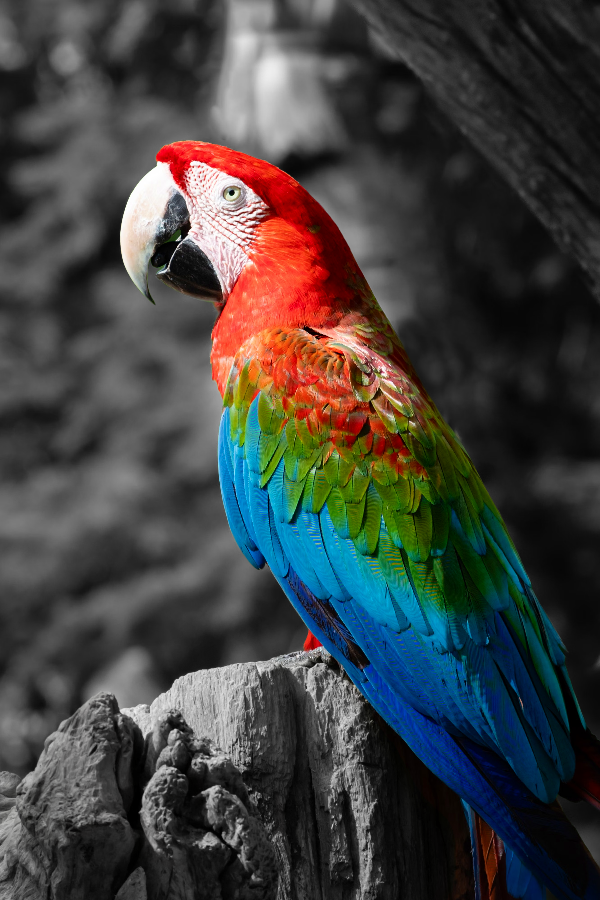
将日常照片变成电影感瞬间。AI → 色彩飞溅让一种色调保持鲜艳,其余转为单色——适合戏剧性人像和产品主图。AI → 复制对象可用 SAM 点击复制任意对象,AI → 抠图添加风格化剪裁边缘以获得干净合成。全部在设备端处理。

抹去干扰物且不留空洞。AI → 移除对象(亦可经图像 → 填充 → 内容识别填充)在设备端用 LaMa AI,于选区或画笔涂抹后重建背景。适合清理旅行照、产品图和社交帖。
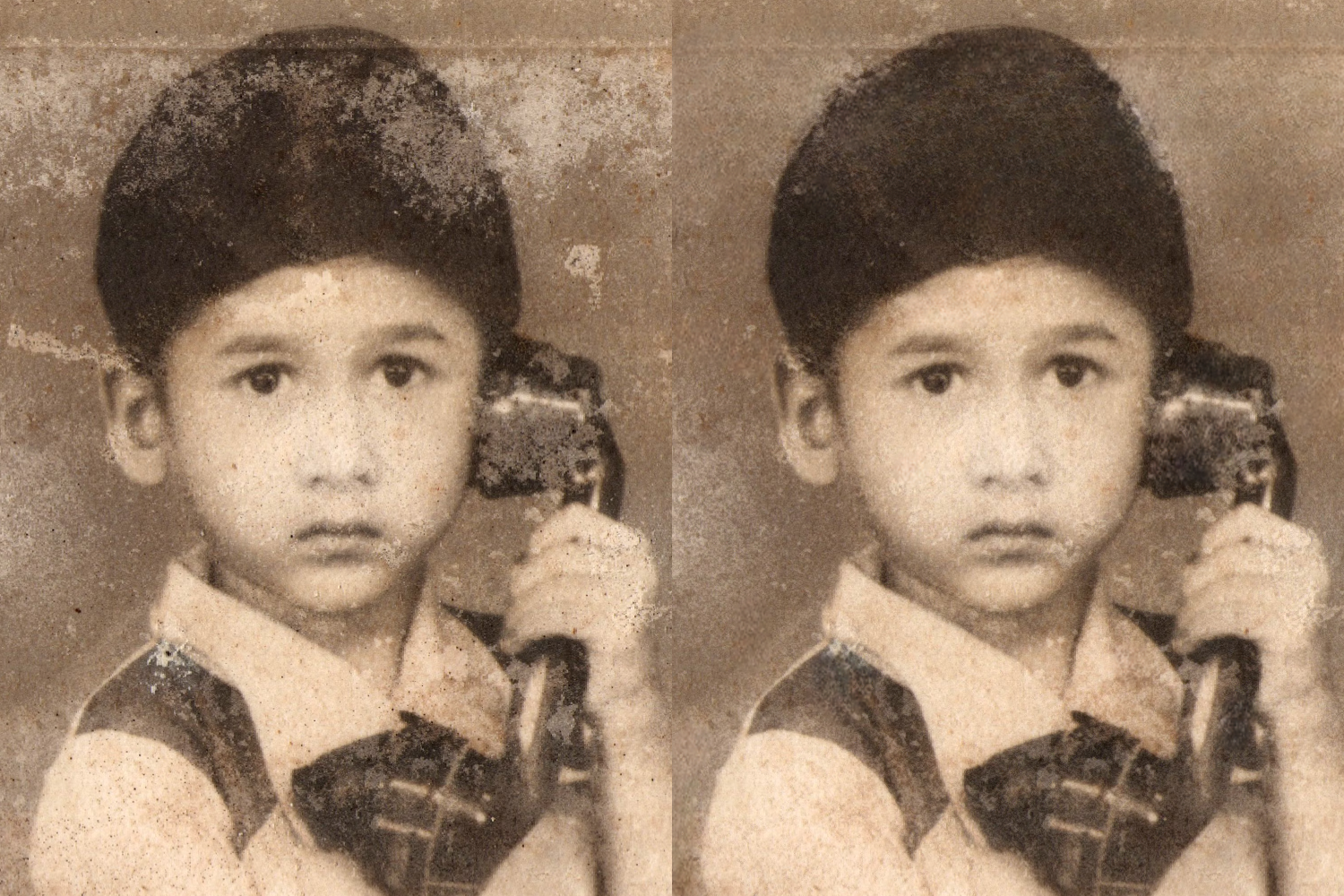
使用 PictorX AI 图像修复修复旧的或损坏的照片。在浏览器中恢复详细信息 - 无需安装。

使用 PictorX AI 取消裁剪将照片扩展到框架之外。在浏览器中免费绘制横幅和缩略图的背景。

一键将任意主体提升到独立图层。AI → 复制对象 在设备端用 SAM 遮罩您点击的对象,并将干净剪裁放到新图层——还可选从原图移除。适合产品合成、拼贴和分层设计。
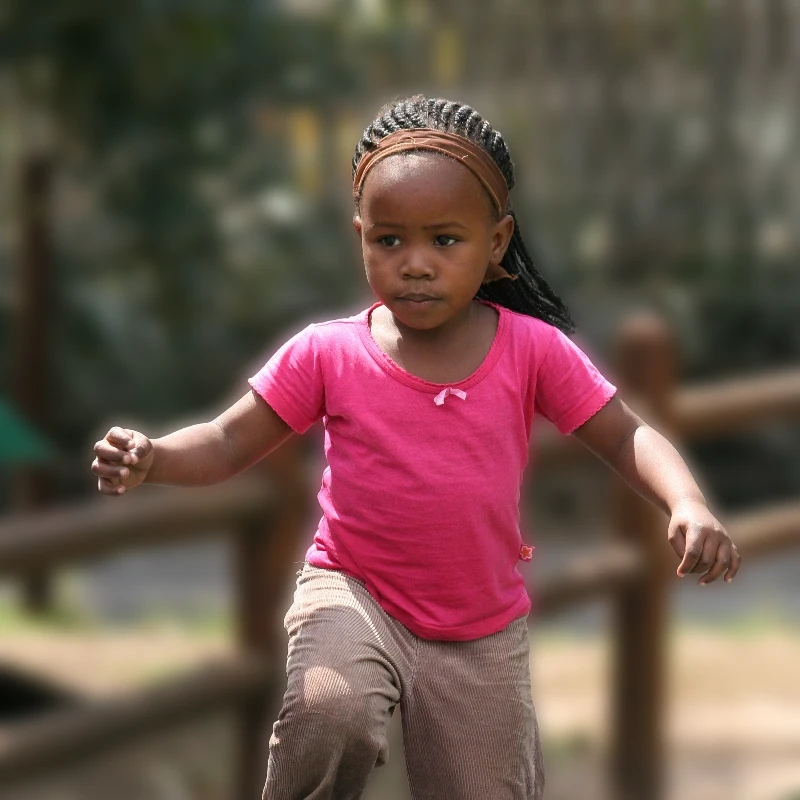
保持主体清晰,同时柔化背景——全部在您的设备上完成。AI → 背景模糊 用设备端 AI 抠出主体,仅模糊背景。可选择高斯、动态或径向模糊,并调节半径(以及角度或采样)。适合人像、产品图和电影感社交媒体帖。

在浏览器中用设备端 Real-ESRGAN 锐化并放大照片。可选择 1×、2× 或 4×。

在浏览器中创建破框 3D 照片效果。设备端 AI 抠出主体,使其从梯形画框中弹出。

在浏览器中把天际线或风景做成小小星球。设备端 AI 去掉天空、翻转场景、用极坐标包裹,再放到云、星空、渐变或纯色上。

在浏览器中把照片做成模切贴纸。设备端 AI 抠出人物或物体,再添加白色描边、阴影、全息箔或彩色边。导出透明 PNG。

在浏览器中把照片做成完美剪影。设备端 AI 抠出主体、填成干净形状,再放到纯色、渐变、日落或透明背景上。
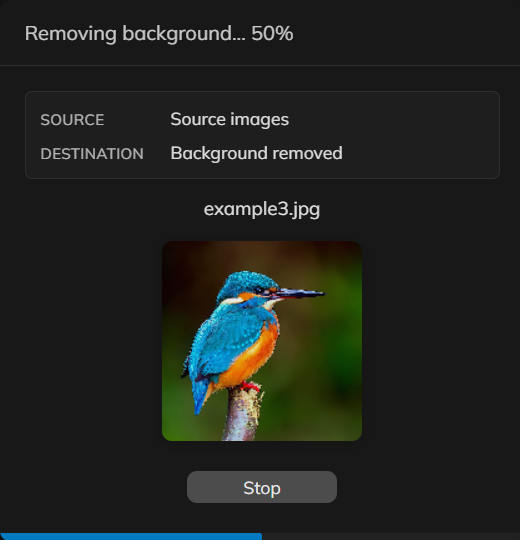
在 PictorX 中为一组产品照或人像移除背景。同一套设备端抠图,应用到许多文件。