
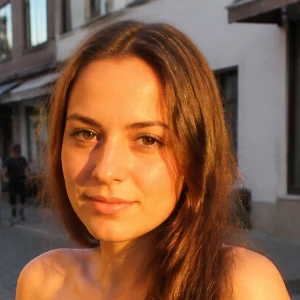
在设备上增强并放大照片
无需离开浏览器即可恢复柔和或小尺寸照片的细节。PictorX 在本地运行 Real-ESRGAN,然后您可以用图层、文字和效果继续编辑。 打开图片或使用示例,然后点击开始。
它是如何运作的
- 在浏览器中打开 PictorX 并加载一张照片。
- 选择增强并放大图像,选取 1×、2× 或 4×,然后应用。
- 查看更清晰的结果,然后导出或在同一工作区继续编辑。
为何设备端增强很重要
小图下载、旧手机照片和压缩的社交图片放大后往往发软。Real-ESRGAN 在一次性下载模型后于设备上重建边缘和纹理,因此该步骤不会上传照片。
缩放、强度以及预期效果
1× 在不改变尺寸的情况下锐化。2× 将宽高加倍。4× 将每边扩大四倍。强度将 AI 结果与原图混合,以便在 100% 显得过滑时保留更多原图纹理。
常见问题
缩放和强度是什么意思?
缩放决定输出尺寸:1× 保持原尺寸,2× 将宽高加倍,4× 将每边扩大四倍。强度将 AI 结果与原图混合——100% 为完整 Real-ESRGAN 效果。
增强照片时,照片会离开我的设备吗?
增强并放大图像在支持的浏览器中于设备上运行 Real-ESRGAN,因此该步骤不会将照片上传到 PictorX 服务器。
哪些照片效果最好?
偏软的手机照片、压缩下载以及需要打印或进一步裁切的小图。很大的 4× 导出更占内存,大文件请先用 2×。
增强后还能继续编辑吗?
可以。在同一 PictorX 工作区继续使用图层、文字、修复或背景工具。
相关工具
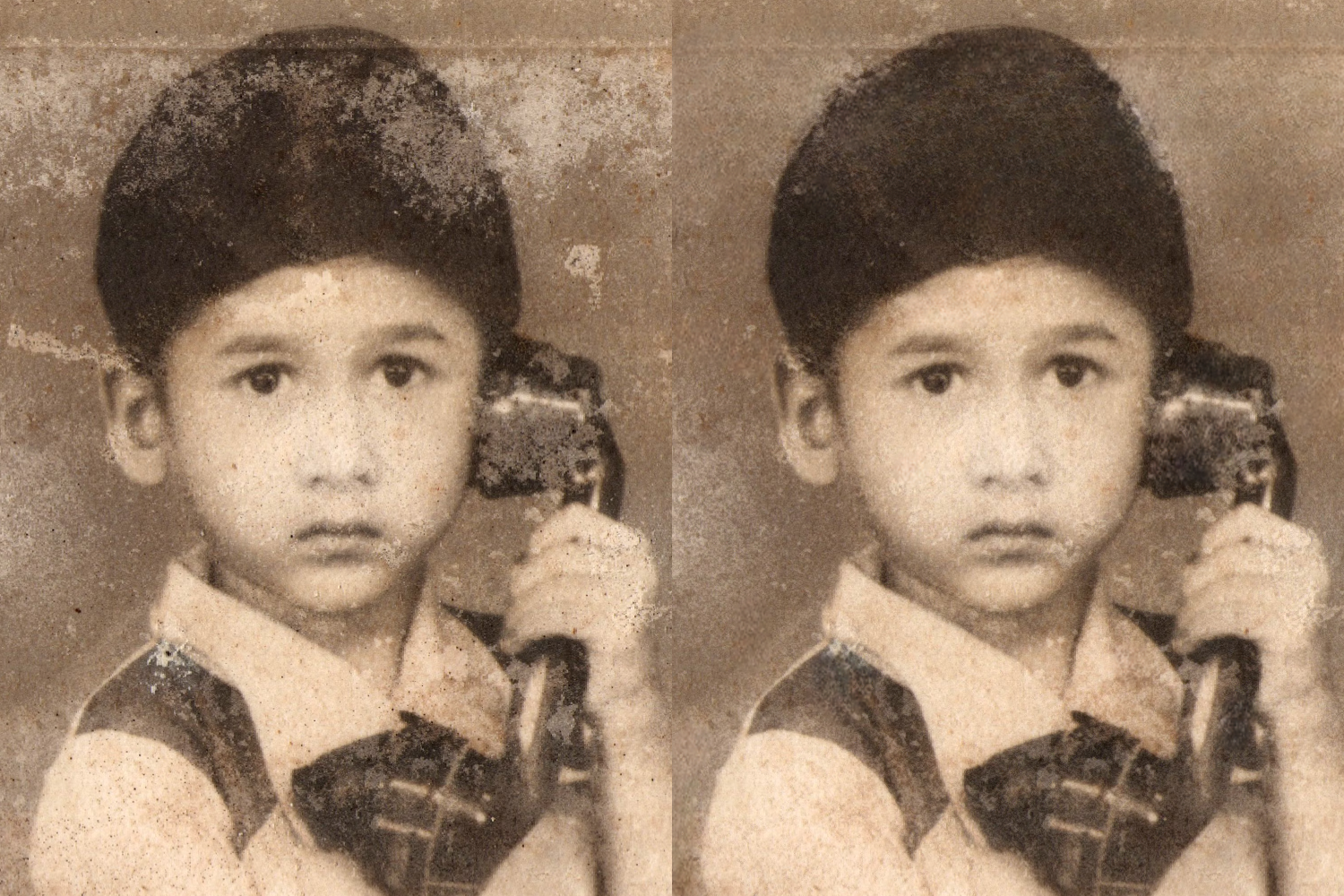
AI图像在线修复
使用 PictorX AI 图像修复修复旧的或损坏的照片。在浏览器中恢复详细信息 - 无需安装。

AI 取消裁剪和覆盖图像
使用 PictorX AI 取消裁剪将照片扩展到框架之外。在浏览器中免费绘制横幅和缩略图的背景。
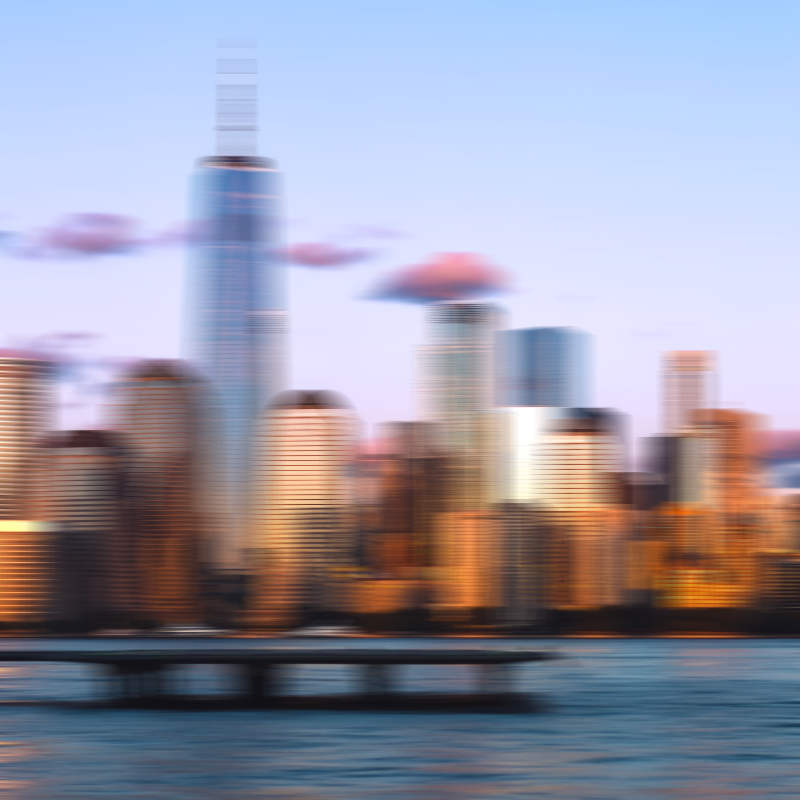
模糊和锐化
使用高斯模糊、运动模糊、径向模糊和移轴模糊来柔化焦点,或者使用锐化和模糊蒙版来恢复细节。

AI 模型
什么是 AI 与 AI 模型,它们如何驱动抠图、修复、增强、扩图等照片编辑,以及 PictorX 如何在设备端运行许多工具。
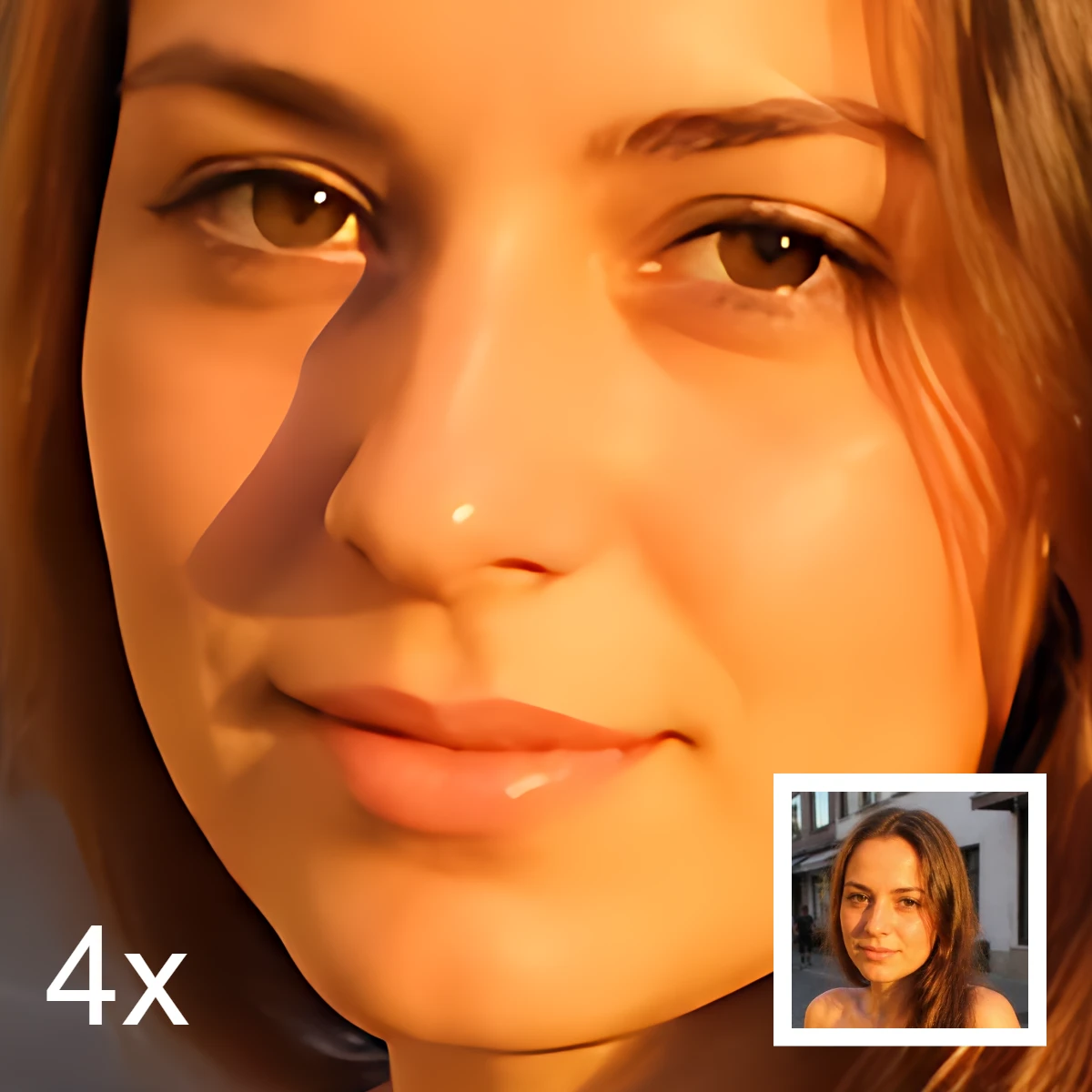
了解更多 AI 图像编辑知识
什么是 AI 图像编辑——抠图、去物、增强、修复与扩图——它与经典修图有何不同,以及 PictorX 如何在设备端运行许多工具。
准备好尝试了吗?
在浏览器中打开 PictorX — 无需安装,无需信用卡即可启动。
前往编辑器