
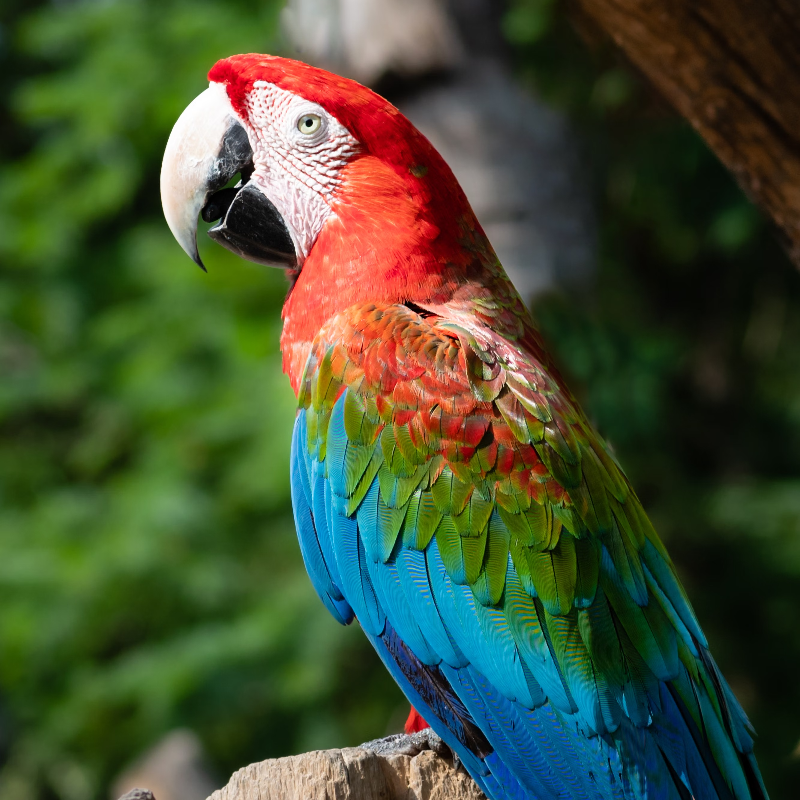
Open een afbeelding of gebruik het voorbeeld en klik op Start.
Selectieve kleurspotlight
Maak van alledaagse foto's cinematografische momenten. AI → Kleurspat houdt één tint levendig terwijl de rest naar monochroom vervaagt — ideaal voor dramatische portretten en product-hero-shots. AI → Object kopiëren laat je met één klik elk object kopiëren via SAM, en AI → Uitsnijden voegt gestileerde uitsnedes toe voor schone composities. Alle verwerking draait op je apparaat; er wordt niets geüpload. Open een afbeelding of gebruik het voorbeeld en klik op Start.
Hoe het werkt
- Open PictorX in je browser en start een nieuw project of laad een afbeelding.
- Gebruik Selectieve kleurspotlight om het resultaat vorm te geven en verfijn het daarna met de overige editortools.
- Blijf bewerken, exporteer je werk of maak van het resultaat je volgende ontwerp.
Hoe Selectieve kleurspotlight in je workflow past
Maak van alledaagse foto's cinematografische momenten. PictorX houdt de functie naast je foto’s, lagen, typografie en ontwerptools, zodat je van idee naar eindontwerp gaat zonder van app te wisselen.
Maak meer met Selectieve kleurspotlight
Begin met één gerichte wijziging, bekijk het resultaat in context en blijf itereren. Combineer Selectieve kleurspotlight met andere PictorX-tools voor social media, presentaties, print of persoonlijke projecten.
Veelgestelde vragen
Wat is selectieve kleurspotlight?
Hierdoor blijft één kleur levendig, terwijl de rest van de foto gedempt of zwart-wit wordt, zodat het onderwerp eruit springt.
Kan ik kiezen welke kleur blijft?
Ja. Kies de kleur die je wilt behouden en pas het resultaat aan totdat de spotlight natuurlijk aanvoelt.
Is dit hetzelfde als een zwart-witfilter?
Een zwart-witfilter beïnvloedt het hele beeld. Selectieve kleur laat met opzet één tint in kleur achter.
Kan ik het combineren met een onscherpe achtergrond?
Ja. Verzacht de achtergrond en zet vervolgens een kleur in de spotlight voor een sterker focuspunt in portretten en productfoto's.
Gerelateerde gereedschappen

Achtergrond vervagen
Houd het onderwerp scherp terwijl de achtergrond verzacht — alles op je apparaat. Gebruik PictorX gratis in je browser, zonder software te installeren.

Laat een onderwerp uit het kader stappen
Maak in de browser een 3D-uit-het-kader-foto-effect. Lokale AI isoleert het onderwerp zodat het uit een trapeziumkader stapt. Er wordt niets geüpload.

Achtergrond vervangen
Vervang de setting rond een onderwerp zonder te uploaden. Gebruik PictorX gratis in je browser, zonder software te installeren.

Elektrische droomfilters
Geef foto's een cinematografische glow-up via Effecten → Kleur. Gebruik PictorX gratis in je browser, zonder software te installeren.
Klaar om het te proberen?
Open PictorX in uw browser - geen installatie, geen creditcard vereist om te starten.
Ga naar Editor