
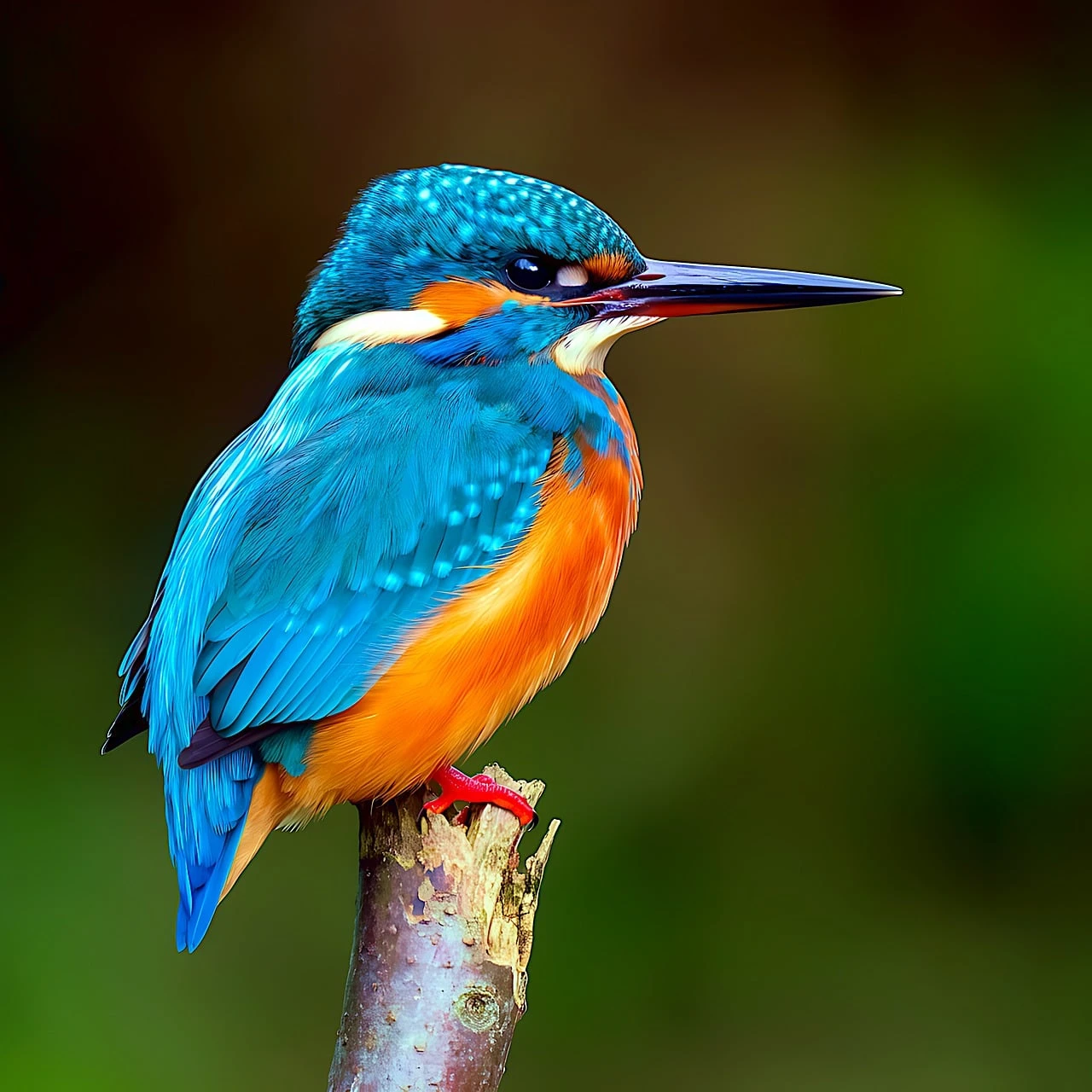
Schilder op de foto hieronder, of open je eigen afbeelding.
Natte-vingergereedschap online
Meng naburige pixels door over de afbeelding te slepen via Gereedschap → Tekenen → Uitsmeren. Sleep over de foto om de tool te gebruiken. Reset herstelt het origineel.
Hoe het werkt
- Open PictorX in uw browser en laad een afbeelding of start een nieuw ontwerp.
- Kies Smudge uit de editor gereedschappen en pas het resultaat aan zodat het bij uw compositie past.
- Ga door met bewerken met lagen, effecten en tekst en exporteer vervolgens wanneer u klaar bent.
Hoe u het gereedschap Smudge gebruikt
Meng aangrenzende pixels door door de afbeelding te slepen. PictorX houdt de tool in dezelfde browserwerkruimte als uw lagen, foto's, tekst en ontwerpelementen, zodat u een compositie kunt verfijnen zonder van applicatie te wisselen.
Blijf creëren in PictorX
Gebruik Smudge als één stap in een complete bewerkingsworkflow. Pas de compositie aan, voeg tekst of afbeeldingen toe en zorg ervoor dat elke wijziging bewerkbaar blijft terwijl u een afbeelding omzet in een voltooid ontwerp.
Veelgestelde vragen
Hoe smudge ik een foto online?
Open je foto, stel Grootte, Hardheid en Sterkte in en sleep over het gebied alsof je met je vinger door natte verf gaat. Houd ingedrukt om het origineel te zien vergelijkt voor en na. Klik op Toepassen om het resultaat te houden en op Opslaan als afbeelding om het te downloaden. Het smudgen wordt in je browser berekend, dus de foto wordt niet geüpload.
Wat is het verschil tussen smudge en vervagen?
Smudge neemt kleur mee in de richting waarin je sleept, waardoor randen uitlopen en strepen geven. Vervagen verzacht alleen detail op de plek waar het al zit. Gebruik het Vervagingspenseel voor een gladde huid of een onscherpe achtergrond, en smudge voor het mengen van penseelstreken, haar, wolken of zachte overgangen.
Wat doen Sterkte en Hardheid?
Sterkte bepaalt hoe ver kleur bij elke streek wordt meegetrokken: 10–30 mengt subtiel, 70 en hoger trekt lange strepen. Hardheid bepaalt de rand van het penseel: lage waarden laten de veeg zacht overlopen in de omgeving, hoge waarden geven een scherpe rand. Grootte (1–500 px) bepaalt hoe breed de streek is.
Kan ik smudge gebruiken om een vlekje of iets anders op een foto weg te werken?
Bij een kleine oneffenheid, een los haartje of een harde rand mengen een paar korte streken met lage Sterkte het weg in de omgeving. Gebruik voor grotere objecten liever de Kloonstempel: die kopieert echte textuur over de plek, terwijl smudge zichtbare strepen achterlaat.
Hoe krijg ik een geschilderd smudge-effect?
Gebruik een grote Grootte met hoge Sterkte en sleep langs de vormen in de foto, mee met haar, golven of wolken, zodat het lijkt alsof het met de vingers is geschilderd. Zet Vierkant aan voor een blokkerige, droge penseelstreep in plaats van een ronde.
Gerelateerde gereedschappen
Vervagingspenseel
Vervag pixels onder een herschaalbare penseel met instelbare straal en hardheid. Gebruik de gratis PictorX online editor in uw browser.
Kloonstempel online
Werk vlekjes en kleine storende details weg met de gratis online Kloonstempel. Kies een bron, schilder en stel Grootte, Hardheid, Dekking en Uitgelijnd in.

Verf- en tekengereedschappen
Schilder, gum en verfijn pixels rechtstreeks op rasterlagen.
Klaar om het te proberen?
Open PictorX in je browser - geen installatie, geen creditcard nodig om te starten.
Ga naar Editor