
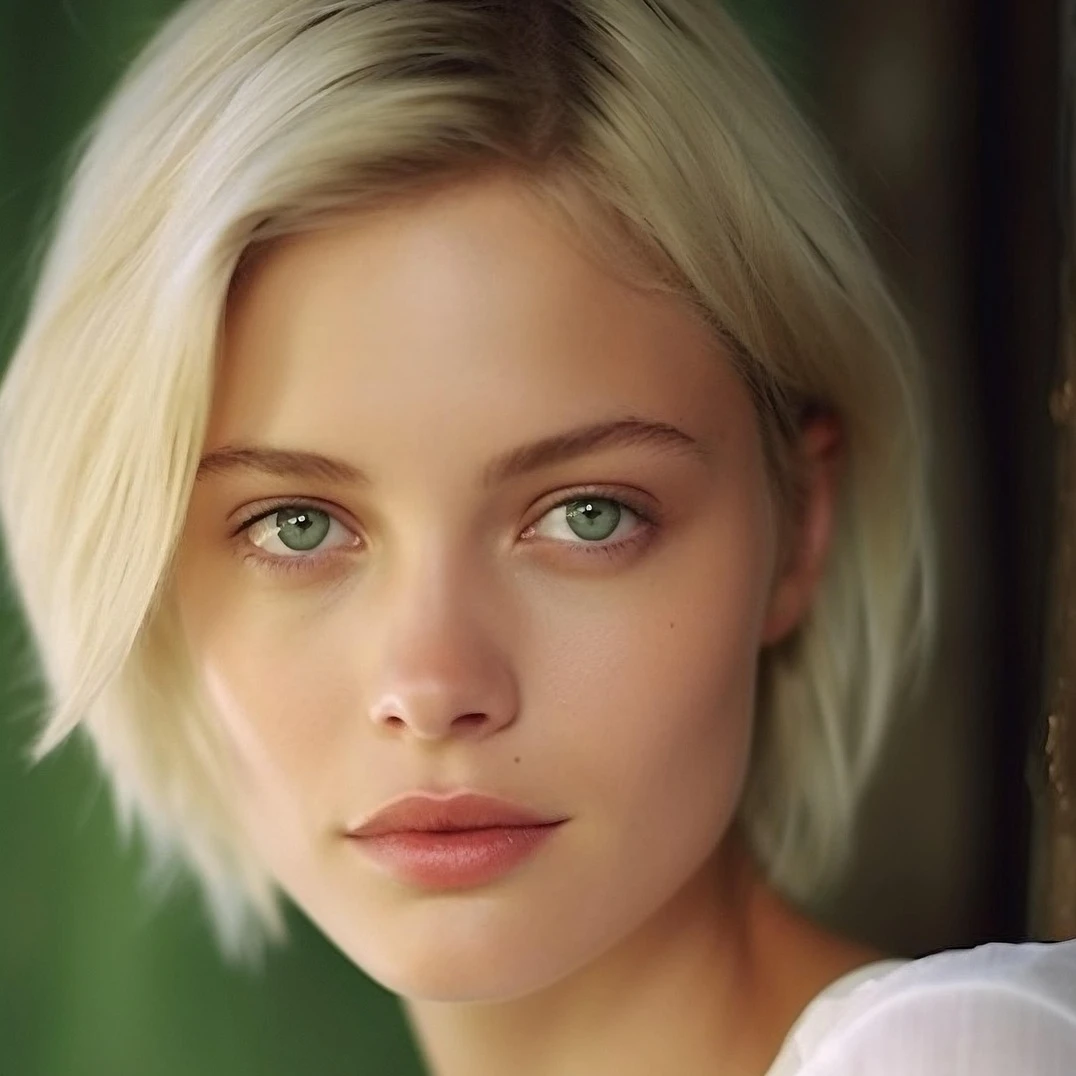
Probeer hieronder een aanpassing, of open je eigen afbeelding.
Aanpassen
Corrigeer belichting en kleur via Afbeelding → Aanpassen. Stel helderheid en contrast, tint en verzadiging, vibrance, grijswaarden, drempel, niveaus, curven, posteriseren, kleurbalans, RGB-filter, kanaalmixer en verloopkaart in en blijf bewerken in PictorX. Probeer hieronder een aanpassing, of open je eigen afbeelding.
Hoe het werkt
- Open PictorX in je browser en start een nieuw project of laad een afbeelding.
- Gebruik Aanpassen om het resultaat vorm te geven en verfijn het daarna met de overige editortools.
- Blijf bewerken, exporteer je werk of maak van het resultaat je volgende ontwerp.
Hoe Aanpassen in je workflow past
Corrigeer belichting en kleur via Afbeelding → Aanpassen. PictorX houdt de functie naast je foto’s, lagen, typografie en ontwerptools, zodat je van idee naar eindontwerp gaat zonder van app te wisselen.
Maak meer met Aanpassen
Begin met één gerichte wijziging, bekijk het resultaat in context en blijf itereren. Combineer Aanpassen met andere PictorX-tools voor social media, presentaties, print of persoonlijke projecten.
Looks in this set
Veelgestelde vragen
What is in the Adjust menu?
Brightness and contrast, hue and saturation, vibrance, black-and-white tools (threshold and grayscale), levels, curves, posterize, color balance, RGB filter, channel mixer, and gradient map.
How is Adjust different from Color effects?
Adjust is for correcting tone and color. Color effects are stylized looks such as invert, heatmap, x-ray, neon glow, duotone, and tritone.
Can I change brightness without losing the original?
Yes. Apply Adjust on a layer, then keep editing. Non-destructive adjustments and undo let you refine or reverse the change.
Do these tools run in the browser?
Yes. PictorX applies Adjust in your browser, then you can keep editing with layers, text, and other effects.
Gerelateerde gereedschappen

Kleureffecten
Geef foto's een cinematografische glow-up via Effecten → Kleur.
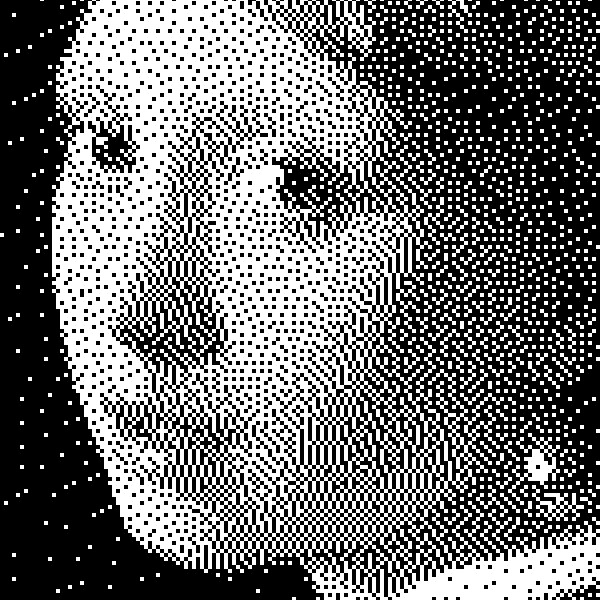
Zwart-wit effecten
Pas grijswaarden, drempel, punten, vierkanten, geordend dithering, foutverspreiding en mezzotint toe op een foto in je browser. Volledige grijstrapen of tweekleurige prints met eigen voor- en achtergrondkleur.

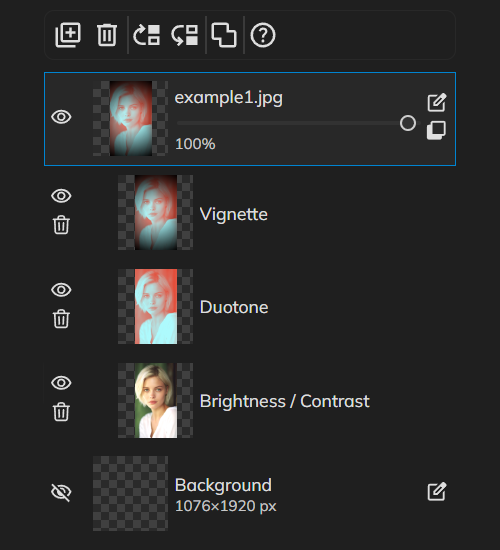
Niet-destructieve aanpassingen
Gradere kleur als een pro zonder pixels vast te bakken.
Best practices voor het bewerken van digitale beelden
Niet-destructieve workflows, resolutie, kleur, lagen, exportformaten en backups—praktische best practices voor beeldbewerking in PictorX.
Klaar om het te proberen?
Open PictorX in uw browser - geen installatie, geen creditcard vereist om te starten.
Ga naar Editor