
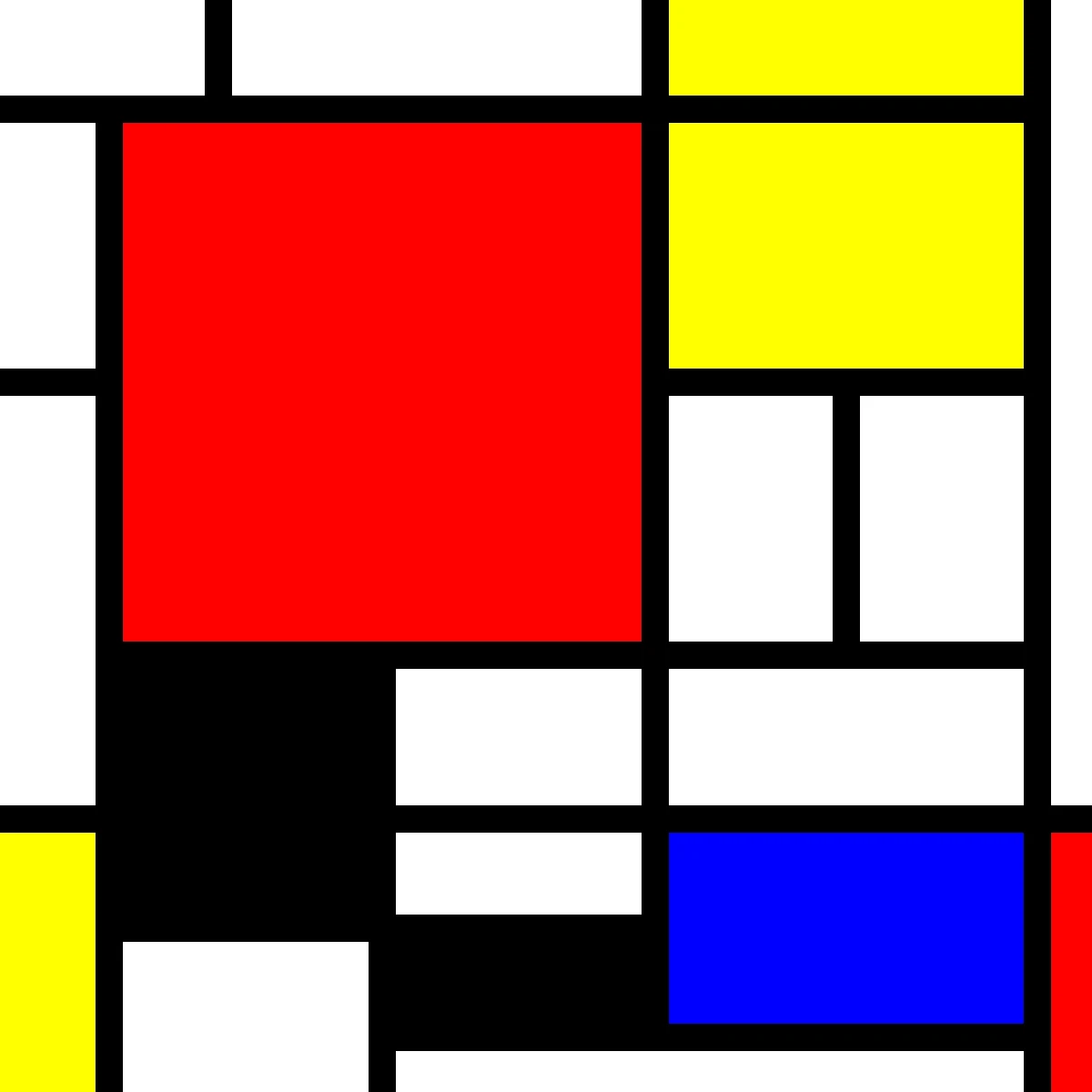
Schilder op de foto hieronder, of open je eigen afbeelding.
Verfemmer online
Vul aaneengesloten gebieden met kleur met instelbare tolerantie en vulmodus via Gereedschap → Tekenen → Vulemmer. Klik op een gebied om het te vullen. Reset herstelt het origineel.
Hoe het werkt
- Open PictorX in uw browser en laad een afbeelding of start een nieuw ontwerp.
- Kies Paint Bucket uit de editortools en pas het resultaat aan zodat het bij uw compositie past.
- Ga door met bewerken met lagen, effecten en tekst en exporteer vervolgens wanneer u klaar bent.
Hoe u het gereedschap Verfemmer gebruikt
Vul verbonden afbeeldingsgebieden met kleur met behulp van instelbare tolerantie en overstromingsmodus. PictorX houdt de tool in dezelfde browserwerkruimte als uw lagen, foto's, tekst en ontwerpelementen, zodat u een compositie kunt verfijnen zonder van applicatie te wisselen.
Blijf creëren in PictorX
Gebruik Paint Bucket als één stap in een complete bewerkingsworkflow. Pas de compositie aan, voeg tekst of afbeeldingen toe en zorg ervoor dat elke wijziging bewerkbaar blijft terwijl u een afbeelding omzet in een voltooid ontwerp.
Veelgestelde vragen
Waarom laat de verfemmer een witte rand rond lijnen achter?
Lijntekeningen hebben zachte, anti-aliased randen: een ring van tussenpixels die noch de lijnkleur noch de achtergrondkleur hebben. Verhoog Tolerantie (bijvoorbeeld naar 60–100) zodat die pixels ook worden gevuld, en laat Gladde randen aan om de rand te laten overlopen.
Wat is het verschil tussen de vulmodus Aangrenzend en Globaal?
Aangrenzend vult alleen het samenhangende gebied waarop je klikt en stopt bij lijnen. Globaal kleurt elke overeenkomende pixel in de hele afbeelding, ook in losse gebieden, handig om alle witte delen van een logo of kleurplaat in één keer te veranderen.
Waarom vult de verfemmer de hele afbeelding?
Óf Tolerantie staat te hoog, waardoor vergelijkbare kleuren ook worden gevuld, óf er zit een klein gat in de omtrek waardoor de kleur weglekt. Verlaag Tolerantie, schakel van Globaal naar Aangrenzend, of klik op Bewerken en dicht het gat met een penseel in de PictorX-editor.
Kan ik een gebied met transparantie vullen?
Ja. Kies Transparant als kleur en klik op het gebied: het wordt doorzichtig, een snelle manier om een effen achtergrond te verwijderen. Opslaan als afbeelding behoudt de transparantie in de PNG. Met Transparante pixels vullen aan kan de emmer ook gebieden kleuren die al leeg zijn.
Kan ik de verfemmer gebruiken voor kleurplaten?
Ja. Open een gescande of gedownloade kleurplaat, laat Vulmodus op Aangrenzend staan, kies een kleur en klik in elke vorm. Met een Dekking onder 100% schijnt de papierstructuur erdoorheen, en dezelfde stappen werken voor het herkleuren van logo's, iconen en pixelart.
Gerelateerde gereedschappen

Airbrush-gereedschap
Verf zachte kleuren met instelbare penseelgrootte, hardheid en puntvorm. Gebruik de gratis PictorX online editor in uw browser.
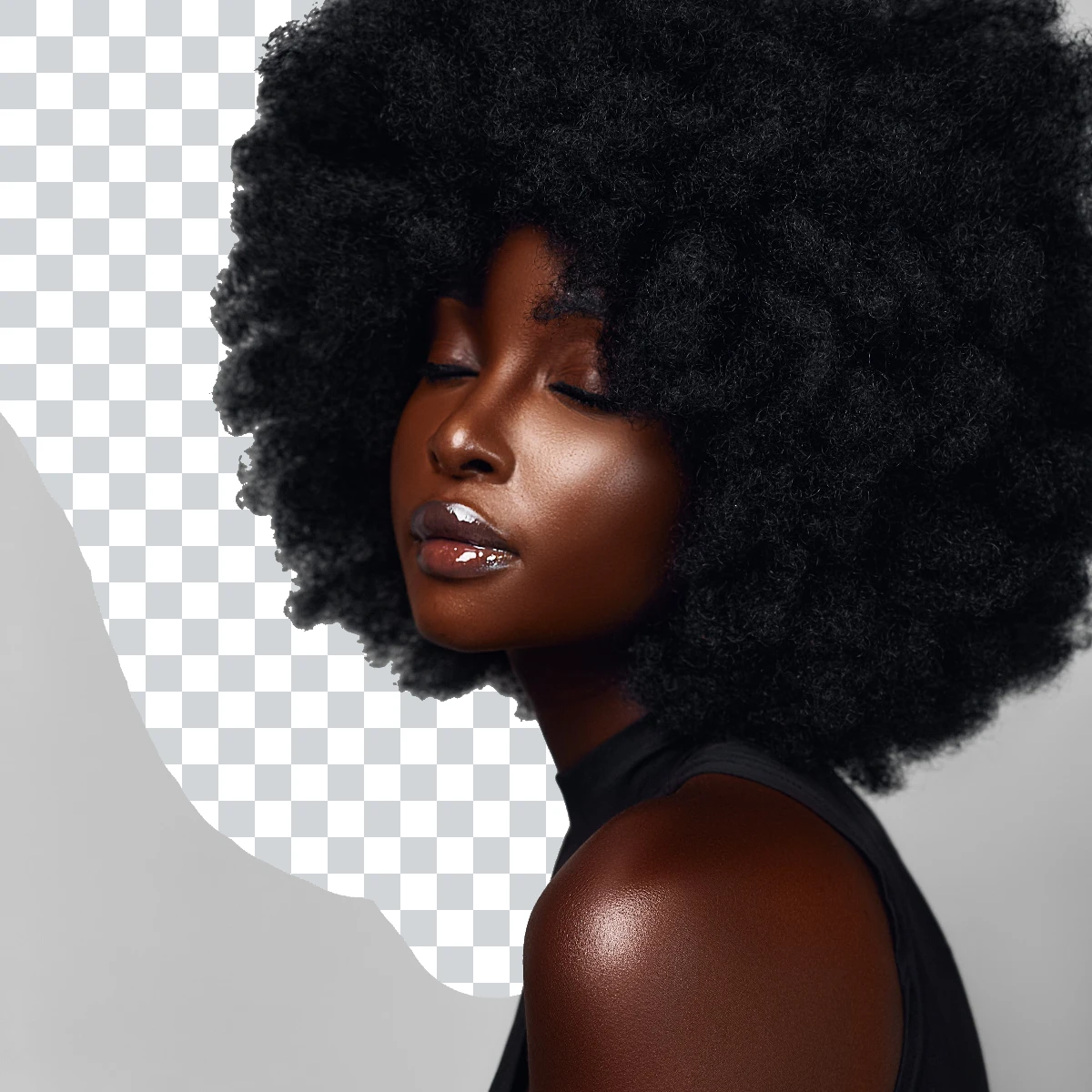
Magisch gummetje
Terwijl u schildert, veegt u overeenkomende kleuren weg binnen een gekozen tolerantie. Gebruik de gratis PictorX online editor in uw browser.

Verf- en tekengereedschappen
Schilder, gum en verfijn pixels rechtstreeks op rasterlagen.
Klaar om het te proberen?
Open PictorX in je browser - geen installatie, geen creditcard nodig om te starten.
Ga naar Editor