

Schilder op de foto hieronder, of open je eigen afbeelding.
Uitvloeien-tool online
Duwen, trekken, laten zwellen, krimpen en draaien in elk gebied van een afbeelding via Gereedschap → Tekenen → Uitvloeien. Vervormingen kunnen subtiel of drastisch zijn voor retouche of artistieke effecten. Sleep over de foto om de tool te gebruiken. Reset herstelt het origineel.
Hoe het werkt
- Open PictorX in uw browser en laad een afbeelding of start een nieuw ontwerp.
- Kies Liquify uit de editortools en pas het resultaat aan zodat het bij uw compositie past.
- Ga door met bewerken met lagen, effecten en tekst en exporteer vervolgens wanneer u klaar bent.
Hoe u de Liquify-tool gebruikt
Duw, trek, blaas, verklein en roteer delen van een afbeelding voor retoucheren of creatieve effecten. PictorX houdt de tool in dezelfde browserwerkruimte als uw lagen, foto's, tekst en ontwerpelementen, zodat u een compositie kunt verfijnen zonder van applicatie te wisselen.
Blijf creëren in PictorX
Gebruik Liquify als één stap in een complete bewerkingsworkflow. Pas de compositie aan, voeg tekst of afbeeldingen toe en zorg ervoor dat elke wijziging bewerkbaar blijft terwijl u een afbeelding omzet in een voltooid ontwerp.
Veelgestelde vragen
Hoe liquify ik een foto online zonder Photoshop?
Open je foto, kies een Modus en sleep over het gebied. Verplaatsen duwt pixels mee met je streek, Naar links duwen schuift ze zijwaarts, Uitdijen blaast op, Verkleinen knijpt samen en Draaien draait ze rond. Klik op Toepassen om de vervorming te houden en daarna op Opslaan als afbeelding. Alles wordt in je browser berekend, dus er hoeft niets geïnstalleerd of geüpload te worden.
Hoe maak ik een deel van een liquify-vervorming ongedaan?
Zet Modus op Herstellen en penseel over de plek: de pixels gaan geleidelijk terug naar hun beginpositie, zodat je één gebied kunt afzwakken zonder de rest van je bewerking kwijt te raken. Resetten verwijdert de hele vervorming in één keer.
Hoe maak ik een gezicht of lichaam slanker zonder dat het nep lijkt?
Gebruik een grote Grootte en een lage Sterkte (10–30), en duw de omtrek met Verplaatsen in korte streken bij in plaats van in één lange sleepbeweging. Vergelijk vaak met Houd ingedrukt om het origineel te zien. Buigen rechte lijnen in de achtergrond mee, penseel ze dan terug met Herstellen.
Is de liquify tool AI of automatisch?
Nee. Liquify is een handmatig penseel: pixels bewegen alleen waar jij sleept, dus jij bepaalt precies hoeveel er verandert. Daardoor is het geschikt voor subtiele retouches én voor bewuste, surrealistische vervormingen.
Wat is het verschil tussen liquify en Maasvormig verwringen of Buigen?
Liquify verplaatst pixels onder een penseel, wat past bij lokale aanpassingen zoals een glimlach, een neus of een golf in het haar. Maasvormig verwringen versleept de punten van een raster dat over de hele afbeelding ligt, en Buigen buigt de hele foto in één keer.
Gerelateerde gereedschappen
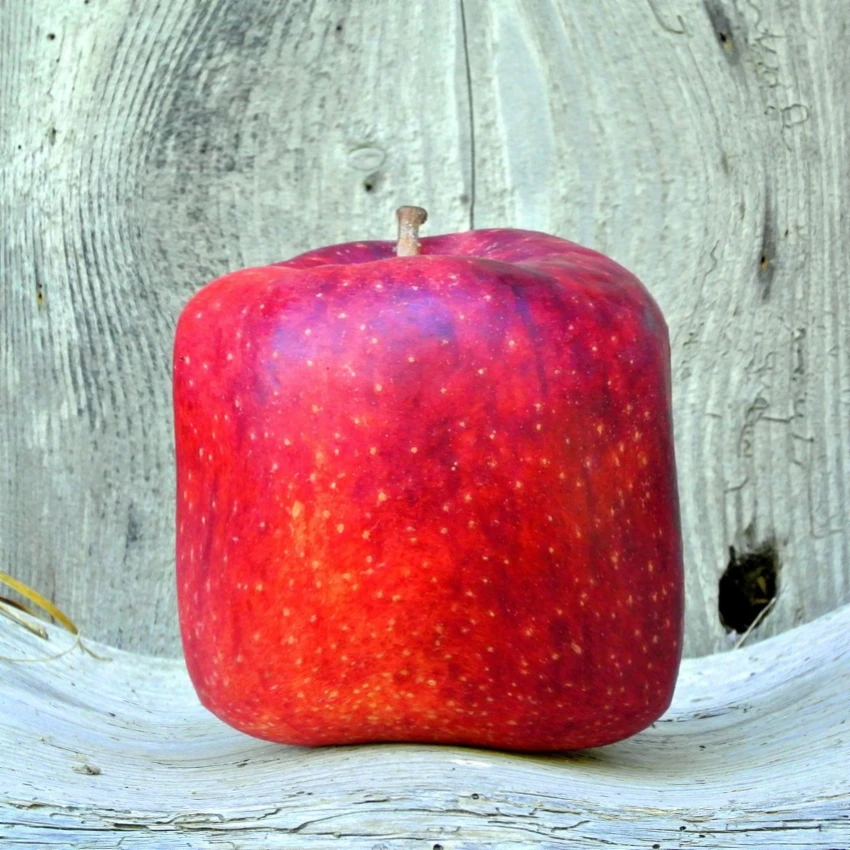
Gereedschap Mesh verdraaien
Vervorm een afbeelding door punten in een bewerkbaar gaas aan te passen. Gebruik de gratis PictorX online editor in uw browser.
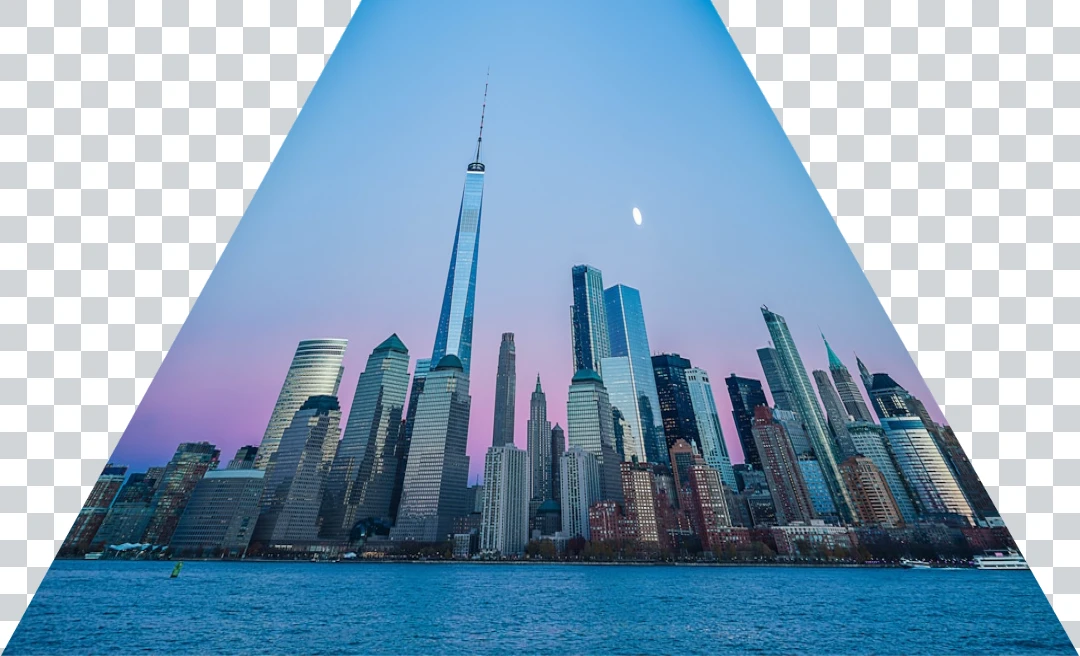
Perspectiefgereedschap
Verdraai een afbeelding in perspectief door de vier hoeken te verplaatsen. Gebruik de gratis PictorX online editor in uw browser.
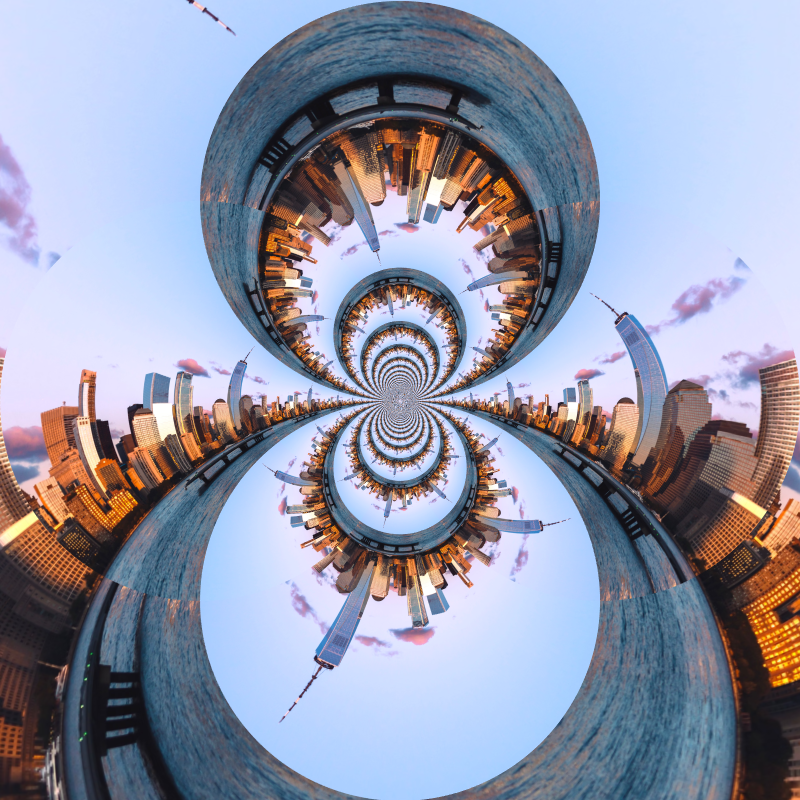
Vloeibare-lens-speeltuin
Vervorm foto's met poolcoördinaten, rimpeling, glas, sferiseren, tijdsvervorming, wervelen, vouwen en buigen.
Klaar om het te proberen?
Open PictorX in je browser - geen installatie, geen creditcard nodig om te starten.
Ga naar Editor