
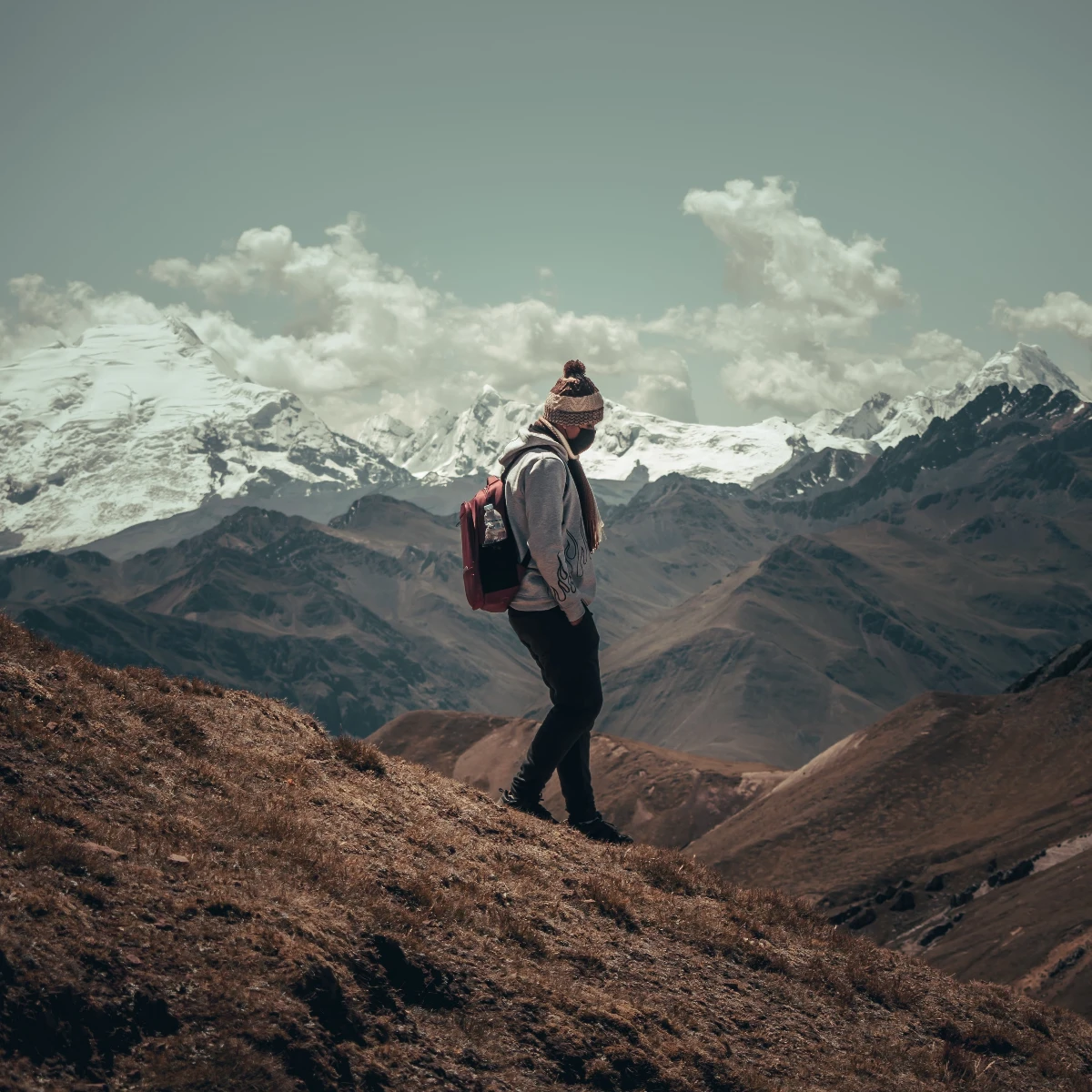
Open een afbeelding of gebruik het voorbeeld. Verf het object met je muis of vinger en klik op Start.
AI object verwijdering
Wis afleidingen zonder gaten achter te laten. AI → Object verwijderen (ook Afbeelding → Vullen → Inhoudsbewust vullen) gebruikt lokale LaMa-AI om de achtergrond te reconstrueren nadat je het gebied selecteert of schildert. Er wordt niets geüpload. Ideaal om vakantiefoto’s, productshots en social posts op te schonen. Verf het object met je muis of vinger en klik op Start. Verf restjes en klik opnieuw op Start. Wissen verwijdert alleen de huidige selectie. Herstellen begint helemaal opnieuw.
Hoe het werkt
- Open PictorX in je browser en start een nieuw project of laad een afbeelding.
- Gebruik AI object verwijdering om het resultaat vorm te geven en verfijn het daarna met de overige editortools.
- Blijf bewerken, exporteer je werk of maak van het resultaat je volgende ontwerp.
Hoe AI object verwijdering in je workflow past
Wis afleidingen zonder gaten achter te laten. PictorX houdt de functie naast je foto’s, lagen, typografie en ontwerptools, zodat je van idee naar eindontwerp gaat zonder van app te wisselen.
Maak meer met AI object verwijdering
Begin met één gerichte wijziging, bekijk het resultaat in context en blijf itereren. Combineer AI object verwijdering met andere PictorX-tools voor social media, presentaties, print of persoonlijke projecten.
Veelgestelde vragen
Wat kan ik van een foto verwijderen?
Afleidende mensen, kabels, vlekken, logo's en andere objecten. Verf het gebied, start de verwijdering en bekijk daarna de vulling.
Ziet de achtergrond er natuurlijk uit nadat het object is verwijderd?
De resultaten zijn afhankelijk van de omringende textuur. Eenvoudige luchten en muren vullen schoner dan complexe patronen; kloon- of reparatiegereedschappen kunnen overgebleven naden afwerken.
Uploadt objectverwijdering mijn foto?
Het verwijderen van objecten wordt uitgevoerd met AI op het apparaat in ondersteunde browsers, dus foto's worden voor die stap niet naar PictorX-servers geüpload.
Kan ik meer dan één object verwijderen?
Ja. Verwijder één afleiding, bekijk het resultaat en herhaal dit op het volgende gebied.
Gerelateerde gereedschappen
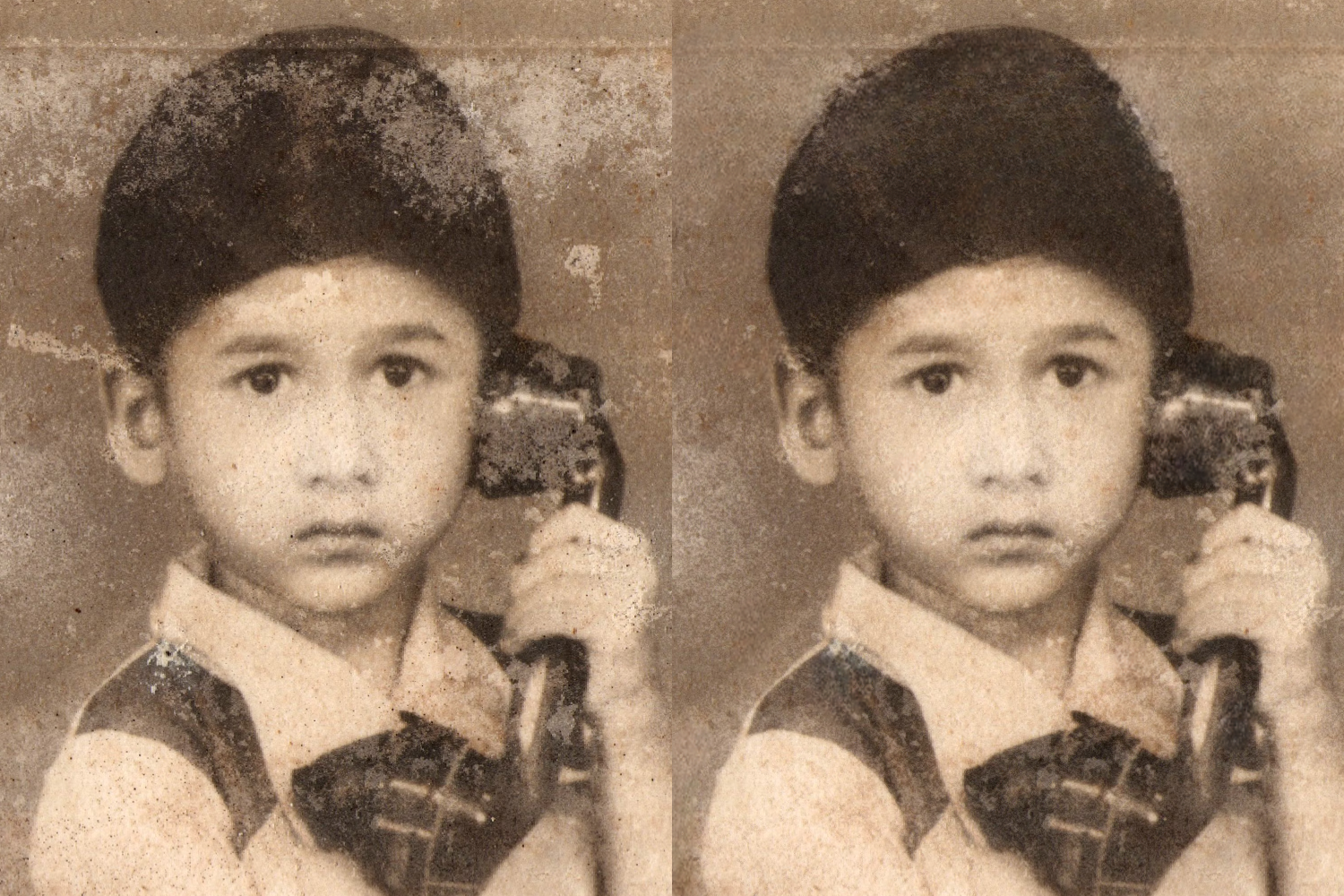
AI-beeldreparatie online
Repareer oude of beschadigde foto's met PictorX AI-beeldreparatie. Herstel details in uw browser, geen installatie vereist.

Achtergrond vervangen
Vervang de setting rond een onderwerp zonder te uploaden. Gebruik PictorX gratis in je browser, zonder software te installeren.

Verwijder achtergronden op je apparaat
Knip onderwerpen uit met AI op je apparaat in PictorX. Foto's blijven in de browser — geen upload naar onze servers.

AI-modellen
Wat AI en AI-modellen zijn, hoe ze fotobewerking aandrijven—achtergrond verwijderen, inpainting, verbeteren, uncrop—en hoe PictorX veel tools op het apparaat draait.

AI-beeldbewerking
Wat AI-beeldbewerking is—uitsnedes, objecten verwijderen, verbeteren, repareren en uncrop—hoe het verschilt van klassieke retouche, en hoe PictorX veel tools op het apparaat draait.
Klaar om het te proberen?
Open PictorX in uw browser - geen installatie, geen creditcard vereist om te starten.
Ga naar Editor