

Open een afbeelding of gebruik het voorbeeld en klik op Start.
Maak een uitgesneden sticker van elke foto
Stickers maken gebruikt dezelfde lokale uitsnede als Achtergrond verwijderen en Object kopiëren. Upload een foto, isoleer het onderwerp en wikkel het in een witte stickeromlijning. Voeg een slagschaduw, holografische glans of gekleurde rand toe en exporteer een PNG met transparantie — klaar voor chats, winkels en drukwerk. Open een afbeelding of gebruik het voorbeeld en klik op Start.
Hoe het werkt
- Open PictorX in de browser en laad een foto met een duidelijk onderwerp.
- Kies Stickers maken. Lokale AI knipt de persoon of het object uit en bouwt de witte omlijning.
- Pas omlijning, schaduw, holografische sterkte en randkleur aan en exporteer een transparante PNG.
Uitknippen, daarna de stickerlook
De eerste stap is dezelfde privé-uitsnede als Achtergrond verwijderen en Object kopiëren: RMBG draait op je apparaat, de foto wordt niet geüpload. Het geïsoleerde onderwerp krijgt een uitgesneden witte omlijning die haar, producten en onregelmatige vormen volgt — geen rechthoek.
Schaduw, folie en gekleurde rand
Schaduw tilt de sticker van het canvas. Holografisch legt een regenboogfolielans over het onderwerp. Rand voegt een gekleurde zoom buiten de witte omlijning toe — roze, neon of merkkleur. Bijwerken maakt het canvas compact. Bestand > PNG exporteren behoudt de transparantie.
Veelgestelde vragen
Wat doet Stickers maken?
Het knipt de persoon of het object uit met AI op je apparaat en wikkelt de uitsnede in een witte uitgesneden omlijning. Je kunt schaduw, holografische folie en een gekleurde rand toevoegen en een transparante PNG exporteren.
Verlaten mijn foto's het apparaat?
Stickers maken gebruikt dezelfde lokale achtergrondverwijdering als Achtergrond verwijderen in ondersteunde browsers, dus de foto wordt voor die stap niet naar PictorX-servers geüpload.
Kan ik een PNG met transparantie exporteren?
Ja. De sticker ligt op een transparant canvas. Gebruik Bestand > Exporteren en kies PNG, zodat chats, winkels en drukbestanden de heldere achtergrond houden.
Hoe verschilt dit van Achtergrond verwijderen of Object kopiëren?
Achtergrond verwijderen laat een schone uitsnede. Object kopiëren tilt een aangeklikt onderwerp naar een nieuwe laag. Stickers maken start vanaf diezelfde uitsnede en voegt omlijning, schaduw, holografische glans en optionele gekleurde rand toe.
Gerelateerde gereedschappen

Verwijder achtergronden op je apparaat
Knip onderwerpen uit met AI op je apparaat in PictorX. Foto's blijven in de browser — geen upload naar onze servers.

AI object kopiëren
Til elk onderwerp met één klik naar een eigen laag.
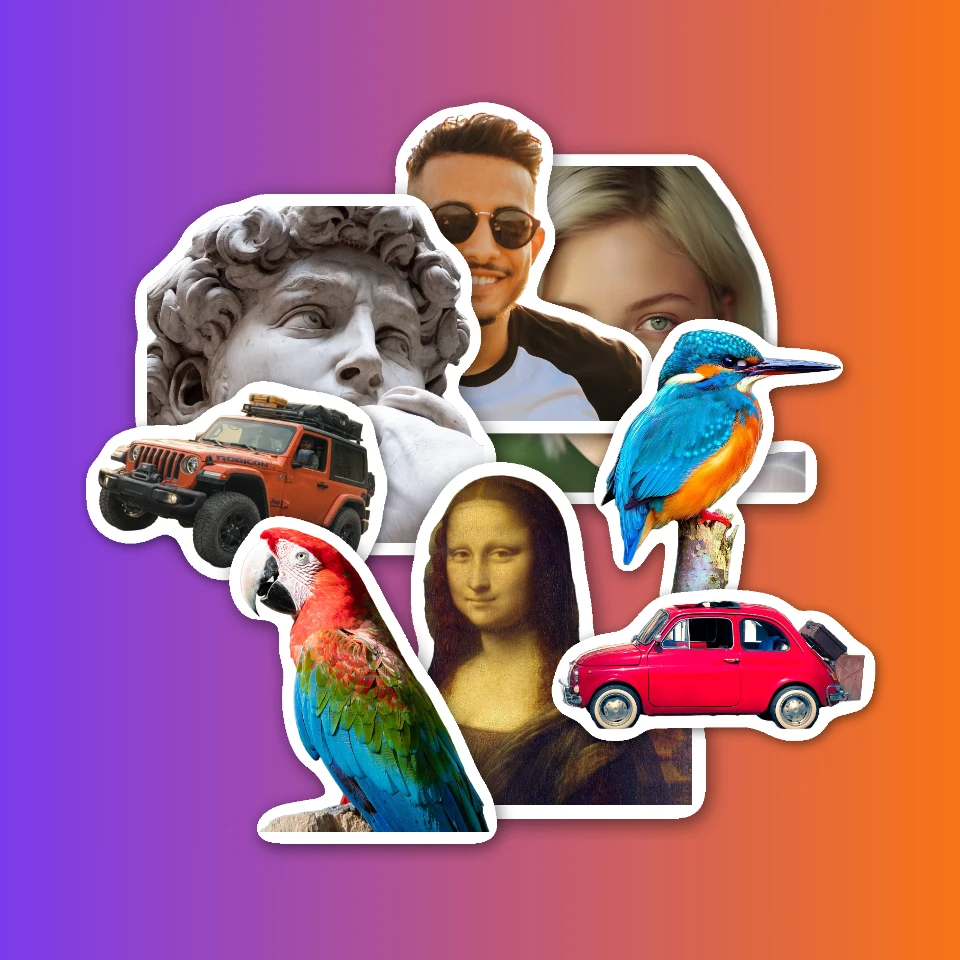
Stickercollage
Make a sticker collage free online with PictorX. Open 1 to 8 photos, cut out each subject, wrap it as a sticker, then drag and resize on a transparent, solid, or gradient backdrop.

Laat een onderwerp uit het kader stappen
Maak in de browser een 3D-uit-het-kader-foto-effect. Lokale AI isoleert het onderwerp zodat het uit een trapeziumkader stapt.

Maak een perfect silhouet van een foto
Maak in de browser een perfect silhouet van een foto. Lokale AI knipt het onderwerp uit, vult het als strakke vorm en zet het op een effen kleur, verloop, zonsondergang of transparante achtergrond.

Maak van een foto een miniplaneet
Maak in de browser van een skyline of landschap een miniplaneet. Lokale AI verwijdert de lucht, spiegelt de scène, wikkelt die in poolcoördinaten en zet hem op wolken, sterren, een verloop of een effen kleur.

Gratis transparante PNG-maker
Maak gratis online een transparante PNG. Verwijder achtergronden en exporteer duidelijke PNG's met PictorX voor logo's, producten en stickers.
Klaar om het te proberen?
Open PictorX in uw browser - geen installatie, geen creditcard vereist om te starten.
Ga naar Editor