
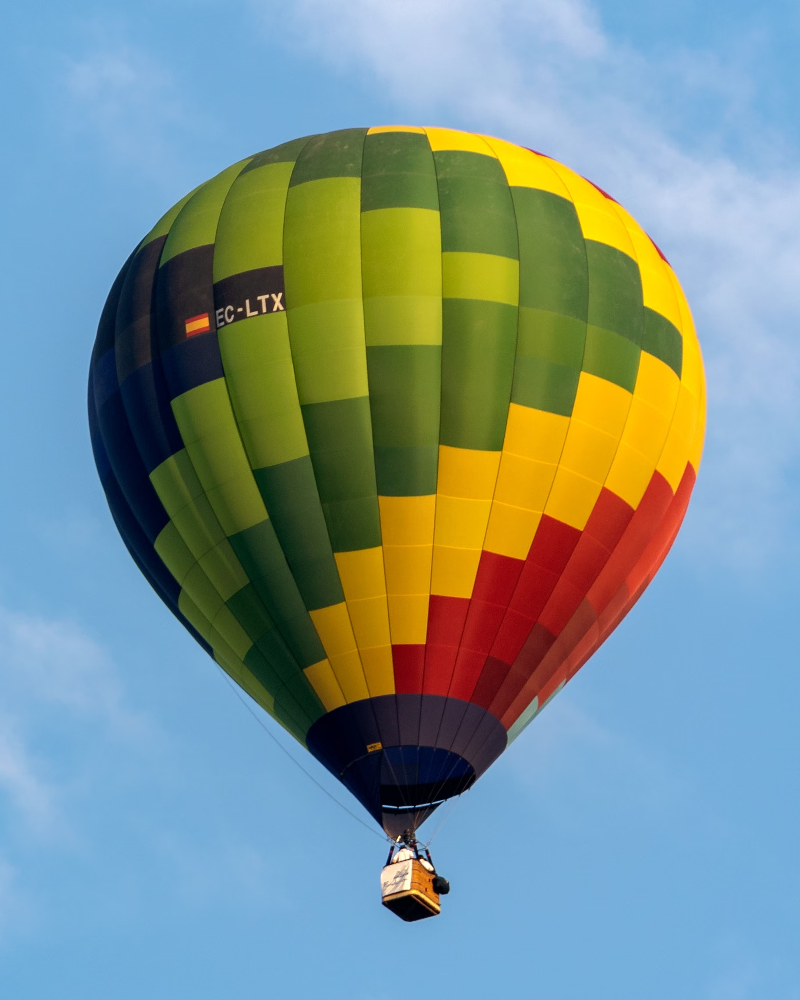
AI ontkoppelt en outpaintt afbeeldingen
Meer lucht nodig voor een spandoek of meer ruimte voor tekst? PictorX uncrop breidt het canvas uit met AI, zodat u van een strakke uitsnede een bredere compositie kunt maken. Open een afbeelding of gebruik het voorbeeld en klik op Start.
Hoe het werkt
- Open een afbeelding of gebruik het voorbeeld en kies een beeldverhouding zoals 16:9 of 1:1.
- Klik op Start. LaMa-AI op het apparaat vult de nieuwe randen — er wordt niets geüpload.
- Controleer de uitgebreide randen en ga verder in de editor om tekst toe te voegen of te exporteren.
Wanneer moet u ontsnijden?
Sociale banners, YouTube-thumbnails en presentatieomslagen hebben vaak ruimte nodig die de originele foto niet heeft. Met Uncrop worden de randen verlengd, zodat typografie en logo's passen zonder het onderwerp plat te drukken.
Tips voor natuurlijke resultaten
Begin met een bescheiden uitbreiding, houd het onderwerp indien mogelijk gecentreerd en verfijn de naden indien nodig met kloon- of penseelgereedschap. Voeg vervolgens tekst toe aan de nieuw gegenereerde gebieden.
Veelgestelde vragen
Is ontsnijden hetzelfde als generatief opvullen?
Uncrop richt zich op het naar buiten verlengen van het canvas. Resultaten variëren per afbeelding; Controleer de randen altijd voordat u deze publiceert.
Kan ik tekst toevoegen in de nieuwe ruimte?
Ja. Dat is een veel voorkomende reden om de uitsnede ongedaan te maken: maak ruimte voor een kop, logo of YouTube-titelbehandeling.
Zullen gezichten er uitgerekt uitzien?
Bijsnijden zonder bijsnijden verlengt de randen in plaats van het oorspronkelijke onderwerp uit te rekken. Begin met een bescheiden uitbreiding en bekijk de nieuwe gebieden voordat je verder gaat.
Is bijsnijden ongedaan maken nuttig voor banners en thumbnails?
Ja. Sociale banners, YouTube-thumbnails en presentatieomslagen hebben vaak ruimte nodig die de originele foto niet heeft.
Gerelateerde gereedschappen

Achtergrond vervangen
Vervang de setting rond een onderwerp zonder te uploaden. Gebruik PictorX gratis in je browser, zonder software te installeren.
Gratis YouTube-thumbnailmaker
Maak gratis klikwaardige YouTube-thumbnails in PictorX. Vetgedrukte tekst, uitsnijdingen, effecten en sjablonen; exporteer klaar om te uploaden.

Verwijder achtergronden op je apparaat
Knip onderwerpen uit met AI op je apparaat in PictorX. Foto's blijven in de browser — geen upload naar onze servers.

AI-modellen
Wat AI en AI-modellen zijn, hoe ze fotobewerking aandrijven—achtergrond verwijderen, inpainting, verbeteren, uncrop—en hoe PictorX veel tools op het apparaat draait.
Klaar om het te proberen?
Open PictorX in uw browser - geen installatie, geen creditcard vereist om te starten.
Ga naar Editor