
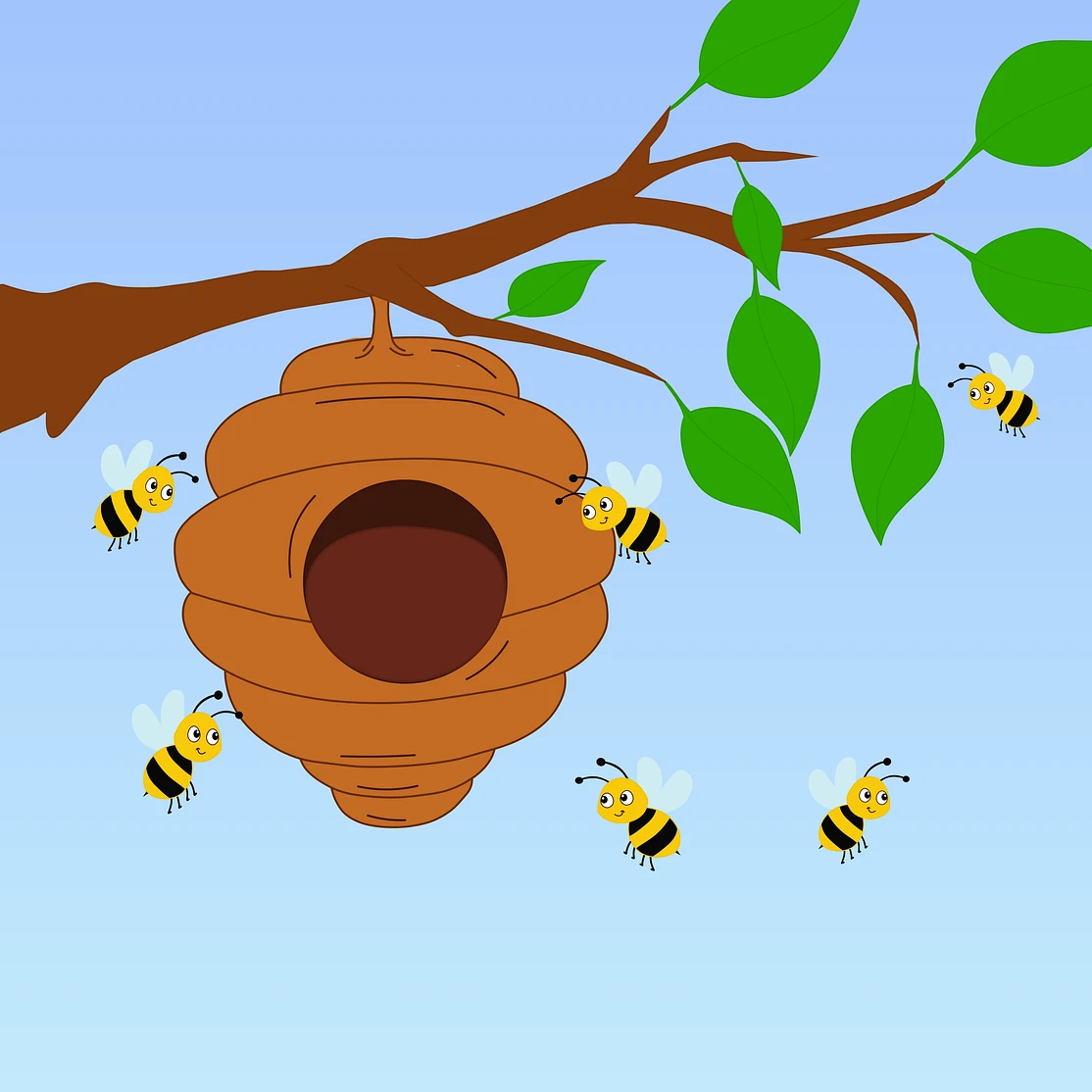
Schilder op de foto hieronder, of open je eigen afbeelding.
Kloonstempel online
Kopieer textuur vanaf een gekozen punt en schilder die ergens anders neer via Gereedschap → Tekenen → Kloonstempel. Werk vlekjes weg, dupliceer details of vul lege plekken op, en verlaag Dekking zodat de kopie opgaat in de omgeving. Klik om een bron te kiezen en sleep om te klonen. Voor een andere bron: Alt-klik (Option-klik op een Mac) of vink ‘Bron kiezen’ aan. ‘Resetten’ zet het origineel terug.
Hoe het werkt
- Klik op de plek waarvan je wilt kopiëren. Een dradenkruis markeert de bron.
- Sleep over het gebied dat je wilt bedekken. Het dradenkruis beweegt met je penseel mee en laat zien wat er wordt gekopieerd.
- Stem Grootte en Hardheid af op het gebied en verlaag Dekking, zodat de kopie in een paar streken mooi opgaat in de omgeving.
- Wil je van een andere plek kopiëren? Alt-klik (Option-klik op een Mac) of vink ‘Bron kiezen’ aan en klik op de nieuwe plek. Met ‘Resetten’ zet je het origineel terug.
Wat Grootte, Hardheid, Dekking en Uitgelijnd doen
Grootte is de diameter van het penseel in pixels. Hardheid bepaalt de rand: bij 100 heeft de kopie een scherpe rand, bij lagere waarden loopt die zacht over in de omgeving. Dekking bepaalt hoe sterk de kopie bedekt wat eronder ligt. Een paar lichte streken gaan daardoor vaak beter op in de omgeving dan één volle streek. Staat Uitgelijnd aan, dan houdt de bron bij elke streek dezelfde afstand tot je penseel, zodat een textuur doorloopt waar je was gebleven. Staat Uitgelijnd uit, dan begint elke streek weer met kopiëren vanaf het bronpunt.
Tips voor een natuurlijk resultaat
Kopieer vanaf een plek met hetzelfde licht, dezelfde kleur en dezelfde textuur als de plek die je wilt verbergen. Gebruik een zacht penseel dat iets groter is dan het vlekje en werk met korte streken in plaats van één lange. Kies af en toe een nieuwe bron, zodat hetzelfde patroon niet steeds terugkomt, en zoom in voor fijne details. Ziet een stukje er niet goed uit? Klik op ‘Resetten’ en probeer het opnieuw.
Kloonstempel of objecten verwijderen met AI?
Met de Kloonstempel bepaal je zelf precies welke pixels worden gekopieerd. Dat is ideaal voor stof, vlekjes, dunne draden en herhalende texturen zoals gras, zand, water of baksteen. Wil je een groter object of een persoon weghalen, dan werkt objecten verwijderen met AI sneller, omdat het gat dan automatisch wordt opgevuld. Vaak gebruik je ze allebei: verwijder het object met AI en werk daarna de randen bij met de Kloonstempel.
Kloonstempel in de PictorX-editor
In de editor vind je de Kloonstempel onder Gereedschap → Tekenen → Kloonstempel, met dezelfde opties: Grootte, Hardheid, Dekking, Uitgelijnd en Bron kiezen. Je schildert op de geselecteerde afbeeldingslaag en elke streek kun je ongedaan maken. Dupliceer de laag eerst, zodat je het origineel bewaart om te vergelijken, en ga daarna verder met lagen, effecten en tekst voordat je exporteert.
Veelgestelde vragen
Hoe gebruik ik de kloonstempel online?
Open je foto en klik op de plek waarvan je wilt kopiëren; een dradenkruis markeert de bron. Schilder daarna over de oneffenheid en het penseel kopieert die plek eroverheen. Alt-klik (Option-klik op een Mac) of vink ‘Bron kiezen’ aan om een nieuwe bron in te stellen. ‘Toepassen’ bewaart het resultaat en ‘Opslaan als afbeelding’ downloadt het. Het klonen wordt in je browser berekend, dus de foto wordt niet geüpload en je hebt geen Photoshop nodig.
Wat doet Uitgelijnd?
Staat Uitgelijnd aan, dan houdt de bron bij elke streek dezelfde afstand tot je penseel, zodat een textuur doorloopt waar de vorige streek ophield. Staat Uitgelijnd uit, dan kopieert elke streek weer vanaf het bronpunt. Handig als je hetzelfde detail een paar keer wilt stempelen.
Waarom valt mijn kloonwerk op of zie ik herhalingen?
Als je steeds van dezelfde plek kopieert, ontstaat er een zichtbaar patroon. Kies nieuwe bronnen op verschillende plekken in de buurt, verlaag Hardheid voor zachtere randen en verlaag Dekking om het stukje in een paar lichte streken op te bouwen.
Kan ik er ook grotere objecten mee verwijderen?
Kleine storende details zoals vlekjes, stof of dunne draden kloon je zo weg. Een groot object of een persoon haal je met AI weg; het gat wordt dan automatisch opgevuld. Daarna werk je de randen bij met de Kloonstempel.
Werkt de Kloonstempel op een telefoon of tablet?
Ja. Tik om de bron in te stellen en sleep om te schilderen. Touchscreens hebben geen Alt-toets, dus vink ‘Bron kiezen’ aan en tik op een nieuwe plek wanneer je ergens anders vandaan wilt kopiëren.
Gerelateerde gereedschappen
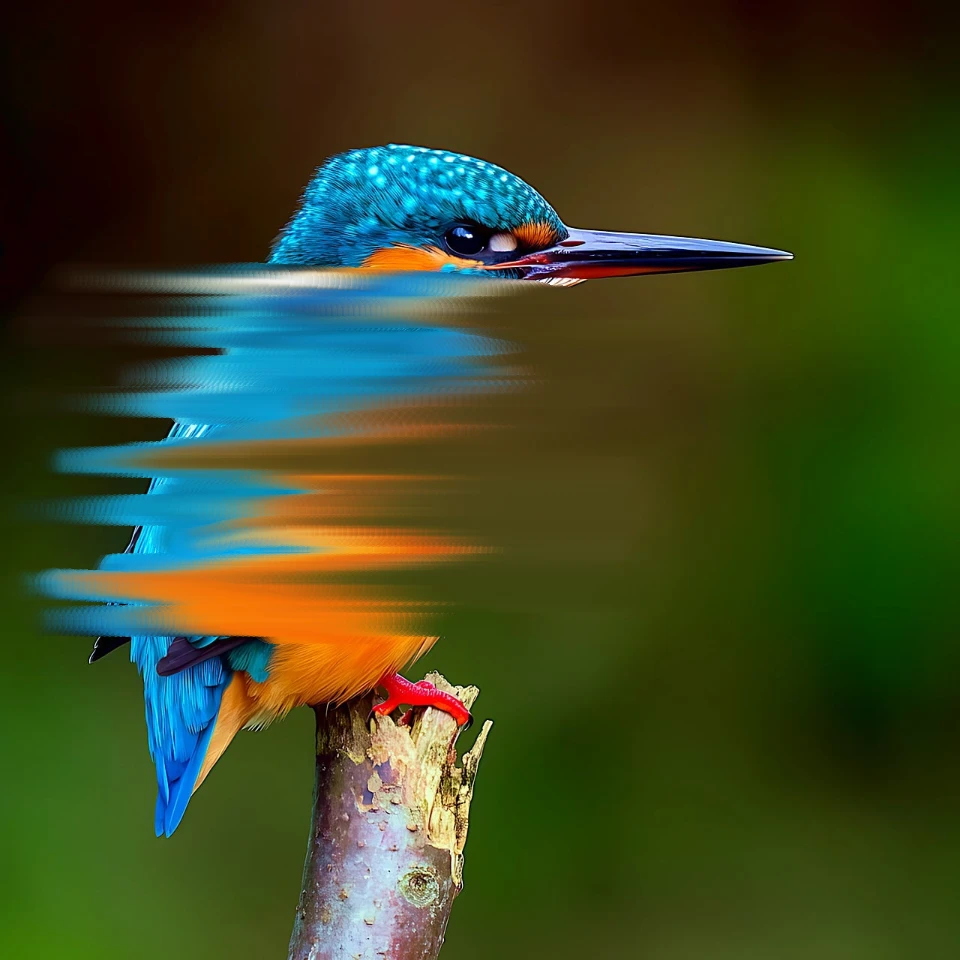
Natte-vingergereedschap online
Veeg een foto gratis online uit: sleep om pixels te mengen als natte verf, stel Grootte, Hardheid en Sterkte in en sla een PNG op. Geen Photoshop nodig.
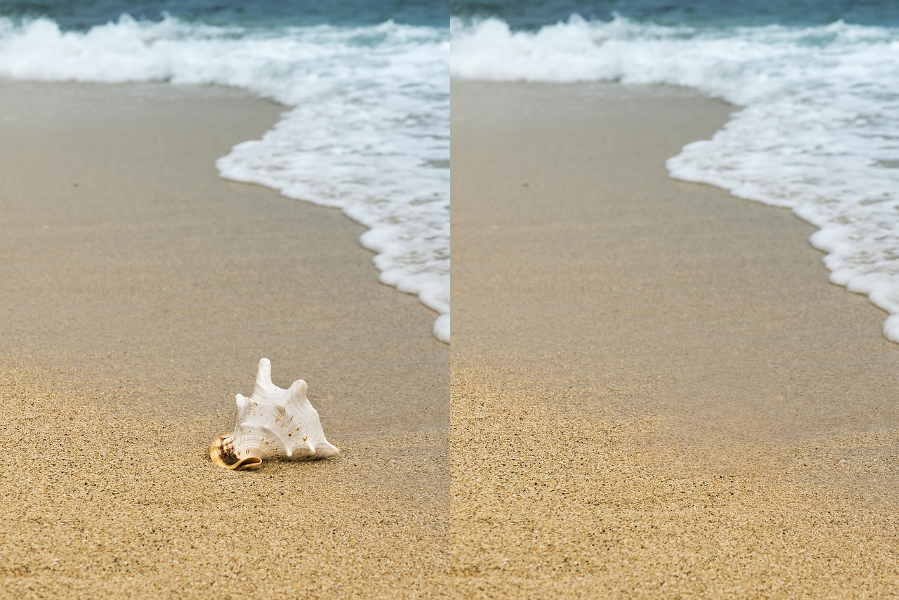
AI-objectverwijdering
Wis afleidingen zonder gaten achter te laten.
Verf- en tekengereedschappen
Schilder, gum en verfijn pixels rechtstreeks op rasterlagen.
Klaar om het te proberen?
Open PictorX in je browser - geen installatie, geen creditcard nodig om te starten.
Ga naar Editor