
Levende grafieken en data
Vertel verhalen met cijfers — niet met spreadsheets. Voeg kolom-, staaf-, lijn-, taart-, radar-, heatmap-, treemap-, gauge-, Venn-grafieken en meer in via CHARTS MENU. Bewerk waarden in het ingebouwde dataraster, plak CSV uit Excel of Google Sheets en zie de grafiek live herbouwen. Stijl kleuren, labels en legendes passend bij je merk en embed grafieken direct in presentaties en infographics. Pick a chart type and one of its samples, edit the data, and style the title, legend and values. Randomize picks a random chart and sample. Save a PNG or open it in the PictorX editor.
Hoe het werkt
- Kies een grafiektype — kolommen, staven, lijnen, cirkels, radar en meer — en een van de voorbeelden, of laat Willekeurig een grafiek kiezen.
- Bewerk de gegevenstabel: wijzig labels en waarden, voeg rijen en reeksen toe of verwijder ze. Plak of upload een CSV om de tabel te vervangen.
- Stem titel, ondertitel, waarden en legenda af, sla daarna een PNG op of open de grafiek in de PictorX-editor.
Grafieken die bewerkbaar blijven
Levende grafieken in PictorX komen uit echte data, niet uit een platte afbeelding. Wijzig een cel en de grafiek tekent zich opnieuw. Dezelfde families als in de foto-editor: kolommen en staven (geclusterd en gestapeld), lollipops, lijnen en vlakken, taarten en donuts, radar, spreiding, bellen, meters, piramides, heatmaps, treemaps, bomen en Venn-diagrammen.
Van tabel naar presentatie
Begin met een van de realistische voorbeelden die de PictorX-editor gebruikt — verkoop, enquêtes, verkeer, bevolking en projectgegevens voor elk grafiektype — en maak de cijfers daarna van jezelf. Stel titel en ondertitel in, toon of verberg waarden en legenda en houd een strakke grafiekkaart. Ben je klaar, sla dan een PNG op voor presentaties en rapporten, of open het canvas in de PictorX-editor om de grafiek te combineren met foto’s, tekst en sjablonen.
Privé van ontwerp
Het tekenen van de grafiek en het bewerken van de tabel gebeuren in je browser. Opslaan downloadt een bestand dat jij kiest.
Veelgestelde vragen
Kan ik getallen omzetten in een grafiek?
Ja. Maak bewerkbare grafieken voor dia’s, rapporten en samenvattingen van één pagina.
Moet ik een schermafbeelding van Excel plakken?
Nee. Plak of upload een CSV, of typ de getallen in de tabel. Bewaar de grafiek in PictorX, zodat je hem opnieuw kunt stijlen als de cijfers veranderen.
Kan een grafiek op een presentatiedia staan?
Ja. Zet hem op een documentpagina of een presentatiesjabloon.
Kan ik de grafiekkleuren afstemmen op een merk?
Ja. Stem vlakken en lettertype af op hetzelfde palet als de rest van de presentatie.
Gerelateerde gereedschappen

Build a deck with the presentation wizard
Build a deck with PictorX’s step-by-step presentation wizard, then edit every slide in the same browser workspace.
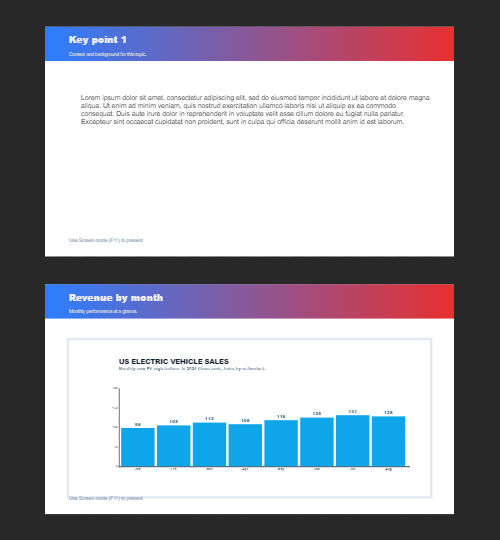
Meerdere pagina's
Maak documenten met meerdere pagina's in documentmodus — ideaal voor presentaties, brochures en layouts over meerdere schermen.

Ontwerpsjablonen
Start elk project met honderden kant-en-klare layouts: kunstzinnige composities, tekst- en gedichtontwerpen, tabellen, grafieken, infographics, illustraties, presentatiedia's en meer.
Klaar om het te proberen?
Open PictorX in je browser - geen installatie, geen creditcard nodig om te starten.
Ga naar Editor