
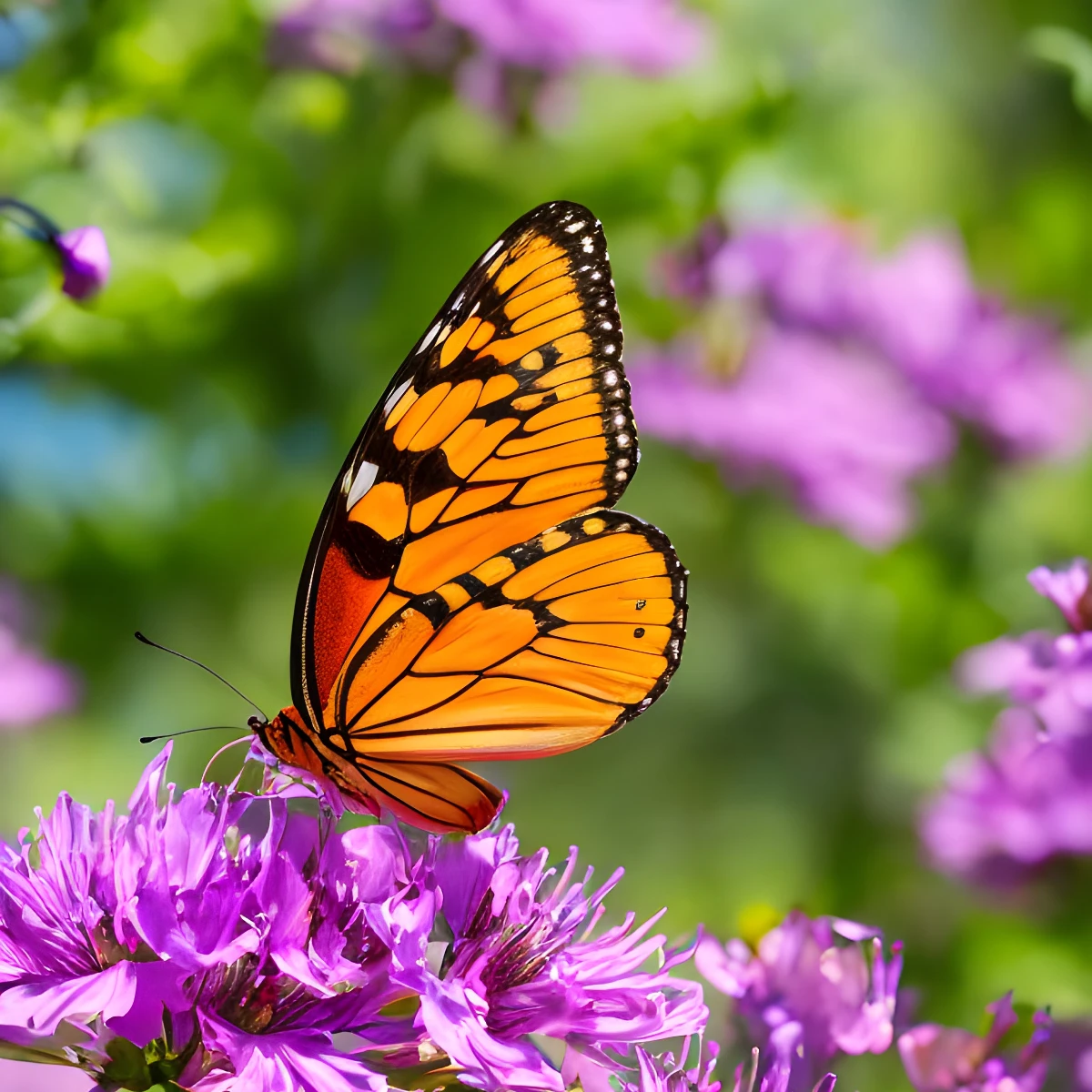
Open een afbeelding of gebruik het voorbeeld en klik op Start.
Laat een onderwerp uit het kader stappen
Uit het kader knipt het onderwerp uit met lokale AI en houdt de originele foto in een perspectiefkader, zodat het onderwerp over de rand springt. Een verloop van links naar rechts vult de ruimte rond de kaart. Pas grootte, offset, scheeftrekken en kleuren aan en blijf bewerken in dezelfde werkruimte. Open een afbeelding of gebruik het voorbeeld en klik op Start.
Hoe het werkt
- Open PictorX in de browser en laad een foto met een duidelijk onderwerp.
- Kies Uit het kader. Lokale AI isoleert het onderwerp en bouwt daarna het kader, het verloop en de oversteek.
- Pas grootte, offset en scheeftrekken aan, exporteer daarna of ga verder met lagen en effecten.
Waarom de uit-het-kader-look werkt
De illusie is een foto die de eigen rand verlaat: de scène blijft in een trapeziumkader terwijl het onderwerp die rand oversteekt. Haar, vleugels, handen en productranden lezen als 3D als er een schaduw achter de oversteek zit en een eenvoudig verloop de bijgesneden achtergrond vervangt.
Lokale uitsnede, daarna het kader
PictorX verwijdert de achtergrond lokaal in een ondersteunde browser en voegt daarna de ingelijste foto en het geïsoleerde onderwerp samen. Scheeftrekken verandert alleen de kadervorm — smaller bovenaan — zodat het onderwerp uitgelijnd blijft. Kleur 1 en Kleur 2 schilderen de achtergrond van links naar rechts.
Veelgestelde vragen
Wat is een uit-het-kader-foto-effect?
Het onderwerp lijkt uit een fotolijst te stappen. PictorX isoleert het onderwerp met lokale AI, houdt de originele foto in een trapeziumkader en laat het onderwerp met een schaduw over de rand springen.
Verlaten mijn foto's het apparaat?
Uit het kader gebruikt lokale achtergrondverwijdering in ondersteunde browsers, dus de foto wordt voor die stap niet naar PictorX-servers geüpload.
Welke foto's werken het best?
Duidelijke onderwerpen met een scherpe rand: portretten, vogels, producten en foto's van het hele lichaam. Drukke scènes waarin het onderwerp in de achtergrond opgaat, zijn lastiger schoon uit te knippen.
Kan ik het kader en de kleuren wijzigen?
Ja. Grootte, offset, rand en scheeftrekken vormen de kaart. Kleur is het kader; Kleur 1 en Kleur 2 zijn het verloop van links naar rechts. Transparant slaat het verloop over.
Gerelateerde gereedschappen

Verwijder achtergronden op je apparaat
Knip onderwerpen uit met AI op je apparaat in PictorX. Foto's blijven in de browser — geen upload naar onze servers.

Maak een uitgesneden sticker van elke foto
Maak in de browser een uitgesneden sticker van een foto. Lokale AI knipt de persoon of het object uit en voegt een witte omlijning, schaduw, holografische folie of gekleurde rand toe. Exporteer een transparante PNG.

Maak een perfect silhouet van een foto
Maak in de browser een perfect silhouet van een foto. Lokale AI knipt het onderwerp uit, vult het als strakke vorm en zet het op een effen kleur, verloop, zonsondergang of transparante achtergrond.

Maak van een foto een miniplaneet
Maak in de browser van een skyline of landschap een miniplaneet. Lokale AI verwijdert de lucht, spiegelt de scène, wikkelt die in poolcoördinaten en zet hem op wolken, sterren, een verloop of een effen kleur.
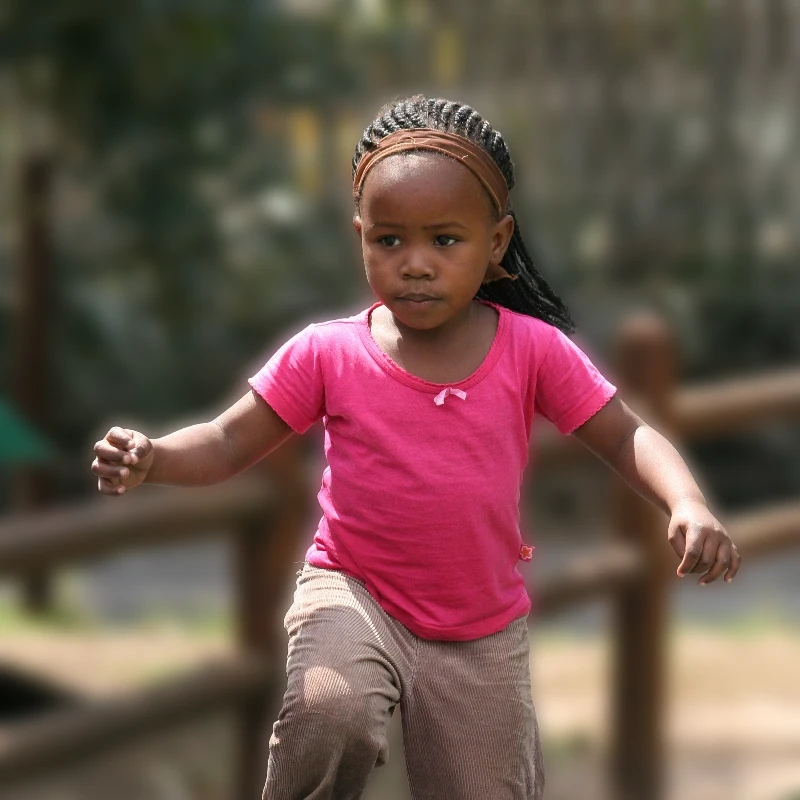
Achtergrond vervagen
Houd het onderwerp scherp terwijl de achtergrond verzacht — alles op je apparaat.
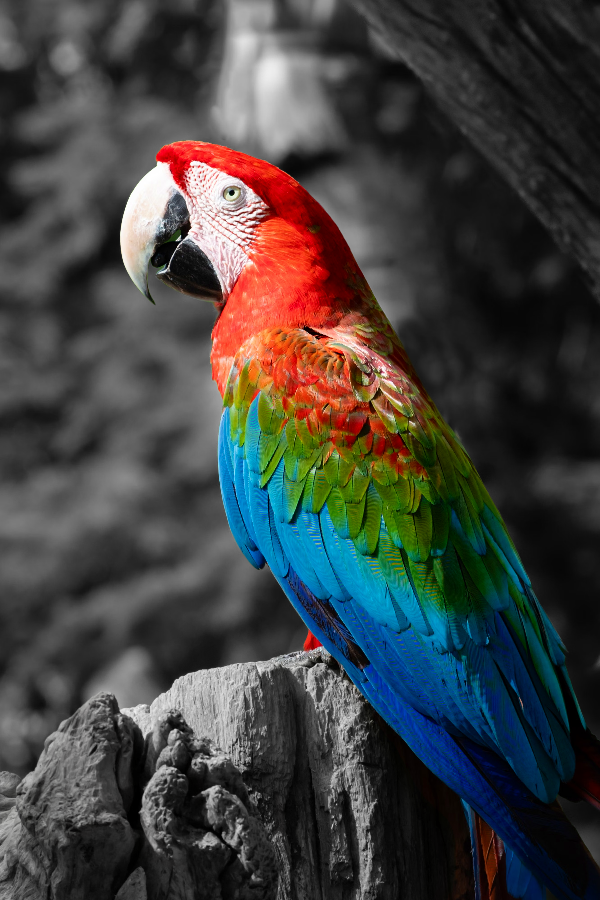
Selectieve kleurspotlight
Maak van alledaagse foto's cinematografische momenten.
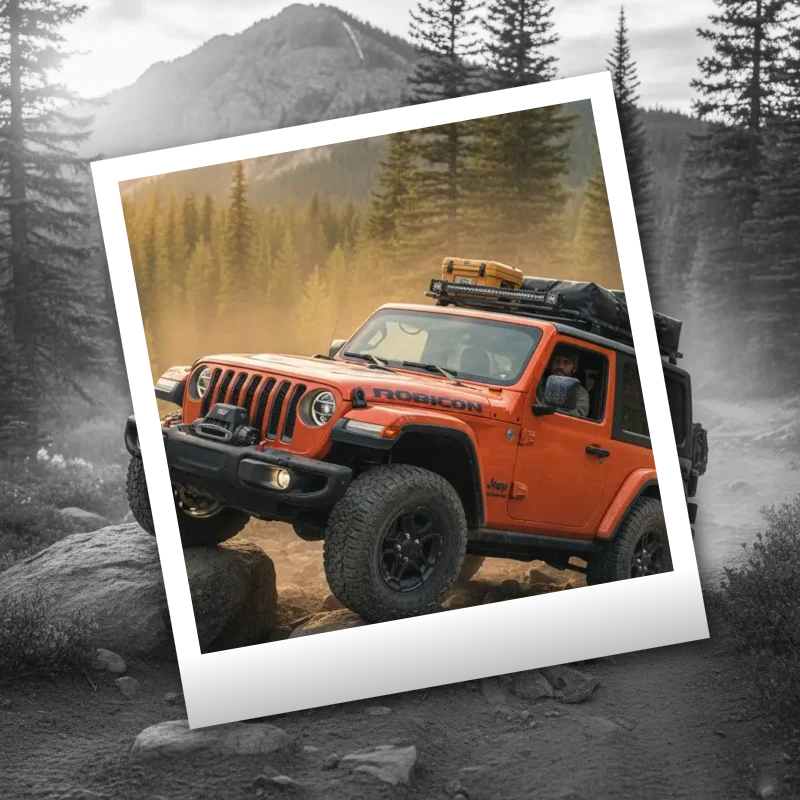
Polaroid-effecten
Geef foto's een instant-filmlook met kaders, vintage styling en creatieve polaroidcomposities.
Klaar om het te proberen?
Open PictorX in uw browser - geen installatie, geen creditcard vereist om te starten.
Ga naar Editor