
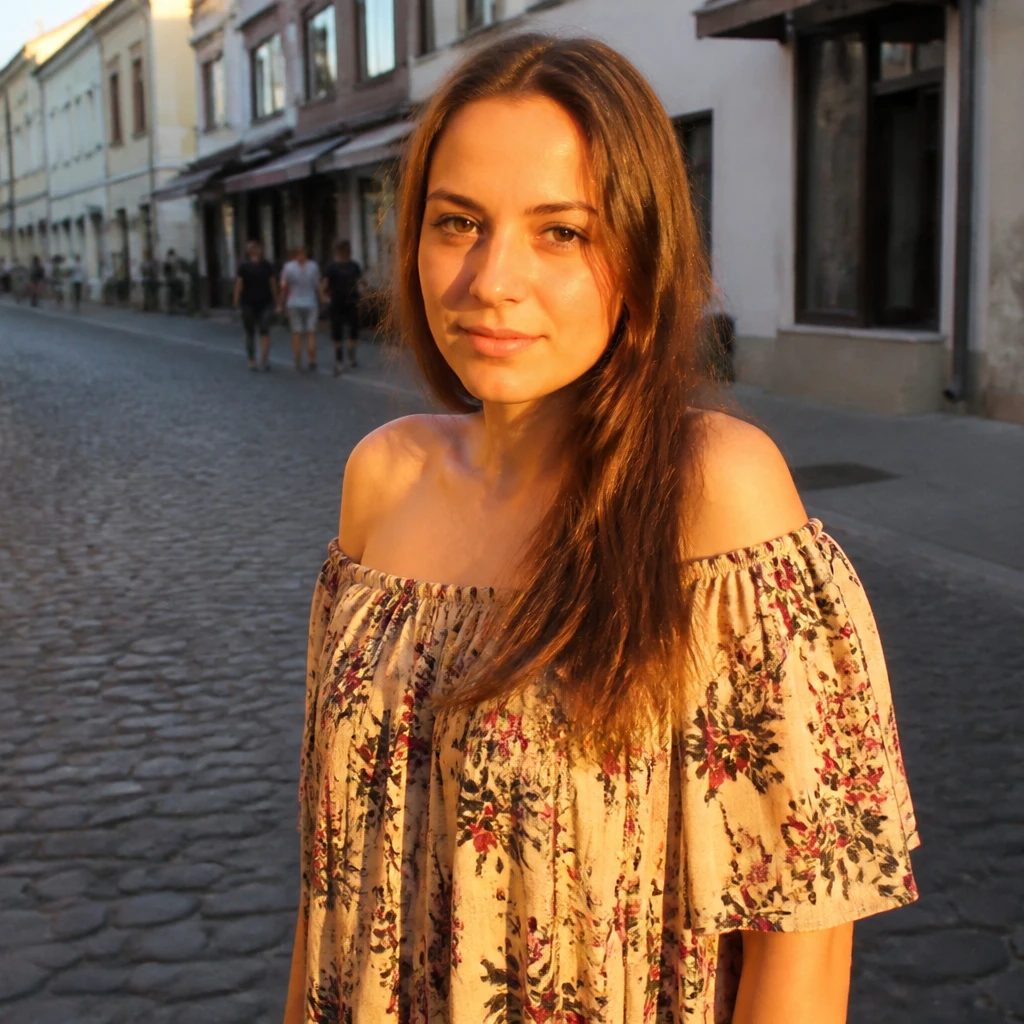
Schilder op de foto hieronder, of open je eigen afbeelding.
Vervagingspenseel
Vervag pixels onder een herschaalbare penseel met instelbare straal en hardheid via Gereedschap → Tekenen → Vervagingspenseel. Sleep over de foto om de tool te gebruiken. Reset herstelt het origineel.
Hoe het werkt
- Open PictorX in uw browser en laad een afbeelding of start een nieuw ontwerp.
- Kies Vervagingspenseel uit de editorgereedschappen en schilder over het gebied dat u wilt verzachten.
- Ga door met bewerken met lagen, effecten en tekst en exporteer vervolgens wanneer u klaar bent.
Hoe u het Vervagingspenseel gebruikt
Vervag pixels onder een herschaalbare penseel met instelbare straal en hardheid. PictorX houdt de tool in dezelfde browserwerkruimte als uw lagen, foto's, tekst en ontwerpelementen, zodat u een compositie kunt verfijnen zonder van applicatie te wisselen.
Blijf creëren in PictorX
Gebruik Vervagingspenseel als één stap in een complete bewerkingsworkflow. Pas de compositie aan, voeg tekst of afbeeldingen toe en zorg ervoor dat elke wijziging bewerkbaar blijft terwijl u een afbeelding omzet in een voltooid ontwerp.
Veelgestelde vragen
Wat doet het Vervagingspenseel?
Het vervaagt pixels onder de punt terwijl u sleept, alsof u zachtheid op de foto schildert.
Hoe verschilt het van Uitsmeren?
Uitsmeren sleept kleur van de ene plek naar de andere. Vervagingspenseel verzacht details ter plaatse zonder ze opzij te smeren.
Wat regelen grootte, straal en hardheid?
Grootte is de punt doorsnede. Straal is hoe sterk naburige pixels mengen. Hardheid is hoe scherp of zacht de rand is.
Moet ik live tekst vervagen?
Nee. Het vervagen van gerasterde tekst maakt de letters zacht. Houd echte tekst op een tekstlaag.
Gerelateerde gereedschappen
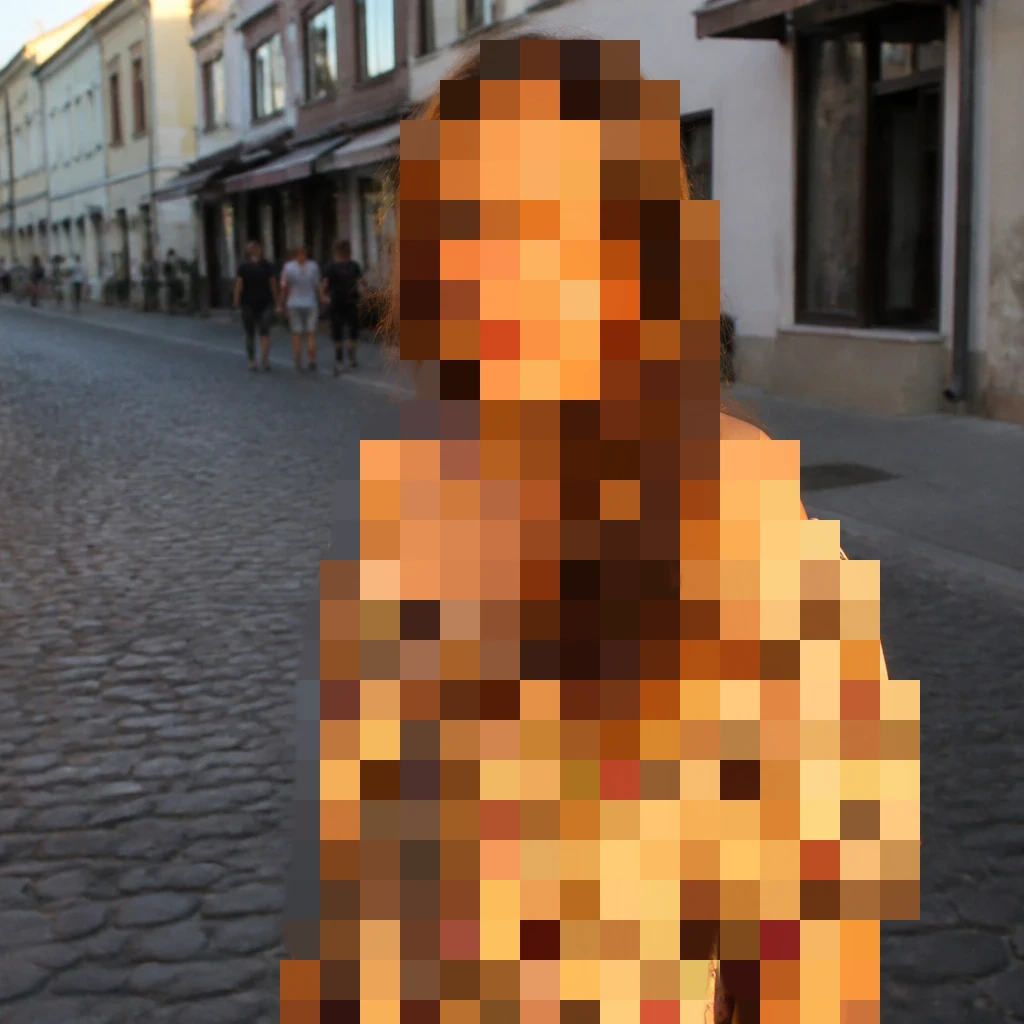
Effectpenseel
Verf een filter onder een aanpasbare borstel met instelbare hardheid. Kies Mozaïek, Grijstinten, Sepia en nog tientallen andere looks. Gebruik de gratis PictorX online editor in uw browser.

Smudge-tool
Meng aangrenzende pixels door door de afbeelding te slepen. Gebruik de gratis PictorX online editor in uw browser.

Verf- en tekengereedschappen
Schilder, gum en verfijn pixels rechtstreeks op rasterlagen.
Klaar om het te proberen?
Open PictorX in uw browser - geen installatie, geen creditcard vereist om te starten.
Ga naar Editor