
Sleep om te schilderen, rechtsklik om te wissen, klik op de kaart voor een ander patroon.
Reactie-diffusie-simulator
Gray–Scott-reactie-diffusie. Schilder chemicaliën, klik op de F/K-kaart en laat stippen, strepen, doolhoven en koraal groeien — sla een PNG op, er wordt niets geüpload. Sleep om te schilderen, rechtsklik om te wissen, klik op de kaart voor een ander patroon.
Hoe het werkt
- Open PictorX in je browser en start een nieuw project of laad een afbeelding.
- Gebruik Reactie-diffusielab om het resultaat vorm te geven en verfijn het daarna met de overige editortools.
- Blijf bewerken, exporteer je werk of maak van het resultaat je volgende ontwerp.
Hoe Reactie-diffusielab in je workflow past
Gray–Scott-reactie-diffusie. PictorX houdt de functie naast je foto’s, lagen, typografie en ontwerptools, zodat je van idee naar eindontwerp gaat zonder van app te wisselen.
Maak meer met Reactie-diffusielab
Begin met één gerichte wijziging, bekijk het resultaat in context en blijf itereren. Combineer Reactie-diffusielab met andere PictorX-tools voor social media, presentaties, print of persoonlijke projecten.
Veelgestelde vragen
Wat is reactie-diffusie?
Het is een model van twee stoffen die zich verspreiden (diffunderen) en met elkaar reageren. In 1952 stelde Alan Turing voor dat zulke reacties patronen kunnen vormen zoals de vlekken en strepen van dieren. Dit lab gebruikt het Gray-Scott-model: stof A wordt aangevoerd, stof B zet A om in meer B, en B wordt langzaam verwijderd.
Hoe gebruik ik het Reactie-diffusielab?
Het patroon groeit vanaf het begin vanzelf. Schilder op het canvas om stof B toe te voegen, klik met de rechtermuisknop om te wissen, of kies een favoriet zoals Mitose, Luipaardvlekken, Koraal, Vingerafdruk, Doolhof of Spiralen. Opnieuw zaaien begint opnieuw vanaf het gekozen Zaad, Burst voert veel stappen tegelijk uit en Wissen maakt het canvas leeg.
Wat doen Feed (F) en Kill (K)?
Feed bepaalt hoe snel stof A wordt toegevoegd, en Kill hoe snel stof B wordt verwijderd. Kleine veranderingen geven heel verschillende patronen, van vlekken en delende cellen tot strepen, doolhoven en gaten. Klik op een punt van de Feed-/kill-kaart om naar die combinatie te springen en het patroon te zien veranderen.
Kan ik het patroon met een foto laten beginnen?
Ja. Klik op Foto laden of zet Zaad op Foto: de donkere delen van de foto worden met stof B gevuld, zodat het patroon langs de vormen van het beeld groeit. Midden, Verspreiden, Ring en Kruis beginnen in plaats daarvan met eenvoudige vormen.
Hoe verander ik de kleuren en sla ik het resultaat op?
Kleurmodus biedt Mono, Dual, Neon, Koraal, Inkt, Algen, Thermisch en Schemering, en Kleuren omkeren verwisselt licht en donker. Resolutie (128, 192 of 256) bepaalt de grootte van het simulatieraster. Klik op Pauze als je het patroon mooi vindt en daarna op Opslaan als afbeelding.
Gerelateerde gereedschappen

Langtons Mier
Draai Langtons mier in je browser. Bekijk symmetrie, chaos en de snelweg van 104 stappen, en probeer daarna meerkleurige regels, meerdere mieren, een zeshoekig raster en turmites.
Stromingsveld
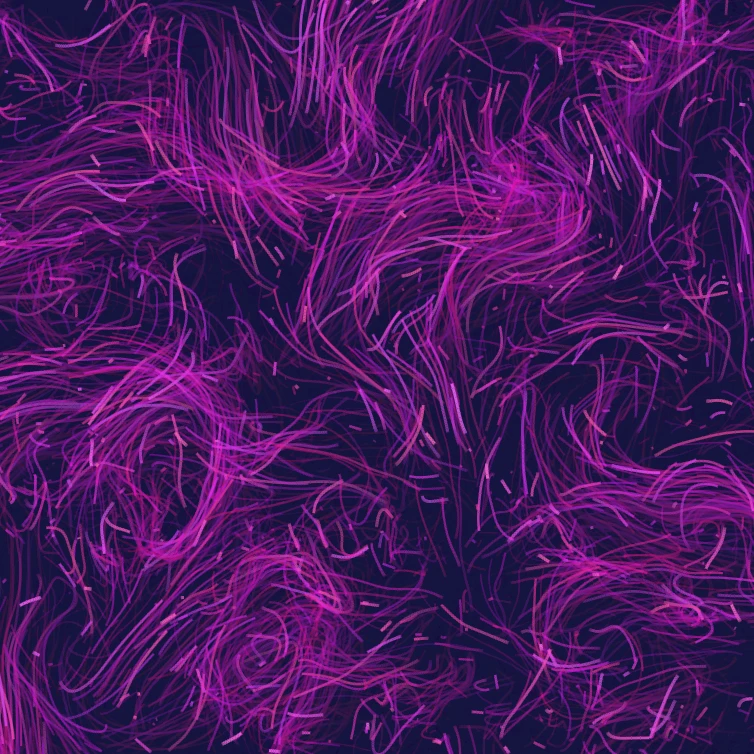
Stuur duizenden deeltjes met curl-noise, wind, zwaartekracht en klikbare aantrekkers, afstoters en wervels. Animeer en sla een PNG op.
Natuurgenerator
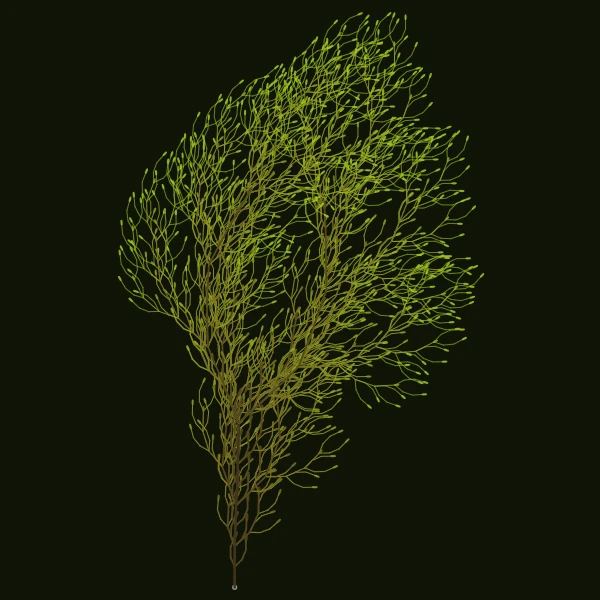
Laat bomen, varens, koraal en ijskristallen groeien uit L-systeem-DNA. Pauzeren, randomiseren en een PNG in de browser opslaan.

Spirograaf
Teken hypotrochoïden en epitrochoïden in je browser. Stel R, r en penoffset in, animeer, randomiseer en sla een PNG op.
Klaar om het te proberen?
Open PictorX in je browser - geen installatie, geen creditcard nodig om te starten.
Ga naar Editor