
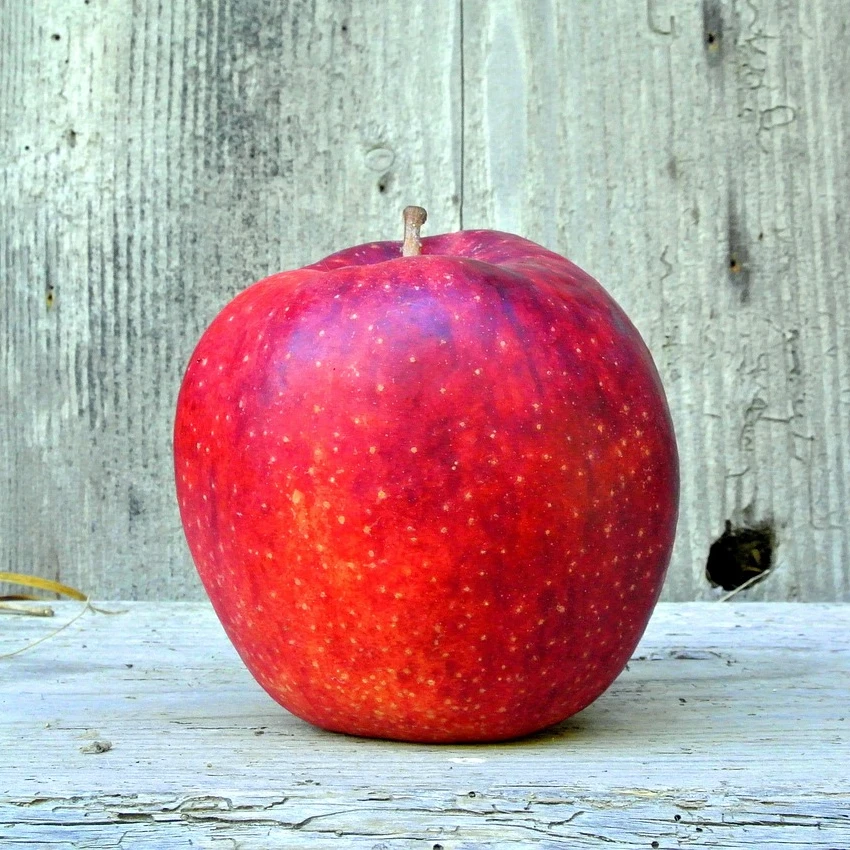
Sleep de witte vierkantjes om de afbeelding te vervormen, of open je eigen afbeelding.
Gereedschap Mesh verdraaien
Vervorm de afbeelding door de witte vierkantjes op de rasterkruisingen te slepen via Gereedschap → Tekenen → Maasvormig verwringen. Sleep de witte vierkantjes om de afbeelding te vervormen. Reset herstelt het origineel.
Hoe het werkt
- Open PictorX in uw browser en laad een afbeelding of start een nieuw ontwerp.
- Kies Mesh Warp uit de editortools en pas het resultaat aan zodat het bij uw compositie past.
- Ga door met bewerken met lagen, effecten en tekst en exporteer vervolgens wanneer u klaar bent.
Hoe u het gereedschap Mesh Warp gebruikt
Vervorm een afbeelding door punten in een bewerkbaar gaas aan te passen. PictorX houdt de tool in dezelfde browserwerkruimte als uw lagen, foto's, tekst en ontwerpelementen, zodat u een compositie kunt verfijnen zonder van applicatie te wisselen.
Blijf creëren in PictorX
Gebruik Mesh Warp als één stap in een complete bewerkingsworkflow. Pas de compositie aan, voeg tekst of afbeeldingen toe en zorg ervoor dat elke wijziging bewerkbaar blijft terwijl u een afbeelding omzet in een voltooid ontwerp.
Veelgestelde vragen
Wat is mesh-warp?
Een raster van punten die u sleept om een afbeelding lokaaler te vervormen dan vier hoeken.
Is het voor subtiele hervormingen?
Ja. Kleine bewegingen zien er natuurlijk uit; grote trekjes veroorzaken plooien.
Hoe verschilt het van vloeibaar maken?
Mesh warp verplaatst een raster. Liquify is een penseel dat pixels verplaatst terwijl u sleept.
Kan ik slechts één gebied vervormen?
Voeg voldoende punten rond dat gebied toe en laat de rest van het gaas met rust.
Gerelateerde gereedschappen
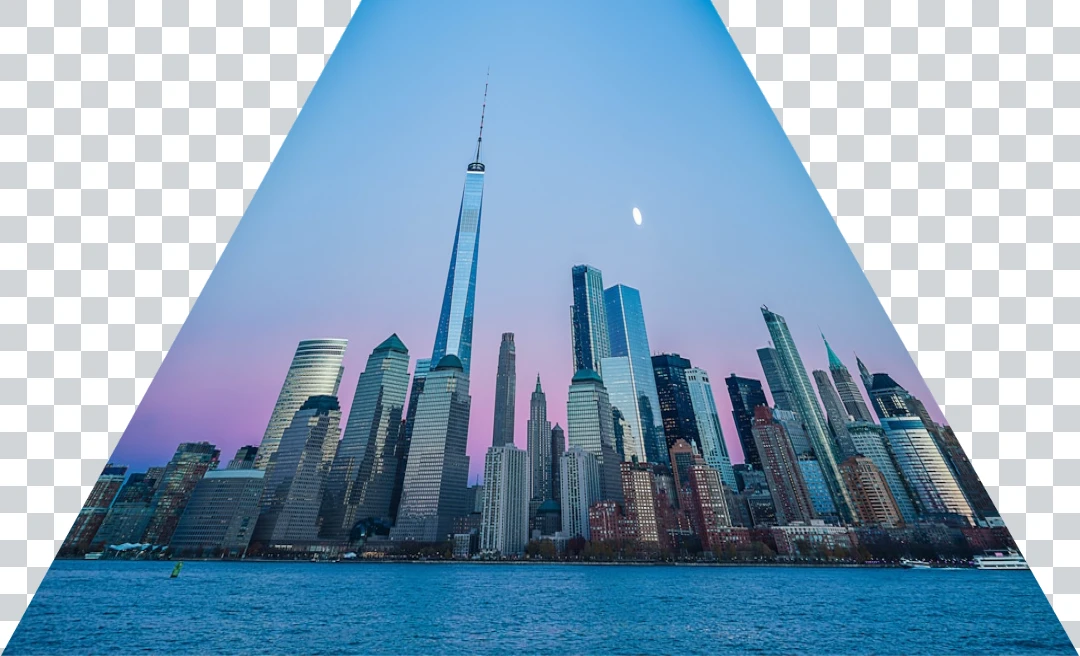
Perspectiefgereedschap
Verdraai een afbeelding in perspectief door de vier hoeken te verplaatsen. Gebruik de gratis PictorX online editor in uw browser.

Gereedschap voor vloeibaar maken
Duw, trek, blaas, verklein en roteer delen van een afbeelding voor retoucheren of creatieve effecten. Gebruik de gratis PictorX online editor in uw browser.
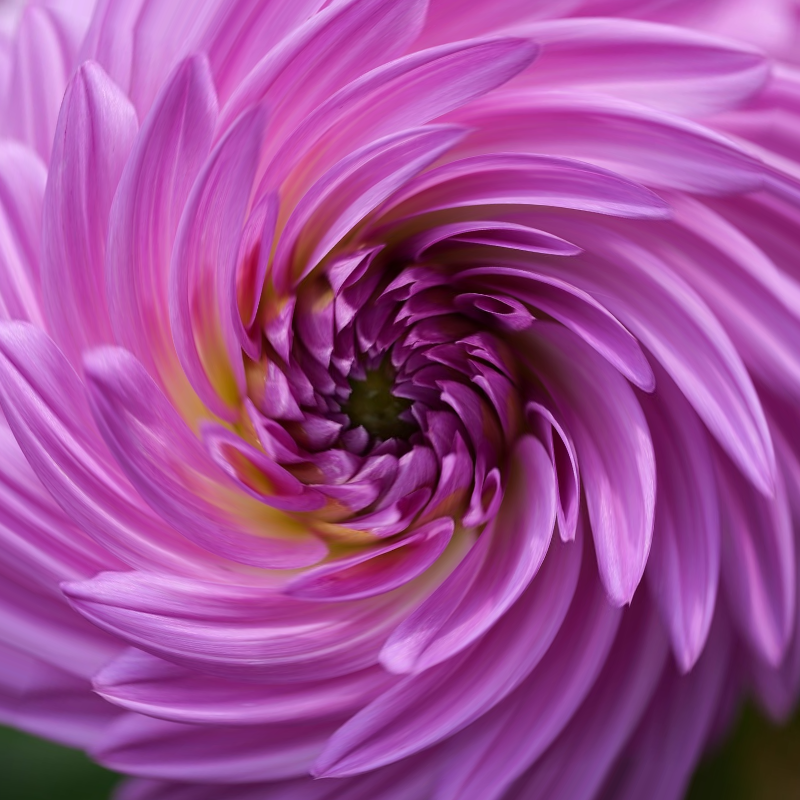
Vloeibare-lens-speeltuin
Vervorm foto's met poolcoördinaten, rimpeling, glas, sferiseren, tijdsvervorming, wervelen, vouwen en buigen. Gebruik PictorX gratis in de browser, zonder software te installeren.
Klaar om het te proberen?
Open PictorX in uw browser - geen installatie, geen creditcard vereist om te starten.
Ga naar Editor