
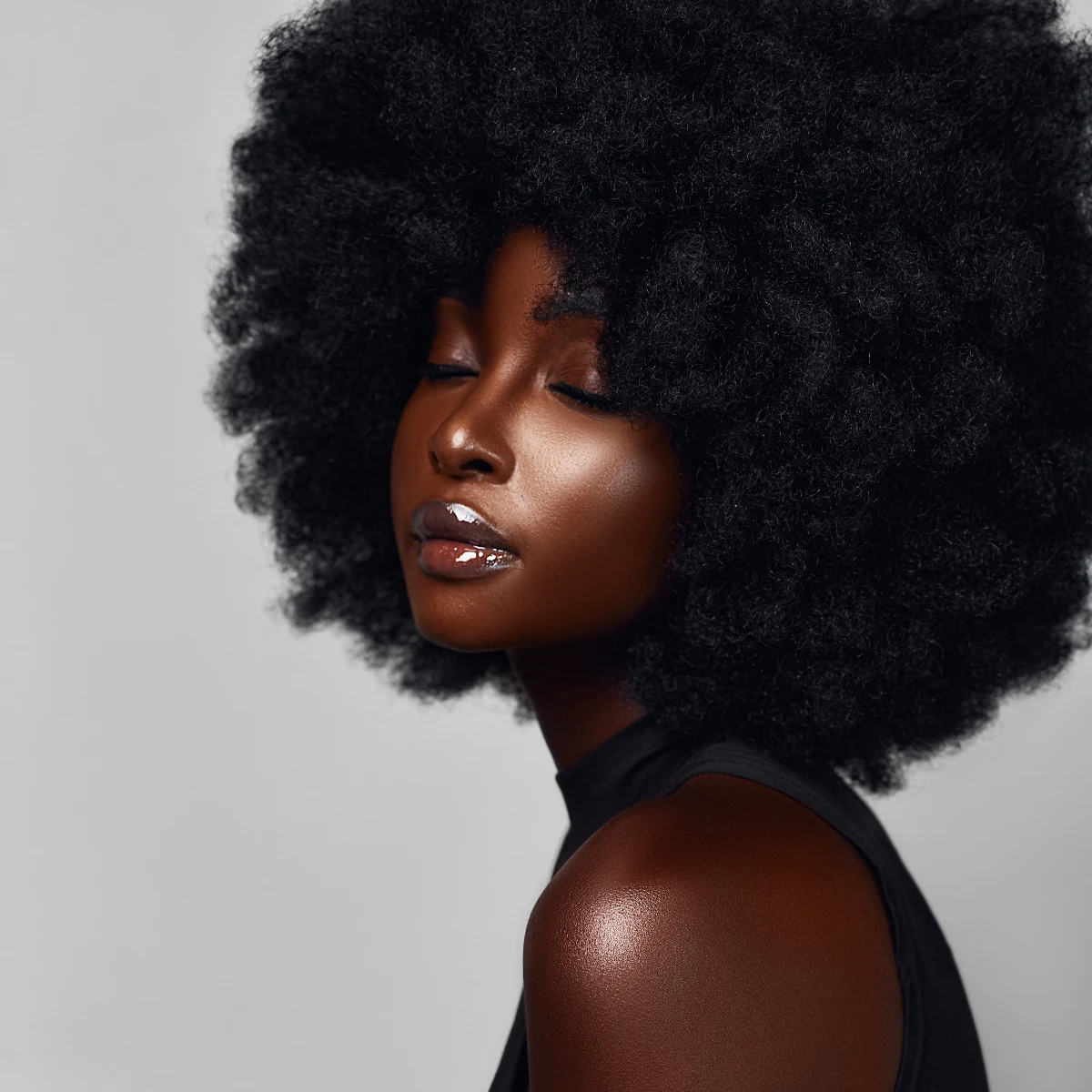
Schilder op de foto hieronder, of open je eigen afbeelding.
Magisch gummetje
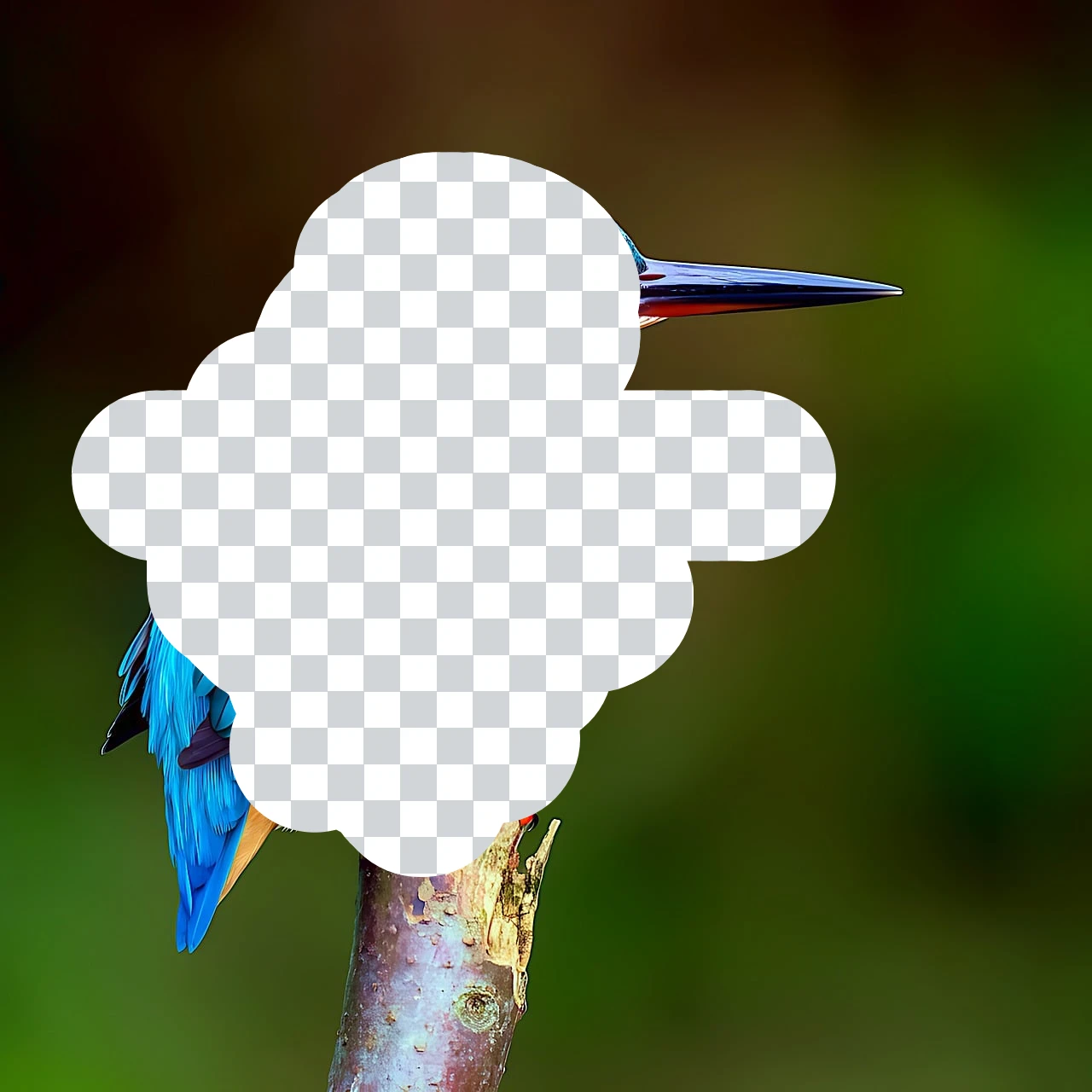
Verwijder overeenkomende kleuren binnen een tolerantie via Gereedschap → Tekenen → Magische gum. Sleep over de foto om de tool te gebruiken. Reset herstelt het origineel.
Hoe het werkt
- Open PictorX in uw browser en laad een afbeelding of start een nieuw ontwerp.
- Kies Magische gum uit de editor gereedschappen en pas het resultaat aan zodat het bij uw compositie past.
- Ga door met bewerken met lagen, effecten en tekst en exporteer vervolgens wanneer u klaar bent.
Hoe u het hulpmiddel Magische gum gebruikt
Terwijl u schildert, veegt u overeenkomende kleuren weg binnen een gekozen tolerantie. PictorX houdt de tool in dezelfde browserwerkruimte als uw lagen, foto's, tekst en ontwerpelementen, zodat u een compositie kunt verfijnen zonder van applicatie te wisselen.
Blijf creëren in PictorX
Gebruik Magic Eraser als één stap in een complete bewerkingsworkflow. Pas de compositie aan, voeg tekst of afbeeldingen toe en zorg ervoor dat elke wijziging bewerkbaar blijft terwijl u een afbeelding omzet in een voltooid ontwerp.
Veelgestelde vragen
Hoe kiest de magische gum wat er moet worden verwijderd?
Het veegt kleuren weg die binnen een tolerantie overeenkomen, niet elke pixel onder de punt.
Kan ik een witte achtergrond uitschakelen?
Ja. Borstel het wit en verhoog vervolgens de tolerantie voor overgebleven vlekjes of verlaag het als het in het onderwerp bijt.
Zal het door het haar kauwen?
Soortgelijke haarkleuren kunnen bij de achtergrond passen. Gebruik een lagere tolerantie of werk af met de gewone gum.
Kan ik één slag ongedaan maken en het opnieuw proberen?
Ja. Ongedaan maken, tolerantie wijzigen en opnieuw poetsen.
Gerelateerde gereedschappen
Gum gereedschap
Wis pixels met een aanpasbaar penseel op de actieve rasterlaag. Gebruik de gratis PictorX online editor in uw browser.

Gereedschap Verfemmer
Vul verbonden afbeeldingsgebieden met kleur met behulp van instelbare tolerantie en overstromingsmodus. Gebruik de gratis PictorX online editor in uw browser.

Verwijder achtergronden op je apparaat
Knip onderwerpen uit met AI op je apparaat in PictorX. Foto's blijven in de browser — geen upload naar onze servers.

AI-modellen
Wat AI en AI-modellen zijn, hoe ze fotobewerking aandrijven—achtergrond verwijderen, inpainting, verbeteren, uncrop—en hoe PictorX veel tools op het apparaat draait.
Klaar om het te proberen?
Open PictorX in uw browser - geen installatie, geen creditcard vereist om te starten.
Ga naar Editor