
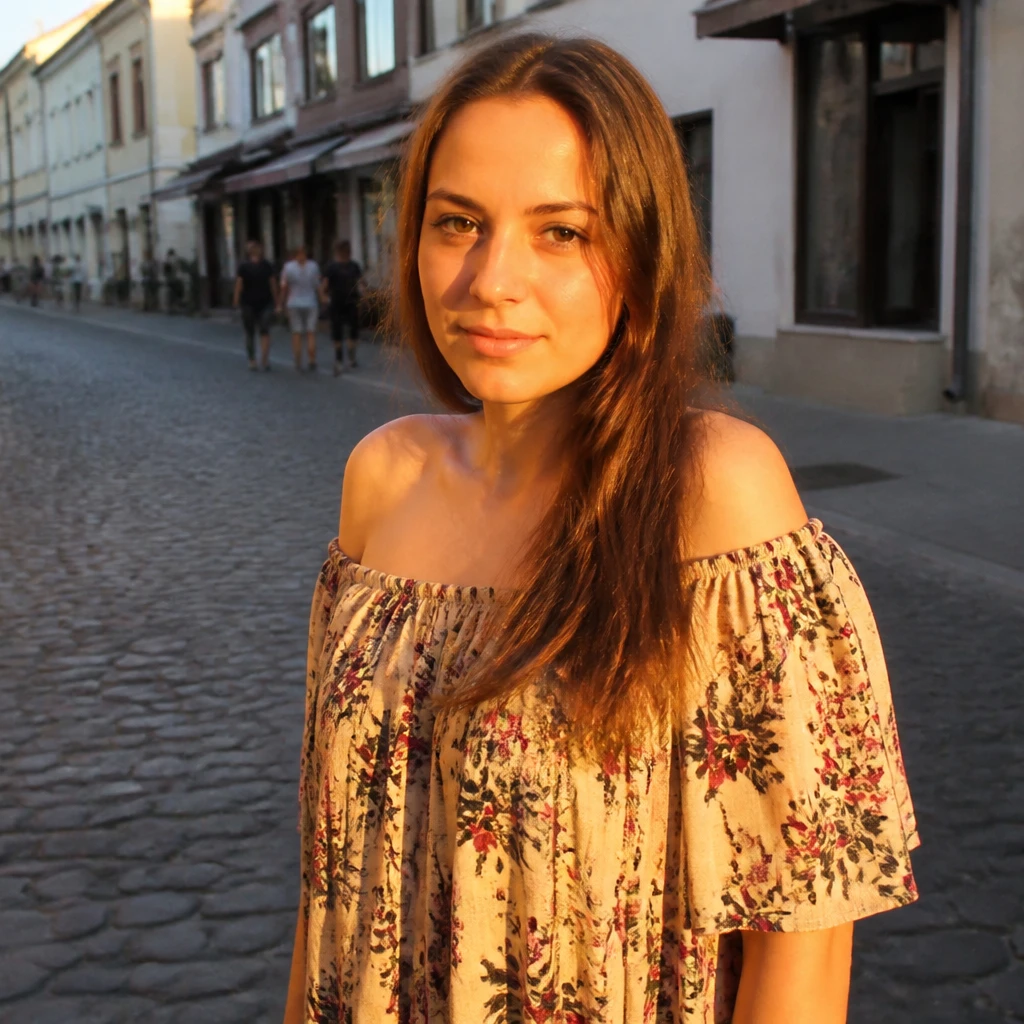
Schilder op de foto hieronder, of open je eigen afbeelding.
Effectpenseel
Schilder een filter onder een herschaalbare penseel met instelbare hardheid via Gereedschap → Tekenen → Effectpenseel. Kies Mozaïek, Grijstinten, Sepia en tientallen andere looks. Sleep over de foto om de tool te gebruiken. Reset herstelt het origineel.
Hoe het werkt
- Open PictorX in uw browser en laad een afbeelding of start een nieuw ontwerp.
- Kies Effectpenseel uit de tekengereedschappen, kies een uiterlijk en schilder dit op de foto.
- Ga door met bewerken met lagen, effecten en tekst en exporteer vervolgens wanneer u klaar bent.
Het effectpenseel gebruiken
Verf een filter onder een aanpasbare borstel met instelbare hardheid. PictorX houdt de tool in dezelfde browserwerkruimte als uw lagen, foto's, tekst en ontwerpelementen, zodat u alleen daar waar u penseelt mozaïek, grijstinten, sepia of een andere look kunt zien.
Blijf creëren in PictorX
Gebruik Effectpenseel als één stap in een complete bewerkingsworkflow. Pas de compositie aan, voeg tekst of afbeeldingen toe en zorg ervoor dat elke wijziging bewerkbaar blijft terwijl u een afbeelding omzet in een voltooid ontwerp.
Veelgestelde vragen
Wat doet het effectpenseel?
Terwijl u sleept, wordt een gekozen filter onder de punt geschilderd, zodat mozaïek, grijstinten, sepia en andere looks alleen terechtkomen waar u penseelt.
Wat is het verschil met het toepassen van een filter op de hele foto?
Een normaal filter verandert elke pixel. Effectpenseel behoudt de rest van de afbeelding en onthult het uiterlijk alleen onder het penseel.
Wat controleren grootte en hardheid?
De maat is de diameter van de punt. Hardheid is hoe scherp of geveerd de rand is.
Kan ik het filter vervangen nadat ik ben begonnen met schilderen?
Ja. Kies een ander effect in de vervolgkeuzelijst en ga verder met poetsen. Elke streek gebruikt het uiterlijk dat u hebt geselecteerd.
Gerelateerde gereedschappen

Vervagingspenseel
Vervag pixels onder een herschaalbare penseel met instelbare straal en hardheid. Gebruik de gratis PictorX online editor in uw browser.
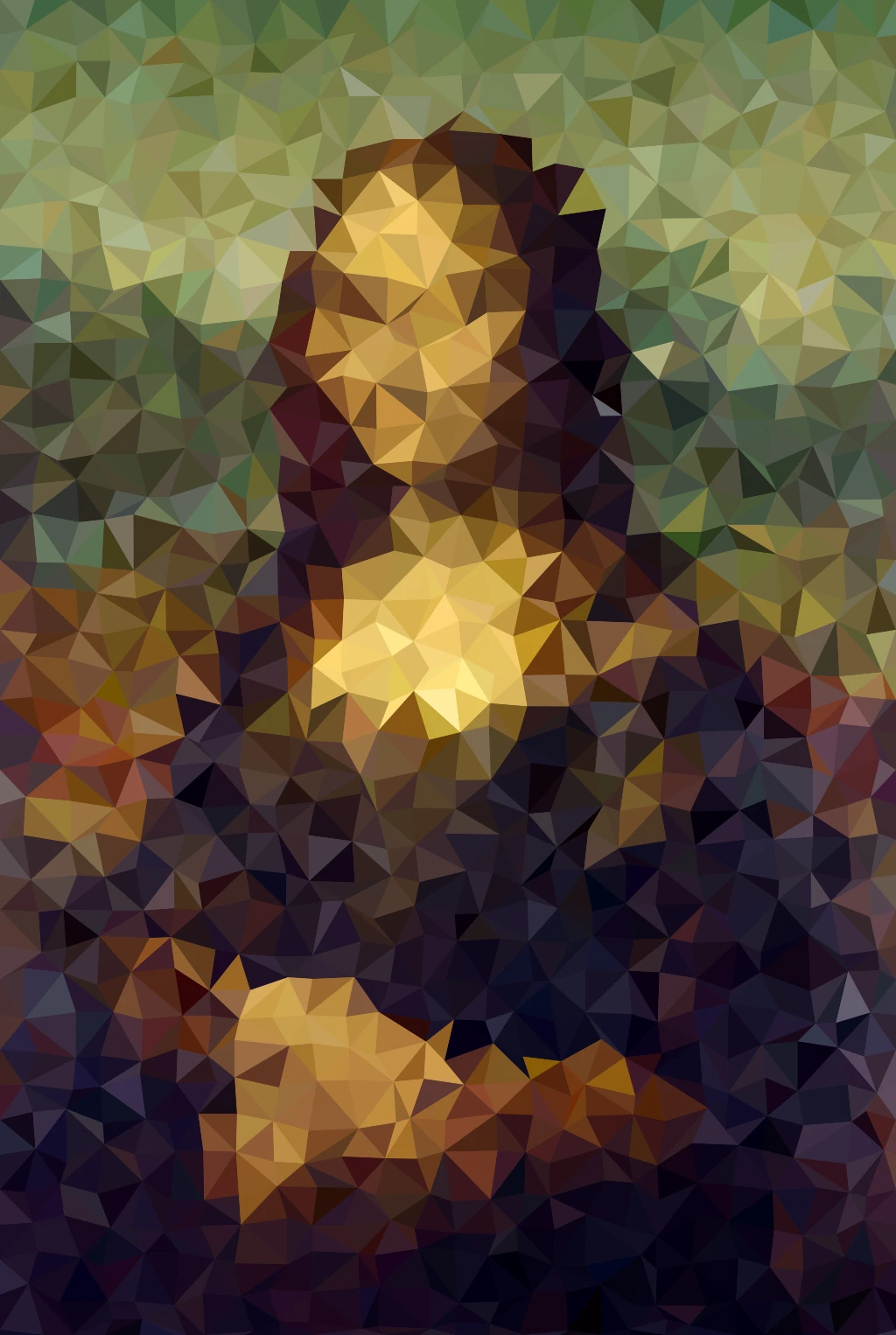
Pixelachtige effecten
Verander foto's in mozaïektegels, zeshoeken, kristallen, low-poly kunst, halftoonpunten en retro arcadepaletten.

Kleureffecten
Geef foto's een cinematografische glow-up via Effecten → Kleur.
Klaar om het te proberen?
Open PictorX in uw browser - geen installatie, geen creditcard vereist om te starten.
Ga naar Editor