
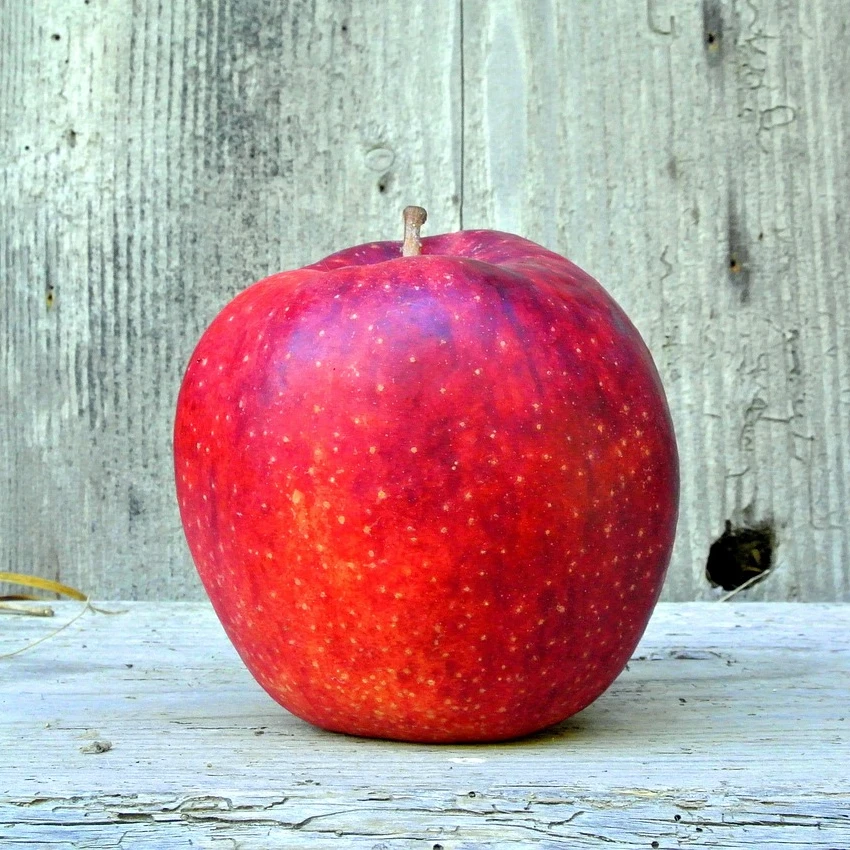
Ziehen Sie die weißen Quadrate, um das Bild zu verformen, oder öffnen Sie Ihr eigenes Bild.
Mesh Warp-Werkzeug
Verformen Sie das Bild, indem Sie die weißen Quadrate an den Gitterkreuzungen ziehen, über Werkzeuge → Zeichnen → Gitter-Verkrümmung. Ziehen Sie die weißen Quadrate, um das Bild zu verformen. Zurücksetzen stellt das Original wieder her.
Wie es funktioniert
- Öffnen Sie PictorX in Ihrem Browser und laden Sie ein Bild oder starten Sie ein neues Design.
- Wählen Sie „Mesh Warp“ aus den Editor-Tools und passen Sie das Ergebnis an Ihre Komposition an.
- Fahren Sie mit der Bearbeitung mit Ebenen, Effekten und Text fort und exportieren Sie dann, wenn Sie bereit sind.
So verwenden Sie das Mesh Warp-Werkzeug
Verzerren Sie ein Bild, indem Sie Punkte in einem bearbeitbaren Netz anpassen. PictorX behält das Tool im selben Browser-Arbeitsbereich wie Ihre Ebenen, Fotos, Texte und Designelemente, sodass Sie eine Komposition verfeinern können, ohne die Anwendung wechseln zu müssen.
Erstellen Sie weiter in PictorX
Verwenden Sie Mesh Warp als einen Schritt in einem vollständigen Bearbeitungsworkflow. Passen Sie die Komposition an, fügen Sie Text oder Grafiken hinzu und sorgen Sie dafür, dass jede Änderung bearbeitbar bleibt, während Sie aus einem Bild ein fertiges Design machen.
Häufig gestellte Fragen
Was ist Mesh Warp?
Ein Raster aus Punkten, die Sie ziehen, um ein Bild lokal mehr als nur an vier Ecken zu verzerren.
Handelt es sich um eine subtile Umformung?
Ja. Kleine Bewegungen sehen natürlich aus; Große Züge erzeugen Falten.
Wie unterscheidet es sich von verflüssigen?
Mesh Warp verschiebt ein Gitter. Verflüssigen ist ein Pinsel, der beim Ziehen Pixel verschiebt.
Kann ich nur einen Bereich verziehen?
Fügen Sie um diesen Bereich herum genügend Punkte hinzu und lassen Sie den Rest des Netzes in Ruhe.
Verwandte Tools
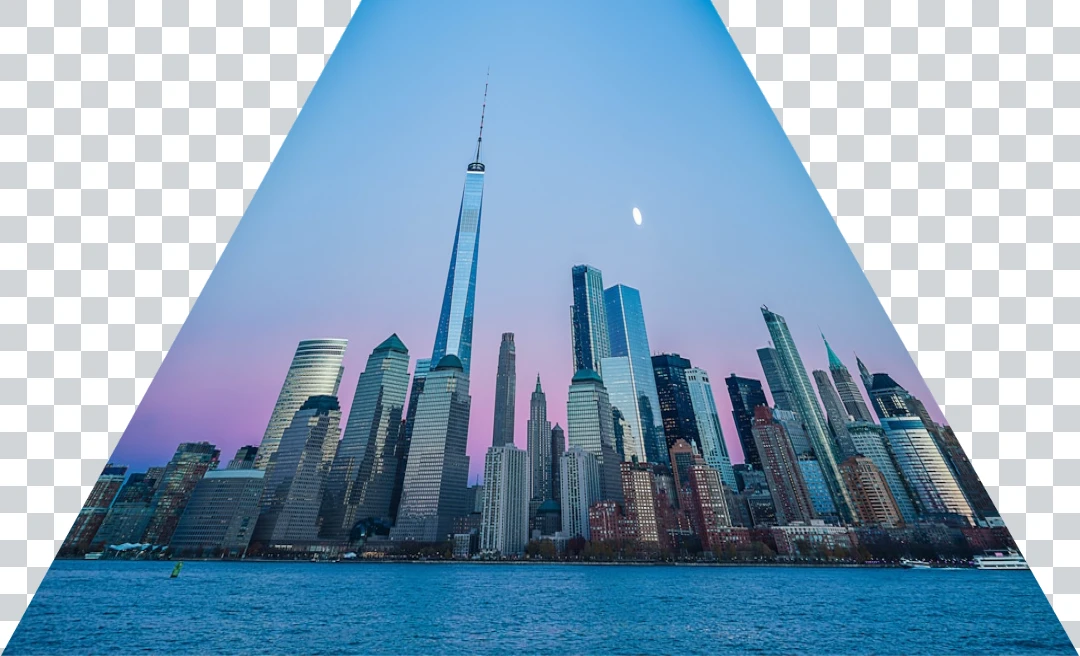
Perspektiv-Werkzeug
Verzerren Sie die Perspektive eines Bildes, indem Sie die vier Ecken verschieben. Nutzen Sie den kostenlosen Online-Editor PictorX in Ihrem Browser.

Verflüssigungswerkzeug
Schieben, ziehen, vergrößern, verkleinern und drehen Sie Teile eines Bildes für Retusche oder kreative Effekte. Nutzen Sie den kostenlosen Online-Editor PictorX in Ihrem Browser.
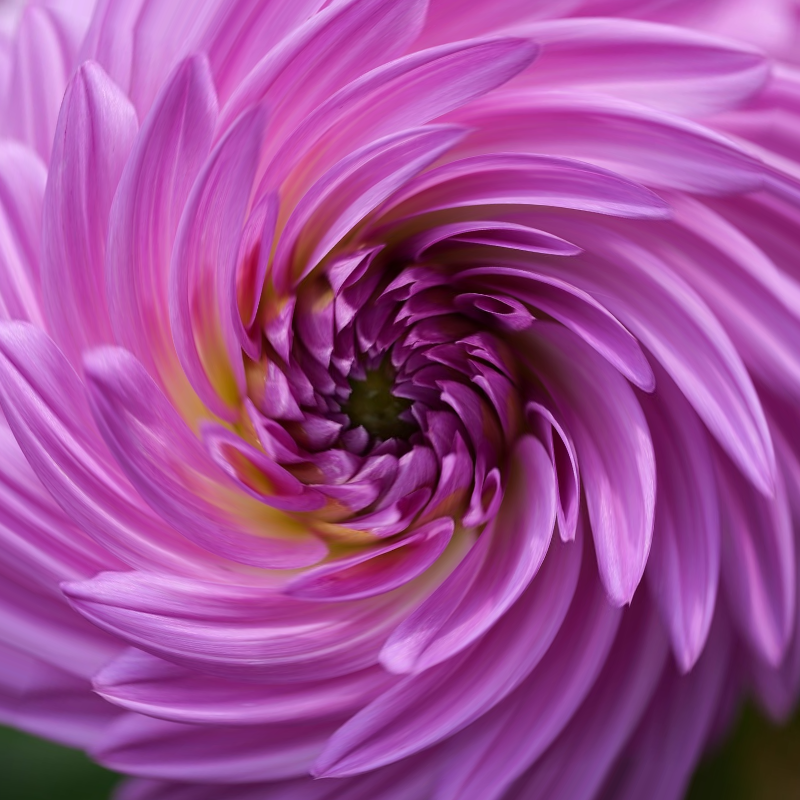
Flüssiglinsen-Spielplatz
Verzerren Sie Fotos mit Polarkoordinaten, Wellen, Glas, Kugeln, Zeitverzerrung, Wirbeln, Falten und Biegen. Nutzen Sie PictorX kostenlos im Browser, ohne Software zu installieren.
Bereit, es auszuprobieren?
Öffnen Sie PictorX in Ihrem Browser – keine Installation, zum Starten ist keine Kreditkarte erforderlich.
Zum Editor