

Öffnen Sie ein Bild oder nutzen Sie das Beispiel, und klicken Sie dann auf Start.
Machen Sie einen Stanzsticker aus jedem Foto
Sticker erstellen nutzt denselben lokalen Freisteller wie Hintergrund entfernen und Objekt kopieren. Laden Sie ein Foto, isolieren Sie das Motiv und umschließen Sie es mit einem weißen Sticker-Umriss. Fügen Sie Schatten, holographischen Glanz oder einen farbigen Rand hinzu und exportieren Sie ein PNG mit Transparenz – bereit für Chats, Shops und Druck. Öffnen Sie ein Bild oder nutzen Sie das Beispiel, und klicken Sie dann auf Start.
Wie es funktioniert
- Öffnen Sie PictorX im Browser und laden Sie ein Foto mit einem klaren Motiv.
- Wählen Sie Sticker erstellen. Lokale KI schneidet Person oder Objekt aus und erzeugt den weißen Umriss.
- Passen Sie Umriss, Schatten, holographische Stärke und Randfarbe an und exportieren Sie ein transparentes PNG.
Freistellen, dann der Sticker-Look
Der erste Schritt ist derselbe private Freisteller wie bei Hintergrund entfernen und Objekt kopieren: RMBG läuft auf Ihrem Gerät, das Foto wird nicht hochgeladen. Das isolierte Motiv erhält einen gestanzten weißen Umriss, der Haaren, Produkten und unregelmäßigen Formen folgt – kein Rechteck.
Schatten, Folie und farbiger Rand
Schatten hebt den Sticker von der Leinwand. Holografisch legt einen Regenbogen-Folienglanz über das Motiv. Rand setzt einen farbigen Saum außerhalb des weißen Umrisses – Pink, Neon oder Markenfarbe. Zuschneiden strafft die Fläche, damit das PNG kompakt bleibt. Datei > PNG exportieren behält die Transparenz.
Häufig gestellte Fragen
Was macht Sticker erstellen?
Es schneidet Person oder Objekt mit lokaler KI aus dem Foto und umschließt den Freisteller mit einem weißen Stanzumriss. Sie können Schatten, holographische Folie und einen farbigen Rand hinzufügen und ein transparentes PNG exportieren.
Verlassen meine Fotos das Gerät?
Sticker erstellen nutzt dieselbe lokale Hintergrundentfernung wie Hintergrund entfernen in unterstützten Browsern, sodass das Foto für diesen Schritt nicht auf PictorX-Server hochgeladen wird.
Kann ich ein PNG mit Transparenz exportieren?
Ja. Der Sticker liegt auf einer transparenten Fläche. Nutzen Sie Datei > Exportieren und wählen Sie PNG, damit Chats, Shops und Druckdateien den klaren Hintergrund behalten.
Worin unterscheidet sich das von Hintergrund entfernen oder Objekt kopieren?
Hintergrund entfernen hinterlässt einen sauberen Freisteller. Objekt kopieren legt ein angeklicktes Motiv auf eine neue Ebene. Sticker erstellen startet von demselben Freisteller und ergänzt Umriss, Schatten, holographischen Glanz und optionalen farbigen Rand.
Verwandte Tools

Hintergründe auf Ihrem Gerät entfernen
Schneiden Sie Motive mit KI auf dem Gerät in PictorX aus. Fotos bleiben im Browser — kein Upload auf unsere Server.

KI Objekt kopieren
Heben Sie jedes Motiv mit einem Klick auf eine eigene Ebene.
Sticker-Collage
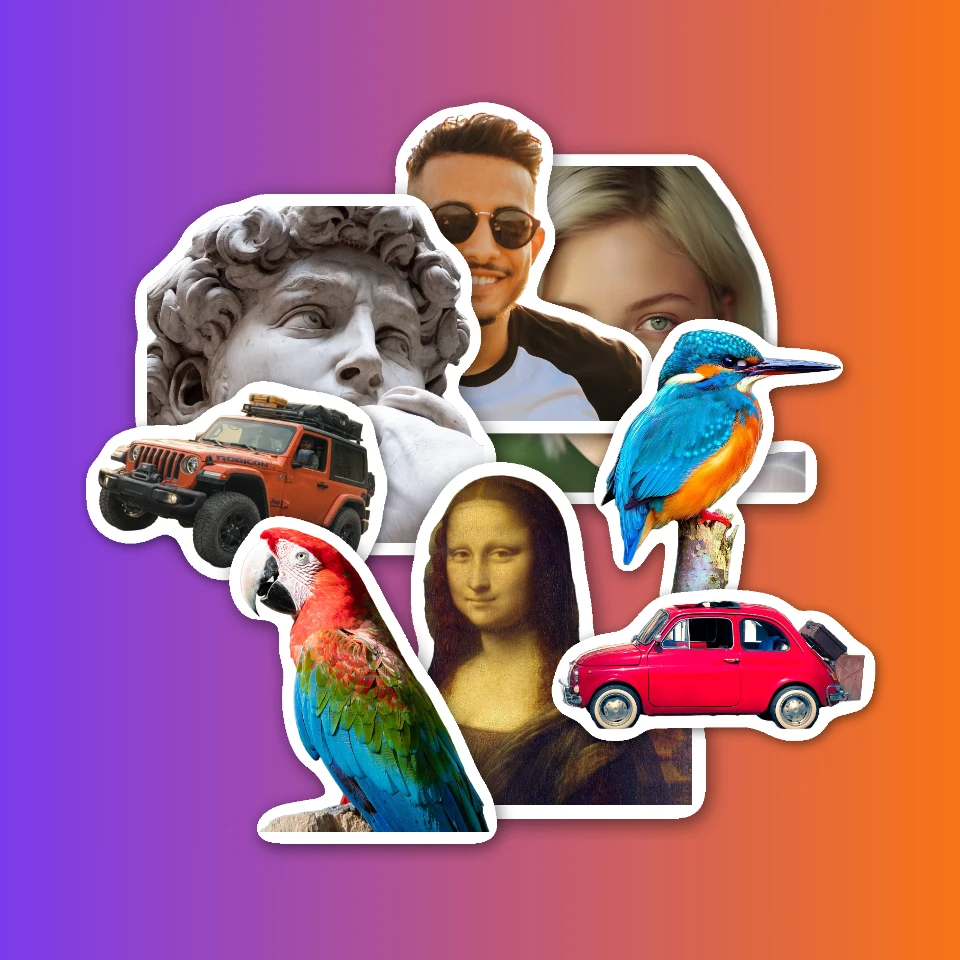
Make a sticker collage free online with PictorX. Open 1 to 8 photos, cut out each subject, wrap it as a sticker, then drag and resize on a transparent, solid, or gradient backdrop.

Lassen Sie ein Motiv aus dem Rahmen treten
Erstellen Sie im Browser einen 3D-Out-of-Bounds-Fotoeffekt. Lokale KI trennt das Motiv, sodass es aus einem Trapezrahmen heraustritt.

Machen Sie eine perfekte Silhouette aus einem Foto
Machen Sie im Browser eine perfekte Silhouette aus einem Foto. Lokale KI schneidet das Motiv aus, füllt es als klare Form und setzt es auf Vollfarbe, Verlauf, Sonnenuntergang oder transparenten Hintergrund.

Machen Sie aus einem Foto einen Miniplaneten
Machen Sie im Browser aus einer Skyline oder Landschaft einen Miniplaneten. Lokale KI entfernt den Himmel, spiegelt die Szene, wickelt sie in Polarkoordinaten und setzt sie auf Wolken, Sterne, Verlauf oder Farbe.

Kostenloser transparenter PNG-Maker
Erstellen Sie kostenlos online ein transparentes PNG. Entfernen Sie Hintergründe und exportieren Sie klare PNGs mit PictorX für Logos, Produkte und Aufkleber.
Bereit, es auszuprobieren?
Öffnen Sie PictorX in Ihrem Browser – keine Installation, zum Starten ist keine Kreditkarte erforderlich.
Zum Editor