

Hängen Sie Fotos in Rahmen an eine Wand. Wählen Sie eine Anordnung und eine Wand, oder öffnen Sie Ihre eigenen Bilder.
Fotowand-Collage
Hängen Sie mehrere Fotos wie eine Galeriewand auf. Wählen Sie eine Anordnung – Salon, Galerie, Raster, Linie, dicht, Treppenhaus, Triptychon oder Pinnwand – mit Rahmen aus dem Bilderrahmen-Generator, auf einer gestrichenen Wand, Kalkfarbe, Tapete, Wandvertäfelung, Holzpaneelen, einer Korkwand, Putz oder Ziegel. Verschieben, skalieren und drehen Sie jeden Rahmen, ersetzen Sie jedes Bild, und speichern Sie oder bearbeiten Sie in PictorX weiter. Klicken Sie auf einen Rahmen, um ihn auszuwählen, ziehen Sie ihn zum Verschieben und nutzen Sie seine Griffe zum Skalieren oder Drehen. Öffnen ersetzt das Foto. Stil, Breite und Passepartout im Eigenschaftenbereich nutzen den Bilderrahmen-Generator. Mischen hängt die Bilder in neuer Reihenfolge auf; Zufall wählt eine neue Anordnung, Wand und Rahmen.
Wie es funktioniert
- Öffnen Sie mehrere Fotos auf dieser Seite oder beginnen Sie mit dem gemischten Beispielset.
- Wählen Sie eine Anordnung oder einen Look – Salon, Galerie, Raster, Linie, Dicht, Museum, Treppenhaus, Triptychon, Pinnwand und mehr –, wählen Sie eine Wand und legen Sie Rahmenstil, Breite und Passepartout fest.
- Klicken Sie auf einen Rahmen, um ihn auszuwählen: Ziehen Sie ihn zum Verschieben, nutzen Sie seine Griffe zum Skalieren oder Drehen, oder ersetzen Sie das Foto mit Öffnen. Speichern Sie dann oder machen Sie in PictorX weiter.
Eine Galeriewand, kein Raster
Eine Fotocollage packt Bilder in gleichmäßige Zellen. Eine Fotowand hängt gerahmte Bilder in verschiedenen Größen auf, wie bei einer Salonhängung: ein großes Foto in der Mitte, kleinere Rahmen darum herum und Wandfläche dazwischen. Galerie hängt symmetrisch um ein Mittelbild, Raster reiht gleiche Rahmen auf, Linie hängt eine Reihe entlang einer Mittellinie, Dicht packt Rahmen eng, Treppenhaus steigt eine Treppenwand hinauf, Triptychon hängt drei große Rahmen und Pinnwand verteilt schräge Fotos auf einer Tafel. Jede Anordnung wird für die Collage-Größe angelegt und gibt allen Rahmen dieselbe Leiste und Passepartout-Breite; danach können Sie Rahmen frei verschieben, skalieren und drehen.
Rahmen aus dem Bilderrahmen-Generator an echten Wänden
Jedes Bild wird mit dem Bilderrahmen-Generator gerahmt: vergoldet, barock, Holz, Galerie, Gold, Schattenfuge, Polaroid und die anderen Rahmenstile, dazu ein Passepartout. Gemischte Anordnungen folgen dem gewählten Stil: klassische vergoldete und silberne Rahmen, moderne Metall- und Schattenfugenrahmen oder verspielte Polaroids und Briefmarken. Die Wand kann gestrichen sein – Galerieweiß, Zartrosa, Creme, Salbei, Hellgrau, Leinen, Marineblau, Anthrazit, Terrakotta, Waldgrün, Senfgelb oder Staubblau – oder Kalkfarbe, Streifen- oder Damasttapete, Wandvertäfelung (die Rahmen hängen über der Abschlussleiste), Holzpaneele, eine Korkwand oder eine vorhandene Oberfläche wie Putz, weißer Ziegel, Holz, Stuck, Beton, Ziegel, Fliesen oder Stein.
Häufig gestellte Fragen
Was ist der Unterschied zum Fotocollagen-Generator?
Der Fotocollagen-Generator baut ein enges Raster. Dieser Generator hängt jedes Foto in einem eigenen Rahmen aus dem Bilderrahmen-Generator an eine Wand, mit gemischten Größen und Abstand zwischen den Rahmen.
Kann jeder Rahmen ein anderes Foto enthalten?
Ja. Die Beispielwand mischt bereits Bilder. Öffnen Sie mehrere Fotos auf einmal, oder klicken Sie auf einen Rahmen und ersetzen Sie das Foto.
Welche Anordnungen gibt es?
Salon (ein großes Mittelbild zwischen Spalten gemischter Rahmen), Galerie (symmetrisch um ein Mittelbild), Raster (gleiche Rahmen in Reihen und Spalten), Linie (eine Reihe entlang einer Mittellinie), Dicht (viele eng gepackte Rahmen), Treppenhaus (zwei Reihen, die eine Treppenwand hinaufsteigen), Triptychon (drei große Rahmen) und Pinnwand (schräge Fotos auf einer Tafel verteilt). Jede wird für die gewählte Collage-Größe angelegt.
Kann ich einen Rahmen verschieben, skalieren oder drehen?
Ja. Klicken Sie auf einen Rahmen, um ihn auszuwählen, ziehen Sie ihn an eine beliebige Stelle der Wand, ziehen Sie an einem Eckgriff, um ihn zu skalieren, oder drehen Sie den Griff darüber, um ihn zu drehen – dieselben Griffe wie bei der Pop-Art-Collage.
Welche Rahmen kann ich verwenden?
Dieselben Stile wie im Bilderrahmen-Generator: vergoldet, barock, Holz, Galerie, Gold, Schattenfuge, Metall, Polaroid und die übrigen. Stil, Breite, Passepartout und Passepartout-Farbe finden Sie im Eigenschaftenfeld. Bei Salon, Dicht und Pinnwand ändert Stil den ausgewählten Rahmen; bei den anderen Anordnungen ändert er jeden Rahmen.
Verwandte Tools

Fotocollage
Erstellen Sie mit PictorX kostenlos Fotocollagen online. Kombinieren Sie 2 bis 20 Fotos, wählen Sie ein Layout und exportieren Sie.
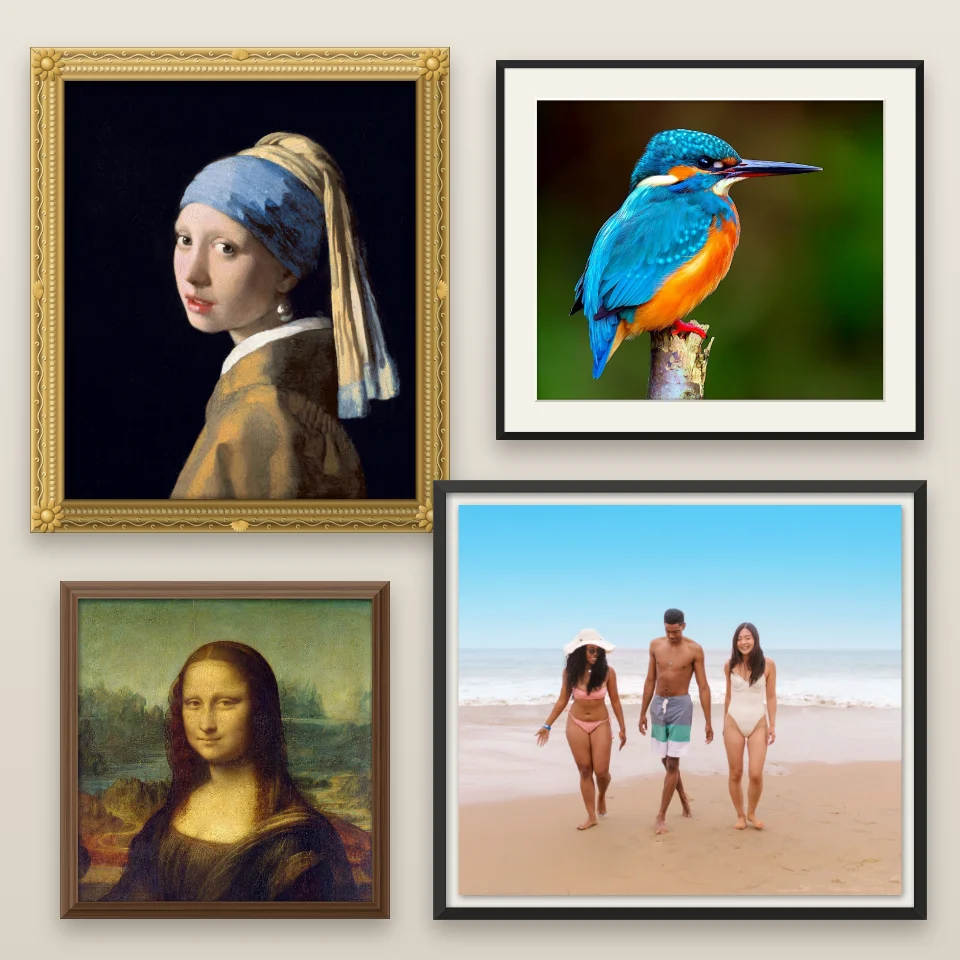
Bilderrahmen-Generator
Setzen Sie ein Foto in einen vergoldeten, barocken, Holz-, Galerie-, Schwebe-, Metall-, Polaroid-, Filmstreifen- oder Briefmarkenrahmen, fügen Sie ein Passepartout hinzu und speichern Sie ein PNG.
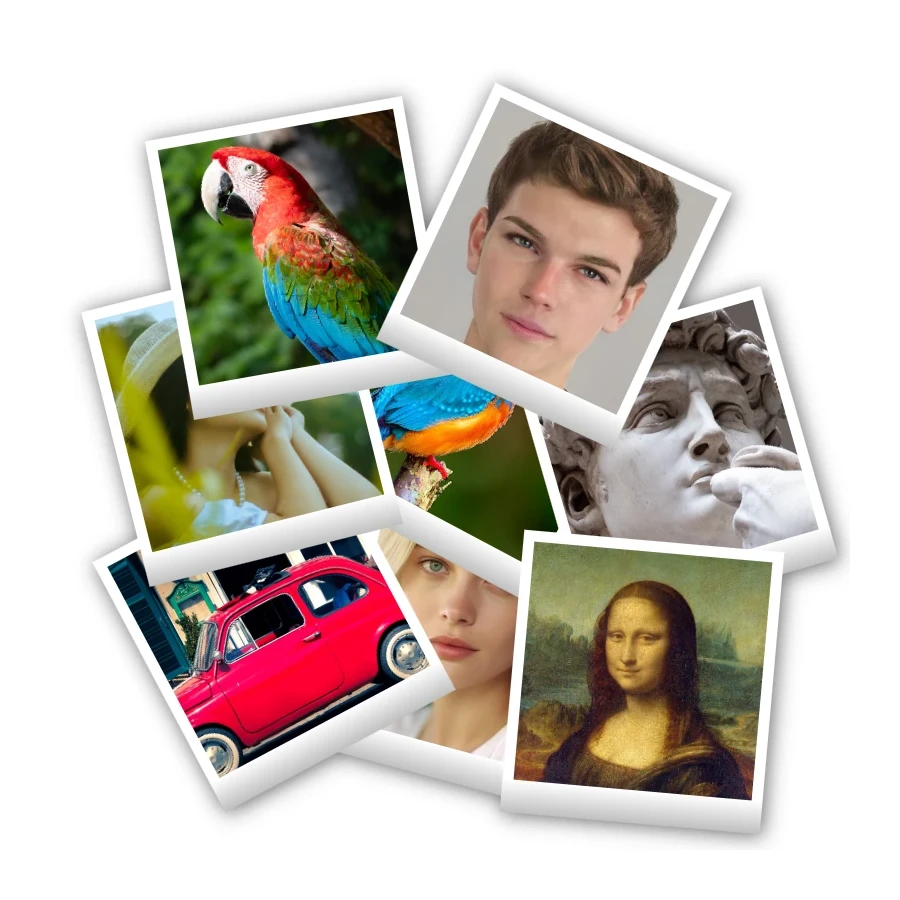
Polaroid-Collage
Erstellen Sie mit PictorX kostenlos Polaroid-Collagen online. Füllen Sie Big Picture, Stapel, verstreute Polaroids und Droste mit unterschiedlichen Fotos.

Pop-Art-Collage
Machen Sie kostenlos eine Pop-Art-Collage mit PictorX. Fotos auf ein Comicboard, Lichtenstein-Looks, Ben-Day-Punkte und POW!-Bursts, dann exportieren.
Bereit, es auszuprobieren?
Öffnen Sie PictorX in Ihrem Browser – keine Installation, zum Starten ist keine Kreditkarte erforderlich.
Zum Editor