

Geben Sie Ihren Text ein, klicken Sie auf Zufällig für einen neuen Stil, oder öffnen Sie Ihr eigenes Bild.
Schrift
Füllung
Kontur
Schatten
3D
Biegen
Verformen
Dekoration
Hintergrundfeld
Ebene
Text & Typografie-Werkzeug
Reichhaltige Textgestaltung mit Schriften, Füllungen, Verläufen, Konturen, Schatten, 3D Effekten, 3D-Kontur und Dekoration. Buchstaben biegen, schrägen oder verjüngen, Rundtext und Hintergründe hinzufügen und auffällige Überschriften gestalten. Geben Sie Ihren Text ein, klicken Sie auf Zufällig für einen neuen Stil, oder öffnen Sie Ihr eigenes Bild.
Wie es funktioniert
- Öffnen Sie PictorX im Browser und laden Sie ein Bild oder starten Sie ein neues Design.
- Wählen Sie Text & Typografie in den Editor-Werkzeugen und passen Sie das Ergebnis an Ihre Komposition an.
- Bearbeiten Sie weiter mit Ebenen, Effekten und Text und exportieren Sie, wenn Sie fertig sind.
So nutzen Sie das Text & Typografie-Werkzeug
Reichhaltige Textgestaltung mit Schriften, Füllungen, Verläufen, Konturen, Schatten, 3D Effekten, 3D-Kontur und Dekoration. PictorX hält das Werkzeug im selben Browser-Arbeitsbereich wie Ebenen, Fotos, Text und Designelemente - ohne die Anwendung zu wechseln.
Weiter erstellen in PictorX
Nutzen Sie Text & Typografie als einen Schritt im kompletten Bearbeitungsworkflow. Passen Sie die Komposition an, fügen Sie Text oder Grafiken hinzu und behalten Sie jede Änderung editierbar.
Häufig gestellte Fragen
Kann ich einem Foto eine Überschrift hinzufügen?
Ja. Fügen Sie Bildunterschriften, Titel und Beschriftungen zu Fotos, Beiträgen und Dokumenten hinzu.
Bleibt der Text editierbar?
Ja. Behalten Sie den Text auf einer eigenen Ebene, damit Sie ihn später neu schreiben können.
Kann ich Schriftart und Größe für Miniaturansichten steuern?
Ja. Stiltyp, damit er auch dann noch gelesen werden kann, wenn das Bild klein ist.
Wo leben Buchstaben-Mosaik-Looks?
Verwenden Sie typografische Effekte, wenn das Foto selbst aus Zeichen bestehen soll.
Verwandte Tools
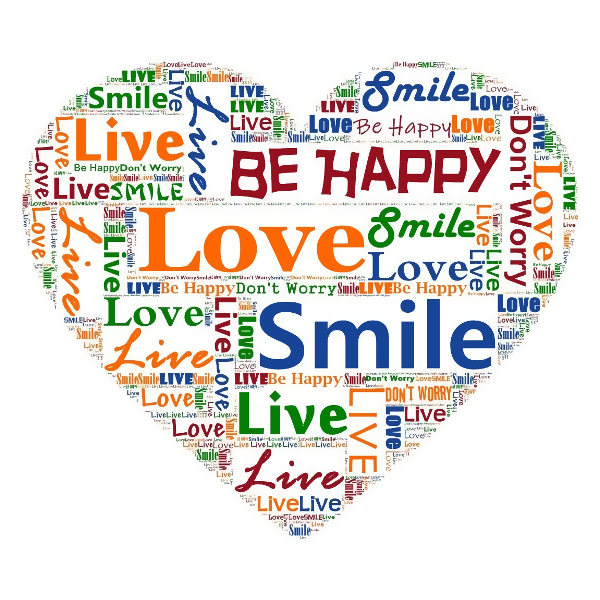
Typografische Effekte
Verwandeln Sie Fotos in buchstabenbasierte Kunst über Effekte → Text. Nutzen Sie PictorX kostenlos im Browser - keine Softwareinstallation nötig.

Formen & Vektoren-Werkzeug
Fügen Sie geometrische Formen und gestaltete Linien zu Ihrer Leinwand hinzu. Nutzen Sie den kostenlosen PictorX-Online-Editor im Browser.

Design Vorlagen
Starten Sie jedes Projekt mit Hunderten fertiger Layouts: künstlerische Kompositionen, Text- und Gedichtentwürfe, Tabellen, Diagramme, Infografiken, Illustrationen, Präsentationsfolien und mehr. Nutzen Sie PictorX kostenlos im Browser - keine Softwareinstallation nötig.
Bereit, es auszuprobieren?
Öffnen Sie PictorX in Ihrem Browser – keine Installation, zum Starten ist keine Kreditkarte erforderlich.
Zum Editor