
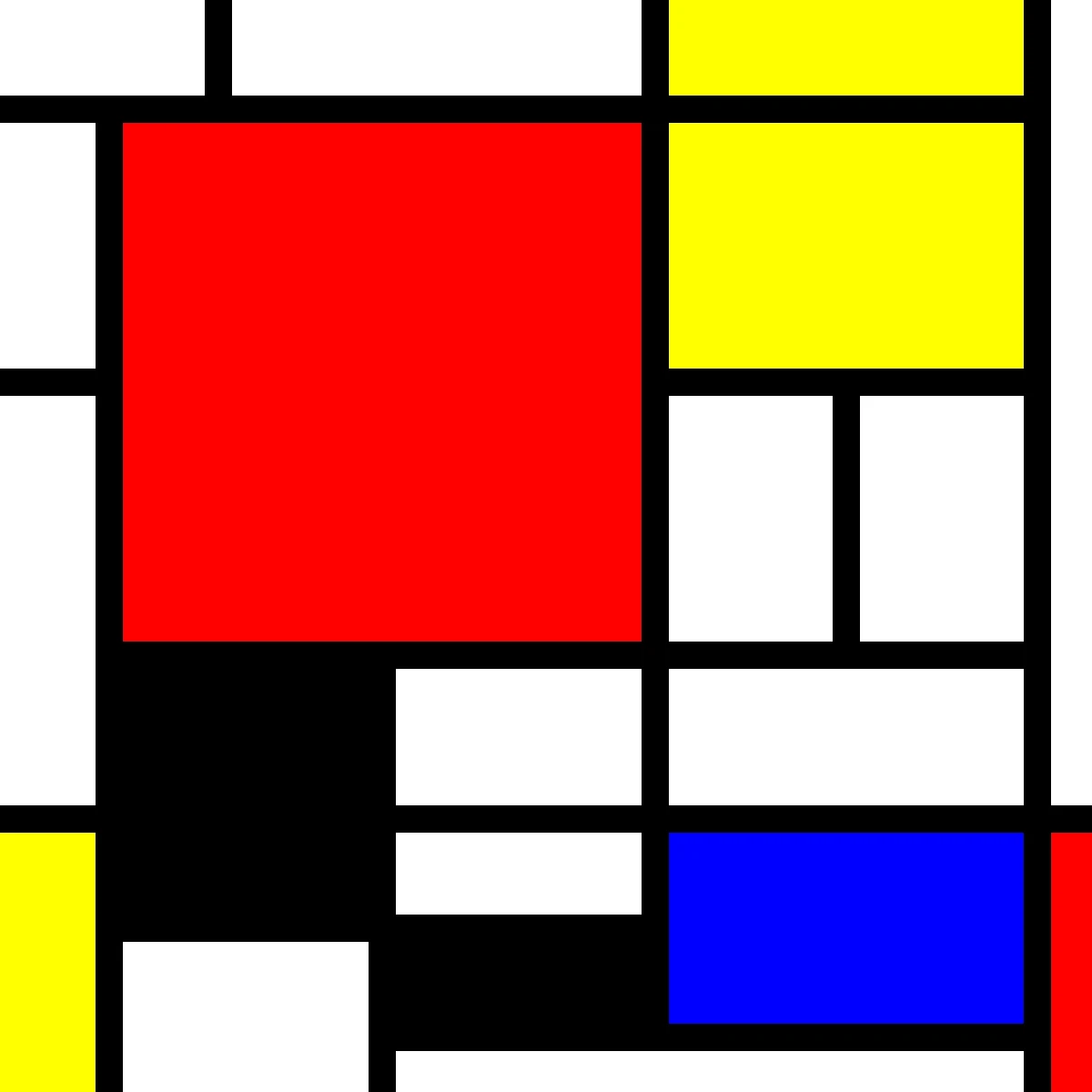
Malen Sie auf dem Foto unten, oder öffnen Sie Ihr eigenes Bild.
Füllwerkzeug (Farbeimer) online
Füllen Sie zusammenhängende Bereiche mit Farbe bei einstellbarer Toleranz und Füllmodus über Werkzeuge → Zeichnen → Füllwerkzeug. Klicken Sie auf einen Bereich, um ihn zu füllen. Zurücksetzen stellt das Original wieder her.
Wie es funktioniert
- Öffnen Sie PictorX in Ihrem Browser und laden Sie ein Bild oder starten Sie ein neues Design.
- Wählen Sie „Paint Bucket“ aus den Editor-Tools und passen Sie das Ergebnis an Ihre Komposition an.
- Fahren Sie mit der Bearbeitung mit Ebenen, Effekten und Text fort und exportieren Sie dann, wenn Sie bereit sind.
So verwenden Sie das Farbeimer-Werkzeug
Füllen Sie verbundene Bildbereiche mithilfe der einstellbaren Toleranz und des Flutmodus mit Farbe. PictorX behält das Tool im selben Browser-Arbeitsbereich wie Ihre Ebenen, Fotos, Texte und Designelemente, sodass Sie eine Komposition verfeinern können, ohne die Anwendung wechseln zu müssen.
Erstellen Sie weiter in PictorX
Verwenden Sie Paint Bucket als einen Schritt in einem vollständigen Bearbeitungsworkflow. Passen Sie die Komposition an, fügen Sie Text oder Grafiken hinzu und sorgen Sie dafür, dass jede Änderung bearbeitbar bleibt, während Sie aus einem Bild ein fertiges Design machen.
Häufig gestellte Fragen
Warum lässt der Farbeimer einen weißen Rand um Linien?
Strichzeichnungen haben weiche, geglättete Kanten: einen Ring aus Zwischenpixeln, die weder Linienfarbe noch Hintergrund sind. Erhöhen Sie Toleranz (zum Beispiel auf 60–100), damit auch diese Pixel gefüllt werden, und lassen Sie Kanten glätten an, damit der Rand weich übergeht.
Was ist der Unterschied zwischen dem Füllmodus Benachbart und Global?
Benachbart füllt nur den zusammenhängenden Bereich, den Sie anklicken, und stoppt an Linien. Global färbt jedes passende Pixel im ganzen Bild um, auch in getrennten Bereichen – praktisch, um alle weißen Stellen eines Logos oder einer Malvorlage auf einmal zu ändern.
Warum füllt der Farbeimer das ganze Bild?
Entweder ist die Toleranz zu hoch, sodass auch ähnliche Farben gefüllt werden, oder die Kontur hat eine kleine Lücke, durch die die Farbe ausläuft. Senken Sie die Toleranz, wechseln Sie von Global zu Benachbart oder klicken Sie auf Bearbeiten und schließen Sie die Lücke mit einem Pinsel im PictorX-Editor.
Kann ich einen Bereich mit Transparenz füllen?
Ja. Wählen Sie Transparent als Farbe und klicken Sie in den Bereich: Er wird durchsichtig – eine schnelle Möglichkeit, einen einfarbigen Hintergrund zu entfernen. Als Bild speichern behält die Transparenz im PNG. Ist Transparente Pixel füllen aktiviert, kann der Eimer auch bereits leere Bereiche einfärben.
Kann ich den Farbeimer für Malvorlagen verwenden?
Ja. Öffnen Sie eine eingescannte oder heruntergeladene Malvorlage, lassen Sie den Füllmodus auf Benachbart, wählen Sie eine Farbe und klicken Sie in jede Fläche. Mit einer Deckkraft unter 100 % scheint die Papierstruktur durch, und genauso können Sie Logos, Icons und Pixel-Art umfärben.
Verwandte Tools

Airbrush-Werkzeug
Malen Sie sanfte Farben mit einstellbarer Pinselgröße, Härte und Spitzenform. Nutzen Sie den kostenlosen Online-Editor PictorX in Ihrem Browser.
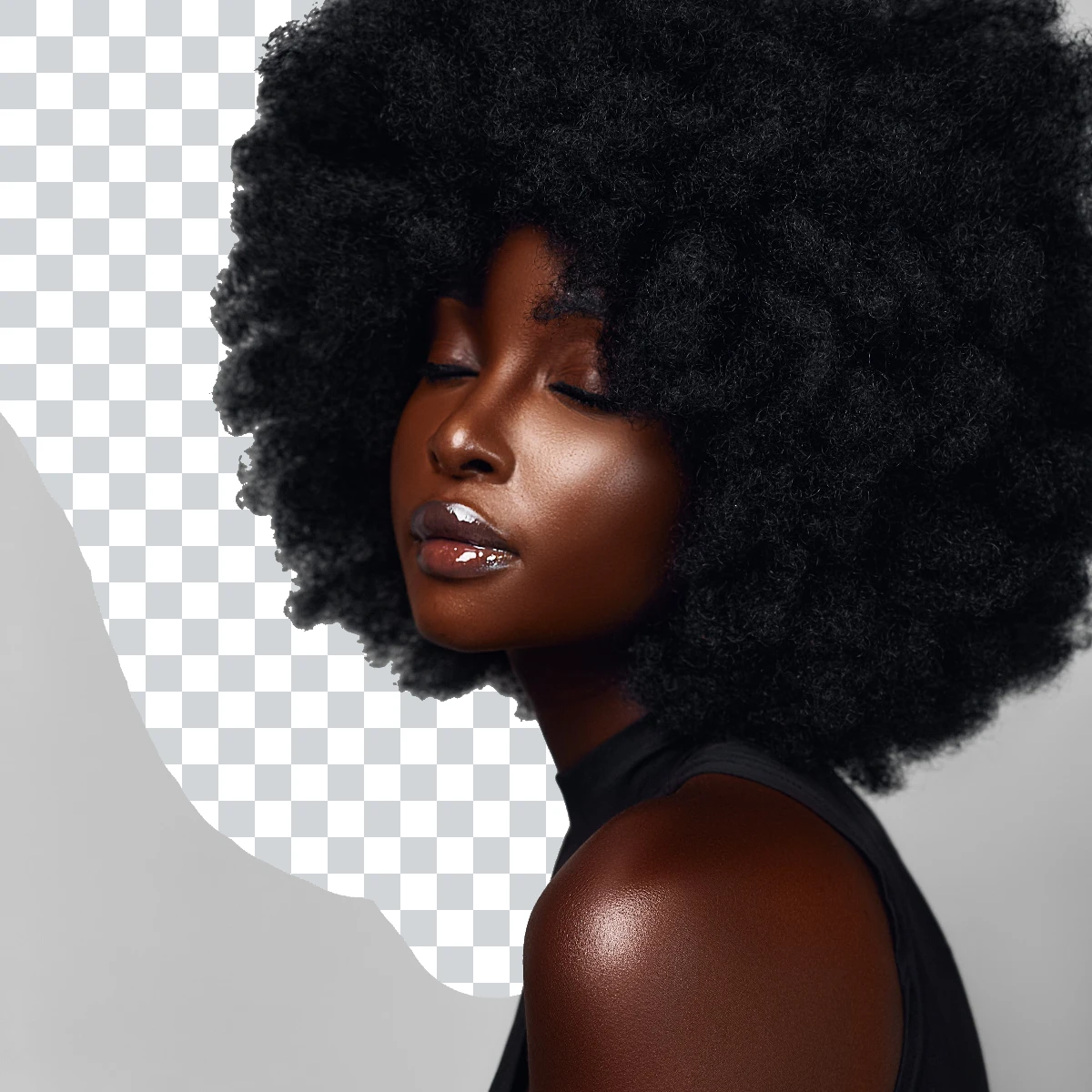
Magisches Radiergummi-Werkzeug
Streichen Sie beim Malen passende Farben innerhalb einer gewählten Toleranz ab. Nutzen Sie den kostenlosen Online-Editor PictorX in Ihrem Browser.
Mal- & Zeichenwerkzeuge
Malen, radieren und verfeinern Sie Pixel direkt auf Rasterebenen.
Bereit, es auszuprobieren?
Öffnen Sie PictorX in Ihrem Browser – keine Installation, zum Starten ist keine Kreditkarte erforderlich.
Zum Editor