
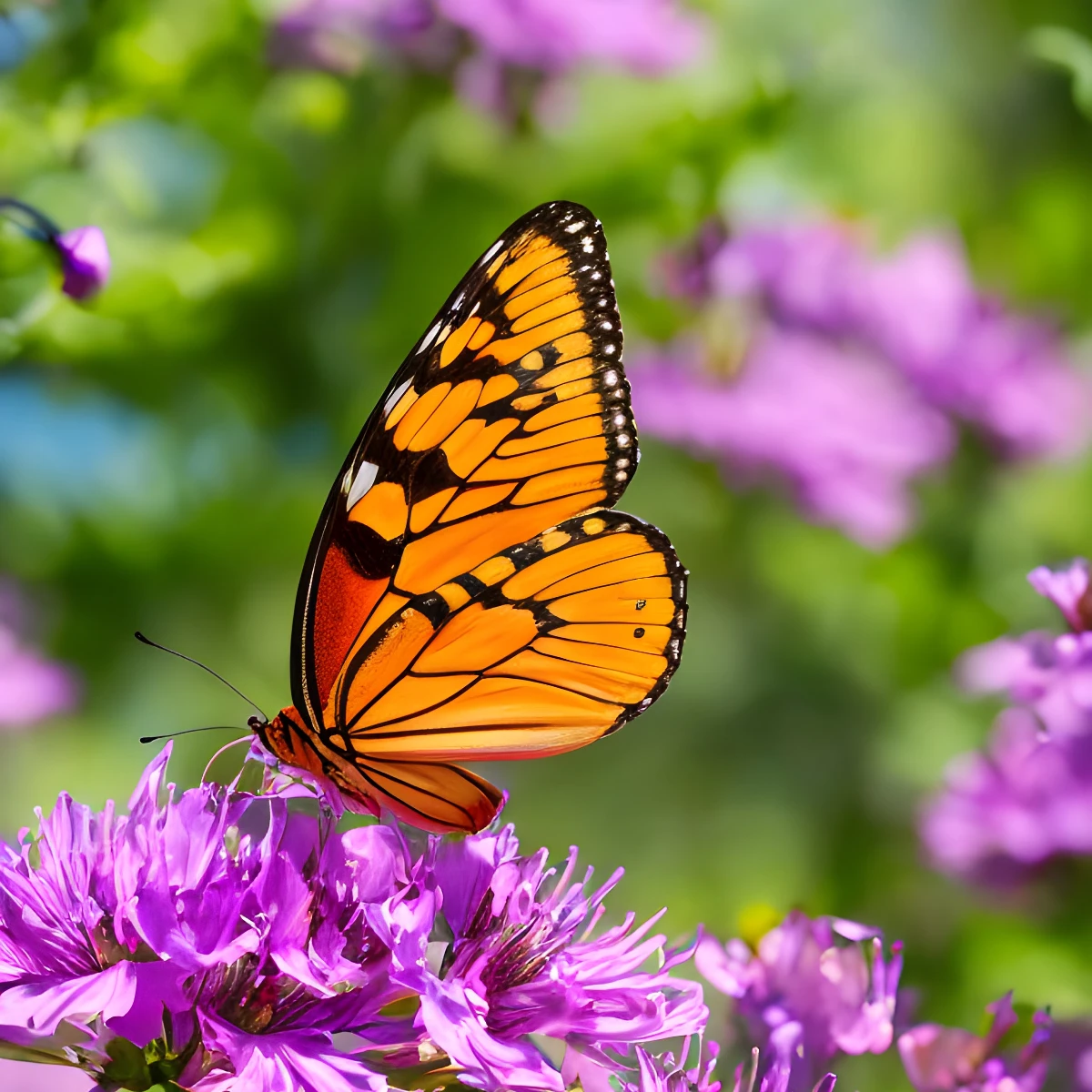
Öffnen Sie ein Bild oder nutzen Sie das Beispiel, und klicken Sie dann auf Start.
Lassen Sie ein Motiv aus dem Rahmen treten
Out of Bounds schneidet das Motiv mit lokaler KI aus und behält das Originalfoto in einem perspektivischen Rahmen, sodass das Motiv über den Rand tritt. Ein Verlauf von links nach rechts füllt den Raum um die Karte. Passen Sie Größe, Versatz, Schräge und Farben an und bearbeiten Sie im selben Arbeitsbereich weiter. Öffnen Sie ein Bild oder nutzen Sie das Beispiel, und klicken Sie dann auf Start.
Wie es funktioniert
- Öffnen Sie PictorX im Browser und laden Sie ein Foto mit einem klaren Motiv.
- Wählen Sie Out of Bounds. Lokale KI trennt das Motiv und baut dann Rahmen, Verlauf und den Überstand.
- Passen Sie Größe, Versatz und Schräge an, dann exportieren Sie oder arbeiten mit Ebenen und Effekten weiter.
Warum der Out-of-Bounds-Look wirkt
Die Illusion ist ein Foto, das den eigenen Rand verlässt: Die Szene bleibt im Trapezrahmen, das Motiv überschreitet die Kante. Haare, Flügel, Hände und Produktkanten wirken dreidimensional, wenn ein Schatten hinter dem Überstand liegt und ein schlichter Verlauf den beschnittenen Hintergrund ersetzt.
Lokaler Freisteller, dann der Rahmen
PictorX entfernt den Hintergrund lokal im unterstützten Browser und setzt dann das gerahmte Foto und das freigestellte Motiv zusammen. Die Schräge ändert nur die Rahmenform – oben schmaler –, damit das Motiv ausgerichtet bleibt. Farbe 1 und Farbe 2 malen den Verlauf von links nach rechts.
Häufig gestellte Fragen
Was ist ein Out-of-Bounds-Fotoeffekt?
Das Motiv scheint aus einem Bilderrahmen zu treten. PictorX trennt das Motiv mit lokaler KI, behält das Originalfoto in einem Trapezrahmen und lässt das Motiv mit Schatten über den Rand springen.
Verlassen meine Fotos das Gerät?
Out of Bounds nutzt lokale Hintergrundentfernung in unterstützten Browsern, sodass das Foto für diesen Schritt nicht auf PictorX-Server hochgeladen wird.
Welche Fotos funktionieren am besten?
Klare Motive mit einer deutlichen Kante – Porträts, Vögel, Produkte und Ganzkörperaufnahmen. Unruhige Szenen, in denen das Motiv im Hintergrund verschwindet, lassen sich schwerer sauber freistellen.
Kann ich Rahmen und Farben ändern?
Ja. Größe, Versatz, Rand und Schräge formen die Karte. Farbe ist der Rahmen; Farbe 1 und Farbe 2 sind der Verlauf von links nach rechts. Transparent lässt den Verlauf weg.
Verwandte Tools

Hintergründe auf Ihrem Gerät entfernen
Schneiden Sie Motive mit KI auf dem Gerät in PictorX aus. Fotos bleiben im Browser — kein Upload auf unsere Server.

Machen Sie einen Stanzsticker aus jedem Foto
Machen Sie im Browser einen Stanzsticker aus einem Foto. Lokale KI schneidet Person oder Objekt aus und fügt weißen Umriss, Schatten, holographische Folie oder einen farbigen Rand hinzu. Exportieren Sie ein transparentes PNG.

Machen Sie eine perfekte Silhouette aus einem Foto
Machen Sie im Browser eine perfekte Silhouette aus einem Foto. Lokale KI schneidet das Motiv aus, füllt es als klare Form und setzt es auf Vollfarbe, Verlauf, Sonnenuntergang oder transparenten Hintergrund.

Machen Sie aus einem Foto einen Miniplaneten
Machen Sie im Browser aus einer Skyline oder Landschaft einen Miniplaneten. Lokale KI entfernt den Himmel, spiegelt die Szene, wickelt sie in Polarkoordinaten und setzt sie auf Wolken, Sterne, Verlauf oder Farbe.
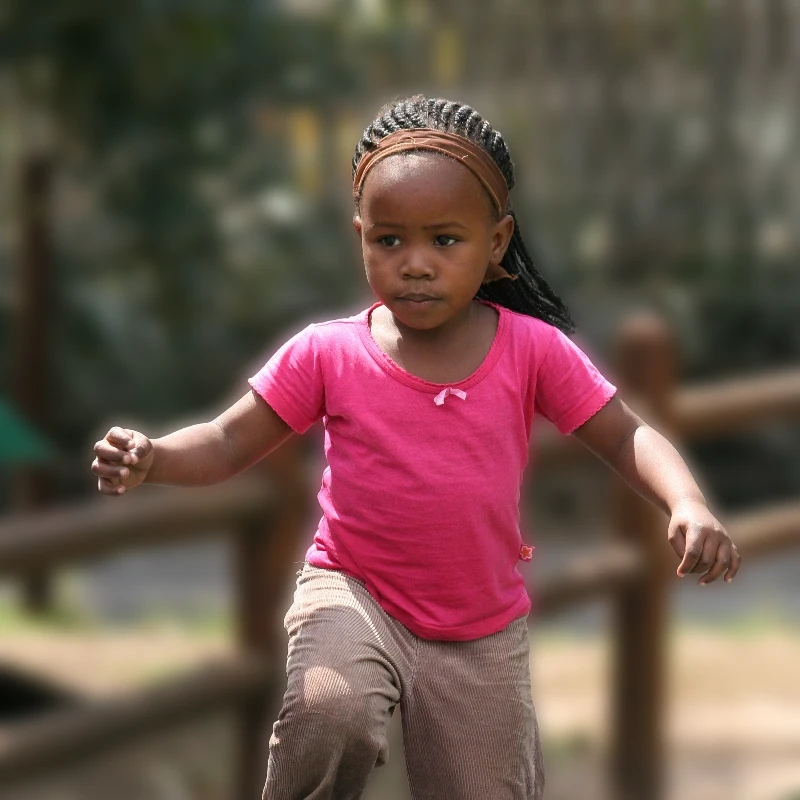
Hintergrund unscharf
Halten Sie das Motiv scharf, während der Hintergrund weich wird — alles auf Ihrem Gerät.
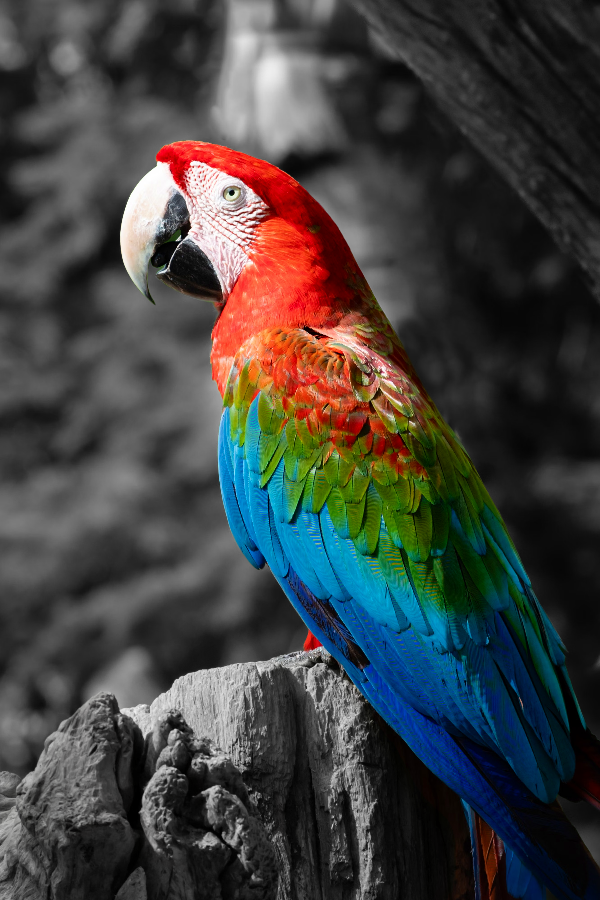
Selektiver Farbspotlight
Verwandeln Sie Alltagsfotos in filmische Momente.
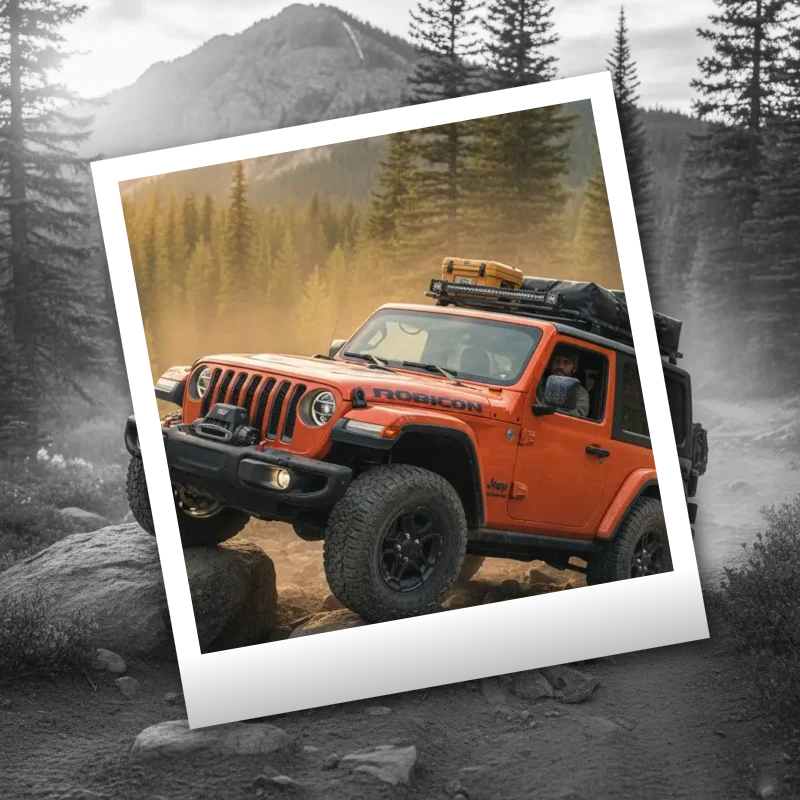
Polaroid-Effekte
Verleihen Sie Fotos mit Rahmen, Vintage-Stil und kreativen Polaroid-Kompositionen einen sofortigen Film-Look.
Bereit, es auszuprobieren?
Öffnen Sie PictorX in Ihrem Browser – keine Installation, zum Starten ist keine Kreditkarte erforderlich.
Zum Editor