
Lebendige Diagramme und Daten
Erzählen Sie Geschichten mit Zahlen — nicht Tabellenkalkulationen. Fügen Sie Säulen-, Balken-, Linien-, Kreis-, Radar-, Heatmap-, Treemap-, Gauge-, Venn-Diagramme und mehr über CHARTS MENU ein. Bearbeiten Sie Werte im integrierten Datenraster, fügen Sie CSV aus Excel oder Google Sheets ein und sehen Sie zu, wie sich das Diagramm live neu aufbaut. Gestalten Sie Farben, Beschriftungen und Legenden passend zu Ihrer Marke und betten Sie Diagramme direkt in Präsentationen und Infografiken ein. Pick a chart type and one of its samples, edit the data, and style the title, legend and values. Randomize picks a random chart and sample. Save a PNG or open it in the PictorX editor.
Wie es funktioniert
- Wählen Sie einen Diagrammtyp – Säulen, Balken, Linien, Kreise, Netz und mehr – und eines seiner Beispiele, oder lassen Sie mit Zufällig ein Diagramm auswählen.
- Bearbeiten Sie die Datentabelle: Beschriftungen und Werte ändern, Zeilen und Datenreihen hinzufügen oder entfernen. Fügen Sie eine CSV ein oder laden Sie sie hoch, um die Tabelle zu ersetzen.
- Passen Sie Titel, Untertitel, Werte und Legende an, speichern Sie dann ein PNG oder öffnen Sie das Diagramm im PictorX-Editor.
Diagramme, die bearbeitbar bleiben
Lebendige Diagramme in PictorX entstehen aus echten Daten, nicht aus einem flachen Bild. Ändern Sie eine Zelle, und das Diagramm wird neu gezeichnet. Dieselben Diagrammfamilien wie im Fotoeditor: Säulen und Balken (auch gruppiert und gestapelt), Lollipops, Linien und Flächen, Kreis- und Ringdiagramme, Radar, Streuung, Blasen, Messgeräte, Pyramiden, Heatmaps, Treemaps, Bäume und Venn-Diagramme.
Von der Tabelle zur Präsentation
Beginnen Sie mit einem der realistischen Beispiele, die auch der PictorX-Editor verwendet – Umsätze, Umfragen, Verkehr, Bevölkerung und Projektdaten für jeden Diagrammtyp –, und machen Sie die Zahlen dann zu Ihren eigenen. Gestalten Sie Titel und Untertitel, blenden Sie Werte und Legende ein oder aus und behalten Sie eine saubere Diagrammkarte. Wenn Sie fertig sind, speichern Sie ein PNG für Folien und Berichte oder öffnen Sie die Leinwand im PictorX-Editor, um das Diagramm mit Fotos, Text und Vorlagen zu kombinieren.
Privat von Anfang an
Zeichnen und Tabellenänderungen laufen in Ihrem Browser. Speichern lädt eine Datei herunter, die Sie wählen.
Häufig gestellte Fragen
Kann ich Zahlen in ein Diagramm verwandeln?
Ja. Erstellen Sie bearbeitbare Diagramme für Folien, Berichte und Zusammenfassungen auf einer Seite.
Muss ich einen Screenshot von Excel einfügen?
Nein. Fügen Sie eine CSV ein oder laden Sie sie hoch, oder tippen Sie die Zahlen in die Tabelle. Behalten Sie das Diagramm in PictorX, damit Sie es neu gestalten können, wenn sich die Zahlen ändern.
Kann ein Diagramm auf einer Präsentationsfolie stehen?
Ja. Setzen Sie es auf eine Dokumentseite oder eine Präsentationsvorlage.
Kann ich die Diagrammfarben an eine Marke anpassen?
Ja. Stimmen Sie Flächen und Schrift auf dieselbe Palette ab wie den Rest der Präsentation.
Verwandte Tools

Build a deck with the presentation wizard
Build a deck with PictorX’s step-by-step presentation wizard, then edit every slide in the same browser workspace.
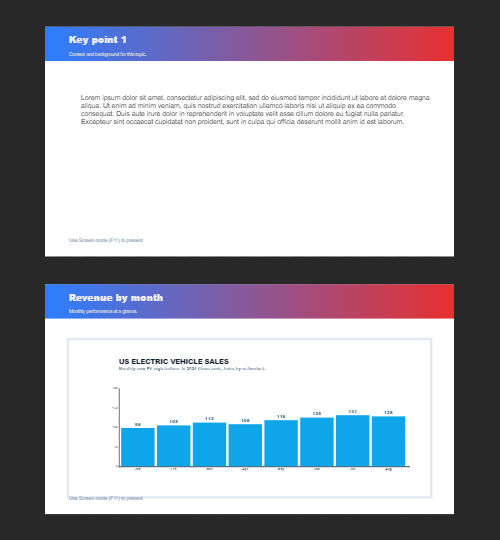
Mehrere Seiten
Erstellen Sie Mehrseitendokumente im Dokumentmodus — ideal für Präsentationen, Broschüren und mehrseitige Layouts.

Designvorlagen
Starten Sie jedes Projekt mit Hunderten fertiger Layouts: künstlerische Kompositionen, Text- und Gedichtentwürfe, Tabellen, Diagramme, Infografiken, Illustrationen, Präsentationsfolien und mehr.
Bereit, es auszuprobieren?
Öffnen Sie PictorX in Ihrem Browser – keine Installation, zum Starten ist keine Kreditkarte erforderlich.
Zum Editor