
Kostenlose Online-Design- und Fototools
Zuschneiden, drehen und skalieren. Malen, füllen und radieren, mit dem Kopierstempel retuschieren oder ein Bild mit Verflüssigen und Perspektive verformen.
Beliebt
Erstellen, sperren und mischen Sie Farbpaletten im Browser. Kopieren Sie HEX, CSS-Variablen oder JSON, exportieren Sie PNG oder SVG und extrahieren Sie Farben aus einem Foto.
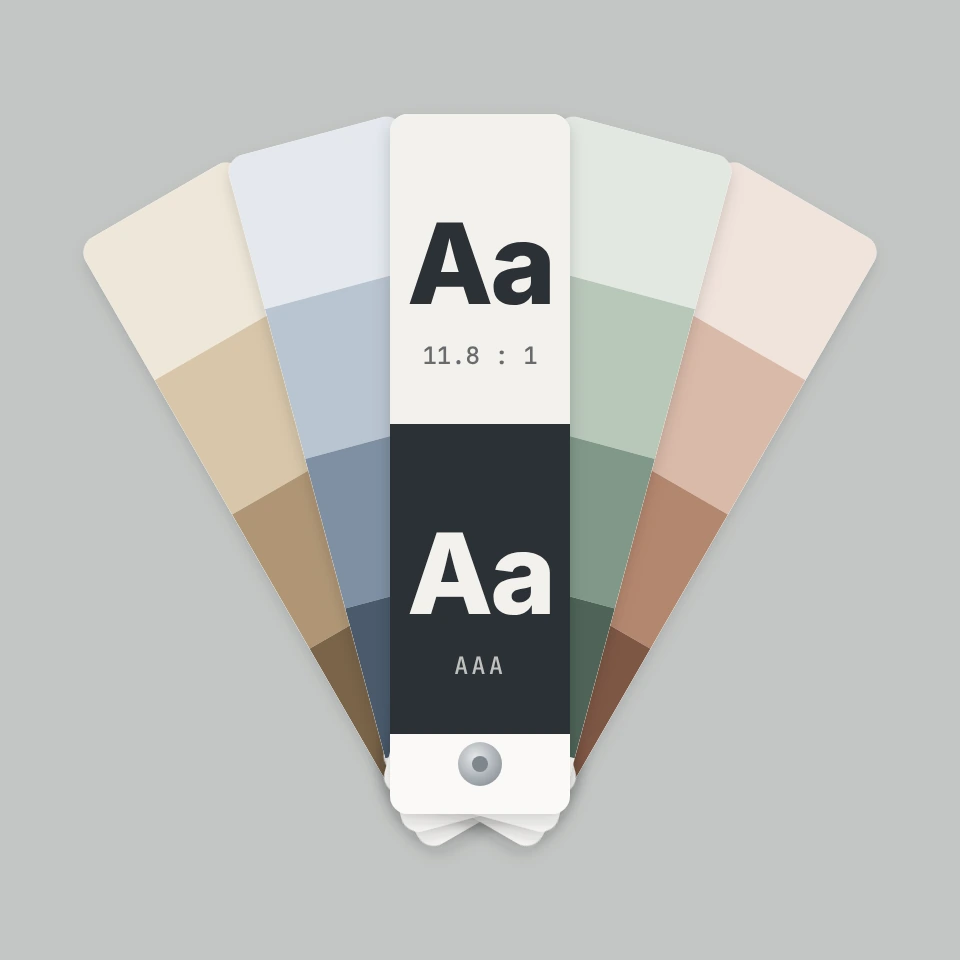
Kostenloser WCAG-Farbkontrast-Prüfer: Text- und Hintergrundfarbe als HEX, RGB oder HSL eingeben, das Kontrastverhältnis mit AA- und AAA-Ergebnis sehen, die nächste bestehende Farbe erhalten und Farbenblindheit simulieren.
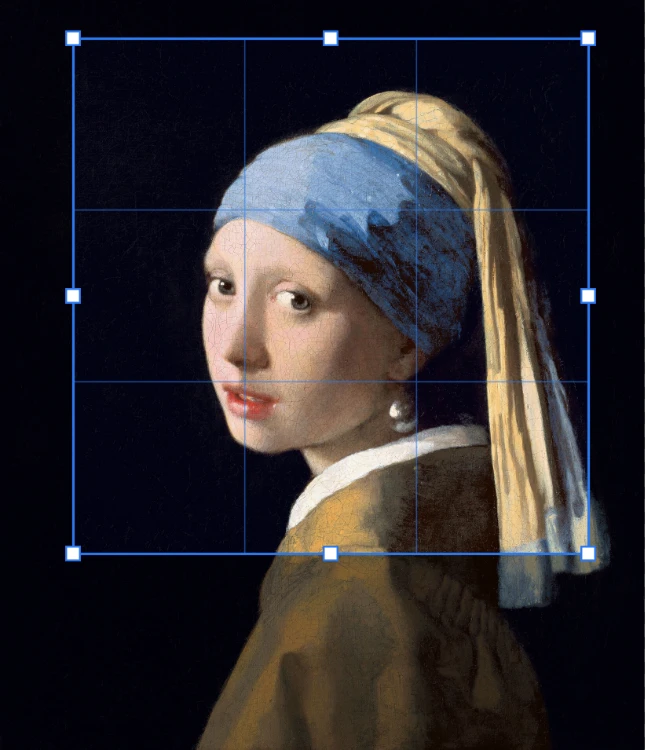
Schneiden Sie eine Leinwand auf den Teil eines Bildes oder Layouts zu, den Sie behalten möchten. Nutzen Sie den kostenlosen Online-Editor PictorX in Ihrem Browser.
Wählen Sie eine Farbe auf einem interaktiven Rad aus, erstellen Sie komplementäre, analoge, triadische und andere Paletten und kopieren Sie HEX, RGB, HSL, HSV oder CMYK.
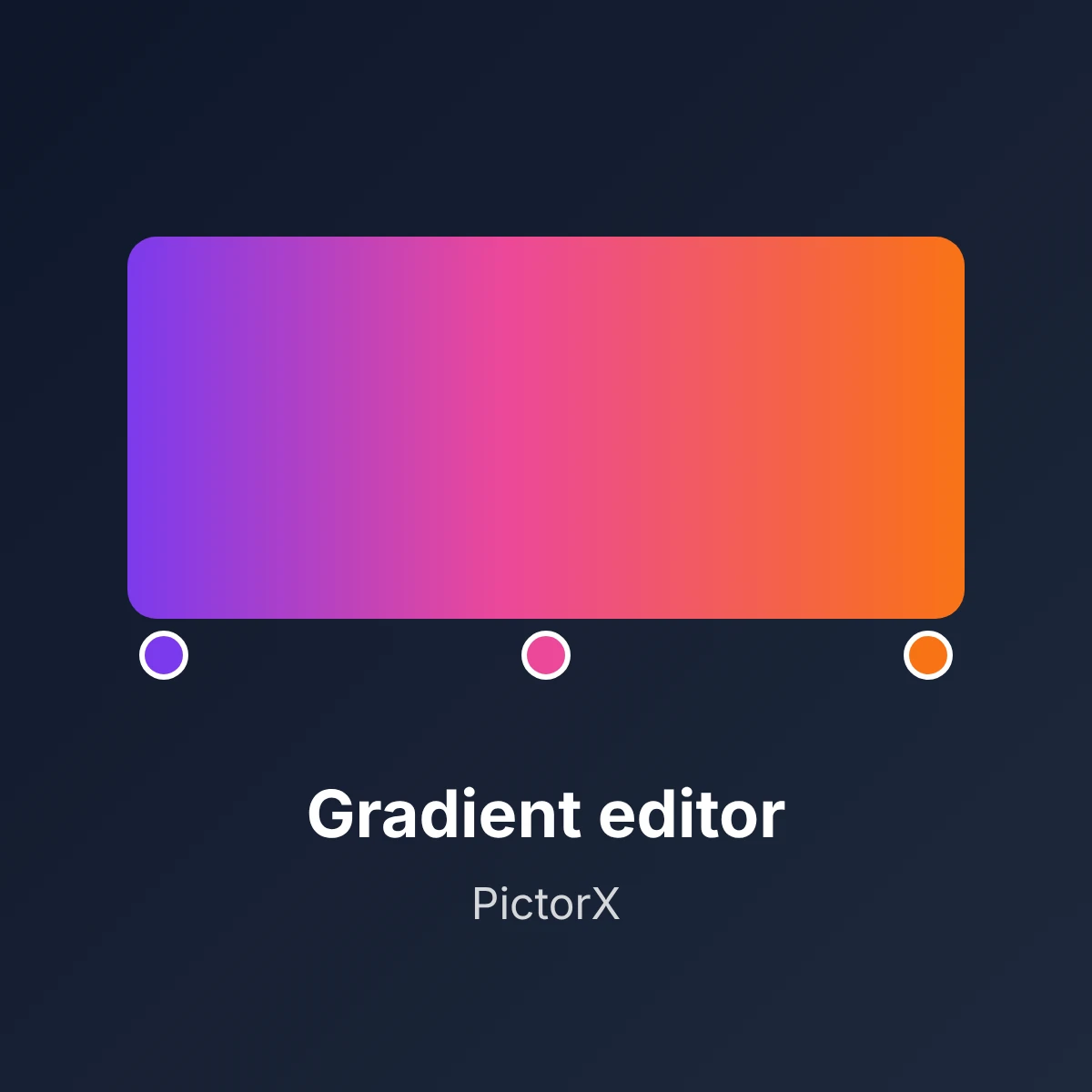
Erstellen Sie lineare und radiale CSS-Verläufe im Browser. Ziehen Sie Farbstopps, stellen Sie den Winkel ein und kopieren Sie CSS, HEX, RGB, HSL, HSV oder CMYK.
Alle Seiten in dieser Kategorie

Reichhaltige Textgestaltung mit Schriften, Füllungen, Verläufen, Konturen, Schatten, 3D-Effekten, 3D-Kontur und Dekoration. Nutzen Sie den kostenlosen PictorX-Online-Editor im Browser.
Fügen Sie geometrische Formen und gestaltete Linien zu Ihrer Leinwand hinzu. Nutzen Sie den kostenlosen PictorX-Online-Editor im Browser.

Erstellen Sie bearbeitbare Diagramme aus einer Datentabelle im Browser: Säulen, Balken, Linien, Kreise, Radar und mehr. Speichern Sie ein PNG oder öffnen Sie den PictorX-Editor.
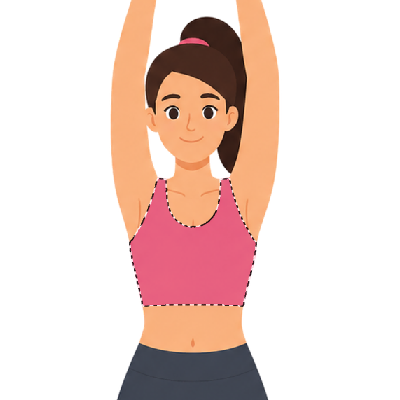
Bildbereiche online gratis auswählen: Rechteck, Ellipse, Polygon, Lasso, Zauberstab. Objekt auf neue Ebene ausschneiden, zuschneiden oder gezielt filtern.
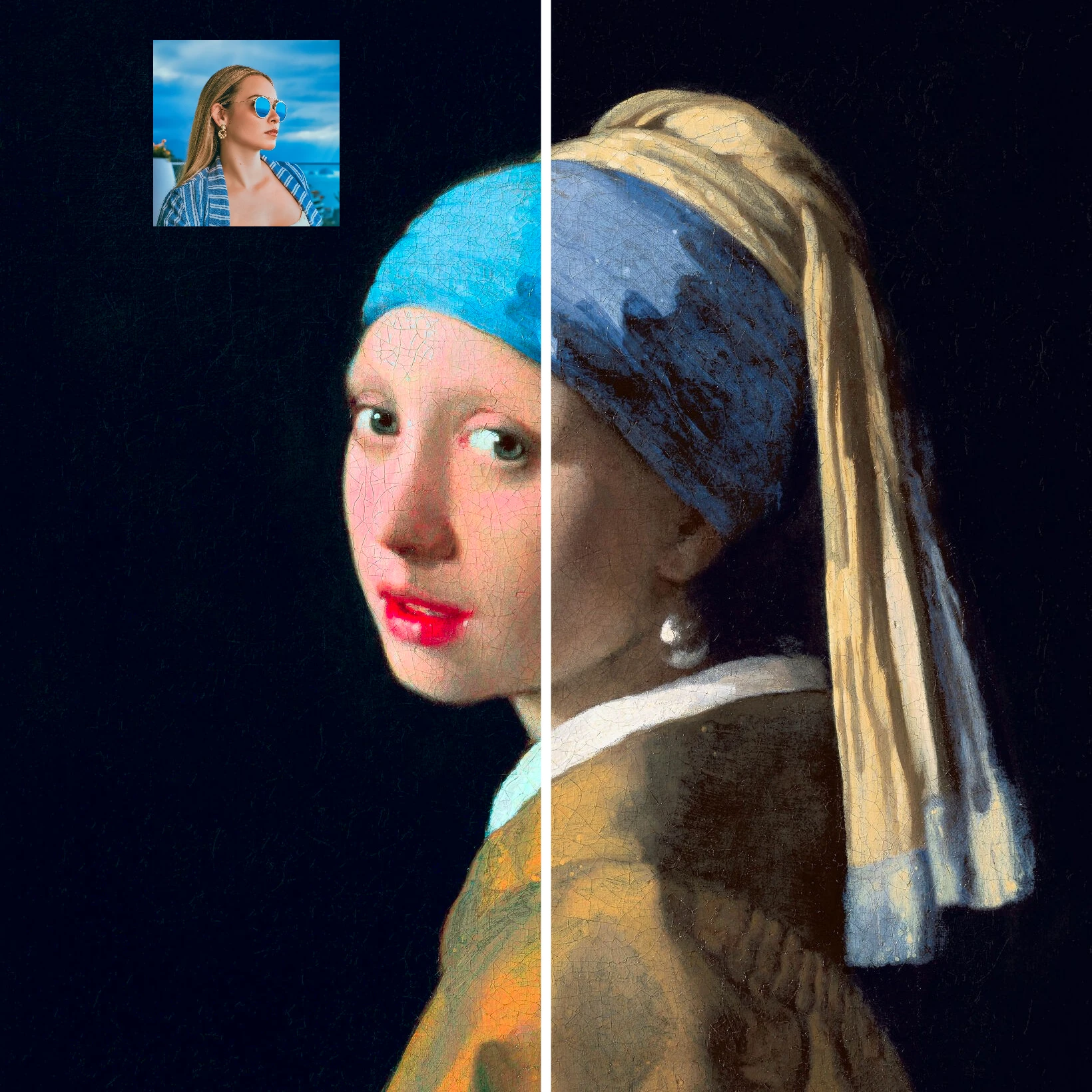
Färben Sie ein Foto mit den Farben eines zweiten Bildes um. Live-Vorschau im Browser mit Stärke-Regler und optional erhaltener Helligkeit.
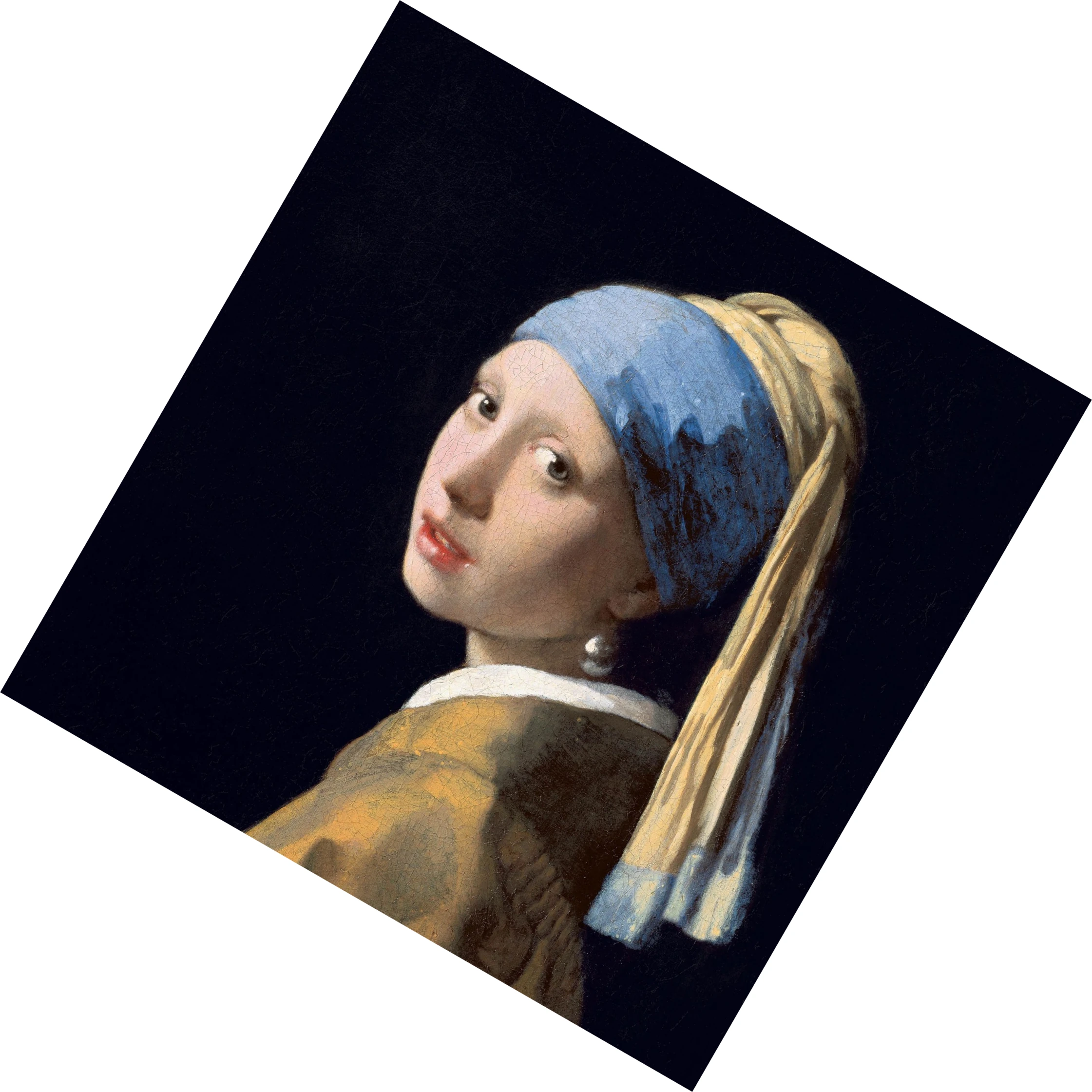
Drehen Sie die aktive Ebene genau in den Winkel, den Ihr Bild oder Layout benötigt. Nutzen Sie den kostenlosen Online-Editor PictorX in Ihrem Browser.
Malen Sie sanfte Farben mit einstellbarer Pinselgröße, Härte und Spitzenform. Nutzen Sie den kostenlosen Online-Editor PictorX in Ihrem Browser.
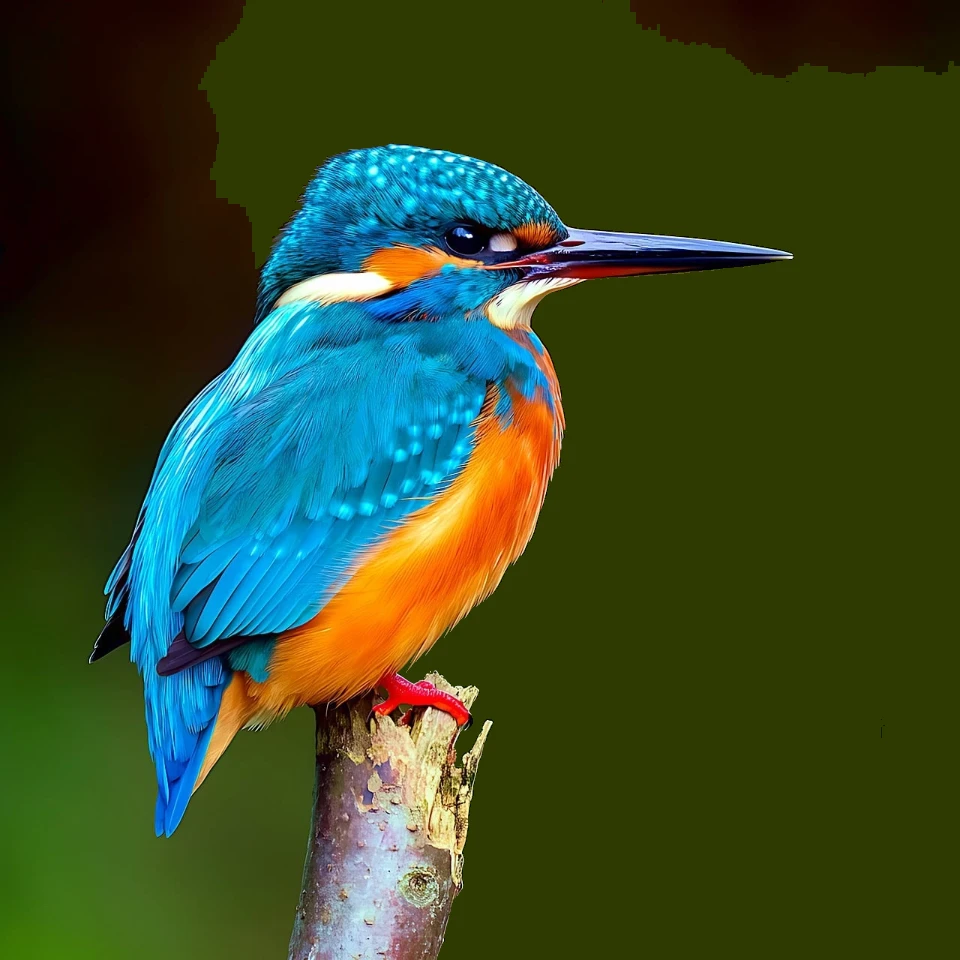
Füllen Sie Bildbereiche kostenlos online mit Farbe. Toleranz einstellen, Benachbart oder Global wählen, transparent füllen, Kanten glätten – ohne weißen Rand.
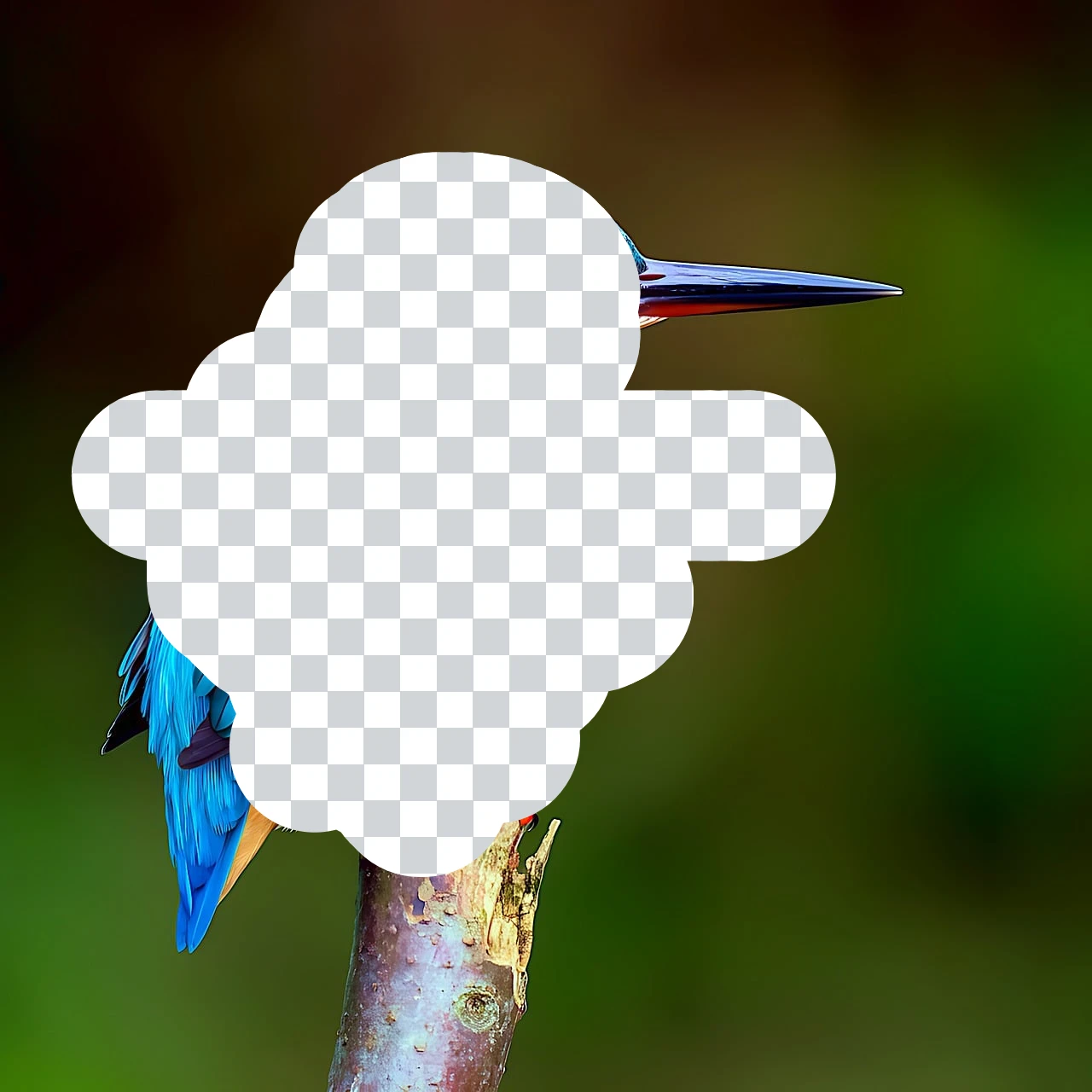
Löschen Sie Pixel mit einem größenveränderbaren Pinsel auf der aktiven Rasterebene. Nutzen Sie den kostenlosen Online-Editor PictorX in Ihrem Browser.
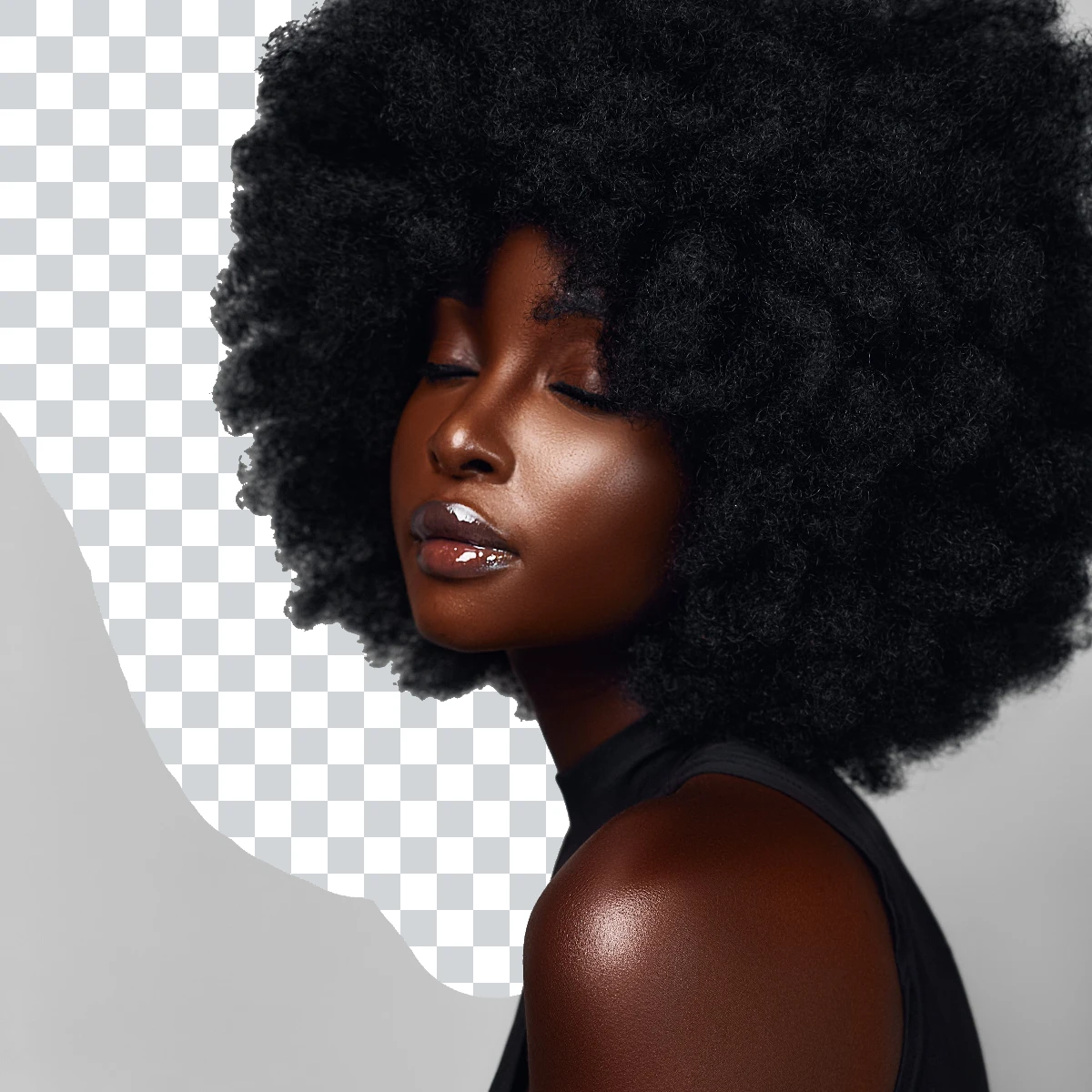
Streichen Sie beim Malen passende Farben innerhalb einer gewählten Toleranz ab. Nutzen Sie den kostenlosen Online-Editor PictorX in Ihrem Browser.
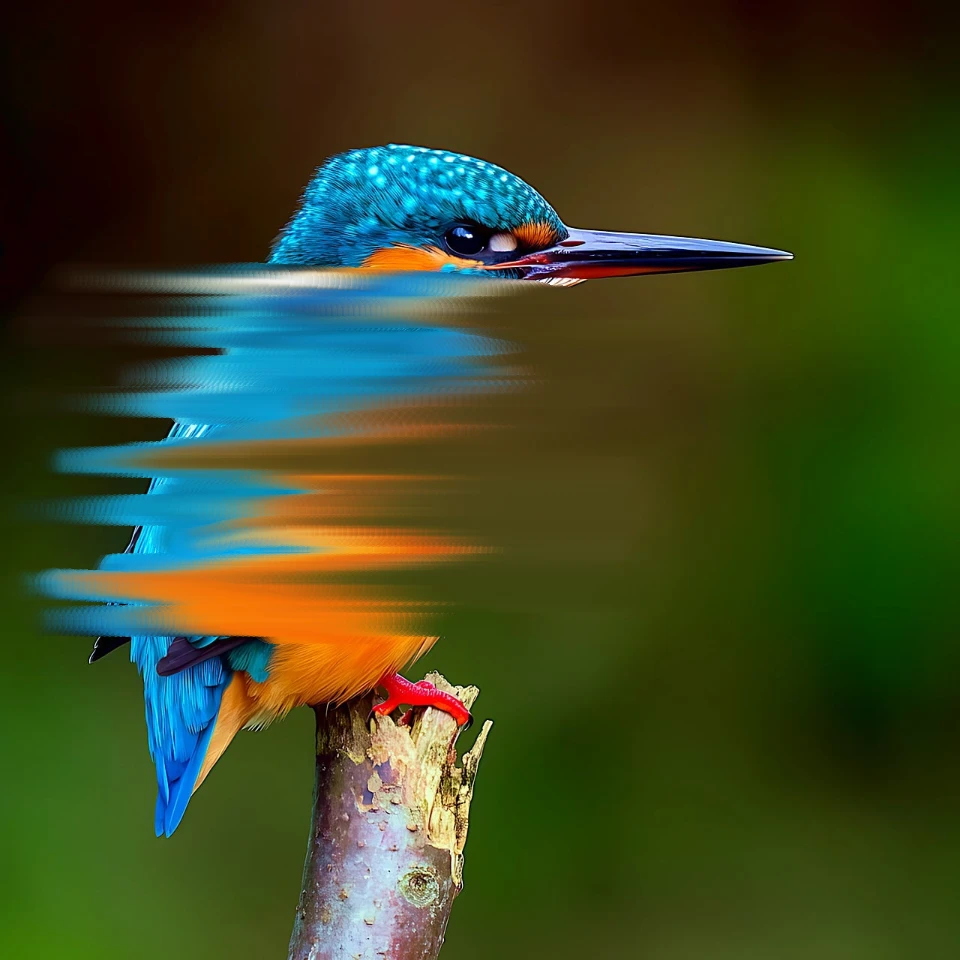
Verwischen Sie Fotos kostenlos online: Pixel per Ziehen wie nasse Farbe verreiben, Größe, Härte und Stärke einstellen, als PNG speichern. Ohne Photoshop.

Weichzeichnen Sie Pixel unter einem skalierbaren Pinsel mit einstellbarem Radius und Härte. Nutzen Sie den kostenlosen Online-Editor PictorX in Ihrem Browser.
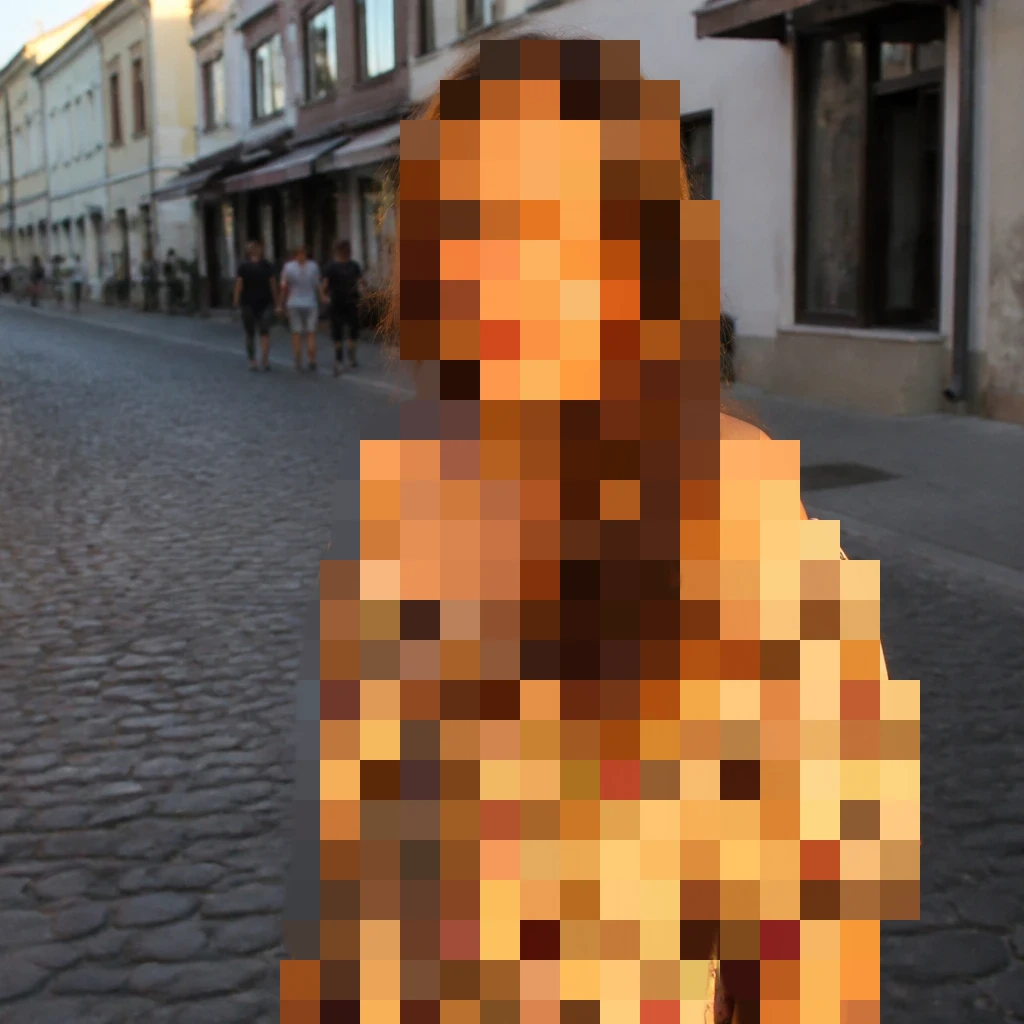
Malen Sie einen Filter unter einem Pinsel mit veränderbarer Größe und einstellbarer Härte. Wählen Sie Mosaik, Graustufen, Sepia und Dutzende weitere Looks. Nutzen Sie den kostenlosen Online-Editor PictorX in Ihrem Browser.
Kaschieren Sie Makel, Flecken und störende Details mit dem kostenlosen Online-Kopierstempel. Quelle setzen, übermalen, Größe, Härte und Deckkraft anpassen.
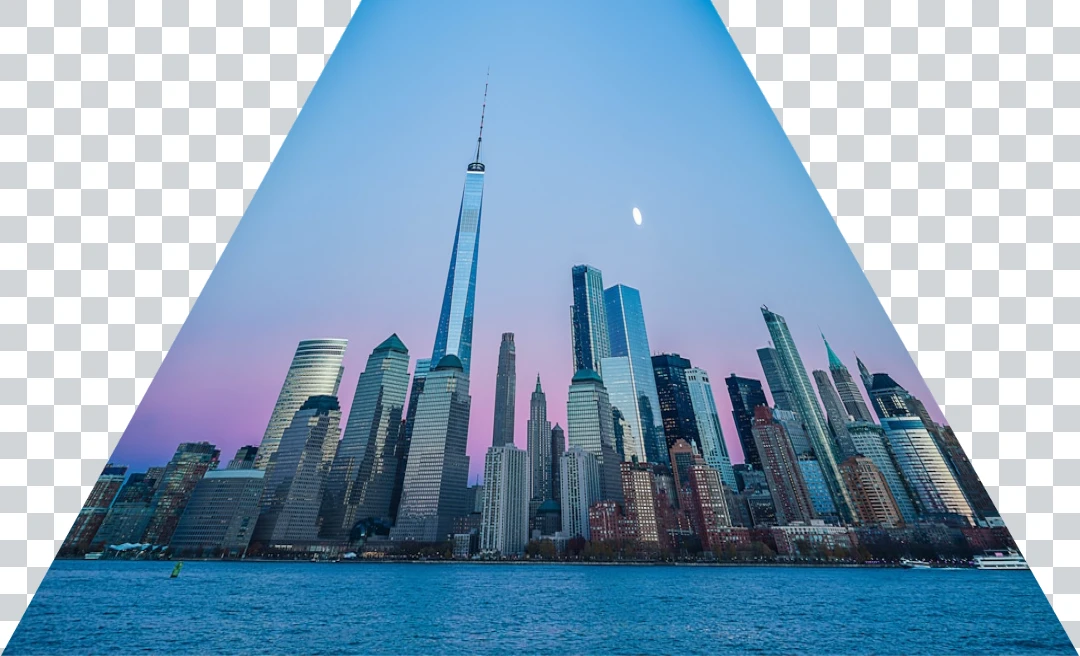
Verzerren Sie die Perspektive eines Bildes, indem Sie die vier Ecken verschieben. Nutzen Sie den kostenlosen Online-Editor PictorX in Ihrem Browser.
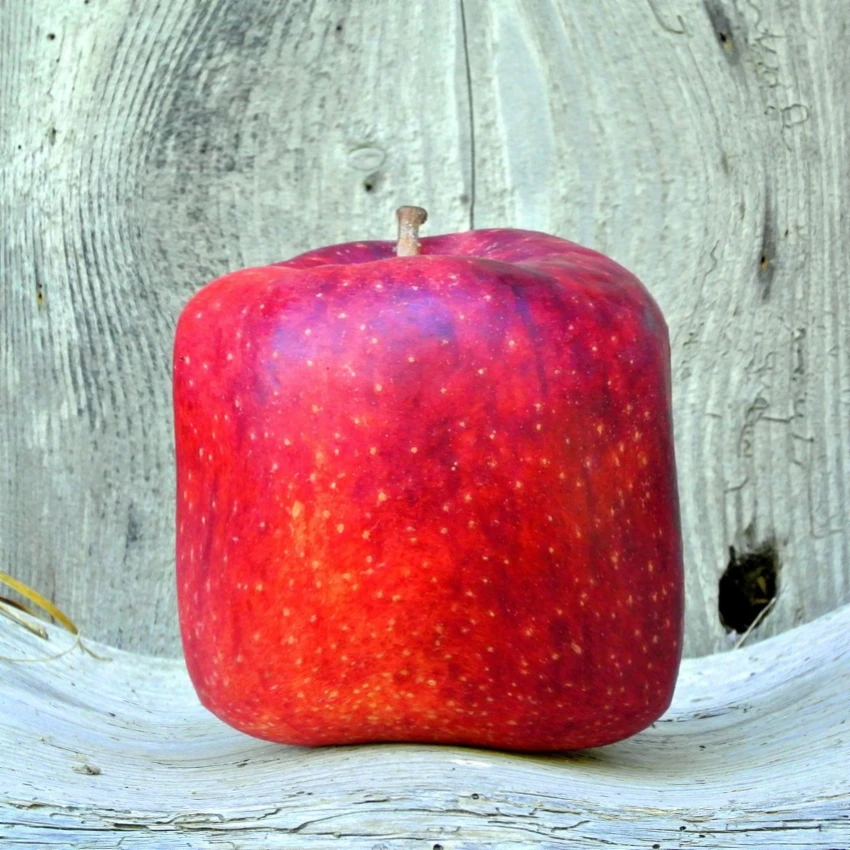
Verzerren Sie ein Bild, indem Sie Punkte in einem bearbeitbaren Netz anpassen. Nutzen Sie den kostenlosen Online-Editor PictorX in Ihrem Browser.
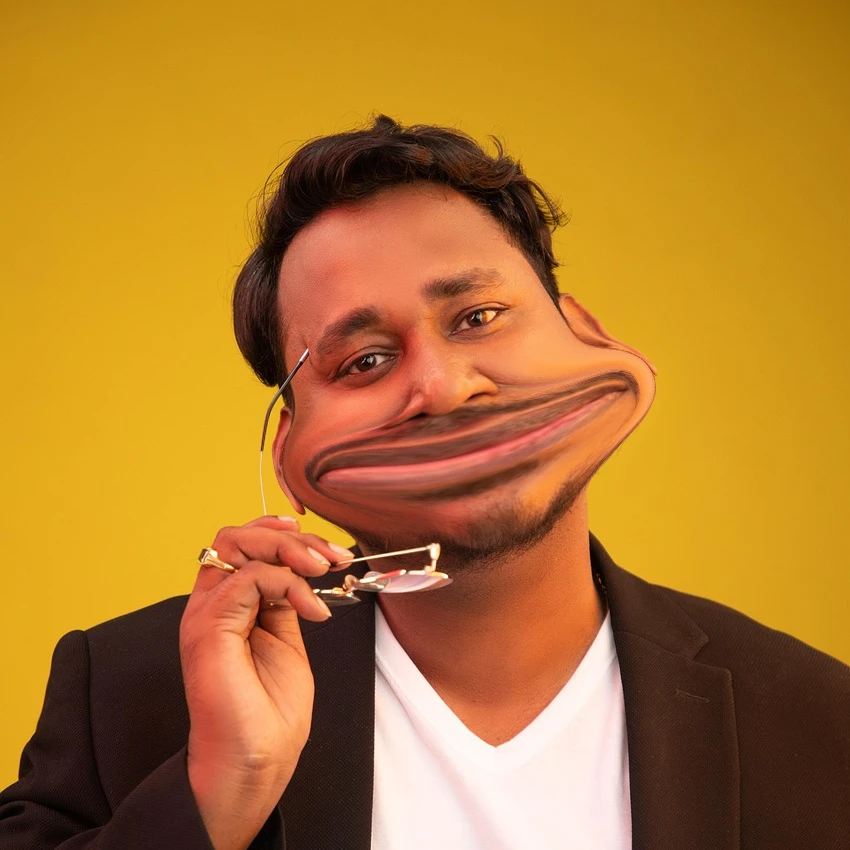
Verflüssigen Sie Bilder gratis online: Verschieben, Nach links verschieben, Vergrößern, Verkleinern oder Drehen per Pinsel, plus Rekonstruieren. Ohne Photoshop.

Legen Sie die genaue Breite und Höhe für ein neues oder vorhandenes Design fest. Nutzen Sie den kostenlosen Online-Editor PictorX in Ihrem Browser.

Bewegen Sie sich bequem auf großen Leinwänden und behalten Sie dabei Ihre kreative Arbeit im Blick. Nutzen Sie den kostenlosen Online-Editor PictorX in Ihrem Browser.

Fügen Sie gestaltete Linien und Anschlüsse zu Layouts, Diagrammen und visuellen Designs hinzu. Nutzen Sie den kostenlosen Online-Editor PictorX in Ihrem Browser.

Zeichnen Sie Freihandmarkierungen und gerade Linien direkt auf einer Rasterebene. Nutzen Sie den kostenlosen Online-Editor PictorX in Ihrem Browser.

Erstellen Sie geschlossene Polygonformen, indem Sie verbundene Punkte auf einer Rasterebene platzieren. Nutzen Sie den kostenlosen Online-Editor PictorX in Ihrem Browser.

Positionieren, skalieren, richten und richten Sie Ebenen präzise auf der PictorX-Leinwand aus. Nutzen Sie den kostenlosen Online-Editor PictorX in Ihrem Browser.