
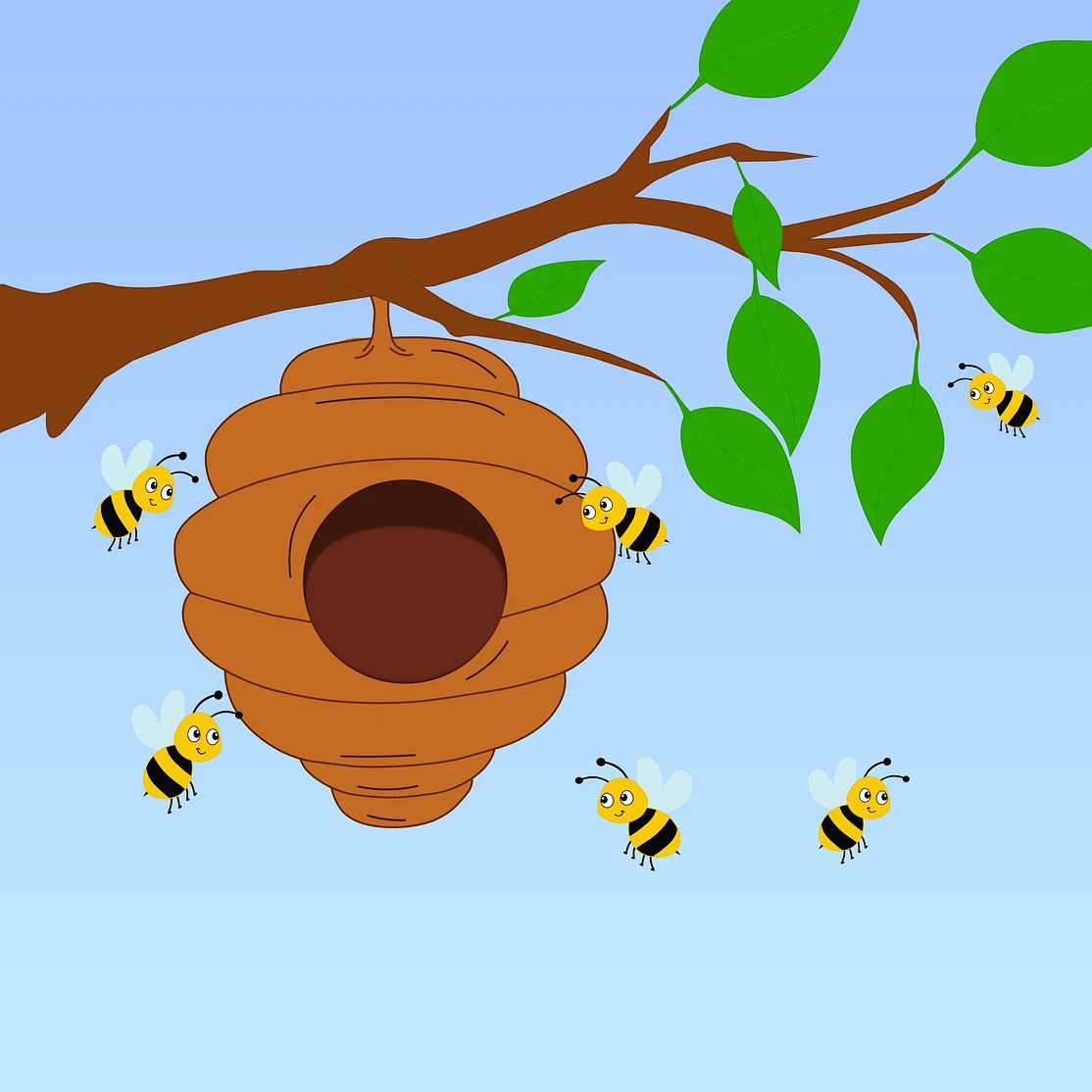
Malen Sie auf dem Foto unten, oder öffnen Sie Ihr eigenes Bild.
Klonstempel-Werkzeug
Kopieren Sie Textur von einer abgetasteten Stelle und malen Sie sie woanders, über Werkzeuge → Zeichnen → Kopierstempel. Mit Alt-Klick (Option auf dem Mac) die Quelle setzen, dann Pinselstriche für Makel, Duplikate oder Lücken. Klicken Sie, um eine Quelle zu setzen, dann ziehen zum Klonen. Alt-Klick (Option auf dem Mac) wählt eine neue Quelle. Zurücksetzen stellt das Original wieder her.
Wie es funktioniert
- Öffnen Sie PictorX in Ihrem Browser und laden Sie ein Bild oder starten Sie ein neues Design.
- Wählen Sie „Stempel klonen“ aus den Editor-Tools und passen Sie das Ergebnis an Ihre Komposition an.
- Fahren Sie mit der Bearbeitung mit Ebenen, Effekten und Text fort und exportieren Sie dann, wenn Sie bereit sind.
So verwenden Sie das Klonstempel-Werkzeug
Kopieren Sie die Textur von einem abgetasteten Punkt und malen Sie sie an einer anderen Stelle im Bild. PictorX behält das Tool im selben Browser-Arbeitsbereich wie Ihre Ebenen, Fotos, Texte und Designelemente, sodass Sie eine Komposition verfeinern können, ohne die Anwendung wechseln zu müssen.
Erstellen Sie weiter in PictorX
Verwenden Sie Clone Stamp als einen Schritt in einem vollständigen Bearbeitungsworkflow. Passen Sie die Komposition an, fügen Sie Text oder Grafiken hinzu und sorgen Sie dafür, dass jede Änderung bearbeitbar bleibt, während Sie aus einem Bild ein fertiges Design machen.
Häufig gestellte Fragen
Wie klone ich eine Textur?
Probieren Sie einen Quellpunkt aus und malen Sie diese Textur dann über Fehler oder leere Stellen.
Kann ich auf diese Weise ein kleines Objekt verstecken?
Ja, für kleine Ablenkungen. Verwenden Sie die KI-Objektentfernung, wenn die Lücke groß ist.
Warum sieht der Klon wiederholt aus?
Richten Sie das Muster beim Stempeln neu aus, sodass die Textur fortgesetzt und nicht gekachelt wird.
Kann ich auf eine andere Ebene stempeln?
Ja. Probieren Sie die gewünschte Textur aus und malen Sie dann auf die Zielebene.
Verwandte Tools

Wischwerkzeug
Mischen Sie benachbarte Pixel, indem Sie durch das Bild ziehen. Nutzen Sie den kostenlosen Online-Editor PictorX in Ihrem Browser.

KI Objektentfernung
Entfernen Sie Ablenkungen, ohne Löcher zu hinterlassen. Nutzen Sie PictorX kostenlos im Browser - keine Softwareinstallation nötig.

Mal- & Zeichenwerkzeuge
Malen, radieren und verfeinern Sie Pixel direkt auf Rasterebenen. Nutzen Sie PictorX kostenlos im Browser - keine Softwareinstallation nötig.
Bereit, es auszuprobieren?
Öffnen Sie PictorX in Ihrem Browser – keine Installation, zum Starten ist keine Kreditkarte erforderlich.
Zum Editor