
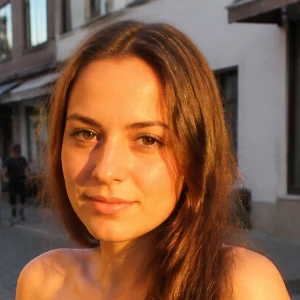
Öffnen Sie ein Bild oder nutzen Sie das Beispiel, und klicken Sie dann auf Start.
Fotos auf Ihrem Gerät verbessern und vergrößern
Stellen Sie Details in weichen oder kleinen Fotos wieder her, ohne den Browser zu verlassen. PictorX führt Real-ESRGAN lokal aus und lässt Sie mit Ebenen, Text und Effekten weiterarbeiten. Öffnen Sie ein Bild oder nutzen Sie das Beispiel, und klicken Sie dann auf Start.
Wie es funktioniert
- Öffnen Sie PictorX im Browser und laden Sie ein Foto.
- Wählen Sie Bild verbessern und vergrößern, wählen Sie 1×, 2× oder 4× und wenden Sie es an.
- Prüfen Sie das schärfere Ergebnis und exportieren Sie oder arbeiten Sie im selben Arbeitsbereich weiter.
Warum lokale Verbesserung zählt
Kleine Downloads, alte Handyfotos und komprimierte Social-Bilder wirken beim Vergrößern oft weich. Real-ESRGAN rekonstruiert Kanten und Textur auf Ihrem Gerät nach einem einmaligen Modell-Download, sodass das Foto für diesen Schritt nicht hochgeladen wird.
Skalierung, Stärke und was Sie erwarten können
1× schärft ohne Größenänderung. 2× verdoppelt Breite und Höhe. 4× vervierfacht jede Seite. Die Stärke mischt das KI-Ergebnis mit dem Original, damit mehr Quelltextur bleibt, wenn 100 % zu glatt wirkt.
Häufig gestellte Fragen
Was bedeuten Skalierung und Stärke?
Die Skalierung legt die Ausgabegröße fest: 1× behält die Originalmaße, 2× verdoppelt sie, 4× vervierfacht sie. Die Stärke mischt das KI-Ergebnis mit dem Original — 100 % ist der volle Real-ESRGAN-Look.
Verlassen meine Fotos das Gerät, wenn ich sie verbessere?
Bild verbessern und vergrößern läuft mit lokaler Real-ESRGAN-KI in unterstützten Browsern, sodass das Foto für diesen Schritt nicht auf PictorX-Server hochgeladen wird.
Welche Fotos funktionieren am besten?
Weiche Handyfotos, komprimierte Downloads und kleine Bilder, die Sie drucken oder weiter zuschneiden möchten. Sehr große 4×-Exporte brauchen mehr Speicher; beginnen Sie bei großen Dateien mit 2×.
Kann ich nach der Verbesserung weiterbearbeiten?
Ja. Fahren Sie mit Ebenen, Text, Reparatur oder Hintergrundwerkzeugen im selben PictorX-Arbeitsbereich fort.
Verwandte Tools
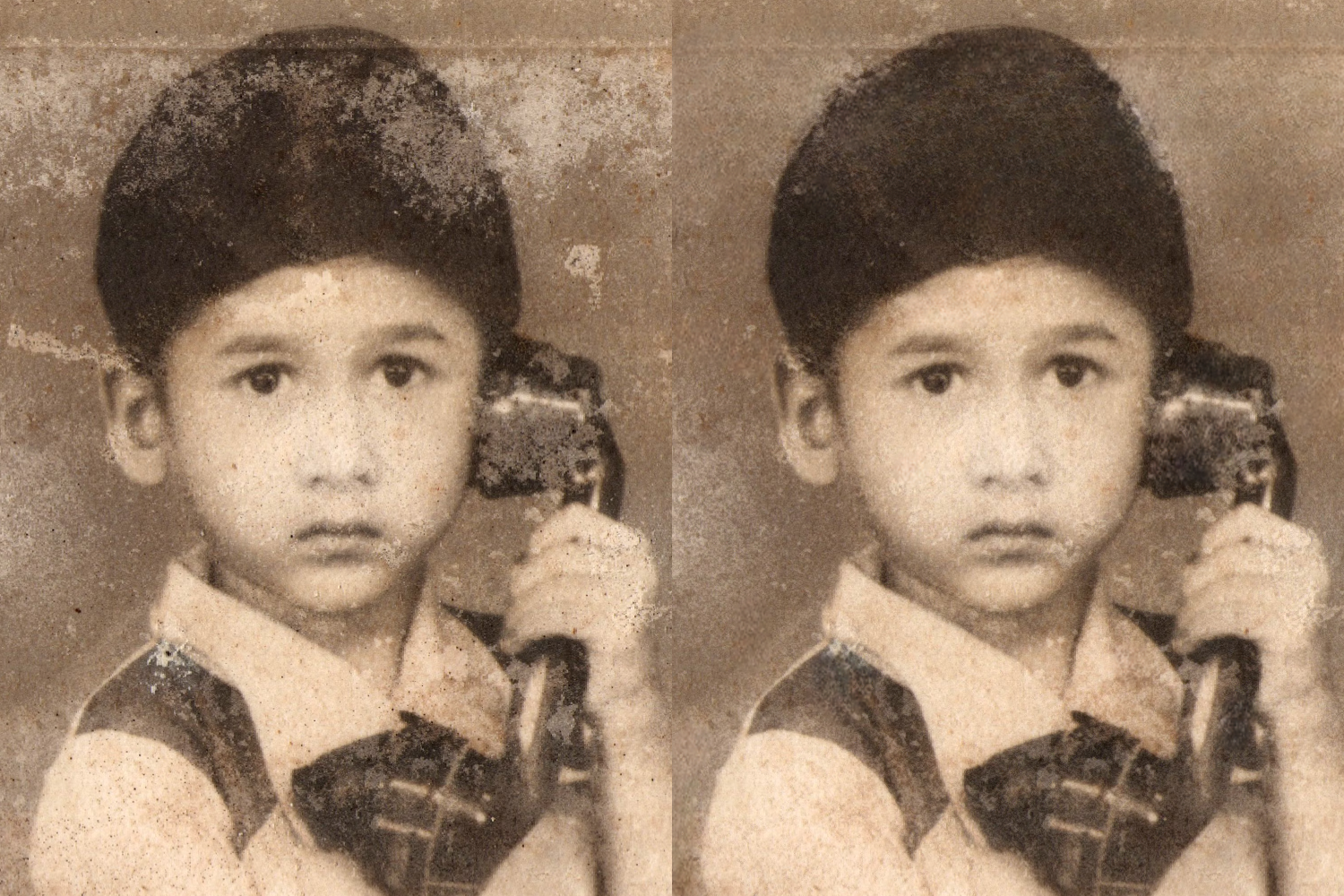
KI-Bildreparatur online
Reparieren Sie alte oder beschädigte Fotos mit der PictorX AI-Bildreparatur. Stellen Sie Details in Ihrem Browser wieder her – keine Installation erforderlich.

KI entschneidet und übermalt Bilder
Erweitern Sie Fotos über den Rahmen hinaus mit PictorX AI Uncrop. Outpaint-Hintergründe kostenlos in Ihrem Browser für Banner und Miniaturansichten.
Unschärfe und Schärfe
Machen Sie den Fokus mit Gaußscher Unschärfe, Bewegungsunschärfe, Radial- und Tilt-Shift-Unschärfe weicher – oder bringen Sie Details mit der Schärfe- und Unschärfemaske zurück.

KI-Modelle
Was KI und KI-Modelle sind, wie sie Fotobearbeitung antreiben—Freistellen, Inpainting, Verbessern, Uncrop—und wie PictorX viele Tools lokal ausführt.
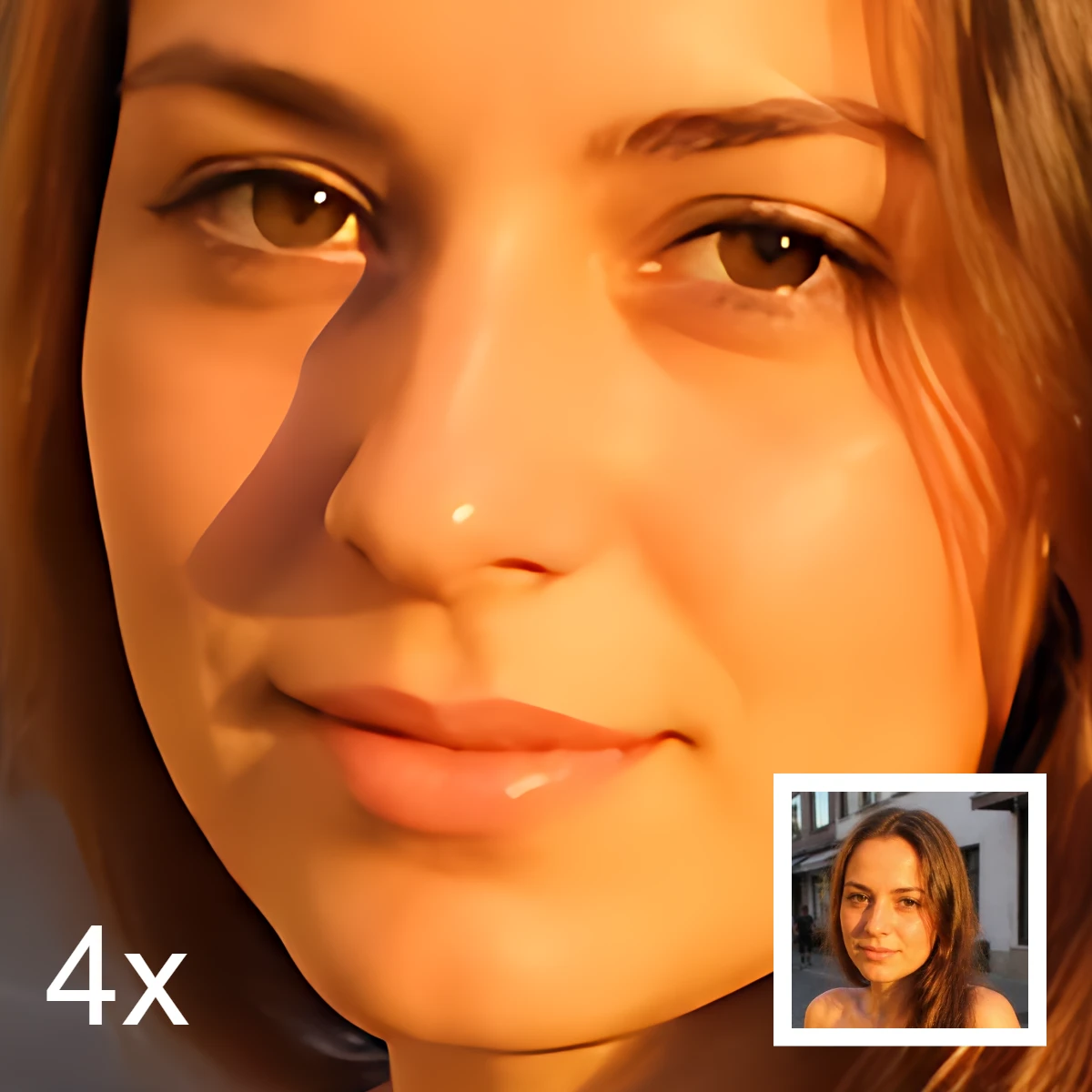
KI-Bildbearbeitung
Was KI-Bildbearbeitung ist—Freisteller, Objektentfernung, Verbessern, Reparatur und Uncrop—wie sie sich von klassischer Retusche unterscheidet und wie PictorX viele Tools lokal ausführt.
Bereit, es auszuprobieren?
Öffnen Sie PictorX in Ihrem Browser – keine Installation, zum Starten ist keine Kreditkarte erforderlich.
Zum Editor