
Verlaufseditor
Mischen Sie Farben zu einem weichen Verlauf wie Designer. Ziehen Sie die Stopps, wechseln Sie zwischen linear und radial, stellen Sie den Winkel ein und kopieren Sie CSS oder Farbcodes für Hintergründe, Text und Fotobearbeitung. PictorX läuft im Browser. Ziehen Sie die Farbstopps, wechseln Sie zwischen linear und radial und kopieren Sie CSS oder HEX.
Wie es funktioniert
- Ziehen Sie einen Farbstopp oder geben Sie einen HEX-, RGB- oder HSL-Wert ein.
- Wählen Sie linear oder radial, stellen Sie den Winkel ein und kopieren Sie das CSS oder eine Stoppfarbe.
- Fügen Sie den Verlauf in PictorX auf Füllungen, Text und Formen ein oder bearbeiten Sie die Stopps weiter.
Farbstopps, die Sie ziehen können
Jeder Ziehpunkt ist ein Farbstopp. Ziehen Sie ihn entlang der Leiste, klicken Sie, um HEX, RGB, HSL, HSV oder CMYK zu bearbeiten, und ändern Sie die Anzahl der Stopps. Lineare Verläufe haben einen Winkel; radiale Verläufe gehen vom Zentrum aus.
CSS, das Sie überall einfügen können
Kopieren Sie den gesamten linear-gradient- oder radial-gradient-String für CSS und Design-Tools oder einen einzelnen Stopp als HEX, RGB, HSL, HSV oder CMYK. Kopierpalette kopiert alle Hex-Codes auf einmal. Bearbeiten Sie danach weiter in PictorX.
Häufig gestellte Fragen
Was ist ein Verlaufseditor?
Ein Verlaufseditor mischt zwei oder mehr Farben entlang einer Linie oder von einem Zentrum aus. Jeder Ziehpunkt ist ein Farbstopp: Ziehen Sie ihn, dann kopieren Sie CSS oder HEX für Hintergründe, Text und Formen.
Worin unterscheiden sich lineare und radiale Verläufe?
Ein linearer Verlauf mischt Farben in eine Richtung – mit dem Winkel von links nach rechts, oben nach unten oder diagonal. Ein radialer Verlauf geht vom Zentrum nach außen, wie ein Spotlight.
Kann ich CSS und HEX kopieren?
Ja. CSS kopieren kopiert den gesamten linear-gradient- oder radial-gradient-String. Wählen Sie einen Stopp für HEX, RGB, HSL, HSV oder CMYK. Kopierpalette kopiert alle Hex-Codes auf einmal.
Lädt der Verlaufseditor meine Arbeit hoch?
Nein. Der Editor läuft im Browser. Kopieren Sie CSS oder Codes und verwenden Sie sie in PictorX auf Füllungen, Text und Fotoeffekten im selben Arbeitsbereich.
Verwandte Tools
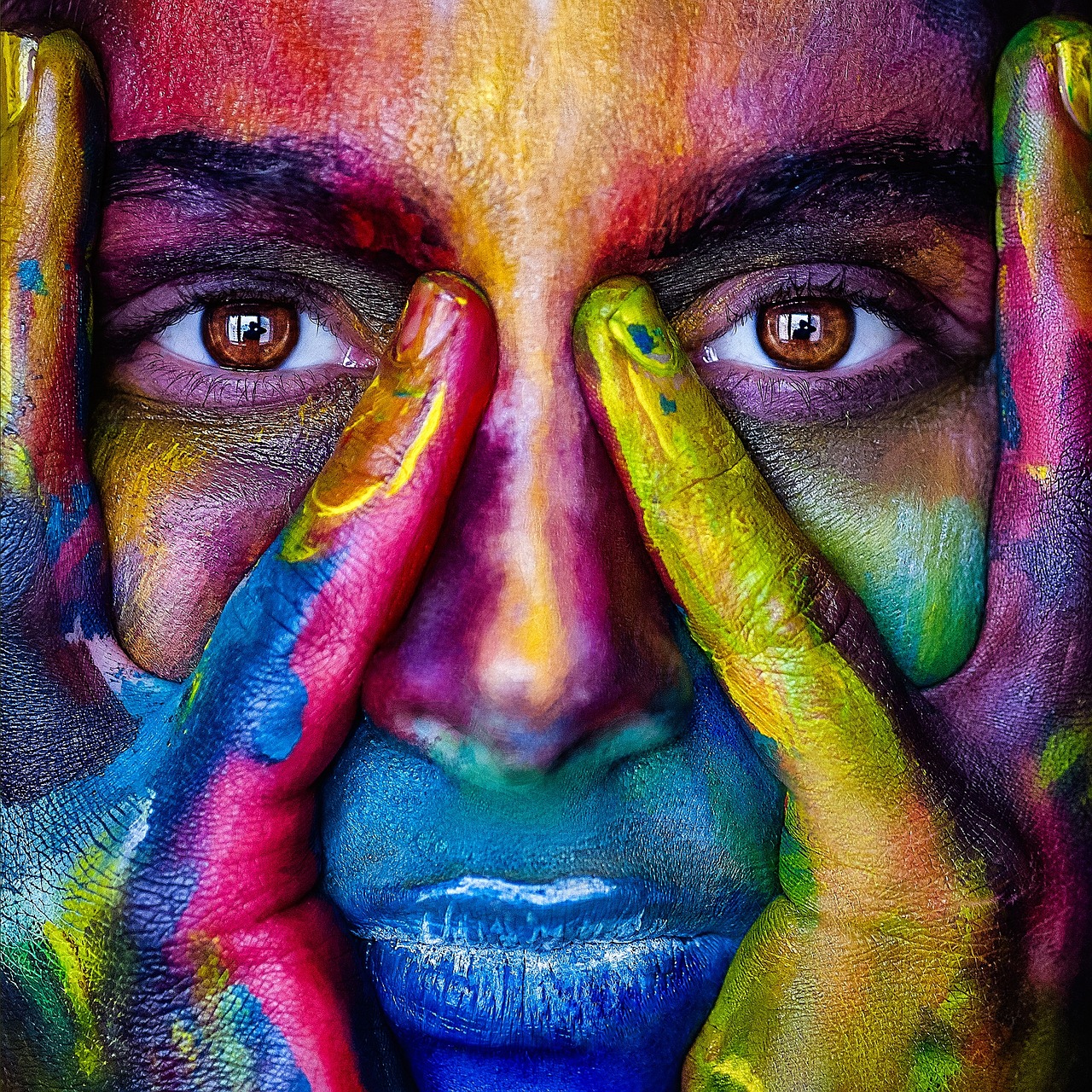
Farben
Wie Farbe auf Bildschirmen und im Druck funktioniert: RGB, CMYK, HSL, Hex, Farbrad, Verläufe, Kontrast und PictorX-Werkzeuge.

Farbrad
Wählen Sie eine Farbe auf einem interaktiven Rad aus, erstellen Sie komplementäre, analoge, triadische und andere Paletten und kopieren Sie HEX, RGB, HSL, HSV oder CMYK.

Farbpaletten-Generator
Erstellen, sperren und mischen Sie Farbpaletten im Browser. Kopieren Sie HEX, CSS-Variablen oder JSON, exportieren Sie PNG oder SVG und extrahieren Sie Farben aus einem Foto.
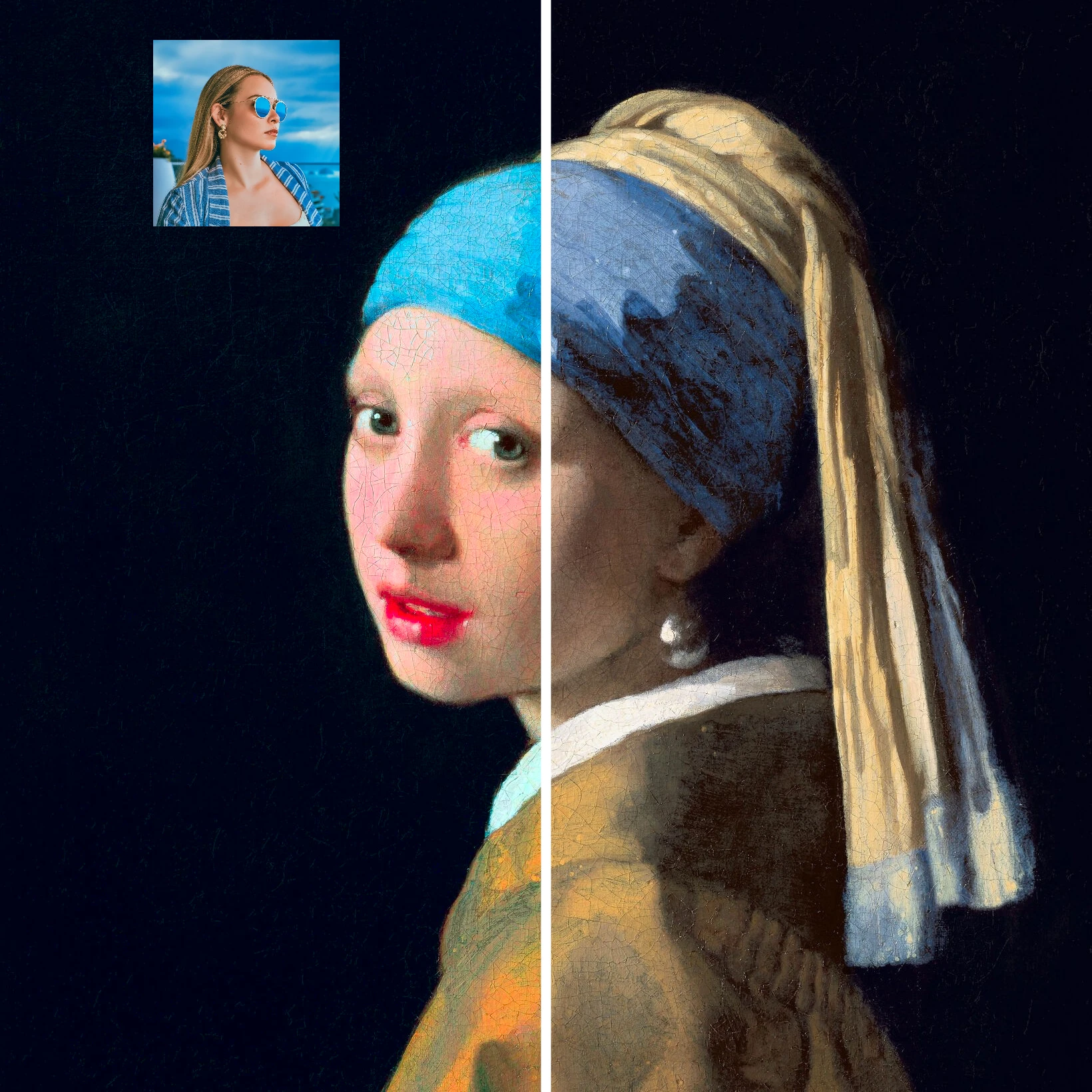
Farbübertragung
Färben Sie ein Foto mit den Farben eines zweiten Bildes um. Live-Vorschau im Browser mit Stärke-Regler und optional erhaltener Helligkeit.

Farbeffekte
Verleihen Sie Fotos ein filmisches Glow-up über Effekte → Farbe.

Design Vorlagen
Starten Sie jedes Projekt mit Hunderten fertiger Layouts: künstlerische Kompositionen, Text- und Gedichtentwürfe, Tabellen, Diagramme, Infografiken, Illustrationen, Präsentationsfolien und mehr.
Bereit, es auszuprobieren?
Öffnen Sie PictorX in Ihrem Browser – keine Installation, zum Starten ist keine Kreditkarte erforderlich.
Zum Editor