
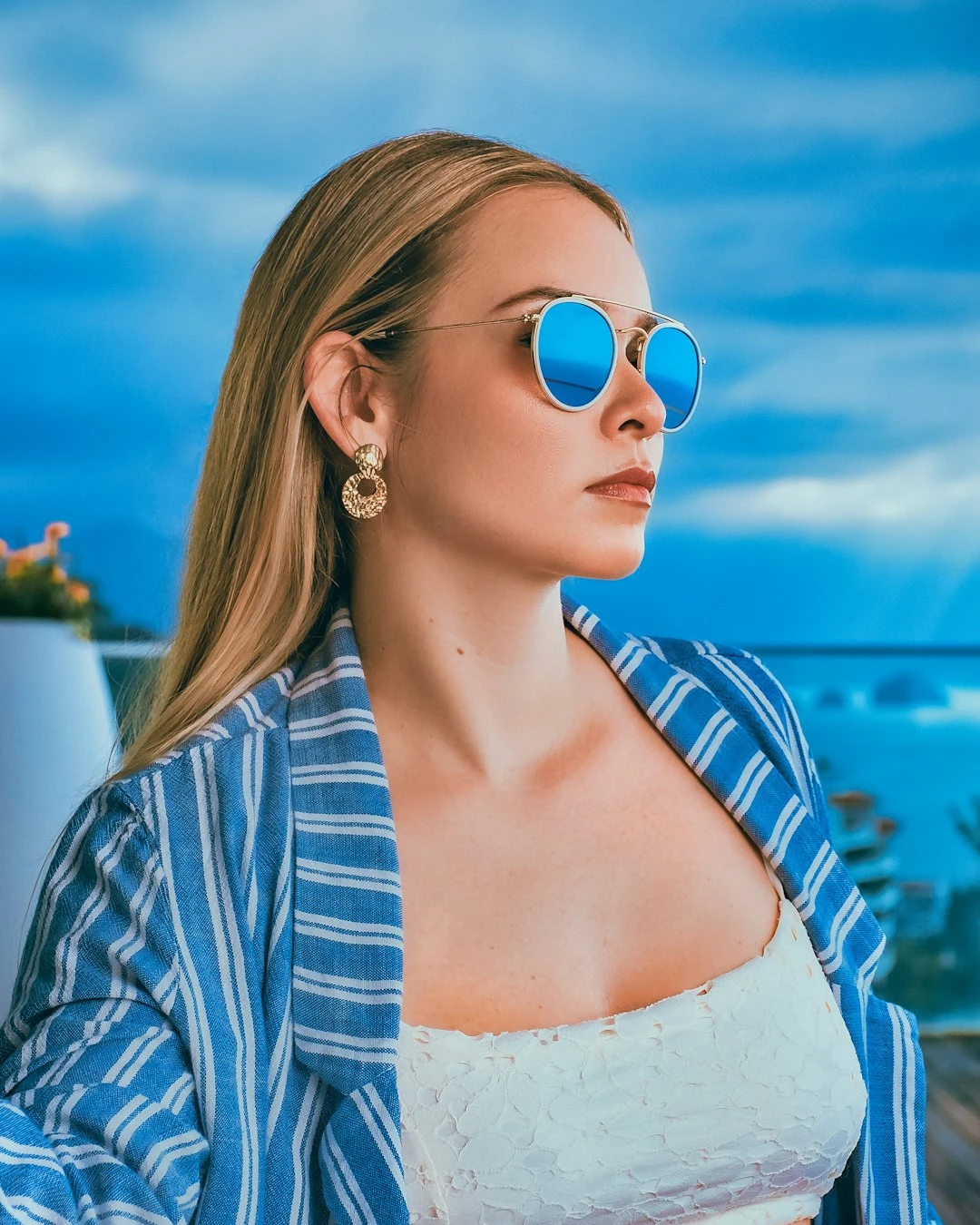
Probieren Sie unten eine Comic-Seite aus oder öffnen Sie Ihr eigenes Bild.
Verwandeln Sie ein Foto in Comic-Panels
Erstellen Sie eine Comic-Seite aus einem Foto: Jedes Panel vergrößert ein anderes Detail und verwendet einen etwas anderen Tinten- oder Pop-Art-Look. PictorX Comic Maker wird im Browser ausgeführt und ermöglicht Ihnen dann die weitere Bearbeitung mit Ebenen, Text und anderen Effekten. Klicken Sie auf ein Panel, um es auszuwählen, und ziehen Sie dann, um das gezoomte Detail zu schwenken. Eigenschaften fügt Punkte und Beschriftungen hinzu. Mischen ändert Zuschnitte und Stile. Klicken Sie auf ein Panel zum Auswählen, dann ziehen Sie, um das vergrößerte Detail zu verschieben. Eigenschaften fügt Punkte und Bildunterschriften hinzu. Mischen ändert Ausschnitte und Stile.
Wie es funktioniert
- Öffnen Sie PictorX in Ihrem Browser und laden Sie ein Foto.
- Wählen Sie ein Panel-Layout und ziehen Sie dann, um jedes vergrößerte Detail zu schwenken. Aktivieren Sie bei Bedarf Punkte oder Beschriftungen.
- Exportieren Sie die Comic-Seite oder bearbeiten Sie sie weiter mit Ebenen und anderen Effekten im selben Arbeitsbereich.
Tafeln sind Details, keine Kopien
A 1 | Das Layout Nr. 2 besteht aus einem großen Comic-Panel neben zwei kleineren – nicht das gleiche Foto, dreimal gekachelt. Jede Zelle vergrößert einen anderen Bereich und stellt ihn in einem etwas anderen Pop-Art- oder Tuschestil dar, so wie eine Comicseite von einer Totalaufnahme in eine Nahaufnahme übergeht.
Tinte, Punkte und Beschriftungen
Die Linienstärke ist der Tintenstrich. Farbstufen glätten die Füllung. Optionale Ben-Day-Punkte fügen einen Bildschirm im Lichtenstein-Stil hinzu. Beschriftungsfelder befinden sich auf der Seite, sodass Sie eine kurze Zeile schreiben können, ohne die Mini-App zu verlassen.
Häufig gestellte Fragen
What does Comic maker do?
It turns one photo into a comic page. Each panel zooms a different detail, flattens color, and draws ink outlines. Optional Ben-Day dots and captions finish the panel.
Do extra panels just repeat the same photo?
No. A 2-up or 1 | 2 page crops and enlarges different regions—wide shot beside close-ups—and gives each cell a slightly different pop-art or ink style.
Can I add dots and captions?
Yes. Open Properties to toggle Ben-Day dots and caption boxes.
Can I keep editing after applying comic?
Yes. Continue with layers, text, other artistic looks, or export from the same PictorX workspace.
Verwandte Tools
Künstlerische Effekte
Verwandeln Sie Fotos mit Ölgemälden, Aquarellen, Bleistiften, Comic-Tusche, Pastellkreiden, Papierausschnitten und anderen Studiokunst-Looks.
Kanteneffekte
Zeichnen Sie Umrisse mit Canny, Sobel, Laplace, Kanten finden, Leuchtende Kanten, XDoG und Morphologischer Gradient – Detektoren, die ein Foto in Strichzeichnungen verwandeln.
Pop-Art-Effekte
Verwandeln Sie Fotos in auffällige Pop-Art-Poster – Neongitter, Comic-Punkte, Risograph-Tinten, Lichtenstein-, Banksy-Schablonen und mehr.

Machen Sie aus einem Foto einen Miniplaneten
Machen Sie im Browser aus einer Skyline oder Landschaft einen Miniplaneten. Lokale KI entfernt den Himmel, spiegelt die Szene, wickelt sie in Polarkoordinaten und setzt sie auf Wolken, Sterne, Verlauf oder Farbe.
Bereit, es auszuprobieren?
Öffnen Sie PictorX in Ihrem Browser – keine Installation, zum Starten ist keine Kreditkarte erforderlich.
Zum Editor