
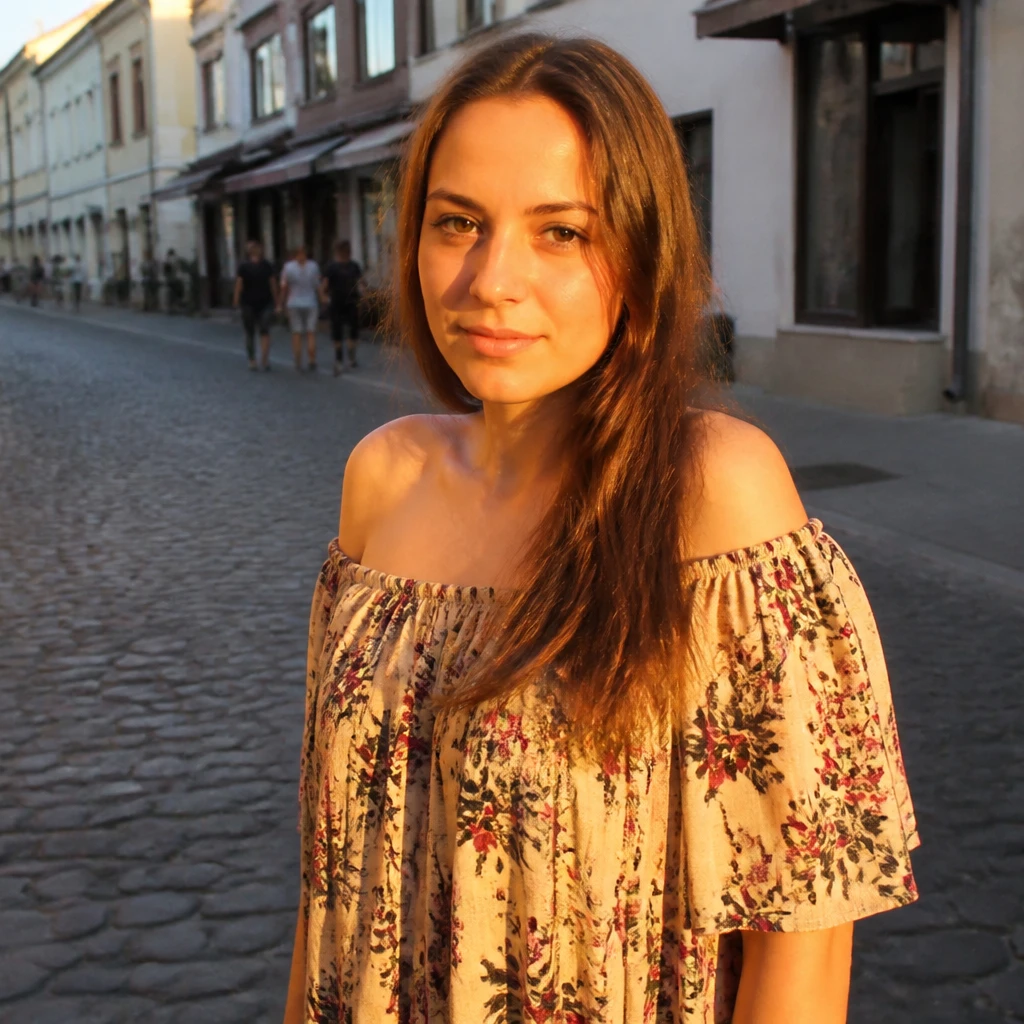
Malen Sie auf dem Foto unten, oder öffnen Sie Ihr eigenes Bild.
Effektpinsel
Malen Sie einen Filter unter einem skalierbaren Pinsel mit einstellbarer Härte über Werkzeuge → Zeichnen → Effektpinsel. Wählen Sie Mosaik, Graustufen, Sepia und Dutzende weiterer Looks. Ziehen Sie über das Foto, um das Werkzeug zu nutzen. Zurücksetzen stellt das Original wieder her.
Wie es funktioniert
- Öffnen Sie PictorX in Ihrem Browser und laden Sie ein Bild oder starten Sie ein neues Design.
- Wählen Sie „Effektpinsel“ aus den Zeichenwerkzeugen, wählen Sie einen Look aus und malen Sie ihn auf das Foto.
- Fahren Sie mit der Bearbeitung mit Ebenen, Effekten und Text fort und exportieren Sie, wenn Sie bereit sind.
So verwenden Sie den Effektpinsel
Malen Sie einen Filter unter einem Pinsel mit veränderbarer Größe und einstellbarer Härte. PictorX behält das Werkzeug im selben Browser-Arbeitsbereich wie Ihre Ebenen, Fotos, Texte und Designelemente, sodass Sie Mosaik, Graustufen, Sepia oder einen anderen Look nur dort sichtbar machen können, wo Sie mit dem Pinsel arbeiten.
Erstellen Sie weiter in PictorX
Verwenden Sie den Effektpinsel als einen Schritt in einem vollständigen Bearbeitungsworkflow. Passen Sie die Komposition an, fügen Sie Text oder Grafiken hinzu und sorgen Sie dafür, dass jede Änderung bearbeitbar bleibt, während Sie aus einem Bild ein fertiges Design machen.
Häufig gestellte Fragen
Was macht der Effektpinsel?
Beim Ziehen wird ein ausgewählter Filter unter die Spitze gezeichnet, sodass Mosaik-, Graustufen-, Sepia- und andere Looks nur dort landen, wo Sie pinseln.
Wie unterscheidet es sich von der Anwendung eines Filters auf das gesamte Foto?
Ein normaler Filter verändert jedes Pixel. Der Effektpinsel behält den Rest des Bildes bei und zeigt den Look nur unter dem Pinsel.
Was beeinflussen Größe und Härte?
Größe ist der Spitzendurchmesser. Die Härte gibt an, wie scharf oder gefiedert die Kante ist.
Kann ich den Filter wechseln, nachdem ich mit dem Malen begonnen habe?
Ja. Wählen Sie im Dropdown-Menü einen anderen Effekt aus und fahren Sie dann mit dem Bürsten fort. Jeder Strich verwendet den von Ihnen ausgewählten Look.
Verwandte Tools

Weichzeichnungspinsel
Weichzeichnen Sie Pixel unter einem skalierbaren Pinsel mit einstellbarem Radius und Härte. Nutzen Sie den kostenlosen Online-Editor PictorX in Ihrem Browser.
Pixeleffekte
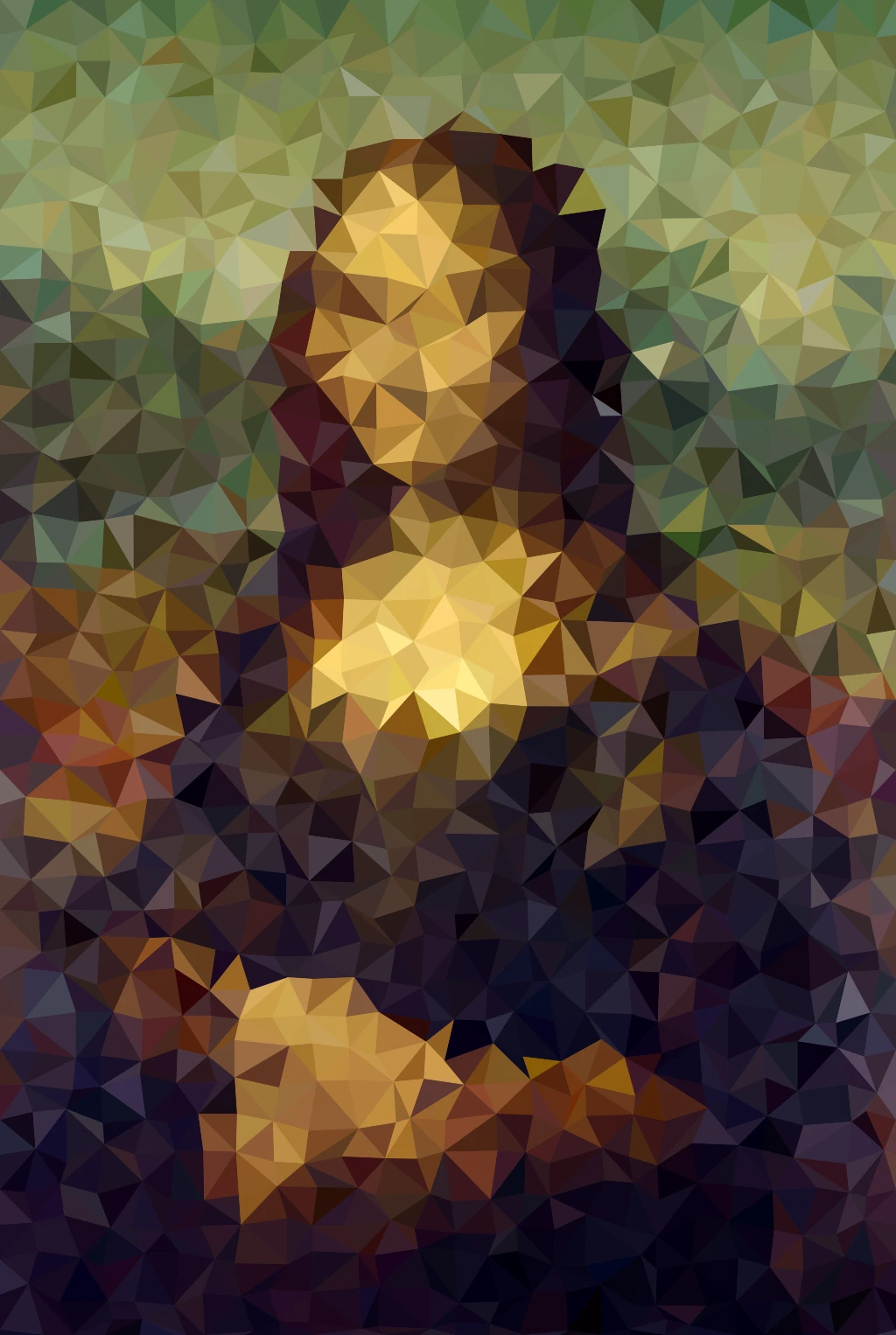
Verwandeln Sie Fotos in Mosaikfliesen, Sechsecke, Kristalle, Low-Poly-Kunst, Halbtonpunkte und Retro-Arcade-Paletten.

Farbeffekte
Verleihen Sie Fotos ein filmisches Glow-up über Effekte → Farbe.
Bereit, es auszuprobieren?
Öffnen Sie PictorX in Ihrem Browser – keine Installation, zum Starten ist keine Kreditkarte erforderlich.
Zum Editor