
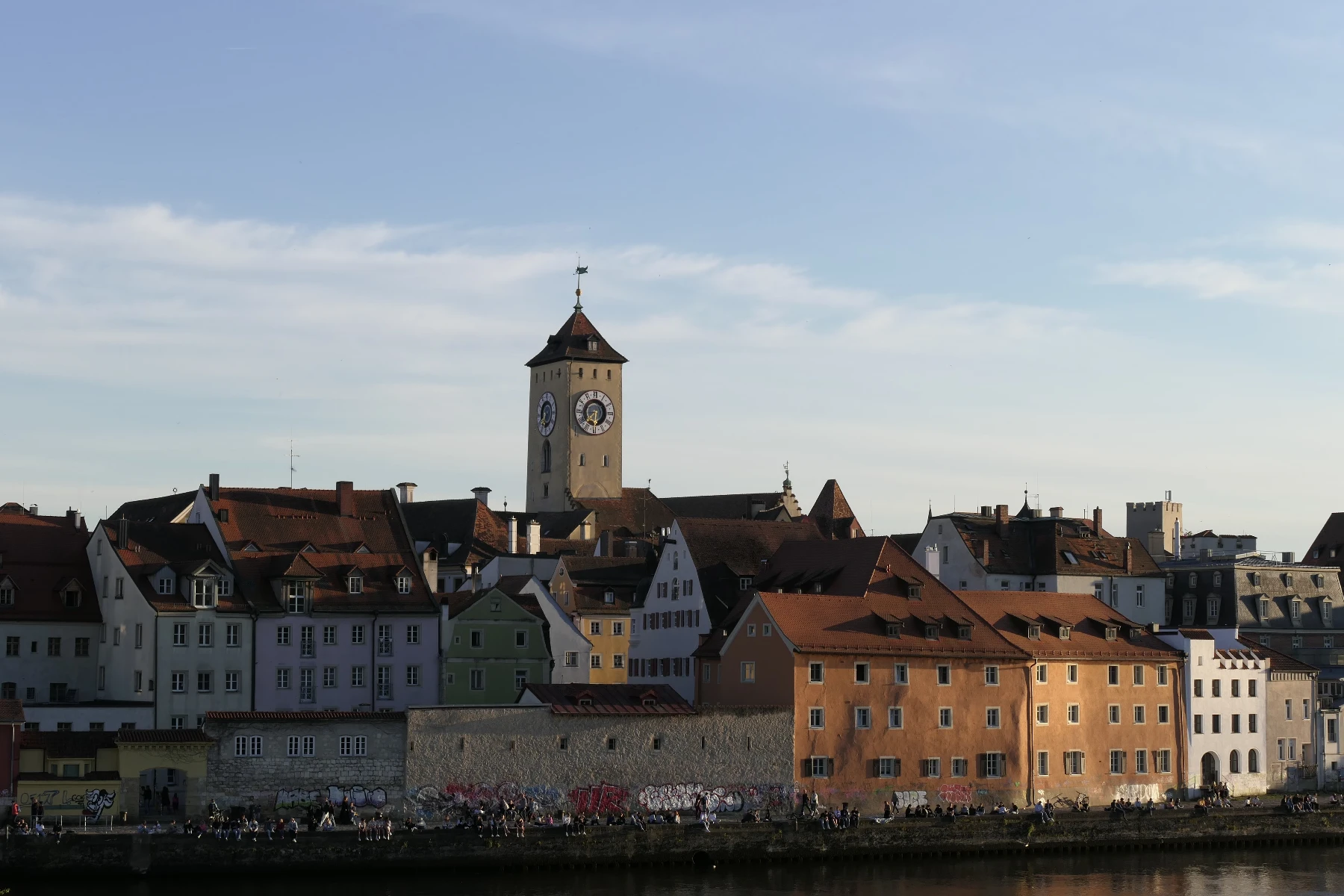
Öffnen Sie ein Bild oder nutzen Sie das Beispiel, und klicken Sie dann auf Start.
Machen Sie aus einem Foto einen Miniplaneten
Miniplanet nutzt denselben lokalen Freisteller wie Hintergrund entfernen. Die isolierte Skyline wird gespiegelt, zu einem Kreis gewickelt und auf einen neuen Hintergrund gesetzt – Wolken, Sterne, radialer Verlauf oder Vollfarbe. Stellen Sie den Winkel ein, um den Planeten zu drehen. Bearbeiten Sie weiter im selben Arbeitsbereich. Öffnen Sie ein Bild oder nutzen Sie das Beispiel, und klicken Sie dann auf Start.
Wie es funktioniert
- Öffnen Sie PictorX im Browser und laden Sie ein breites Foto – eine Stadt-Skyline oder Landschaft funktioniert am besten.
- Wählen Sie Miniplanet. Lokale KI entfernt den Himmel, spiegelt die Szene und wickelt sie zu einem Planeten.
- Wählen Sie Wolken, Sterne, Verlauf oder Farbe, passen Sie Farben und Winkel an und exportieren oder bearbeiten Sie weiter.
Freistellen, spiegeln, dann wickeln
Der erste Schritt ist derselbe private Freisteller wie bei Hintergrund entfernen: RMBG läuft auf Ihrem Gerät, das Foto wird nicht hochgeladen. Die isolierte Skyline wird vertikal gespiegelt, damit der Boden zum Planetenkern wird; Polar-Koordinaten wickeln das Panorama dann zu einem Kreis.
Wolken, Sterne, Verlauf oder Farbe hinter der Stadt
Eine zweite Ebene liegt hinter dem Planeten. Wolken malt einen Himmel mit Farbe 1, Farbe 2 und Farbe 3. Sterne füllt einen Nachthimmel (Farbe 1) mit hellen Punkten (Farbe 3). Verlauf ist eine radiale Mischung von Farbe 1 im Kern zu Farbe 2 am Rand. Farbe ist eine flache Füllung. Transparent behält nur den Planeten zum Compositing. Winkel dreht, wo die Panorama-Naht sitzt.
Häufig gestellte Fragen
Was macht Miniplanet?
Es schneidet den Himmel mit lokaler KI aus dem Foto, spiegelt die verbleibende Skyline, wickelt sie mit Polarkoordinaten zu einem Kreis und setzt Wolken, Sterne, Verlauf oder Vollfarbe dahinter.
Verlassen meine Fotos das Gerät?
Miniplanet nutzt dieselbe lokale Hintergrundentfernung wie Hintergrund entfernen in unterstützten Browsern, sodass das Foto für diesen Schritt nicht auf PictorX-Server hochgeladen wird.
Welche Fotos funktionieren am besten?
Breite Stadt-Skylines, Uferpromenaden und Landschaften mit klarem Horizont. Panoramen wickeln sich zu einem volleren Planeten; eine normale Landschaft funktioniert trotzdem.
Kann ich den Himmel hinter dem Planeten ändern?
Ja. Hintergrund wählt Wolken, Sterne, Verlauf, Farbe oder Transparent. Farbe 1, Farbe 2 und Farbe 3 malen den Himmel. Winkel dreht den Planeten, damit Sie die Panorama-Naht verbergen können.
Verwandte Tools

Hintergründe auf Ihrem Gerät entfernen
Schneiden Sie Motive mit KI auf dem Gerät in PictorX aus. Fotos bleiben im Browser — kein Upload auf unsere Server.

Machen Sie eine perfekte Silhouette aus einem Foto
Machen Sie im Browser eine perfekte Silhouette aus einem Foto. Lokale KI schneidet das Motiv aus, füllt es als klare Form und setzt es auf Vollfarbe, Verlauf, Sonnenuntergang oder transparenten Hintergrund.

Füllen Sie eine Silhouette mit einem Foto
Füllen Sie eine Motiv-Silhouette im Browser mit einem Stockfoto. KI auf dem Gerät schneidet Person oder Objekt aus, malt ein Bibliotheksfoto in die Form und setzt sie auf Vollton, Verlauf, transparenten Hintergrund oder das Originalbild.
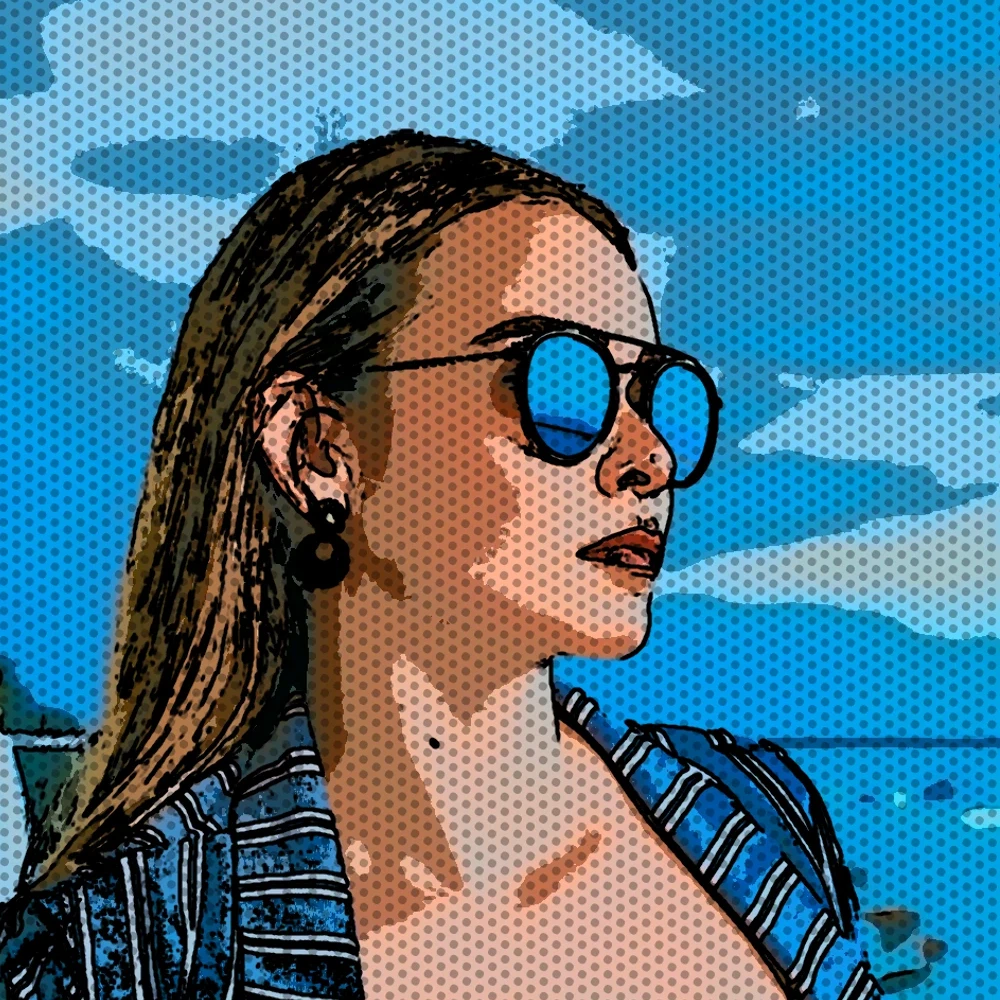
Verwandeln Sie ein Foto in Comic-Panels
Verwandeln Sie ein Foto in Ihrem Browser in eine Comic-Seite. Zoomen Sie verschiedene Details in 1, 2, 4 oder 6 Tintenfelder und fügen Sie dann optionale Ben-Day-Punkte und Beschriftungen hinzu.
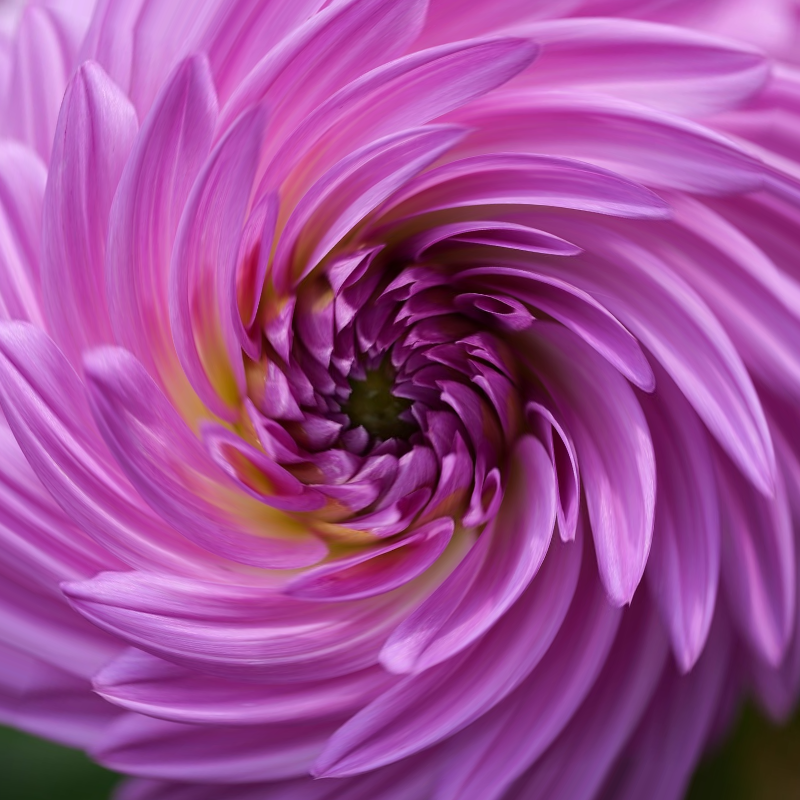
Flüssiglinsen-Spielplatz
Verzerren Sie Fotos mit Polarkoordinaten, Wellen, Glas, Kugeln, Zeitverzerrung, Wirbeln, Falten und Biegen.

Render-Effekte
Erzeugen Sie Rauschen, Lichtreflexe, Wolken, Sterne, Schnee, Wassertropfen, Papier, Sand und Radialmasken.

Machen Sie einen Stanzsticker aus jedem Foto
Machen Sie im Browser einen Stanzsticker aus einem Foto. Lokale KI schneidet Person oder Objekt aus und fügt weißen Umriss, Schatten, holographische Folie oder einen farbigen Rand hinzu. Exportieren Sie ein transparentes PNG.
Bereit, es auszuprobieren?
Öffnen Sie PictorX in Ihrem Browser – keine Installation, zum Starten ist keine Kreditkarte erforderlich.
Zum Editor