
Zoom, Raster & Lineale
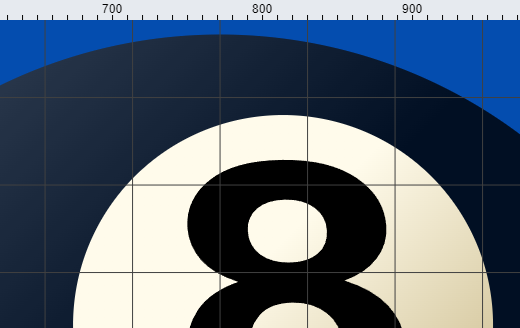
Prüfen und platzieren Sie Inhalte mit präzisen Ansichtssteuerungen. Zoomen Sie von der Gesamtansicht bis auf 10.000 % für Arbeiten auf Pixelebene und aktivieren Sie Ansicht → Raster, Ansicht → Pixelraster, Ansicht → Lineale sowie Rasterausrichtung, wenn exakte Ausrichtung zählt.
Wie es funktioniert
- Öffnen Sie PictorX im Browser und starten Sie ein neues Projekt oder laden Sie ein Bild.
- Nutzen Sie Zoom, Raster & Lineale, um das Ergebnis zu gestalten, und verfeinern Sie es dann mit den anderen Editor-Werkzeugen.
- Bearbeiten Sie weiter, exportieren Sie Ihre Arbeit oder machen Sie daraus Ihr nächstes Design.
So passt Zoom, Raster & Lineale in Ihren Workflow
Prüfen und platzieren Sie Inhalte mit präzisen Ansichtssteuerungen. PictorX hält die Funktion neben Ihren Fotos, Ebenen, Typografie und Design-Tools bereit - vom Entwurf zur fertigen Grafik, ohne die Anwendung zu wechseln.
Mehr erstellen mit Zoom, Raster & Lineale
Beginnen Sie mit einer gezielten Änderung, prüfen Sie das Ergebnis im Kontext und iterieren Sie weiter. Kombinieren Sie Zoom, Raster & Lineale mit anderen PictorX-Tools für Social Media, Präsentationen, Drucklayouts oder persönliche Projekte.
Häufig gestellte Fragen
Warum Raster und Lineale einschalten?
Sie achten darauf, dass Schriftarten, Logos und Fotos aufeinander abgestimmt sind, anstatt alles nach Augenmaß zu platzieren.
Kann ich Objekte am Raster ausrichten?
Ja. Vergrößern Sie die Ansicht und verwenden Sie Hilfslinien oder Lineale, wenn im Druck einige Pixel falsch ausgerichtet sein würden.
Reduziert das Heranzoomen die Bildqualität?
Zoom dient zum Betrachten. Vektorformen bleiben scharf; Rasterebenen behalten ihre Pixelgröße.
Wann sind Netze am wichtigsten?
Logos, Visitenkarten und Drucklayouts, bei denen Kanten und Ränder ausgerichtet sein müssen.
Verwandte Tools

Dokumentmodus
Der Dokumentmodus ist Pictorx in seiner präzisesten Form: eine vertraute seitenbasierte Leinwand, auf der jede Ebene innerhalb Ihres Artboards bleibt, Mehrseitenprojekte sauber gestapelt werden und was Sie sehen, ist… Nutzen Sie PictorX kostenlos im Browser - keine Softwareinstallation nötig.

Auswahl-Werkzeug
Isolieren Sie genau das, was Sie brauchen — nicht mehr, nicht weniger. Nutzen Sie den kostenlosen PictorX-Online-Editor im Browser.

Pfade, Punkte & Kurven
Formen Sie Pfade von Formen und Linien auf Ankerebene um. Nutzen Sie PictorX kostenlos im Browser - keine Softwareinstallation nötig.
Bereit, es auszuprobieren?
Öffnen Sie PictorX in Ihrem Browser – keine Installation, zum Starten ist keine Kreditkarte erforderlich.
Zoom, Raster & Lineale ausprobieren