

Probieren Sie unten ein Layout aus, oder öffnen Sie 2–20 Fotos, um die Collage zu füllen.
Fotocollage
Kombinieren Sie 2 bis 20 Fotos in einem Rahmen. Probieren Sie ein Layout auf dieser Seite, ersetzen Sie beliebige Zellen und bearbeiten Sie danach in PictorX mit Text, Ausschnitten und Vorlagen weiter. Klicken Sie auf ein Foto zum Auswählen, dann auf Öffnen zum Ersetzen. Ziehen zum Verschieben. Fügen Sie eine Comic-Sprechblase hinzu und ziehen Sie sie wie ein Foto. Zurücksetzen stellt das Beispiel wieder her.
Wie es funktioniert
- Öffnen Sie 2–20 Fotos im Collage-Maker auf dieser Seite, oder starten Sie mit dem Beispiel.
- Wählen Sie ein Layout, legen Sie Rahmen und Hintergrund fest und klicken Sie auf eine Zelle, um ein Foto zu ersetzen oder zu verschieben.
- Speichern Sie die Collage, oder fahren Sie im PictorX-Editor fort, um Text, Ausschnitte und Effekte hinzuzufügen.
Rastercollagen vs. Freiform-Layouts
Rastercollagen wirken organisiert für Lookbooks und Vorher/Nachher-Sets. Freeform-Scrapbook-Stile eignen sich für Reisen und Feiern. Beginnen Sie mit ein paar starken Fotos – zu viele kleine Bilder verursachen Rauschen.
Produkt- und Portfolio-Collagen
Verkäufer und Kreative kombinieren häufig Detailaufnahmen auf einem Angebotsbild. Halten Sie die Abstände gleichmäßig, richten Sie die Kanten aus und verwenden Sie eine gemeinsame Hintergrundfarbe, damit die Collage markentypisch wirkt.
Häufig gestellte Fragen
Wie viele Fotos kann ich kombinieren?
Dieser Maker nimmt 2 bis 20 Fotos. Für Social-Media-Beiträge wirken 2–9 meist am besten; nutzen Sie mehr für ein Lookbook oder einen Kontaktbogen.
Kann ich Hintergründe innerhalb einer Collage entfernen?
Ja. Schneiden Sie Motive aus und legen Sie sie dann auf einen gemeinsamen Hintergrund, sodass die Collage eher entworfen als geklebt wirkt.
Raster oder Freiform – was soll ich wählen?
Raster wirken organisiert für Lookbooks und Vorher/Nachher-Sets. Kostenlose Scrapbook-Layouts eignen sich besser für Reisen und Feiern.
Kann ich Bildunterschriften oder einen Titel hinzufügen?
Ja. Fügen Sie Text oder Formen hinzu, nachdem Sie die Fotos angeordnet haben, und achten Sie darauf, dass die Schrift groß genug ist, um auf einem Telefon gelesen zu werden.
Verwandte Tools
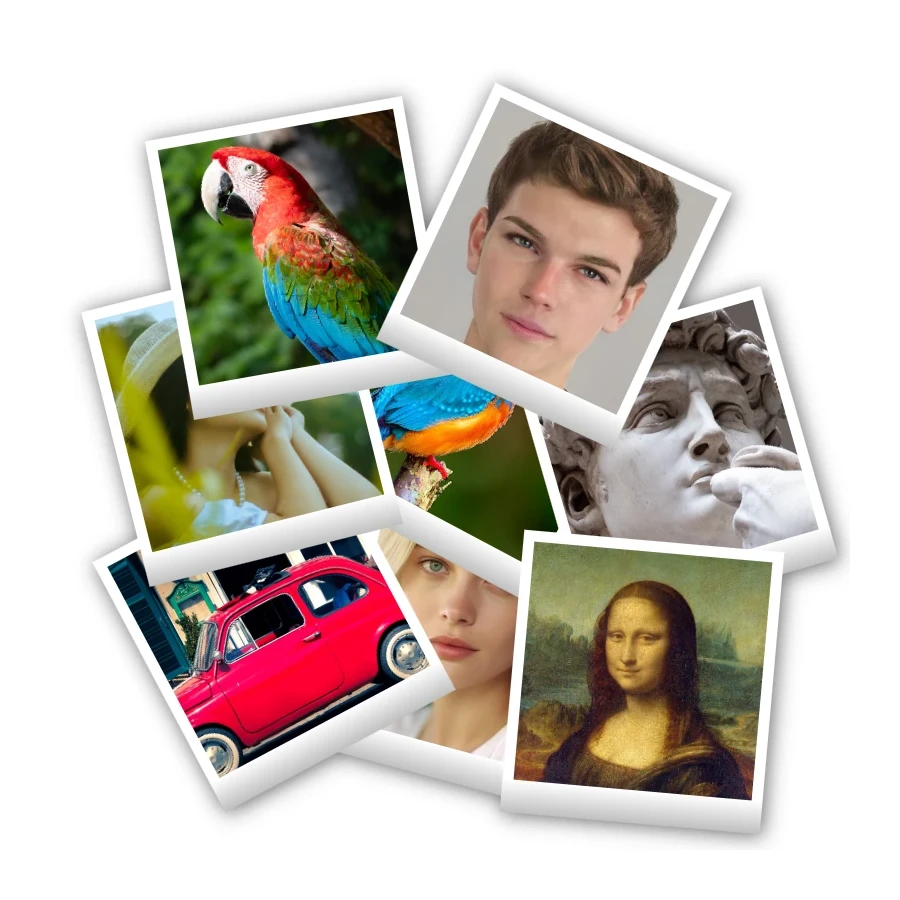
Polaroid-Collage
Erstellen Sie mit PictorX kostenlos Polaroid-Collagen online. Füllen Sie Big Picture, Stapel, verstreute Polaroids und Droste mit unterschiedlichen Fotos.
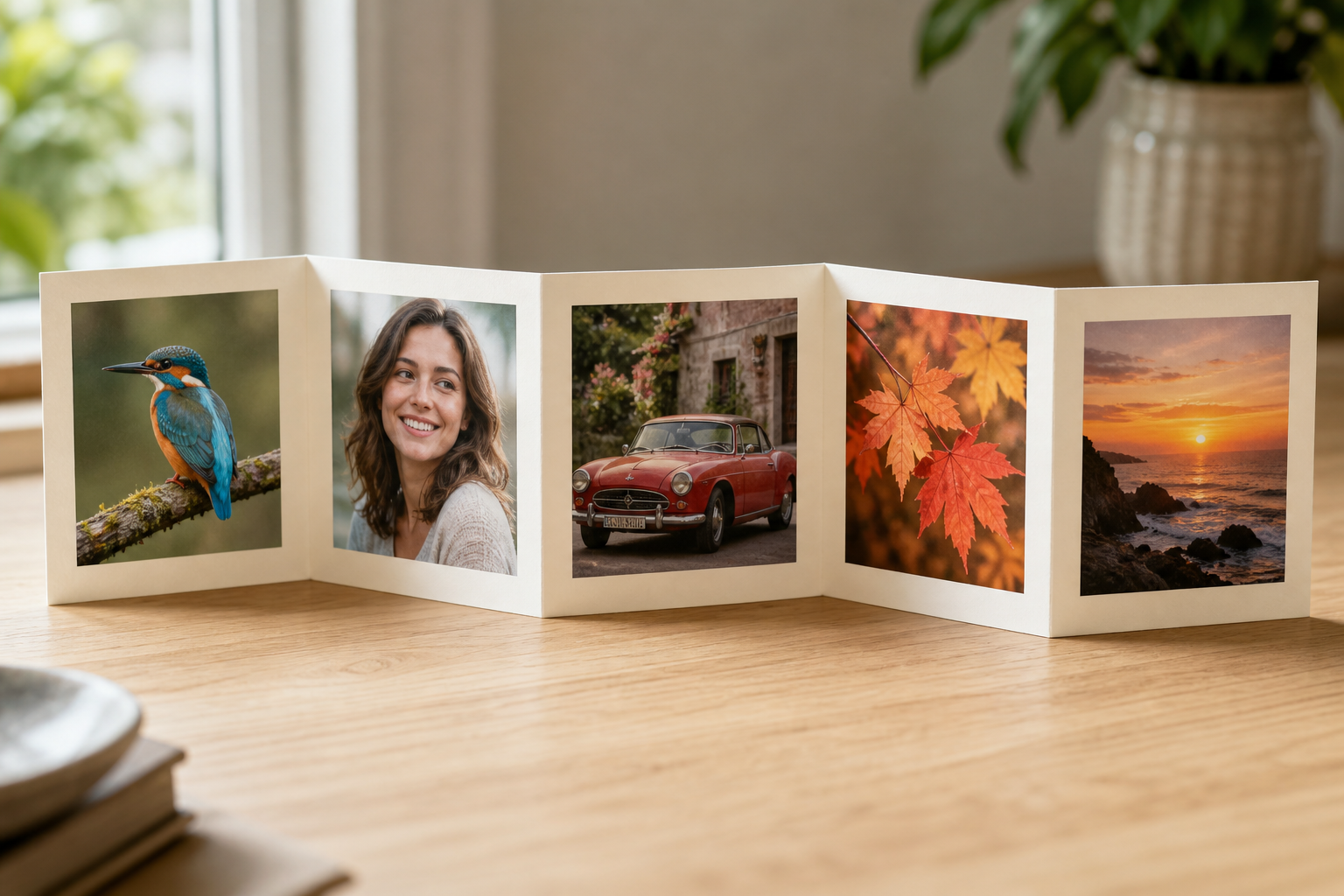
Fotofalz-Collage
Erstellen Sie mit PictorX kostenlos eine Fotofalz-Collage online. Reihen Sie 1 bis 6 Fotos in einem Harmonika-Falz und exportieren Sie.

Sticker-Collage
Make a sticker collage free online with PictorX. Open 1 to 8 photos, cut out each subject, wrap it as a sticker, then drag and resize on a transparent, solid, or gradient backdrop.
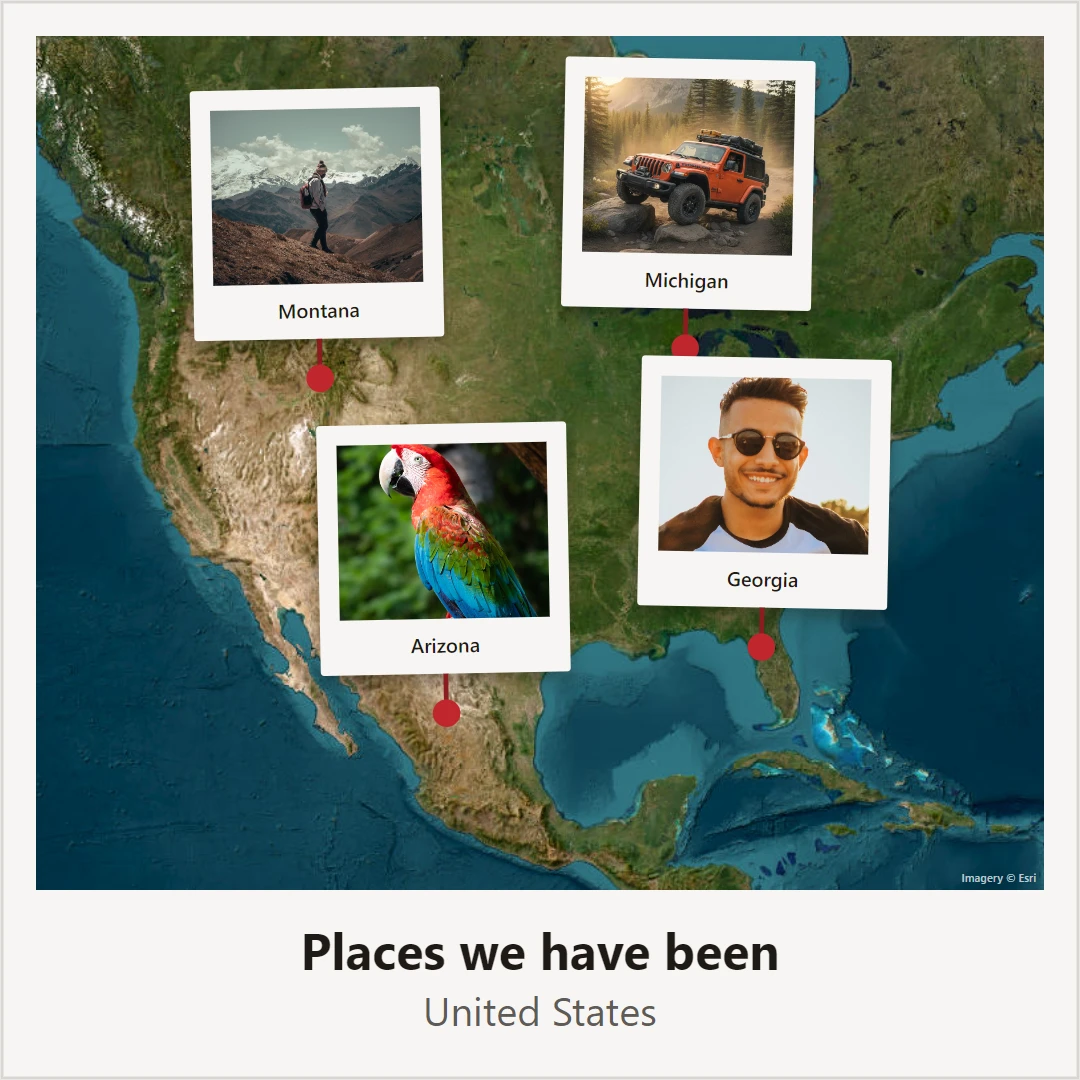
Fotokarte
Erstellen Sie kostenlos eine Fotokarte online. Heften Sie Fotos und Text auf eine Karte - Treffpunkt, Heimatort oder Urlaub - und speichern Sie ein Poster.

Pop-Art-Collage
Machen Sie kostenlos eine Pop-Art-Collage mit PictorX. Fotos auf ein Comicboard, Lichtenstein-Looks, Ben-Day-Punkte und POW!-Bursts, dann exportieren.
Bereit, es auszuprobieren?
Öffnen Sie PictorX in Ihrem Browser – keine Installation, zum Starten ist keine Kreditkarte erforderlich.
Zum Editor