
Mehrere Seiten
Erstellen Sie Mehrseitendokumente im Dokumentmodus — ideal für Präsentationen, Broschüren und mehrseitige Layouts. Wechseln Sie die Seiten über die Leiste über der Leinwand. Im Dokumentseiten-Menü fügen Sie Seiten hinzu, duplizieren die aktuelle Seite und ordnen sie mit „Seite nach oben“ oder „Seite nach unten“ neu an. Kopieren Sie eine Ebene auf einer Seite mit Bearbeiten → Kopieren (Strg+C), wechseln Sie zu einer anderen Seite und fügen Sie sie mit Bearbeiten → Als neue Ebene einfügen (Strg+V) ein. Formen, Text, Stile und Effekte bleiben erhalten.

Wie es funktioniert
- Öffnen Sie PictorX im Browser und starten Sie ein neues Projekt oder laden Sie ein Bild.
- Nutzen Sie Mehrere Seiten, um das Ergebnis zu gestalten, und verfeinern Sie es dann mit den anderen Editor-Werkzeugen.
- Bearbeiten Sie weiter, exportieren Sie Ihre Arbeit oder machen Sie daraus Ihr nächstes Design.
So passt Mehrere Seiten in Ihren Workflow
Erstellen Sie Mehrseitendokumente im Dokumentmodus — ideal für Präsentationen, Broschüren und mehrseitige Layouts. PictorX hält die Funktion neben Ihren Fotos, Ebenen, Typografie und Design-Tools bereit - vom Entwurf zur fertigen Grafik, ohne die Anwendung zu wechseln.
Mehr erstellen mit Mehrere Seiten
Beginnen Sie mit einer gezielten Änderung, prüfen Sie das Ergebnis im Kontext und iterieren Sie weiter. Kombinieren Sie Mehrere Seiten mit anderen PictorX-Tools für Social Media, Präsentationen, Drucklayouts oder persönliche Projekte.
Häufig gestellte Fragen
Kann ich eine ganze Terrasse in einem Projekt bauen?
Ja. Fügen Sie Seiten für Folien, Storyboards oder Druckseiten hinzu und halten Sie sie zusammen.
Können Seiten Logos und Stile teilen?
Ja. Kopieren Sie Ebenen oder Stile zwischen Seiten, damit Titel, Farben und Rahmen konsistent bleiben.
Gilt das nur für Präsentationen?
Nein. Verwenden Sie zusätzliche Seiten für Broschüren, Lookbooks und eine Reihe von Social-Media-Beiträgen.
Wie beginne ich eine neue Seite?
Fügen Sie eine Seite hinzu, duplizieren Sie eine vorhandene Seite oder beginnen Sie leer – und bearbeiten Sie dann weiter in derselben Datei.
Verwandte Tools

Dokumentmodus
Der Dokumentmodus ist Pictorx in seiner präzisesten Form: eine vertraute seitenbasierte Leinwand, auf der jede Ebene innerhalb Ihres Artboards bleibt, Mehrseitenprojekte sauber gestapelt werden und was Sie sehen, ist… Nutzen Sie PictorX kostenlos im Browser - keine Softwareinstallation nötig.
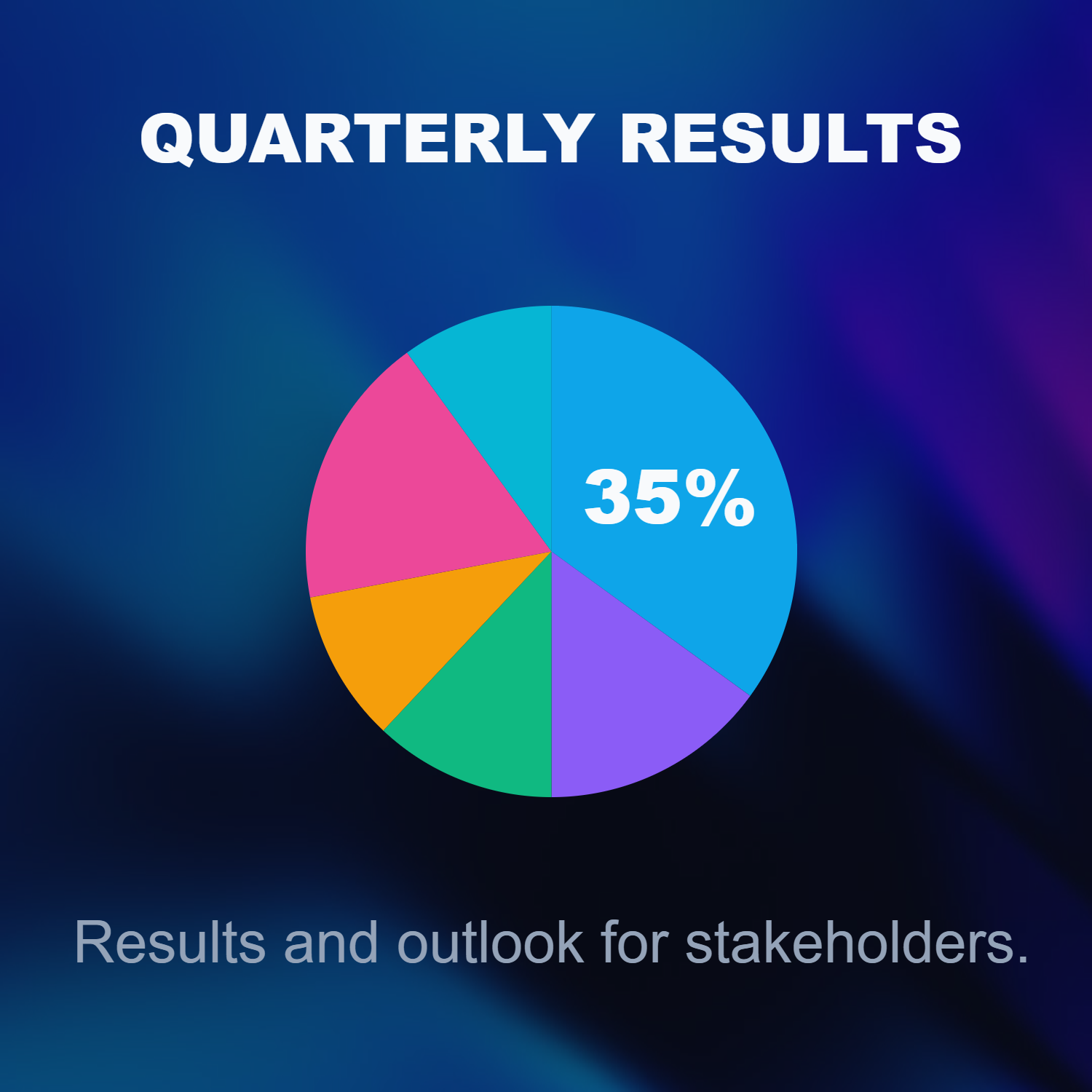
Build a deck with the presentation wizard
Build a deck with PictorX’s step-by-step presentation wizard, then edit every slide in the same browser workspace.

Design Vorlagen
Starten Sie jedes Projekt mit Hunderten fertiger Layouts: künstlerische Kompositionen, Text- und Gedichtentwürfe, Tabellen, Diagramme, Infografiken, Illustrationen, Präsentationsfolien und mehr. Nutzen Sie PictorX kostenlos im Browser - keine Softwareinstallation nötig.
Bereit, es auszuprobieren?
Öffnen Sie PictorX in Ihrem Browser – keine Installation, zum Starten ist keine Kreditkarte erforderlich.
Mehrere Seiten ausprobieren